Архив метки: Вопросы читателей

Как установить шрифты на Windows 10?

Шаг за шагом Microsoft собирается спрятать панель управления и перенести все настройки в приложение «Настройки». Windows 10 представила управление шрифтами с помощью приложения «Настройки» с обновления апреля 2018 года. Новая версия обещает быть более удобной для пользователя, хотя она немного более ограничена. Если вы хотите узнать, как просматривать шрифты, установленные в Windows 10, как устанавливать новые шрифты из Магазина Microsoft или удалять шрифты, когда они вам больше не нужны, прочитайте это руководство.

Как просмотреть и просмотреть шрифты, установленные в Windows 10

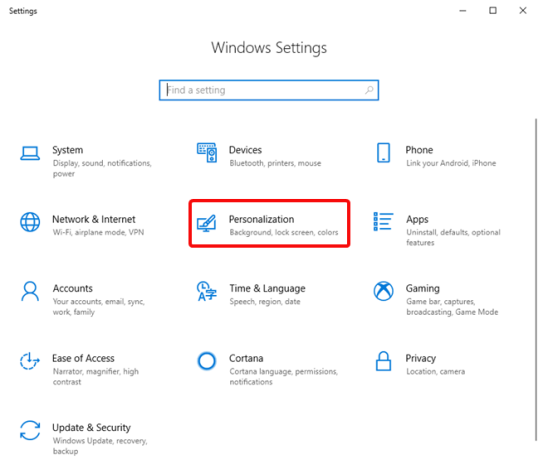
Чтобы перейти к управлению шрифтами в Windows 10, вам нужно открыть приложение «Настройки». Нажмите или нажмите кнопку «Пуск» , а затем значок «Настройки». В окне «Настройки» выберите «Персонализация».

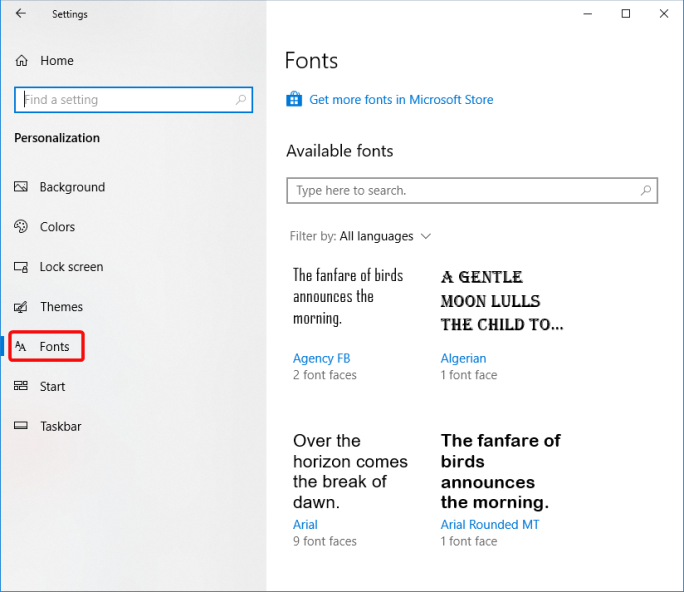
Выберите Шрифты в левой части окна. На правой стороне вы видите все шрифты, установленные в Windows 10. Нажмите или нажмите на шрифт, для которого вы хотите увидеть более подробную информацию. Вы также можете использовать поле поиска вверху, чтобы ввести название шрифта, который вы хотите просмотреть, а затем нажать на соответствующий результат поиска.

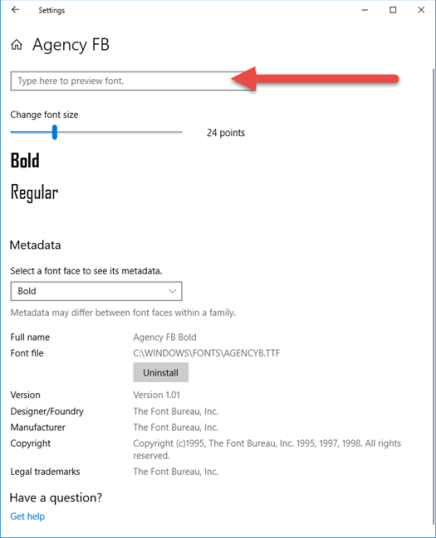
После выбора шрифта вам будут показаны примеры текста с использованием этого шрифта. Вы можете использовать текстовое поле вверху с сообщением «Введите здесь для предварительного просмотра шрифта», чтобы посмотреть, как будет выглядеть текст в новом шрифте.

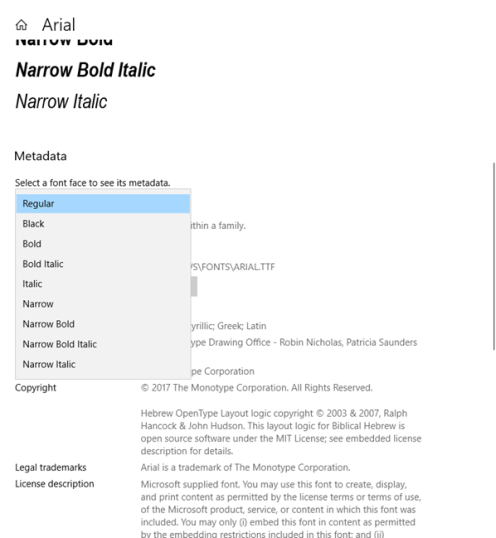
Если вы выбрали семейство шрифтов, вы получите раскрывающееся меню со всеми вариантами шрифтов в семействе. Раздел метаданных обновляется на основе шрифта, выбранного в раскрывающемся меню.

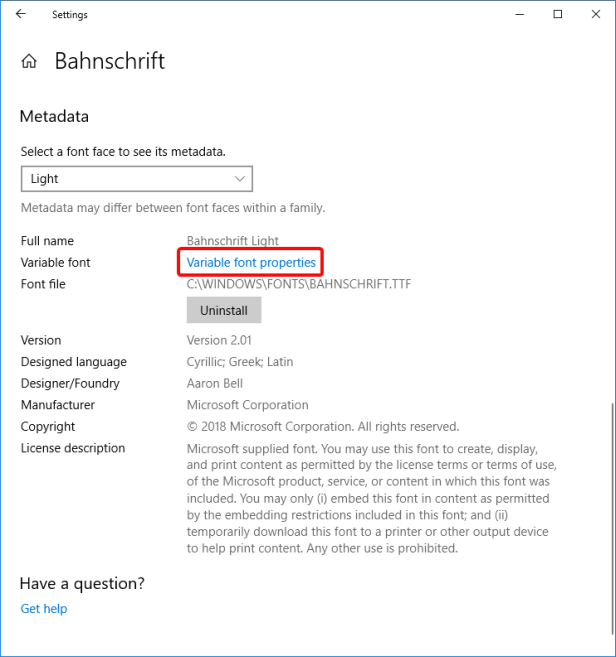
Если выбранный вами шрифт является переменным, в окне сведений о шрифте отображается дополнительная ссылка с именем Свойства шрифта переменной. Нажмите здесь.

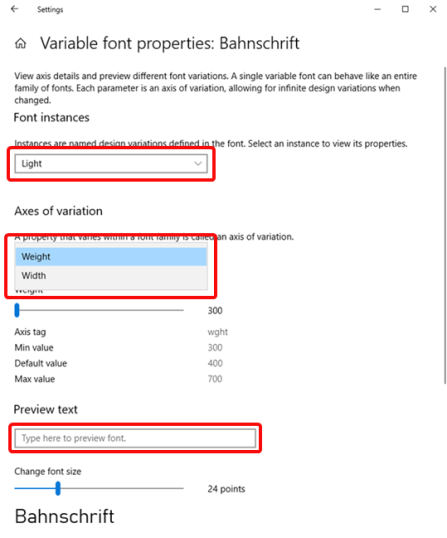
В окне свойств переменного шрифта есть два раскрывающихся меню. Первое меню показывает варианты дизайна, которые составляют семейство шрифтов. Второе меню показывает оси изменения. Это означает, что помимо вариантов дизайна, шрифт обеспечивает полную гибкость, позволяя создавать любые другие необходимые варианты. Как и в предыдущем окне, у вас есть текстовое поле, где вы можете ввести свой текст, чтобы проверить результаты ваших вариантов.

После просмотра свойств шрифта нажмите или коснитесь стрелки «Назад» вверху.

Как установить шрифт в Windows 10 из магазина Microsoft

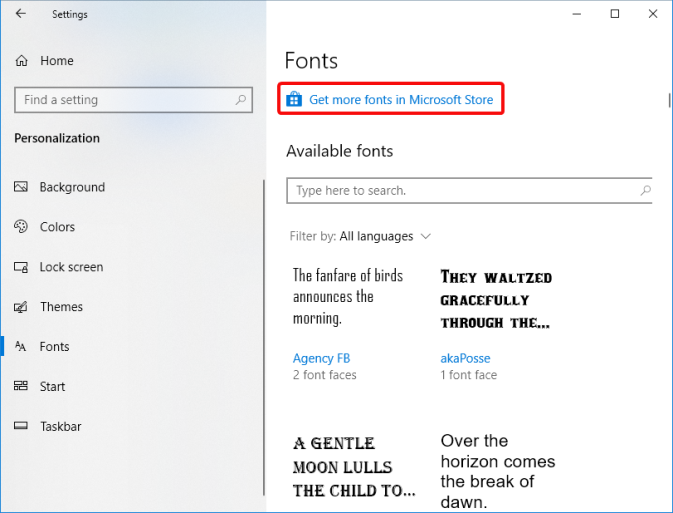
Когда вы открываете раздел шрифтов в приложении « Настройки» (перейдите к «Настройки» → «Персонализация» → «Шрифты» ), Microsoft в верхней части страницы объявляет, что в Магазине Майкрософт можно найти другие шрифты. Нажмите или коснитесь ссылки, которая гласит: «Получить больше шрифтов в магазине Microsoft».

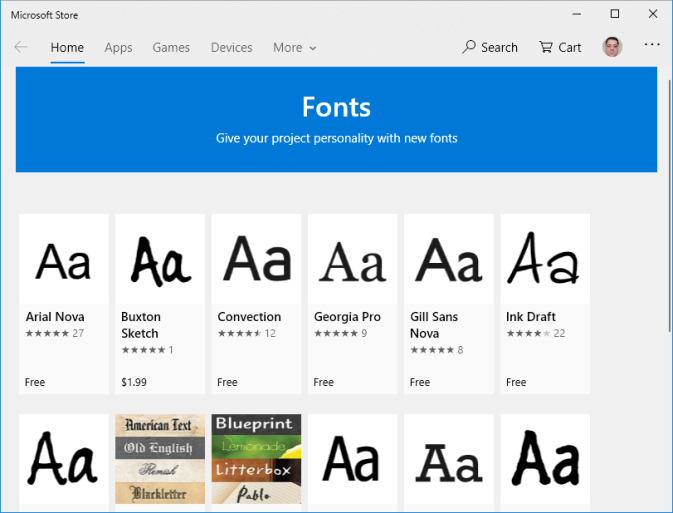
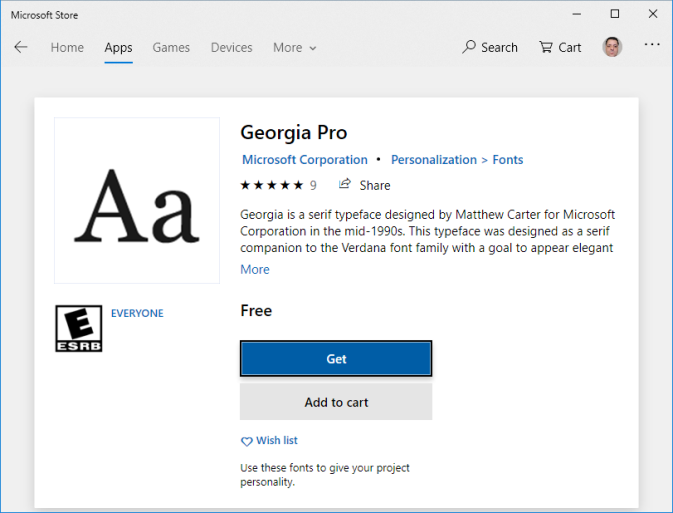
Магазин Microsoft открывается в разделе «Шрифты». В настоящее время список доступных шрифтов довольно мал. Укажите шрифт, который вы хотите установить, и нажмите или нажмите на него.

Страница шрифта начинается с краткого описания. Если шрифт не бесплатный, возможно, вам придется пройти процесс покупки. В этом случае вы видите кнопку Купить вместо Получить.

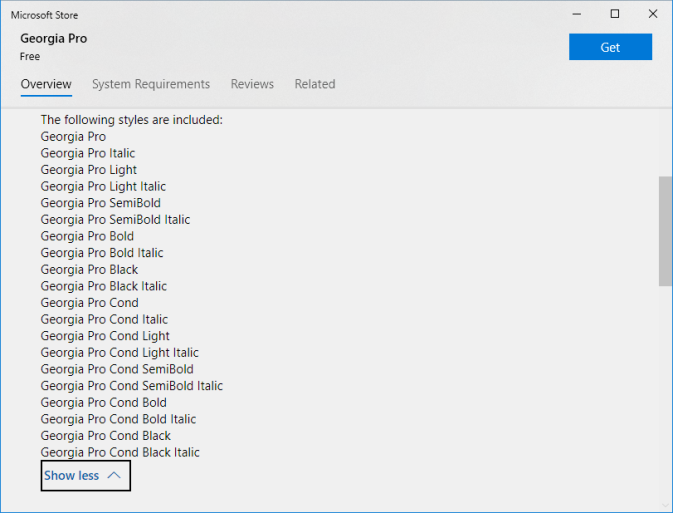
Прежде чем мы перейдем к установке (или покупке), вы можете поближе познакомиться, прежде чем принять решение об установке шрифта в вашей системе Windows 10. Прокрутите вниз, и вы увидите варианты шрифтов (названных в Microsoft Store стилями), включенных в установку шрифта.

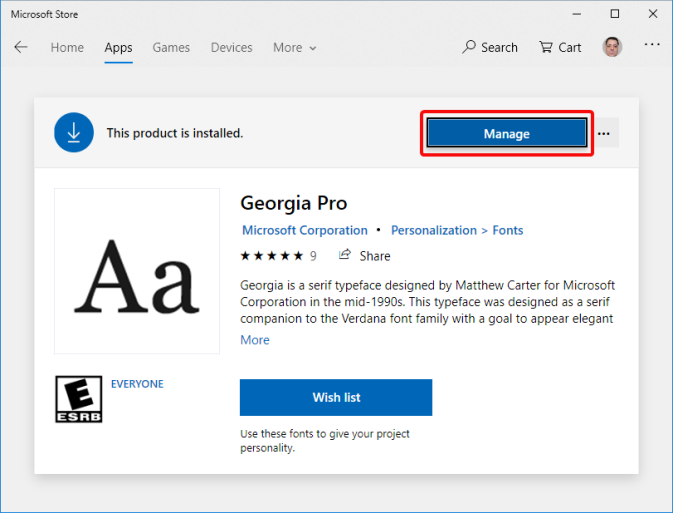
Далее на странице вы получите пару скриншотов, на которых изображен шрифт. Когда вы решите установить шрифт, нажмите или нажмите кнопку «Получить» (она удобно перемещается в верхний правый угол при прокрутке вниз). В верхней части страницы отображается индикатор выполнения загрузки. Когда установка будет завершена, вы получите уведомление, и кнопка приобретения изменится на Управление.

Когда вы нажимаете на него, он возвращает вас в раздел шрифтов в настройках, где вы можете проверить вновь установленный шрифт.

Как удалить шрифты в Windows 10

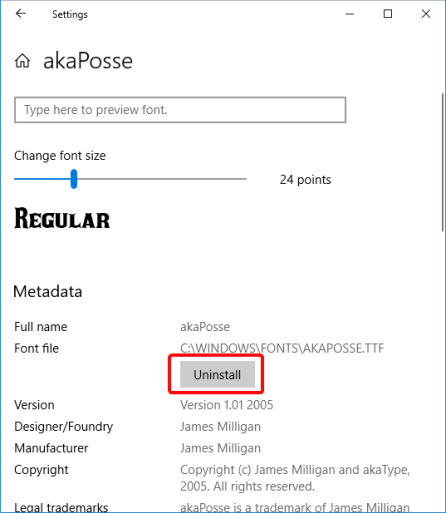
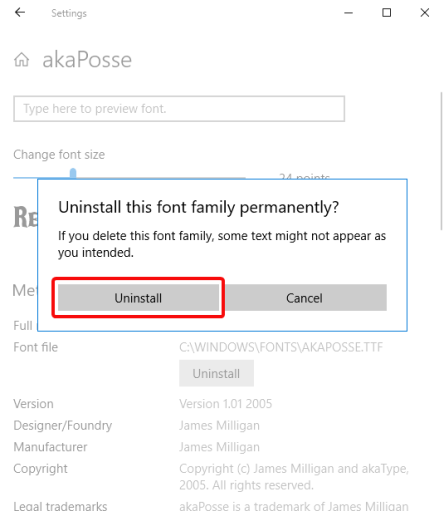
Чтобы удалить шрифты, необходимо войти в раздел управления шрифтами в приложении «Настройки». Перейдите к «Настройки → Персонализация → Шрифты ». Укажите в шрифте тот, который вы хотите удалить и нажмите или нажмите на него. В окне сведений о шрифте нажмите или коснитесь кнопки Удалить.

Подтвердите действие удаления, и шрифт будет удален.

Для семейства шрифтов, в котором у вас есть несколько связанных шрифтов, вам нужно выбрать правильный шрифт из выпадающего меню, прежде чем нажать «Удалить». Если вы хотите удалить всю семью, вы должны сделать это один за другим для каждого варианта шрифта.

Как получить доступ к другим настройкам шрифтов в Windows 10

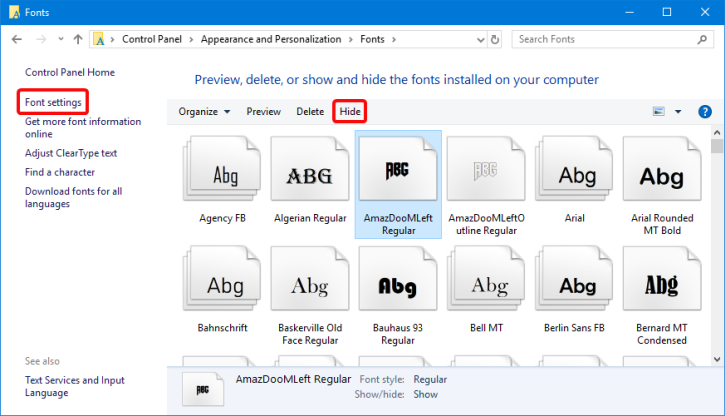
В Windows 10 есть пара настроек, связанных со шрифтами, которые не попали в приложение «Настройки». Они все еще находятся в панели управления. Одна из настроек связана с возможностью скрытия установленных шрифтов. Концепция заключается в том, что вы можете сохранить шрифт для отображения любого текста, отформатированного с его помощью, но вы больше не можете использовать его (когда-то скрытый) и применять его к новым текстам. Вы можете сделать это для отдельных шрифтов или скрыть шрифты в зависимости от языковых настроек. Управление настройками панели управления в Windows 10 идентично управлению в Windows 7 и Windows 8.1.


2019-02-04T10:22:08
Вопросы читателей

Как раздать Wi-Fi с компьютера на Windows из командной строки?

Ищете быстрый способ поделиться своим интернет-соединением с окружающими? В наши дни это полезно только в нескольких ситуациях. Лично я пользовался общим интернет-соединением только в машине с другом, у которого ноутбук был привязан к его смартфону.
Мой iPad был только Wi-Fi, поэтому я смог подключиться к его ноутбуку и получить доступ в Интернет. Единственный раз, когда я использовал это, когда я жил в гостиничном номере, и у них было только проводное соединение Ethernet для Интернета. Я настроил свой компьютер и создал персональную сеть Wi-Fi, чтобы все остальные могли подключать свои смартфоны, планшеты и т.д.

В этой статье я покажу вам, как использовать ваше подключение к Интернету с вашего компьютера Windows.

  • Ваш компьютер должен иметь более одного сетевого адаптера, предпочтительно порт Ethernet и карту Wi-Fi. Устройство 3G/4G, которое вы подключаете к своему компьютеру, может использоваться вместо порта Ethernet, но вам все равно нужна карта Wi-Fi.
  • Всегда лучше поделиться своим подключением, создав виртуальную беспроводную сеть. Делать это любым другим способом очень запутанно и почти никогда не работает.
  • Лучше всего подключаться к Интернету через порт Ethernet или привязанное устройство и оставлять сеть Wi-Fi не подключенной к какой-либо сети.

Если вы согласуетесь с этими тремя пунктами выше, то, скорее всего, вам удастся настроить подключение к Интернету совместно. Теперь давайте начнем.

Создать виртуальную беспроводную сеть

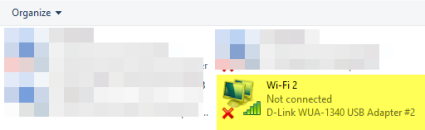
Первое, что вы хотите сделать, это убедиться, что ваша сеть Wi-Fi не подключена к какой-либо сети. Зачем? Мы хотим, чтобы сеть Wi-Fi использовала Интернет через порт Ethernet или привязанное устройство, поэтому сеть Wi-Fi должна оставаться отключенной для запуска.

Вы можете проверить это, нажав «Пуск», а затем набрав ncpa.cpl и нажав Enter. Вы должны увидеть красный крестик рядом со значком.

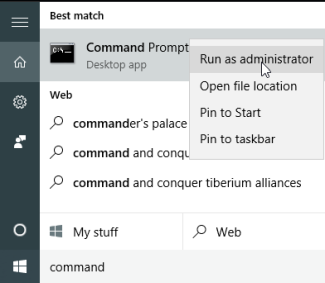
Теперь нам нужно открыть окно командной строки администратора. Нажмите «Пуск» , введите команду, затем щелкните правой кнопкой мыши верхний результат и выберите «Запуск от имени администратора».

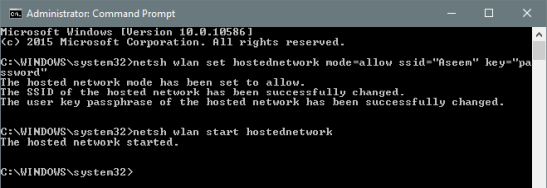
Далее мы должны создать нашу виртуальную беспроводную сеть и запустить ее. Для этого вам необходимо ввести следующие команды:

netsh wlan set hostednetwork mode=allow ssid="WiFi_network_name" key="password"

netsh wlan start hostednetwork

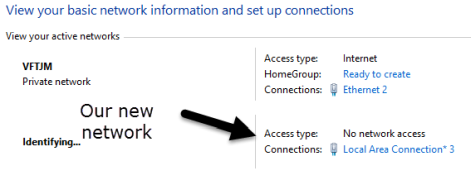
Как видите, вы можете выбрать SSID для вашей новой сети, а также установить пароль. Какой бы SSID вы ни указали, это будет имя беспроводной сети, отображаемой на других устройствах. После запуска сети перейдите в Панель управления и откройте Центр управления сетями и общим доступом.

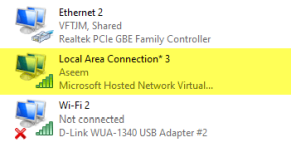
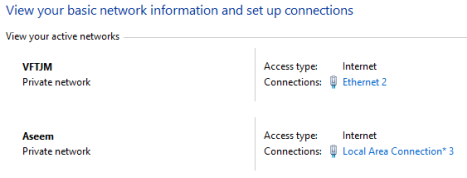
Вы увидите текущую сеть, к которой вы подключены, в моем случае это Ethernet 2. Ниже вы должны увидеть свою новую сеть с надписью Нет доступа к сети и Идентификация. Если вы снова откроете ncpa.cpl или нажмете «Изменить настройки адаптера» в Центре управления сетями и общим доступом, вы увидите, что Локальное подключение 3 на самом деле является виртуальным сетевым адаптером Microsoft Hosted Network .

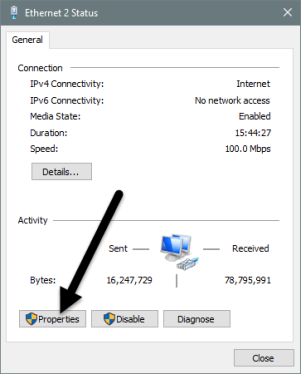
Теперь, чтобы новая сеть имела доступ к Интернету, нам нужно настроить другое сетевое соединение. В моем примере это будет Ethernet 2. Далее нажмите на синюю ссылку для Ethernet 2. Вы также можете снова зайти на ncpa.cpl, щелкнуть правой кнопкой мыши на Ethernet 2 и выбрать «Свойства».

Это откроет окно статуса для подключения. Теперь нажмите на кнопку Свойства.

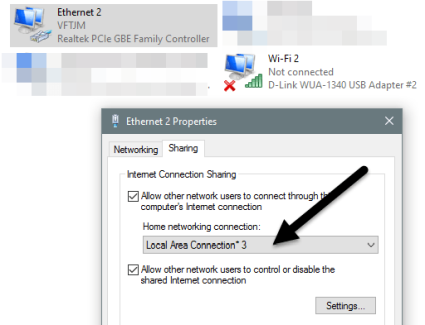
Перейдите на вкладку «Общий доступ» и установите флажок «Разрешить другим пользователям сети подключаться через этот компьютер к интернет-соединению». В разделе «Подключение к домашней сети» необходимо выбрать имя адаптера для новой виртуальной беспроводной сети, в моем случае это «Подключение по локальной сети 3» . Если вы не знаете название адаптера, перейдите по адресу ncpa.cpl и найдите тот, на котором написано Microsoft Hosted Network Virtual Adapter .

Теперь, когда вы зайдете в Центр управления сетями и общим доступом, вы увидите, что новое соединение также имеет доступ к Интернету.

Это оно! Теперь у вас должна быть работающая беспроводная сеть, которая позволит другим подключаться и использовать Ethernet или привязанное соединение для доступа в Интернет. Перейдите на любое другое ваше устройство и найдите новую беспроводную сеть. Подключитесь, используя пароль, который вы установили, и вы должны быть готовы к работе.

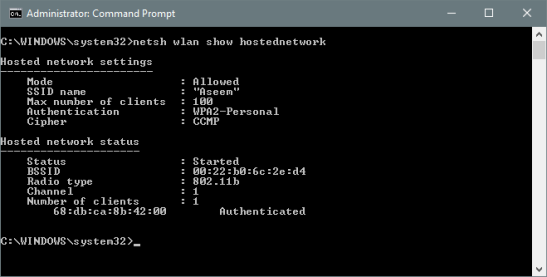
Обратите внимание, что если вы хотите узнать, сколько людей подключено к вашей новой беспроводной сети, вам нужно открыть командную строку и ввести следующую команду:

netsh wlan show hostednetwork

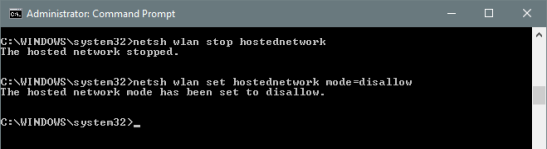
Наконец, если вы закончили с общим доступом к сетевому соединению, вы можете избавиться от виртуальной беспроводной сети, введя следующие две команды:

netsh wlan stop hostednetwork

netsh wlan set hostednetwork mode=disallow

Убедитесь, что вы ввели обе эти команды, чтобы, если вам когда-нибудь понадобится снова создать виртуальную беспроводную сеть, вы сможете это сделать. Вот и все. Надеюсь, эта статья поможет вам легко поделиться своим интернет-соединением с другими. Если у вас возникнут какие-либо проблемы, не стесняйтесь оставить комментарий. Наслаждайтесь!


2019-01-24T10:49:08
Вопросы читателей

Почему не получается удалить сетевой принтер в Windows?

Если вы работаете в офисе, возможно, к вашему компьютеру добавлено несколько принтеров, которые являются сетевыми принтерами, то есть не подключены напрямую к вашему компьютеру. Однако, когда вы переезжаете в компанию или принтеры вымирают, этот список нужно время от времени очищать.

Иногда, когда вы пытаетесь удалить сетевой принтер, вы можете получить сообщение из Windows, говорящее «Не удается удалить сетевой принтер», и все! Отлично, теперь у вас есть бесполезные принтеры, которые засоряют ваш список принтеров. К счастью, есть способ удалить любой сетевой принтер с вашего компьютера через реестр. Обратите внимание, что для этого вам нужно быть администратором системы.

Если вы предпочитаете не связываться с реестром, есть другое возможное решение, которое я перечислю ниже, которое также может решить проблему, поэтому обязательно прокрутите вниз.

Удалить сетевые принтеры из Windows через редактор реестра

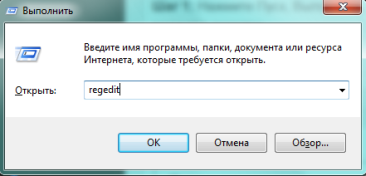
Шаг 1: Нажмите Пуск, Выполнить, затем введите regedit и нажмите Enter. Это откроет редактор реестра.

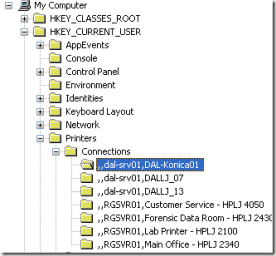
Шаг 2: Перейдите к следующему ключу в реестре:

HKEY_CURRENT_USER – Printers – Connections

Здесь вы должны увидеть список всех сетевых принтеров, с именем сервера в начале, через запятую имя фактического принтера.

Нажмите на принтер в левом меню и нажмите кнопку «Удалить» или щелкните правой кнопкой мыши и выберите «Удалить». К сожалению, это еще не все! Вы также должны удалить принтер из еще одного места в реестре:

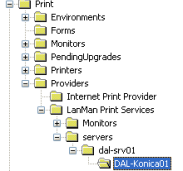
HKEY_LOCAL_MACHINE – SYSTEM – CurrentControlSet – Control – Print – Providers – LanMan Print Services – Servers – Printers

Теперь под ключом Серверы вы сможете развернуть его и увидеть имя сервера печати, на котором фактически находится принтер, который вы хотите удалить. Идите дальше, раскройте ключ сервера печати и удалите принтер из списка.

Теперь закройте редактор реестра и перезагрузите компьютер. Удаленный сетевой принтер теперь должен исчезнуть! Обратите внимание, что метод выше только для сетевых принтеров. Если у вас есть локальный принтер и вы хотите удалить его таким же образом через реестр, вам нужно перейти к следующим разделам реестра ниже:

HKEY_LOCAL_MACHINESYSTEMCurrentControlSetControlPrintEnvironmentsWindows NT x86DriversVersion-3


HKEY_LOCAL_MACHINESYSTEMCurrentControlSetControlPrintPrinters

Очистить очередь печати

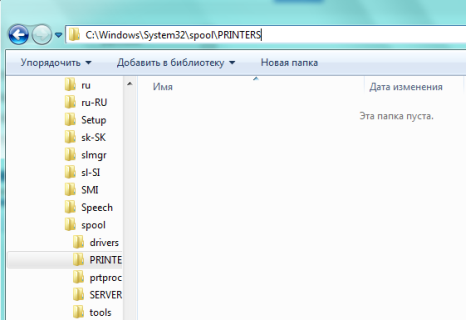
Также известной проблемой является то, что вы не сможете удалить принтер, если в очереди печати находится задание на распечатку. Вы можете определить, зависло ли задание на печать, перейдя в папку C:WindowsSystem32spoolPRINTERS и убедившись, что она пустая.

Если нет, то вы можете прочесть предыдущую статью о принудительной очистке очереди принтера в Windows . Как только вы очистите очередь принтера, вы сможете удалить принтер из вашей системы.


2019-01-23T11:59:36
Вопросы читателей

Как принудительно очистить очередь печати в Windows?

Вы когда-нибудь сталкивались с ситуацией, когда вы пытаетесь что-то напечатать и ничего не происходит? Существует множество причин, по которым на самом деле задание на печать может не печататься, но одна из распространенных причин заключается в том, что в очереди на принтер имеется задание на печать.

Это может произойти по ряду причин. Допустим, вы пытались напечатать что-то несколько часов назад, но принтер был выключен. Вы закончили тем, что не нуждались в документе, и вы забыли об этом. Затем вы возвращаетесь и пытаетесь распечатать. Задание на печать добавляется в очередь, и если предыдущее задание не было удалено автоматически, оно будет позади того задания на печать, которое никогда не печаталось.

Иногда вы можете вручную войти и удалить задание на печать, но иногда вы просто не можете от него избавиться! В этом случае вам необходимо очистить очередь печати вручную. В этой статье я покажу вам шаги по очистке очереди печати.

Чтобы восстановить и запустить службы печати, выполните следующие действия:

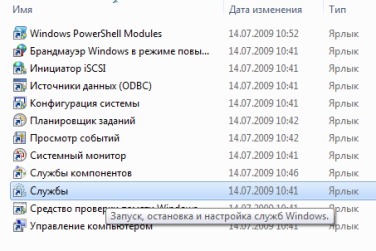
1. Откройте Пуск, Панель управления и Администрирование. Дважды щелкните значок Службы.

2. Прокрутите вниз до службы «Диспетчер печати», щелкните правой кнопкой мыши и выберите «Стоп». Для этого вам необходимо войти как Администратор. На этом этапе никто не сможет напечатать что-либо на любом из принтеров, размещенных на этом сервере.

3. Затем вам нужно перейти в следующий каталог: C:WINDOWSSystem32spoolPRINTERS. Вы также можете ввести %windir%System32spoolPRINTERS в адресную строку в проводнике, если диск C не является разделом Windows по умолчанию. Удалите все файлы в этой папке.

Это очистит все очереди печати. ​​(Если вы делаете это на сервере, рекомендуется сначала убедиться, что никакие другие задания печати не обрабатываются ни для одного из других принтеров на сервере, поскольку выполнение этого шага приведет к удалению этих заданий. также).

4. Теперь вы можете вернуться к консоли служб, щелкнуть правой кнопкой мыши и выбрать «Запустить» для службы диспетчера очереди печати!

На этом этапе вы сможете печатать без проблем. Если вы предпочитаете использовать скрипт, то есть для сервера, вы можете создать командный файл с помощью приведенных ниже команд или просто ввести их в командной строке:

net stop spooler


del %systemroot%System32spoolprinters* /Q /F /S


net start spooler

Первая и третья команды довольно очевидны: они останавливают и запускают службу диспетчера очереди печати. Средняя команда удаляет все в папке принтеров, а /Q для тихого режима, что означает, что вы не получите подсказку с вопросом, хотите ли вы удалить каждый файл. /F принудительно удалит все файлы, доступные только для чтения, а /S удалит все подкаталоги, если они существуют. Удаление содержимого из этой папки никогда не может нанести вред вашему компьютеру, поэтому не беспокойтесь, если вы видите некоторые файлы или папки и не уверены, для чего они предназначены.


2019-01-23T11:55:05
Вопросы читателей

Как из-под Ubuntu удалённо подключиться к компьютеру с Windows?

Одна из полезных функций Windows заключается в том, что вы можете подключаться к рабочему столу из другого места для удаленного управления компьютером. К счастью, основные дистрибутивы Linux также предлагают эту функцию, и Ubuntu является одним из них. Если вы хотите подключиться к своим компьютерам Windows из Ubuntu удаленно, вы можете использовать найденный в нем RDP-клиент по умолчанию, который называется Remmina. Вот как создать, настроить и установить подключение к удаленному рабочему столу из Ubuntu в Windows.

ПРИМЕЧАНИЕ. Этот учебник был создан на Ubuntu 18.04 LTS (Bionic Beaver). Однако это работает и в других версиях Linux.

Шаг 1. Включите подключения к удаленному рабочему столу на ПК с Windows

Если вы хотите разрешить другим компьютерам удаленно подключаться к вашему ПК с Windows, вы должны сначала настроить его на прием подключений к удаленному рабочему столу.

Шаг 2. Запустите клиент удаленного рабочего стола Remmina

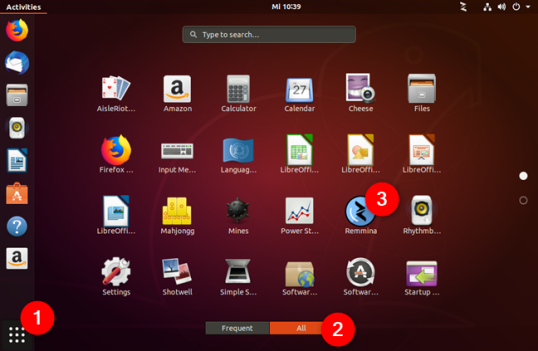
По умолчанию Ubuntu поставляется с клиентским приложением удаленного рабочего стола, которое поддерживает протокол удаленного рабочего стола (RDP), используемый операционными системами Windows для удаленных подключений. Вы можете найти его в списке приложений Ubuntu.

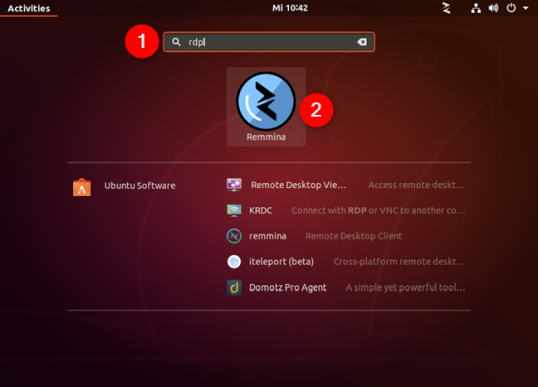
Если вы предпочитаете выполнять поиск, вы можете найти клиент Ubuntu RDP по умолчанию, используя термин поиска RDP.

Шаг 3. Настройте и установите сеанс удаленного рабочего стола Ubuntu для Windows

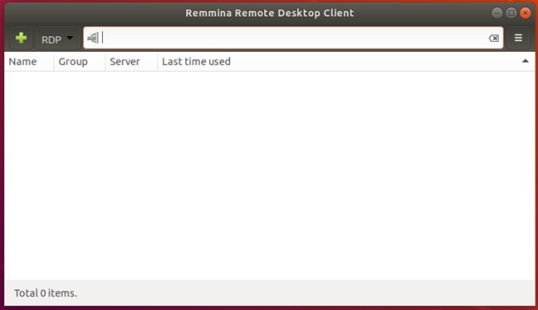
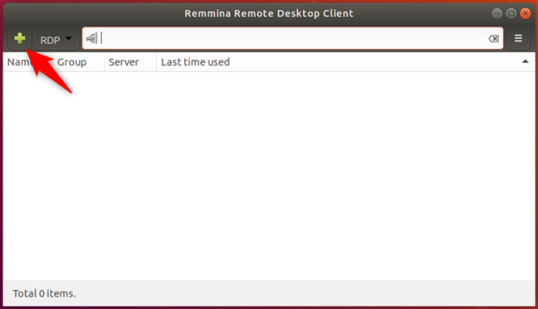
Когда вы откроете клиент Remmina Remote Desktop Client, вы должны увидеть что-то вроде этого:

Нажмите кнопку «Создать новый профиль подключения».

Его значок — зеленый знак плюс, который легко заметить в верхнем левом углу окна.

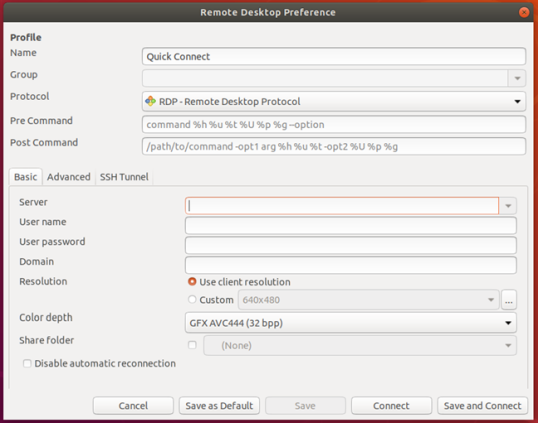
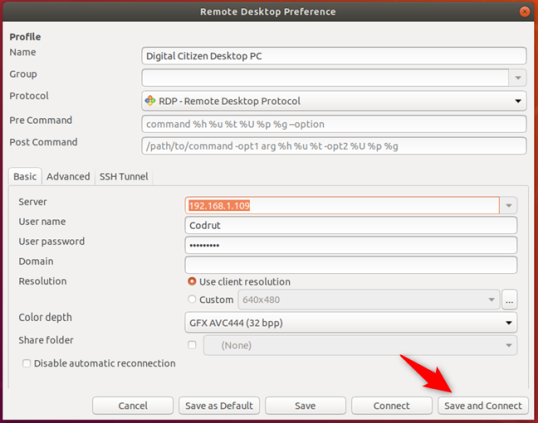
Предыдущее действие открывает окно с названием «Удаленный рабочий стол». Здесь вы можете настроить подключение удаленного рабочего стола Ubuntu к Windows, которое вы собираетесь установить.

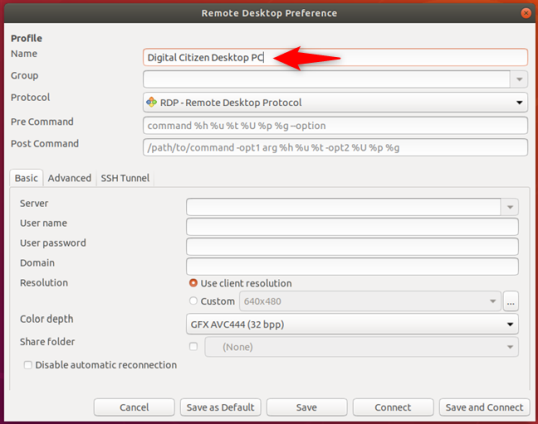
В разделе Профиль введите Имя, которое вы хотите использовать для подключения. Это может быть что угодно. Оставьте другие настройки из раздела Профиль с их настройками по умолчанию.

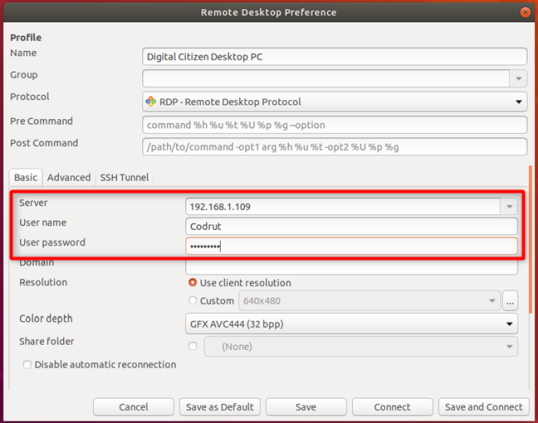
В поле «Сервер» на вкладке «Основные» введите IP-адрес ПК с Windows, к которому вы будете подключаться. Введите имя пользователя и пароль пользователя для учетной записи пользователя, которую вы хотите использовать на удаленном ПК с Windows. Эта учетная запись пользователя должна существовать на ПК с Windows.

Если вы используете учетную запись Microsoft на ПК с Windows, то все в порядке, чтобы заполнить ваш адрес электронной почты и пароль. Если ваш ПК с Windows является частью домена, введите его в поле «Домен», в противном случае оставьте это поле пустым.

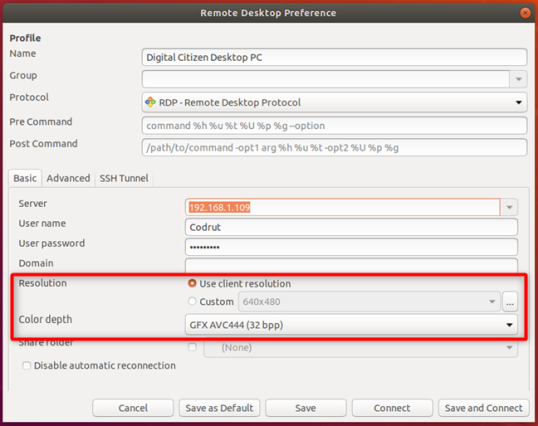
Затем вы можете установить разрешение и глубину цвета, которые вы хотите использовать для подключения к удаленному рабочему столу. По умолчанию в профиле удаленного рабочего стола установлено «Использовать разрешение клиента», что означает, что для подключения используется то же разрешение, что и для компьютера Windows, к которому вы подключаетесь. Глубина цвета также установлена ​​на максимально возможное качество. Однако выбор меньшего разрешения рабочего стола и глубины цвета может повысить производительность сеанса удаленного рабочего стола с Linux на Windows. Если при подключении к удаленному рабочему столу Windows возникает задержка, попробуйте уменьшить глубину цвета или разрешение.

Если вы хотите поделиться папкой с вашего компьютера с Ubuntu на ПК с Windows, установите флажок « Поделиться папкой» и выберите ее.

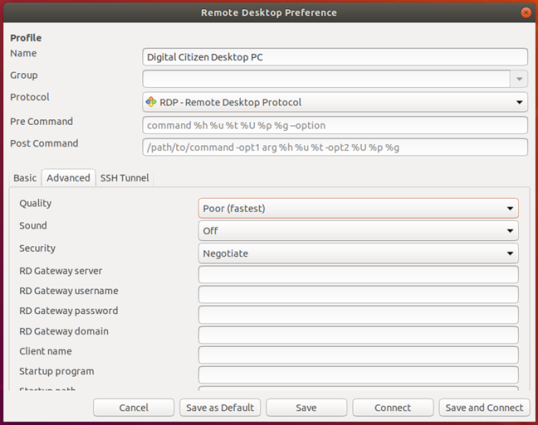
Кроме того, для получения дополнительных настроек перейдите на вкладку «Дополнительно». Там вы можете включить или выключить звук, поделиться принтерами, отключить синхронизацию буфера обмена и так далее.

Когда вы закончите настройку всех деталей, нажмите Сохранить и подключиться. Это сохранит ваш профиль подключения и затем инициирует подключение RDP к ПК с Windows.

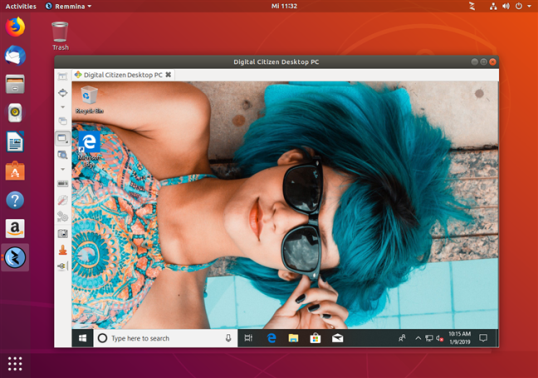
Через несколько секунд у вас должно быть установлено работающее подключение к удаленному рабочему столу на вашем ПК с Windows.

Вы также можете подключиться к удаленному компьютеру под управлением Windows безо всяких шагов по персонализации, о которых говорилось ранее. Однако это означает, что вам придется перенастроить профиль подключения к удаленному рабочему столу при следующем удаленном управлении вашим ПК с Windows.


2019-01-22T11:11:32
Вопросы читателей

Как найти IP-адрес принтера в Windows 10?

Где находится IP-адрес на моем принтере?

Как найти IP-адрес принтера в компьютере с Windows 10?

Если вы хотите получить ответ на эти вопросы, то вы находитесь в правильном месте, потому что сегодня мы расскажем о совершенно разных способах определения IP-адреса принтера в операционной системе Windows 10.

Все сетевые устройства имеют IP-адрес, который используется для подключения этого устройства к сети. Как и наш компьютер и смартфоны, принтеры также имеют IP-адрес, но поскольку у нас нет интерфейса для просмотра настроек этого аппаратного устройства, мы решили, что не будет никакого IP-адреса, связанного с принтером.

Всякий раз, когда вы хотите установить принтер на другой компьютер, вам нужен IP-адрес вашего принтера. Или, если у вас есть беспроводной принтер и вы не можете получить распечатки из-за того, что принтер не отвечает или принтер не работает в Windows 10, возникает необходимость найти IP-адрес принтера для устранения неполадок принтера.

В этом руководстве по устранению неполадок принтера в Windows 10 вы найдете несколько очень полезных методов для определения IP-адреса принтера в ноутбуке или настольном компьютере с Windows 10.

Существует несколько различных способов найти IP-адрес принтера в вашей сети. Иногда это зависит от нескольких факторов, таких как тип принтера, который вы используете, и с какими ограничениями доступа к сети вы сталкиваетесь.

Здесь мы упомянули некоторые из наиболее активных методов для вас. Вы можете воспользоваться любым из этих удивительных решений, описанных ниже, чтобы найти IP-адрес принтера на компьютерах с Windows 10.

Найти IP-адрес принтера с помощью страницы конфигурации печати

Неважно, хотите ли вы найти IP-адрес принтера HP, IP-адрес принтера Canon или Epson, этот метод должен работать в большинстве случаев, поскольку почти все современные принтеры поставляются со страницей конфигурации .

Проверьте, есть ли на вашем принтере распечатка страницы конфигурации. Чтобы распечатать страницу конфигурации принтера, как правило, необходимо удерживать кнопку питания в течение 5-10 секунд .

Несмотря на то, что настройки отличаются для разных принтеров, вы можете найти опцию для печати страницы конфигурации в системном меню. На большинстве принтеров вы сможете распечатать страницу конфигурации, выбрав «Меню» → «Информация» → «Настройка печати».

Отсюда вы сможете увидеть IP-адрес вашего принтера, а также различные другие вещи, такие как общая информация, информация о беспроводной связи и многое другое.

Поиск IP-адреса принтера в Windows 10

Если вы не можете получить страницу конфигурации с вашего принтера или если ваш принтер не имеет дисплея, вы можете воспользоваться помощью своего компьютера, чтобы найти IP-адрес принтера. Следуйте приведенным ниже инструкциям.

Шаг (1): Прежде всего, перейдите в меню «Пуск», а затем введите «Панель управления» в поле поиска. Теперь из результатов поиска нажмите на панель управления, чтобы открыть ее.

Шаг (2). В окне панели управления выберите параметр «Просмотр устройств и принтеров», который находится в разделе «Оборудование и звук».

Шаг (3): Здесь вы увидите все принтеры и другие устройства, которые подключены к вашему компьютеру с Windows 10.

Шаг (4): Теперь щелкните правой кнопкой мыши на принтере, IP-адрес которого вы хотите найти, и выберите опцию Свойства принтера.

Шаг (5): В диалоговом окне Свойства принтера перейдите на вкладку Общие, и вы увидите IP-адрес вашего принтера в разделе Расположение.

Шаг (6): В случае, если вы все еще не можете найти IP-адрес принтера, перейдите на вкладку «Порты» и выберите порт, для которого включена галочка. Наконец, нажмите на кнопку «Настроить порт».

Шаг (7): Теперь он должен показать вам имя принтера или IP-адрес вашего принтера.

Таким образом, вы можете легко узнать IP-адрес принтера на ноутбуке или настольном компьютере с Windows 10.

Найти IP-адрес принтера с помощью доступа к маршрутизатору

Как мы уже упоминали ранее, немногие современные принтеры используют WiFi для подключения к вашей сети. Таким образом, в случае, если ваш принтер использует DHCP (протокол динамической конфигурации хоста) и у вас есть права доступа к вашему маршрутизатору, вы можете легко найти IP-адрес вашего принтера на странице состояния DHCP вашего маршрутизатора.

Вот как найти IP-адрес принтера в Windows 10 с помощью доступа к маршрутизатору:

Шаг (1): Сначала откройте любой веб-браузер на компьютере с Windows 10 и введите 192.168.1.1 в адресную строку, а затем нажмите клавишу Enter .

Важное примечание: IP-адрес маршрутизатора зависит от компании и марки маршрутизатора. Таким образом, ваш маршрутизатор может иметь другой IP-адрес.

Шаг (2): Теперь войдите в свой маршрутизатор, введя имя пользователя и пароль маршрутизатора.

Шаг (3). После входа в систему найдите таблицу клиентов DHCP или найдите любую ссылку на список клиентов DHCP в разделе «Состояние» → «Локальная сеть».

Шаг (4): Теперь откройте таблицу клиентов DHCP или список клиентов, и там должен быть указан IP-адрес вашего принтера.

Многим пользователям компьютера нравится этот метод определения IP-адреса принтера с помощью доступа к веб-интерфейсу маршрутизатора.

Заключение

Итак, это три наиболее активных метода, которые вы можете попробовать, чтобы найти IP-адрес принтера на компьютере с Windows 10, когда вам это нужно.

Мы надеемся, что это руководство «Как найти IP-адрес принтера в Windows 10» помогло вам получить ответ на ваш вопрос, где находится IP-адрес моего принтера и многое другое.


2019-01-21T11:17:00
Вопросы читателей