Архив метки: Вопросы читателей

Как подключить мой iPhone к компьютеру с Windows 10?

Есть много причин, почему вы можете захотеть подключить ваш iPhone к компьютеру с Windows 10. Возможно, вы захотите перенести музыку с одного устройства на другое, добавить видео на свой iPhone для просмотра во время поездок или даже создать резервную копию всего важного на вашем iPhone. Каковы бы ни были ваши причины, вот как подключить iPhone к ПК с Windows 10, как по кабелю, так и по Wi-Fi.

Шаг 1. Загрузите и установите iTunes

Чтобы подключить iPhone к ПК с Windows 10, вам нужно использовать приложение iTunes. Это единственный способ передачи и синхронизации таких вещей, как музыка или видео, между двумя устройствами.

Начните с открытия Магазина Microsoft на ПК с Windows 10 и найдите iTunes. Кроме того, вы также можете нажать или нажать на эту ссылку: iTunes в Microsoft Store. Нажмите или коснитесь Установить и подождите, пока iTunes загрузится и установится на ваш компьютер с Windows 10.

После установки откройте iTunes. Поскольку вы уже просматриваете Microsoft Store, вы можете просто нажать кнопку «Запуск». В противном случае вы можете закрыть Магазин и использовать другой метод для открытия iTunes, например, нажав или нажав на ярлык в меню «Пуск». При первом открытии iTunes вы должны принять его лицензионное соглашение, поэтому нажмите или нажмите «Согласен».

iTunes открывается на вашем компьютере. Теперь пришло время подключить ваш iPhone к ПК с Windows.

Шаг 2. Подключите iPhone к ПК с Windows 10 с помощью кабеля Lightning.

При первом подключении iPhone к компьютеру под управлением Windows 10 необходимо использовать кабель Lightning (или более раннюю модель). Однако впоследствии вы также можете подключить их с помощью Wi-Fi, без использования кабелей.

Подключите кабель Lightning к вашему iPhone и вашему компьютеру с Windows 10.

На вашем iPhone вы должны увидеть сообщение «Доверяйте этому компьютеру?», ответьте да, нажав на соответствующую кнопку.

Затем ваш iPhone попросит вас ввести свой PIN-код. Введите его, чтобы продолжить.

В то же время приложение iTunes на вашем ПК с Windows 10 спросит вас, «[…] хотите ли вы, чтобы этот компьютер имел доступ к информации на [вашем] iPhone» . Подтвердите это действие, нажав кнопку «Продолжить».

Вот и все: теперь ваш iPhone подключен к ПК с Windows 10.

Зачем вам может пригодиться подключение iPhone к ПК с Windows 10?

Прежде всего, потому что вы можете видеть, открывать и синхронизировать файлы, найденные на вашем iPhone. В приложении iTunes на вашем ПК выберите папки, которые вы хотите видеть, в левой части окна.

Вы также можете получить доступ к более сложным функциям на вашем iPhone, включая параметры резервного копирования и дополнительные настройки. Для этого в приложении iTunes для Windows 10 щелкните или коснитесь значка iPhone в левой верхней части. Посмотри внимательно, потому что икона маленькая.

Помимо прочего, приложение iTunes позволяет как обновить iPhone до последней версии iOS, так и восстановить его, если что-то пойдет не так. Это также позволяет вам выбирать, выполнять ли автоматическое резервное копирование вашего iPhone на iCloud или на компьютер с Windows 10, а также позволяет создавать резервные копии вручную в любое время.

Кроме того, вы получаете несколько опций для управления такими вещами, как настройки видео и песен или параметры доступности. Тем не менее, один вариант, который многие люди хотят использовать, это тот, который позволяет вашему iPhone синхронизироваться с вашим ПК с Windows 10 по Wi-Fi. Давай рассмотрим это.

Как подключить iPhone к ПК с Windows 10, используя Wi-Fi

Если вы уже успешно подключили iPhone к компьютеру с помощью кабеля, вы также можете настроить их так, чтобы они синхронизировались по Wi-Fi, без использования кабелей.

Для этого оставьте iPhone подключенным к компьютеру и в настройках iTunes включите параметр «Синхронизировать с этим iPhone по Wi-Fi».

Затем нажмите или коснитесь Применить или Готово в правом нижнем углу окна, чтобы сохранить настройки.

Вы подключили свой iPhone к ПК с Windows 10?

Как вы уже видели, довольно легко подключить ваш iPhone к ПК с Windows 10. Все, что вам нужно, это приложение iTunes и кабель. После этого вы можете даже отпустить кабель и подключить два устройства через Wi-Fi. Прежде чем закрыть этот урок, дайте нам знать, все ли у вас хорошо сработало. Кроме того, если у вас возникли проблемы, не стесняйтесь поделиться ими в комментарии.


2019-02-24T23:03:57
Вопросы читателей

4 способа увеличить или уменьшить иконки рабочего стола Windows

Если вы пользователь Windows, практически невозможно не использовать значки на рабочем столе. Это один из самых простых способов открытия приложений и файлов без необходимости копаться в файловой системе. Однако это верно только в том случае, если вы четко видите значки на рабочем столе и можете нажимать на них. По умолчанию Windows 10, Windows 8.1 и Windows 7 отображают значки на рабочем столе в заданном среднем размере. Хотя это правильный выбор в большинстве ситуаций, для некоторых людей средний размер по умолчанию может показаться слишком большим или слишком маленьким. Если вы хотите узнать, как изменить размер значков на рабочем столе, чтобы сделать их меньше, чтобы больше из них могло уместиться на вашем экране или больше, чтобы вы лучше их видели, прочитайте это руководство.

ПРИМЕЧАНИЕ. Все методы, описанные в этом руководстве, работают одинаково в Windows 10, Windows 8.1 и Windows 7. Для простоты мы используем снимки экрана, сделанные только в Windows 10.

1. Используя контекстное меню

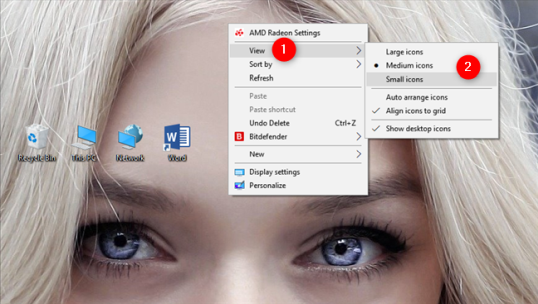
Один из самых простых способов изменить размер значков на рабочем столе в Windows — использовать меню, вызываемое правой кнопкой мыши. Щелкните правой кнопкой мыши (или нажмите и удерживайте, если у вас есть сенсорный экран) где-нибудь в пустом месте на рабочем столе. В контекстном меню щелкните или нажмите «Просмотр» . Первые три опции, которые вы получите: «Большие значки», «Средние значки» и «Маленькие значки». Точка рядом с ее именем обозначает текущий вид. Нажмите или коснитесь нужного размера, и размер значков на рабочем столе изменится соответственно.

2. Используя клавиатуру и мышь

Еще один способ изменить размер значков на рабочем столе — использовать клавиатуру и мышь. Это означает, что эти два периферийных устройства должны быть подключены к вашему ПК, поэтому он в основном ограничен теми, кто использует настольный ПК или ноутбук.

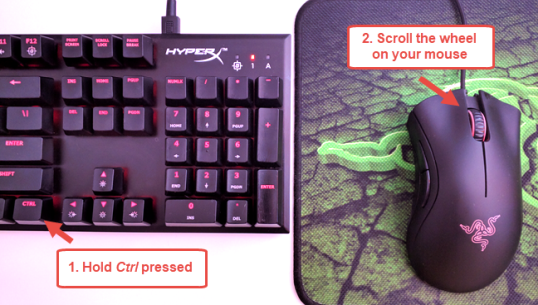
Сначала перейдите на рабочий стол и сверните или закройте все открытые приложения. Чтобы уменьшить значки на рабочем столе, нажмите и удерживайте клавишу Ctrl на клавиатуре и прокрутите колесо мыши вниз.

Чтобы увеличить значки на рабочем столе, нажмите и удерживайте клавишу Ctrl на клавиатуре и прокрутите колесо мыши вверх.

3. Как сделать значки на рабочем столе меньше или больше, изменив разрешение экрана

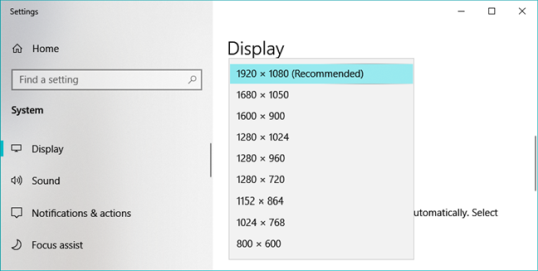
Третий и более радикальный способ изменения размера ярлыков на рабочем столе в Windows — это изменение разрешения, используемого вашим дисплеем. Точнее, чтобы уменьшить значки на рабочем столе, необходимо увеличить разрешение экрана. Если вам нужны большие значки на рабочем столе, вам следует уменьшить разрешение экрана.

Однако учтите, что изменение разрешения не только изменяет размер ярлыков на рабочем столе, но и всего остального, что отображается на экране. Это означает, что приложения, текст, значки и все остальное. Не делайте этого, если вы не хотите сделать все меньше или меньше.

4. Как сделать значки на рабочем столе меньше или больше, масштабируя текст, приложения и другие элементы

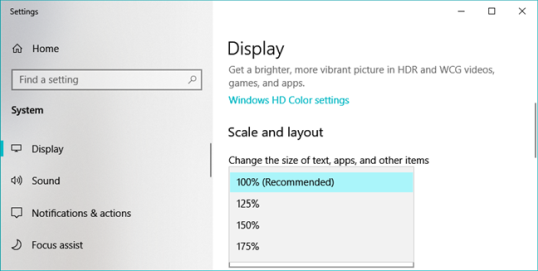
Наконец, четвертый способ изменения размера значков на рабочем столе, который мы знаем, заключается в изменении масштаба вашего дисплея. Масштабирование — это увеличение или уменьшение размера текста, приложений и других элементов, включая значки на рабочем столе, чтобы люди, использующие компьютер, могли легко их видеть.

Чтобы уменьшить размер значков на рабочем столе, уменьшите масштаб отображения. Чтобы увеличить значки на рабочем столе, увеличьте масштаб экрана. В Windows 10 эти действия выполняются в приложении «Настройки». Перейдите в Система → Дисплей → Масштаб и макет.

Заключение

Иконки на рабочем столе представляют собой один из самых быстрых способов открыть что-либо на компьютере или устройстве Windows. Теперь вы знаете, как сделать их меньше или больше, чтобы вам было легче их видеть и находить на рабочем столе. Прежде чем закрыть это руководство, мы хотели бы знать, предпочитаете ли вы значки на рабочем столе маленьким или большим? У вас есть много иконок и ярлыков на рабочем столе? Расскажите нам в комментариях ниже.


2019-02-24T23:00:16
Вопросы читателей

Что делать при ошибке NET::ERR_ CERT_INVALID в Хроме?

SSL-соединения позволяют пользователю получить безопасный доступ к веб-сайту. Google Chrome предлагает такую ​​же поддержку, которая помогает поддерживать безопасность пользователя во время серфинга в Интернете. Теперь, когда Google Chrome отправляет запрос на веб-сайт, который не имеет SSL, он не загружает страницу и выдает эту ошибку:

Ваше соединение не является приватным. Злоумышленники могут пытаться украсть вашу информацию на сайте abc.com (например, пароли, сообщения или кредитные карты). NET::ERR_ CERT_INVALID.

Прежде чем продолжить, убедитесь, что ваша установленная версия Google Chrome обновлена. Для первого откройте Google Chrome. Нажмите на кнопку меню, обозначенную тремя вертикальными точками в верхнем правом углу окна. Наконец, выберите Настройки → О Google Chrome.

Мы рассмотрим следующие 5 исправлений, чтобы попытаться исправить ошибку NET::ERR_ CERT_INVALID для Google Chrome в Windows 10.

  1. Ввод адреса вручную.
  2. Исправление настроек даты и времени.
  3. Исправьте настройки прокси.
  4. Используя слово «Опасность».
  5. Сбросить Google Chrome.

1] Ввод адреса вручную

Возможно, что при использовании ссылки для навигации стороннее расширение, программное обеспечение или вредоносное ПО могут перенаправить вас на подозрительную страницу.

Вы можете ввести адрес вручную в адресной строке и проверить, приводит ли это к нужной вам веб-странице.

2] Исправление настроек даты и времени

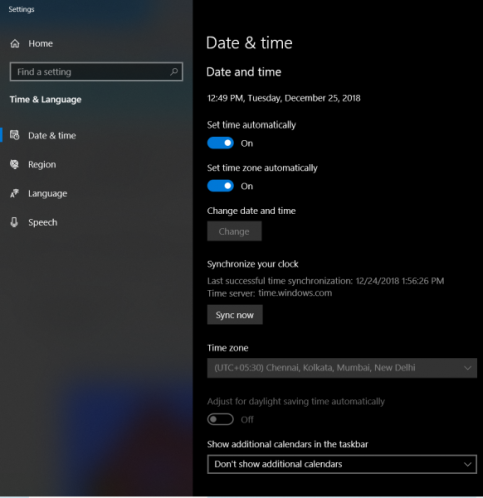
Неправильные настройки даты и времени в Windows 10 также могут вызывать подобные конфликты. Это связано с несовместимостью между датой проверки сертификата SSL и системными часами. Следовательно, пользователь должен синхронизировать свои системные часы.

Для этого сначала щелкните правой кнопкой мыши на панели задач и выберите «Настроить дату и время».

Нажмите на кнопку с надписью Синхронизировать сейчас. Он синхронизирует дату и время с серверами Microsoft.

Все, что вам нужно, это убедиться, что часовой пояс, установленный на той же странице, правильный.

3] Исправьте настройки прокси

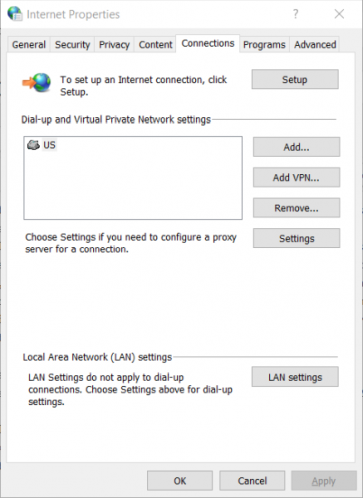
Начните с ввода в Свойства обозревателя в поле поиска. Нажмите на соответствующий результат.

Теперь перейдите на вкладку «Подключения».

В разделе «Настройки локальной сети (LAN)». Нажмите на кнопку с надписью «Настройки локальной сети».

В разделе «Прокси-сервер» снимите флажок «Использовать прокси-сервер для вашей локальной сети» (эти настройки не будут применяться для подключений удаленного доступа или VPN-подключений).

Нажмите OK, а затем перезагрузите компьютер, чтобы изменения вступили в силу.

Теперь проверьте, исправлена ​​ли ваша проблема или нет.

4] Сбросить Google Chrome

Нажмите комбинации WINKEY + R, чтобы открыть окно «Выполнить», а затем перейдите по следующему пути:

%USERPROFILE%AppDataLocalGoogleChromeUser Data

Теперь выберите папку с именем «Default» и нажмите комбинации клавиш Shift + Delete, а затем нажмите «Да», чтобы подтвердить запрос.

После удаления папки «Default» откройте Google Chrome и нажмите кнопку «Меню», обозначенную тремя точками вертикали в правом верхнем углу.

Затем нажмите на Настройки. В разделе «Настройки» прокрутите вниз и нажмите «Дополнительно», чтобы открыть дополнительные параметры.

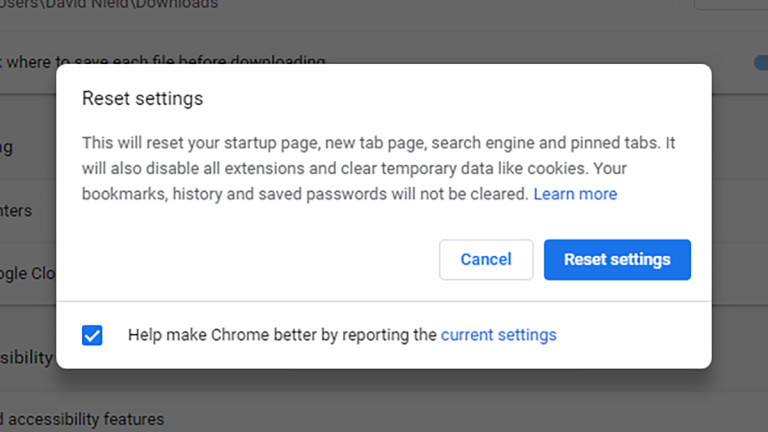
Теперь прокрутите вниз до кнопки «Восстановить настройки» и нажмите на нее.

Вы получите примерно такую подсказку:

Нажмите на Reset, и это сбросит все настройки браузера Chrome.

Теперь проверьте, исправлена ​​ли ваша проблема или нет.


2019-02-10T11:30:46
Вопросы читателей

Как установить новый HDD или SSD на компьютер?

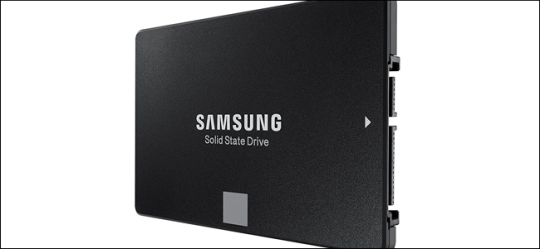
Модернизация жесткого диска — это один из самых простых способов улучшить ваш ПК, независимо от того, ищите ли вы больше места для хранения или повышаете скорость, которую обеспечивает SSD. Вот как выбрать и установить новый диск.

Шаг первый: выбор нового диска

Выбор диска, который соответствует вашим бюджетам и делает то, что вам нужно, это первый шаг. В наши дни ваш самый важный выбор между традиционным жестким диском или твердотельным накопителем (SSD). Но есть и несколько других вещей, о которых стоит подумать.

Должны ли вы приобрести обычный диск, SSD или оба?

Вот вопрос, который вы задаете себе: вы хотите больше скорости или больше памяти?

Современные твердотельные накопители удивительны и достойны обновления практически любой системы. Переход с обычного накопителя на твердотельный накопитель повышает скорость работы всей системы. Ваш компьютер будет запускаться быстрее, загружать приложения и большие файлы быстрее, а также уменьшать время загрузки в большинстве игр. Проблема в том, что, как только вы исчерпаете терабайт дискового пространства, твердотельные накопители станут чрезмерно дорогими.

Альтернативно, обычные жесткие диски работают медленнее, но предлагают относительно большие объемы хранения относительно дешево. Вы можете найти настольные накопители емкостью четыре терабайта — достаточно, чтобы удовлетворить все, кроме самых требовательных носителей информации — менее чем за 100 долларов США.

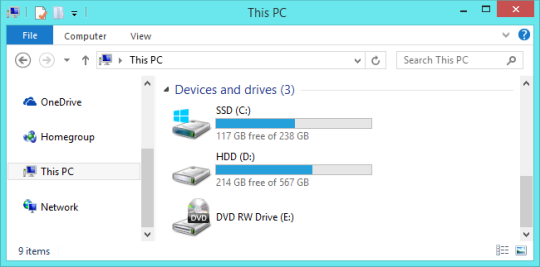
Вы также можете объединить сильные стороны SSD и жестких дисков. Если ваш компьютер может работать с несколькими дисками (а большинство из них могут), вы можете установить операционную систему на основной SSD для быстрого доступа к программам и основным файлам и использовать традиционный накопитель большой емкости для хранения файлов. Это делает SSD особенно привлекательным обновлением, если у вас уже есть жесткий диск, так как вы можете переместить операционную систему и «понизить» жесткий диск для выполнения функций хранения.

Если деньги не являются проблемой, или если вы ограничены одним подключением жесткого диска в вашем ноутбуке, вы можете потратить довольно много, чтобы получить многотерабайтный SSD. Но для большинства людей меньший SSD в сочетании с большим жестким диском является отличным компромиссом.

Какого физического размера должен быть диск?

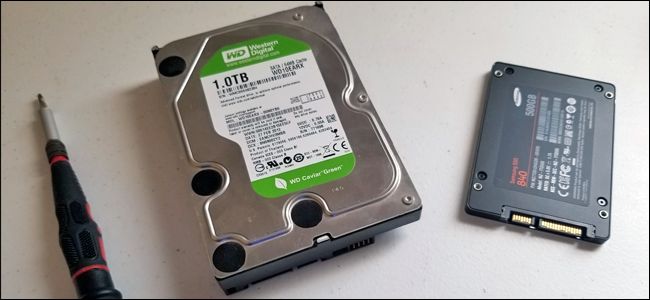
Жесткие диски обычно бывают двух размеров: 2,5 «и 3,5». 3,5-дюймовые накопители также называют «полноразмерными» или «настольными накопителями». Практически на каждом настольном ПК есть место как минимум для одного (а иногда и многих) 3,5-дюймовых накопителей. Возможным исключением из этого являются суперкомпактные ПК, которые могут работать только с 2,5-дюймовым диском.

2,5-дюймовые накопители традиционно предназначены для ноутбуков, но также отлично подходят для настольных ПК. Некоторые настольные ПК имеют встроенные точки крепления для 2,5-дюймовых дисков. Если у вас нет, вам понадобится монтажный кронштейн. Обратите внимание, что они обычно обозначаются как «монтажные кронштейны для SSD». Это связано с тем, что все твердотельные накопители в традиционном жестком диске имеют размер 2,5 дюйма. Это тот размер, который вы будете использовать, устанавливаете ли вы его на настольном компьютере или ноутбуке.

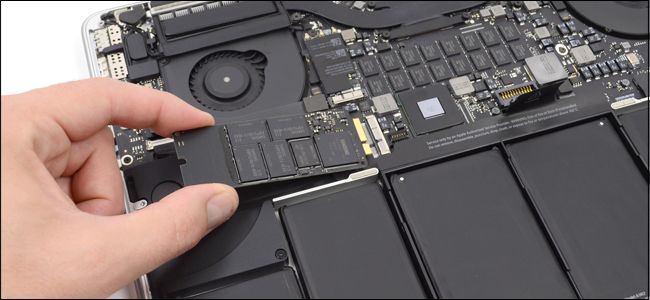
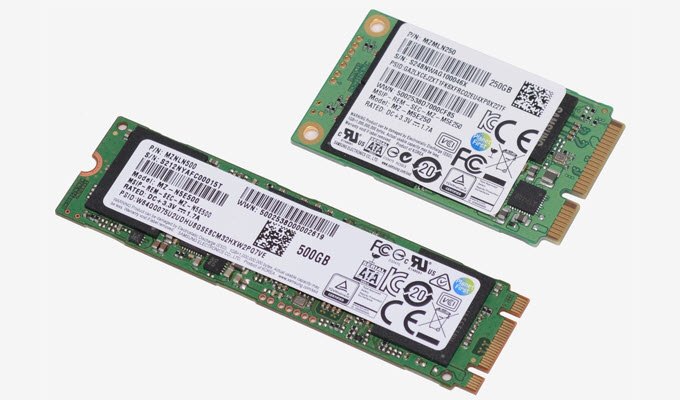
И если говорить о твердотельных накопителях, есть еще один форм-фактор: стандарт M.2. Эти диски на самом деле больше похожи на карту памяти, чем на жесткий диск. Вместо подключения к материнской плате через кабель SATA, как это делают обычные диски, диски M.2 подключаются к специализированному разъему. Если вы заинтересованы в дисках M.2, вам необходимо определить, поддерживает ли их ваш ПК.

Еще одно замечание о ноутбуках. По мере того, как они стали меньше и изящнее, ноутбуки также стали труднее обновлять. Большинство ноутбуков, которые не являются супер-крошечными, все еще используют 2,5-дюймовые диски, но они могут иметь или не иметь доступный для пользователя отсек для дисков для обновлений. Более дешевые, объемные ноутбуки и несколько моделей бизнес-класса, таких как Lenovo ThinkPad или Dell Latitude, по-прежнему обеспечивают довольно легкий доступ. Другим моделям может потребоваться проделать большую работу, чтобы добраться до отсека для дисков, или вообще не иметь доступа, особенно если они перешли на дорогой стандарт M.2. Обновление этих дисков, вероятно, приведет к аннулированию гарантии, и вам нужно будет найти руководство по конкретной модели.

Какое соединение мне нужно?

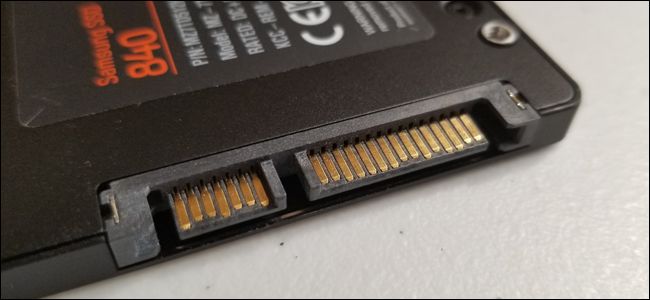
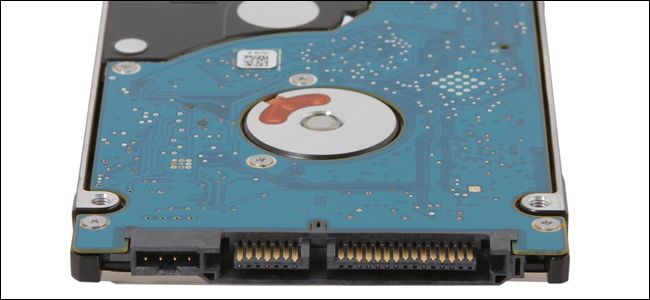
Все современные 3,5-дюймовые и 2,5-дюймовые накопители используют подключение SATA для питания и передачи данных.

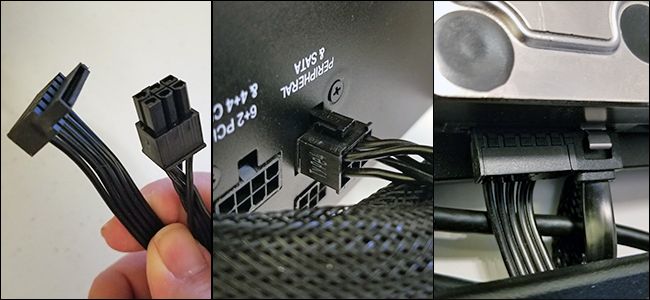
Если вы устанавливаете диск в настольный ПК, кабель питания SATA представляет собой 15-контактный кабель, который идет от блока питания вашего ПК. Если ваш компьютер предлагает только старые 4-контактные кабели Molex, вы можете купить адаптеры, которые работают очень хорошо.

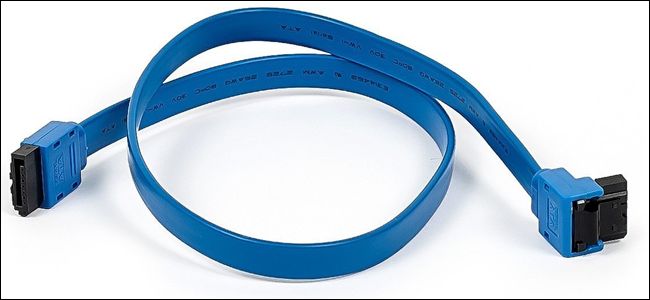
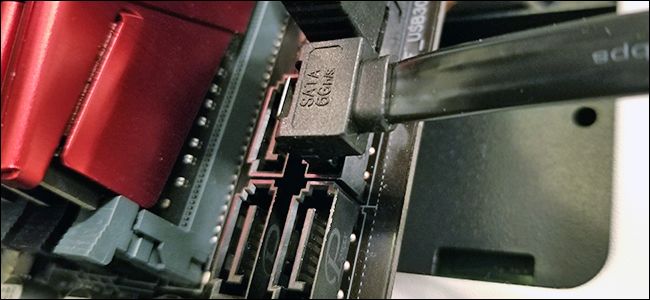
Кабель данных SATA требует, чтобы ваша материнская плата поддерживала подключение SATA (все современные ПК поддерживают). Вы найдете их в немного разных конфигурациях. Некоторые (например, та, что изображена ниже) имеют прямой штекер на одном конце и L-образный штекер на другом конце. Г-образный штекер облегчает установку в гнезда, расположенные ближе к другим компонентам. Некоторые кабели SATA имеют прямые или L-образные разъемы на обоих концах. Вы должны получить кабели SATA с вашим жестким диском, но если вы работаете в особенно ограниченном пространстве, имейте в виду, что эти другие варианты существуют.

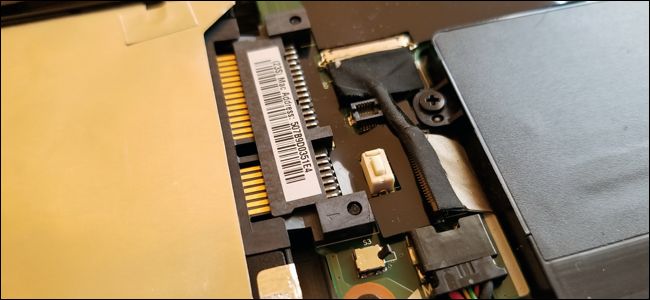
Если вы устанавливаете на ноутбук, который позволяет пользователю доступ, все проще. Обычно вы сможете подключить диск прямо в слот, в котором уже есть готовые соединения для питания и передачи данных — никаких кабелей для подключения.

Еще одно слово на дисках SATA. Последней версией стандарта SATA является SATA 3.3, а накопители и кабели обратно совместимы со старыми версиями. На настольных компьютерах вы должны убедиться, что приобретаемый вами диск работает быстрее или быстрее, чем соединение, которое принимает ваша материнская плата — большинство SATA-соединений материнской платы за последние пять лет имеют поддержку как минимум 3.0 . То же самое касается кабеля SATA, который вы покупаете. Ноутбуки не используют кабели SATA, поэтому просто убедитесь, что диск, на который вы обновляетесь, использует ту же версию SATA или новее, чем диск, который он заменяет.

Сколько памяти мне нужно?

Это легко: все, что соответствует вашему бюджету. Больше места для хранения стоит больше денег, независимо от того, какой тип диска вы смотрите.

Насколько быстрым должен быть мой диск?

Ответ по умолчанию здесь «таким быстрым, как вы можете себе позволить». Тем не менее, если вы переходите с жесткого диска на твердотельный накопитель, вы будете поражены увеличением скорости, несмотря ни на что. Таким образом, вы, возможно, не захотите тратиться на самый быстрый SSD, какой только сможете получить. Получение большего объема памяти на SSD будет более важным для большинства людей, чем получение большей скорости.

Если вы покупаете обычный привод, скорость обычно выражается в оборотах в минуту — оборотах в минуту вращающихся дисков с данными. 5400 об / мин — это типичная скорость для недорогих накопителей (особенно в форм-факторе 2,5 дюйма), причем накопители на 7200 об / мин также довольно распространены. Некоторые высокопроизводительные жесткие диски предлагаются с частотой вращения 10 000 об / мин, но они в основном были заменены более быстрыми твердотельными накопителями.

Здесь есть еще один вариант, если ваш выбор ограничен обычным жестким диском. «Гибридные» диски объединяют большой стандартный жесткий диск с небольшим кешем флэш-памяти. Это не сделает ваш жесткий диск таким же быстрым, как SSD, но кеширование файлов может значительно улучшиться, если вы постоянно обращаетесь в основном к одним и тем же программам и файлам. Это может стоить небольшой премии к цене по сравнению со стандартным жестким диском.

Шаг второй: решите, переносить ли операционную систему или выполнить чистую установку

Вы приобрели свой новый диск и готовы его установить. Ваш следующий шаг — решить, хотите ли вы перенести свою операционную систему на новый диск или просто выполнить чистую установку и начать все заново. Есть плюсы и минусы для каждого.

Перенос вашей операционной системы

Если вы обновляете только один диск на другой (в отличие от простой установки дополнительного диска на рабочем столе), вы, вероятно, захотите перенести свою операционную систему на новый диск вместо установки новой. Плохая новость в том, что это медленный и утомительный процесс. Хорошей новостью является то, что это не так сложно сделать. Большинство новых дисков поставляются с инструментами, чтобы это произошло. А если у вас нет бесплатного инструмента, есть другие способы перейти на жесткий диск большего размера без переустановки Windows.

Если вы используете ноутбук, вам понадобится USB-адаптер SATA или корпус, чтобы вы могли подключить оба диска одновременно. Вы можете пойти по этому пути и с настольным компьютером, но может быть проще просто установить новый диск, выполнить передачу, а затем решить, оставить ли старый диск на месте для дополнительного хранилища или удалить его.

Выполнение чистой установки

Есть также преимущества простой установки чистой операционной системы на новый диск. Самое главное, что вы можете начать все сначала. Никаких старых программных установок не слоняется без дела; это свежая копия вашей ОС без беспорядка. Вы можете установить его так, как вы хотите, и установить только то, что вы хотите.

Недостатком, конечно, является то, что вы должны делать все это. Хотя обычно это происходит быстрее, чем перенос вашей ОС на новый диск, чистая установка означает, что вам придется переустанавливать нужные приложения и игры и восстанавливать ваши личные файлы из резервной копии (или копировать их с нового диска). Вам также необходимо убедиться, что у вас есть доступ к приложениям для переустановки. Если вы установили их с DVD-диска или загрузили установочные файлы, вам необходимо найти их вместе со всеми необходимыми ключами активации.

Шаг третий: установите новый диск

Действия по установке (или замене) диска немного отличаются, в зависимости от того, устанавливаете ли вы диск на ноутбуке или настольном ПК.

Установка вашего нового диска в ноутбук

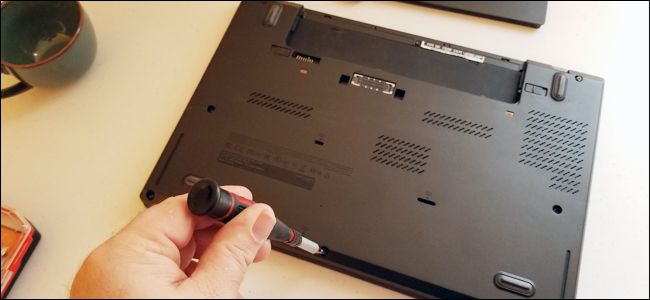
Разные ноутбуки имеют разные способы доступа к отсеку накопителя, если они вообще позволяют легкий доступ. В некоторых конструкциях бизнес-класса вы можете заменить диск, выкрутив один винт, другим может потребоваться, чтобы вы полностью сняли нижнюю часть машины или даже вынули клавиатуру. Обычно вы можете найти конкретные инструкции, выполнив поиск в Интернете производителя и модели вашего ноутбука.

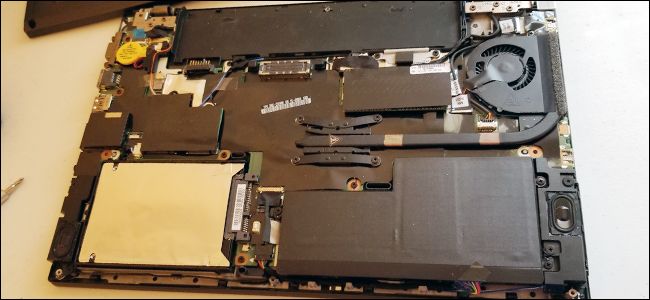
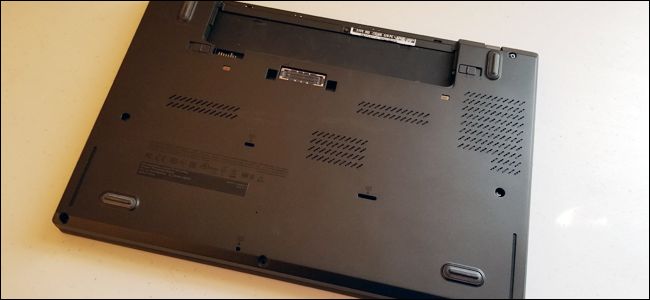
В этом примере мы заменяем диск в ThinkPad T450s. Проекту уже несколько лет, но он настолько мал, что требует удаления всего дна, что довольно типично для конструкций, которые позволяют модернизировать жесткий диск.

Чтобы получить доступ к диску, я должен извлечь аккумулятор, а затем вынуть восемь различных винтов.

Это ослабляет металлическую пластину корпуса достаточно, чтобы я мог снять его с компьютера. Вы можете увидеть жесткий диск в левом нижнем углу.

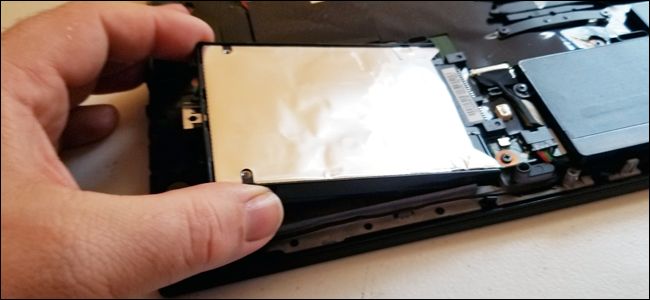
Чтобы вытащить сам диск, мне нужно выкрутить еще один винт, немного подтянуть диск, а затем снять его со встроенного разъема SATA.

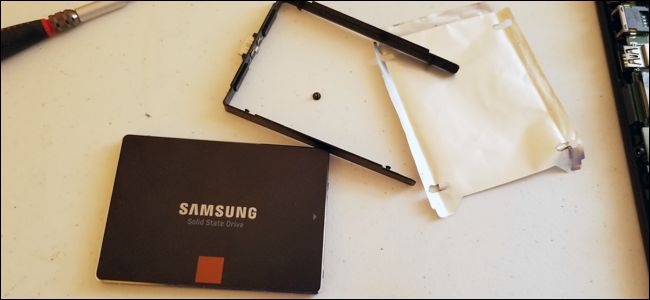
Для этой модели приводной диск представляет собой просто тонкий кусок алюминия с резиновым бампером. Я снял его, а затем поместил его на новый диск.

Затем я полностью изменяю процесс, вставляя новый диск в разъем SATA ноутбука, привинчивая корпус обратно к раме и заменяя панель корпуса.

Опять же, этот процесс будет сильно различаться в зависимости от того, какой у вас ноутбук. Если вам нужна пошаговая разбивка для вашей модели, Google — ваш друг — вы, как правило, найдете хотя бы нескольких пользователей, которые хотят сделать то же самое, и, возможно, статью или видео, если вам повезет.

Установка вашего нового диска в настольный ПК

Этот процесс немного сложнее, чем на ноутбуке, но хорошая новость заключается в том, что снять корпус и получить доступ к диску обычно намного проще, чем на большинстве ноутбуков.

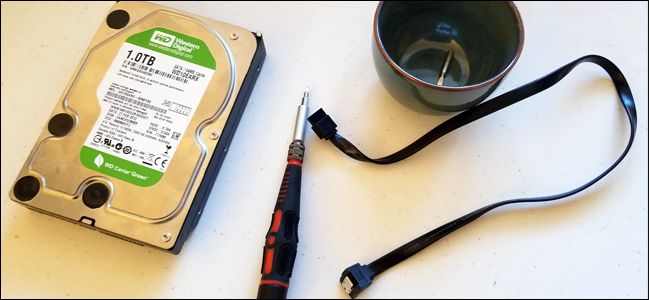
Вам понадобится стандартная отвертка с головкой Philips и кабель SATA. Если вы полностью заменяете один диск, вы можете использовать уже подключенный кабель SATA. Ваш источник питания, вероятно, имеет бесплатное подключение SATA-питания — часто доступны несколько разъемов — но если нет, вам понадобится переходной кабель. Если вы работаете в области, которая особенно подвержена воздействию статического электричества, вам также понадобится антистатический браслет. Если вы построили свой собственный компьютер, винты, необходимые для установки нового диска, должны были поставляться с чехлом — надеюсь, вы сохранили коробку с принадлежностями. Если нет, вам нужно получить несколько винтов для замены. Наконец, вам понадобится миска или чашка для винтов.

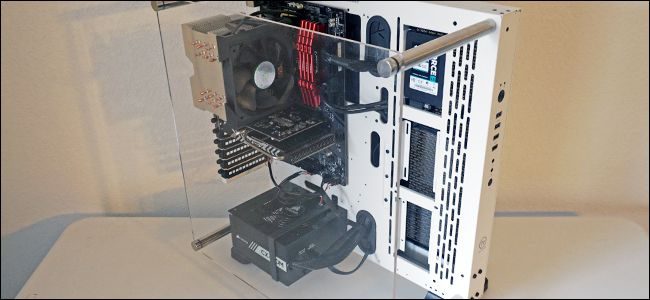
Выключите машину и отсоедините все кабели, затем перенесите ее в рабочее место. Это должно быть прохладное, сухое место, к которому легко добраться, желательно без ковра под вами. Если вы знаете конфигурацию внутренних частей вашего компьютера, не стесняйтесь размещать его под наиболее доступным углом. Если вы этого не сделаете, просто оставьте его в вертикальном положении — вам может потребоваться снять несколько панелей для полной установки.

Снимите панель доступа с основной стороны корпуса — она ​​слева, если вы смотрите на компьютер спереди. Большинство конструкций требуют, чтобы вы сняли два-три винта с задней стороны, прежде чем она выскользнет или вывернется. Отложите панель доступа в сторону. Некоторые настольные компьютеры требуют, чтобы вы сняли всю крышку корпуса, а не только панель доступа. Если вы не уверены, посмотрите модель настольного компьютера или чехол в Интернете. Инструкции должны быть легко найти.

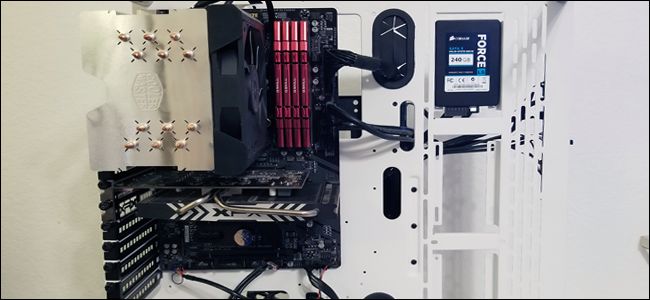
Найдите минутку, чтобы сориентироваться. Если вы работаете на обычном настольном компьютере, вы, вероятно, смотрите на материнскую плату с квадратным блоком питания вверху или внизу корпуса. Вы должны увидеть накопитель или диски вашего компьютера, установленные в передней части корпуса. Кабель данных SATA должен быть проложен от материнской платы к диску. Кабель питания SATA должен быть проложен от источника питания к накопителю.

Примечание. Если вы не видите ни 3,5-дюймовый диск большего размера, ни 2,5-дюймовый диск меньшего размера, он может быть установлен в другом месте. В более новых проектах это часто позади самой материнской платы — удалите противоположную панель доступа, чтобы проверить.

Если вы не оставляете свой старый диск в своей системе для дополнительного хранения, самое время вынуть его. Вы также можете оставить кабели подключенными к материнской плате и блоку питания, а затем просто подключить их к новому диску после его установки.

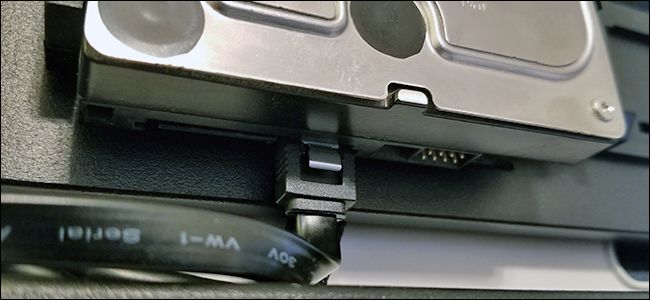
Во-первых, отсоедините кабели данных и питания от задней части старого диска. В этом нет ничего слишком сложного: просто вытащите это. Некоторые кабели оснащены небольшим механизмом блокировки язычка, который вам нужно сначала сжать.

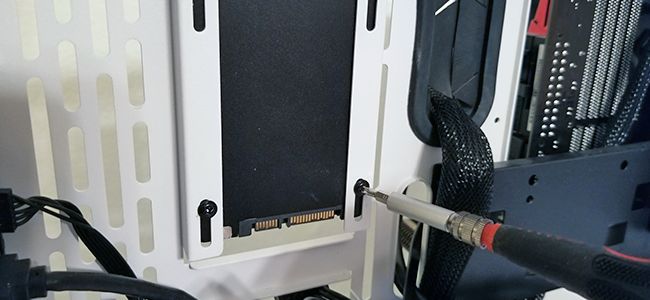
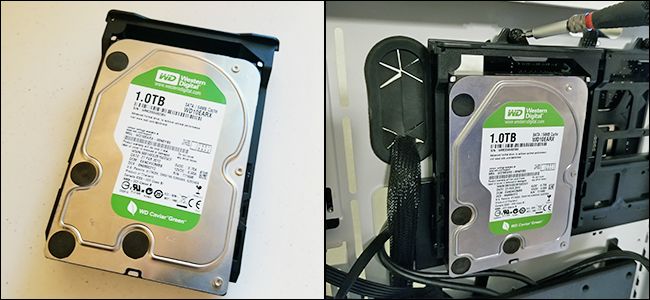
Если привод находится на выдвижной коробке, извлеките ее (и обратите внимание, что некоторые выдвижные коробки привинчены на место). Теперь просто используйте свою отвертку, чтобы вынуть винты из накопителя, независимо от того, находится он в кейсе или прикреплен непосредственно к корпусу. Винты бывают разных размеров и длины — некоторые из них включают силиконовые прокладки для демпфирования звука — и могут быть установлены на нижней части диска или сбоку, в зависимости от конструкции вашего корпуса. На самом деле это не имеет значения: просто удалите их, отложите их в месте, где вы их не потеряете.

Ваш старый диск теперь свободен! Отложите это в сторону. Будьте осторожны с этим, но не беспокойтесь слишком сильно — они довольно крепкие.

Чтобы установить новый диск вместо старого, вы просто измените процесс. Вставьте новый диск в корпус, а затем вставьте его на место на корпусе (и при необходимости закрепите).

Теперь подключите кабели к новому диску. Это легко понять — они подходят только в одну сторону.

Если вы добавляете новый жесткий диск и оставляете старый на месте, это немного сложнее. Вам нужно будет смонтировать новый диск в футляр (при необходимости вставив его в дополнительную коробку, которая должна быть в комплекте с футляром). И вам нужно будет подключить дополнительные кабели.

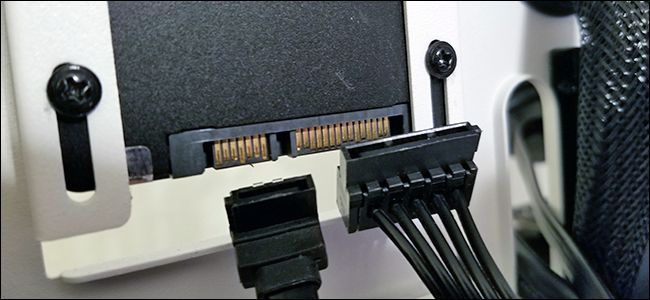
Подключите один конец кабеля данных SATA к задней панели нового жесткого диска, а другой конец — к материнской плате. Слоты материнской платы, как правило, находятся на стороне, ближайшей к передней панели ПК, обычно в кластере от двух до шести. Не имеет особого значения, какой штекер вы используете, хотя вы можете подключить его к верхнему левому (который является диском «0») или ближайшему по порядку, просто для организации.

Теперь подключите разъем питания SATA от блока питания к новому диску. Если у вас уже был установлен диск, проверьте выходящий из него кабель питания, потому что они обычно имеют более одного разъема и могут использоваться для нескольких дисков. Если в вашем блоке питания нет свободных подключений SATA, вам понадобится адаптер или разветвитель.

После этого ваш диск должен быть готов к работе! Дважды проверьте подключение, убедитесь, что кабели не касаются радиаторов и не ударяются о лопасти охлаждающего вентилятора, а затем установите защитную панель на корпус. Верните компьютер в исходное положение, подключите все аксессуары и кабели питания и включите его!


2019-02-06T11:47:38
Вопросы читателей
Что лучше: SATA 3, M.2 или NVMe? Сравнение!

В настоящее время существует множество различных терминов для твердотельных накопителей, три из которых наиболее популярны — SATA 3, M.2 и NVMe.

Если вы недавно рассматривали вопрос о покупке SSD, скорее всего, вы столкнулись с этими условиями, но, возможно, вы не до конца понимаете технические различия.

В этой статье мы рассмотрим различия, объясним, что лучше/хуже, и подробно расскажем о том, как работает технология для каждого типа твердотельных накопителей.

Эволюция твердотельного накопителя

Во-первых, давайте поговорим о происхождении твердотельного накопителя и о том, почему в последние годы он был таким популярным оборудованием для производителей ПК и ноутбуков.

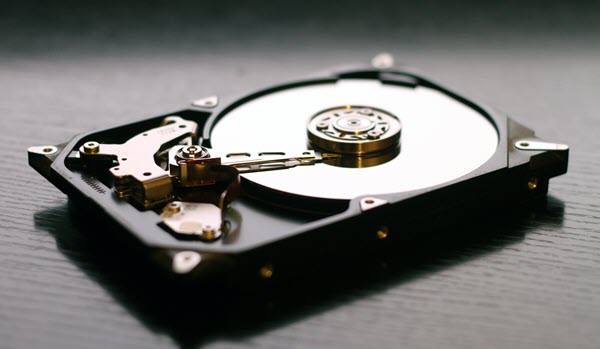
Типичный накопитель, используемый в ноутбуках и ПК, известен как традиционный жесткий диск. Эти типы приводов имеют движущиеся части. Жесткий диск работает аналогично старому проигрывателю.

Имеется движущийся диск (диск) и большой заголовок, который может считывать данные и записывать их по мере вращения диска.

Как правило, чем быстрее вращается жесткий диск (7200 об/мин, 10 000 об/мин и т.д.), Тем быстрее может быть прочитан накопитель. К сожалению, существует ограничение скорости чтения данных с жесткого диска. Существует также задержка, связанная с ожиданием физического движения головки.

SSD означает твердотельный накопитель и представляет собой тип хранилища, в котором нет движущихся частей. SSD вместо этого используют полупроводниковые чипы для хранения и доступа к памяти.

В частности, SSD имеет огромный массив этих полупроводников, которые можно заряжать или разряжать, которые компьютер будет считывать как «1» или «0» в двоичном формате и преобразовывать их в реальные файлы или данные, которые можно просмотреть на вашем компьютере.

Что интересно в типе памяти, используемой в SSD, так это то, что ячейки сохраняют свое заряженное или незаряженное состояние даже после выключения, и именно так память сохраняется и не забывается.

ПК или ноутбук способен считывать данные во много раз быстрее с SSD, потому что технология флэш-памяти работает намного быстрее, чем старые механические жесткие диски с движущимися частями.

Совсем недавно у нас было множество различных типов твердотельных накопителей, а именно SATA 3 и NVMe. В этих приводах используются те же полупроводниковые матрицы, которые описаны выше, но они имеют разные потенциалы по разным причинам.

Давайте посмотрим, как каждый тип твердотельного хранилища отличается ниже.

SATA 3 против M.2 против NVMe — в чем разница?

Как выясняется, технология, используемая для чтения и записи данных с SSD, настолько быстра, что ограничивающий фактор фактически сводится к способу, которым накопитель передает данные на ПК.

Существует два различных метода чтения твердотельных накопителей на ПК: SATA 3 и NVMe.

Соединения SATA 3 выполняются путем подключения кабеля для передачи данных и кабеля питания непосредственно к материнской плате и самому твердотельному диску.

Соединение NVMe, с другой стороны, позволяет твердотельному диску считывать данные прямо из слота PCI-E прямо на материнской плате. Привод потребляет энергию непосредственно через материнскую плату. Что еще более важно, накопитель NVMe будет также передавать данные через материнскую плату с большей скоростью, чем SATA 3.

Почему ты спрашиваешь? Проще говоря, NVMe может ставить в очередь больше данных за счет доступа к большему количеству линий PCI-E.

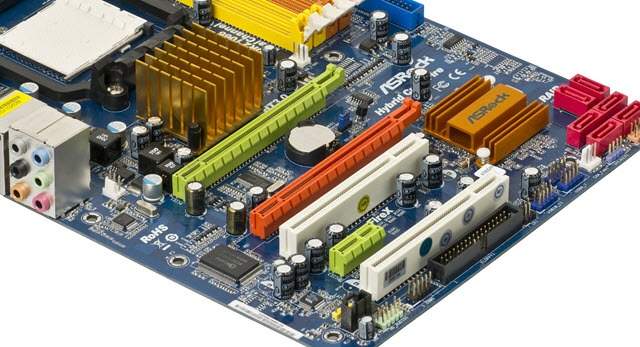
Каналы PCI-E — это, по сути, линии данных на материнской плате. Их количество ограничено, и разные порты и слоты на материнской плате имеют определенные полосы. На типичной более новой материнской плате вы увидите слоты разных размеров, соответствующие количеству доступных линий PCI-E (x1, x2, x4, x16 и т.д.).

Конечный результат заключается в том, что благодаря большему количеству линий PCI-E и прямому потенциалу чтения / записи PCI-E, диски NVMe обычно намного быстрее, чем твердотельные накопители SATA.

Тем не менее, повышение производительности действительно наблюдается только для последовательных скоростей чтения/записи. Или, проще говоря, для перемещения больших файлов.

Поскольку истинный потенциал скорости чтения/записи NVMe достигается только при использовании более крупных файлов, различия могут быть не такими заметными для игр и повседневных задач.

Таким образом, для времени загрузки и игр NVMe не будет иметь большого значения. Для видеомонтажа и редактирования фотографий накопители NVMe могут предложить гораздо лучшие результаты.

Ниже мы рассмотрим типичные скорости чтения/записи жесткого диска, SATA 3 SSD и NVMe SSD для больших файлов.

  • Жесткий диск 7200 об / мин — средняя скорость чтения/записи 80-160 МБ/с
  • SATA 3 SSD — скорость чтения/записи до 550 МБ/с
  • NVME SSD — скорость чтения/записи до 3500 МБ/с

А как насчет M.2? Как всё это происходит здесь?

Пока что мы объяснили SATA и NVMe. Это два метода или протокола, используемые для чтения и записи данных. Один использует PCI-E (NVMe), а другой нет (SATA).

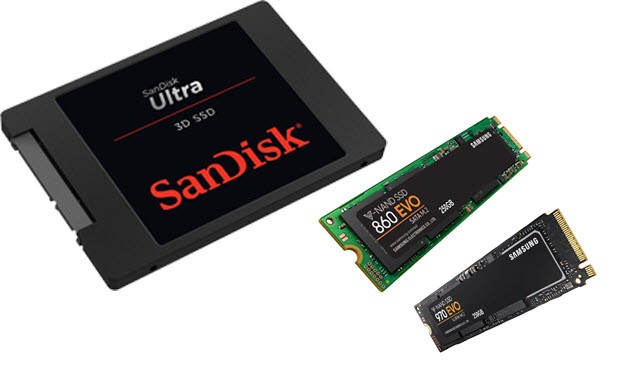
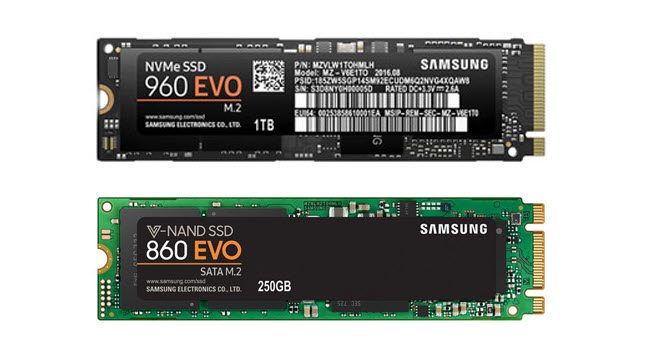
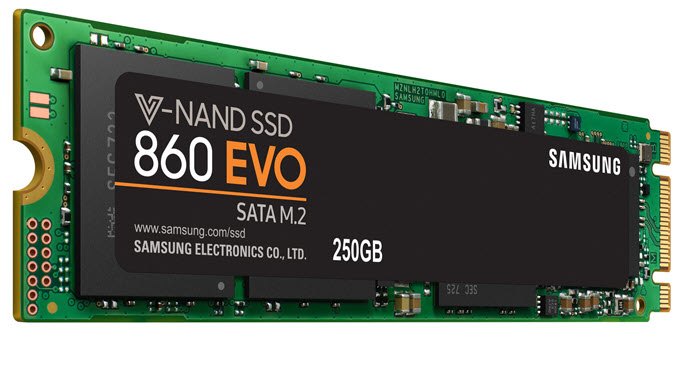
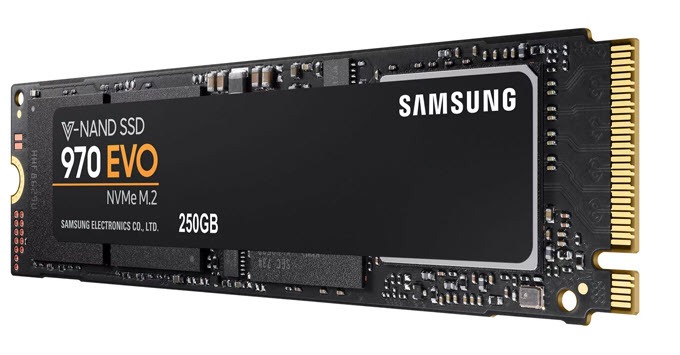
Накопитель M.2 — это просто термин, обозначающий физический форм-фактор накопителя. Диски M.2 — тонкие, показанные ниже. Диски M.2 не являются другим протоколом, как NVMe и SATA. Фактически, вы можете получить диск M.2, который использует SATA или NVMe.

Вот диск M.2 с подключением SATA:

А вот диск M.2 с подключением NVMe:

Привод M.2 не быстрее только из-за своего форм-фактора. Как правило, накопители M.2 используют протокол NVMe, потому что они все равно уже подключаются через PCI-E.

Если вы хотите купить диск NVMe, просто убедитесь, что на диске M.2, на который вы смотрите, в описании или названии указан NVMe, а не SATA.

Резюме — Стоит ли приобретать SATA 3 или NVMe?

Если вы переходите с традиционного жесткого диска, SATA 3 и NVMe предложат вам впечатляющие улучшения. NVMe обычно дороже, чем SATA 3, что является проблемой, поскольку стандартные твердотельные накопители SATA 3 уже достаточно дороги.

NVM действительно полезны только для передачи больших файлов, поэтому, если вы не будете регулярно перемещать большие файлы для редактирования фотографий и видео, или не найдете много места на диске NVMe, вы можете также придерживаться стандартного SATA 3 SSD, потому что вы можете получить гораздо больший размер за ту же цену.

Кроме того, для игр NVMe и SATA 3 будут предлагать очень похожие скорости загрузки. Они оба настолько быстры, что другие узкие места, такие как оперативная память и производительность процессора, оказываются узким местом.

Надеюсь, это суммирует разницу между SATA 3 и NVMe и проясняет, как M.2 также вписывается в уравнение.

Ниже приведен краткий обзор всего, что мы уже рассмотрели.

  • M.2 — более тонкий форм-фактор для накопителей
  • NVMe — протокол, позволяющий считывать и записывать данные через PCI-E
  • SATA 3 — старый протокол, который обычно не так быстр, как NVMe

Что вы думаете об этой теме?


2019-02-06T11:15:26
Вопросы читателей
Я забыл пароль на Windows 10 — что делать?

Вы забыли свой пароль от компьютера? Или вы хотите сбросить его для локальной учетной записи Windows 10?

Что ж, потеря вашего пароля Windows — это не конец света, так что уберите пистолет и прочитайте эту статью!

Существует несколько доступных способов сброса пароля в операционной системе Windows 10. Среди менее желательных методов — полная переустановка (чистая установка) Windows 10 или Windows 8 или сброс настроек к заводским настройкам. Это не рекомендуется, особенно если вы не сделали резервную копию своих данных.

Существуют ли более эффективные способы сброса пароля Windows, если вы забыли его? Да это так.

Первое, что нужно понять, это то, что на компьютере с Windows существуют разные типы паролей для входа, такие как учетная запись Microsoft, локальная учетная запись и учетная запись домена.

Учетная запись Microsoft. Учетная запись Microsoft является общей учетной записью для всех продуктов Microsoft, таких как Xbox, Skype и т. Д.

Учетная запись локального пользователя: локальная учетная запись будет использоваться на автономном компьютере, который не подключен к какой-либо закрытой сети.

Учетная запись домена Windows. Учетная запись домена предназначена для закрытой группы пользователей или домена. Существует способ сброса каждого из этих типов паролей, и эти методы были описаны ниже.
Сбросить пароль учетной записи Microsoft
Этот тип пароля (пароль учетной записи Microsoft) можно сбросить через Интернет, но для этого требуется, чтобы вы знали номер телефона или адрес электронной почты, который был зарегистрирован вместе с учетной записью. Цель состоит в том, чтобы иметь метод аутентификации при сбросе пароля. Если они у вас готовы, вы можете приступить к их сбросу.

Выполните следующие действия и узнайте, как сбросить пароль учетной записи Microsoft в Windows 10:

Прежде всего, зайдите на веб-сайт Microsoft Live на страницу сброса пароля и введите свое имя пользователя, идентификатор электронной почты или идентификатор Skype, связанный с заблокированной учетной записью Microsoft.

Сайт спросит вас, каким способом вы предпочитаете проходить аутентификацию. Введите и подтвердите, затем нажмите «Отправить код». При этом будет сгенерирован код сброса пароля, который вы получите указанным вами методом, и вы можете использовать его для установки нового пароля для этой учетной записи.

Этот метод будет работать только в том случае, если ваш компьютер связан с этой учетной записью Microsoft и у вас есть доступ к зарегистрированной электронной почте. Если нет, он попросит вас другой метод аутентификации, который немного окольным.

Тем не менее, этот метод является относительно простым способом разблокировать ваш компьютер, если вы используете учетные данные Microsoft для входа в систему.

Сбросить пароль локальной учетной записи в Windows 10

Существует множество способов сброса локальной учетной записи Windows, но использование надежного стороннего программного обеспечения для сброса пароля, безусловно, является наиболее удобным и быстрым способом сделать это. TunesBro WinGeeker Ultimate — лучшая утилита для этого, потому что она работает на любом типе учетной записи Windows.

Программное обеспечение было тщательно проверено бета-пользователями перед выпуском, поэтому оно гарантированно будет работать на любом ПК под управлением Windows XP или выше. Вот почему есть миллионы загрузок для этого программного обеспечения для восстановления пароля . Это требует нулевого технического опыта, и всего за несколько минут вы можете разблокировать любой сложный или длинный пароль.

Техника включает создание диска сброса пароля на другом компьютере. Вы можете использовать другой рабочий стол или ноутбук с или без оптического привода. Сначала загрузите программное обеспечение с веб-сайта TunesBro, разархивируйте файл и установите его на второй компьютер.

Запустите программу и вставьте диск или USB-накопитель, а затем создайте загрузочный носитель, с помощью которого можно разблокировать компьютер с Windows 10 или Windows 8. Программное обеспечение содержит ISO Burner, поэтому вам не нужны никакие другие инструменты.

Следующим шагом является вставка носителя в заблокированный компьютер и загрузка с него. Вы можете изменить порядок загрузки, нажав F2 , Del или другие специальные клавиши, чтобы перейти к BIOS или утилите настройки CMOS. Измените приоритет загрузки, сохраните изменения и выйдите.

В программном интерфейсе вы можете выбрать версию Windows и имя пользователя заблокированной учетной записи и нажать «Сбросить пароль» . Теперь удалите носитель и перезагрузите компьютер, нажав «Перезагрузить». Это оно! Не удивительно, почему люди скачивают эту утилиту сотнями тысяч. Кроме того, вы всегда можете попросить помощи у TunesBro, чтобы решить вашу проблему.

Сбросить пароль учетной записи домена Windows 10

Для учетной записи домена вам необходимо изменить или сбросить пароль с помощью Active Directory. Но это не так просто, как кажется. Для выполнения этой операции требуются соответствующие уровни разрешений, а это означает, что вы должны быть членом группы безопасности «Операции с учетными записями».

Поэтому, если вы являетесь пользователем этого домена, но не обладаете правами администратора, вы не сможете сделать это таким образом. Администратор домена — единственный, кто может сбросить ваш пароль.

Если вы являетесь администратором домена и вам необходимо сбросить учетную запись для пользователя, указанного в этом домене, существует несколько способов сбросить пароль учетной записи домена. Однако рекомендуется использовать команды PowerShell, в частности команда Set-ADAccountPassword PowerShell.

Прежде всего, откройте окно PowerShell с правами администратора, введя PowerShell в поле поиска, щелкнув правой кнопкой мыши PowerShell в результатах и ​​выбрав «Запуск от имени администратора» в контекстном меню. Теперь запустите следующую команду в командной строке PowerShell:

Set-ADAccountPassword -Identity "CN=JohnThomas,OU=Production Users,DC=TechGenix,DC=Com" -Reset -NewPassword (ConvertTo-SecureString -AsPlainText "ThisPassword001" -Force)

Active Directory является компонентом Windows Server, поэтому, если вам нужен более простой способ сброса пароля пользователя, вы также можете использовать WinGeeker, который способен обрабатывать даже сброс пароля администратора сервера. Все зависит от того, какой метод подходит вам лучше всего.

Мы надеемся, что теперь вы очень хорошо знаете, как сбросить забытый пароль Windows 10 ( пароль учетной записи Microsoft, пароль локальной учетной записи и пароль учетной записи домена) без переустановки системы и без потери каких-либо данных.


2019-02-05T11:00:26
Вопросы читателей