Архив метки: Вопросы читателей

Как запустить старую игру или программу на Windows 10?

Microsoft пытается сделать программы и форматы файлов обратно совместимыми. Это не всегда работает. Иногда разрыв между операционными системами слишком велик.

Приложения, разработанные для Windows XP, Windows 98 и старше, теперь начинают испытывать трудности. Многие перестают функционировать, если вы не найдете конкретное исправление Windows 10 для более старого программного обеспечения. Даже используя встроенные в Windows 10 режимы совместимости, некоторые программы отказываются возвращаться к жизни.

Прежде чем оставить надежду, попробуйте эти советы, чтобы ваши старые игры и программы для Windows работали в Windows 10.

Почему старые игры и приложения не работают на Windows 10?

Некоторые старые игры и программы работают на Windows 10. Это зависит от программы. Если программа или игра особенно ценны для ее пользовательской базы, может существовать обходной путь. В противном случае вам следует ознакомиться с этим кратким списком причин, по которым ваше старое программное обеспечение отказывается играть в мяч с Windows 10.
  • Зависимости от старых версий программного обеспечения. Некоторые программы зависят от старых библиотек, которые больше не включаются в установку Windows 10 автоматически.
  • 16-разрядное программное обеспечение: 64-разрядные версии Windows не содержат встроенного слоя совместимости для более старых 16-разрядных приложений.
  • Программное обеспечение DOS: Windows 10, как и все версии Windows начиная с Windows XP, больше не работает поверх DOS. Некоторые DOS-программы все еще работают, но подавляющее большинство, особенно игры, просто не работают.
  • DRM. Другая проблема, с которой сталкиваются старые программы Windows, — это несуществующие или устаревшие решения DRM, которые останавливают загрузку программ. Например, SecuROM DRM вызывает серьезные проблемы для старых игр на новых системах.

Как использовать старые игры и программы в Windows 10

1. Запуск от имени администратора

Если ваша проблема связана с программой Windows XP, первое, что нужно попробовать — запустить приложение от имени администратора. В эпоху Windows XP большинство пользователей были обычно администраторами. Это не всегда так с Windows 10, так как Microsoft пытается укрепить безопасность. Разработчики закодировали приложения, предполагая, что у них есть права администратора, и в противном случае произойдет сбой.

Перейдите к исполняемому файлу приложения или его ярлыку, щелкните правой кнопкой мыши и выберите «Запуск от имени администратора» .

2. Устранение неполадок совместимости программ

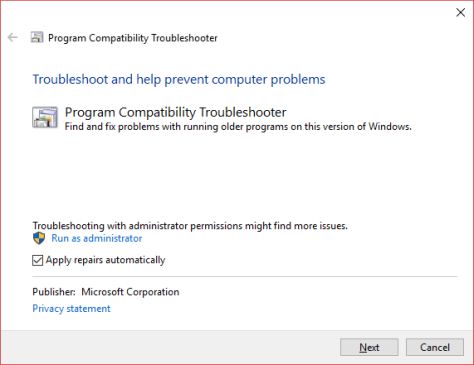
Если щелчок правой кнопкой мыши по приложению не работает, мы можем попытаться позволить Windows 10 самостоятельно принять решение о настройках совместимости. В Windows 10 встроено средство устранения неполадок совместимости программ, которое помогает «обнаруживать и устранять распространенные проблемы совместимости».

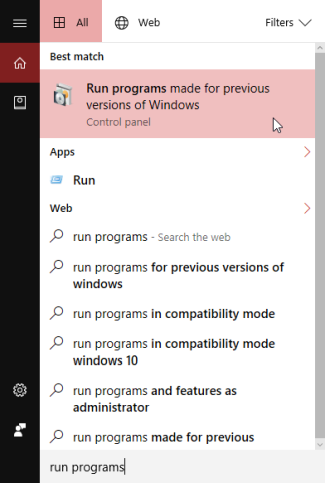
Используйте меню «Пуск» для поиска запущенных программ. Выберите лучшее соответствие, чтобы открыть средство устранения неполадок.

Выберите «Дополнительно» → «Запуск от имени администратора», затем «Далее» для продолжения.

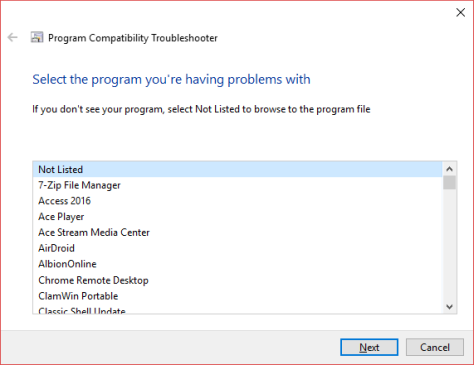
Средство устранения неполадок теперь будет сканировать вашу систему на наличие потенциальных проблем совместимости. Если вашего приложения нет в списке, выберите параметр «Нет в списке» и нажмите «Далее».

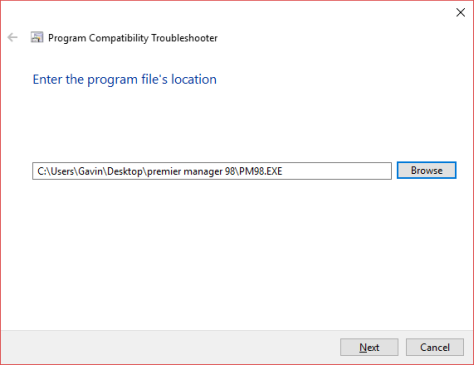
Вам придется перейти к исполняемому файлу или ярлыку. Я буду тестировать одну из величайших футбольных управленческих игр, когда-либо сделанных: Premier Manager 98.

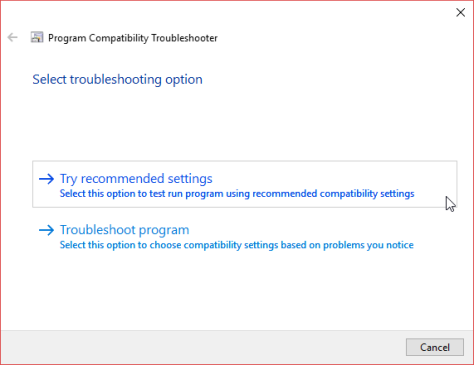
Выберите Попробовать рекомендуемые настройки.

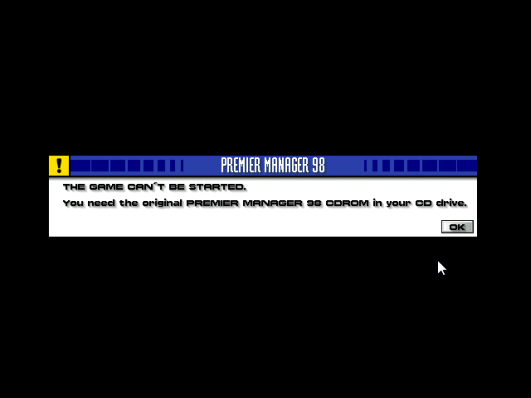
После того, как вы примените настройки, протестируйте программу. Как видите, теперь программа работает, хотя и уведомляет меня, что мне нужен оригинальный CD-ROM. Нажмите Далее.

Ошибка совместимости программы

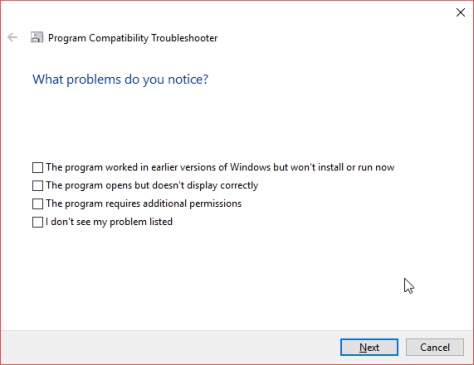
Теперь средство устранения неполадок спросит вас, было ли исправление успешным или нет. При выборе Да сохранить эти настройки для этой программы закроется средство устранения неполадок. Выберите Нет, попробуйте еще раз, используя другие настройки , откроется дополнительный диалог, содержащий следующие параметры:

  • Программа работала в более ранних версиях Windows, но не будет устанавливаться или запускаться сейчас.
  • Пример: программа установки не запускается.
  • Программа открывается, но не отображается правильно.
  • Пример: неправильные цвета, размер или разрешение.
  • Программа требует дополнительных разрешений.
  • Пример: появляются ошибки «Отказано в доступе» или программа запрашивает разрешения администратора для запуска.
  • Я не вижу свою проблему в списке.

Сделайте свой выбор, основываясь на результатах теста, который мы провели в предыдущем разделе. Приведенные примеры должны помочь вам понять, какой вариант подходит для вашего приложения. Однако для его запуска может потребоваться ряд исправлений, поэтому не теряйте надежду при первом же препятствии.

3. Настройки совместимости вручную в Windows 10

Вам не нужно использовать средство устранения неполадок, чтобы выяснить, как играть в старые игры на Windows 10. Вы можете получить доступ к параметрам совместимости с Windows 10 через меню свойств приложения.

Выберите вкладку «Совместимость». Используйте режим совместимости, чтобы запустить приложение в предыдущей версии. о Windows. Кроме того, вы найдете параметры совместимости для режимов уменьшенного цвета, запуска с разрешением экрана 640×480. Отключите масштабирование экрана при настройках с высоким разрешением и запустите эту программу от имени администратора.


2019-03-01T23:17:25
Вопросы читателей

Как надёжно хранить пароли в KeePass?

Я уверен, что вы слышали это много раз, пока вам не надоело это слышать. Вам нужны надежные уникальные пароли для каждой из ваших учетных записей. Не используйте один и тот же пароль более одного раза. Не используйте личную информацию и создавайте пароли как можно длиннее.

Это означает отсутствие паролей, таких как 12345 или abcde. Или классический password. Если вы используете их, не спрашивайте себя или других, почему вас взломали. Вместо этого вам нужно что-то невероятное, например, g6J2_a1##@RlQ56..99+*B.

Но тогда возникает проблема, что вы не робот, который может запомнить такие непонятные пароли. Вот почему вам нужен менеджер паролей, и, поскольку я очень люблю программное обеспечение с открытым исходным кодом, мой менеджер паролей на выбор — KeePass.

Я лояльно к нему отношусь, потому что у него есть портативная версия, так что он помещается на мою флешку.

Настройка KeePass в первый раз

Я собираюсь использовать переносную версию для Windows для этой статьи, так как я обычно не люблю устанавливать программное обеспечение, если мне это не нужно. Кроме того, поскольку я использую несколько устройств, мне нравится то, что можно использовать на USB-накопителе.

Итак, сначала вам нужен установочный файл (очевидно).

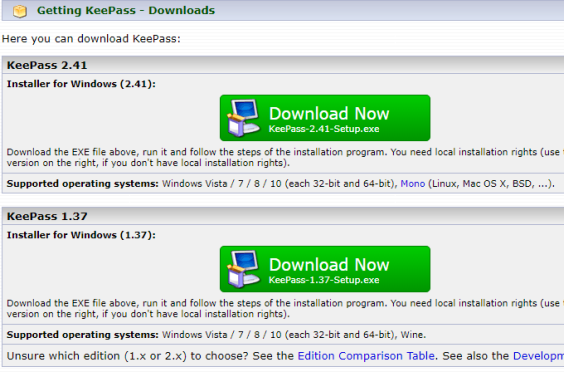
Если вы перейдете на страницу загрузок KeePass, вы увидите самые последние версии Windows вверху. Всегда используйте самую последнюю версию.

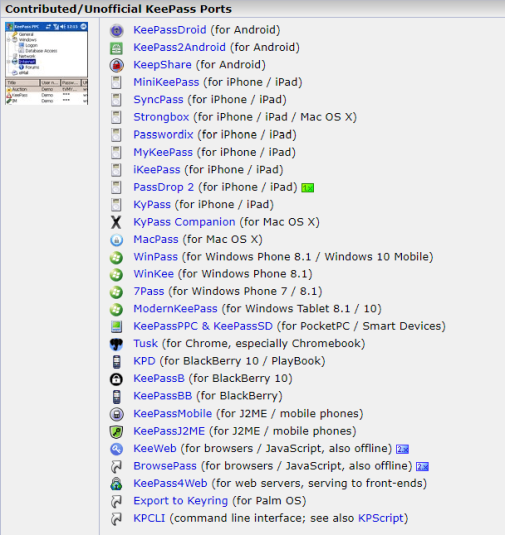
Ниже вы увидите версии KeePass для других платформ, таких как MacOS, Linux, iOS, Android и так далее. Есть даже один для Blackberry.

Хотя они не все называются KeePass, тем не менее, они полностью совместимы с базами паролей KeePass.

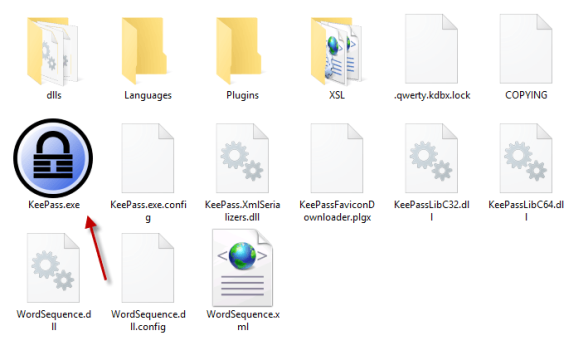
Скачайте и разархивируйте zip-файл, убедившись, что структура папок остается неизменной. Поместите распакованный файл на компьютер или USB-накопитель и откройте его.

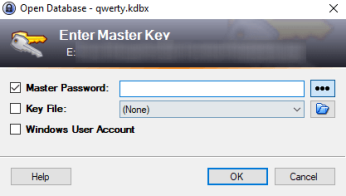
Нажмите на KeePass.exe, чтобы запустить программу, и вы увидите окно входа в систему, которое дает вам доступ к вашей безопасной базе паролей.

Но поскольку вы впервые пользуетесь KeePass, база данных еще не открыта. Так что вам придется сделать одну.

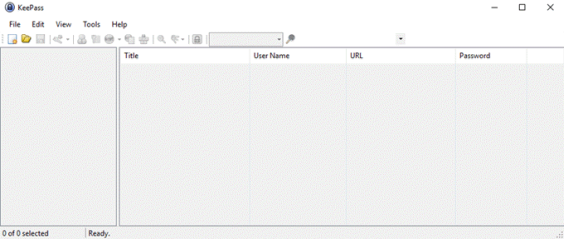
Закройте окно входа в систему, и появится пустое окно.

Создание вашей первой базы данных.

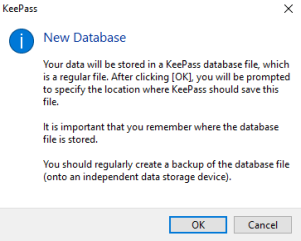
Нажмите File → New , что вызывает это окно.

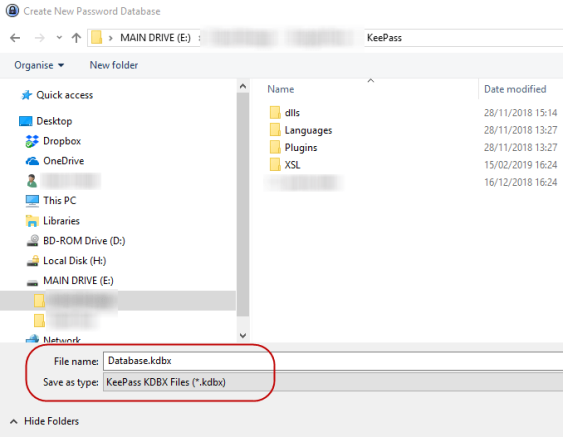
Нажмите OK, и следующим шагом будет создание и сохранение файла KDBX (формат файла базы данных паролей KeePass).

Убедитесь, что он находится в той же папке, что и другие папки и файлы KeePass, чтобы не потерять его.

Вы также можете переименовать файл KDBX по своему усмотрению. Назовите это Манго, если хотите. KeePass не волнует. Пока существует формат файла KDBX, это все, что имеет значение.

Установка пароля базы данных

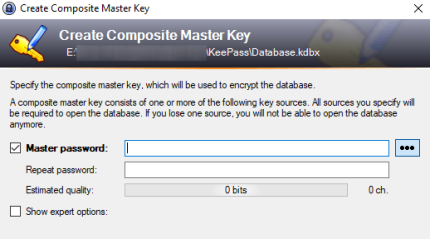
Единственное, что мешает кому-то взломать вашу базу паролей, — это пароль, который вы даете своей базе данных KeePass. Сделайте его слабым, и он будет подобран. Сделайте его сложным, и никто никогда не сможет его подобрать.

Так что не торопитесь с этой частью процесса.

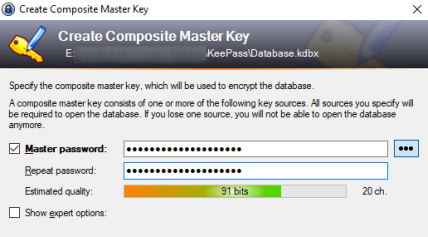
Постарайтесь, чтобы ваш пароль базы данных был как можно сложнее для угадывания. Используйте заглавные и строчные буквы, цифры и, возможно, несколько специальных символов, таких как запятая или точка.

Когда вы вводите желаемый пароль, его «оценочное качество» покажет вам, что KeePass думает о вашем выборе. Вам нужно, чтобы эта оценка поднялась как можно выше.

Вам может понадобиться экстренный лист!

Наконец, вас спросят, хотите ли вы распечатать «Экстренный лист». ДА!

По понятным причинам здесь нет опции сброса пароля. Поэтому, если вы забудете пароль к своей базе данных или умрете, и вашим ближайшим родственникам понадобятся ваши пароли, то у вас или у них будет серьезная проблема.

Поэтому распечатайте лист аварийной ситуации, запишите мастер-пароль и спрячьте его. Если это для ваших ближайших родственников, поместите это туда, где они могут найти этот лист.

Настройте свою базу данных

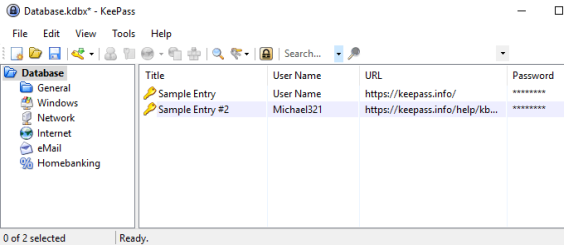
Теперь ваша база данных откроется, и вы сможете начать создавать и сохранять пароли.

Категории находятся слева. Это те, которые KeePass предоставляет по умолчанию, но вы можете удалить их или переименовать, если хотите. Вы также можете делать неограниченное количество новых.

Он будет иметь две записи с образцами, уже сохраненными справа, и вы можете удалить их.

Генерация вашего первого пароля

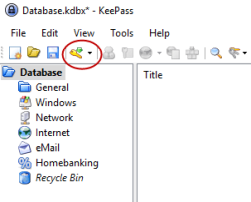
Чтобы сгенерировать пароль, перейдите в верхнюю часть окна базы данных паролей и нажмите на маленький желтый ключ.

Откроется окно нового пароля. Теперь вам нужно заполнить поля. Название будет названием сайта, программного обеспечения, что угодно. Имя пользователя… ну, это само за себя. URL, очевидно, будет ссылкой на веб-сайт или службу программного обеспечения. Ни одно из этих полей НЕ ДОЛЖНО быть заполнено в обязательном порядке, но это помогает.

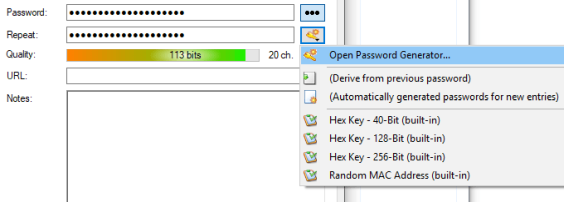
Теперь о пароле. Из соображений безопасности пароль скрыт точками. Если вы нажмете кнопку с тремя точками, пароль раскроется. Нажмите кнопку еще раз, чтобы замаскировать пароль.

Чтобы создать пароль, нажмите значок ключа под трехточечной кнопкой, и вы получите это меню. Выберите «Открыть генератор паролей».

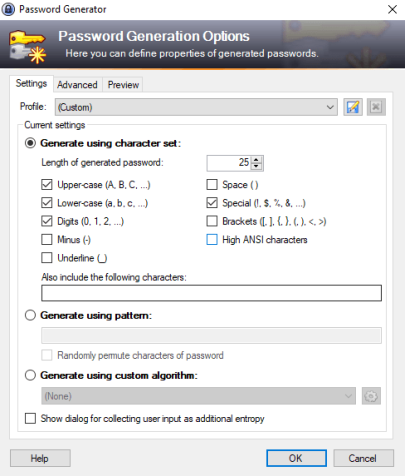
Вам действительно нужно только создать с использованием набора символов . Выберите длину вашего пароля (хорошая длина — минимум 25 символов). Затем выберите, какие типы символов вы хотите в пароле.

Теперь нажмите OK, и поле пароля будет предварительно заполнено паролем. Нажмите на кнопку из трех точек, чтобы увидеть, что вам дали. Не нравится Используйте генератор паролей еще раз для следующего вращения.

Вход в систему

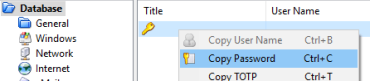
Если вы хотите войти на этот сайт, щелкните правой кнопкой мыши запись в KeePass и выберите «Копировать имя пользователя». Затем щелкните в поле имени пользователя на веб-сайте и нажмите CTRL+V, чтобы вставить имя пользователя (или CMD+V на Mac). Щелкните правой кнопкой мыши на записи еще раз и выберите «Скопировать пароль» и повторите процедуру в поле пароля.

Вы должны делать это быстро, потому что через 12 секунд KeePass стирает информацию из вашего буфера обмена по соображениям безопасности. Вы можете сократить или увеличить время в настройках KeePass.

Заключение

KeePass упрощает создание и управление сложными паролями. Теперь уже нет оправданий утверждать, что сохранение уникальных паролей истощает и вызывает стресс. KeePass делает это так же просто, как несколько щелчков мышью.


2019-03-01T01:01:37
Вопросы читателей

Как перейти со статического на динамический IP-адрес в Windows 10

В Windows 10 вы можете настроить сетевой адаптер на использование статического IP-адреса вручную или использовать автоматически назначенную конфигурацию с использованием локального сервера DHCP (Dynamic Host Configuration Protocol).

Хотя использование статического IP-адреса рекомендуется для устройств, которые предоставляют услуги пользователям сети, поскольку его конфигурация никогда не изменяется, может наступить время, когда вам больше не потребуется поддерживать эту конфигурацию, и динамически назначенная конфигурация сети будет более подходящей.

Если вы используете статический IP-адрес и вам нужно переключиться на динамическую конфигурацию, эту задачу можно выполнить несколькими способами, в том числе с помощью приложения «Настройки», панели управления, командной строки и даже PowerShell.

В этом руководстве вы узнаете шаги по удалению конфигурации статического IP-адреса для получения динамической конфигурации с сервера DHCP в Windows 10.

Как настроить динамический IP-адрес (DHCP) с помощью раздела Настроек

Чтобы настроить сетевой адаптер для запроса конфигурации DHCP вместо статического IP-адреса, выполните следующие действия:

  1. Откройте Настройки.
  2. Нажмите на Сеть и Интернет.
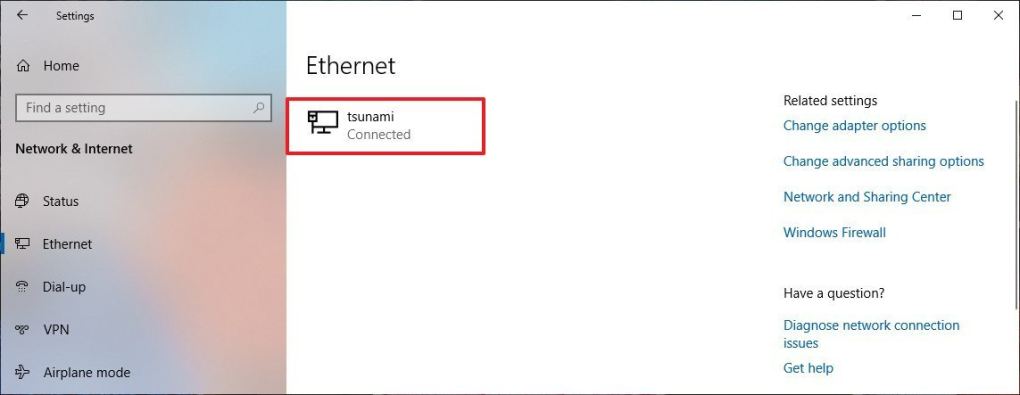
  3. Нажмите на Ethernet или Wi-Fi .

    Важное замечание: Возможность редактировать настройки IP для адаптера Ethernet в приложении «Настройки» доступна начиная с Windows 10 версии 1903, обновления за апрель 2019 года и более поздних версий .

  4. Нажмите на сетевое соединение.

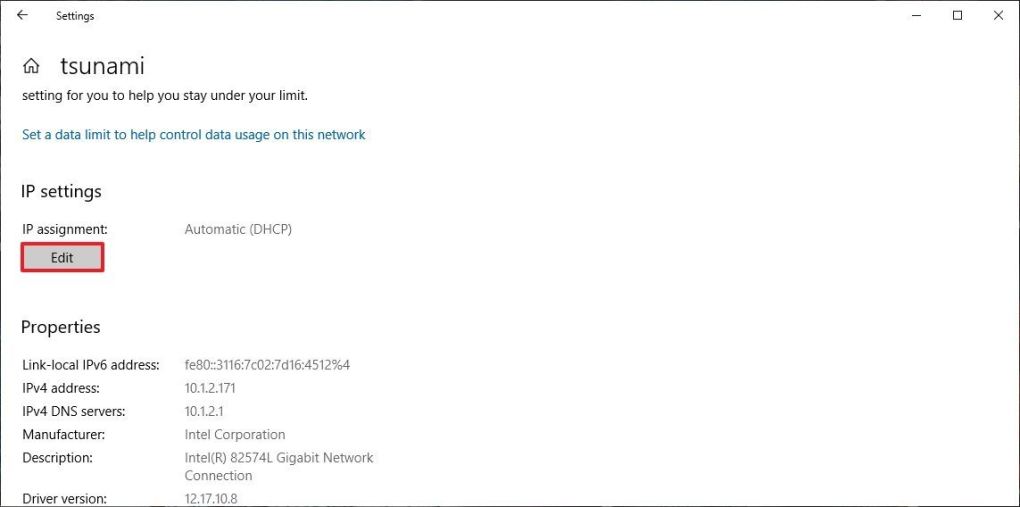
  5. В разделе «Настройки IP» нажмите кнопку «Изменить».

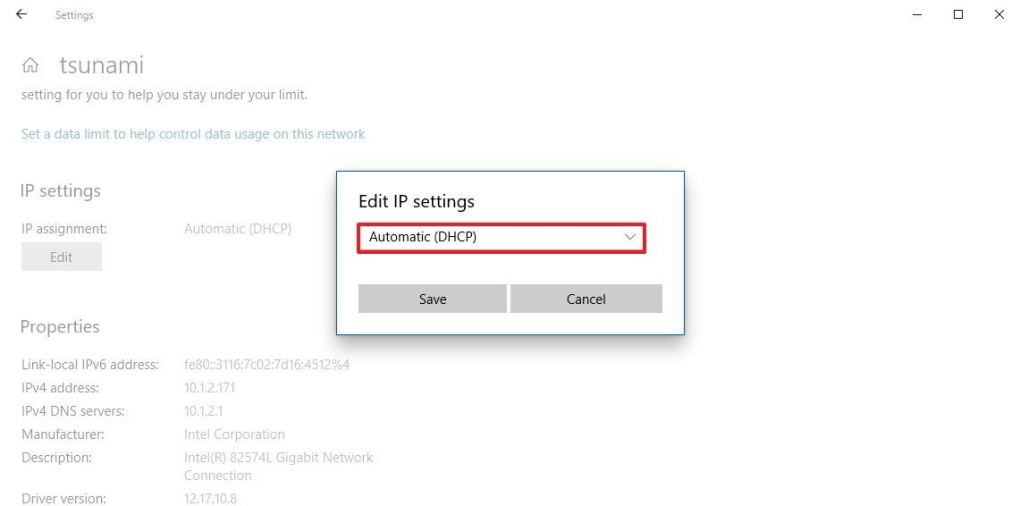
  6. Используйте раскрывающееся меню «Изменить настройки IP» и выберите параметр «Автоматически (DHCP)».

  7. Нажмите кнопку Сохранить.

После того, как вы выполните эти шаги, конфигурация сетевого стека будет сброшена, и ваше устройство запросит IP-адрес у DHCP-сервера (обычно вашего маршрутизатора).

Как настроить динамический IP-адрес (DHCP) с помощью командной строки

Чтобы переключиться со статической конфигурации TCP/IP на динамически назначенную конфигурацию с использованием DHCP с командной строкой, выполните следующие действия:

  1. Откройте Пуск.
  2. Найдите командную строку , щелкните правой кнопкой мыши верхний результат и выберите параметр « Запуск от имени администратора» .
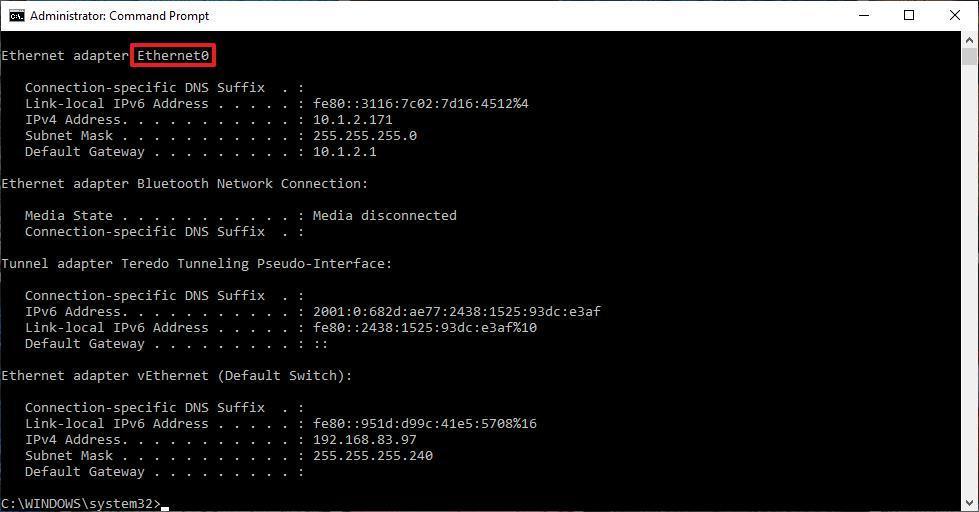
  3. Введите следующую команду, чтобы записать имя сетевого адаптера, и нажмите Enter.
    IPCONFIG

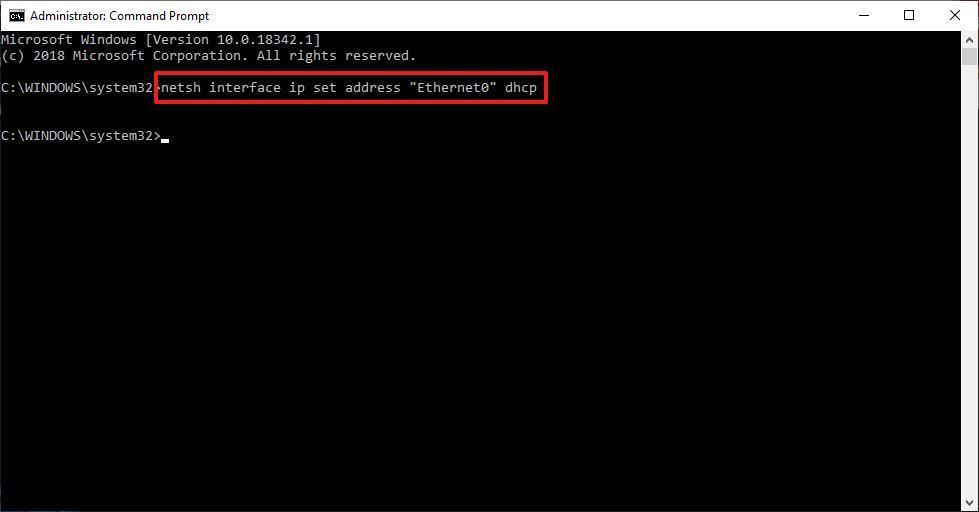
  4. Введите следующую команду для настройки сетевого адаптера для получения его конфигурации TCP/IP с использованием DHCP и нажмите Enter :
    netsh interface ip set address "Ethernet0" dhcp

    В команде обязательно измените «Ethernet0» на имя адаптера, который вы хотите настроить.

После выполнения действий сетевой адаптер перестанет использовать статический IP-адрес и автоматически получит конфигурацию с DHCP-сервера.

Как настроить динамический IP-адрес (DHCP) с помощью PowerShell

Чтобы удалить статические IP-адреса и адреса DNS для использования динамической конфигурации с помощью PowerShell, выполните следующие действия.

  1. Откройте Пуск .
  2. Найдите PowerShell , щелкните правой кнопкой мыши верхний результат и выберите параметр « Запуск от имени администратора» .

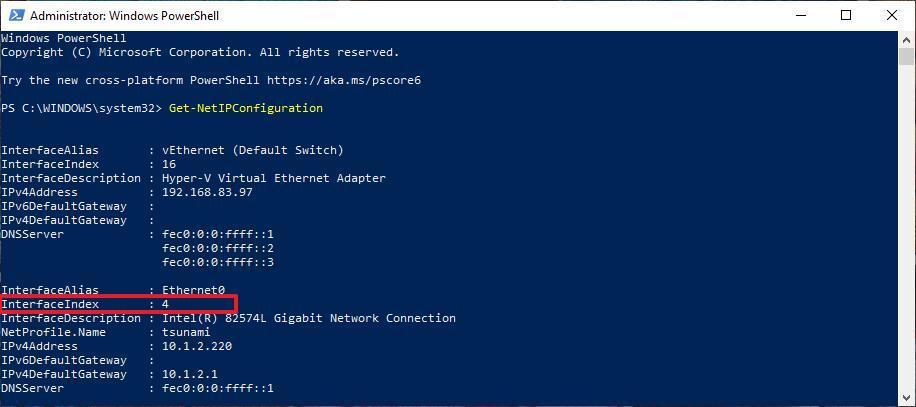
    Введите следующую команду, чтобы записать номер «InterfaceIndex» для сетевого адаптера, и нажмите Enter:

    Get-NetIPConfiguration

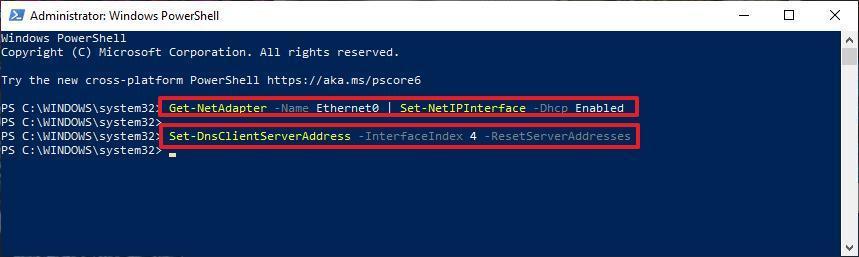
  3. Введите следующую команду, чтобы разрешить сетевому адаптеру получать конфигурацию TCP / IP с использованием DHCP, и нажмите Enter :
    Get-NetAdapter -Name Ethernet0 | Set-NetIPInterface -Dhcp Enabled

    В команде обязательно измените «Ethernet0» на имя адаптера, который вы хотите настроить.

  4. Введите следующую команду, чтобы разрешить сетевому адаптеру получать конфигурацию DNS с использованием DHCP, и нажмите Enter :
    Set-DnsClientServerAddress -InterfaceIndex 4 -ResetServerAddresses

    В этой команде обязательно измените «4» для InterfaceIndex для адаптера, который вы хотите настроить.

После выполнения этих шагов IP-адреса и DNS-адреса будут сброшены с адаптера, и ваш компьютер получит новую динамическую конфигурацию от DHCP.

Как настроить динамический IP-адрес (DHCP) с помощью панели управления

Чтобы настроить сетевой адаптер для использования динамического IP-адреса с помощью панели управления, выполните следующие действия.

  1. Откройте панель управления.
  2. Нажмите на Сеть и Интернет.
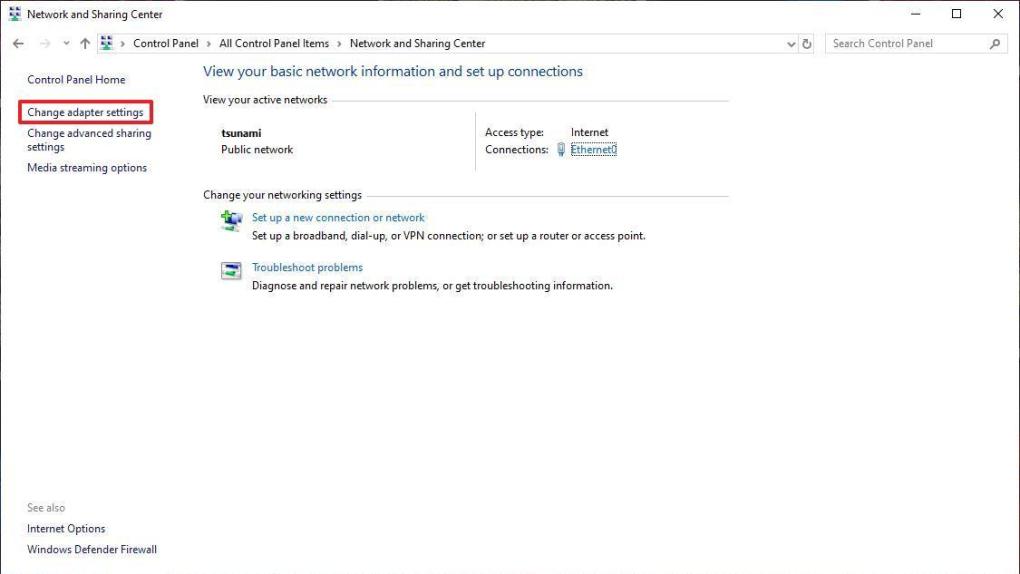
  3. Нажмите на Центр управления сетями и общим доступом.
  4. На левой панели щелкните ссылку «Изменить настройки адаптера».
  5. Щелкните правой кнопкой мыши сетевой адаптер и выберите параметр «Свойства».
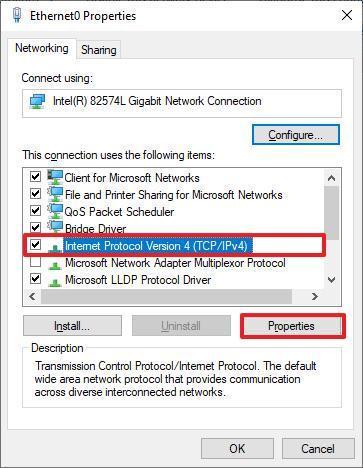
  6. Выберите вариант Интернет-протокола версии 4 (TCP/IPv4) .
  7. Нажмите кнопку Свойства.

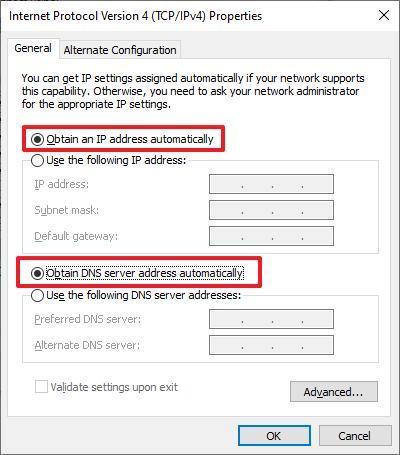
  8. Выберите опцию Получить IP-адрес автоматически.
  9. Выберите опцию Получить следующий адрес DNS-сервера автоматически.
  10. Нажмите кнопку ОК .

После выполнения этих шагов статически назначенная конфигурация TCP / IP будет удалена, и устройство попытается автоматически запросить динамическую конфигурацию из сети.


2019-02-27T10:46:25
Вопросы читателей

Как перенести лицензию Windows 10 на другой компьютер?

Если вы когда-либо создавали компьютер и покупали лицензию Windows, вы, вероятно, не хотите покупать другую лицензию для следующей. С командой slmgr можно деактивировать старый компьютер, а затем активировать новый.

Деактивировать на старом ПК вместо покупки новой лицензии

Лицензии на Windows стоят дорого. Официальный ключ продукта от Microsoft стоит от 100 до 200 долл. США и стоит примерно столько же, сколько твердотельный накопитель емкостью 1 ТБ, 16 ГБ ОЗУ или материнская плата. И это не очень хорошая идея покупать дешевые ключи от незнакомых сайтов. Так что платить за другую лицензию, когда вы хотите вывести из эксплуатации старый компьютер в пользу нового, не лучший вариант. Хорошая новость заключается в том, что можно деактивировать ПК, который вы больше не собираетесь использовать, а затем перенести эту лицензию на новый компьютер.

Команда slmgr делает это достаточно просто, но вы должны иметь в виду несколько ограничений. Это не будет работать для ключей OEM, которые поставляются с компьютером, который вы купили в магазине. Производители встраивают эти ключи в оборудование, на котором они были созданы, и перенос их на новые устройства не работает. И хотя slmgr может деактивировать любой розничный ключ (ключ, который вы приобрели отдельно), он активирует только тот ключ, который соответствует установленной операционной системе.

Ключи Windows 7 и 8 будут по-прежнему активировать Windows 10, но только через стандартный процесс активации, а не через slmgr. Если вы введете ключ «Pro» при установке «Home», то это тоже не удастся с помощью slmgr. Чтобы максимально упростить задачу, перенесите ключ Windows 10 Home на устройство Windows 10 Home, а ключ Windows 10 Pro на устройство Windows 10 Pro. В противном случае вам придется предпринять некоторые дополнительные шаги.

Как деактивировать лицензию на старом компьютере

Прежде чем начать, убедитесь, что ваш ключ Windows сохранен где-то. Если у вас есть коробка с товаром или цифровая квитанция, возьмите ее оттуда. В противном случае есть несколько способов восстановить ключ продукта со старого компьютера , в том числе с помощью Produkey от Nirsoft.

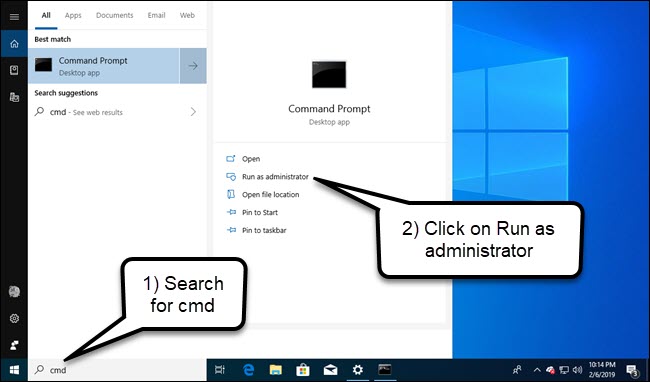
Чтобы отключить старый компьютер, вам нужно открыть командную строку с повышенными правами. Наличие учетной записи администратора недостаточно. Вам нужно будет нажать кнопку «Пуск» и ввести «cmd» (без кавычек) в поле поиска. Затем нажмите «Запуск от имени администратора» справа.

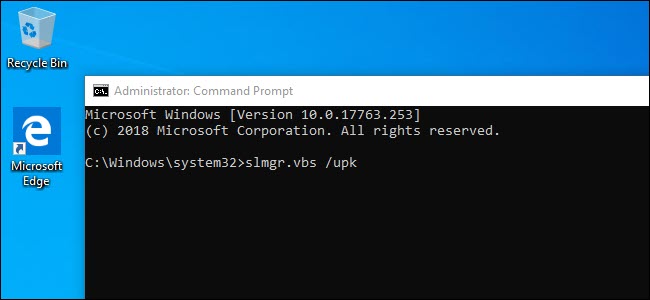
В появившейся командной строке выполните следующую команду и перезагрузите компьютер:

slmgr.vbs /upk

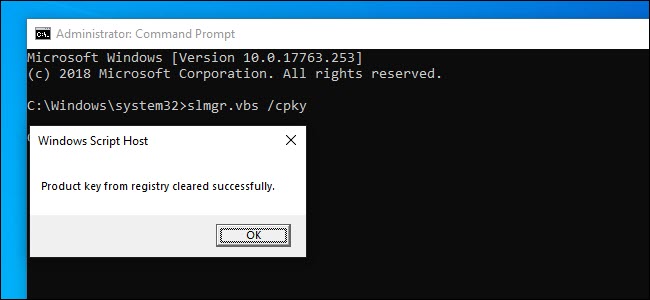
Если вы планируете продать компьютер или отдать его, вы также можете удалить ключ из реестра. Не обязательно деактивировать, но это хорошая идея для защиты вашего ключа.

Введите в командной строке следующее:

slmgr.vbs /cpky

Если команды выполнены успешно, ваш старый компьютер будет деактивирован. Вы по-прежнему можете использовать Windows, но она не будет рассматриваться как подлинная копия Windows, и некоторые функции не будут работать, например, персонализация рабочего стола. Вы будете в том же состоянии, что и установка Windows без ключа продукта. Если вы хотите активировать Windows, вы можете приобрести новый ключ и ввести его или купить в Магазине Windows.

Как активировать лицензию на новом компьютере

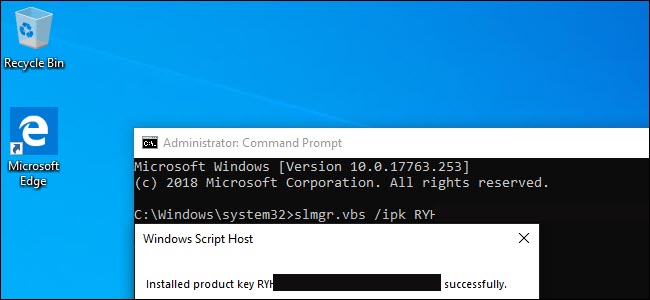
Чтобы активировать с помощью slmgr, откройте командную строку с повышенными slmgr и выполните следующую команду:

slmgr.vbs /ipk ##### - ##### - ##### - ##### - #####

Просто замените ##### — ##### — ##### — ##### — ##### своим ключом.

Если вы попытаетесь использовать ключ, который еще не был деактивирован с предыдущего компьютера, он может сначала сработать. Но в конечном итоге активация не удастся, и вы получите уведомления «не настоящие» и «обновите свой ПК».

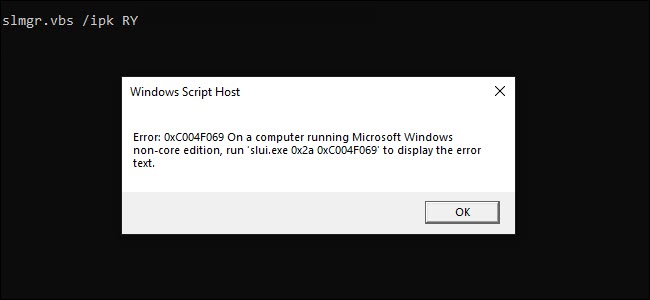
Опять же, это будет работать только в том случае, если ключ точно соответствует ОС, которую вы используете. Если у вас есть ключ Windows 10 Pro, но установлена ​​Windows 10 Home, вы просто столкнетесь с ошибкой, связанной с неосновной Windows.

И если вы попытаетесь использовать ключ предыдущей версии, например Windows 7 или 10, вы получите ошибку неверного ключа.

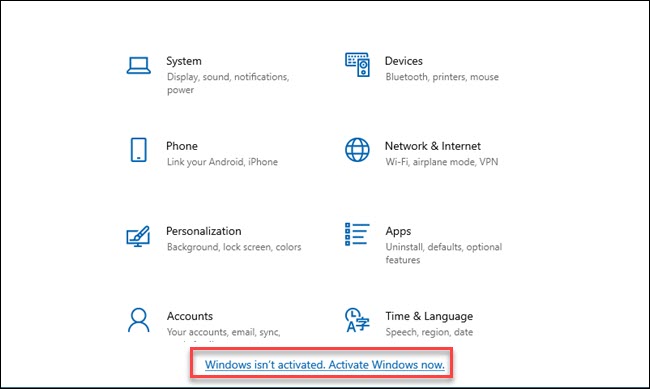
Лучше всего в этих случаях открыть настройки, нажать «Активировать Windows» и ввести ключ вручную.

Обратите внимание, что если вы используете ключ Pro и активируете установленную копию Windows 10 Home, этот метод автоматически обновится до Pro.

Помните, что вы можете использовать только ключи Windows с одной установкой за раз и планировать заранее. Если вы хотите сохранить свою старую машину при сборке новой, вам понадобится вторая лицензия Windows. Но если план заключается в выводе из эксплуатации, сэкономьте немного денег и перенесите существующую лицензию.


2019-02-26T15:02:46
Вопросы читателей

Как создать ключ реестра в Windows 10?

Реестр Windows — это набор настроек, которые могут использовать Windows и приложения. Это каталог, в котором хранятся настройки и параметры операционной системы для Microsoft Windows. Он содержит информацию и настройки для всего аппаратного обеспечения, программного обеспечения операционной системы, большинства программ, не относящихся к операционной системе, пользователей, предпочтений ПК и т.д. Реестр состоит из следующих 5 корневых ключей. Корневые ключи содержат SubKeys. Подключи могут также содержать свои собственные подключи и содержать как минимум одно значение, называемое его значением по умолчанию. Ключ со всеми его подразделами и значениями называется Hive. Каждый ключ имеет один из типов данных — типы данных: REG_SZ, REG_BINARY, REG_DWORD, REG_QWORD, REG_MULTI_SZ или REG_EXPAND_SZ.

В этом посте мы покажем вам, как создать раздел реестра в Windows 10.

Прежде чем начать, всегда рекомендуется создать резервную копию реестра или создать точку восстановления системы .

Реестр Windows сложен по архитектуре и построен так, что обычные потребители не поймут. Также желательно, чтобы вы знали основы и не изменяли их, если не знаете, что делаете.

Иерархия реестра

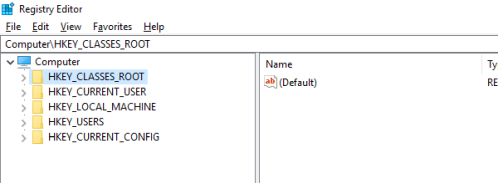
Для редактирования реестра мы используем встроенный редактор реестра или regedit. Он отображает древовидную структуру навигации. Самым верхним является ваш компьютер, за которым следует список папок и подпапок. Эти папки называются KEYS, и в компьютере есть пять фиксированных наборов папок.

  1. HKEY_CLASSES_ROOT: содержит информацию об ассоциации расширений файлов, которая помогает компьютеру понять, что делать с задачей при запросе.
  2. HKEY_CURRENT_USER: содержит информацию о конфигурации для Windows и программное обеспечение для текущего пользователя.
  3. HKEY_LOCAL_MACHINE: хранит конфигурацию для программного обеспечения, установленного на компьютере, а также для ОС Windows
  4. HKEY_USERS: здесь вы можете найти пользовательскую конфигурацию для всех пользователей на этом компьютере.
  5. HKEY_CURRENT_CONFIG: это указатель на HKEY_LOCAL_MACHINE

Это мастер-ключи, поскольку вы не можете создать НОВЫЙ КЛЮЧ в разделе «Компьютер», но вы можете сгенерировать новые ключи под любым из этих мастер-ключей.

Как создать ключ реестра в Windows 10

1] Использование редактора реестра

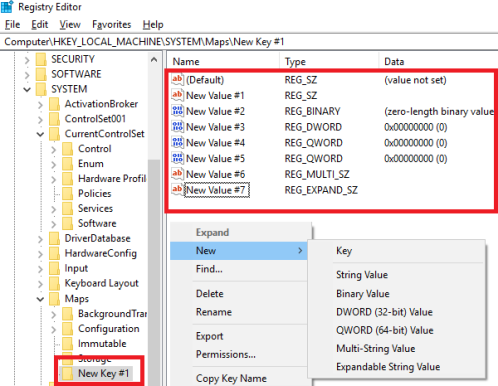
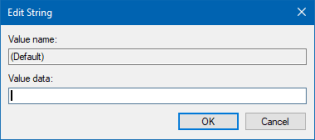
Создать ключ реестра легко. Щелкните правой кнопкой мыши любую папку или пробел и выберите «Создать». Вы можете создать ключ, строковое значение, двоичное значение, значение DWORD (32-разрядное), значение QWORD (64-разрядное), многостроковое значение или расширяемое строковое значение. Этот метод полезен, когда вы планируете внести незначительные изменения, чтобы исправить проблему на вашем компьютере. Это может быть связано с приложением или на уровне ОС.

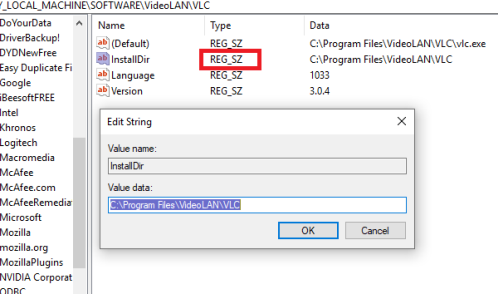
  • Чтобы отредактировать существующее значение, дважды щелкните его, чтобы запустить редактор.
  • Чтобы удалить ключ, щелкните его правой кнопкой мыши и выберите «Удалить».
  • У вас также есть возможность переименовать, экспортировать, копировать и установить разрешения.

2] Используйте Блокнот для создания файлов REG

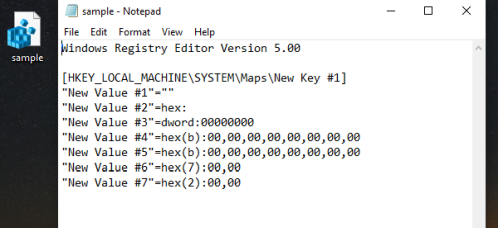
Щелкните правой кнопкой мыши по любому из существующих ключей и экспортируйте его. Откройте этот файл в блокноте, и он поможет вам понять, как вы можете редактировать ключ и его значения. Это полезно, когда вы хотите выполнить массовое редактирование с резервным копированием на месте.

Обратите внимание на объявление версии, за которым следует пустая строка, затем путь, за которым следует остаток в кавычках, и снова пустая строка. После завершения редактирования вы можете щелкнуть правой кнопкой мыши и выбрать объединить файл в куст реестра.

3] Сторонние инструменты

Если вы нашли редактор реестра по умолчанию сложным, вы можете использовать такие инструменты, как  RegCool, Registry Manager Lite. Они предлагают такие функции, как Отмена, Повторить, управление разрешениями, окно с вкладками, импорт, экспорт, избранное и так далее.

3] Напишите свою программу

Если вы разработчик приложения, вам следует использовать программирование для управления настройками приложения в реестре. Вот пример, и он будет варьироваться в зависимости от языка, который вы используете для разработки приложения.

RegistryKey key = Registry.LocalMachine.CreateSubKey(@"SYSTEMCurrentControlSetserviceseventlogMyApplicationMyService"); key.Close();

Теперь, когда вы знаете, как это сделать, мы также рекомендуем вам прочитать, что означает каждый из них. Это важно и поможет вам убедиться, что внесенные вами изменения верны.

Что делает ключ реестра?

Если вы представляете «Ключ» как папку, остальные представляют собой различные типы типов файлов, в которых хранятся различные типы значений. Таким образом, если вы создаете приложение, вы можете иметь основную папку, а затем подпапки, чтобы отделить один набор от другого. Вот немного о каждом из них:

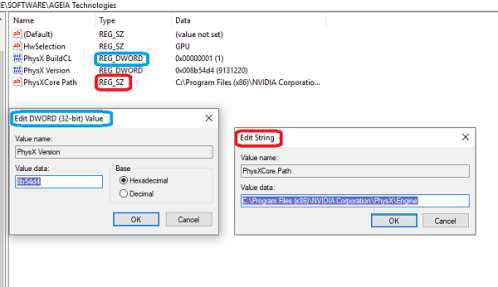
DWORD & QWORD: Double Word может хранить 32-битные единицы данных, в то время как QWORD может хранить 64-битные данные.

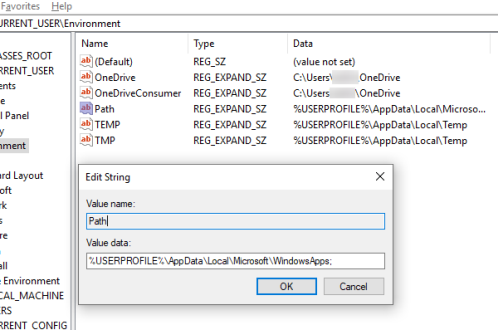
Строковое значение (REG_SZ): может хранить строку в формате Unicode или ANSI и в конце содержит ноль.

Multi-String value: Если вы хотите сохранить несколько чисел String Value, вы можете использовать это. Тем не менее, обязательно завершите его пустой строкой (). Вот простой пример:

String1String2String3LastString

Обратите внимание, что ‘’ в конце обозначает конец первой строки, а последний ‘’ обозначает конец мультистроки.

Расширяемое строковое значение: это можно использовать для переменных среды с использованием строки Unicode или ANSI. Преимущество здесь в том, что вы можете расширить его в отличие от значений String и Multi-String.

Двоичное значение: самое простое, оно содержит 0 и 1.


2019-02-25T23:49:35
Вопросы читателей

Конвертация изображений в формат ICO на Windows

Если вы являетесь поклонником настройки рабочего стола, возможно, вы захотите, чтобы ваши папки и файлы выглядели уникально, установив другие значки вместо значений по умолчанию, найденных в Windows. Хотя вы можете найти огромное количество бесплатных иконок в Интернете, вы можете предпочесть создавать свои иконки, конвертируя изображения в файлы ICO. Если вы хотите узнать, насколько просто преобразовать файлы PNG, SVG или JPEG в файлы ICO, читайте дальше

Способ 1. Используйте онлайн-сервис преобразования файлов для преобразования изображений в файлы ICO

Многие веб-сайты предлагают услуги преобразования файлов, включая преобразование файлов изображений, таких как файлы PNG, SVG или JPEG, в файлы ICO. Одним из таких сайтов является online-converting.com. Чтобы преобразовать изображение в значок, сначала необходимо загрузить изображение с компьютера Windows.

Далее вы выбираете разрешения, которые хотите использовать для полученного значка. Файлы ICO могут хранить несколько разрешений значков, чтобы они выглядели хорошо, независимо от того, насколько большими или маленькими вы предпочитаете свои значки в Windows. Если вы собираетесь использовать файл ICO в Windows 10, убедитесь, что вы отметили опцию «256 пикселей». Кроме того, если размер итогового файла ICO не является проблемой, вы можете проверить все доступные разрешения.

Третьим параметром, который вы можете изменить, является «Битовая глубина», которая может быть «8 бит (256 цветовая палитра)» или «24 или 32 бита (32 бита — только изображение с альфа-прозрачностью)». Если вы хотите получить высококачественную иконку, выберите второй вариант: «24 или 32 бита […]» . Он поддерживает 16 миллионов цветов, что означает, что создаваемые вами иконки более подробные и, вероятно, более красивые. Старые операционные системы использовали 8-битный вариант во времена, когда экраны не могли отображать больше цветов.

Когда закончите, нажмите Convert file и сохраните ваш файл ICO в любом месте на вашем компьютере.

ПРИМЕЧАНИЕ. Мы также нашли другие полезные веб-сайты, которые могут преобразовывать файлы PNG, SVG или JPG в файлы ICO, которые можно использовать в качестве значков в Windows. Однако большинство из них схожи, поэтому нет смысла подробно рассказывать о них. Вот два таких сайта, которые нам особенно понравились: icoconvert.com и convertico.com.

Способ 2. Использование автономного приложения для преобразования файлов для преобразования изображений в файлы ICO

Использование автономного средства преобразования файлов — это еще один отличный способ преобразования файлов изображений PNG, SVG, JPG или других типов в файлы ICO (значки). К счастью, существует множество таких приложений и даже плагинов для гораздо более сложных процессоров изображений, таких как Adobe Photoshop. С другой стороны, они обычно стоят денег или сложны в использовании.

Одно из лучших бесплатных приложений, которое мы нашли, называется ConvertIcon Desktop. Вы можете получить его из Softpedia, перейдя по этой ссылке: ConvertIcon Desktop. ConvertIcon Desktop — это портативное приложение, поэтому вам не нужно его устанавливать. Вы загружаете приложение и запускаете его. После того, как вы запустили его, нажмите или нажмите «Начать».

В диалоговом окне «Выбор файла для загрузки по локальному хосту» выберите «Изображение (png, gif, jpg)» в списке «Тип файлов». Затем просмотрите ваш компьютер и откройте файл изображения, который вы хотите преобразовать в формат файла ICO.

ConvertIcon Desktop показывает вам изображение, которое вы выбрали. Нажмите или коснитесь Экспорт.

В окне «Параметры экспорта» выберите разрешения, которые вы хотите включить в итоговый файл ICO. Не забудьте включить разрешение 512 x 512, особенно если вы используете Windows 10. Разрешение «Размер оригинала» не требуется, хотя оно выбрано по умолчанию — снимите этот флажок, если хотите, чтобы файл ICO имел гораздо меньший размер.

Когда закончите, нажмите Сохранить как и выберите место для сохранения файла ICO на вашем ПК с Windows.


2019-02-25T23:14:48
Вопросы читателей