Архив метки: Вопросы читателей

Как заставить Skype for Web работать в Firefox?

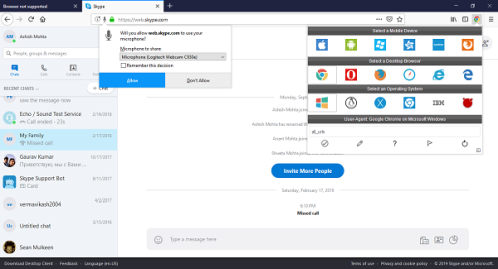
Несмотря на то, что Firefox является одним из самых популярных браузеров, Skype для веб, похоже, прекратил поддержку. Если вы посетите web.skype.com в Firefox, он отобразит сообщение «Браузер не поддерживается». В этом посте мы рассказываем, как заставить Skype для веб работать в Firefox.

Самое смешное в этой ситуации «Не поддерживается» то, что есть выход. Еще более любопытно, что они работают без проблем. Хотя у Microsoft есть свои причины, по которым они не поддерживают Skype через Интернет, и просят вас установить Skype на рабочем столе или использовать другой браузер, давайте посмотрим, как это можно обойти.

Вы можете исправить это, используя Agent Switcher. Обычно браузеры обнаруживаются, потому что он несет информацию об этом. Если вы можете изменить это и заставить Firefox сказать, что это Chrome или Edge, сообщение об ошибке исчезнет.

Вы можете попробовать этот переключатель useragent или любой другой.

Установите расширение.

Затем переключите агент браузера на Chrome и оставьте ОС в качестве Windows, если вы этим пользуетесь.

Теперь перезагрузите web.skype.com, и он попросит вас войти.

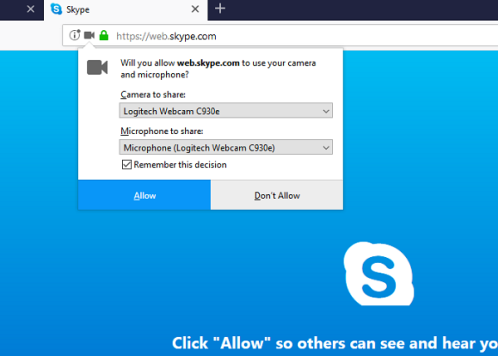
Как только вы войдете в систему, он попросит у вас разрешения для микрофона и веб-камеры, а затем установит Skype в Интернете.

Теперь вы можете легко использовать Skype через Интернет с полным набором функций, включая уведомления. Когда вы совершаете звонок или видеовызов, он снова запросит у вас разрешения. Вы можете разрешить это навсегда или решить, чтобы позволить каждый раз.

Что сломало Skype для веб на Firefox

Интересно отметить, что в то время как проблема была там, время от времени последняя версия ломала это снова. Последняя версия поддерживает HD-видеовызовы, запись разговоров, обновленную панель уведомлений, которая позволяет вам видеть все упомянутое и реакцию на ваши сообщения, поиск и чат-медиа галерею. Последнее позволяет легко найти изображение, которое обычно трудно найти в разговоре.

Я предполагаю, что Microsoft могла бы найти решение для этого. Firefox — это один браузер, который трудно игнорировать, и заставлять потребителей использовать другой браузер только по одной причине — неправильно.


2019-03-11T18:53:02
Вопросы читателей

Как найти и сохранить ваши скриншоты в Steam?

Steam имеет встроенную функцию скриншота, которая по умолчанию использует клавишу F12 для захвата изображения игры, в которую вы играете. Доступ к нему немного сложен, так как Steam разделяет их по играм и прячет за кучей папок.

Где мои скриншоты в Steam?

Мы используем Windows для нашего примера здесь. Linux и macOS работают практически одинаково, но имеют разные имена папок.

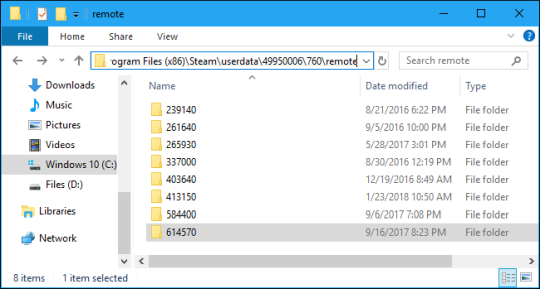
Steam хранит свои скриншоты в следующей папке на вашем ПК с Windows:

C:Program Files (x86)Steamuserdata{Your Steam ID}760remote{The Game's ID}screenshots

В Linux это по адресу:

~/.local/share/Steam/userdata/{Your Steam ID}/760/remote/{The Game's ID}/screenshots

А на Mac это по адресу:

Users/{username}/Library/Application Support/Steam/userdata/{Your Steam ID}/760/remote/{The Game's ID}/screenshots

Проблема в том, что он разделен по играм, и вы, вероятно, не уверены, что это за игра «252490».

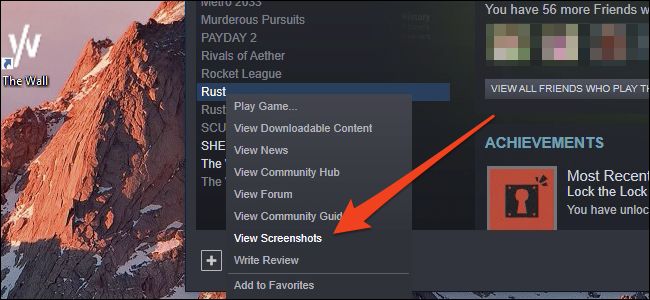
Намного проще получить доступ к скриншотам игры, щелкнув правой кнопкой мыши игру в своей библиотеке и выбрав «Просмотреть скриншоты» в выпадающем меню.

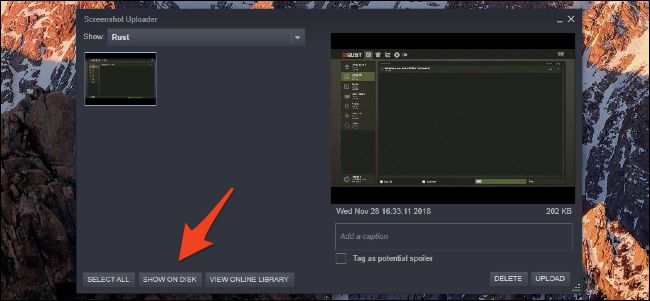
Откроется диалоговое окно, в котором вы можете просмотреть все свои снимки экрана и нажать «Показать на диске» внизу, чтобы открыть папку со всеми снимками экрана.

Функция «Загрузить» в этом диалоговом окне просто публикует скриншот в вашем профиле Steam (или, опционально, в Facebook). Он не загружает его на хостинг-сайт, такой как Imgur; вам придется сделать это вручную.

После того, как вы получите настоящие файлы, вы можете создать их резервные копии, как вам угодно, будь то просто поместить их в другую папку или загрузить в облачный сервис, такой как Dropbox. Если вы хотите сделать резервную копию всех скриншотов игры, вам придется сделать это вручную или создать резервную копию всей папки 760remote содержащей все папки для каждой игры. Кажется, не существует способа просмотреть их все в одной папке одновременно.


2019-03-10T13:56:04
Вопросы читателей

Как удалить Skype из системного трея в Windows 10?

Приложение Skype, включенное в Windows 10, теперь имеет значок области уведомлений. Это здорово, но вы не можете просто щелкнуть правой кнопкой мыши значок в трее Skype и закрыть его, как традиционное приложение для рабочего стола. Скайп не дает вам возможность «Выйти».

Современное приложение Microsoft Skype даже не отображается в вашем списке автозагрузки, поэтому вы не можете отключить его, управляя своими автозагрузками из приложения «Настройки» или диспетчера задач .

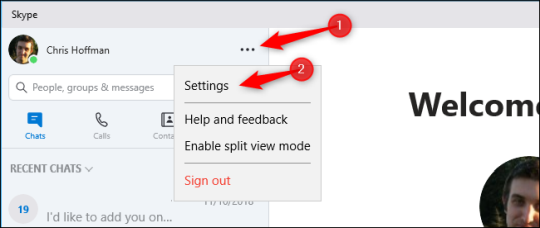
Однако вы можете скрыть значок в окне настроек Skype. Щелкните правой кнопкой мыши значок Skype в области уведомлений и нажмите «Настройки» или откройте окно Skype, нажмите кнопку меню «…» и нажмите «Настройки».

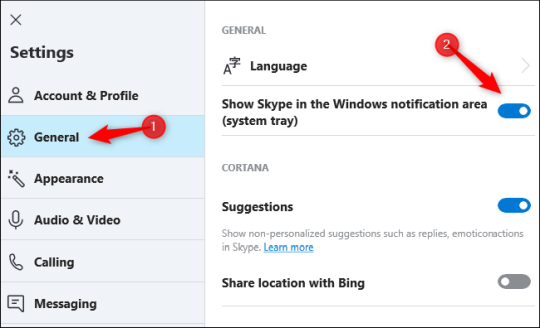
Выберите категорию «Общие» и отключите параметр «Показывать Skype в области уведомлений Windows (системный трей)». Значок области уведомлений Skype исчезнет.

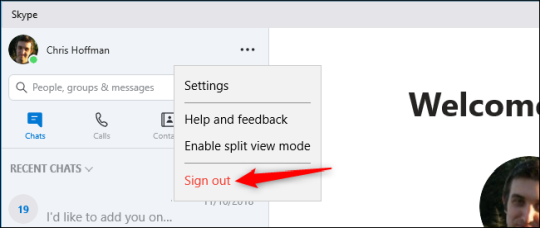
Обратите внимание, что люди по-прежнему могут отправлять вам сообщения Skype, если вы вошли в систему, даже если Skype не отображается в области уведомлений. Чтобы остановить это, выйдите из Skype. Нажмите «…» в окне Skype и нажмите «Выйти», чтобы сделать это.

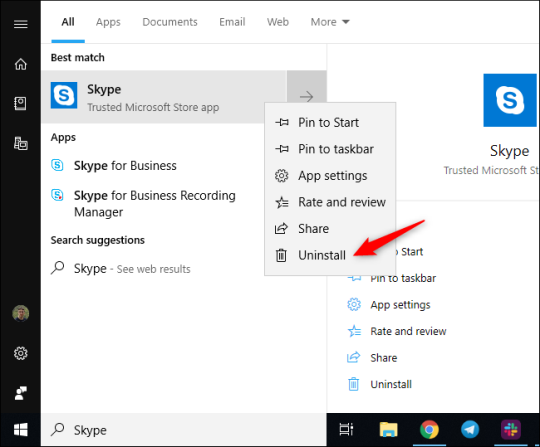
Если вы вообще не хотите использовать Skype, вы также можете удалить его. Найдите ярлык Skype в меню «Пуск», щелкните его правой кнопкой мыши и выберите «Удалить». Windows 10 также позволяет удалять многие другие встроенные приложения .

Если у вас установлено несколько приложений Skype и вы просто хотите удалить встроенную версию Windows 10, найдите ярлык Skype, помеченный как «Надежное приложение Microsoft Store», и удалите его.

В традиционном приложении Skype для настольных ПК есть опция «Выйти из Skype», доступная после щелчка правой кнопкой мыши на значке области уведомлений. Эта версия Skype работает как обычный клиент Skype, к которому вы привыкли.

Это довольно запутанно, потому что встроенная версия Skype для магазина и современная версия для настольного компьютера — это почти одно и то же, но версия Skype для ПК предлагает больше возможностей.


2019-03-10T13:27:03
Вопросы читателей

Как отключить или включить Caps Lock на Windows 10?

Клавиша Caps Lock на любом компьютере — это действительно полезная клавиша, когда дело доходит до того, чтобы печатать что-либо печатными буквами очень легко. Но иногда, намереваясь использовать клавишу Tab или Shift, пользователь имеет тенденцию нажимать клавишу Caps Lock, и, следовательно, это прерывает их рабочий процесс. Альтернативой клавише Caps Lock является клавиша Shift, которую можно удерживать для ввода чего-либо печатными буквами. Это дает возможность отключить клавишу Caps Lock и использовать вместо нее клавишу Shift для ввода печатных букв. Сегодня мы рассмотрим, как отключить ключ Caps Lock в Windows 10. Если ключ Caps Lock не работает, в этом посте будет показано, как его включить.

Мы рассмотрим два метода, которые покажут нам, как включить или выключить клавишу Caps Lock в Windows 10.

  • Использование редактора реестра.
  • Использование программного обеспечения KeyTweak.

Прежде чем начать, я рекомендую сначала создать точку восстановления системы.

Включить или отключить Caps Lock в Windows 10

1] Использование редактора реестра

Нажмите комбинацию кнопок WINKEY + R, чтобы запустить утилиту Run, введите regedit и нажмите Enter. После открытия редактора реестра перейдите к следующему

HKEY_LOCAL_MACHINESYSTEMCurrentControlSetControlKeyboard Layout

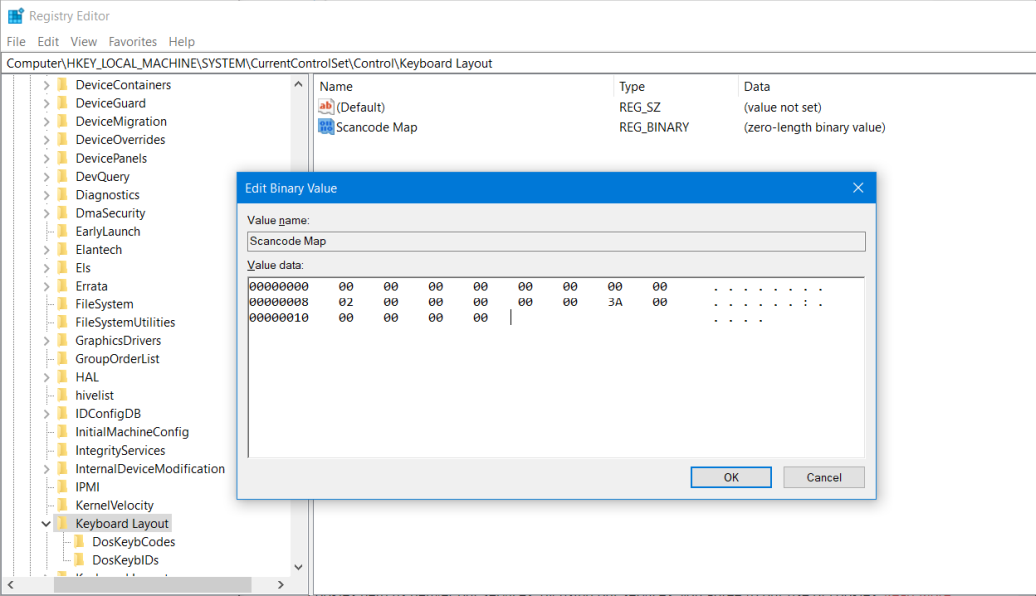
Теперь щелкните правой кнопкой мыши на правой боковой панели и выберите Создать → Двоичное значение.

Установите имя этого вновь созданного двоичного значения Scancode Map.

Дважды щелкните по вновь созданному двоичному значению и установите в качестве его значения это:

00,00,00,00,00,00,00,00,02,00,00,00,00,00,3A,00,00,00,00,00

Это отключит ключ Caps Lock.

Если вы хотите снова включить клавишу Caps Lock, просто удалите вновь созданное двоичное значение.

Кроме того, вы можете просто запустить созданный нами REG-файл, чтобы с легкостью добавить значение реестра.

В любом случае перезагрузите компьютер, чтобы изменения вступили в силу.

2] Использование программного обеспечения KeyTweak

Скачать KeyTweak бесплатно здесь. Не забудьте отказаться от сторонних программных предложений, если таковые имеются.

После того, как вы загрузили и установили его без каких-либо дополнительных ненужных программ, запустите программное обеспечение.

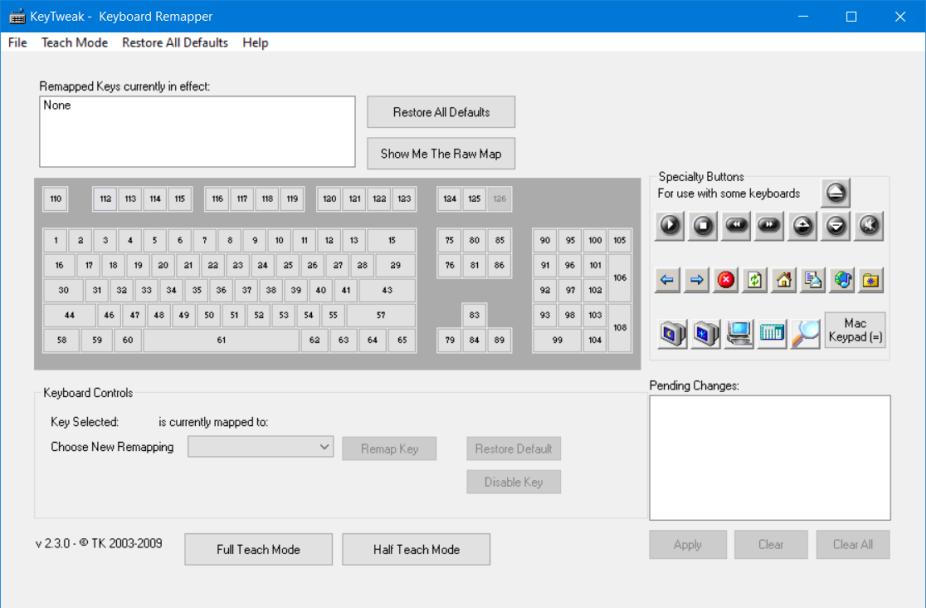
На полученных картах клавиатуры выберите местоположение клавиши Caps Lock. В большинстве случаев это будет №30 на карте, как показано во фрагменте выше.

Как только вы выберете его, он покажет вам текущее назначение клавиши.

Просто нажмите кнопку Disable key, чтобы отключить клавишу Caps Lock.

В случае, если вы хотите снова включить ключ, который вы только что отключили, Вы должны выполнить те же шаги и включить его.

Вам придется перезагрузить компьютер в обоих случаях, чтобы изменения вступили в силу.


2019-03-08T22:19:10
Вопросы читателей

Чем измерять температуру процессора?

Большинство из нас, возможно, испытали момент, когда компьютеры внезапно выключаются самостоятельно. Хотя для этого есть множество причин, но наиболее частой причиной, по которой компьютер выключается сам по себе, является перегрев процессора. Проблемы с перегревом процессора довольно распространены среди геймеров ПК и пользователей, которые запускают программы с высокой интенсивностью, такие как анимация и редактирование видео

Система также перегревается много раз, когда вы открываете слишком много вкладок браузера. Как и в ранних компьютерах, современные компьютеры все еще испытывают перегрев процессора, что приводит к самопроизвольному отключению ПК с Windows. Проблемы с перегревом процессора — это то, что вы не можете игнорировать, и чрезмерное повышение температуры процессора со временем может повредить материнскую плату и другие аппаратные компоненты.

Зачем вам нужны предупреждения о температуре процессора

Чтобы защитить компьютер с Windows 10 от перегрева, необходимо постоянно следить за температурой процессора и снижать температуру процессора, когда они становятся высокими. Некоторые игры и интенсивные графические программы будут привлекать ваше внимание и потребовать, чтобы вы следили за температурой процессора вашей системы. Если вы разочарованы колебаниями температуры компонентов вашего ПК и ищете программу, которая сообщит вам, если процессор превышает определенную температуру, то вы находитесь в правильном месте. Существует много программ мониторинга температуры, которые могут измерять температуру вашего компьютера, но только несколько приложений могут предупредить вас, когда температура процессора превысит пороговое значение. Когда температура процессора увеличивается, вы будете регулярно получать уведомления о том, что температура процессора выше, чем обычно. В этой статье мы расскажем о некоторых приложениях, которые могут подать сигнал тревоги при нагреве ноутбука или настольного компьютера.

1] RealTemp

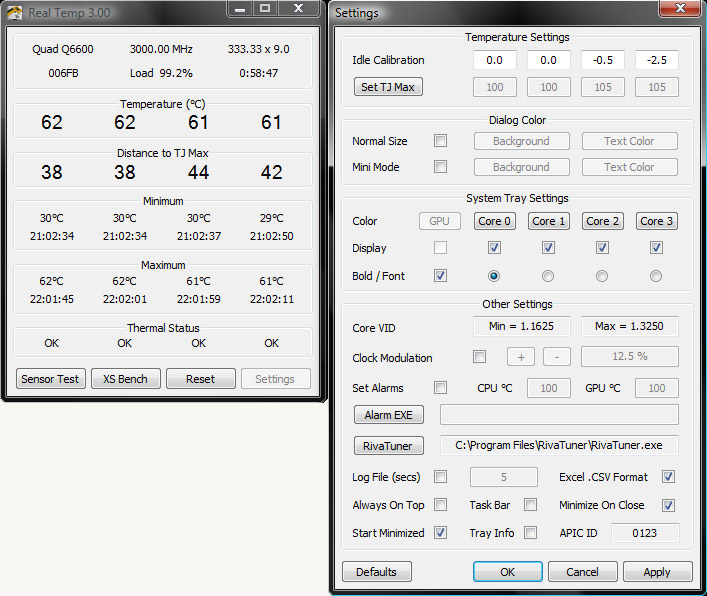
RealTemp — это популярное приложение для мониторинга температуры процессора, которое сообщает минимальную и максимальную температуру от каждого ядра процессора. Бесплатная программа является надежной, быстрой и точной, которая поддерживается Windows 10 и большинством ее старых версий. Он доступен для одноядерных, двухъядерных, четырехъядерных и процессорных процессоров Intel. Одна из функций, которая делает его полезным в остальных программах мониторинга температуры, заключается в том, что он позволяет включить опцию «Тревога», чтобы уведомлять вас, когда температура достигает максимума. Программа поддерживает минимальную и максимальную температуру с функциями регистрации.

Приложения дадут сирену, когда температура вашего ЦП превысит пороговый предел, и будут продолжать дуть сирена через регулярные промежутки времени. Приложение может быть добавлено в единый системный трей, который вызывает тревогу, когда температура ядра увеличивается до максимума. Выполните следующие шаги, чтобы включить параметры тревоги в программе RealTemp.

  1. Скачайте и установите Real Temp здесь.
  2. Перейдите к параметру «Настройки» в нижней части окна.
  3. Введите предельное значение температуры процессора и графического процессора, чтобы активировать сигнал тревоги, когда ваша система превысит установленный предел.
  4. Выберите опцию Установить будильник.
  5. Нажмите Применить, чтобы сохранить настройки.

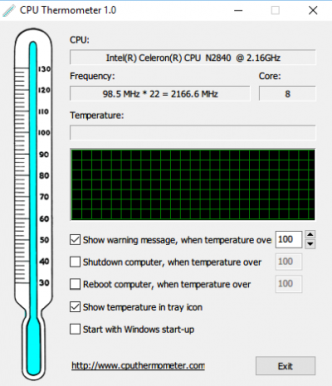
2] CPU Thermometer

CPU Thermometer — это монитор температуры процессора, который отслеживает температуру вашей системы в режиме реального времени. Он отображает текущую температуру процессора и дает надежный отчет о температуре прямо на иконке в трее на рабочем столе. Программа бесплатна для скачивания и поддерживает большинство процессоров AMD и Intel. Помимо отображения отчетов о температуре в реальном времени, он также отображает CPUID, номер ядра, текущую температуру и частоту. Он также отображает предупреждающее сообщение, чтобы уведомить своих пользователей, когда температура процессора пересекает пороговое значение. Чтобы включить аварийное сообщение, выполните следующие действия.

Скачайте и установите программу здесь.

Запустите приложение.

Выберите опцию Показать предупреждающее сообщение, чтобы вызвать предупреждение при перегреве системы.

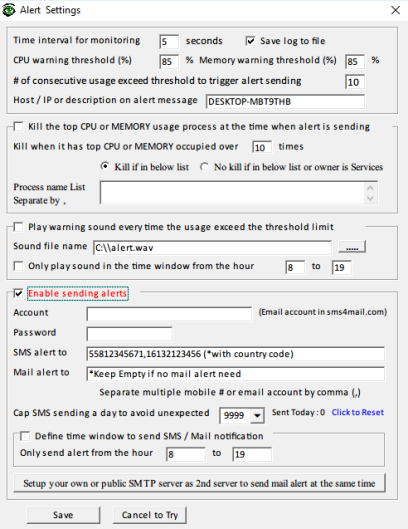
3] CPU Monitor and Alert

CPU Monitor and Alert — бесплатная программа, которая постоянно контролирует процессор и системную память. Он уведомляет своего пользователя, если ЦП или использование памяти превышает пороговое значение. Он поддерживает Windows 10 и более ранние версии Windows. Программа позволяет установить временной интервал для мониторинга и установить порог предупреждения для процессора и памяти.

Одна особенность, которая отличает эту программу от других приложений, заключается в том, что она отслеживает температуру процессора и отправляет мгновенные SMS или уведомления по электронной почте, если уровень температуры превышает максимальный предел в течение некоторого времени. Следуйте приведенным ниже инструкциям, чтобы получать уведомления по SMS или по электронной почте при перегреве процессора.

  1. Скачайте и установите программу здесь.
  2. Запустите программу.
  3. Перейдите к файлам и нажмите «Настройка» в раскрывающемся меню.
  4. В появившихся настройках оповещений выберите параметр «Включить отправку оповещений».
  5. Укажите адрес электронной почты и пароль. Обратите внимание, что учетная запись электронной почты находится в sms4mail.com
  6. В поле «Изменить SMS» введите свой номер телефона, помеченный кодом страны.
  7. Введите опцию Почта для оповещения. Это не является обязательным, и вы можете выбрать это, если не требуется почтовое оповещение.
  8. После того, как вы предоставили все необходимые данные, нажмите Сохранить, чтобы применить изменения.

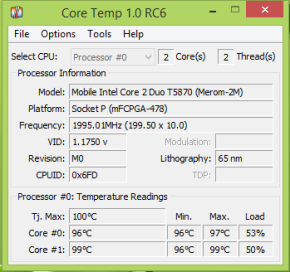
4] Core Temp

Core Temp специально разработан для измерения и отображения температуры системы. Этот инструмент основан на работе цифрового термодатчика (DTS), который является встроенным компонентом, встроенным в систему. DTS способен обеспечивать высокочувствительные и точные показания температуры по сравнению с термодатчиками. Core Temp может работать на всех ведущих процессорах, таких как Intel, AMD и VIA.


2019-03-07T23:41:44
Вопросы читателей

Как установить ffmpeg на Windows?

FFmpeg — это популярное программное обеспечение для обработки, конвертации или обработки видео и аудио файлов. Программа используется для бесконечных вещей, таких как вращение видео, масштабирование видео, извлечение информации о видео и многое другое. Это программа с открытым исходным кодом, которая просто великолепна для масштабирования видео, транскодирования форматов, декодирования, кодирования, демультиплексирования, потоковой передачи, фильтрации, преобразования аудиофайлов, записи живого аудио/видео, обработки видео и других мультимедийных файлов. Этот мультимедийный каркас предназначен для обработки мультимедийных файлов на основе командной строки, и вы можете вносить базовые изменения с помощью однострочных команд.

Хотя программа проста в использовании, доступ к FFmpeg для выполнения команд немного сбивает с толку. Установка и использование FFmpeg может занять много времени, так как вам нужно вручную открыть папку FFmpeg в командной строке или в терминале Power Shell для доступа к исполнительному файлу FFmpeg для выполнения соответствующих команд для базового редактирования. Если вы застряли с установкой и использованием FFmpeg на вашем компьютере, вы находитесь в правильном месте.

Чтобы упростить задачу, все, что вам нужно сделать, это установить FFmpeg и добавить программу FFmpeg в путь Windows 10 с помощью переменных среды. Таким образом, вы можете получить прямой доступ к FFmpeg из командной строки или Power Shell в любом каталоге. В этой статье мы расскажем, как установить FFmpeg в Windows 10, чтобы получить доступ к FFmpeg напрямую из командной строки или PowerShell.

Получить последнюю сборку FFmpeg можно с официального сайта. Вы можете скачать 32-битную или 64-битную версию, подходящую для вашей системы. Нажмите кнопку Download Build , чтобы начать загрузку.

Программа не работает напрямую в Windows 10. Вам необходимо добавить программу в системный путь, используя переменные среды.

Перейдите в загруженную папку, где находится файл FFmpeg.zip. Щелкните правой кнопкой мыши папку Zip и в раскрывающемся меню выберите извлечь.

Выберите папку или диск, куда вы хотите извлечь.

Далее переименуйте извлеченную папку. Чтобы переименовать папку, щелкните правой кнопкой мыши папку и выберите «Переименовать» в раскрывающемся меню с заголовком FFmpeg-20180424-d9706f7-win64-static в FFmpeg.

Скопируйте папку FFmpeg и перейдите на диск C. Вставьте папку в корень диска C.

После этого следующим шагом будет включение FFmpeg с помощью командной строки.

Добавьте FFmpeg в path Windows, используя переменные среды

Чтобы использовать FFmpeg в командной строке, сначала необходимо добавить папку bin, содержащую исполняемый файл FFmpeg, в path Windows.

В меню поиска Windows введите Изменить системные переменные среды и нажмите Enter. Откроется окно свойств системы.

Перейдите к кнопке «Дополнительно» и нажмите «Переменные среды» в нижней части окна.

В окне Переменные среды выберите переменную Path и нажмите «Изменить», чтобы изменить переменную Path.

Нажмите Новый и введите путь к папке FFmpeg «C:ffmpegbin» и нажмите OK.

Введите каталог пути в соответствии с диском или папкой, в которую вы поместили папку FFmpeg.

После этого путь добавляется к переменным окружения. Нажмите кнопку ОК, чтобы применить изменения.

Проверьте доступность FFmpeg в командной строке

Запустите командную строку, введите команду ffmpeg в терминале командной строки и нажмите Enter.

Если FFmpeg правильно добавлен в путь к Windows, в командной строке отобразятся сведения о FFmpeg, такие как номер версии, конфигурация и т.д.

Если вы не добились успеха, это означает, что ваша командная строка не распознала команду. Перепроверьте, правильно ли вы добавили папку FFmpeg в системный путь.


2019-03-07T23:27:59
Вопросы читателей