Архив метки: Вопросы читателей

Руководство по настройке статического DHCP в роутере

DHCP упрощает настройку сетевого доступа для вашей домашней сети, а переадресация портов упрощает доступ к этим компьютерам из любого места. Путем настройки статического DHCP на вашем маршрутизаторе вы можете комбинировать лучшее из обоих миров.

Проблема с DHCP и переадресацией портов

Вы настраиваете маршрутизатор, чтобы автоматически назначать IP-адреса и компьютеры в вашей сети просто работают. Переадресация портов полезна, поскольку вы можете получить доступ к своему маршрутизатору за пределами вашей сети и перенаправляться на компьютер, который вам нужен внутри вашей сети. Проблема в том, что эти две замечательные вещи опираются на одно предположение: ваши внутренние IP-адреса не меняются. Если ваш маршрутизатор изменяет IP-адрес, назначенный машине DHCP, вам необходимо перенастроить перенаправление портов. Многие программы пытаются обойти этот факт, предлагая функции переадресации портов Universal Plug and Play (UPnP), но не все.

Новые маршрутизаторы часто имеют возможность помнить, какой IP-адрес был назначен для какого компьютера, поэтому, если они отключают и снова подключают свой IP-адрес, это не изменится. Часто, однако, сброс маршрутизатора уничтожит этот кеш и начнет назначать IP-адреса по принципу «первым пришел, первым обслужен». Тонны старых маршрутизаторов даже не обладают этой способностью и сразу же назначают новые IP-адреса. При изменении IP-адресов вам необходимо часто перенастраивать параметры перенаправления портов, иначе вы можете потерять возможность подключения к домашним компьютерам.

Вы можете сделать это на множестве современных маршрутизаторов, но мы будем использовать DD-WRT для этого руководства. Эта удивительная пользовательская прошивка маршрутизатора имеет решение этой проблемы: статический DHCP, также известный как резервирование DHCP. При настройке маршрутизатора для DHCP вы можете вводить MAC-адреса сетевых карт своих компьютеров и вводить IP-адрес для их назначения. DD-WRT автоматически позаботится об остальном! Если у вас есть другой маршрутизатор, вы можете попробовать следовать с помощью собственной страницы администратора вашего маршрутизатора — инструкции должны быть несколько похожими.

Поиск вашего MAC-адреса

Единственная реальная работа, которую вам нужно будет сделать, — найти MAC-адрес сетевой карты каждого компьютера. Если вы используете беспроводную сеть, вы должны найти MAC своей беспроводной карты, а если вы подключены, используйте карту Ethernet.

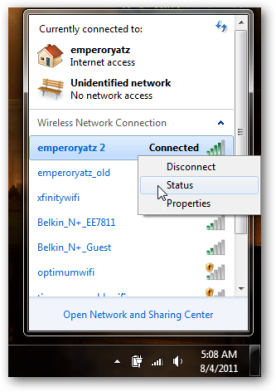
Просто перейдите к значку на панели задач вашего подключения и нажмите на него. Моя сеть — беспроводная.

Щелкните правой кнопкой мыши текущее активное соединение и нажмите «Состояние».

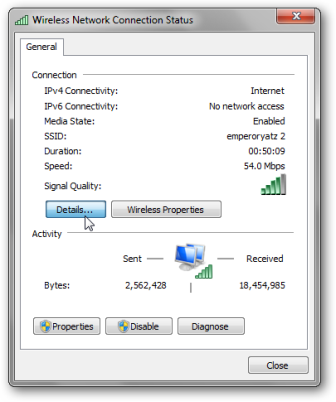
Нажмите кнопку «Подробнее …».

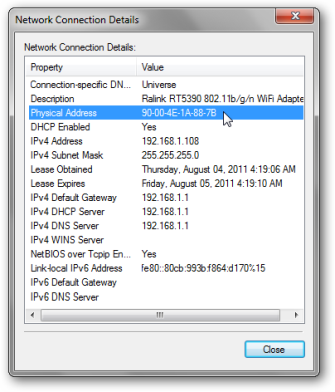
Ваш MAC-адрес для этого устройства указан как «Физический адрес».

Пользователи OS X могут проверить свои системные настройки и нажать «Сеть». Если вы нажмете на различные вкладки для своего подключения, вы должны найти «Физический идентификатор», «Ethernet-идентификатор» или «MAC-адрес». Пользователи Ubuntu могут ввести «ifconfig» в Terminal. Вы увидите различные сетевые адаптеры, каждый из которых отображает свой собственный аппаратный адрес. Сделайте это для всех компьютеров в вашей сети, для которых вам необходима переадресация портов. Остальные просто получат свои IP-адреса, автоматически назначаемые DHCP.

DD-WRT и статический DHCP

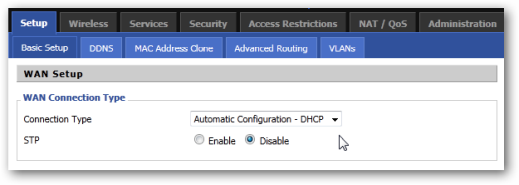
Теперь, когда у вас есть список MAC-адресов для каждого из ваших компьютеров, откройте вкладку браузера и перейдите к интерфейсу DD-WRT вашего маршрутизатора. Нажмите «Настройка», и в разделе «Базовая настройка» убедитесь, что включен DHCP.

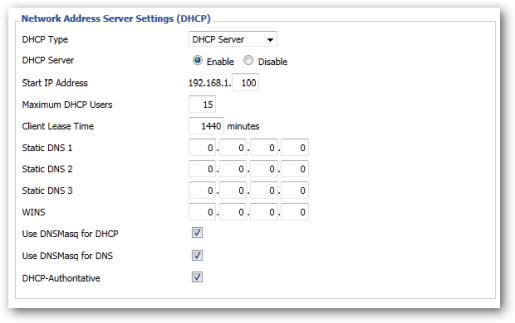
Прокрутите вниз до «Настройки сервера сетевых адресов (DHCP)» и запишите начальный IP-адрес и максимальное количество пользователей. Адреса, которые вы настраиваете, должны находиться в этом диапазоне. Здесь мой диапазон IP-адресов будет 192.168.1.100 — 192.168.1.114.

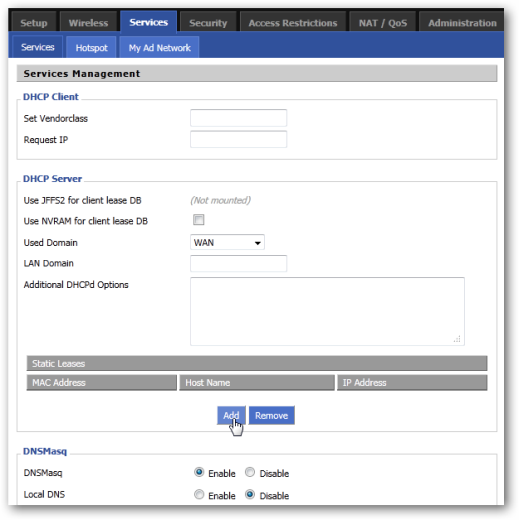
Теперь перейдите на вкладку «Службы» вверху.

В разделе DHCP-сервера вы можете увидеть, что есть список «Static Leases», нажмите кнопку «Добавить», чтобы добавить новый.

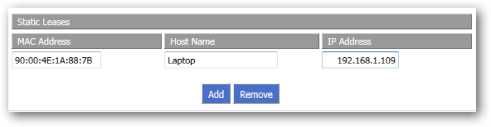
Введите MAC-адрес каждого компьютера, дайте каждому имя, чтобы узнать, что именно, а затем назначить им IP-адрес. Вы не сможете добавить один и тот же IP-адрес к двум различным MAC-адресам, поэтому убедитесь, что каждый MAC имеет уникальный IP-адрес. Если ваша версия DD-WRT также имеет место для входа в «Время аренды клиента», безопасная настройка будет 24 часа или 1440 минут.

Это всё! Не забудьте нажать кнопку «Сохранить» и кнопку «Применить настройки» и дождаться вступления изменений в силу. Настройки должны автоматически меняться, когда срок аренды каждого компьютера истекает, хотя вы можете повторно подключиться с каждого компьютера, если вы хотите, чтобы изменения вступили в силу немедленно.

Теперь, потеряет ли ваш компьютер свое соединение, маршрутизатор получает питание циклически или истекает срок аренды DHCP, каждый компьютер, который вы ввели в список, будет придерживаться своего назначенного IP-адреса. Кроме того, вам не придется вручную настраивать статические IP-адреса на каждом компьютере! Переадресация порта больше не должна быть болью.


2018-12-03T11:04:51
Вопросы читателей

6 вещей, которые вы должны сделать, чтобы защитить свой NAS

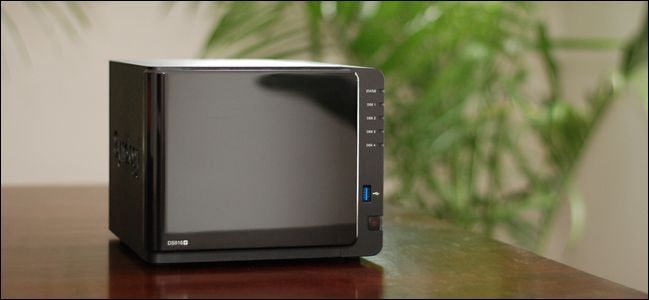
Ваш NAS, вероятно, является одним из самых важных устройств в вашей домашней сети, но вы уделяете ему внимание, которое оно заслуживает, когда дело касается безопасности?

Последнее, что вы хотите, — это то, что ваш NAS будет взломан и/или на него будет загружено вредоносное ПО, например, выкупленное программное обеспечение SynoLocker. Хорошей новостью является то, что есть способы защитить себя от будущих атак и не допустить взлома вашего ящика NAS.

Примечание. Большинство шагов и изображений, приведенных ниже, основаны на моем NAS Synology, но вы также можете делать это на большинстве других блоков NAS.

Будьте внимательны к обновлениям

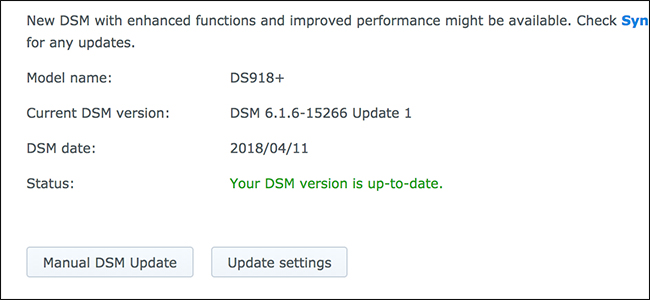
Возможно, самая простая вещь, которую вы можете сделать, чтобы защитить ваш NAS, — это обновление программного обеспечения. Synology NAS запускают DiskStation Manager, и, как правило, каждое обновление выполняется каждые две недели.

Причина, по которой вы хотите сохранить обновления, — это не только новые интересные функции, но и исправления ошибок и исправления безопасности, которые обеспечивают безопасность и безопасность вашего NAS.

Возьмем, например, SynosLocker ransomware. Новые версии DiskStation Manager безопасны, но если вы не обновляетесь через несколько лет, вы можете быть уязвимыми. Кроме того, новые эксплоиты всегда выпускаются — еще одна причина не отставать от обновлений.

Отключить учетную запись администратора по умолчанию

В вашем NAS есть учетная запись администратора по-умолчанию, а имя пользователя, скорее всего, «админ» (настоящий креатив, да?). Проблема в том, что вы обычно не можете изменить имя пользователя этой учетной записи по-умолчанию. Мы рекомендуем отключить учетную запись администратора по умолчанию и создать новую учетную запись администратора с пользовательским именем пользователя.

Причина этого — дать хакерам еще один слой, который им нужно прорваться. С учетной записью по умолчанию они могут использовать «admin» в качестве имени пользователя и просто сосредоточиться на взломе пароля. Это похоже на то, как люди никогда не меняют учетные данные своего маршрутизатора — по умолчанию имя пользователя обычно «admin», а пароль — «пароль», что делает его очень легким для взлома.

Создав учетную запись администратора с именем пользователя, таким как «BeefWellington», а затем используя надежный пароль, вы значительно уменьшите вероятность того, что ваши учетные данные будут взломаны ленивым скриптом kiddy.

Включить двухфакторную аутентификацию

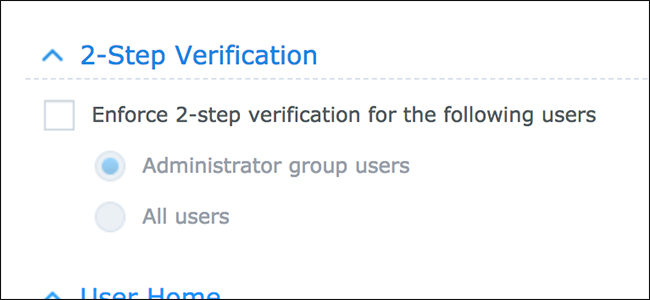
Если вы не используете двухфакторную аутентификацию для своих различных онлайн-учетных записей, то неплохо бы её включить. У вашего NAS, вероятно, есть возможность для этого, так что воспользуйтесь ей.

Двухфакторная аутентификация надёжна, потому что вам нужно не только имя пользователя и пароль для входа в систему, но вам также нужно другое устройство, которому вы владеете (например, смартфон), чтобы подтвердить логин. Это делает невозможным для хакера взломать ваш аккаунт (хотя никогда не говори никогда).

Использовать HTTPS

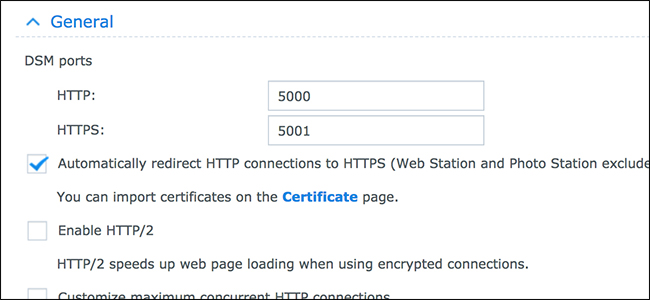
Когда вы обращаетесь к своему NAS удаленно, вы, вероятно, делаете это через HTTP, если вы не перепутали какие-либо настройки. Это небезопасно и может оставить ваше соединение открытым для принятия. Чтобы исправить это, вы можете заставить NAS использовать HTTPS-соединение в любое время.

Однако сначала вам необходимо установить сертификат SSL на вашем NAS, что может быть вполне сложным процессом. Для начала вам нужно имя домена, чтобы связать сертификат SSL, а затем связать IP-адрес NAS с именем домена.

Вам также придется заплатить за сертификат SSL, но они обычно не более 10 долларов США в год от любого уважаемого регистратора доменов. И Synology даже поддерживает бесплатное шифрование SSL-сертификатов, если вы хотите пройти этот маршрут.

Настройка брандмауэра

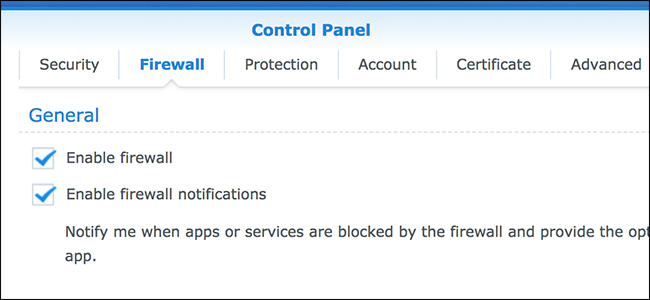
Брандмауэр является общей хорошей защитой, потому что он может автоматически блокировать любое соединение, которое NAS не распознает. И вы можете обычно настраивать правила, которые он использует для открытия определенных подключений, а также выключение всех остальных подключений.

По умолчанию большинство брандмауэров на любом устройстве даже не включены, что позволяет всем и каждому без проверки, и это, как правило, плохая идея. Поэтому не забудьте проверить настройки брандмауэра на вашем NAS и настроить любые правила в соответствии с вашими потребностями.

Например, у вас может быть правило, которое блокирует все IP-адреса из определенных стран или правило, которое разрешает определенные порты с IP-адресов в США.

Не подключайте его к Интернету

Несмотря на то, что все вышеперечисленные шаги — это отличные возможности для обеспечения безопасности NAS, они не защищают на 100%. Самое лучшее, что вы можете сделать, это просто полностью отключить NAS от внешнего мира.

Конечно, это нелегко сделать, особенно если у вас есть определенные программы, запущенные на вашем NAS, которые могут быть доступны удаленно (например, используя ваш NAS в качестве вашей собственной службы облачного хранилища).

Но важно отметить, что вы, по крайней мере, знаете о рисках при экспонировании своего NAS для внешнего мира, и что вышеупомянутые шаги не будут поддерживать ваш NAS на 100% безопасным, обязательно. Если вы ищете лучший способ защитить свой NAS, он будет поддерживать его только в вашей локальной сети.


2018-11-30T10:56:48
Вопросы читателей

Быстрое удаление объёмных папок на Windows

Когда вы удаляете огромные папки в Windows, вы заметите, что для завершения процесса требуется довольно много времени.

Я держу резервные папки локально на диске, и эти папки приближаются к 30 гигабайтам размером более 140 000 файлов и 350 папок.

Когда мне нужно удалить их снова, это займет много времени, если я запустил операцию удаления в Проводнике Windows. Первое, что происходит, — это то, что Windows запускает вычисления, которые сами по себе могут занять очень много времени.

Затем, когда происходит фактическое удаление, Windows анализирует процесс и публикует обновления в окне операции с файлом.

Для удаления большой папки с помощью проводника на устройствах Windows может потребоваться десять или двадцать минут или даже больше.

Если вы запустите команды удаления из командной строки, вы заметите, что операция выполняется намного быстрее. Вы можете заметить, что для выполнения этой операции требуется всего лишь часть времени, требуемое той же операцией при ее запуске в проводнике.

Мэтт Пилц, который писал об этом еще в 2015 году, сократил с 11 до 29 секунд, что сделало операцию командной строки более чем в 20 раз быстрее, чем удаление через «Проводник».

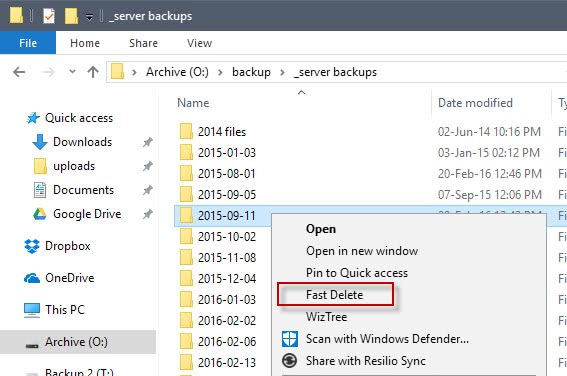
Недостатком этого является то, что он требует использования командной строки. Мэтт предложил добавить команды в контекстное меню Проводника, чтобы пользователи могли запускать их непосредственно в Проводнике.

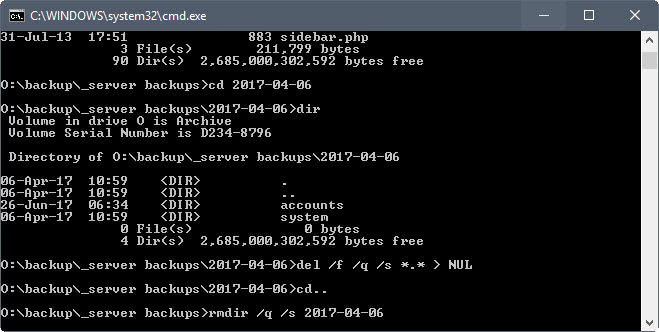
Две команды, которые требуются пользователям, — это Del, для удаления файлов и Rmdir, для удаления каталогов.

  1. Нажмите на клавишу Windows, введите cmd.exe и выберите результат для загрузки командной строки.
  2. Перейдите в папку, которую вы хотите удалить (со всеми ее файлами и подпапками). Для этого используйте cd-путь, например cd o:backupstest
  3. Команда DEL /F/Q/S *.* > NUL удаляет все файлы в этой структуре папок и опускает вывод, который улучшает процесс дальше.
  4. Используйте cd .. для перехода к родительской папке.
  5. Запустите команду имя файла RMDIR / Q / S, чтобы удалить папку и все ее подпапки.
  6. Командам может потребоваться некоторое объяснение.

DEL /F/Q/S *.* > NUL

  • /F — принудительно удаляет файлы только для чтения.
  • /Q — включение тихого режима. Вы не спрашиваете, нормально ли удалять файлы (если вы этого не используете, вас спрашивают о любом файле в папке).
  • /S — запускает команду для всех файлов в любой папке в выбранной структуре.
  • *.* — удалить все файлы.
  • > NUL — отключает вывод консоли. Это улучшает процесс, сокращая примерно четверть времени обработки команды консоли.

RMDIR /Q/S имя_папки

  • /Q — Тихий режим не будет запрашивать подтверждение для удаления папок.
  • /S — Запустите операцию во всех папках выбранного пути.
  • имя_папки — абсолютный путь или относительное имя папки, например o:/backup/test1 или test1

Создание командного файла и добавление его в контекстное меню Проводника

Если вам не нужно часто запускать команду, вы можете отлично выполнять команды непосредственно из командной строки.

Однако, если вы часто используете его, вы можете оптимизировать процесс. Вы можете добавить команду в контекстное меню Проводника, чтобы вы могли запускать ее непосредственно там.

Первое, что вам нужно сделать, это создать пакетный файл. Создайте новый текстовый документ в Windows и вставьте в него следующие строки кода.

@ECHO OFF

ECHO Delete Folder: %CD%?

PAUSE

SET FOLDER=%CD%

CD /

DEL /F/Q/S "%FOLDER%" > NUL

RMDIR /Q/S "%FOLDER%"

EXIT

Сохраните файл как delete.bat впоследствии. Убедитесь, что он имеет расширение .bat, а не расширение .txt.

В пакетном файле содержится запрос безопасности. Это дает вам возможность остановить процесс, что важно, если вы случайно выбрали пункт контекстного меню. Вы можете использовать CTRL-C или щелкнуть по x окна, чтобы остановить процесс. Если вы нажмете любую другую клавишу, все папки и файлы будут удалены без какой-либо опции, чтобы остановить процесс.

Вам нужно добавить командный файл в место, которое является переменной окружения PATH. Хотя вы можете создать свою собственную переменную, вы также можете перенести ее в папку, которая уже поддерживается, например C:Windows.

Выполните следующие действия, чтобы добавить новый пакетный файл для быстрого удаления папок в контекстном меню Проводника Windows.

  1. Нажмите на клавишу Windows, введите regedit.exe и нажмите клавишу Enter, чтобы открыть редактор реестра Windows.
  2. Подтвердите приглашение UAC.
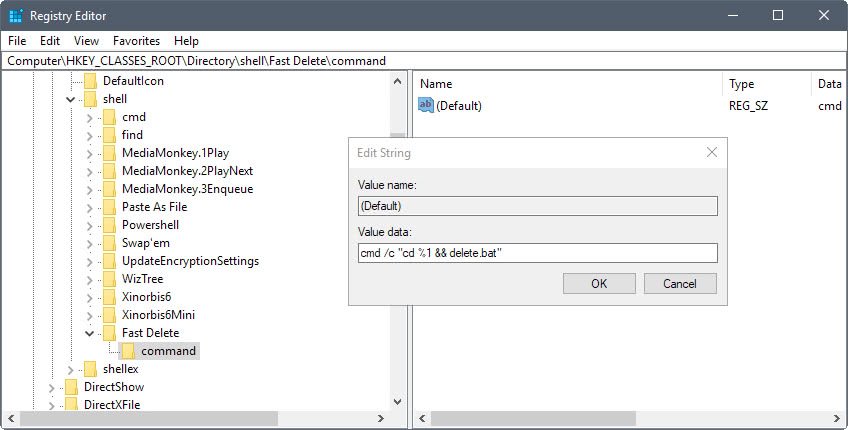
  3. Перейдите в HKEY_CLASSES_ROOTDirectoryshell
  4. Щелкните правой кнопкой мыши на оболочке и выберите «Создать»> «Ключ».
  5. Назовите кнопку «Fast Delete»
  6. Щелкните правой кнопкой мыши на «Быстрое удаление» и выберите «Создать»> «Ключ».
  7. Назовите команду ключа.
  8. Дважды щелкните по умолчанию по команде.
  9. Добавьте значение cmd /c "cd %1 && delete.bat" в качестве значения.


2018-11-29T11:36:35
Вопросы читателей

Что такое двойной NAT и как решить проблемы с ним?

Цифровой мир — это все адреса IP (интернет-протокола). Каждому устройству требуется IP-адрес для связи в Интернете или в частной сети. Учитывая, что для каждого подключенного к Интернету устройства ( по крайней мере, с IPv4 ) недостаточно публичных IP-адресов, эта мелочь, называемая NAT, становится чрезвычайно важной. Он означает трансляцию сетевых адресов (NAT) и является функцией, предоставляемой маршрутизаторами, позволяющей нескольким устройствам получать доступ к Интернету через один общедоступный IP-адрес.

Благодаря каждому публичному IP-адресу через NAT может быть сотни устройств с собственными частными IP-адресами. И почти все оборудование, предоставляющее функцию NAT, включает брандмауэр для защиты частных IP-адресов и устройств от общедоступных IP-адресов и устройств в Интернете. Также обычно предлагаются другие сетевые службы, такие как DHCP (динамический протокол управления хостом) для выдачи частных IP-адресов устройствам, которые подключаются к локальной сети.

Как получается двойной NAT

Однако наличие нескольких устройств, выполняющих NAT в частной сети, может вызвать проблемы с этой сетью. Некоторые пользователи, возможно, никогда не заметят, что делает их невостребованными для них. Но другие могут столкнуться с головными болями с определенными приложениями, услугами и ситуациями. Таким образом, всегда рекомендуется удалять двойной NAT, если он у вас есть.

Наличие нескольких устройств NAT обычно происходит, когда вы подключаете свой собственный маршрутизатор к шлюзу, установленному вашим провайдером интернет-услуг (ISP), который также включает функции NAT и маршрутизации. Некоторые интернет-провайдеры устанавливают только простой модем, в котором отсутствуют функции NAT и маршрутизации, что полностью устраняет проблему. Однако большинство интернет-провайдеров считают, что у своих клиентов нет маршрутизаторов, поэтому они предоставят вам комбо-устройство, хотите ли вы этого или нет.

Если вы не знаете, что провайдер предоставил вам, взгляните на коробку. Если есть только один порт Ethernet, это, скорее всего, простой модем (он же широкополосный шлюз). Но если есть несколько портов Ethernet или поддерживает Wi-Fi-соединения, это, скорее всего, выполняет NAT и маршрутизацию.

Какие проблемы может вызвать двойной NAT

Когда в вашей сети есть двойной NAT, вы можете столкнуться с проблемами с услугами, для которых требуется поддержка UPnP (Universal Plug-and-Play) или ручная переадресация портов. Это будет включать онлайн-игры на компьютерах или консолях, удаленный рабочий стол на компьютеры, подключение к VPN-серверу или доступ к каналам камеры безопасности. Такие службы иногда требуют, чтобы определенные порты открывались в брандмауэре маршрутизатора и направлялись на определенный компьютер или устройство в сети.

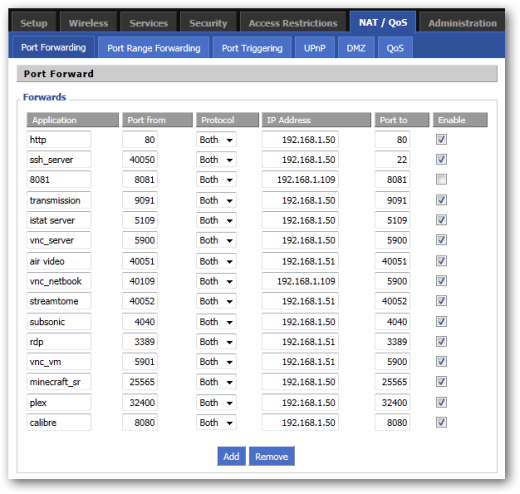
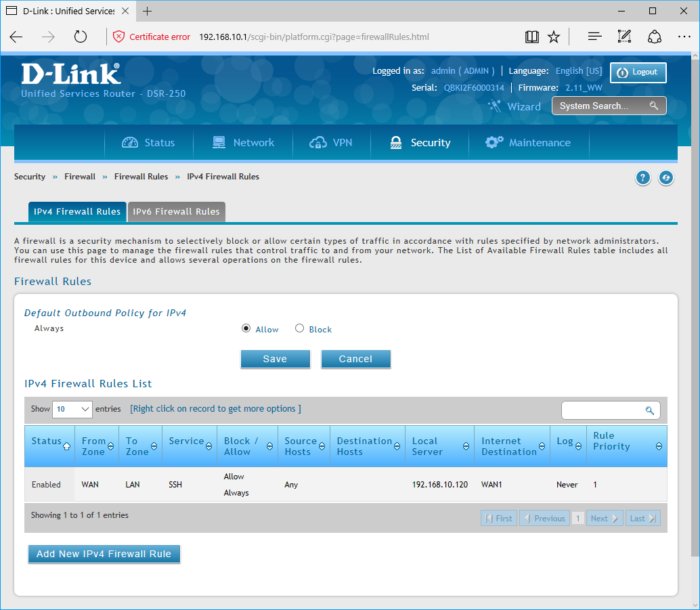
На этом снимке экрана показано, как я настроил свой маршрутизатор для перенаправления портов, чтобы я мог использовать удаленный SSH (Secure Shell) на сервере в локальной сети. Я не могу этого сделать, если мой шлюз также выполняет NAT (преобразование сетевых адресов).

Проблема с двойным NAT заключается в том, что если первый маршрутизатор в вашей сети не настроен для переадресации портов, входящий трафик прекратится там, даже если на втором маршрутизаторе настроен порт вперед. Даже если первый маршрутизатор имеет порт вперед, он не может перенаправить трафик на устройство, подключенное ко второму маршрутизатору. Он может перенаправлять только трафик на компьютеры и устройства, напрямую подключенные к этому первому маршрутизатору, который может быть либо беспроводным, либо проводным.

Двойной NAT также может усложнить любые ручные или автоматические элементы управления качеством обслуживания (QoS), которые определяют приоритетность трафика в вашей внутренней сети, чтобы обеспечить чувствительный к задержкам трафик (игра, голос или видео), которому присваивается более высокий приоритет, чем данные, связанные с файловыми передачами. Это особенно важно, если у вас есть устройства, подключенные к обоим маршрутизаторам, оба из которых имеют разные элементы управления QoS.

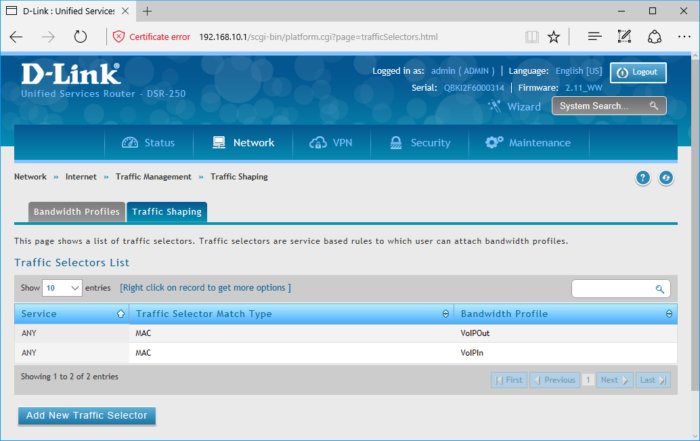
На этом снимке экрана отображаются параметры QoS (Quality of Service) моего маршрутизатора, которые я настроил для назначения приоритета VoIP (Voice over Internet Protocol).

Как обнаружить ситуацию с двойным NAT

Я уже упоминал, как быстро определить, имеет ли шлюз ISP возможности NAT и маршрутизации, но вы также можете посмотреть, действительно ли происходит двойной NAT, прежде чем тратить время на эту проблему. Иногда шлюзы обнаруживают двойной NAT и автоматически исправляют проблему для вас. Или иногда, если инсталляторы ISP хорошо осведомлены, они могут исправить это, когда они выходят, чтобы установить шлюз, и убедитесь, что у вас есть собственный маршрутизатор.

Для двух способов я покажу вам, как определить ситуацию с двойным NAT, вам нужно проверить свои IP-адреса и узнать, являются ли они частными или общедоступными. Это легко: частные адреса обычно находятся в диапазоне от 192.168.0.0 до 192.168.255.255, от диапазона 172.16.0.0 до 172.31.255.255 или от 10.0.0.0 до 10.255.255.255. Адресами за пределами этих диапазонов будут публичные (интернет-адреса).

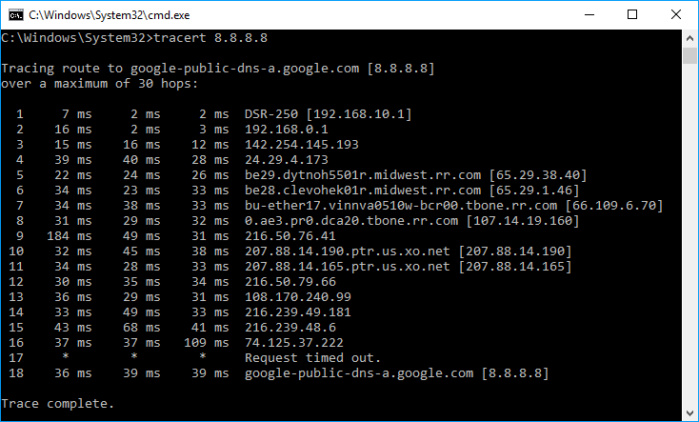
Один быстрый способ, который обычно показывает, что двойной NAT существует, — это traceroute, который позволяет вам пинговать сервер или устройство в Интернете и видеть путь, который требуется между маршрутизаторами и серверами. Откройте командную строку (на ПК с ОС Windows, который подключен к Интернету, щелкните в меню «Пуск», введите «cmd» и нажмите Enter) и введите «tracert 8.8.8.8», чтобы увидеть трассировку на DNS-сервере Google. Если вы видите два личных IP-адреса, перечисленных в первых двух перелетах, у вас есть двойной NAT. Если вы видите только один частный адрес, а второй прыжок показывает общедоступный адрес, тогда вы все хорошо.

Вот traceroute, показывающий двойной NAT, о чем свидетельствуют частные IP-адреса в первых двух прыжках.

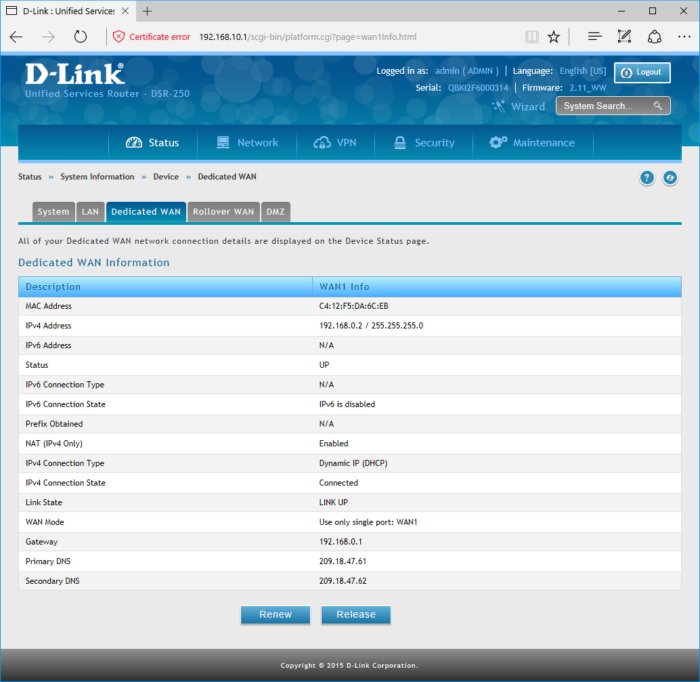
Еще один способ проверить двойной NAT — подключиться к веб-интерфейсу вашего маршрутизатора и посмотреть, является ли WAN (интернет) IP-адрес частным или общедоступным. Это должен быть публичный адрес. Если это частный адрес, у вас двойной NAT.

Больше доказательств двойной ситуации с NAT: IP-адрес моего маршрутизатора WAN является закрытым, а не публичным.

Как вы можете это исправить

Если вы подтвердили, что у вас двойной NAT, есть способы исправить это. Один простой способ — отключить любой дополнительный маршрутизатор и использовать только шлюз вашего интернет-провайдера. Если вы властный пользователь, и вы не можете расстаться с вашим любимым маршрутизатором, то этот вариант, вероятно, не для вас.

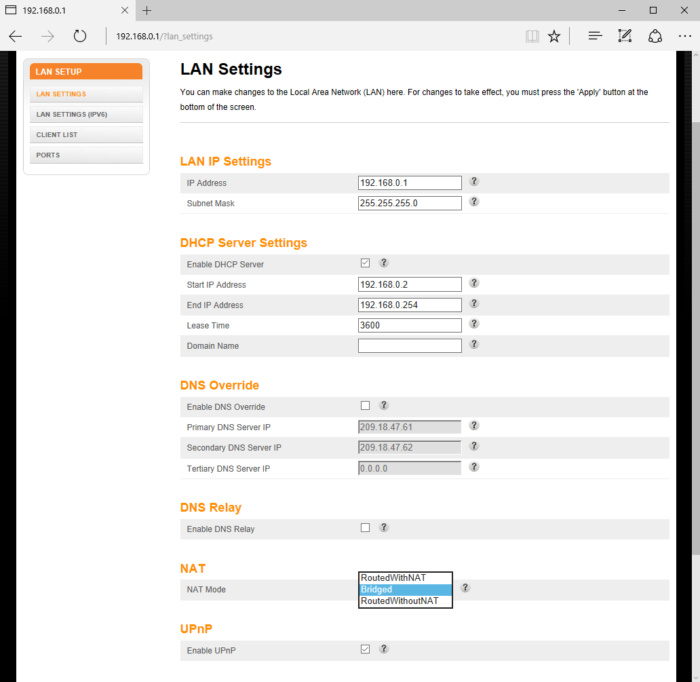
Если вы хотите сохранить свой маршрутизатор, посмотрите, можете ли вы перевести шлюз ISP в мостовой или транзитный режим. Это отключит функции NAT, брандмауэра и DHCP шлюза и уменьшит его до простого интернет-модема. Многие шлюзы предлагают эти настройки, но не все. Войдите в веб-интерфейс GUI шлюза и проверьте настройку NAT, сквозной или мостовой режим, но имейте в виду, что иногда он скрыт. Если вы этого не видите, найдите в Интернете подробную информацию о своей конкретной модели или обратитесь в службу технической поддержки вашего провайдера.

Мой шлюз Arris от TimeWarner (Spectrum) имеет параметры NAT в настройках LAN, но другие поставщики могут иметь его в WAN или другой области.

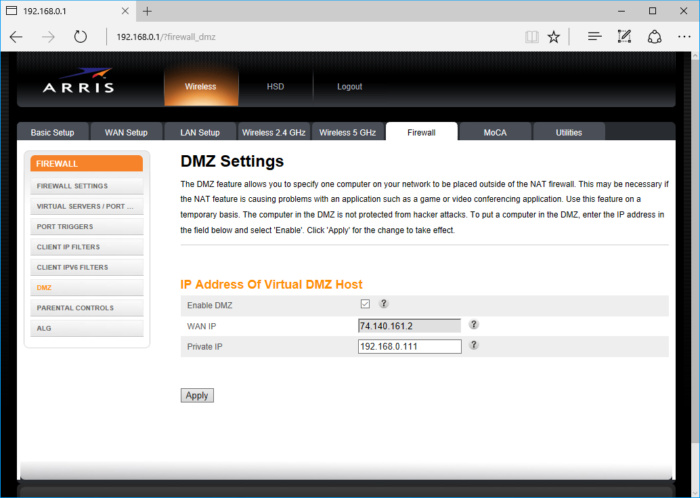
Если ваш шлюз ISP не предлагает никаких мостовых функций, подумайте о том, чтобы разместить маршрутизатор в DMZ (демилитаризованной зоне) шлюза. Если шлюз имеет DMZ, он будет в основном предоставлять маршрутизатору прямое подключение к Интернету, минуя NAT-шлюз шлюза, межсетевой экран и DHCP, чтобы ваши сетевые устройства получали эти значения непосредственно с вашего маршрутизатора.

Чтобы использовать DMZ, вы должны войти в веб-интерфейс графического интерфейса шлюза, найти настройку DMZ и ввести частный IP-адрес, назначенный вашему маршрутизатору. Кроме того, вы также должны увидеть, можете ли вы установить резервирование IP-адреса для своего маршрутизатора, поэтому ваш шлюз всегда дает тот же частный IP-адрес вашему маршрутизатору. Если шлюз не поддерживает резервирование IP-адресов, вы должны войти в веб-интерфейс маршрутизатора и вручную назначить ему статический частный IP-адрес (тот же, который вы настраиваете как хост DMZ) самостоятельно для своей глобальной сети (WAN); т.е. интернет).

Мой шлюз имеет настройки DMZ в настройках брандмауэра, как это типично для шлюзов.

Еще один вариант устранения двойного NAT при сохранении шлюза ISP и вашего маршрутизатора — это запустить Ethernet-кабель от шлюза к одному из портов LAN вашего маршрутизатора вместо порта WAN (интернет) маршрутизатора. Это в основном превратит ваш маршрутизатор в коммутатор, и любые компьютеры, подключенные через маршрутизатор (проводные или беспроводные), получат NAT, брандмауэр и DHCP от шлюза ISP. Это хороший вариант, если вы используете дополнительный маршрутизатор для улучшения Wi-Fi или потому, что вам нужно больше портов Ethernet. Если, с другой стороны, ваше стремление к другому маршрутизатору для лучшей перенаправления портов или улучшения контроля QoS, этот подход не поможет.


2018-11-28T10:58:36
Вопросы читателей

Выбор оборудования для создания сетевого хранилища NAS

NAS означает «сетевое хранилище». В принципе, это способ подключить жесткий диск к вашей сети и сделать его доступным для всех ваших устройств для централизованного обмена файлами и резервного копирования.

Вы также можете использовать NAS, чтобы ваши файлы были доступны вам через Интернет, используя его как удаленный файловый сервер, к которому вы можете получить доступ из любого места.

Выделенные NAS-устройства

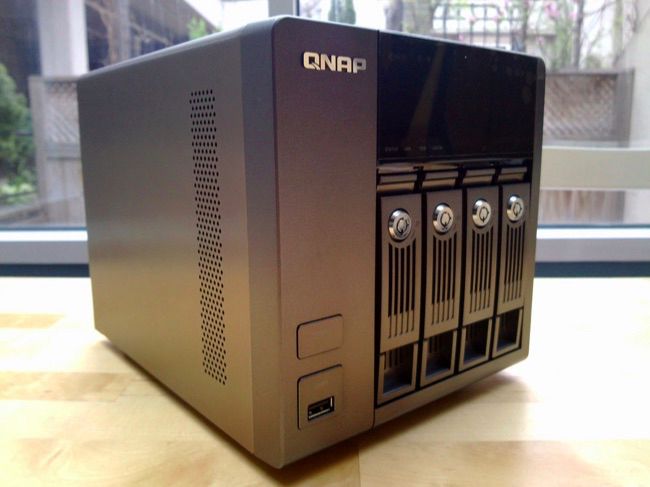
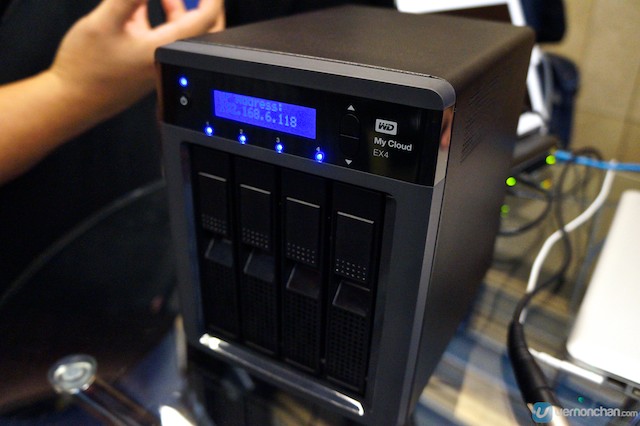
Самый очевидный (хотя и не обязательно лучший) способ получить NAS — это просто купить готовое, готовое к использованию устройство NAS. Отправляйтесь на сайт, например Amazon, и выполните поиск по «NAS», и вы найдете множество устройств, продаваемых в качестве домашнего файла или медиа-серверов. По сути, эти устройства имеют встроенные жесткие диски и некоторые базовые серверные программы, которые могут подключаться к Wi-Fi или проводной сети и предоставлять файловый сервер NAS. Это все-в-одном решения, поэтому вы можете просто взять коробку, подключить ее и начать использовать.

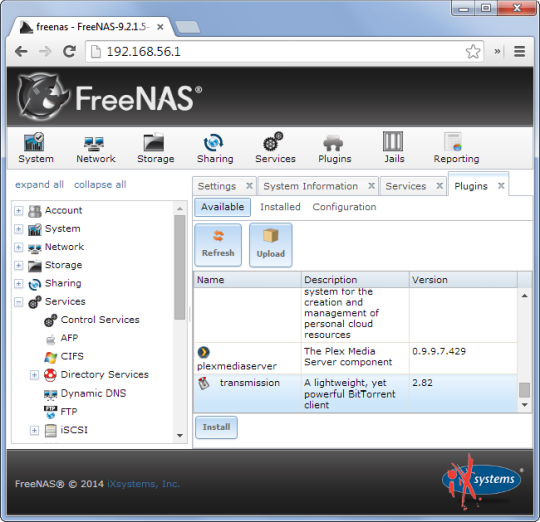
Как правило, такие устройства можно контролировать через веб-интерфейс, например, ваш маршрутизатор. Затем вы можете обращаться к файлам с помощью различных приложений и даже запускать разные биты программного обеспечения на самом NAS, например, медиа-серверные решения для потокового мультимедиа и клиентов BitTorrent для загрузки непосредственно на устройство. Многие типы резервного программного обеспечения могут выполнять резервное копирование непосредственно в сетевое хранилище.

Маршрутизаторы со встроенными жесткими дисками

Вместо того, чтобы покупать специализированное устройство NAS и использовать его на всех других устройствах, вы можете купить более высокопроизводительные маршрутизаторы Wi-Fi со встроенными жесткими дисками. Эти устройства функционируют как типичный сетевой маршрутизатор, но у них также есть все это фантастическое программное обеспечение NAS-сервера и встроенный жесткий диск, поэтому вы можете получить NAS, не добавляя еще одно устройство в свою сеть.

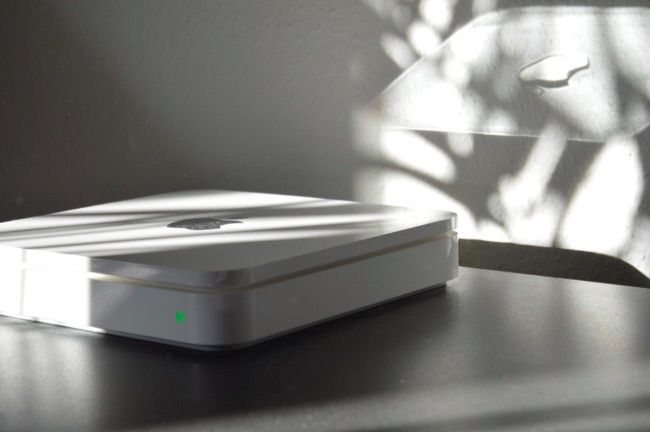
Для пользователей Apple, AirPort Time Capsule от Apple — это беспроводной маршрутизатор со встроенным сетевым хранилищем, с помощью которого Mac может легко выполнять резервное копирование и использование для совместного использования файлов по сети. Это может быть самый известный тип маршрутизатора со встроенным жестким диском, но есть много подобных маршрутизаторов, доступных тем, кто не интересуется продуктами Apple.

Конечно, если вы довольны своим существующим маршрутизатором, вам не нужно заказывать совершенно новый. Но модернизация может быть разумной идеей, если ваш маршрутизатор старше и не поддерживает новейшие сетевые стандарты Wi-Fi и их более быструю скорость и более низкую интерференцию Wi-Fi.

Маршрутизаторы с USB-портами

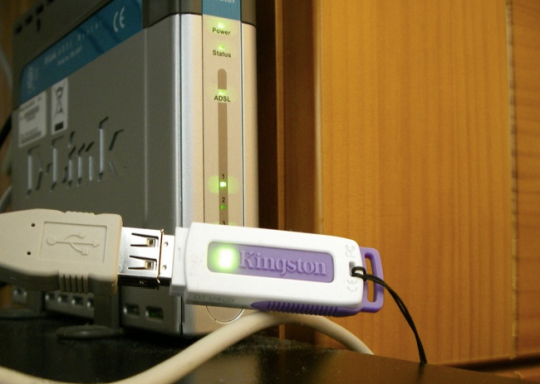
Многие маршрутизаторы не включают в себя встроенные жесткие диски, но они делают кое-что почти так же хорошо. Довольно много маршрутизаторов, особенно высокопроизводительных, включают порты USB. Подключите к USB-порту внешний жесткий диск или даже флэш-накопитель USB (желательно не флэш-накопитель, если вы намерены его использовать). Маршрутизатор имеет встроенное программное обеспечение NAS, которое может делать все остальное, предоставляя его сети как NAS. Вы можете включить сервер NAS с веб-интерфейса вашего маршрутизатора и настроить все.

Для пользователей Apple стандартный беспроводной беспроводной маршрутизатор AirPort Extreme работает таким образом, предлагая USB-порт, к которому вы можете подключать внешние диски. Многие, многие маршрутизаторы, особенно высокопроизводительные, поскольку низкоуровневые, дно-бочонки не хотят тратить на оборудование USB, а дополнительное программное обеспечение — включают порты USB, чтобы они могли функционировать как NAS в этом случае.

Это часто довольно хороший вариант, хотя может быть немного медленнее, если вы используете USB 2.0 накопители — особенно по сравнению с внутренними дисками. Тем не менее, вы можете получить гораздо более высокую скорость, если используете внешний накопитель USB 3.0 вместе с маршрутизатором с портом USB 3.0. Внешние жесткие диски могут значительно повысить скорость работы с USB 3.0, чем обычные USB-накопители.

Подключённые к сети накопители

Вместо того, чтобы покупать готовые NAS или пытаться использовать ваш маршрутизатор в качестве NAS, вы всегда можете купить подключенный к сети накопитель. Это специализированные устройства NAS с соответствующим серверным программным обеспечением, предназначенным для подключения к сети. Как правило, они не оснащены встроенными дисками. Вам нужно будет купить соответствующий жесткий диск (или несколько жестких дисков) отдельно и вставить их в NAS, чтобы получить хранилище, которое вам нужно будет использовать.

Они потенциально могут быть дешевле, если вы сможете получить приличную сделку на жестких дисках. Или, если у вас уже есть старые внутренние жесткие диски, вы можете легко превратить их в хранилище NAS, не тратя слишком много. Но они особенно удобны, если вы хотите вставить в свой NAS более одного жесткого диска и получить гораздо больший объем памяти.

Старые компьютеры

Зачем покупать новое устройство, когда вы можете переоборудовать какое-то старое оборудование, которое у вас есть? Ну, есть определенные причины оставить свой старый компьютер в шкафу — современное устройство NAS потребляет гораздо меньше энергии и будет тише и меньше, чем этот старый Pentium 4, который у вас есть в шкафу.

Но если вы хотите переоборудовать старое оборудование, которое вы используете, вы можете использовать программное решение, такое как популярный FreeNAS, чтобы превратить старый компьютер в домашний файловый сервер . Этот вариант не для всех — это даже не для большинства людей, но это интересный вариант для гиков. Черт, вы даже можете превратить старый ноутбук (например, старый нетбук) в домашний NAS, если вы действительно этого захотите!

Устройства NAS, построенные с нуля

Еще лучше, вы могли бы даже построить свой собственный NAS. Это похоже на превращение ПК общего назначения в NAS, но это лучший вариант, потому что он меньше, тише и будет использовать гораздо меньшую мощность. Устройства Raspberry Pi также довольно дешевы, так что это может быть хорошим вариантом, если вы хотите, чтобы небольшой проект продолжался. Разумеется, вам необходимо предоставить хранилище. Но вы сэкономите деньги в расходах на электроэнергию, используя старый компьютер!


2018-11-27T11:00:05
Вопросы читателей

Что делает служба Microsoft Network Realtime Inspection Service (NisSrv.exe)?

Если вы откроете диспетчер задач на устройстве с последней версией Windows, вы можете заметить, что служба проверки сети Microsoft Network (NisSrv.exe) является одной из задач, выполняемых на ПК.

Непосредственно может быть ясно, если процесс является законным или нет, и какова его цель. Если вы запустите Windows 10, вы можете развернуть это имя, чтобы получить Службу проверки антивирусной сети Windows Defender, указанную под исходной записью.

Служба проверки сети Microsoft Network Realtime — это модуль программного обеспечения безопасности Microsoft. Какая программа зависит от версии Windows; например, в Windows 10 это встроенный защитник Windows.

Модуль является законным процессом, при условии, что он находится в правильном каталоге на компьютере Windows.

Самый простой способ узнать об этом — щелкнуть правой кнопкой мыши по элементу и выбрать открыть местоположение файла из контекстного меню.

Открываемое место должно быть C:Program FilesЗащитник Windows и файл NisSrv.exe, который находится на машинах Windows 10. В более ранних версиях Windows расположение отличается, поскольку для обеспечения безопасности может использоваться другая программа. Пользователи Windows 7 должны найти файл, указанный в каталоге c:Program FilesMicrosoft Security ClientAntimalwareNisSrv.exe, например.

Если вы не уверены в легитимности файла, вы можете запустить дополнительные проверки. Один из вариантов, который у вас есть, — загрузить его на Virustotal.com, чтобы он сканировал вредоносный контент.

Вы также можете использовать информацию, предоставленную диспетчером служб Windows, для проверки легитимности процесса и файла.

Затем откройте диспетчер служб, чтобы найти дополнительную информацию об услуге:

  1. Нажмите на клавишу Windows, введите services.msc и нажмите клавишу Enter на клавиатуре.
  2. Найдите службу проверки антивирусной сети Windows Defender и дважды щелкните по ней, чтобы открыть свойства.

Информация, указанная здесь, включает:

  • Имя службы: WdNisSvc
  • Отображаемое имя: Служба проверки антивирусной сети Windows Defender
  • Путь к excutable: «C:Program FilesWindows DefenderNisSrv.exe»
  • Описание: Помогает предотвратить попытки вторжения, направленные на известные и недавно обнаруженные уязвимости в сетевых протоколах
  • Network Inspection System — это модуль защиты в режиме реального времени, который контролирует сетевой трафик для вредоносных шаблонов. Вы можете ознакомиться с этой статьей Microsoft Technet с 2013 года для получения информации об этой функции.

Microsoft запустила эту функцию еще в октябре 2012 года в Microsoft Security Essentials и с тех пор является частью решений Microsoft по безопасности.

Могу ли я отключить службу проверки сети Microsoft в реальном времени?

Служба проверки сети Microsoft Network Realtime связана с защитой Windows Defender в режиме реального времени. Вы можете отключить защиту в режиме реального времени, но это временно только в соответствии с Центром безопасности Windows Defender.

Защита в реальном времени

Обнаруживает и останавливает вредоносное ПО от установки или запуска вашего устройства. Вы можете отключить эту настройку на короткое время, прежде чем она автоматически включится.

Таким образом, нет прямого способа отключения службы проверки сети в реальном времени с использованием настроек Защитника Windows.

Примечание. Услуга не может быть отключена.

Вообще говоря, рекомендуется активировать услугу. Если это вызывает проблемы на компьютере, вам может потребоваться переключение на другое антивирусное решение, так как это отключит Защитник Windows на машине.


2018-11-23T10:55:42
Вопросы читателей