Архив метки: Вопросы читателей

Командная строка Windows: подключение к беспроводной сети

Мы всегда находимся в поисках гениальных способов произвести впечатление на наших друзей, и недавно мы нашли способ подключиться к нашей беспроводной сети из командной строки, поэтому сегодня мы покажем вам, как это сделать.

Как просматривать и подключаться к беспроводным сетям из командной строки

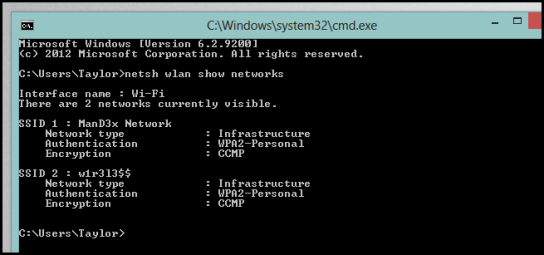
Для просмотра доступных беспроводных сетей из командной строки требуется только одна команда:

netsh wlan show networks

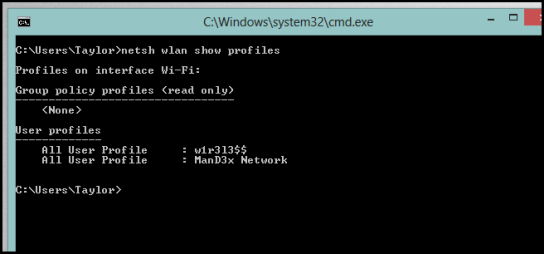
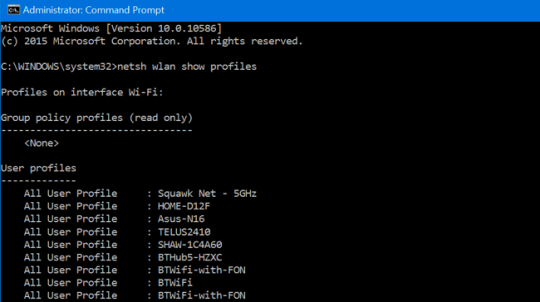
К сожалению, для подключения к сети вам необходим сетевой профиль. Это означает, что вам нужно подключиться к нему хотя бы один раз до этого. Чтобы узнать, какие профили доступны на вашем компьютере, используйте следующую команду:

netsh wlan show profiles

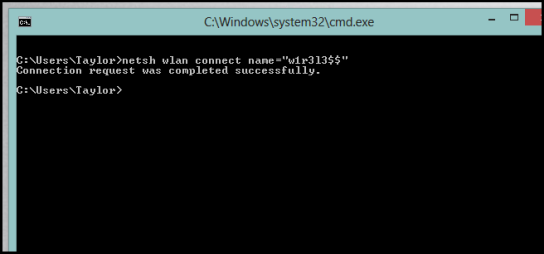
После того, как вы убедитесь, что у вас есть профиль для сети, к которой вы хотите подключиться, вы можете легко подключиться к ней, используя имя сетевого профиля:

netsh wlan connect name=”w1r3l3$$”


2018-11-14T10:18:38
Вопросы читателей

Инструкция по удалению сохранённой Wi-Fi сети в Windows 10

Windows 10 сохраняет список сетей Wi-Fi, к которым вы подключаетесь, вместе с их кодовыми фразами и другими настройками. Если вы хотите, чтобы компьютер автоматически подключался к сети, вам необходимо заставить Windows «забыть» сеть Wi-Fi.

Процесс был очевиден в Windows 7, где вы могли просто выбрать « Управление беспроводными сетями » в Центре управления сетями и общим доступом панели управления и удалить сохраненные сети. Windows 8 удалила эту опцию и заставила вас использовать команды командной строки. Но в Windows 10 Microsoft еще раз предоставляет для этого графический интерфейс.

Как быстро забыть сохраненную сеть Wi-Fi

Microsoft наконец-то упростила этот процесс в обновлении Fall Creators для Windows 10 , поэтому вам не нужно прорываться через приложение «Настройки» или «Панель управления».

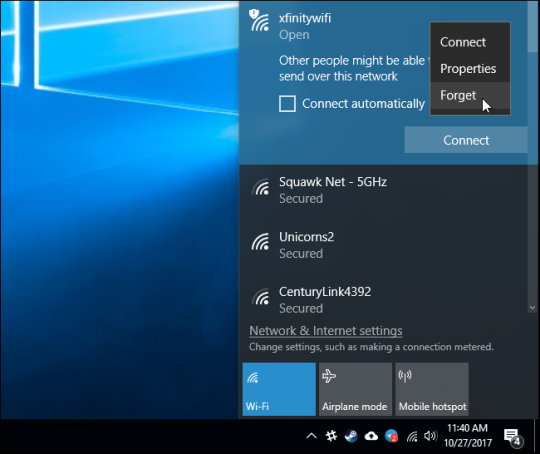
Просто откройте всплывающее окно Wi-Fi из области уведомлений, также известную как системный трей. Щелкните правой кнопкой мыши или нажмите длинное имя имени сети, которое вы хотите забыть, и выберите «Забыть».

Это работает, только если вы находитесь рядом с сетью Wi-Fi и она отображается в списке. Если вы хотите удалить сеть Wi-Fi, которую ваше устройство не может видеть в данный момент, вам нужно будет использовать приложение «Настройки».

Как забыть сохраненную сеть Wi-Fi из настроек

Чтобы забыть сохраненную сеть Wi-Fi, которая находится поблизости, вам нужно оставить прежнюю панель управления и использовать новое приложение «Настройки». Функция «Управление беспроводными сетями» больше не доступна в Центре управления сетями и общим доступом.

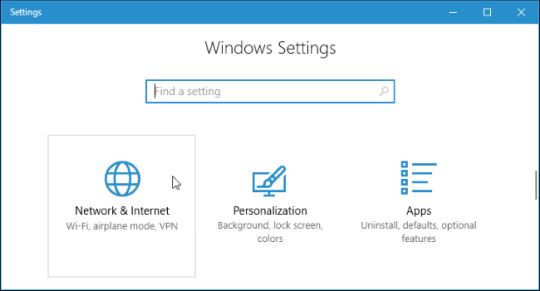
Для начала войдите в Настройки → Сеть и Интернет.

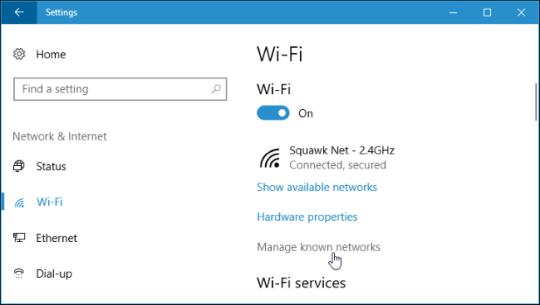
Выберите категорию «Wi-Fi» и нажмите ссылку «Управление известными сетями».

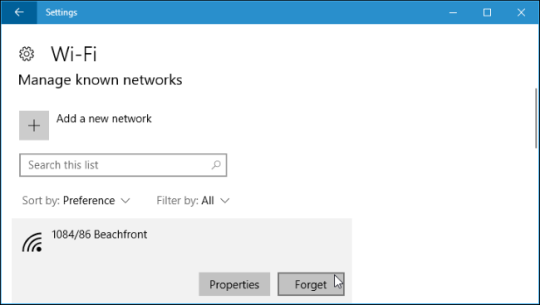
Вы увидите список каждой сети Wi-Fi, к которой вы подключились. Чтобы забыть сеть, щелкните ее и нажмите «Забыть». Вы можете использовать параметры поиска, сортировки и фильтрации, чтобы найти сеть в этом списке.

В следующий раз, когда вы подключитесь к сети, вас попросят ввести парольную фразу, и Windows установит ее с нуля.

Как забыть сохраненную сеть из командной строки

Вы также можете сделать это из командной строки, если хотите. В Windows 8 и 8.1 это был единственный встроенный способ забыть сети Wi-Fi, поскольку Microsoft не предоставляла графических инструментов.

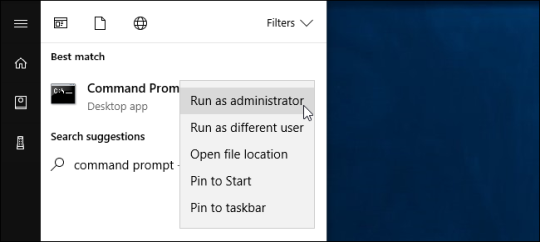
Запустите окно командной строки в качестве администратора, чтобы начать работу. Для этого откройте меню «Пуск», найдите «Командная строка», щелкните правой кнопкой мыши ярлык «Командная строка» и выберите «Запуск от имени администратора».

Введите следующую команду и нажмите «Enter», чтобы отобразить список сохраненных сетей Wi-Fi:

netsh wlan show profiles

Найдите имя профиля сети, которую вы хотите забыть. Введите следующую команду, заменив «PROFILE NAME» на имя сети, которую вы хотите забыть:

netsh wlan delete profile name="PROFILE NAME"

Например, допустим, вы хотите удалить сеть с именем «BTWiFi». Вы должны ввести следующую команду:

netsh wlan delete profile name="BTWiFi"


2018-11-12T10:59:27
Вопросы читателей

Ячеистая сеть mesh — что это такое и зачем она нужна?

Ячеистая сеть представляет собой сеть взаимосвязанных маршрутизаторов, называемых узлами, или точек. Эти узлы работают друг с другом, чтобы обеспечить покрытие интернета на широкой территории, что не может обеспечить традиционная домашняя сеть.

В обычной домашней сети есть один маршрутизатор, обеспечивающий сетевое / интернет-покрытие, насколько это возможно, через стены, дверь, вверх по лестнице и т.д. Ячеистая сеть состоит из нескольких маршрутизаторов, каждая из которых обеспечивает покрытие, но все еще одна сеть, поскольку каждая из них также взаимодействует с другими соседними узлами.

Результатом является единая сеть, которая имеет гораздо лучший охват, чем может обеспечить один маршрутизатор. Ячеистая сеть может доставлять доступ в Интернет в любом месте, куда могут добраться узлы, например, через трехэтажный дом или даже через несколько городских кварталов.

Типы ячеистых сетей

Домашняя сетчатая сеть — это не единственный тип сети, который может быть настроен в топологии сетки. Некоторые беспроводные сетчатые сети соединяют больше, чем просто устройства в вашем доме, а другие полностью подключены.

Беспроводная сеть с сеткой наиболее применима к среднему потребителю. Существует несколько типов:

Ad-hoc Mesh Networks

Сети «на лету» ad-hoc часто создаются как способ взаимодействия устройств друг с другом, когда нет существующей инфраструктуры.

FireChat — один из примеров мобильного приложения, которое использует Bluetooth, чтобы пользователи могли общаться друг с другом без доступа в Интернет, путем передачи данных через соседние устройства для доступа к другим пользователям.

Некоторые интеллектуальные домашние продукты , такие как SmartThings от Samsung, могут взаимодействовать с другими компонентами всей системы (например, датчиками и сигнализациями) для выполнения определенных задач без необходимости связываться с основным центром.

Домашние Mesh сети

Mesh сеть, предназначенная для домашних пользователей, обеспечивает Wi-Fi во всем доме или небольшом офисе с использованием нескольких маршрутизаторов. Существует несколько сетевых сетевых систем , таких как Google Wi-Fi и Orbi от NETGEAR.

Муниципальные сети

Сообщества или муниципальные ячеистые сети очень похожи на те, что созданы в домах, за исключением того, что вместо того, чтобы содержать сеть внутри одного здания, она охватывает весь район или город для подключения больших площадей.

FabFi — один из примеров сетевой сети в масштабе города.

Как работает сеть Wi-Fi Mesh

Вы можете думать о сетке домашних сетей как цепочке ссылок. Каждая ссылка (узел ячеистой ​​сети) подключается к остальным, так что целая сеть может достигать дальнего расстояния — намного дальше, чем любая одна линия (узел) может достигать — все же они все еще привязаны друг к другу независимо от того, сколько их там.

Итак, чтобы превратить ваш стандартный Wi-Fi в ячеистую сеть, вам нужна настройка, которая включает в себя несколько узлов. То, как он работает, — это подключение основного узла к вашему модему, как обычный маршрутизатор, а затем подключение другого узла к первому.

Оттуда вы можете подключить третий или четвертый узел или даже больше, чтобы каждый узел мог взаимодействовать с другими соседними узлами, чтобы обеспечить Wi-Fi дальше и дальше от основного, где находится ваш модем.

Ячеистые системы сети созданы специально для этой цели создания сети маршрутизаторов. Устройства работают в тандеме по умолчанию, поэтому вам не нужны какие-либо специальные знания о том, как настроить маршрутизаторы, чтобы заставить их работать таким образом.

В качестве примера рассмотрим домашнюю сеть, в которой соединение с интернет-провайдером входит в комнату подвала. Линия, идущая от интернет-провайдера, подключается к модему, и один узел из сетчатой ​​системы подключается к модему. Другой узел можно подключить в нескольких комнатах, чтобы растянуть сигнал Wi-Fi через эти две комнаты.

Еще один узел может быть установлен наверху, в пределах досягаемости любого из двух других, так что, как только он будет подключен и работает правильно, полный сигнал может быть достигнут наверх, даже если маршрутизатор находится в подвале.

Домашняя Mesh сеть: плюсы и минусы

Есть и преимущества, и недостатки сетчатой ​​сети. Короче говоря, если нуждаетесь в Wi-Fi для покрытия всего вашего дома, то ячеистая сеть — хорошая идея.

Плюсы:

  • Нацелена на любую комнату с сильным Wi-Fi для решения сбросов Wi-Fi-соединения
  • Обеспечивает доступ в Интернет в областях, которые не имеют Ethernet- соединений или слишком далеко от основного маршрутизатора
  • Если узел завершает работу или блокируется помехой, сеть будет оставаться активной, пока функционирует другой соседний узел
  • Все, что работает в локальной сети, может работать более плавно, потому что узлы могут взаимодействовать друг с другом, а не общаться с центральным маршрутизатором
  • Установка и управление большинством ячеистых сетей очень проста, потому что они контролируются мобильным приложением для мобильных устройств
  • Расширение сети ячеек с большим количеством узлов так же просто, как подключение узлов к розетке и обновление приложения
  • Установка может стоить меньше, чем традиционная сеть, если вы считаете, что простота добавления узлов и тот факт, что требуется очень небольшая установка (вам не нужно запускать какие-либо сетевые кабели)
  • Большинство узлов сетки являются маленькими и гладкими и не имеют внешних антенн

Минусы:

  • Сетевая mesh система обычно стоит больше, чем традиционный маршрутизатор
  • Множество узлов должны располагаться по всему дому
  • Настройка ячеистой ​​сети, вероятно, больше, чем вам нужно, если ваш дом составляет менее 1500 квадратных футов

Итак, следует ли использовать сеть Mesh?

Есть несколько вопросов, которые вы можете задать себе, чтобы решить, следует ли вам использовать сетевые сети:

Вы пытались улучшить существующий сигнал Wi-Fi?

Может возникнуть соблазн перейти прямо в ячеистую сеть, учитывая ее удивительные преимущества и простоту использования, но вам может даже не понадобиться что-то такое, если ваша существующая сеть может быть улучшена с минимальными затратами.

Например, если вы можете переместить свой маршрутизатор в место в середине вашего дома, это, вероятно, обеспечит лучший Wi-Fi во всех комнатах. Если ваш маршрутизатор устарел, вы можете купить новый . Вы даже можете обновить свои антенны, если считаете, что это может помочь.

Ваш дом достаточно велик, чтобы иметь сетчатую сеть?

Дома с несколькими комнатами, и особенно дома с несколькими этажами, лучше всего используют сетчатую сеть. Стратегически размещенные узлы могут заполнять все необходимое пространство с помощью покрытия Wi-Fi, чтобы вы никогда не выходили за пределы диапазона от маршрутизатора.

Тем не менее, любой человек, живущий в однокомнатной квартире или доме с двумя спальнями, может, вероятно, обойтись обычным маршрутизатором.

Что-то блокирует ваше Wi-Fi соединение?

Помехи Wi-Fi — это большое дело. Если у вас есть бетонные стены, несколько крупных электроники или другие крупные объекты, которые блокируют беспроводные сигналы, Mesh является одним из решений, так как вы можете поместить узлы в любом месте, где захотите обойти эти препятствия.

Вы много знаете о создании сети?

Еще один способ сказать, является ли сетка сетью тем, чем вы занимаетесь, если вы не очень разбираетесь в технологиях. Настройка сети Wi-Fi очень проста. Например, с помощью Google Wifi все, что вам нужно сделать, — это проверить QR-код в нижней части каждого узла, чтобы связать их и начать работу в сети.

Для создания сетчатой ​​сети не требуется всего несколько минут. Фактически, большая часть времени установки включает в себя решение, где разместить узлы.


2018-11-09T10:24:09
Вопросы читателей

Сравнение протоколов VPN: PPTP vs OpenVPN vs L2TP vs SSTP

Хотите использовать VPN? Если вы ищете поставщика VPN или настроили свой собственный VPN, вам нужно выбрать протокол. Некоторые поставщики VPN могут даже предложить вам выбор протоколов.

Это не последнее слово по любому из этих стандартов VPN или схем шифрования. Мы пытались сравнить все, чтобы вы могли понять стандарты, как они связаны друг с другом — и которые вы должны использовать.

PPTP

Не используйте PPTP. Протокол туннелирования «точка-точка» является распространенным протоколом, поскольку он был реализован в Windows в различных формах с Windows 95. PPTP имеет много известных проблем безопасности, и, скорее всего, NSA (и, вероятно, другие разведывательные агентства) расшифровывают эти якобы «безопасные», соединения. Это означает, что нападавшие и более репрессивные правительства будут иметь более простой способ скомпрометировать эти связи.

Да, PPTP распространен и прост в настройке. Клиенты PPTP встроены во многие платформы, включая Windows. Это единственное преимущество, и это не стоит. Время двигаться дальше.

Резюме: PPTP является старым и уязвимым, хотя он интегрирован в общие операционные системы и легко настраивается. Держись подальше.

OpenVPN

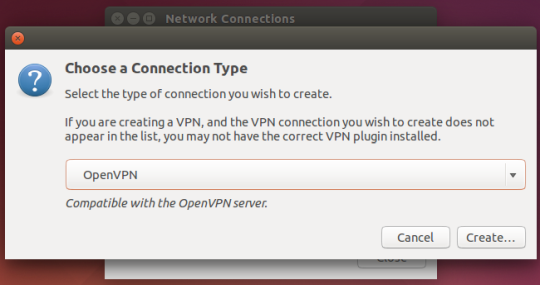
OpenVPN использует технологии с открытым исходным кодом, такие как библиотека шифрования OpenSSL и протокол TLS. Он может быть настроен для работы на любом порту, поэтому вы можете настроить сервер на работу через TCP-порт 443. Трафик OpenSSL VPN будет практически неотличим от стандартного трафика HTTPS, который возникает при подключении к защищенному веб-сайту. Это затрудняет полное блокирование.

Он очень настраиваемый и будет наиболее безопасным, если он настроен на использование шифрования AES вместо более слабого шифрования Blowfish. OpenVPN стал популярным стандартом. Мы не видели серьезных опасений, что любой (включая NSA) скомпрометировал соединения OpenVPN.

Поддержка OpenVPN не интегрирована в популярные настольные или мобильные операционные системы. Для подключения к сети OpenVPN требуется стороннее приложение — настольное приложение или мобильное приложение. Да, вы даже можете использовать мобильные приложения для подключения к сетям OpenVPN на iOS от Apple.

Резюме: OpenVPN является новым и безопасным, хотя вам потребуется установить стороннее приложение. Это тот, который вы, вероятно, должны использовать.

L2TP/IPsec

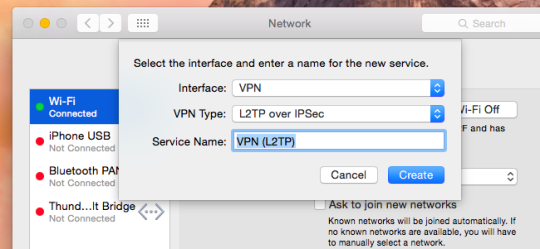
Протокол туннеля уровня 2 — это протокол VPN, который не предлагает никакого шифрования. Вот почему он обычно реализуется вместе с шифрованием IPsec. Поскольку он встроен в современные настольные операционные системы и мобильные устройства, его довольно легко реализовать. Но он использует порт UDP 500 — это означает, что он не может быть замаскирован на другом порту, например OpenVPN. Таким образом, намного проще блокировать и сложнее обойти брандмауэры.

Теоретически шифрование IPsec должно быть безопасным. Есть некоторые опасения, что NSA может ослабить стандарт, но никто точно не знает. В любом случае это медленнее, чем OpenVPN. Трафик должен быть преобразован в форму L2TP, а затем шифрование добавлено поверх IPsec. Это двухэтапный процесс.

Резюме: L2TP/IPsec теоретически безопасен, но есть некоторые проблемы. Его легко настроить, но проблема связана с брандмауэрами и не так эффективна, как OpenVPN. Придерживайтесь OpenVPN, если это возможно, но определенно используйте это через PPTP.

SSTP

Протокол туннелирования Secure Socket был введен в Windows Vista с пакетом обновления 1 (SP1). Это проприетарный протокол Microsoft и лучше всего поддерживается в Windows. Он может быть более стабильным в Windows, потому что он интегрирован в операционную систему, тогда как OpenVPN не является — это самое большое потенциальное преимущество. Некоторая поддержка для него доступна в других операционных системах, но она не так широко распространена.

Он может быть настроен на использование очень безопасного шифрования AES, что хорошо. Для пользователей Windows это, безусловно, лучше, чем PPTP, но, поскольку это проприетарный протокол, он не подлежит независимым аудитам, которым подвержен OpenVPN. Поскольку он использует TLS, такой как OpenVPN, он имеет схожие возможности обходить брандмауэры и должен работать лучше для этого, чем L2TP/IPsec или PPTP.

Резюме: это похоже на OpenVPN, но в основном только для Windows и не может быть проверено полностью. Тем не менее, это лучше использовать, чем PPTP. И, поскольку он может быть настроен на использование AES-шифрования, возможно, более надежный, чем L2TP/IPsec.

Заключение

Лучший вариант — OpenVPN. Если вам нужно использовать другой протокол для Windows, SSTP является идеальным выбором. Если доступны только L2TP/IPsec или PPTP, используйте L2TP/IPsec. Избегайте PPTP, если это возможно — если вам не обязательно подключаться к VPN-серверу, который разрешает только этот древний протокол.


2018-11-08T11:18:21
Вопросы читателей

Советы по выбору надёжного VPN сервиса

Если вы ищете лучший VPN для торрентинга, конфиденциальности, обхода цензуры, чтобы оставаться анонимным в Интернете, обойти географические ограничения или просто изменить местоположение, у вас много путающих решений. Продолжайте читать, поскольку мы помогаем вам выбрать правильный VPN для вас.

VPN или виртуальные частные сети — это быстрое и простое решение для того, чтобы ваш компьютер выглядел из другого места. Они достигают этого, создавая виртуальную сеть, которая направляет весь ваш компьютер или сетевой трафик через зашифрованный туннель и с другой стороны, заставляя мир думать, что вы находитесь в любом месте, где находится VPN-сервер. Это может помочь вам обойти географические ограничения, избежать цензоров или оставить вас (относительно) анонимным в Интернете.

Проблема в том, что существует множество различных провайдеров VPN, а также множество разных причин для использования одного — так какой из них вы выберете?

Что такое виртуальная частная сеть и почему люди используют ее?

Благодаря использованию программного обеспечения (а иногда и корпоративного и правительственного уровня, оборудования) VPN создает виртуальную сеть между двумя физически отдельными сетями.

Например, использование VPN позволяет сотруднику IBM работать дома в пригороде Чикаго при доступе к интрасети компании, расположенной в здании в Нью-Йорке, как если бы он был там, в сети офиса в Нью-Йорке. Та же технология может использоваться потребителями для подключения своих телефонов и ноутбуков к их домашней сети, поэтому, находясь в дороге, они могут безопасно получать доступ к файлам со своих домашних компьютеров.

Тем не менее, VPN имеют другие варианты использования. Поскольку они шифруют ваше соединение, VPN позволяют пользователям запрещать другим пользователям просматривать данные, которые они передают. Это обеспечивает безопасность данных, особенно в общественных сетях Wi-Fi в таких местах, как кафе и аэропорты, что гарантирует, что никто не сможет отслеживать ваш трафик и украсть ваши пароли или номера кредитных карт.

Поскольку VPN-трассы маршрутизируют ваш трафик через другую сеть, вы также можете заставить его отображаться так, как будто он поступает из другого места. Это означает, что если вы находитесь в Сиднее, Австралия, вы можете заставить свой трафик появиться из Нью-Йорка. Это полезно для некоторых сайтов, которые блокируют контент на основе вашего местоположения (например, Netflix). Это также позволяет некоторым людям (мы смотрим на вас, австралийцы) приходится иметь дело с безумно высокими налогами на импорт программного обеспечения, которые видят, что они платят дважды (или больше), что американские потребители платят за одни и те же продукты.

К более серьезной ноте, к сожалению, большое количество людей живет в странах с высоким уровнем открытой цензуры и мониторинга (например, в Китае) и странах с более скрытым мониторингом (например, США); один из лучших способов обойти цензуру и мониторинг — использовать безопасный туннель, чтобы выглядеть так, как будто вы откуда-то еще.

Помимо скрытия вашей онлайн-активности от правительства отслеживания, это также полезно для скрытия вашей активности от наблюдающего провайдера интернет-услуг (ISP). Если вашему интернет-провайдеру нравится дросселировать ваше соединение на основе контента (загружая загрузки файлов и / или скорости потокового видео в процессе), VPN полностью устраняет эту проблему, поскольку весь ваш трафик перемещается в одну точку через зашифрованный туннель, а ваш интернет-провайдер остается не зная, какой это трафик.

Короче говоря, VPN полезен в любое время, когда вы хотите либо скрыть свой трафик от людей в вашей локальной сети (например, бесплатный кафетерий Wi-Fi), вашего интернет-провайдера, либо вашего правительства, а также невероятно полезно обмануть службы, «рядом, когда ты в океане.

Оценка ваших потребностей в VPN

Каждый пользователь будет иметь несколько разные потребности в VPN, и лучший способ выбрать идеальный VPN-сервис — внимательно изучить, какие ваши потребности перед покупкой. Вы даже можете найти, что вам не нужно ходить по магазинам, потому что домашние решения или решения на основе маршрутизаторов, которые у вас уже есть, идеально подходят. Давайте рассмотрим ряд вопросов, которые вы должны задать себе, и укажите, как различные функции VPN отвечают потребностям, освещенным этими вопросами.

Чтобы быть ясным, многие из следующих вопросов могут быть удовлетворены на нескольких уровнях одним провайдером, но вопросы сформулированы так, чтобы вы могли подумать о том, что наиболее важно для вашего личного использования.

Вам нужен безопасный доступ к домашней сети?

Если единственным интересующим вас случаем является безопасный доступ к вашей домашней сети, то вам абсолютно не нужно инвестировать в поставщика услуг VPN. Это даже не случай, когда инструмент переполняется работой; это случай, когда инструмент работает неправильно. Удаленный поставщик услуг VPN предоставляет безопасный доступ к удаленной сети (например, к выходному узлу в Амстердаме), а не к вашей собственной сети.

Чтобы получить доступ к собственной домашней сети, вы хотите, чтобы VPN-сервер работал на вашем домашнем маршрутизаторе или подключенном устройстве (например, на малиновой Pi или даже на постоянном рабочем столе). В идеале вы будете запускать VPN-сервер на уровне маршрутизатора для обеспечения максимальной безопасности и минимального энергопотребления. С этой целью мы рекомендуем либо ваш маршрутизатор DD-WRT (который поддерживает как сервер VPN, так и клиентский режим) или приобрести маршрутизатор с встроенным VPN-сервером (например, Netgear Nighthawk и Nighthawk X6 ).

Вам нужен безопасный случайный просмотр?

Даже если вы не особенно осведомлены о безопасности или конфиденциальности, каждый должен иметь VPN, если они регулярно используют общественные сети Wi-Fi. Когда вы пользуетесь Wi-Fi в кафе, аэропорту или в отеле, в котором вы остановились во время поездок по пересеченной местности, у вас нет идеи, безопасно ли соединение, которое вы используете.

Маршрутизатор может работать с устаревшим и скомпрометированным прошивкой. Маршрутизатор действительно может быть вредоносным и активно отслеживать пакеты и регистрировать ваши данные. Маршрутизатор может быть неправильно настроен, а другие пользователи в сети могут просматривать ваши данные или исследовать ваш ноутбук или мобильное устройство. У вас никогда не было никакой гарантии, что неизвестная точка доступа Wi-Fi не может быть настроена со злым умыслом или плохой конфигурацией, и вы можете раскрыть ваши данные. (Пароль не означает, что сеть защищена, даже если вам нужно ввести пароль, вы можете столкнуться с любой из этих проблем.)

В таких сценариях вам не нужен мощный провайдер VPN с большой пропускной способностью для защиты ваших сообщений электронной почты, Facebook и веб-браузера. Фактически, та же самая домашняя модель VPN-сервера, которую мы выделили в предыдущем разделе, будет служить вам так же хорошо, как и платные решения. Единственный раз, когда вы можете рассмотреть платное решение, — если у вас есть потребности в большой пропускной способности, что ваше домашнее соединение не может идти в ногу со временем (например, просмотр больших объемов потокового видео через ваше VPN-соединение).

Вам нужно скрытие вашего местоположения?

Если ваша цель состоит в том, чтобы выглядеть так, как если бы вы были в другой стране, поэтому вы можете получить доступ к содержимому, доступному только в том, что есть (например, олимпийский охват BBC, когда вы не находитесь в Великобритании), тогда вам понадобится услуга VPN с серверами, расположенными в географический регион, в который вы хотите выйти из виртуализованной сети.

Вам нужен доступ в Великобритании для этого олимпийского покрытия? Убедитесь, что ваш провайдер имеет серверы Великобритании. Вам нужен IP-адрес США, чтобы вы могли смотреть видео на YouTube спокойно? Выберите поставщика с длинным списком выходных узлов США. Даже самый лучший поставщик VPN вокруг бесполезен, если вы не можете получить доступ к IP-адресу в нужном географическом регионе.

Вам нужна анонимность и правдоподобная ответственность?

Если ваши потребности более серьезны, чем просмотр Netflix или удержание какой-нибудь боевой девочки в кафе из-за слежки в вашей деятельности в социальных сетях, VPN может быть не для вас. Многие VPN обещают анонимность, но мало кто может ее предоставить, и вы по-прежнему доверяете провайдеру VPN доступ к вашему трафику, что не идеально. Для этого вам, скорее всего, понадобится нечто большее, чем Tor, которое, хотя и не идеально , — лучшее решение для анонимности, чем VPN.

Однако многие пользователи полагаются на VPN, чтобы создать правдоподобную неприкосновенность при выполнении таких действий, как совместное использование файлов на BitTorrent. Создавая свой трафик, как будто он идет с другого IP-адреса, они могут наложить еще один кирпич на стену, скрывая их от других в рое. Опять же, это не идеально, но это полезно.

Если это похоже на вас, вы хотите, чтобы VPN-провайдер не хранил журналы и имел очень большую базу пользователей. Чем больше обслуживание, тем больше людей просматривает каждый выходный узел и тем сложнее изолировать одного пользователя от толпы.

Многие люди избегают использования VPN-провайдеров из США, исходя из предпосылки, что закон США заставит этих поставщиков регистрировать всю деятельность VPN. Противоречиво, нет таких требований к регистрации данных для американских провайдеров VPN. Они могут быть вынуждены в соответствии с другим набором законов передавать данные, если они есть, чтобы перевернуть, но нет требования, чтобы они даже сохраняли данные в первую очередь.

Помимо проблем с протоколированием, еще большая проблема заключается в типе протокола VPN и шифровании, которое они используют (поскольку гораздо более вероятно, что злонамеренная сторонняя сторона попытается прогнать ваш трафик и проанализировать его позже, чем они будут реконструировать ваш трафик в попытайтесь найти вас). Рассмотрение протоколов, протоколов и стандартов шифрования — отличный момент для перехода к следующему разделу нашего руководства, где мы переходим от вопросов, сосредоточенных на наших потребностях, к вопросам, сосредоточенным на возможностях поставщиков VPN.

Выбор поставщика VPN

Что делает для VPN-провайдера? Помимо наиболее очевидного вопроса, хорошая цена, которая хорошо соответствует вашему бюджету, другие элементы выбора VPN могут быть немного непрозрачными. Давайте рассмотрим некоторые из элементов, которые вы хотите рассмотреть.

Вы должны ответить на эти вопросы, прочитав документацию, предоставленную поставщиком услуг VPN, прежде чем подписываться на эту услугу. Еще лучше прочитайте их документацию, а затем ищите жалобы на услугу, чтобы убедиться, что даже если они утверждают, что они не делают X, Y или Z, пользователи не сообщают, что они действительно делают именно это.

Какие протоколы они поддерживают?

Не все протоколы VPN равны. Протокол, который вы хотите запустить, чтобы обеспечить высокий уровень безопасности с низкими затратами на обработку, — это OpenVPN.

Вы захотите пропустить PPTP, если это вообще возможно. Это очень устаревший протокол, который использует слабое шифрование и из-за проблем с безопасностью должен считаться скомпрометированным. Это может быть достаточно хорошо, чтобы защитить ваш незаменимый веб-браузер в кафе (например, чтобы сын владельца магазина не обнюхивал ваши пароли), но это не до табака для серьезной безопасности. Хотя L2TP / IPsec является значительным улучшением по сравнению с PPTP, ему не хватает скорости и открытых проверок безопасности, обнаруженных с помощью OpenVPN.

Короче говоря, OpenVPN — это то, что вам нужно (и вы не должны принимать никаких замен, пока не появится что-то еще лучше).

В настоящее время существует только один сценарий, в котором вы можете использовать L2TP / IPsec вместо OpenVPN, и это касается мобильных устройств, таких как телефоны iOS и Android. В настоящее время ни Android, ни iOS не поддерживают собственный OpenVPN (хотя для него есть сторонняя поддержка). Однако обе мобильные операционные системы поддерживают L2TP / Ipsec и, как таковой, являются полезной альтернативой.

Хороший поставщик VPN предложит все вышеперечисленные варианты. Отличный провайдер VPN даже предоставит хорошую документацию и уберет вас от использования PPTP по тем же причинам, которые мы только что сделали. Вы также должны проверить предварительно разделяемые ключи, которые они используют для этих протоколов, поскольку многие поставщики VPN используют небезопасные и простые в использовании ключи .)

Сколько серверов у них есть и где?

Если вы хотите получить доступ к американским медиа-источникам, таким как Netflix и YouTube, без геоблокировки, то услуга VPN с большинством своих узлов в Африке и Азии очень мало подходит для вас.

Примите не что иное, как разнообразные стабильные серверы в разных странах. Учитывая, насколько надежными и широко используемыми услугами VPN стали нецелесообразно ожидать сотни, если не тысячи, серверов по всему миру.

В дополнение к проверке, сколько серверов у них есть и где расположены эти серверы, также целесообразно проверить, где находится компания, и если это местоположение соответствует вашим потребностям (если вы используете VPN, чтобы избежать преследования со стороны вашего правительства, тогда было бы разумно избегать провайдера VPN в стране, имеющей тесные связи с вашей страной).

Сколько одновременных подключений разрешено?

Возможно, вы думаете: «Мне нужно только одно соединение, не так ли?» Что делать, если вы хотите настроить VPN-доступ на нескольких устройствах, более чем на одного члена семьи, на своем домашнем маршрутизаторе или тому подобное? Вам потребуется несколько одновременных подключений к службе. Или, возможно, если вы особенно ориентированы на безопасность, вам нужно настроить несколько устройств на использование нескольких разных выходных узлов, чтобы ваш коллективный персональный или домашний трафик не был объединен вместе.

Как минимум, вам нужна услуга, которая позволяет использовать как минимум два параллельных соединения; практически говоря, тем лучше (для учета всех ваших мобильных устройств и компьютеров) и с возможностью связывания вашего маршрутизатора с сетью VPN предпочтительнее.

Делают ли они дроссельные соединения, ограничивают пропускную способность или ограничивают службы?

Интерпретация ISP является одной из причин, по которой многие люди в первую очередь обращаются к VPN-сетям, поэтому дополнительная оплата за VPN-обслуживание поверх вашего широкополосного счета просто для того, чтобы задушить все заново — это ужасное предложение. Это одна из тех тем, которые некоторые VPN не являются совершенно прозрачными, так что это помогает немного копаться в Google.

Ограничения пропускной способности, возможно, не были большой проблемой в эпоху, предшествующую потоку, но теперь, когда все потоки видео, музыки и т. Д., Пропускная способность расходуется очень быстро. Избегайте VPN, которые налагают ограничения пропускной способности, если ограничения пропускной способности явно не очень высоки и предназначены только для того, чтобы позволить провайдеру, чтобы сотрудники полиции злоупотребляли службой.

В этом ключе платная услуга VPN, ограничивающая вас данными на основе ГБ, необоснованна, если вы используете ее только для случайного базового просмотра. Прием с мелким шрифтом, который ограничивает вас числом Х ТБ данных, является приемлемым, но на самом деле следует ожидать неограниченной полосы пропускания.

Наконец, прочитайте мелкий шрифт, чтобы узнать, ограничивают ли они какие-либо протоколы или службы, для которых вы хотите использовать эту услугу. Если вы хотите использовать службу для совместного использования файлов, прочитайте мелкую печать, чтобы гарантировать, что ваша служба совместного доступа к файлам не заблокирована. Опять же, в то время как было типично видеть, что поставщики VPN ограничивают услуги в тот же день (в попытке сократить пропускную способность и накладные расходы на вычисление), сегодня наиболее часто приходится находить VPN с какой-либо политикой.

Какие журналы, если они есть, сохраняют?

Большинство виртуальных частных сетей не будут хранить журналы активности пользователя. Это не только выгодно для своих клиентов (и отличная точка продажи), но и огромная польза для них (так как подробное ведение журнала может быстро потреблять диск за диском). Многие из крупнейших поставщиков VPN расскажут вам об этом: они не только не заинтересованы в ведении журналов, но и при максимальном размере своей работы они даже не могут отложить дисковое пространство для этого.

Хотя некоторые виртуальные частные сети хранят журналы в очень минимальном объёме (например, всего несколько часов), чтобы облегчить обслуживание и обеспечить бесперебойную работу своей сети, очень мало оснований рассчитывать на что-либо меньшее, чем нулевое ведение журнала.

Какие способы оплаты они предлагают?

Если вы покупаете VPN для защиты своего трафика от отслеживания Wi-Fi-узлов во время поездок или для безопасного перемещения вашего трафика обратно в США, анонимные способы оплаты вряд ли будут очень важными для вас.

Если вы покупаете VPN, чтобы избежать политических преследований или хотите остаться как можно более анонимным, вы будете значительно более заинтересованы в услугах, которые позволят оплатить через анонимные источники, такие как криптовалютные или подарочные карты.

У некоторых поставщиков VPN есть системы, где они будут принимать подарочные карты от крупных розничных торговцев (которые полностью не связаны с их бизнесом), такие как Wal-Mart или Target, в обмен на VPN-кредит. Вы можете купить подарочную карту в любое количество крупных магазинов с использованием наличных денег, выкупить ее за кредит VPN и избежать использования вашей личной кредитной карты или проверки информации.


2018-11-07T11:01:31
Вопросы читателей

Управление приоритетом сетевых адаптеров в Windows 10

В Windows 10, если у вас есть устройство с более чем одним сетевым адаптером (например, Ethernet и Wi-Fi), каждый интерфейс получает значение приоритета автоматически на основе его сетевой метрики, которая определяет основное соединение, которое ваше устройство будет использовать для отправки и получать сетевой трафик.

Хотя, по большей части, Windows 10 делает довольно хорошую работу, выбирая оптимальное соединение для доступа к сети, иногда вам может потребоваться настроить порядок сетевых адаптеров вручную. Например, если вы хотите использовать Wi-Fi через интерфейс Ethernet, когда оба адаптера подключены к сети.

Вы можете отключить те адаптеры, которые вы не используете, но это может быть не лучшее решение, поскольку они могут понадобиться вам в качестве резервных копий. Вместо этого более простым решением является настройка метрики интерфейса, чтобы указать, в каком порядке ваше устройство должно использовать каждый сетевой адаптер, который вы можете использовать с помощью панели управления и PowerShell.

В этом руководстве по Windows 10 мы проверим вас по шагам, чтобы изменить приоритеты сетевого адаптера, чтобы оставаться на связи, используя ваш предпочтительный адаптер при использовании нескольких интерфейсов.

Как изменить приоритеты сетевого адаптера с помощью панели управления

Если вы хотите изменить порядок, в котором Windows 10 использует сетевые адаптеры, выполните следующие действия:

  1. Откройте настройки.
  2. Нажмите «Сеть и Интернет».
  3. Нажмите Статус.
  4. Нажмите кнопку «Изменить параметры адаптера».

  5. Щелкните правой кнопкой мыши сетевой адаптер, который вы хотите установить приоритет, и выберите «Свойства».

  6. Выберите пункт «Протокол Интернета версии 4 (TCP / IPv4)».
  7. Нажмите кнопку «Свойства».

  8. На вкладке «Общие» нажмите кнопку «Дополнительно».

  9. Снимите флажок Автоматическая метрика.
  10. В поле «Interface metric» укажите значение приоритета для адаптера.


    Быстрый совет. Чем ниже показатель метрики, тем выше приоритет, а большее число указывает на более низкий приоритет.
  11. Нажмите кнопку OK.
  12. Нажмите кнопку OK еще раз.
  13. Нажмите кнопку «Закрыть».

После того, как вы выполнили эти шаги, Windows 10 будет определять приоритет сетевого трафика в зависимости от вашей конфигурации.

Единственное предостережение, связанное с использованием панели управления, заключается в том, что в зависимости от настройки сети вам может потребоваться настроить метрику для протокола 6 (TCP / IPv6) в Интернете, если это протокол, который вы используете. (Обычно вы будете использовать протокол TCP / IPv4.)

В любое время вы можете отменить изменения, используя те же инструкции, но на шаге 9 обязательно проверьте параметр «Автоматическая метрика».

Как изменить приоритеты сетевого адаптера с помощью PowerShell

В качестве альтернативы вы можете изменить приоритеты сетевых адаптеров на устройстве с несколькими интерфейсами с помощью PowerShell следующими шагами:

  1. Откройте «Пуск».
  2. Найдите Windows PowerShell , щелкните правой кнопкой мыши верхний результат, выберите « Запуск от имени администратора».
  3. Введите следующую команду для идентификации текущего метрика интерфейса и номера индекса интерфейса и нажмите Enter:

    Get-NetIPInterface

  4. Введите следующую команду, чтобы изменить порядок приоритета сетевого адаптера и нажмите Enter:

    Set-NetIPInterface -InterfaceIndex 21 -InterfaceMetric 10


    В команде обязательно измените значение -InterfaceIndex, чтобы отобразить сетевой адаптер, у которого вы хотите установить приоритет, и измените значение -InterfaceMetric, чтобы назначить приоритет. Кроме того, помните, что более низкий метрический номер означает более высокий приоритет, а более высокий метрический номер означает более низкий приоритет.
  5. Введите следующую команду, чтобы увидеть новую метрику, применяемую к сетевому адаптеру, и нажмите Enter:

    Get-NetIPInterface

По завершении шагов Windows 10 будет определять приоритет сетевого трафика в зависимости от вашей конфигурации, когда к сети подключаются несколько сетевых адаптеров.

В любое время вы можете вернуться к предыдущему поведению, позволяя Windows 10 определить приоритет сетевого адаптера, используя следующие шаги:

  1. Откройте «Пуск».
  2. Найдите Windows PowerShell, щелкните правой кнопкой мыши верхний результат, выберите «Запуск от имени администратора».
  3. Введите следующую команду для идентификации текущего метрика интерфейса и номера индекса интерфейса и нажмите Enter:

    Set-NetIPInterface -InterfaceIndex 21 -AutomaticMetric enabled

    В команде обязательно измените значение -InterfaceIndex с правильным номером сетевого адаптера, к которому вы хотите применить автоматическую метрику.


2018-11-06T10:51:14
Вопросы читателей