Архив метки: Вопросы читателей

Сравнение файлов в консоли Linux

Нужно увидеть различия между двумя ревизиями текстового файла? Тогда diff — это команда, которая вам нужна. Из этого туториала вы узнаете, как легко использовать diff в Linux и macOS.

Погружение в diff

Команда diff сравнивает два файла и выдает список различий между ними. Чтобы быть более точным, он создает список изменений, которые необходимо внести в первый файл, чтобы он соответствовал второму файлу. Если вы будете иметь это в виду, вам будет легче понять вывод diff. Команда diff была разработана для поиска различий между файлами исходного кода и для вывода результатов, которые могут быть прочитаны и обработаны другими программами, такими как команда patch. В этом уроке мы рассмотрим наиболее полезные способы использования diff .

Давайте углубимся и проанализируем два файла. Порядок файлов в командной строке определяет, какой файл diff считает «первым файлом», а какой — «вторым файлом». В приведенном ниже примере alpha1 — это первый файл, а alpha2 — второй файл. Оба файла содержат фонетический алфавит, но второй файл, alpha2, подвергся некоторому дальнейшему редактированию, так что эти два файла не идентичны.

Мы можем сравнить файлы с этой командой. Введите diff, пробел, имя первого файла, пробел, имя второго файла и нажмите клавишу ВВОД.

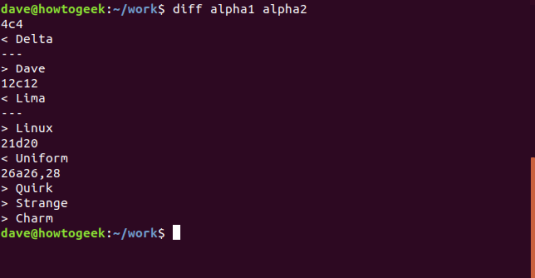
diff alpha1 alpha2

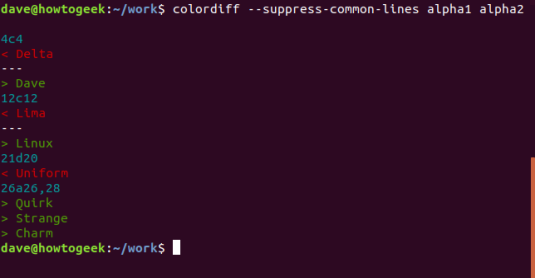
Как мы анализируем этот результат? Если вы знаете, что искать, это не так уж плохо. Каждое различие перечисляется по очереди в одном столбце, и каждое различие помечается. Ярлык содержит цифры по обе стороны от буквы, например 4c4. Первое число — это номер строки в alpha1, а второе — номер строки в alpha2. Буква в середине может быть:

  • c: Строка в первом файле должна быть изменена, чтобы соответствовать строке во втором файле.
  • d: строка в первом файле должна быть удалена, чтобы соответствовать второму файлу.
  • a: Дополнительный контент должен быть добавлен в первый файл, чтобы он соответствовал второму файлу.

4c4 в нашем примере говорит нам, что четвертая строка alpha1 должна быть изменена, чтобы соответствовать четвертой строке alpha2. Это первое различие между двумя найденными файлами.

Строки, начинающиеся с < ссылаются на первый файл в нашем примере alpha1, а строки, начинающиеся с > ссылаются на второй файл, alpha2. Строка < Delta говорит нам, что слово Delta — это содержимое строки четыре в alpha1. Строка > Dave говорит нам, что слово Dave — это содержимое строки четыре в alpha2. Подводя итог, нам нужно заменить Delta на Dave в четвертой строке в alpha1, чтобы эта строка соответствовала обоим файлам.

Следующее изменение обозначено 12c12 . Применяя ту же логику, это говорит нам о том, что строка 12 в alpha1 содержит слово Lima, а строка 12 в alpha2 содержит слово Linux.

Третье изменение относится к строке, которая была удалена из alpha2. Метка 21d20 расшифровывается как «строка 21 должна быть удалена из первого файла, чтобы синхронизировать оба файла со строки 20 и далее». Строка < Uniform показывает нам содержимое строки, которую необходимо удалить из alpha1.

Четвертое отличие обозначено 26a26,28 . Это изменение относится к трем дополнительным строкам, которые были добавлены в alpha2. Обратите внимание на 26,28 на этикетке. Номера в две строки, разделенные запятой, представляют собой диапазон номеров строк. В этом примере диапазон составляет от строки 26 до строки 28. Метка интерпретируется как «в строке 26 в первом файле добавьте строки 26–28 из второго файла». Нам показаны три строки в alpha2, которые необходимо быть добавленным к альфа1. Они содержат слова Quirk, Strange и Charm.

Snappy One-Liners

Если вам нужно знать, являются ли два файла одинаковыми, используйте параметр -s (сообщать об идентичных файлах).

diff -s alpha1 alpha3

Вы можете использовать опцию -q (краткая), чтобы получить одинаково лаконичное утверждение о двух разных файлах.

diff -q alpha1 alpha2

Следует обратить внимание на то, что с двумя одинаковыми файлами опция -q (краткая) полностью закрывается и ничего не сообщает.

Альтернативный взгляд

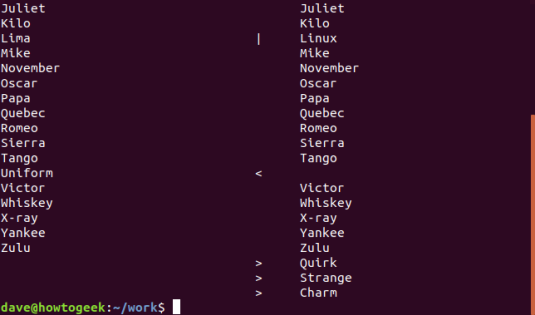
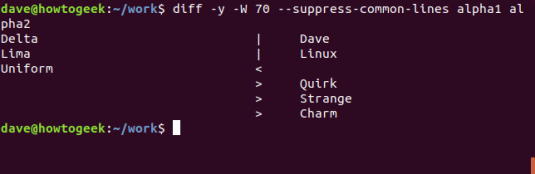
Опция -y (рядом) использует другую компоновку для описания различий в файлах. Часто удобно использовать параметр -W (ширина) с видом рядом, чтобы ограничить количество отображаемых столбцов. Это позволяет избежать появления уродливых строк, которые затрудняют чтение. Здесь мы указали diff производить параллельное отображение и ограничивать вывод до 70 столбцов.

diff -y -W 70 alpha1 alpha2

Первый файл в командной строке, alpha1, показан слева, а вторая строка в командной строке, alpha2, показана справа. Строки из каждого файла отображаются рядом. Рядом с этими строками в alpha2 есть символы индикатора, которые были изменены, удалены или добавлены.

  • |: Строка, которая была изменена во втором файле.
  • <: Строка, которая была удалена из второго файла.
  • >: Строка, добавленная ко второму файлу, которого нет в первом файле.

Если вы предпочитаете более компактную сводную информацию о различиях в файлах, используйте параметр --suppress-common-lines. Это заставляет diff перечислять только измененные, добавленные или удаленные строки.

diff -y -W 70 --suppress-common-lines alpha1 alpha2

Добавьте цветовую подсветку

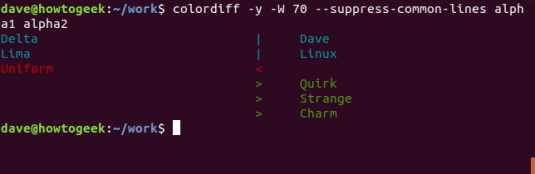
Другая утилита под названием colordiff добавляет цветовую подсветку к выводу diff. Это позволяет намного легче увидеть, какие линии имеют различия.

Используйте apt-get для установки этого пакета в вашу систему, если вы используете Ubuntu или другой дистрибутив на основе Debian. В других дистрибутивах Linux используйте инструмент управления пакетами вашего дистрибутива Linux.

sudo apt-get install colordiff

Используйте colordiff же, как вы используете diff.

На самом деле, colordiff — это оболочка для diff, и diff делает всю работу за кулисами. Из-за этого все опции diff будут работать с colordiff.

Предоставление определённого контекста

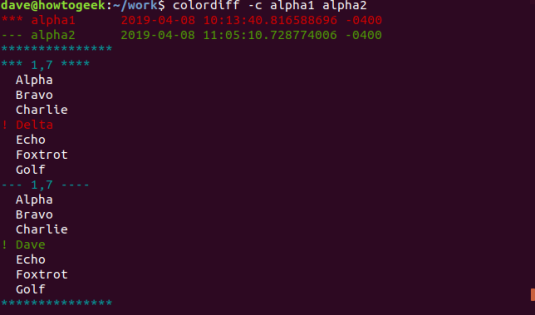
Чтобы найти некоторую золотую середину между наличием всех строк в файлах, отображаемых на экране, и наличием в списке только измененных строк, мы можем попросить diff предоставить некоторый контекст. Есть два способа сделать это. Оба способа достигают одной и той же цели — показывать несколько строк до и после каждой измененной строки. Вы сможете увидеть, что происходит в файле в том месте, где была обнаружена разница.

Первый метод использует опцию -c (скопированный контекст).

colordiff -c alpha1 alpha2

Вывод diff имеет заголовок. В заголовке перечислены два имени файла и время их изменения. Звездочки (*) перед именем первого файла и тире (-) перед именем второго файла. Звездочки и тире будут использоваться, чтобы указать, какому файлу принадлежат строки в выходных данных.

Линия звездочек с 1,7 в середине указывает на то, что мы смотрим на линии от alpha1. Чтобы быть точным, мы смотрим на строки с первой по седьмую. Слово Delta помечается как измененное. Он имеет восклицательный знак (!) Рядом с ним, и он красный. Есть три строки не измененного текста, отображаемые до и после этой строки, поэтому мы можем видеть контекст этой строки в файле.

Линия штрихов с 1,7 в середине говорит о том, что мы сейчас смотрим на линии из alpha2. Опять же, мы смотрим на строки с первой по седьмую, причем слово Dave на четвертой строке помечено как отличающееся.

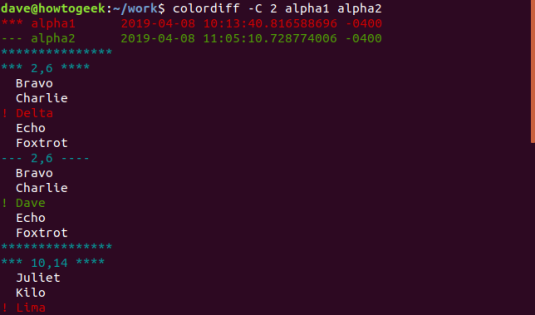
Три строки контекста выше и ниже каждого изменения — это значение по умолчанию. Вы можете указать, сколько строк контекста вы хотите предоставить diff . Для этого используйте опцию -C (скопированный контекст) с заглавной буквой «C» и укажите количество строк, которое вам нужно:

colordiff -C 2 alpha1 alpha2

Вторая опция diff которая предлагает контекст, это опция -u (унифицированный контекст).

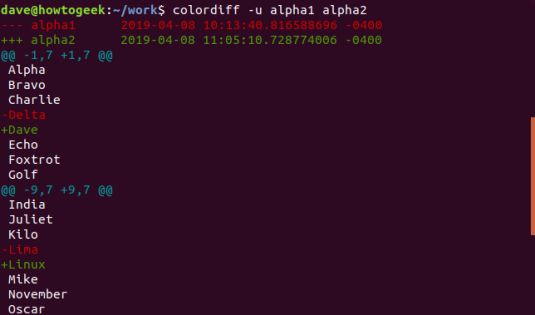
colordiff -u alpha1 alpha2

Как и раньше, у нас есть заголовок на выходе. Эти два файла названы, и показано время их изменения. Есть тире (-) перед названием альфа1 и знаки плюс (+) перед названием альфа2. Это говорит нам о том, что тире будут использоваться для обозначения альфа1, а знаки плюс будут использоваться для обозначения альфа2. По всему списку разбросаны строки, начинающиеся со знаков (@). Эти строки отмечают начало каждого различия. Они также говорят нам, какие строки показываются из каждого файла.

Нам показывают три строки до и после строки, помеченной как отличающиеся, чтобы мы могли видеть контекст измененной строки. В едином представлении линии с разницей показаны одна над другой. Перед строкой из alpha1 стоит тире, а перед строкой из alpha2 стоит знак плюс. Это отображение достигает в восьми строках того, что для скопированного контекстного дисплея выше потребовалось пятнадцать.

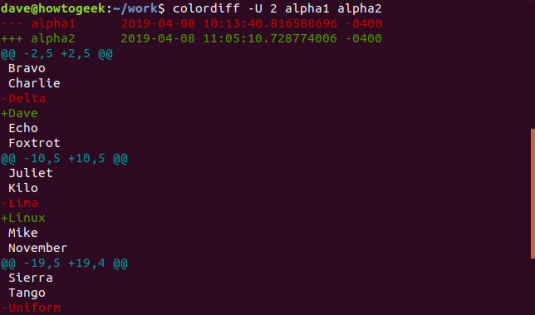
Как и следовало ожидать, мы можем попросить diff точное количество строк унифицированного контекста, которые мы хотели бы видеть. Для этого используйте опцию -U (унифицированный контекст) с заглавной буквой «U» и укажите желаемое количество строк:

 colordiff -U 2 alpha1 alpha2

Игнорирование пустого пространства

Давайте проанализируем еще два файла, test4 и test5. В них есть имена шести супергероев.

colordiff -y -W 70 test4 test5

Результаты показывают, что diff находит ничего особенного с линиями Black Widow, Spider-Man и Thor. Он отмечает изменения с линиями Капитан Америка, Железный человек и Халк.

Так что же отличается? Что ж, в тесте 5 Халк пишется строчной буквой «h», а у «Капитана Америка» есть дополнительный пробел между «Капитаном» и «Америкой». Хорошо, это ясно, но что не так с линией Ironman? Там нет видимых различий. Вот хорошее эмпирическое правило. Если вы не видите этого, ответ — пробел. В конце этой строки почти наверняка есть пробел или два, или символ табуляции.

Если они не имеют значения для вас, вы можете diff игнорировать определенные типы различий строк, в том числе:

  • -i: игнорировать различия в случае.
  • -Z: игнорировать конечные пробелы.
  • -b: игнорировать изменения количества пустого пространства.
  • -w: игнорировать все изменения пробелов.

Давайте попросим diff снова проверить эти два файла, но на этот раз, чтобы игнорировать любые различия в случае.

colordiff -i -y -W 70 test4 test5

Строки с «The Hulk» и «The Hulk» теперь считаются совпадением, и для строчной буквы «h» не отмечается никакой разницы. Давайте попросим diff также игнорировать конечный пробел.

colordiff -i -Z -y -W 70 test4 test5

Как и предполагалось, конечный пробел должен был быть различием на линии Ironman, потому что diff больше не помечает разницу для этой линии. Это оставляет Капитана Америку. Давайте попросим diff игнорировать регистр и игнорировать все проблемы с пробелами.

colordiff -i -w -y -W 70 test4 test5

Указав diff игнорировать различия, которые нас не интересуют, diff сообщает нам, что для наших целей файлы совпадают.

Команда diff имеет много других опций, но большинство из них относится к созданию машиночитаемого вывода. Их можно просмотреть на странице руководства Linux. Параметры, которые мы использовали в приведенных выше примерах, позволят вам отследить все различия между версиями ваших текстовых файлов, используя командную строку и человеческие глаза.


2019-04-15T18:30:02
Вопросы читателей
Можно ли удалить лицензионный ключ Windows?

У вас есть старый ПК, который вы хотите продать, но также хотите использовать лицензию Windows на вашем новом ПК? В Windows есть скрытая команда, которая позволяет вам сделать это. Читай дальше, чтобы узнать больше.

Примечание. Между Microsoft и OEM-производителем существует ряд различных законов, определяющих, разрешено ли вам использовать вашу лицензию на другом ПК, поэтому следуйте этому руководству на свой страх и риск. Кроме того, прежде чем пройти обучение, вы должны убедиться, что ключ вашего продукта по-прежнему прикреплен к вашему ПК/установочному компакт-диску, если это не так, выполните быстрый поиск в Google, чтобы узнать, как его восстановить.

Удаление ключа продукта

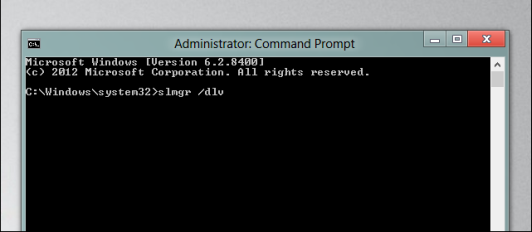
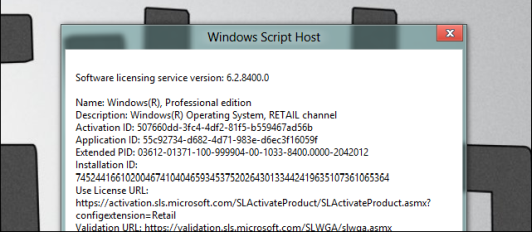
Первое, что нам нужно сделать, это получить ID активации, для этого запустите командную строку от администратора и выполните:

slmgr /dlv

Windows откроет окно сообщения и сообщит вам кучу информации о состоянии лицензии вашего ПК, запомните ваш идентификатор активации.

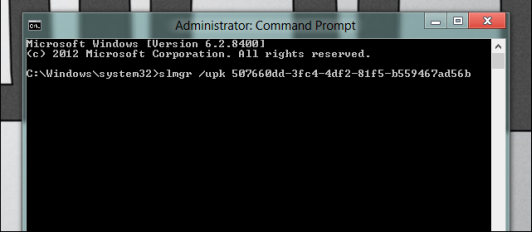
Чтобы удалить ключ продукта, вам нужно использовать ключ /upk вместе с вашим идентификатором активации:

slmgr /upk 507660dd-3fc4-4df2-81f5b559467ad56b

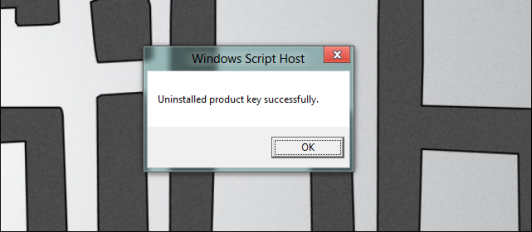
Если вы сделаете это правильно, вам скажут, что ваш ключ продукта был удален.

Установка ключа продукта

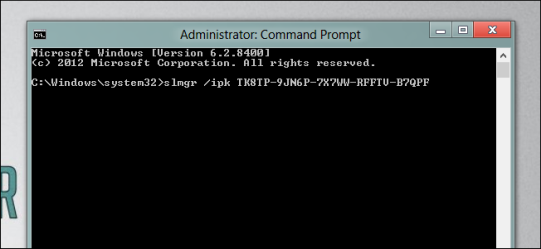
Установить ключ продукта на новый компьютер так же просто, все, что вам нужно сделать, это запустить административную командную строку и использовать флаг /ipk.

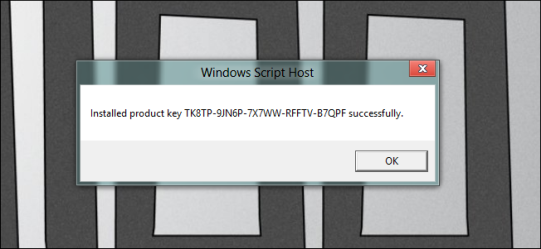
Если ваш ключ действителен, вам сообщат, что ваш ключ был установлен.

Это все, что нужно сделать.


2019-04-15T18:02:48
Вопросы читателей
Как можно сделать копию CD при помощи Windows Media Player

Во время чистки своего дома я наткнулся на свою коллекцию аудио-CD с альбомами потрясающих групп, таких как Pink Floyd, Rush и The Beatles. Меня поразила ностальгия, и я решил, что хочу скопировать несколько компакт-дисков и послушать отличную музыку в высококачественном аудиоформате. Для тех из вас, кто не знает, копирование компакт-диска означает копирование песен с компакт-диска на жесткий диск вашего компьютера или в другое место в формате, отличном от того, в котором они хранятся на компакт-диске. Вот как можно быстро и надежно скопировать компакт-диски в Windows с помощью проигрывателя Windows Media.

Шаг 1. Возьмите аудио CD и поместите его в привод CD/DVD/Blu-Ray

У вас может быть старый компьютер с Windows 7 или новый с Windows 10, который имеет привод DVD или Blu-Ray. Возьмите аудио CD, который вы хотите скопировать, и поместите его в привод CD/DVD или Blu-Ray вашего компьютера.

Вы должны услышать вращение диска, означающее, что привод читает его содержимое.

Шаг 2. Запустите Windows Media Player и получите доступ к аудио CD

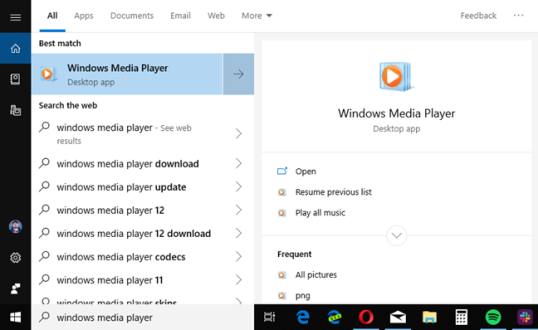
Следующим шагом является запуск проигрывателя Windows Media. Один из быстрых способов сделать это — использовать функцию поиска. Введите «Windows Media Player» в поле поиска и нажмите соответствующий результат поиска.

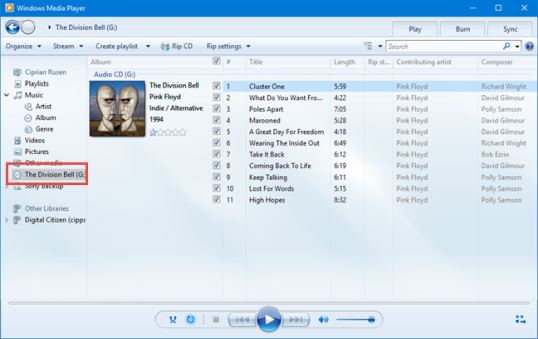
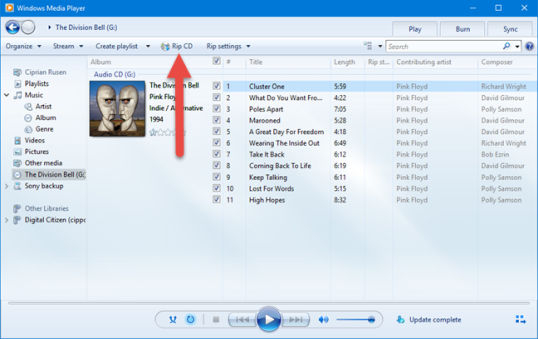
В приложении Windows Media Player нажмите или нажмите на название аудио компакт-диска, который вы подключили к компьютеру. В моем случае я собираюсь записать отличный альбом, который заставил меня влюбиться в Pink Floyd: «The Division Bell». Для каждого трека вы должны увидеть его номер, название, длину и исполнителя.

Если у вас есть древний аудио-CD без информации о треках, вы можете щелкнуть правой кнопкой мыши в любом месте списка треков и нажать «Найти информацию об альбоме». Проигрыватель Windows Media может помочь найти недостающую информацию. Если это невозможно, вы можете отредактировать информацию самостоятельно, ввести название каждой дорожки и т.д.

Шаг 3. Выберите аудиоформат для копирования CD

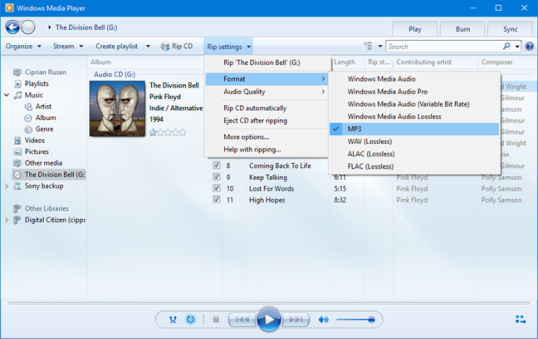
По умолчанию проигрыватель Windows Media проигрывает вашу музыку в формате MP3 с низкокачественными настройками звука. Вы можете не хотеть этого. Нажмите или коснитесь кнопки настроек копирования на панели инструментов, перейдите в «Формат» и выберите аудиоформат, который вы предпочитаете.

Каков наилучший формат для копирования аудио компакт-дисков? Это зависит от вас. Если вы меломан, вам следует выбрать FLAC (без потерь), поскольку он обеспечивает наилучшее качество звука. Однако этот формат занимает много места на диске. Для большинства людей MP3 будет лучшим выбором, в том числе потому, что он совместим с множеством устройств, включая автомобильные стереосистемы.

ПРИМЕЧАНИЕ. Если вы используете Windows 7, опция FLAC не будет доступна как формат копирования в проигрывателе Windows Media. Этот формат доступен в Windows 10.

Шаг 4. Выберите качество звука, которое вы предпочитаете

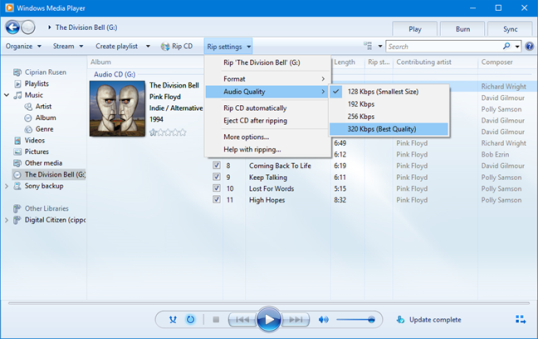
Если вы выбираете MP3 или формат, отличный от FLAC, вам также следует установить качество звука. В проигрывателе Windows Media нажмите или коснитесь Параметры копирования, затем выберите Качество звука и качество, которое вы предпочитаете. Для аудиодорожек MP3 мы рекомендуем выбрать 320 кбит/с, поскольку он обеспечивает наилучшее качество звука, доступное для этого формата.

Следует помнить, что чем выше качество звука, которое вы выбираете, тем лучше звучит музыка, когда вы ее слушаете. Однако, это также собирается занять больше места для хранения. Поэтому лучше всего выбирать качество звука, которое обеспечивает наилучший баланс между качеством звука и объемом памяти.

Шаг 5. Выберите, где сохранить разорванное аудио и какие имена файлов использовать

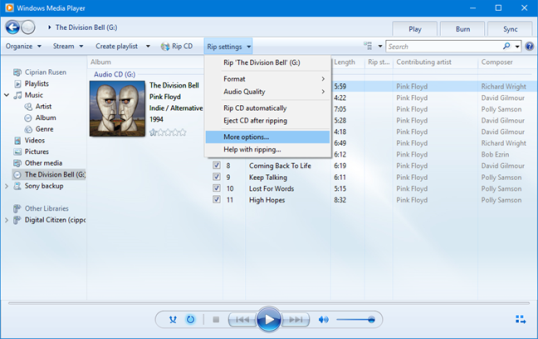
По умолчанию Windows Media Player копирует ваши аудио компакт-диски в музыкальную библиотеку. Вы можете изменить местоположение вашей разорванной музыки. Для этого нажмите или коснитесь Настройки копирования, а затем Дополнительные параметры.

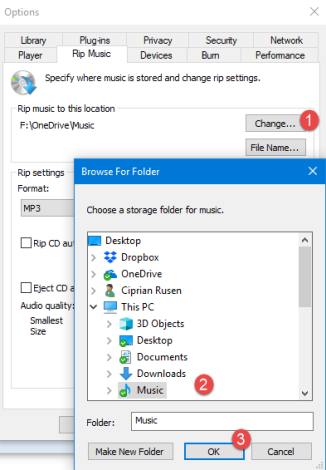
В окне «Параметры» на вкладке « Копировать музыку» см. поле «Копировать музыку в это место». Он показывает место, где будет разорвана вся ваша музыка. Чтобы изменить его, нажмите кнопку «Изменить» справа, перейдите в нужное место и нажмите «ОК».

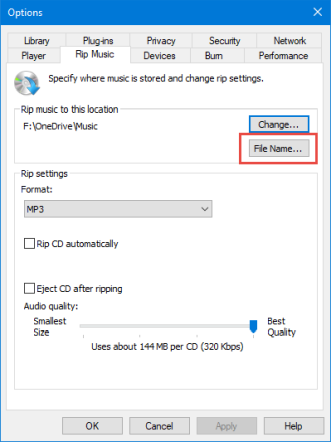
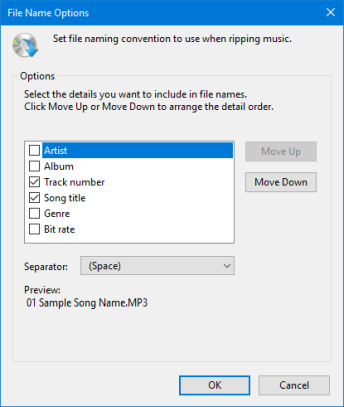
Имя файла по умолчанию, используемое для вашей разорванной музыки, — это название композиции. Например, вы можете скопировать трек с именем «11-High Hopes.mp3». Если вы хотите, чтобы имена файлов включали такие вещи, как имя исполнителя или название альбома, и изменили порядок элементов, нажмите кнопку «Имя файла» в окне «Параметры».

Затем проверьте информацию, которую вы хотите включить в имена файлов: Исполнитель, Альбом, Номер дорожки, Название песни, Жанр и Скорость передачи данных. Затем используйте кнопки «Вверх» и «Вниз» справа, чтобы изменить их порядок, и выберите нужный разделитель: пробел, тире, точка, подчеркивание или нет. Когда вы закончите настройку, нажмите или нажмите OK.

Нажмите кнопку ОК еще раз в окне параметров.

Шаг 6. Вставьте аудио компакт-диск в компьютер с Windows

Теперь вы настроили процесс копирования в соответствии с вашими предпочтениями. Нажмите кнопку Копировать CD.

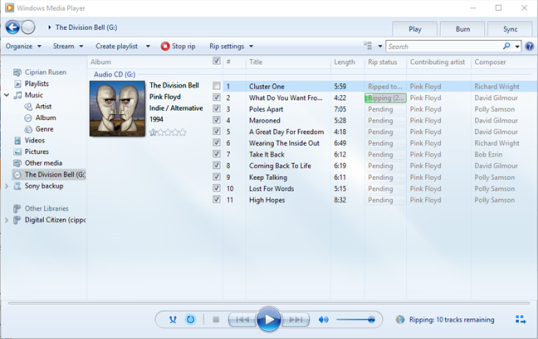
Процесс копирования начинается, и для каждого трека вы видите статус. Вы можете остановить копирование в любое время, нажав кнопку «Остановить копирование».

Всего за несколько минут все ваши аудиодорожки должны быть скопированы и сохранены на вашем компьютере Windows, в папке, которую вы установили. Теперь пришло время прослушать вашу музыкальную коллекцию с высококачественными настройками звука. Наслаждайтесь ностальгией по старым временам, когда аудио-CD были тем способом, которым вы слушали музыку. 🙂

Какой аудио-диск ты скопировал?

Если у вас есть коллекция аудио-дисков с музыкой, которая вам нравится, и вы хотите скопировать ее на свой компьютер, подростки сегодня сочтут вас старыми. 🙂 Но это нормально. Мы тоже старые, и нам нравится наша музыкальная коллекция. Прежде чем закрыть этот урок, скажите нам, все ли у вас хорошо сработало, и, что самое главное, какой аудио-диск вы записали? Это был альбом вашей любимой группы? В комментарии ниже давайте поделимся нашими музыкальными воспоминаниями. 🙂


2019-04-15T17:08:18
Вопросы читателей
Как узнать ключ уже установленной на компьютер Windows?

Если вы потеряли лицензионный ключ Windows, вы можете восстановить его с компьютера или устройства, на котором он установлен. Вы можете сделать это с помощью приложения, которое может искать и отображать ключ продукта Windows. Проблема в том, что в Интернете есть много приложений такого типа, и не все из них хороши. Вот почему мы решили протестировать некоторые из них и определить те, которые полностью бесплатны и которые лучше всего работают со всеми современными версиями Windows: Windows 10, Windows 7 и Windows 8.1. Вы никогда не знаете, когда вам нужно восстановить потерянный лицензионный ключ, поэтому давайте начнем со сравнения наших приложений.

1. Найдите ключ продукта Windows с помощью Belarc Advisor

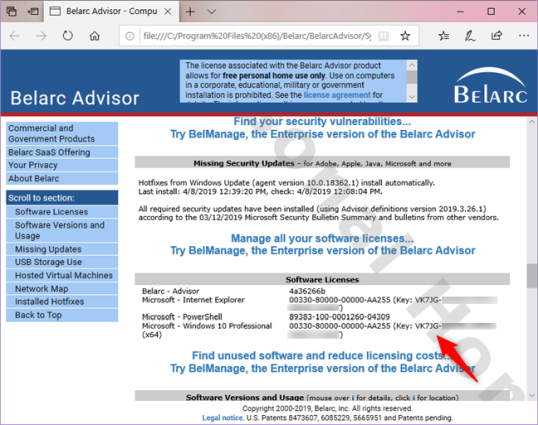
Belarc Advisor — это бесплатная программа, которую вы загружаете и устанавливаете на свой компьютер. Он не только показывает ваш лицензионный ключ Windows, но также создает подробный профиль вашего программного и аппаратного обеспечения, сетевой инвентарь, отсутствующие исправления Microsoft, состояние антивируса и тесты безопасности. После того, как он проанализирует ваш компьютер или устройство, он покажет вам результаты на локальной веб-странице. Внимательно посмотрите на левую часть окна браузера, и вы найдете ссылку под названием «Лицензии на программное обеспечение»: нажмите на нее. Вы попадете в раздел страницы «Лицензии на программное обеспечение», где отобразятся идентифицированные лицензии на программное обеспечение, включая лицензию на установку Windows.

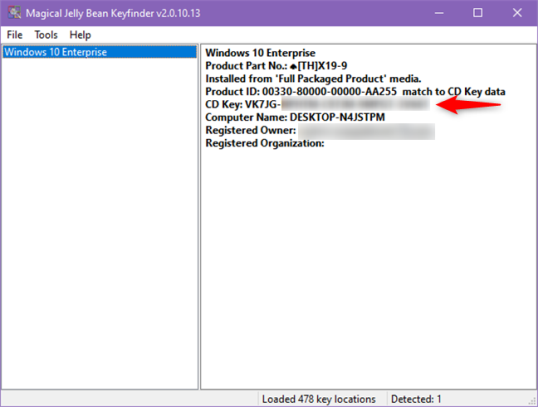
2. Найдите ключ продукта Windows с помощью магического желе-бобового ключа

Keyfinder Magical Jelly Bean имеет своеобразное название, но это бесплатная программа, и она работает хорошо. Keyfinder Magical Jelly Bean имеет простой пользовательский интерфейс, и он отображает ваш продукт Windows всего за пару секунд.

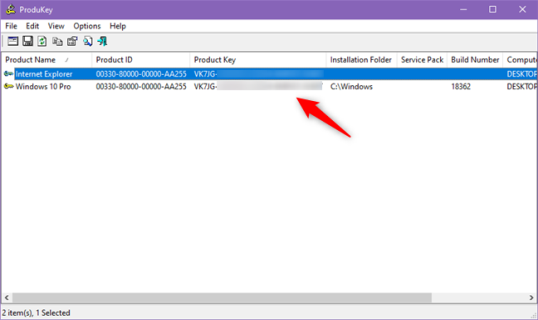
3. Найдите свой ключ продукта Windows с ProduKey

ProduKey — это небольшая утилита, которую вы можете использовать в качестве переносного приложения или, если хотите, можете установить ее. Если вы решите использовать переносную версию, вы можете получить ее в виде ZIP-архива. Распакуйте его и запустите ProduKey.exe. Программа запускает и отображает ваш ключ продукта Windows. Это небольшое, бесплатное, быстрое и простое в использовании приложение, поэтому мы рекомендуем его!

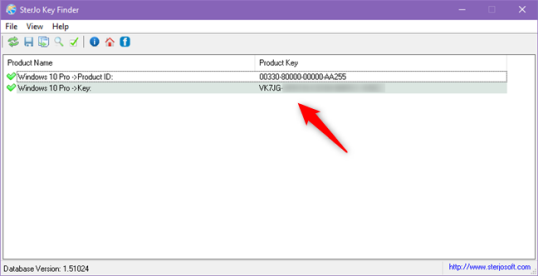
4. Найдите ключ продукта Windows с помощью SterJo Key Finder

SterJo Key Finder — еще одна небольшая программа, которая доступна как в виде портативного приложения, так и в виде обычного установщика. Если вы выберете переносимый вариант, вы получите небольшой zip-архив, который вы должны извлечь. Затем запустите исполняемый файл KeyFinder.exe.

SterJo Key Finder запускает и отображает ваш ключ продукта Windows в одно мгновение. Нам нравится это приложение, потому что оно портативное, бесплатное и быстрое.

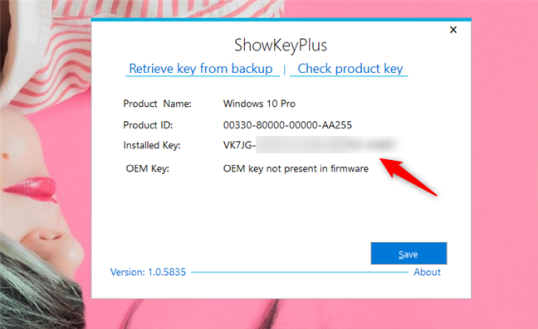
5. Найдите свой ключ продукта Windows с ShowKeyPlus

ShowKeyPlus — простое портативное приложение. Вы загружаете его в виде zip-файла, распаковываете его и запускаете ShowKeyPlus.exe . Приложение сразу отображает ключ продукта Windows, и это без рекламы. Стоит отметить, что ShowKeyPlus также может найти ключи продукта, хранящиеся в резервных копиях Windows.

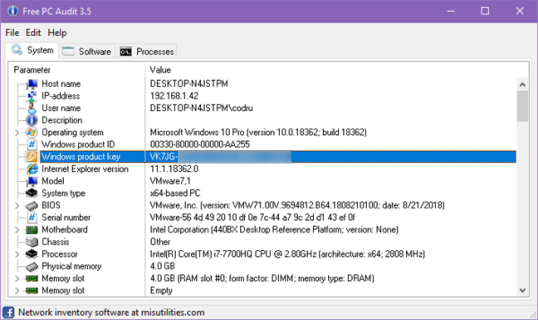
6. Найдите свой ключ продукта Windows с помощью бесплатного аудита компьютера

Free PC Audit — это бесплатный портативный инструмент, который вы загружаете и запускаете. Он предназначен для извлечения подробной информации об аппаратных компонентах вашего ПК, а также об установленных программных приложениях и их ключах продукта. Эта информация включает в себя ключ продукта вашей установки Windows. Это небольшой и без рекламы, но он медленный, потому что он анализирует другие вещи, помимо лицензий на программное обеспечение. Если вы ищете не только лицензионный ключ Windows, но и другие сведения о вашем компьютере, это хорошее приложение, и мы рекомендуем его использовать.

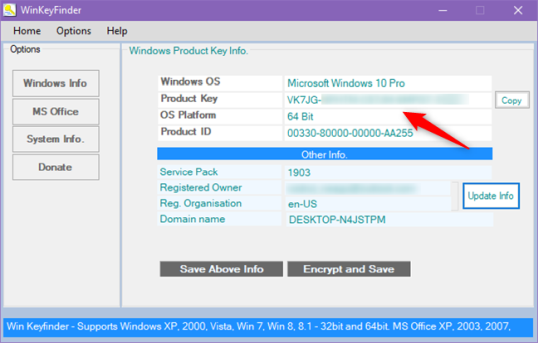
7. Найдите свой ключ продукта Windows с Winkeyfinder

Как и указывает его название, Winkeyfinder — это приложение, которое может найти серийный ключ, используемый вашим компьютером с Windows. Это портативное приложение, которое означает, что вам не нужно его устанавливать.

Откройте его, и вы должны немедленно увидеть ключ продукта вашего ПК с Windows. Winkeyfinder — маленький, бесплатный и простой в использовании.

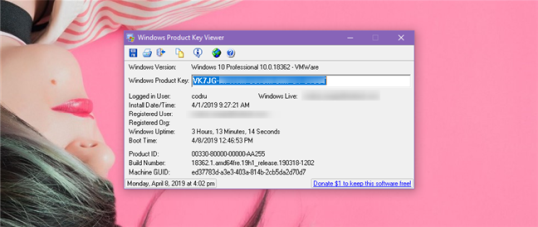
8. Найдите ключ продукта Windows с помощью средства просмотра ключей Windows

Вы можете получить Windows Product Key Viewer в виде переносимого ZIP-файла, установка не требуется. Когда вы открываете его, ему требуется секунда или две, чтобы прочитать ключ продукта Windows. Затем он перечисляет его вместе с другой информацией о вашем компьютере. Нам нравится, потому что это бесплатно, а также просто в использовании.

Какие средства поиска ключей Windows являются лучшими?

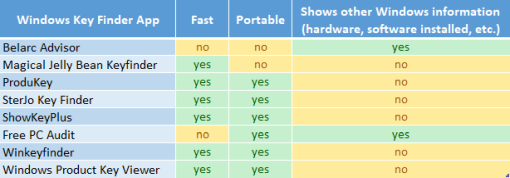
Все приложения, которыми мы поделились в этом обзоре, хорошо подходят для поиска вашего ключа продукта Windows. Однако некоторые из них работают быстрее, чем другие, и некоторые из них могут также отображать другие сведения о вашем устройстве Windows. Приведенное ниже сравнение поможет вам принять лучшее решение о том, какое из этих приложений использовать.

Некоторые из этих приложений могут даже найти ключи продукта других программ, установленных на вашем компьютере, включая Microsoft Office. Однако, если все, что вам нужно, это быстрый способ узнать ваш лицензионный ключ Windows, любое из этих приложений будет работать.

Если вы знаете другие способы быстрого поиска утерянного ключа продукта Windows, не стесняйтесь поделиться им с нами в разделе комментариев ниже.


2019-04-12T17:20:46
Вопросы читателей
Я хочу удалить обновления Windows 10. Как это сделать?

Обычно рекомендуется установить все обновления Windows 10, доступные для ваших компьютеров и устройств. Однако время от времени некоторые обновления могут вызывать проблемы или сбои. Это те времена, когда вы, вероятно, хотите удалить эти обновления Windows 10. Как ты это делаешь? Как «удалить обновление для Windows 10», которое уже было загружено и установлено на вашем компьютере? Есть несколько различных способов решения этой проблемы, и мы поделимся ими в этом руководстве.

1. Удалите обновления Windows 10 из приложения «Настройки».

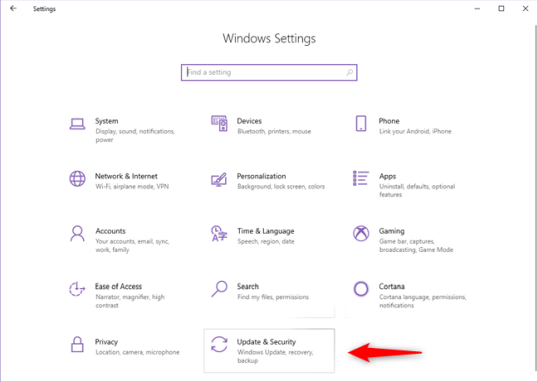
Запустите приложение «Настройки», нажав на кнопку в меню «Пуск». В приложении «Настройки» перейдите в раздел «Обновление и безопасность».

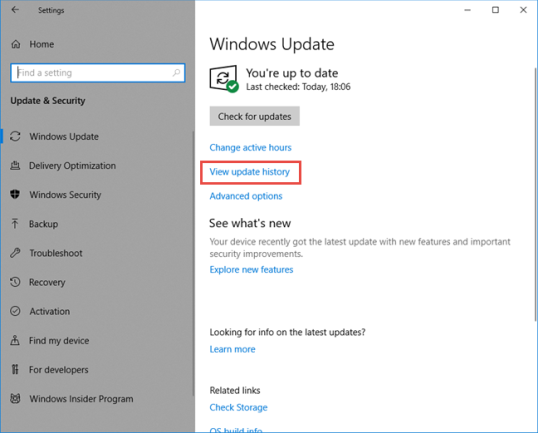
На странице Центра обновления Windows нажмите или коснитесь «Просмотреть историю обновлений».

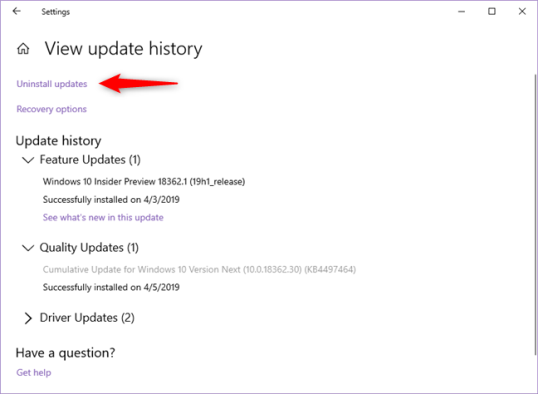
Теперь вы видите окно «Просмотр истории обновлений». Первая ссылка на этой странице называется «Удалить обновления» — нажмите на нее.

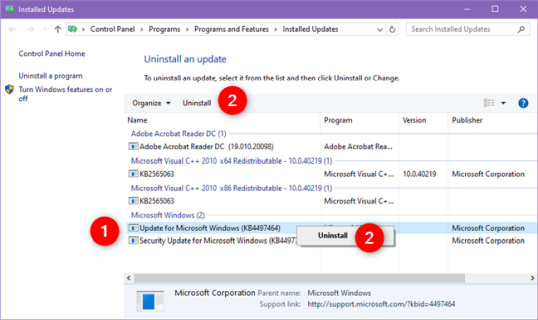
Windows 10 открывает панель управления и показывает список «установленных обновлений». В список включены обновления для Windows 10, а также для другого программного обеспечения, установленного на вашем компьютере. Найдите раздел Microsoft Windows и найдите обновление, которое вы хотите удалить. Затем выберите его и нажмите кнопку «Удалить» из заголовка списка, или щелкните правой кнопкой мыши обновление и нажмите «Удалить» в контекстном меню.

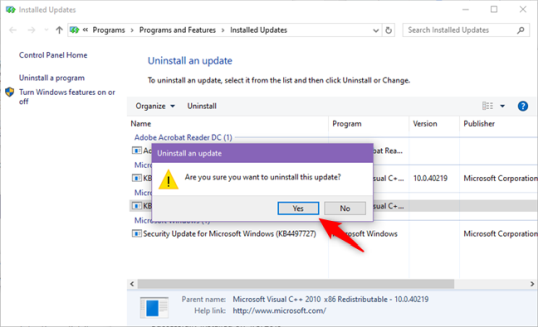
Windows 10 попросит вас подтвердить, что вы хотите удалить это обновление. Ответьте Да, если вы все еще делаете, или Нет, если вы передумали.

2. Удалите обновления Windows 10 с панели управления

Вы также можете использовать только панель управления, если хотите удалить обновления из Windows 10.

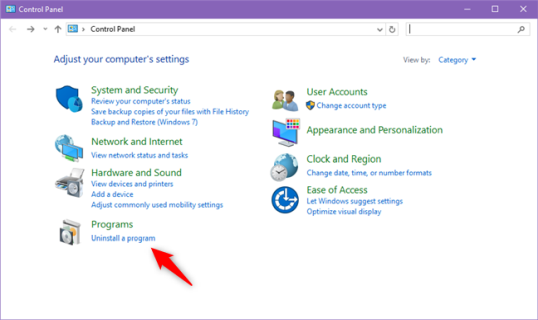
Откройте панель управления (быстрый способ сделать это — найти ее) и нажать ссылку «Удалить программу» в разделе «Программы».

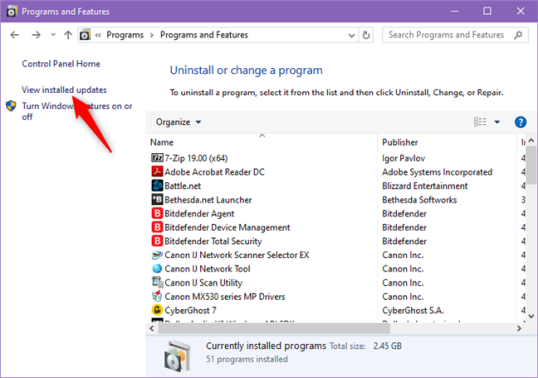
В левой части окна «Программы и компоненты» нажмите «Просмотр установленных обновлений».

Панель управления теперь открывает список «установленных обновлений». Он включает в себя обновления для Windows 10, а также для другого программного обеспечения, установленного на вашем компьютере. Найдите раздел Microsoft Windows и найдите обновление, которое вы хотите удалить. Затем выберите его и нажмите кнопку «Удалить» из заголовка списка, или щелкните правой кнопкой мыши обновление и нажмите «Удалить» в контекстном меню.

Windows 10 попросит вас подтвердить, что вы хотите удалить обновление. Нажмите или коснитесь Да, чтобы продолжить.

3. Удалите обновления Windows 10 из командной строки или PowerShell

Вы также можете удалить обновления Windows 10 с помощью командной строки или PowerShell.

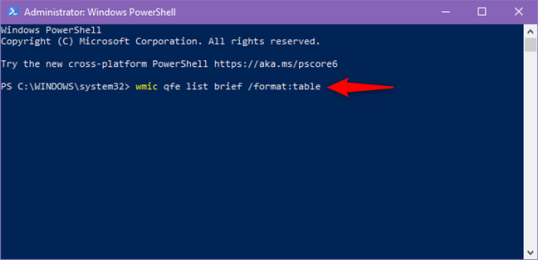
Начните с запуска командной строки или Powershell от имени администратора. Затем введите следующую команду: wmic qfe list brief /format:table.

Приведенная выше команда отображает все системные обновления, установленные для Windows 10. Определите обновление, которое вы хотите удалить, и введите следующую команду, чтобы удалить его: wusa /uninstall /kb:HotFixID, где HotFixID — идентификационный номер этого обновления.

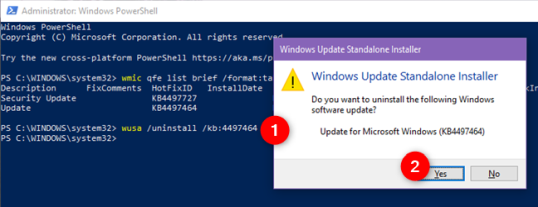
В качестве примера предположим, что мы хотим удалить обновление KB4497464. Для этого нужно набрать: wusa /uninstall /kb:4497464. Нажмите Enter на клавиатуре, и Windows 10 загружает диалоговое окно, в котором спрашивается, уверены ли вы, что хотите удалить это обновление. Нажмите или коснитесь Да, или нажмите клавишу Y на клавиатуре, чтобы подтвердить действие.

Обновление теперь удаляется и должно быть сделано за пару минут.

Какой ваш любимый способ удаления обновлений из Windows 10?

Это методы, которые мы знаем для удаления обновлений из Windows 10. Какой из них вам нравится больше всего? Вы знаете другие методы? Кроме того, если у вас есть что добавить в это руководство, не стесняйтесь оставлять комментарии ниже.


2019-04-11T19:14:05
Вопросы читателей
Как включить HDR на моем компьютере с Windows 10?

HDR означает «Широкий динамический диапазон», и это технология, которая предлагает более богатый и красочный опыт просмотра на вашем экране. С HDR вы видите больше деталей как в тени, так и в бликах сцены. Благодаря HDR вы получаете более яркое, более яркое и детальное изображение по сравнению со стандартным дисплеем. HDR отлично подходит для погружения в видео, включая фильмы и игры. Некоторые люди говорят, что HDR улучшает впечатления от просмотра больше, чем высокие разрешения 4K или 8K. Если у вас новый компьютер с Windows 10, поддерживающий HDR, вы можете включить эту технологию отображения. Вот как
Что нужно для включения и использования HDR в Windows 10

Прежде всего, вам нужен дисплей 1080p, 4K или 8K с поддержкой HDR. Это может быть монитор компьютера, например, модный ASUS PA32U, который мы тестировали, или Smart TV, например, Samsung 4K UHD 7 Series . На вашем мониторе или телевизоре HDR должен быть включен. На некоторых дисплеях с поддержкой HDR эта функция по умолчанию не включена, поэтому вы должны проверить, включена ли она у вас.
Во-вторых, вам нужен современный ПК с процессором и видеокартой, которая работает с HDR. Intel представила поддержку HDR в своих процессорах Intel Core 7-го поколения, которые были запущены в 2016 году. И NVIDIA, и AMD также начали предлагать поддержку HDR в 2016 году. Поэтому вам необходимо иметь относительно новый процессор и видеокарту, выпущенную в 2016 году или позже, использовать HDR на вашем ПК с Windows 10.

Не менее важным является кабель, который вы используете для подключения ПК к монитору или телевизору, который вы используете. Вы должны использовать кабель с поддержкой HDCP 2.2 (защита цифрового контента с высокой пропускной способностью) и 4K. Это может быть кабель HDMI 2.0, например, кабель DisplayPort 1.4 или USB-тип C. Лучшим HDR-кабелем будет DisplayPort 1.4 или USB Type-C. Вы должны использовать кабель, который работает как с вашей видеокартой, так и с вашим дисплеем.

И последнее, но не менее важное: вам необходимо Windows 10 Fall Creators Update или до более поздней версии. Для лучшей работы с HDR в Windows 10 мы рекомендуем использовать Windows 10 April 2018 Update или более новую версию.

Как включить и настроить HDR в Windows 10

Если вы выполнили общие требования, пришло время открыть приложение «Настройки» в Windows 10. Один из быстрых способов сделать это — нажать Windows + I на клавиатуре. Затем перейдите в Систему.

В столбце слева выберите «Дисплей», если он еще не выбран по умолчанию.

Справа найдите раздел «Цвет Windows HD» и включите переключатель «Играть в игры и приложения HDR».

Windows 10 включает HDR и спрашивает, следует ли сохранить эти настройки дисплея. Если все выглядит хорошо, нажмите или коснитесь Сохранить изменения. В противном случае нажмите «Вернуть» или подождите пару секунд, пока Windows 10 не вернется к предыдущим настройкам дисплея с отключенным HDR.

HDR теперь включен. Тем не менее, чтобы получить наилучшие впечатления от HDR, нажмите или коснитесь ссылки, которая гласит: «Настройки цвета Windows HD».

Теперь вы видите больше настроек для вашего дисплея.

Включите переключатели «Play HDR games and apps» и «Stream HDR video», чтобы вы могли наслаждаться HDR в играх, приложениях и видео, например, на YouTube.

Прокрутите вниз список настроек, и вы увидите видео предварительного просмотра, которое показывает, как видео выглядит с вашими текущими настройками видео. Сыграйте в нее, чтобы увидеть, удовлетворены ли вы Затем см. раздел «Внешний вид содержимого SDR» . SDR означает стандартный динамический диапазон. Это ваша обычная настройка видео, когда HDR не может быть использован.

Проблема в том, что при включении HDR стандартный видеоконтент, не поддерживающий HDR, может выглядеть ужасно. Вы можете улучшить качество видео для контента SDR, используя ползунок «Внешний вид контента SDR». Отрегулируйте ползунок, пока не будет достигнут баланс между двумя образцами изображений, показанными в Windows 10. Теперь вы закончили настройку HDR в Windows 10 и, надеюсь, вы сможете наслаждаться высококачественным видеоконтентом.

Я не доволен качеством изображения после включения HDR в Windows 10. Что мне делать?

HDR может обеспечить захватывающее и красивое видео на вашем ПК с Windows 10. Однако из-за отсутствия стандартизации у этой технологии есть много недостатков, и она не обеспечивает удобство работы по принципу «включай и работай». Вам нужно не только оборудование с поддержкой HDR, но и операционная система для поддержки HDR, а также приложения, игры и видеоконтент. Поэтому у вас есть шансы столкнуться с такими проблемами, как стандартный видеоконтент SDR выглядит слишком ярким или слишком темным, цвета отображаются неправильно и т.д. Если у вас возникли проблемы, мы рекомендуем это руководство по поддержке от Microsoft: настройки цвета HDR и WCG в Windows 10.

Вы успешно включили HDR для ПК с Windows 10?

Если вы выполните все шаги и требования, изложенные в этом руководстве, вы сможете наслаждаться HDR-приложениями, играми и видеоконтентом в Windows 10. Мы знаем, что сделали, и нам это очень понравилось. Прежде чем закрыть эту статью, расскажите, все ли прошло гладко и возникли ли какие-либо проблемы во время процесса установки. Комментарий ниже и давайте обсудим.


2019-04-10T20:05:59
Вопросы читателей