Архив метки: Вопросы читателей

Могу ли я изменить разрешение экрана в Windows 10?

Экран вашего компьютера с Windows 10 выглядит немного шатко? Вы подключили новый монитор, который не работает должным образом? Возможно, вам придется настроить разрешение экрана. Вот как.

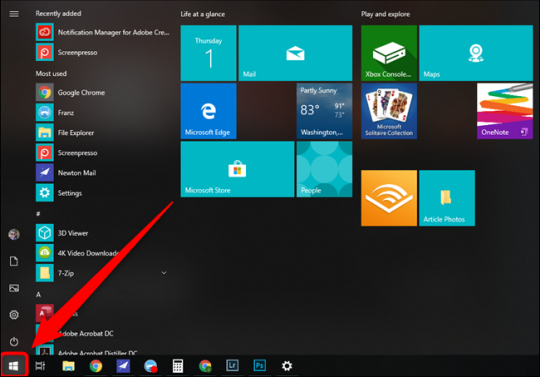
Чтобы начать, нажмите кнопку «Windows», расположенную в левом нижнем углу вашего рабочего стола. Если панель задач была перемещена , кнопка может быть найдена на одном из других краев дисплея.

Кроме того, вы можете нажать кнопку «Windows» на клавиатуре.

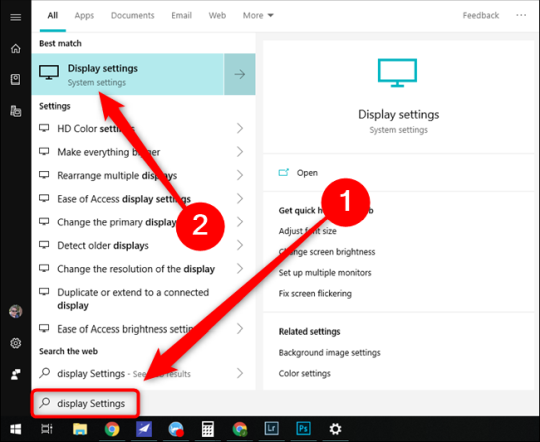
Затем введите «Настройки дисплея». Нажмите на опцию, которая появляется под «Лучшее соответствие».

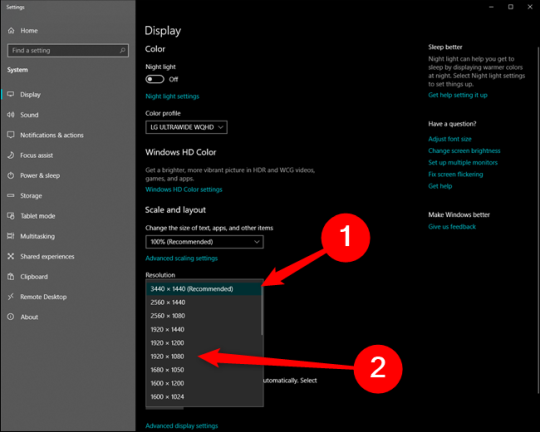
В нижней части этого меню вы найдете раздел «Разрешение». Нажмите стрелку рядом с разрешением, которое в данный момент установлено, чтобы увидеть раскрывающийся список доступных параметров. Выберите разрешение, которое, по вашему мнению, лучше всего соответствует вашим потребностям.

Примечание. Windows делает все возможное, чтобы определить оптимальное разрешение для подключенного монитора. Операционная система помечает это разрешение как параметр «Рекомендуется».

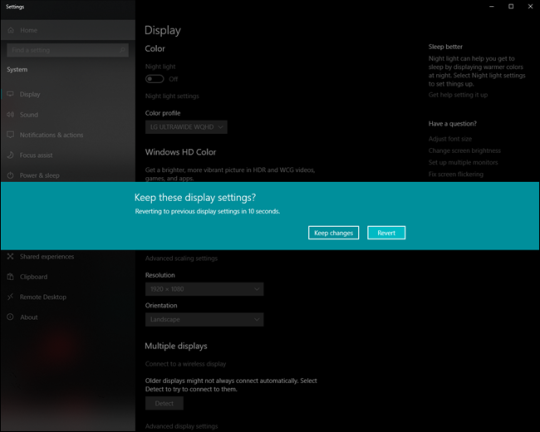
В тот момент, когда вы нажмете одну из опций, ваш дисплей будет настроен в соответствии с выбранным разрешением. Если все выглядит так же хорошо, как и должно, выберите «Сохранить изменения». Если разрешение испорчено, нажмите «Вернуть», чтобы вернуться к предыдущему разрешению.

Если вы не сделаете выбор в течение 15 секунд, Windows отменит изменение. Таймер в первую очередь предназначен для возврата к предыдущим настройкам дисплея в случае, если при выборе невозможно было прочитать то, что было на дисплее.

Изменить разрешение экрана в Windows 10 так просто. Microsoft делает все возможное, чтобы угадать, что работает лучше, но иногда ей требуется небольшая помощь.


2019-08-07T10:00:15
Вопросы читателей

Как проверить доступное хранилище на iPhone или iPad

На вашем iPhone или iPad никогда не хватает места для хранения, особенно когда оно вам больше всего нужно. Прежде чем отправиться в путешествие или записать длинное видео, лучше всего проверить доступное место на вашем устройстве iOS.

Как проверить, сколько места у вас осталось

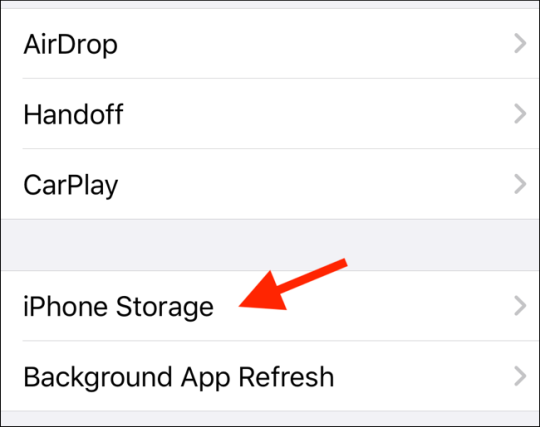
Чтобы найти свободное место на вашем iPhone или iPad, откройте приложение «Настройки». Нажмите «Общие», а затем выберите «iPhone Storage» (или «iPad Storage», если вы используете это).

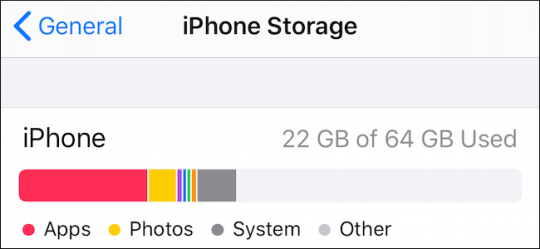
В верхней части экрана вы увидите используемое пространство на вашем iPhone или iPad. Чтобы узнать доступное пространство, вычтите использованное пространство из общей емкости хранилища. Для скриншота ниже это будет 64 ГБ минус 22 ГБ, что составляет 42 ГБ свободного места на диске.

График дает визуальный обзор того, как используется место для хранения.

Как освободить место для хранения

Не хватает места на вашем iPhone или iPad? Есть несколько способов освободить место для хранения. Вы можете быть знакомы с обычными предложениями: удалять фотографии и приложения.

Но если вы уже сделали это (или если вы не хотите обуздать свою библиотеку фотографий), попробуйте некоторые из вариантов ниже.

Включить iCloud Photos

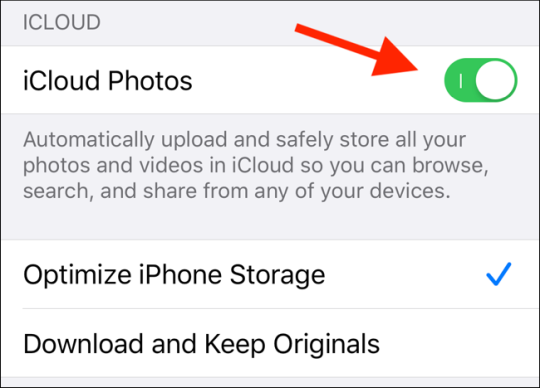
iCloud Photos загружает все фото и видео в iCloud и автоматически удаляет старые медиа из локального хранилища. Этот процесс происходит только тогда, когда у вас заканчивается свободное место на диске, и вы можете в любой момент перезагружать контент из iCloud.

Чтобы включить эту функцию, откройте приложение «Настройки», перейдите в раздел «Фотографии» и включите параметр «Фотографии iCloud» (для iOS 12 и ниже будет отображаться «Библиотека фотографий iCloud»). Затем убедитесь, что установлен флажок «Оптимизировать хранилище iPhone» (при этом старые носители будут удаляться по мере необходимости).

Для пользователей iPhone или iPad с опцией хранения на базовом уровне простое включение iCloud Photos (iCloud Photo Library) позаботится о большинстве проблем с пространством хранения (при условии, что у вас достаточно места в iCloud Drive).

Автоматически выгружать неиспользуемые приложения

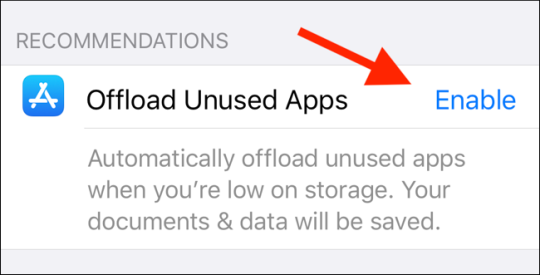
Если вы используете iOS 12 и выше, вы увидите опцию «Выгрузить неиспользуемые приложения» прямо под графиком дискового пространства на экране iPhone/iPad Storage.

После включения iOS автоматически удалит старые приложения, которые вы давно не использовали. Это только удалит приложение и не затронет данные приложения. В будущем, когда вы загрузите приложение, ваши данные снова будут доступны.

Удалить приложение или данные приложения

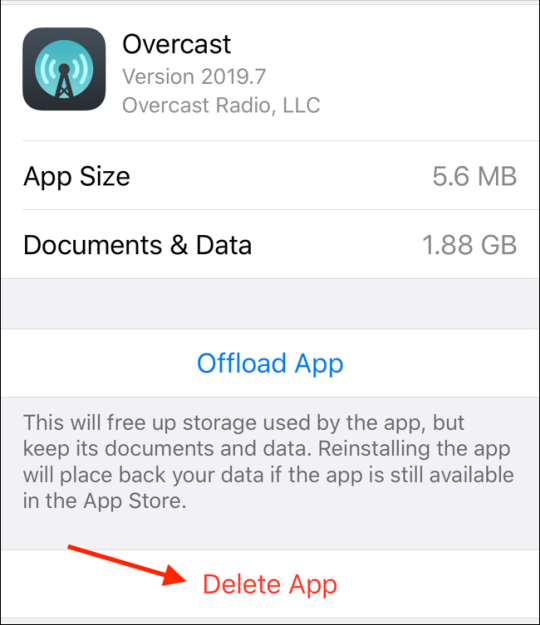
Под графиком дискового пространства вы найдете список приложений, которые занимают больше всего дискового пространства (отсортировано по самым большим приложениям вверху). Нажмите на приложение, чтобы увидеть распределение пространства между приложением и данными приложения.

Отсюда вы можете нажать «Разгрузить приложение», чтобы только разгрузить определенное приложение (и не трогать данные приложения). Вы также можете нажать «Удалить приложение», чтобы удалить все приложение вместе с данными приложения.

Будут времена, когда данные приложения занимают намного больше места, чем само приложение. Это наиболее распространено для приложений подкастов, музыкальных приложений и приложений аудиокниг. В этом случае вам следует открыть приложение и удалить загруженные данные, чтобы освободить место.

Оптимизируйте музыкальную библиотеку iCloud

Если приложение «Музыка» отображается вверху списка приложений в разделе «Хранилище», обратите внимание на функцию «Оптимизировать хранилище» для библиотеки музыки iCloud. Это ограничит загрузку в автономном режиме из Apple Music до нескольких гигабайт.

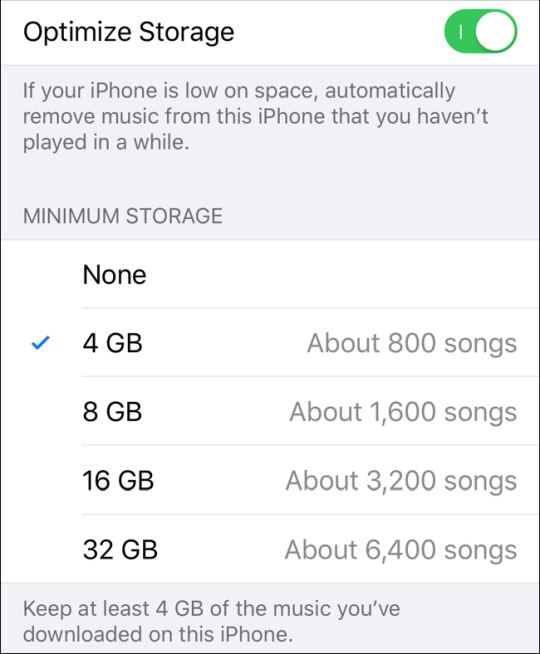
Чтобы настроить его, откройте приложение «Настройки» и перейдите в раздел «Музыка». Здесь подтвердите, что «Музыкальная библиотека iCloud» включена, и прокрутите вниз, чтобы найти опцию «Оптимизировать хранилище». Нажмите на него и переключите функцию со следующей страницы.

В разделе «Минимальное хранилище» выберите, сколько музыки вы хотите хранить на своем iPhone или iPad постоянно. Если вы выберете «Нет», Apple удалит всю музыку, если вам не хватает места, и она нужна другим функциям (например, если вы записываете видео 4K). Кроме этого, вы можете выбрать вариант 4, 8, 16 или 32 ГБ.

Продолжайте проверять свое место хранения каждый месяц или около того. Если вы обнаружите, что у вас всегда не хватает места для хранения, включите iCloud Photo Library, функцию оптимизации хранилища для Apple Music и функцию выгрузки неиспользуемых приложений, чтобы автоматизировать процесс очистки пространства хранения.


2019-08-06T10:56:12
Вопросы читателей

Как проверить срок службы батареи моего ноутбука?

Как все мы согласны, батарея является критически важным компонентом в мобильных устройствах, таких как ноутбуки, но в большинстве версий Windows мы часто менее осведомлены, чем мы должны быть о батарее. Учитывая химическую природу, батареи подвержены износу, коррозии, протечкам и прямым неисправностям из-за таких событий, как короткие замыкания и удары молнии. Они терпят неудачу и со временем снижают производительность. Важно идентифицировать и контролировать их производительность, использование и, что более важно, степень изношенности.

Итак, как лучше всего определить, сколько батареи моего ноутбука было изношено? Это до того момента, когда мне нужно заменить его?

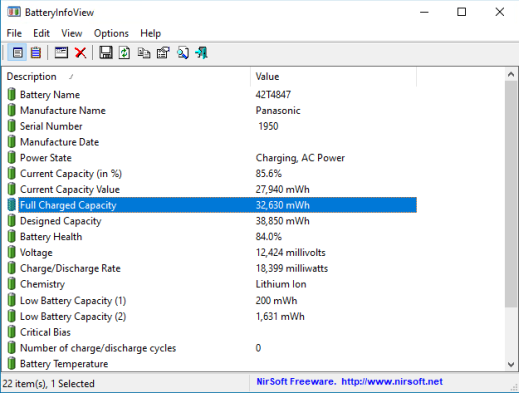
Одним из способов выяснить это является использование этого удивительного портативного инструмента от NirSoft. BatteryInfoView отображает текущее состояние и информацию о вашей батарее, а также текущий журнал самых необходимых вещей ; состояние питания, емкость, значение емкости, скорость и напряжение, которое обновляется каждые 30 секунд.

Один из показателей — полная заряженная емкость и сравните ее с расчетной емкостью, показанной рядом с ней. Формула изношенной нормы должна быть:

 (Расчетная емкость - полная зарядная емкость) / расчетная емкость *%

Итак, возьмите цифры из скриншота выше, полная заряженная мощность составляет 32 630 мВтч, а проектная мощность — 38 850 мВтч. Изношенный показатель должен быть

(38850 - 32630) / 38850 = 16,01%

Это говорит мне о том, что годы использования этого ноутбука заняли 16% от его проектного времени автономной работы. Да, он будет удерживаться некоторое время, но не будет долго удерживаться при каждом полном заряде.

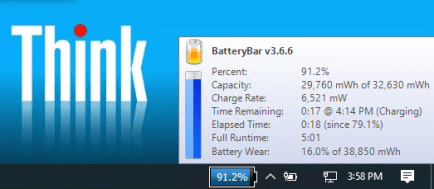
Мне также нравится этот крошечный инструмент под названием BatteryBar, который отображает намного лучшую информацию о батарее прямо на панели задач, включая уровень износа батареи, когда вы наводите на нее курсор мыши.


2019-08-06T10:37:53
Вопросы читателей

Как исправить Unexpected Store Exception в Windows 10

Получение синего экрана смерти (также известного как ошибка кода остановки), когда ваша система неожиданно падает, расстраивает. Особенно, когда ты не понимаешь проблему. Если ошибка называется «Неожиданное исключение магазина», мы можем помочь.

Несмотря на то, что вы думаете, эта ошибка не имеет ничего общего с Microsoft Store. Мы собираемся показать вам различные способы устранения этой ошибки, чтобы определить причину непредвиденного исключения магазина в Windows 10.

1. Проверьте состояние вашего жесткого диска

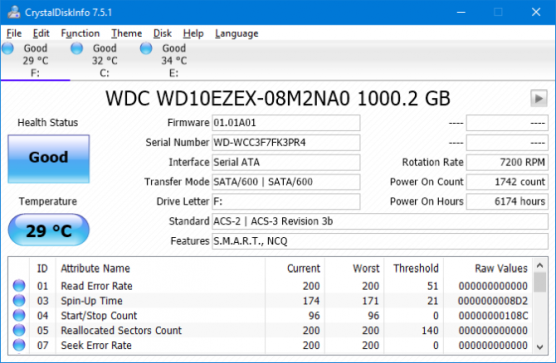
Ошибка часто указывает на то, что вы используете неисправный жесткий диск. Это легко проверить с помощью такой программы, как CrystalDiskInfo. Загрузите стандартную версию, запустите программу установки и откройте программу.

Вкладки в верхней части позволяют переключаться между дисками, если у вас есть несколько. Посмотрите на состояние работоспособности , которое определяется по значениям, перечисленным в таблице ниже.

Хорошее означает именно это и показывает, что ваш диск в порядке. Плохо или осторожно, очевидно, отрицательный.

Если вы видите состояние «Плохо» или «Осторожно», вам необходимо как можно скорее заменить диск, так как существует риск его немедленного выхода из строя. На самом деле, даже если вы видите «Хорошо», стоит сменить диск, если у вас есть один запасной — причиной номер один из кода остановки «Unexpected Store Exception» является неисправный жесткий диск.

Смотрите наше руководство о том, как заменить жесткий диск, если вам нужна помощь в замене вашего жесткого диска.

2. Обновите драйвер дисплея

Драйверы дисплея, вызывающие проблемы несовместимости, также могут вызывать эту ошибку. Стоит убедиться, что они обновлены.

Для начала загрузите вашу систему в безопасном режиме. Ознакомьтесь с нашим руководством по загрузке Windows 10 в безопасном режиме.

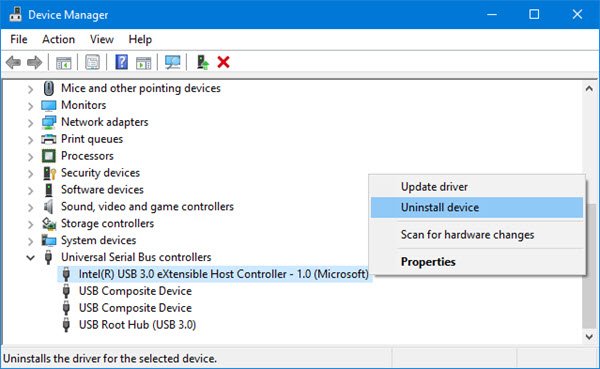
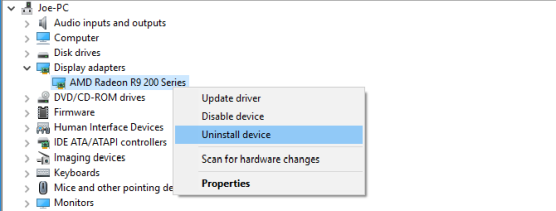
Нажмите Win + X и выберите Диспетчер устройств. Оказавшись здесь, дважды щелкните по Адаптерам дисплея. Это покажет вашу видеокарту. Щелкните правой кнопкой мыши результат и выберите «Удалить устройство». Подтвердите его и перезагрузите компьютер.

Нажмите Win + I, чтобы открыть «Настройки» и нажмите «Обновление и безопасность». Оказавшись здесь, нажмите Проверить наличие обновлений. Windows должна автоматически найти последнюю версию драйвера и обновить вашу систему.

3. Запустите проверку системных файлов

Неисправные системные файлы также могут вызвать эту ошибку. Удобно, что Windows предоставляет вам простой способ сканировать вашу систему и автоматически пытаться восстановить любые проблемные файлы.

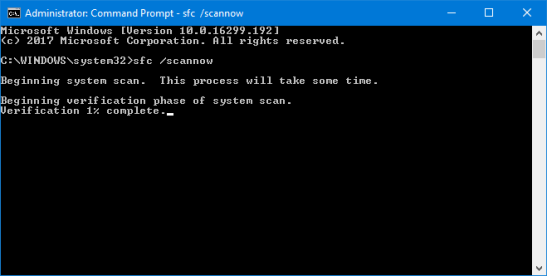
Нажмите Win + X и нажмите Командная строка (Администратор). После открытия введите sfc /scannow и нажмите Enter.

Это запустит сканирование. Появится сообщение после завершения. Это может «не найти никаких нарушений целостности», что означает, что все в порядке. В качестве альтернативы можно сказать:

  • Служба защиты ресурсов Windows обнаружила поврежденные файлы и успешно их восстановила. Подробная информация включена в CBS.Log% WinDir%LogsCBSCBS.log
  • Служба защиты ресурсов Windows обнаружила поврежденные файлы, но не смогла исправить некоторые из них. Подробная информация включена в CBS.Log% WinDir%LogsCBSCBS.log

Если это так, введите в командной строке следующее, чтобы просмотреть этот журнал:

findstr /c:"[SR]" %windir%LogsCBSCBS.log >"%userprofile%Desktopsfclogs.txt"

Это выведет журнал на ваш рабочий стол, где вы сможете просмотреть проблемные файлы. Если ошибки не могут быть исправлены, согласно второму сообщению, указанному выше, вы можете рассмотреть возможность переустановки Windows, чтобы получить свежие копии всего.

4. Отключите антивирус

Ваше антивирусное программное обеспечение может создавать помехи для вашей системы и вызывать ошибку. Попробуйте временно отключить антивирус и посмотреть, не возникла ли ошибка. Как отключить, зависит от вашего программного обеспечения, но есть вероятность, что оно будет где-то в меню настроек программы.

Если вы используете Защитник Windows, нажмите клавишу Windows + I, чтобы открыть Настройки. Перейдите в раздел «Обновление и безопасность» → «Безопасность Windows» → «Защита от вирусов и угроз» → «Параметры защиты от вирусов и угроз» и установите для параметра «Защита в режиме реального времени» значение «Выкл».

В качестве альтернативы, если вы используете стороннее антивирусное программное обеспечение, вы можете попробовать удалить его полностью. Нажмите Win + I, чтобы открыть настройки и перейти в приложения. Найдите свой антивирус в списке, щелкните по нему, затем нажмите «Удалить».

Конечно, не рекомендуется оставлять систему незащищенной. Если это не устраняет ошибку «Неожиданное исключение магазина», снова включите антивирус, чтобы обеспечить безопасность компьютера.

5. Отключите быстрый запуск

Быстрый запуск — это функция, которая по умолчанию включена в современных системах Windows 10. Благодаря этому ваш компьютер использует режим гибернации, чтобы обеспечить более высокую скорость загрузки, особенно на жестких дисках.

Хотя это замечательно, это может привести к неправильной загрузке некоторых драйверов, что может привести к ошибке «Неожиданное исключение хранилища». Таким образом, стоит отключить быстрый запуск, чтобы посмотреть, избавится ли он от ошибки.

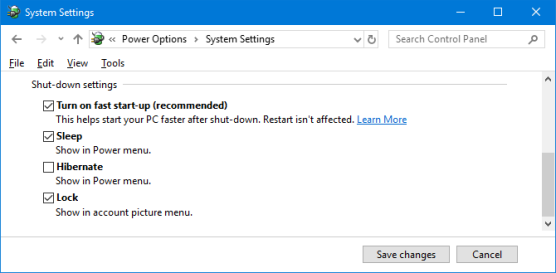
Нажмите Win + R, чтобы открыть Run. Введите панель управления и нажмите ОК. Нажмите «Электропитание», затем выберите, что кнопки питания делают на левой панели.

Оказавшись здесь, нажмите Изменить настройки, которые в данный момент недоступны. Снимите флажок Включить быстрый запуск (рекомендуется) и нажмите Сохранить изменения.

Нужна дополнительная помощь?

Надеемся, что описанные выше шаги помогли вам устранить неполадки или решить проблему. Чаще всего причиной синего экрана ошибки Windows 10 «Unexpected Store Exception» является неисправное оборудование. Если нет, то другие упомянутые шаги заслуживают изучения.


2019-08-05T10:42:34
Вопросы читателей

Discord на Ubuntu: руководство по установке

Первоначально разработанный для игроков онлайн, Discord стал мощным игроком в мире VoIP-коммуникаций. Настолько, что геймеры, которые до сих пор являются наиболее известной базой пользователей приложения, больше не имеют эксклюзивных прав на свои сервисы.

Считаете себя подающим надежды шеф-поваром в поисках новых рецептов? Присоединяйтесь к кулинарному серверу. Возможно, вам нужны советы о том, как лучше рекламировать свой интернет-бизнес? Для этого тоже есть сервер Discord.

Discord в 2019 году больше не только для геймеров. Это долгожданное изменение может быть связано исключительно с жесткой позицией Discord в отношении доступности.

Не должно быть секретом, что почти с момента своего первого появления на рынке Discord по-прежнему стремится сохранять свои серверы свободными и открытыми для всех основных платформ и операционных систем . Это включает в себя подобные наиболее предпочтительной операционной системы каждого опытного пользователя, Linux.

Windows и MacOS могут получить все заголовки, но Linux остается опцией для тех, кто ищет более безопасную и упрощенную операционную систему. Цель этой статьи — предложить всем новичкам, любителям Linux и ветеранам Linux пошаговую процедуру получения доступа к услугам Discord в максимально безболезненном процессе.

Установка Discord для ОС Ubuntu Linux

Весь процесс очень прост и может быть завершен за короткое время, если у вас есть базовые знания команд Linux. В частности, пользователи Ubuntu обнаружат, что у них есть более упрощенный вариант установки за счет использования удобных пакетов, которые можно найти на большинстве сайтов приложений Linux.

Существует два основных способа приобретения Discord для Linux, каждый из которых потребует ввода одной или двух команд. Я расскажу о них обоих, начав с гораздо более быстрого метода использования snapcraft.io. За этим последует более традиционный способ, требующий немного более длительных временных затрат, но также наиболее привычный для давних пользователей Linux.

Независимо от метода, который вы в конечном итоге выберете, результаты будут одинаковыми.

Спринт

Этот метод потребует, чтобы ваша версия Linux имела возможности управления пакетами оснастки. Для всех пользователей Ubuntu 16.04.4 LTS или новее, Snapd поставляется с предустановленной версией . Для более ранних версий Ubuntu вам придется установить Snapd вручную.

Если вы окажетесь в последнем лагере, откройте терминал ( Ctrl + Alt + T на клавиатуре) и введите следующую команду.

sudo apt update

sudo apt install -y snapd

После установки Snapd вы также захотите загрузить приложение Snap Store. Это сайт, на котором находится загружаемый вами пакет Discord.

Введите эту команду в терминал.

$ sudo snap install snap-store

Доступ к Snap Store теперь доступен для вас. Не только для Discord, но и для любых будущих приложений, которые вы можете добавить. Но сейчас вы можете использовать команду Snap для установки Discord для Linux.

Когда ваш терминал все еще открыт, введите следующее.

$ sudo snap install discord

Надеюсь, у вас уже есть готовая гарнитура с работающим микрофоном, потому что Discord теперь ваша устрица. Вы можете начать использовать приложение с операционной системой Ubuntu Linux, когда оно вам нравится.

Просто введите команду $discord в терминал, и вы сможете присоединиться к 250 миллионам других зарегистрированных пользователей Discord по всему миру.

Для тех ветеранов Linux, которые предпочитают более традиционный подход к установке, или новичков, которые хотели бы изучить одну или две вещи, следующий раздел предназначен для вас.

Марафон

Прежде чем начать, вам понадобятся несколько зависимостей, которые требуются Ubuntu. Это просто означает, что другие программы необходимы, прежде чем вы можете получить в руки приложение Discord.

К счастью для всех, необходимые зависимости доступны в легко устанавливаемом пакете.

Откройте свой терминал и введите следующую команду.

sudo apt install libconf-2-4 libappindicator1

Миссия выполнена.

GUI был предназначен для новых пользователей Linux, которые могут быть более знакомы с выбором графического интерфейса для установки, а не ввода команд. Любой, кто прибывает из одной из двух больших (Windows, MacOS), найдет больше комфорта при выборе этой опции.

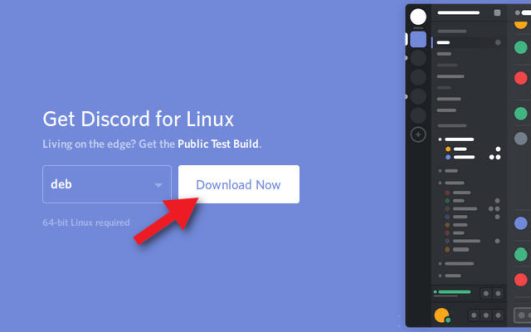
Откройте браузер и перейдите на официальный сайт Discord. Сайт должен автоматически определить, что вы работаете в Linux, и предложить вам загрузить пакет .deb.

Нажмите кнопку Download now.

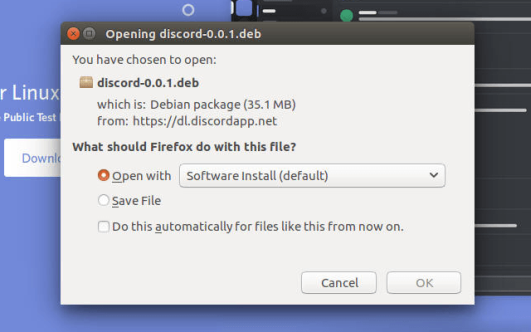
Ваш браузер спросит вас, хотите ли вы открыть файл с помощью установщика программного обеспечения Ubuntu или просто загрузить файл. Любой из вариантов хорош, но все будет намного проще, выбрав установщик программного обеспечения.

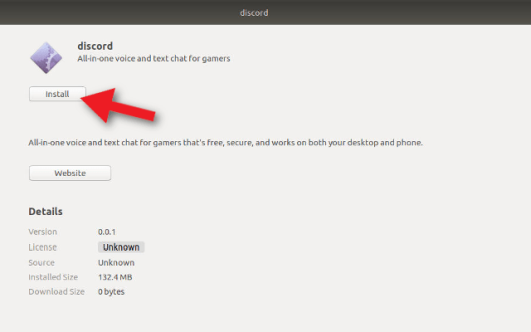
Загрузка должна быть быстрой, и вы скоро сможете установить недавно приобретенный пакет Discord. Нажмите на кнопку «Установить» и подождите, пока процесс запустится.

Discord будет доступен для использования после завершения установки.

Теперь у вас есть доступ к приложению Discord. Откройте программу запуска программного обеспечения и введите Discord в поиске. Нажмите на значок, чтобы запустить приложение, когда оно появится.

Прежде чем участвовать в службе, Discord потребует, чтобы вы предварительно зарегистрировали учетную запись. Вы найдете ссылку «Регистрация» в нижней части окна запроса на вход.

Уже есть аккаунт? Даже лучше. Просто используйте свои учетные данные для входа в систему и сразу начните использовать Discord.

https://www.youtube.com/watch?v=uNHV96dqp6A


2019-08-05T10:23:52
Вопросы читателей

Что такое гиперпоточность и почему это должно вас волновать?

Допустим, вы рассматриваете возможность покупки нового процессора, и вдруг вам приходится выбирать между двумя продуктами, которые практически одинаковы на бумаге, но один из них имеет функцию гиперпоточности, а другой — нет.

Очевидно, что hyper-threading — это хорошо, потому что за это нужно доплачивать, но что она делает? Самое главное, это то, что вы должны заботиться? Чтобы ответить на эти острые вопросы, мы должны кратко остановиться на том, как процессоры делают свое дело.

Неограниченная сила!

Даже если вас не очень интересуют тонкие технические детали компьютерной технологии, вы наверняка слышали о Законе Мура раньше. Это не совсем естественный закон, но наблюдение, что основные компоненты интегральных микросхем удваиваются в плотности каждые два года или около того.

Фактически это означало, что производительность процессора удваивалась каждые два года, что является экспоненциальным показателем улучшения. Если бы самая быстрая машина в мире была в два раза быстрее той, которая появилась два года назад, и эта тенденция сохранялась в течение десятилетий, у нас были бы машины со скоростями научно-фантастических звездолетов. Так что это на самом деле одна из самых революционных вещей в компьютерных технологиях.

Проблема в том, что производительность процессора определяется не только плотностью его компонентов. Очевидно, важна тактовая частота, то есть сколько полных циклов вычислений он может выполнить за секунду. Если вы берете процессор и удваиваете его тактовую частоту, он также будет работать вдвое быстрее. По крайней мере, в теории.

Проблема в том, что независимо от того, насколько быстро работает этот процессор, он может выполнять только одну операцию за раз. То, что мы воспринимаем как «многозадачность», на самом деле — процессор, быстро перепрыгивающий между тысячами разных заданий. Несколько лет назад мы начали наносить удары по нескольким кирпичным стенам, когда речь шла о том, чтобы сделать один процессор быстрее и быстрее.

Таким образом, одним из решений было установить более одного процессора в каждом процессоре, чтобы различные задания могли быть распределены между ними. Сегодня четырехъядерные процессоры в значительной степени являются основной конфигурацией.

Hyperthreading (HT) — это имя Intel для одновременной многопоточности . По сути, это означает, что одно ядро ​​ЦП может работать одновременно над двумя проблемами. Это не значит, что процессор может выполнять вдвое больше работы. Только то, что он может обеспечить использование всей своей емкости, решая сразу несколько простых задач.

Для вашей операционной системы каждое реальное кремниевое ядро ​​ЦП выглядит как два, поэтому оно подает каждую работу так, как если бы они были отдельными. Поскольку многое из того, что делает процессор, недостаточно для его максимальной работы, HT гарантирует, что вы получаете свои деньги от этого чипа.

Кто должен заботиться о гиперпоточности?

Это еще один вопрос, который может быть немного сложным, но на самом деле довольно прост, когда вы разбираете его. Во-первых, давайте выпишем одну вещь о гиперпоточности, которая почти всегда верна. Если вам нужно выбрать один из двух процессоров, которые могут обрабатывать одинаковое количество потоков, но не имеют одинакового количества ядер, используйте процессор с большим количеством физических ядер.

Например, если у вас двухъядерный, гиперпоточный процессор и четырехъядерный процессор без HT, лучше выбрать четырехъядерный вариант. Учитывая, что они близки друг к другу в однопоточном, одноядерном исполнении. Зачем? Потому что четырехъядерный процессор имеет больше физической обработки.

Настоящая проблема возникает, когда у вас есть два процессора с одинаковыми физическими характеристиками, но у одного есть HT, а у другого нет. Теперь наш вопрос действительно касается программного обеспечения, которое вы хотите запустить. Если у вас есть программное обеспечение, которое может порождать достаточное количество потоков, чтобы использовать потоки HT, вы заметите значительный прирост в выборе процессора с гиперпоточностью. Просто потому, что ни одна из производственных мощностей не тратится впустую, и компонент работает почти на полную мощность, насколько это возможно.

Если программное обеспечение, которое вы хотите запустить, не порождает достаточно потоков, чтобы также использовать виртуальные ядра HT, вы не увидите буквально никакой разницы в производительности.

Традиционно такие операции, как 3D-рендеринг ЦП, кодирование видео и обработка фотографий, создают столько потоков, сколько может выдержать ваш плохой ЦП. Другими словами, многие современные профессиональные приложения требуют много потоков. Вот почему Hyperthreading был ограничен процессорами профессионального уровня, такими как i7 и выше .

Основные приложения, такие как текстовые процессоры и веб-браузеры, не будут работать лучше с гиперпоточностью, даже если они могут порождать больше потоков. Просто потому, что потребности этих приложений, которыми пользуется большинство людей, даже не создают проблем для процессоров начального уровня.

Большой игровой вопрос

Видеоигры — еще одно основное приложение, которое довольно апатично к Hyperthreading. На момент написания статьи, в 2019 году, новейшие движки видеоигр стали становиться все более насыщенными. Это означает, что процессоры с поддержкой HT будут работать лучше. Старые игры вообще не увидят никакого преимущества, за исключением нескольких игр типа моделирования, в которых интенсивно используются ИИ или другие процессы, ориентированные на ЦП.

Означает ли это, что ваш следующий игровой компьютер должен иметь Hyperthreading? Дело в том, что сейчас мы движемся к рынку массовых процессоров, где 6-, 8- и 12-ядерные процессоры являются нормой. Поэтому гораздо лучше иметь больше физических ядер, где это возможно.

Простой ответ

Надеюсь, приведенное выше объяснение было достаточно ясным, но давайте разберем его суть дела:

  • Если вы делаете профессиональную, многопоточную работу, Hyperthreading имеет значение.
  • Если вы обычный пользователь, не беспокойтесь об этом.
  • Если вы геймер, расставьте приоритеты, чтобы в следующей сборке было больше ядер, чем по HT, но дополнительно получите HT, если цена приемлимая.

Гиперпоточность — это отличная технология, но она не представляет необходимости для всех. Теперь вы должны знать, является ли этот «кто-то» вами или нет!


2019-08-04T09:14:57
Вопросы читателей