Архив метки: Вопросы читателей

Почему в Windows 10 включается режим полёта автоматически?

Режим полета переводит устройство в такое состояние, когда все беспроводные соединения устройств отключаются. Но в некоторых отчетах говорится, что режим «В самолете» включается сам по себе в Windows 10. Это может быть вызвано ошибкой с сетевым драйвером, конфликтами сторонних разработчиков и т.д. Другие ошибки, которые появляются в том же зонтике, — это когда режим полета мигает автоматически или когда вы не можете переключить опцию режима полета.

Следующие методы доказали свою эффективность в устранении этой проблемы в режиме полета в Windows 10:

  1. Настройте параметры управления питанием для драйвера.
  2. Используйте средство устранения неполадок сети.
  3. Откат, переустановка или обновление сетевого драйвера.
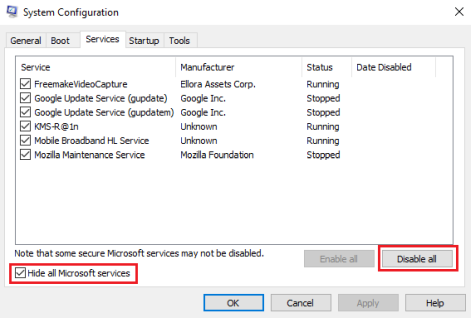
  4. Устранение неполадок в чистом состоянии загрузки.

1] Настройка параметров управления питанием для драйвера

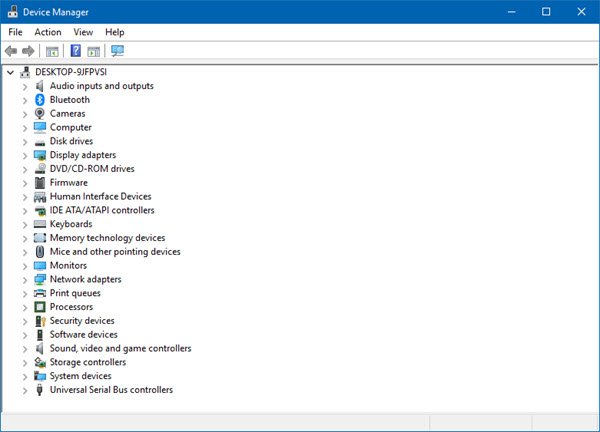
Откройте диспетчер устройств. Развернуть Сетевые адаптеры.

Выберите запись для вашего оборудования WiFi и щелкните правой кнопкой мыши на нем, чтобы выбрать Свойства.

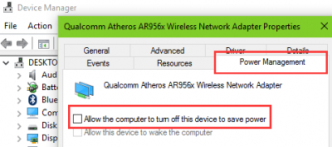
Перейдите на вкладку «Управление питанием» и снимите флажок «Разрешить компьютеру выключать это устройство для экономии энергии».

2] Используйте средство устранения неполадок сети

Проблема также может быть вызвана из-за проблемы с настройками сетевого адаптера. Используйте средство устранения неполадок сетевого адаптера, чтобы исправить ошибку.

3] Откат, переустановка или обновление сетевого драйвера

Драйверы, перечисленные в разделе «Сетевые адаптеры» внутри диспетчера устройств, могут быть причиной этого. Вы можете попробовать переустановить сетевые драйверы для вашей материнской платы. Если вы недавно обновили эти драйверы, откатитесь и посмотрите. Если вы этого не сделали, то мы предлагаем вам обновить эти драйверы.

4] Устранение неполадок в режиме выборочной загрузки

Вы можете устранить неполадки вручную, выполнив Чистую загрузку. Чистая загрузка запускает систему с минимальными драйверами и программами запуска. При запуске компьютера в режиме чистой загрузки компьютер запускается с использованием предварительно выбранного минимального набора драйверов и программ запуска, а поскольку компьютер запускается с минимальным набором драйверов, некоторые программы могут работать не так, как ожидалось.

Устранение неполадок при чистой загрузке предназначено для выявления проблем с производительностью. Для устранения неполадок, связанных с чистой загрузкой, необходимо отключить или включить один процесс за раз, а затем перезагрузить компьютер после каждого действия. Если проблема исчезнет, ​​вы знаете, что это был последний процесс, который создавал проблему.

Таким образом, вы сможете найти процесс или услугу, которые оплачиваются с помощью кнопки режима полета.

Всего наилучшего!


2019-08-04T08:57:50
Вопросы читателей

Как обновить оперативную память на Mac

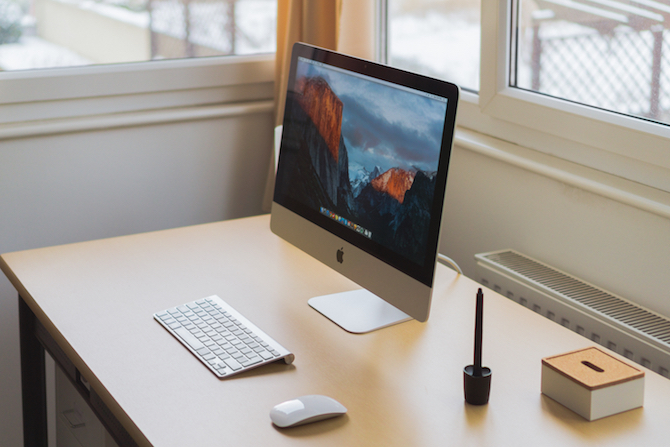
Если ваш Mac чувствует себя вяло, обновление ОЗУ — отличный вариант повышения производительности. В то время как замена старого жесткого диска на современный твердотельный накопитель является наиболее радикальным улучшением аппаратного обеспечения, обновление RAM на Mac позволяет запускать больше программ одновременно.

Однако то, что вы можете сделать с оперативной памятью вашего Mac, зависит от вашей конкретной модели. Мы рассмотрим, какие модели Mac позволяют обновлять ОЗУ и как на самом деле обновить ОЗУ на вашем устройстве.

Какие модели Mac позволяют обновлять оперативную память?

К сожалению, большинство современных компьютеров Mac не позволяют самостоятельно обновлять оперативную память.

Последние модели MacBook Pro и MacBook Air имеют ОЗУ, припаянное к материнской плате. Некоторые более новые iMac технически имеют ОЗУ, обновляемое пользователем, но это требует значительного демонтажа компонентов. Мы бы не рекомендовали пробовать это, если у вас нет большого опыта работы с электроникой, и ваша машина уже не имеет гарантии. Ведь в случае поломки, вам понадобится ремонт MacBook.

Следующие модели Mac имеют заменяемую пользователем оперативную память:

  • iMac (все, кроме следующих 21,5-дюймовых моделей: конец 2012 года, конец 2013 года, середина 2014 года, конец 2015 года, Retina 4K, конец 2015, 2017, Retina 4K 2017 и Retina 4K 2019)
  • Mac Pro (Все модели)
  • Mac Mini (модели 2010-2012)
  • MacBook (модели 2008-2011)
  • MacBook Pro 13 ″ (2009-2012)
  • MacBook Pro 15 ″ (2008-2012)
  • MacBook Pro 17 ″ (все модели)

Если у вас есть одна из следующих моделей Mac, вы не можете обновить ОЗУ (в некоторых случаях, например, Mac Mini 2018 года, это возможно, но довольно сложно):

  • iMac Pro (Все модели)
  • Mac Mini (2014, 2018)
  • MacBook Air (Все модели)
  • 12 ″ MacBook (все модели)
  • MacBook Pro с дисплеем Retina (все модели)
  • MacBook Pro с сенсорной панелью (все модели)

По сути, чем новее модель Mac, тем меньше вероятность того, что вы сможете обновить оперативную память.

Как понять, какая у вас модель Mac

Многие Маки выглядят одинаково, поэтому вы должны проверить точную модель, которая у вас есть, прежде чем вы начнете покупать ОЗУ.

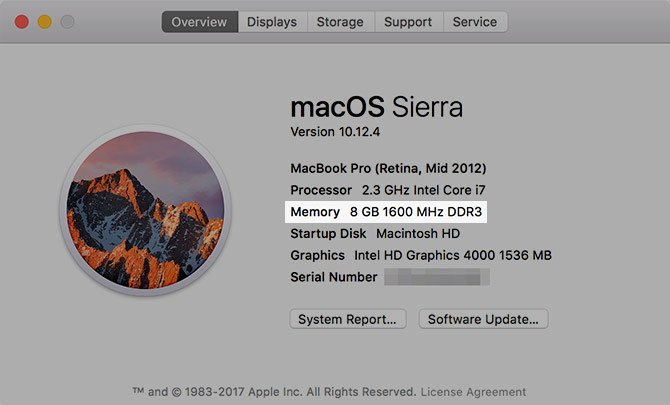
macOS облегчает этот процесс. Нажмите меню Apple в верхнем левом углу экрана и выберите «Об этом Mac». На появившейся вкладке Обзор вы увидите название вашего Mac в верхней части информации. Это будет что-то вроде MacBook Pro (15 дюймов, 2016). Эта страница также показывает, сколько памяти у вас установлено.

Чтобы избежать ошибок, вы также должны получить точный идентификатор модели для вашего устройства. Для этого нажмите кнопку «Системный отчет». Затем в разделе «Обзор оборудования» найдите поле «Идентификатор модели». Это будет что-то вроде MacBook 7,1.

Имейте это в виду, когда вы ищете ОЗУ для покупки.

Как купить подходящую оперативную память для вашего Mac

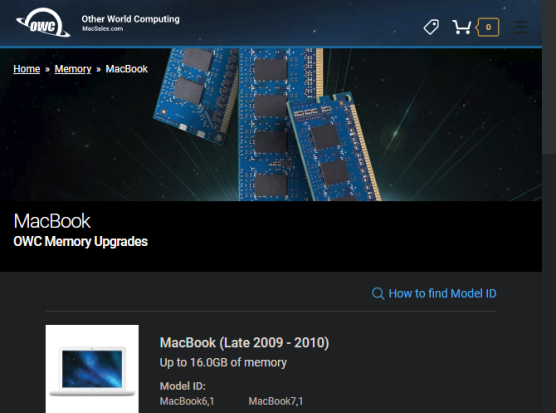
Из-за большого количества доступных моделей Mac мы не можем дать точную информацию о правильной оперативной памяти для каждой машины. Тем не менее, вы найдете множество сайтов, которые облегчают поиск нужной памяти для вашей модели.

При покупке оперативной памяти совместимость с вашей системой имеет жизненно важное значение. Не каждый тип оперативной памяти будет работать на каждом компьютере Mac, поэтому важно убедиться, что вы покупаете подходящий компонент. В противном случае вы могли бы приложить все усилия, чтобы обновить ОЗУ и получить непригодный для использования компьютер.

Вот почему мы рекомендуем покупать в магазине, который специализируется на обновлении Mac RAM.

Мы также рекомендуем держаться подальше от дешевой, старомодной оперативной памяти с немногочисленными или плохими отзывами. Несколько долларов, которые вы сэкономите, не стоят риска плохой оперативной памяти, которая может повредить вашу систему.

Сколько оперативной памяти вы должны купить, зависит от ваших потребностей. 8 ГБ — хороший старт, если вы не являетесь продвинутым пользователем компьютера. Если вы часто работаете в многозадачном режиме и ваш компьютер поддерживает это, переход на 16 ГБ — хорошая идея.

См. наше краткое руководство по оперативной памяти, если хотите получить больше информации.

Как обновить оперативную память на вашем Mac

Наконец, давайте рассмотрим общий процесс обновления оперативной памяти на вашем компьютере. Как уже упоминалось, мы не можем просмотреть инструкции для каждой модели Mac. Посмотрите видео, которые OWC предлагает на своих страницах покупки оперативной памяти, чтобы получить более конкретные инструкции.

Ниже мы представим базовый обзор того, как это выглядит на MacBook середины 2010 года. Хотя он может немного отличаться от вашего, основной процесс такой же. Большинство моделей iMac имеют удобное окно для доступа к отсеку оперативной памяти, что делает его еще проще, чем на ноутбуке.

Во время работы остерегайтесь статических разрядов, которые могут повредить компоненты компьютера. Обязательно заземлите себя металлическим предметом перед началом этого процесса и работайте на поверхности, свободной от статического электричества. Не надевайте пушистые брюки и не тяните ноги на ковре во время работы.

При работе с ОЗУ держите ее за боковые стороны, чтобы не касаться чувствительных частей. Избегайте обращения с ОЗУ за золотые контакты.

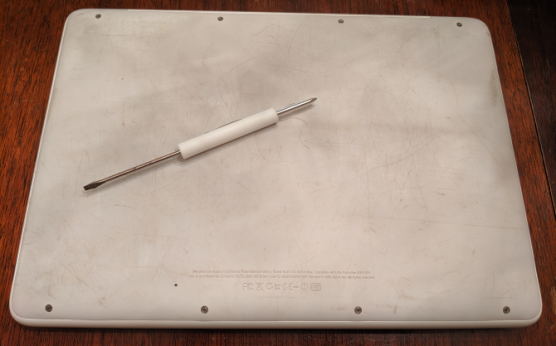
Шаг 1. Снимите крышку MacBook

Во-первых, выключите компьютер, если это еще не сделано. Затем отключите Mac от источника питания и удалите все подключенные аксессуары. Переверните MacBook вверх ногами, и вы увидите несколько винтов, крепящих нижнюю крышку. Удалите их с помощью стандартной крестовой отвертки.

Будьте осторожны, чтобы не зачищать винты при их снятии. Возможно, вы захотите сохранить бумажное полотенце или что-то, чтобы прикрепить винты, так как они маленькие и их легко потерять.

Шаг 2: Удалите старые модули ОЗУ

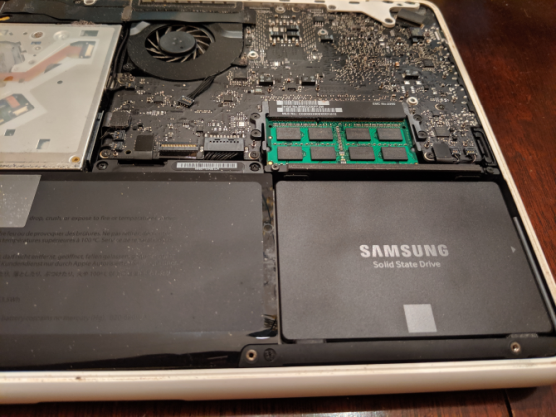
После того, как крышка снята, вы сможете обнаружить ОЗУ, так как в MacBook не так много деталей, которые можно удалить. На изображении выше ОЗУ — это маленький зеленый компонент над диском Samsung.

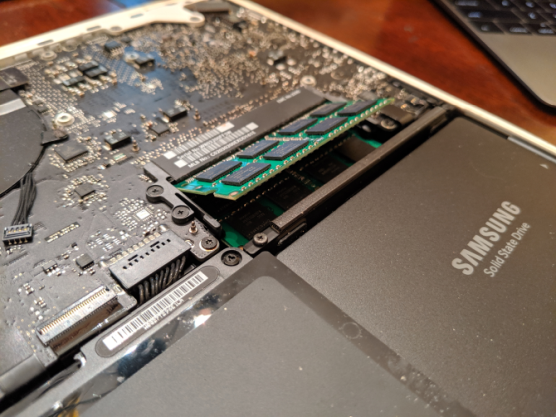
В нашем примере с MacBook два небольших клипа с обеих сторон ОЗУ удерживают его на месте. Осторожно протолкните их к внешней стороне ОЗУ, и она выскочит, позволяя вытащить ее.

Повторите процесс выталкивания зажимов, чтобы освободить их, и извлеките второй модуль ОЗУ, затем отложите старые компоненты в сторону.

Шаг 3: Установите новую оперативную память

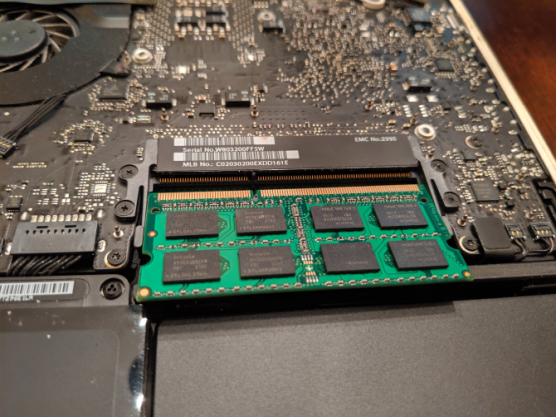
Возьмите новую оперативную память и совместите выемку на ее соединительных штырьках с выемкой на посадочном месте. Это пойдет только в одну сторону, поэтому не должно быть затруднений найти правильную посадку.

Выровняв пазы под углом примерно 30 градусов и осторожно надавив, мягко нажмите на ОЗУ, и вы почувствуете, что она защелкнулась на месте. Повторите это еще раз для второй палки, и все готово.

После того, как новое ОЗУ надежно закреплено, вы можете снова установить крышку на место. Однако, пока компьютер разбирается, стоит потратить минуту на очистку от видимой грязи. Используйте ватный тампон или немного консервированного воздуха, чтобы удалить скопления пыли, особенно в вентиляторе.

Чтобы установить крышку на место, просто выровняйте ее и закрутите винты.

Шаг 4. Убедитесь, что ваш Mac распознает ОЗУ

После этого вы можете загрузить компьютер, чтобы убедиться, что он правильно распознает ОЗУ. В окне «Об этом Mac», которое мы посетили ранее, вы должны увидеть новый объем RAM рядом с «Оперативная память». Если вы хотите увидеть более подробную информацию, вы можете открыть системный отчет и перейти на вкладку Память.

Обновление вашей Mac RAM завершено

Теперь у вас есть все необходимое для завершения этого процесса. Если вы заинтересованы в обновлении ОЗУ iMac или MacBook Pro, вы знаете, как найти нужную ОЗУ для вашей системы и установить ее. Это относительно простая модернизация компьютера, которая будет иметь большой эффект.

Прежде чем тратить деньги на новую оперативную память, рассмотрите возможность замены компьютера Mac на новый.


2019-08-02T20:44:02
Вопросы читателей

Как создать пользовательские сочетания клавиш в Windows 10

В стремлении к максимальной производительности и быстрому потоку приложений Windows 10 на максимальной скорости «горячие клавиши» помогают в качестве одного из секретных средств. Windows 10 предлагает вам возможность создавать собственные сочетания клавиш, которые позволяют мгновенно запускать приложения или веб-сайты. В Windows 10 есть несколько встроенных сочетаний клавиш, но не просто соглашайтесь со стандартными — самое время создать свои собственные, и неожиданно это очень просто.

Чтобы ускорить процесс работы в вашей системе, большинство из нас создали бы «ярлыки на рабочем столе» или прикрепили приложения к панели задач. Это простое действие, которое можно выполнить, просто перетащив приложение из «Пуск» на рабочий стол или щелкнув правой кнопкой мыши исполняемое приложение и выбрав «Создать ярлык». Но нажатие на каждый ярлык требует дополнительных физических усилий, а иногда сводит к минимуму все приложения, чтобы попасть на рабочий стол, чтобы нажать на ярлык. Именно поэтому нам нужны «Пользовательские сочетания клавиш».

В Windows 10 вы можете создавать собственные сочетания клавиш для многочисленных программ, работающих в вашей системе. От традиционных «настольных» приложений до новомодного «универсального приложения» вы можете быстро открыть ярлык и открыть его на максимальной скорости, не нарушая текущую системную активность.

Вот пошаговое руководство по созданию этих ярлыков.

Добавьте пользовательские сочетания клавиш в программу и ярлыки на рабочем столе веб-сайта:

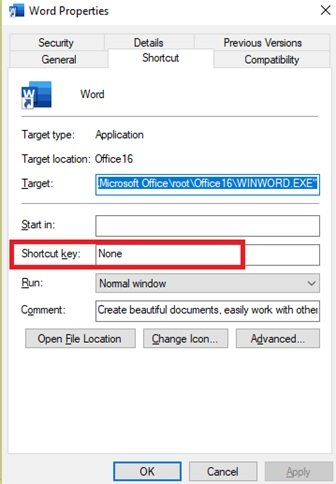
Это один из самых основных подходов к добавлению пользовательских сочетаний клавиш. Горячие клавиши можно добавить к любому ярлыку программного обеспечения или веб-сайта, просто щелкнув его правой кнопкой мыши и нажав «Свойства». Затем выберите вкладку «Ярлык», как показано на скриншоте ниже:

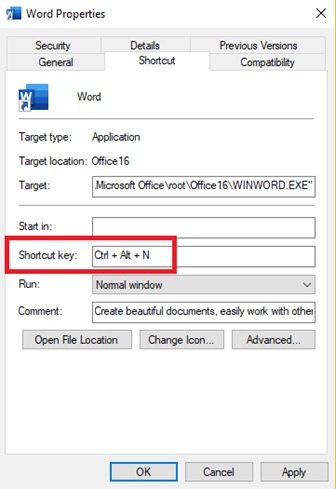
Окно «Свойства» содержит текстовое поле «Сочетание клавиш», которое позволяет вам вводить новые/настраиваемые сочетания клавиш для программы или веб-страницы.

Просто введите нужные буквы и установите новую горячую клавишу. Обратите внимание, что этот пользовательский ярлык должен сочетаться с Ctrl + Alt. Таким образом, если вы выберите «N», то сочетание клавиш будет «Ctrl + Alt + N».

После ввода пользовательского сочетания клавиш нажмите кнопку «Применить», а затем нажмите «ОК», чтобы сохранить изменения и закрыть окно.

Теперь, чтобы открыть вашу программу или веб-страницу с новым ярлыком, просто нажмите «Ctrl + Alt + N», и он сразу же откроется, как вы его настроили.

Когда вы пытаетесь создать пользовательское сочетание клавиш для «настольного приложения» или любого приложения, которое не зависит от Магазина Windows и устанавливается через прямую загрузку, вы можете использовать меню «Пуск» для создания ярлыка. С помощью этого метода вы можете избежать необходимости создавать отдельные ярлыки на рабочем столе для каждого приложения.

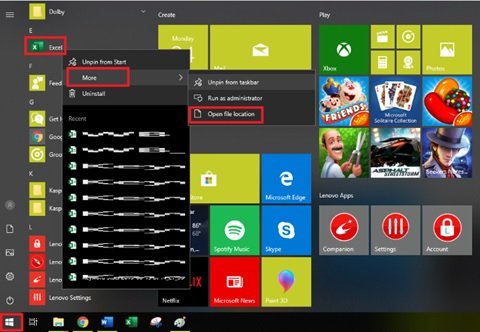
Для этого нажмите кнопку «Пуск». Найдите значок/плитку нужного приложения в меню «Пуск».

Примечание. Если вы не можете найти нужное приложение, нажмите «Все приложения», чтобы просто просмотреть все приложения, установленные на вашем компьютере.

Когда вы найдете приложение, щелкните правой кнопкой мыши и прокрутите вниз до пункта «Дополнительно», чтобы выбрать параметр «Открыть местоположение файла».

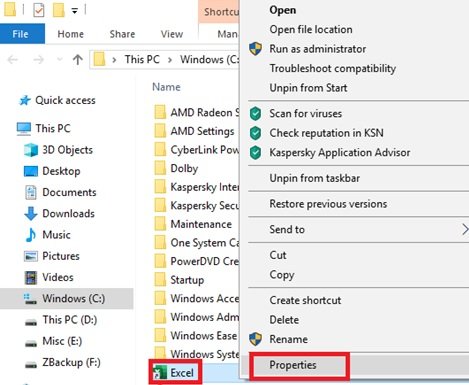
Откроется новое окно со значком ярлыка. Щелкните правой кнопкой мыши значок ярлыка приложения и выберите «Свойства».

Откроется окно свойств , в котором можно добавить комбинацию клавиш.

Примечание. Как и в предыдущем методе, сочетание клавиш необходимо сочетать с помощью Ctrl + Alt. Итак, если вы выберете E, то сочетание клавиш будет Ctrl + Alt + E.

Нажмите Применить, а затем ОК.

Ваш пользовательский ярлык через контекстное меню теперь создан.

Заключение

Использование и доступность различных приложений или веб-сайтов не могут быть проще, чем это. Используя это простое руководство, вы можете легко и быстро создавать собственные сочетания клавиш в Windows 10 для наиболее часто используемых приложений.


2019-08-02T08:23:37
Вопросы читателей

Как включить или отключить Mobile Hotspot удаленно в Windows 10

Microsoft добавила поддержку в Windows 10 для удаленного включения и отключения Mobile Hotspot. Хотя функция Mobile Hotspot (ранее известная как виртуальные сети) была представлена ​​в первом выпуске Windows 10, эта функция была добавлена ​​недавно. Благодаря этой функции удаленного включения Mobile Hotspot в Windows 10 любой пользователь может использовать Bluetooth на своих мобильных телефонах для удаленного включения или выключения Mobile Hotspot.

Мы опробуем два способа удаленного включения функции удаленной мобильной точки доступа в Windows 10:

  1. Использование приложения настроек Windows 10.
  2. Использование редактора реестра Windows.

1] Использование приложения настроек Windows 10

Откройте приложение «Настройки Windows 10» → «Сеть и Интернет» → «Мобильная точка доступа».

Прокрутите до раздела «Включать удаленно».

Чтобы опция Разрешить другому устройству включать мобильную точку доступа, убедитесь, что Bluetooth обоих устройств включен и подключен, переключите кнопку в положение Вкл.

Это активирует функцию Turn Mobile Hotspot Remotel y.

2] Используйте редактор реестра Windows

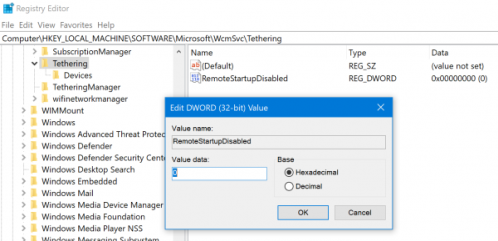
Откройте редактор реестра Windows 10 и перейдите по следующему пути:

HKEY_LOCAL_MACHINESOFTWAREMicrosoftWcmSvcTethering

Для DWORD RemoteStartupDisabled задайте для данных значения значение 0, чтобы включить функцию. Установите значение данных на 1, чтобы отключить его.

Я надеюсь, что этот урок полезен для вас.


2019-08-02T08:11:16
Вопросы читателей

Не получается загрузить картинки на сайты

Windows 10 — отличная операционная система, и то же самое можно сказать о многих компьютерах, на которых она работает. Но приходит время, когда все просто не работает должным образом, и одной из этих проблем является невозможность загрузки изображений. Многие пользователи Windows 10 хотя бы раз пострадали от этой проблемы. Теперь, хотя это всего лишь незначительная проблема, это может быть проблемой для тех, кто загружает изображения на регулярной основе. Итак, сейчас вопрос заключается в том, можно ли исправить эту проблему.

К этому мы должны предоставить громкое да. Наш обширный опыт показывает, что невозможность загрузки изображений связана не с аппаратным обеспечением вашего компьютера, а с программным обеспечением. Во многих случаях это проблема веб-браузера или даже блокировка вашего интернет-провайдера.

1] Проверьте, является ли расширение браузера причиной

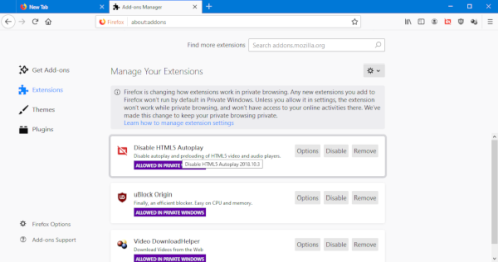
Время от времени расширения браузера, хотя они и есть, могут вызывать проблемы для веб-браузера. Если вы установили несколько расширений, то выяснение, какое из них является виновником, может занять некоторое время, но не слишком долго.

Этот пост покажет вам, как управлять надстройками и расширениями браузера . Тут должно быть достаточно хорошей информации для большинства. Просто имейте в виду, что, когда все расширения были отключены, пожалуйста, включите их один за другим, чтобы обнаруживать расширение с плохим поведением.

После того, как вы выяснили, какая из них является причиной всего этого беспорядка, пожалуйста, отключите его и дождитесь обновления, прежде чем включить его снова.

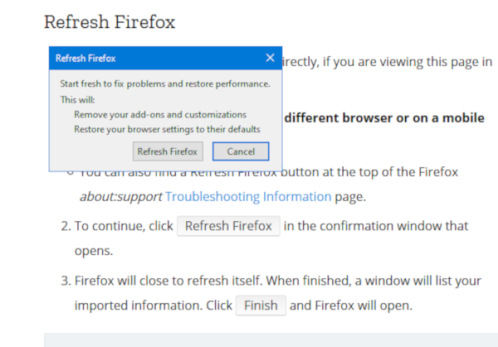
2] Сброс веб-браузера

Надеемся, что первый вариант работает, потому что никто не хочет переживать проблему сброса настроек своего веб-браузера. Это приведет к удалению всей истории, паролей, закладок и многого другого, поэтому это никогда не будет отличной идеей.

Однако, если ваш контент сохранен в облаке, то перезагрузка вашего веб-браузера должна быть как прогулка в ​​парке без единого беспокойства.

3] Измените свой браузер

Возможно, проблема связана с вашим веб-браузером, поэтому в этом случае мы рекомендуем выбрать другой инструмент для просмотра веб-страниц. Сегодня в Интернете доступно несколько веб-браузеров, поэтому ни у кого не должно быть проблем с поиском замены.


2019-07-30T09:17:00
Вопросы читателей

Как сделать PowerShell и командную строку прозрачными

Если вы часто используете командную строку или PowerShell , возможно, вы устали от их непрозрачных окон приложений. Они функциональны, полезны, но и скучны. Другая проблема заключается в том, что когда вы работаете в загруженном офисе, люди могут легко видеть, что вы печатаете, благодаря их непрозрачности. Если вы являетесь пользователем Windows 10, вы можете выполнить небольшую персонализацию, чтобы сделать их прозрачными до желаемого уровня. Это может сделать их более привлекательными для вас, а также более трудными для просмотра людьми, идущими вокруг вашего компьютера. Вот как сделать прозрачными CMD и PowerShell.

ПРИМЕЧАНИЕ. Этот учебник применим только к Windows 10. Он не работает в Windows 7 или Windows 8.

По умолчанию ни PowerShell, ни командная строка не используют какие-либо эффекты прозрачности. Окна их приложений непрозрачны и довольно скучны.

Чтобы сделать их более привлекательными, вы можете установить значение непрозрачности от 30% до 100% и сделать их более прозрачными. Посмотрите на скриншот ниже, чтобы увидеть, как они выглядят, когда непрозрачность установлена ​​на 40%. Однако их параметры непрозрачности являются независимыми, поэтому вы можете оставить командную строку непрозрачной, когда PowerShell прозрачен, или наоборот.

PS: Вы узнаете фильм по обоям, которые мы использовали на нашем рабочем столе? 🙂

Как сделать PowerShell прозрачным в Windows 10

Сначала запустите PowerShell. Затем щелкните правой кнопкой мыши или нажмите и удерживайте строку заголовка в верхней части окна приложения и в открывшемся меню перейдите в Свойства.

В окне свойств Windows PowerShell перейдите на вкладку «Цвета». Там найдите ползунок непрозрачности и переместите его к нужному значению. Окно приложения меняет свою непрозрачность в реальном времени и становится прозрачным до установленного вами уровня. Найдите нужный уровень непрозрачности и нажмите кнопку ОК, чтобы сохранить изменения.

С этого момента каждый раз, когда вы открываете PowerShell , он использует заданный вами уровень непрозрачности. Чтобы снова сделать его непрозрачным, повторите ту же процедуру еще раз и установите ползунок «Непрозрачность» на 100%.

Как сделать командную строку прозрачной, в Windows 10

Запустите командную строку (cmd) и щелкните правой кнопкой мыши или нажмите и удерживайте в строке заголовка. В открывшемся меню перейдите в Свойства.

В окне «Свойства командной строки» перейдите на вкладку «Цвета». Найдите ползунок «Непрозрачность» и переместите его на нужное значение. Нажмите или коснитесь OK, чтобы сохранить изменения.

Чтобы снова сделать командную строку непрозрачной, повторите ту же процедуру еще раз и установите ползунок «Непрозрачность» на 100%.

Какой уровень прозрачности вы предпочитаете для командной строки или PowerShell?

Теперь вы знаете, как сделать CMD и PowerShell прозрачными до желаемого уровня. Поэкспериментируйте с различными значениями непрозрачности, найдите наиболее понравившееся, а затем оставьте комментарий ниже и скажите нам, какой уровень непрозрачности вы предпочитаете и почему.


2019-07-30T09:10:04
Вопросы читателей