Архив метки: Вопросы читателей

Как запустить файл .sh или Shell Script в Windows 10

Shell Scripts или .SH файлы похожи на командные файлы Windows, которые могут выполняться в Linux или Unix. В Windows 10 можно запустить файл .sh или Shell Script, используя подсистему Windows для Linux. В этом посте мы покажем вам, как запустить файл сценария оболочки в Windows 10.

Bash — это оболочка и командный язык Unix, который может запускать файлы Shell Script. Вам не нужно устанавливать Ubuntu или любые другие дистрибутивы Linux, если ваши сценарии не нуждаются в поддержке реального ядра Linux. Мы поделимся обоими методами.

  1. Выполнить файл сценария оболочки, используя WSL
  2. Выполнить сценарий оболочки с помощью Ubuntu в Windows 10

1] Выполнить файл сценария оболочки, используя WSL

Установите WSL или Windows Subsystem для Linux

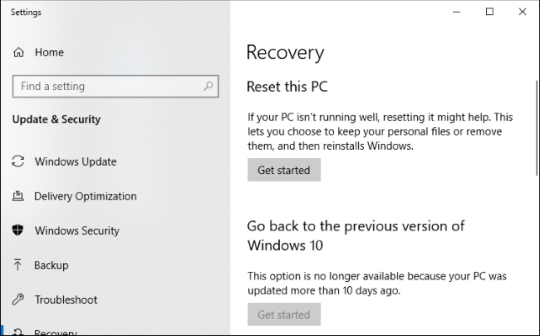
Перейдите в Настройки → Обновление и безопасность → Для разработчиков. Проверьте переключатель режима разработчика. Ищите «Функции Windows», выберите «Включить или отключить функции Windows».

Прокрутите, чтобы найти WSL, установите флажок и установите его. После этого необходимо перезагрузить компьютер, чтобы завершить установку запрошенных изменений. Нажмите Перезагрузить сейчас. BASH будет доступен в командной строке и PowerShell.

Выполнить файлы сценариев оболочки

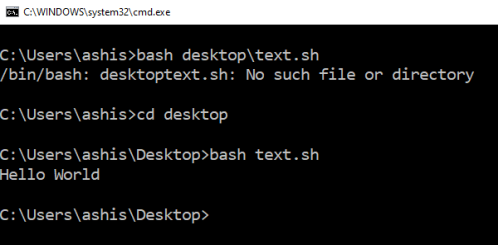
  • Откройте командную строку и перейдите в папку, где доступен файл сценария.
  • Введите Bash script-filename.sh и нажмите клавишу ввода.
  • Он выполнит скрипт, и в зависимости от файла вы должны увидеть вывод.

На платформе Linux вы обычно используете SH, но здесь вам нужно использовать BASH. Тем не менее, BASH в Windows имеет свои ограничения, поэтому, если вы хотите выполнить в среде Linux, вам нужно установить Ubuntu или что-то подобное.

2] Выполнить сценарий оболочки, используя Ubuntu в Windows 10

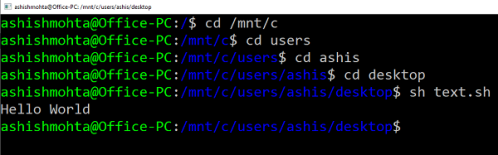
Убедитесь, что у вас установлен Ubuntu или любой другой дистрибутив Linux. Ubuntu смонтирует или сделает все ваши каталоги Windows доступными в /mnt. Таким образом, диск C доступен по адресу /mnt/C. Так что если рабочий стол будет доступен по адресу /mnt/c/users/<username>/desktop.

Теперь следуйте этим шагам

  1. В командной строке введите Bash, и он запустит приглашение distro.
  2. Перейдите в папку с помощью команды «cd» в папку, где доступны сценарии.
  3. Введите «sh script.sh» и нажмите ввод.
  4. Он выполнит сценарий, и если они зависят от каких-либо основных функций Linux.

Поскольку Linux теперь доступен в Windows, вам не нужно использовать какие-либо сторонние приложения, такие как Cygwin. WSL должно быть достаточно для большинства сценариев, чтобы помочь вам запустить сценарий оболочки в Windows 10.


2019-07-17T10:22:21
Вопросы читателей

Как изменить владельца файла или папки в Windows 10

Много раз вам нужно сменить владельца файла или папки на другого пользователя. Для этого может быть много причин — передача файлов другому пользователю, старая учетная запись удаляется, и все файлы должны быть назначены новому пользователю. По умолчанию Windows сохраняет эти файлы заблокированными под учетной записью, которая создала файл или папку. Никто другой не может редактировать или получать доступ к контенту, если он не является администратором или файл принадлежит им. Мы видели, как стать владельцем файлов и папок. Теперь давайте посмотрим, как вы можете изменить владельца файлов.

1] Откройте проводник и перейдите к файлу или папке, владельцем которых вы хотите изменить. Щелкните правой кнопкой мыши на нем, а затем нажмите свойства.

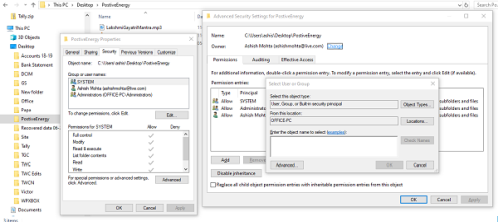
2] Перейдите на вкладку «Безопасность» в окне свойств и нажмите кнопку «Дополнительно» в правом нижнем углу. Это откроет дополнительные параметры безопасности этого файла или папки.

3] В этом окне текущий владелец будет указан со ссылкой «Изменить» (рядом с меткой «Владелец:»). Нажмите на нее. Откроется окно выбора пользователя или группы. Снова нажмите доступную кнопку «Дополнительно», а затем нажмите кнопку «Найти сейчас».

4] В нем будут перечислены все пользователи и группы, доступные на компьютере. Выберите пользователя, которому хотите передать право собственности, и нажмите «ОК», а затем снова «ОК».

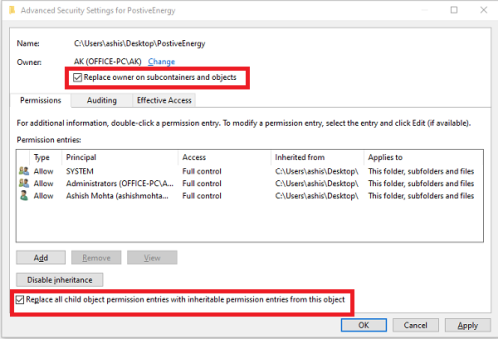
5] Вы вернетесь к дополнительным настройкам безопасности, но владелец изменится на того, кого вы выбрали. Есть две дополнительные опции, которые нужно проверить. Они помогут вам передать право собственности на вложенные папки и файлы внутри него.

  • Заменить владельца на субконтейнеры и объекты
  • Замените все дочерние записи разрешений на наследуемые записи разрешений от объекта.

Как только вы подтвердите изменения, он полностью передаст право собственности. Однако есть еще одно, что вам нужно сделать. Чтобы удалить доступ любого другого пользователя, вернитесь в Дополнительные параметры безопасности и удалите любого существующего пользователя. Это позволит убедиться, что только назначенный пользователь имеет доступ к файлу или папке.


2019-07-17T10:13:36
Вопросы читателей

Светлая и тёмная темы в Скайпе

Вы можете спросить себя: есть ли темная тема для Skype? Да, есть, и есть легкая тема, как в Windows 10, обновление 2019 года. Обе темы доступны в Skype для Windows 10, Android и iOS. В этом руководстве мы расскажем, как изменить тему Skype на темную или светлую, в зависимости от того, что вы хотите, на всех платформах.

Как включить Dark Theme или Light Theme в Skype для Windows 10

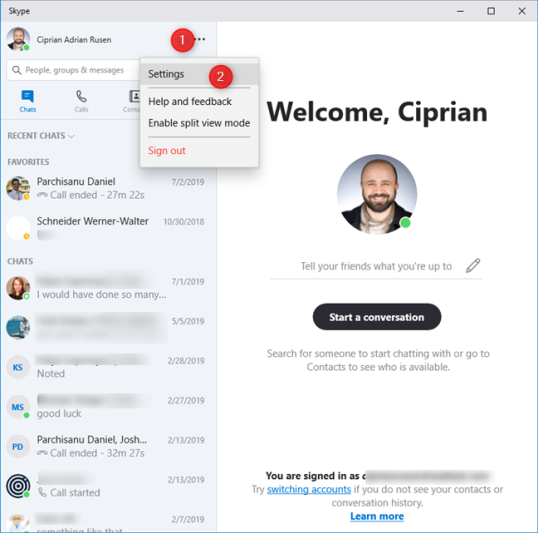
На вашем компьютере или устройстве с Windows 10 откройте Skype. Затем войдите в свою учетную запись и нажмите или коснитесь трех точек рядом с вашим именем. В открывшемся меню нажмите или коснитесь Настройки.

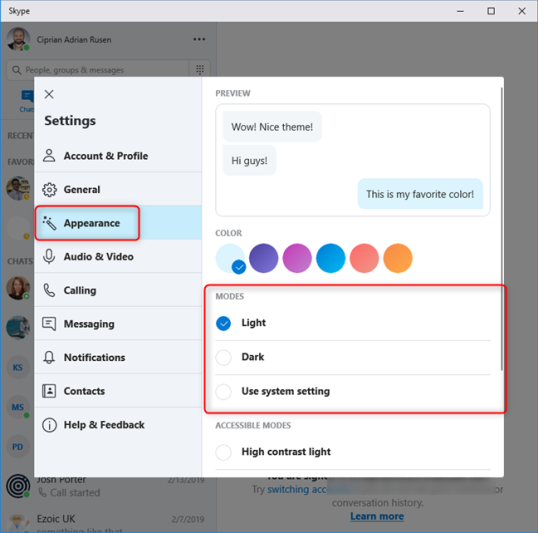
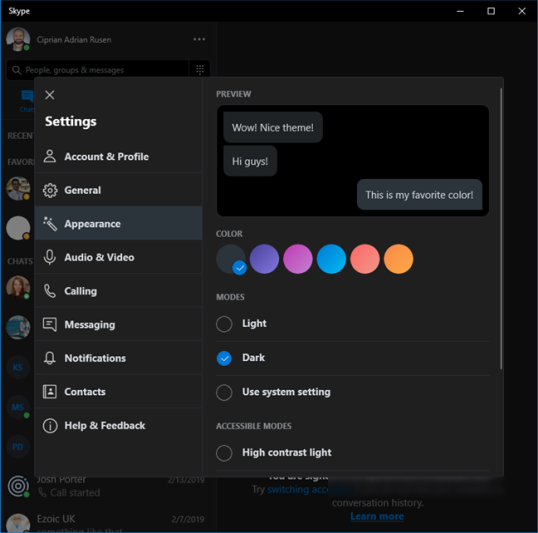
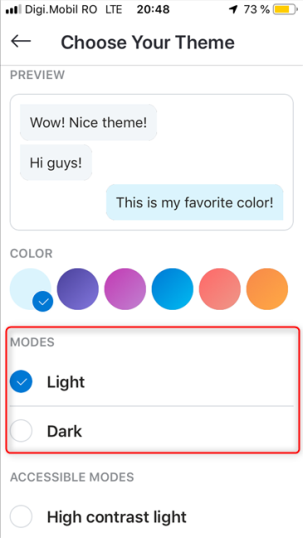
Вы также можете нажать или нажать на свое имя, а затем на Настройки, для того же результата. После загрузки настроек Skype, перейдите в Внешний вид. Там найдите раздел «Режимы», где вы можете включить темную или светлую тему. Вы также можете настроить Skype на «Использовать настройки системы», чтобы он использовал ту же тему, что и Windows 10.

Выбранная тема сразу применяется по скайпу.

Есть также режимы Accessible с высококонтрастным светом и высококонтрастными темными темами, которые вы можете попробовать и посмотреть, нравится ли вам их использование. Для переключения между темами выполните те же действия и выберите нужную тему.

Как включить Темную или Светлую тему в Skype для Android

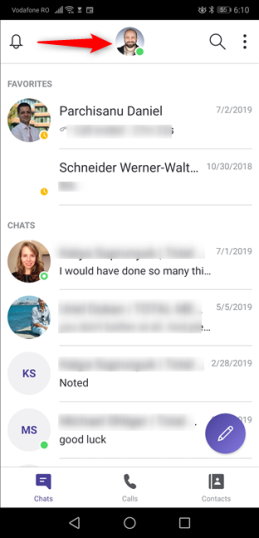
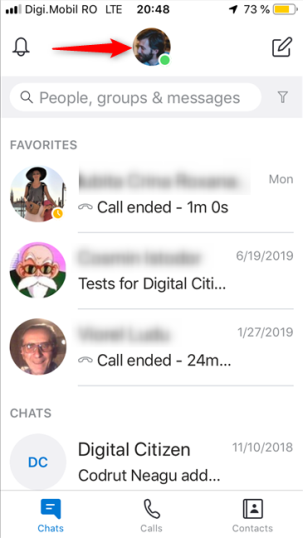
На смартфоне или планшете Android откройте приложение Skype и войдите в свою учетную запись. Затем нажмите на свое изображение в верхней части приложения.

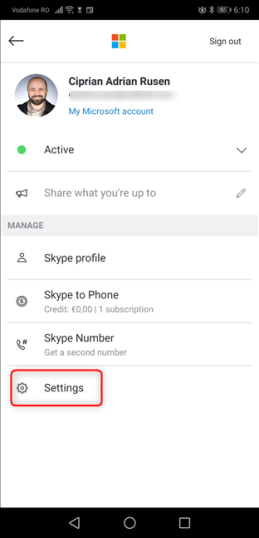
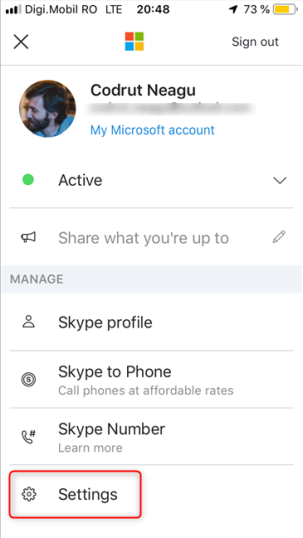
Далее нажмите на Настройки.

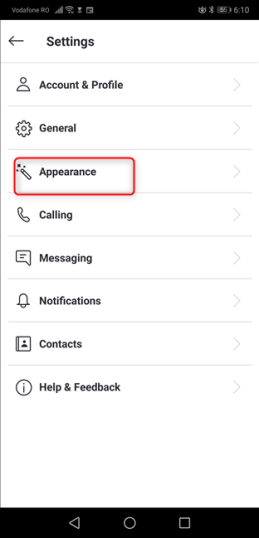
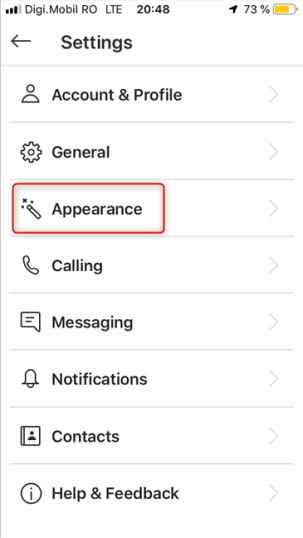
В списке доступных настроек Skype нажмите «Внешний вид».

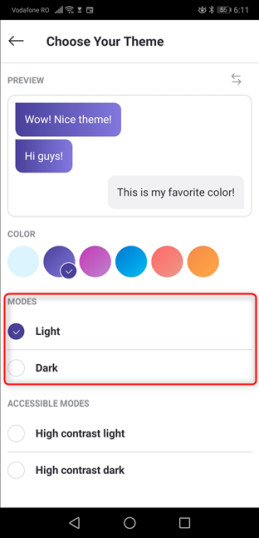
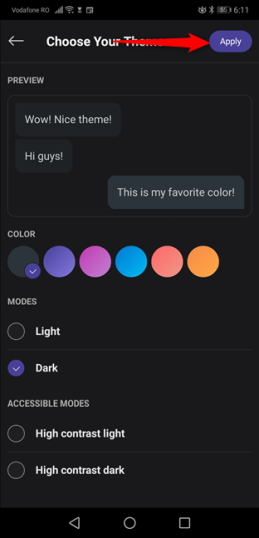
Наконец, вы можете выбрать свою тему Skype:

  • Светлую
  • Темную
  • Высококонтрастный свет
  • Высококонтрастный темный

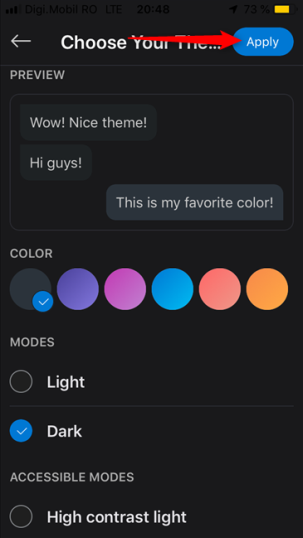
Чтобы сохранить выбранную тему по умолчанию для Skype, нажмите «Применить».

Приложение Skype теперь использует выбранную вами тему.

Как включить Dark Theme или Light Theme в Skype для iPhone и iPad

На вашем iPhone или iPad откройте приложение Skype и войдите в свою учетную запись. Затем нажмите на свое изображение в верхней части Skype.

В показанном списке параметров нажмите «Настройки».

Далее нажмите «Внешний вид».

Выберите нужную тему Skype, нажав на нее:

  • Светлая
  • Темная
  • Высококонтрастный свет
  • Высококонтрастный темный

Чтобы сохранить выбранную тему по умолчанию для Skype, нажмите «Применить».

Какая тема Skype вам нравится больше всего: Темная тема или Светлая тема?

Обе темы Skype хорошо выглядят, но темная тема кажется более популярной в наши дни. Попробуйте их обоих, а также, возможно, темы с высокой контрастностью. Перед тем, как закрыть этот урок, сообщите нам, какую тему Skype вы предпочитаете и почему 🙂


2019-07-16T09:55:54
Вопросы читателей

Как изменить размер и цвет указателя мыши в Windows 10

Начиная с майского обновления 2019 года, в Windows 10 есть несколько замечательных опций, которые позволяют вам изменять размер и цвет указателя мыши на любой, какой вы пожелаете. Теперь вам больше не нужно использовать тусклый белый или черный указатель мыши. Вы можете сделать его розовым, красным, синим, зеленым или любым другим цветом по вашему выбору. Вы также можете сделать указатель мыши настолько большим, насколько вы хотите. Вот как изменить размер и цвет указателя мыши в Windows 10.

ПРИМЕЧАНИЕ. Параметры, показанные в этом руководстве, применимы к обновлению Windows 10 мая 2019 или более поздней версии. Если вы не знаете, какая у вас версия Windows 10, прочитайте: Как проверить версию Windows 10, сборку ОС, редакцию или тип.

Шаг 1. Перейдите в настройки курсора и указателя в Windows 10

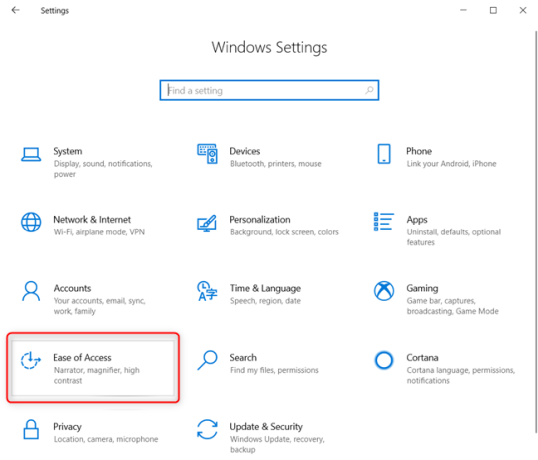
Откройте приложение «Настройки» на ПК или устройстве с Windows 10. Быстрый способ сделать это — нажать клавиши Windows + I на клавиатуре. В настройках Windows нажмите или коснитесь Простота доступа.

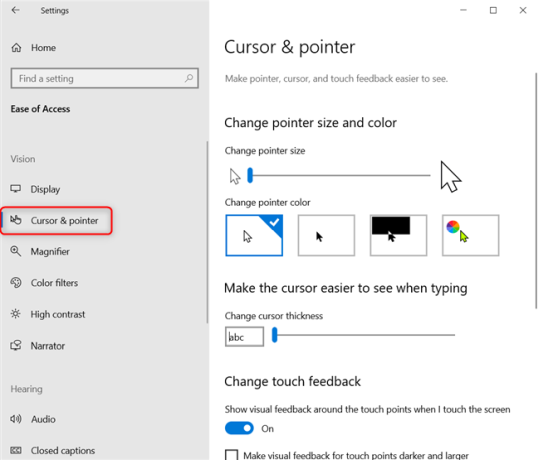
В столбце слева выберите Курсор и указатель.

Шаг 2. Изменить размер указателя мыши

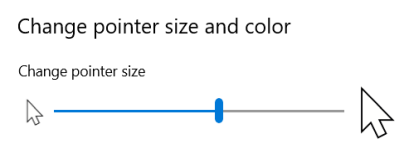
В правой части окна настроек найдите ползунок «Изменить размер указателя». По умолчанию Windows 10 использует наименьший доступный размер указателя. Чтобы увеличить размер указателя, переместите ползунок вправо и посмотрите, насколько большим становится указатель.

Чтобы уменьшить размер указателя, переместите ползунок влево.

Шаг 3. Изменить цвет указателя мыши

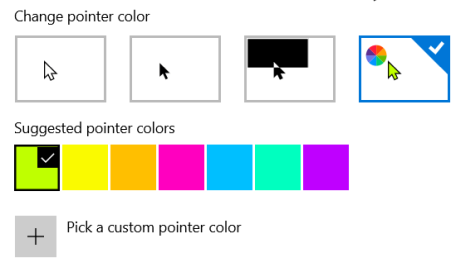
В правой части окна настроек найдите раздел «Изменить цвет указателя». Вы видите четыре варианта: белый, черный, черный на белом фоне и белый на черном фоне, и пользовательский цвет. Если вы хотите изменить цвет указателя мыши на розовый, синий, красный или другой понравившийся вам цвет, щелкните или коснитесь последней опции в списке. Затем вы увидите список предлагаемых цветов указателя. Если вам нравится цвет из списка, нажмите или нажмите на него. Если вы хотите другой цвет, нажмите или коснитесь «Выбрать цвет указателя».

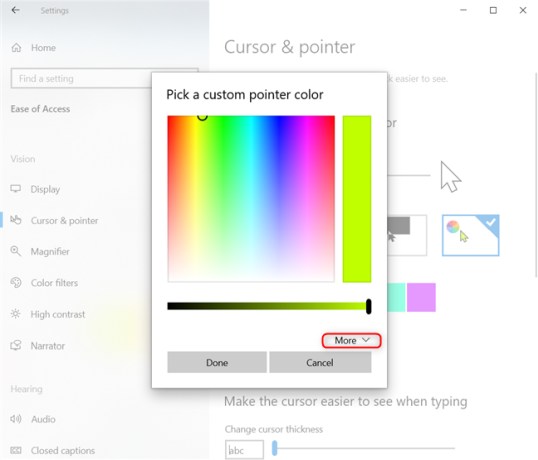
Появится всплывающее окно, где вы можете выбрать любой цвет по вашему желанию из всего спектра RGB. Если вам известен код RGB того цвета, который вы хотите использовать, нажмите или коснитесь Больше.

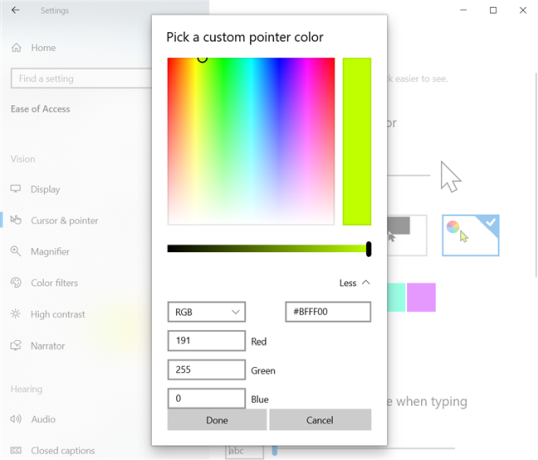
Показаны дополнительные параметры, где вы можете ввести код цвета, который вы хотите использовать. Нажмите или коснитесь Готово после ввода цветового кода.

Наслаждайтесь вашим новым курсором мыши, который теперь выглядит именно так, как вы хотели.

Как изменить размер и цвет указателя мыши с панели управления

Другой способ персонализации может быть выполнен из панели управления. Однако доступные параметры персонализации менее полезны, чем в приложении «Настройки».

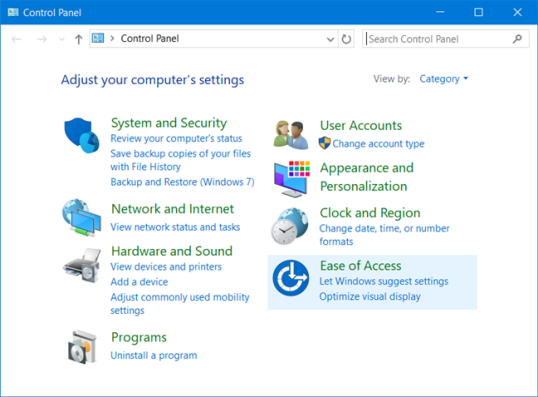
Если вы также хотите узнать, как настроить размер и цвет курсора мыши, откройте панель управления и перейдите в раздел «Простота доступа».

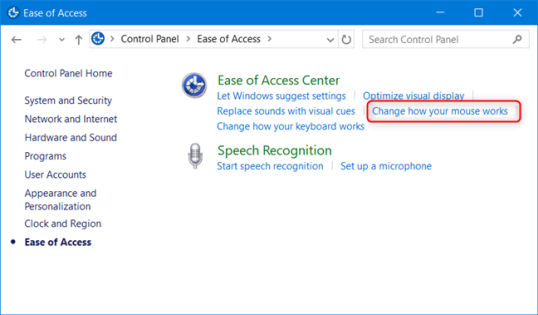
Под «Центром легкого доступа» нажмите или коснитесь ссылки, которая гласит: «Измените работу своей мыши».

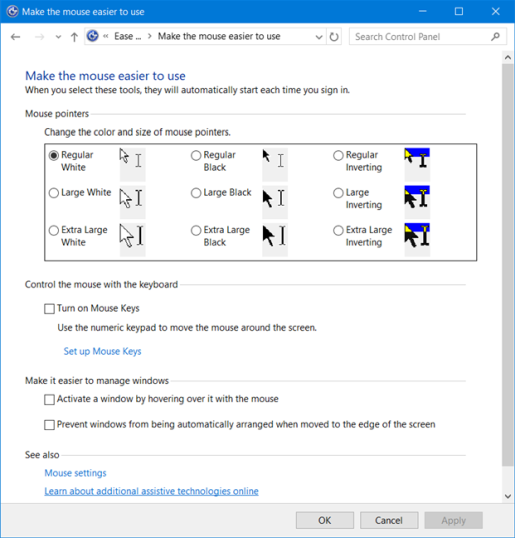
Откроется окно «Сделайте мышь проще в использовании». Здесь вы найдете ряд настроек, связанных с мышью, начиная с размера и цвета указателя мыши. В разделе «Указатели мыши» вы можете выбрать один из трех цветов курсора мыши и три разных размера для каждого цвета. Третий эффект имеет эффект инверсии, который меняет цвет вашей мыши в зависимости от того, над каким цветом вы находитесь. Выберите размер и цвет, который вы хотите использовать.

Не забудьте нажать OK, чтобы применить ваши изменения. Теперь вы можете закрыть панель управления и наслаждаться указателем мыши, который вы выбрали.

Какой размер и цвет указателя мыши вы используете?

Указатель мыши — это одна из вещей, которую вы всегда видите при работе на компьютере. Вот почему вы должны настроить его размер и цвет так, чтобы вам нравилось его использовать, и в то же время вы работали продуктивно. Прежде чем закрыть этот урок, сообщите нам, какой размер и цвет вы выбрали для указателя мыши.

https://www.youtube.com/watch?v=0ZBRAaf_P0M


2019-07-15T10:45:26
Вопросы читателей

Как удалить обновления Windows 10, когда компьютер не загружается

Windows 10 не загружается после установки обновлений? Проблемное обновление может привести к тому, что компьютер не будет загружаться или застрянет в бесконечном цикле перезагрузки. В этом руководстве мы покажем вам, как удалить обновления Windows 10, когда ваш компьютер больше не загружается.

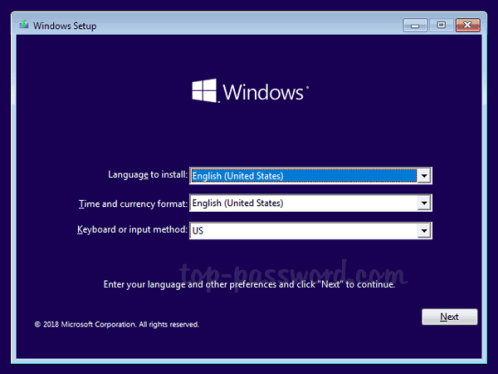
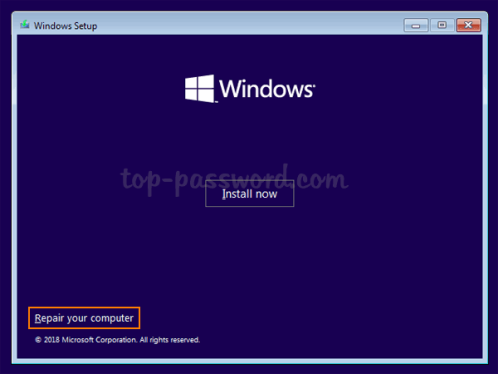
Загрузите компьютер с установочного носителя Windows 10. Когда появится экран установки Windows, выберите язык, время и способ ввода с клавиатуры, затем нажмите «Далее».

Нажмите ссылку «Восстановить систему» в правом нижнем углу.

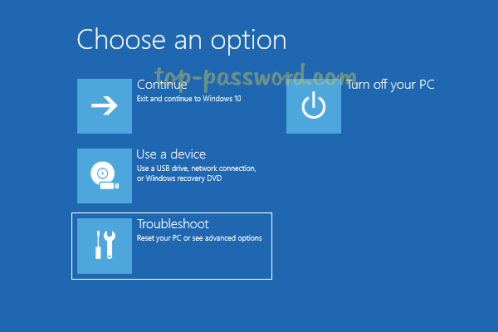
Вы попадете на расширенный экран запуска. Просто выберите вариант устранения неполадок.

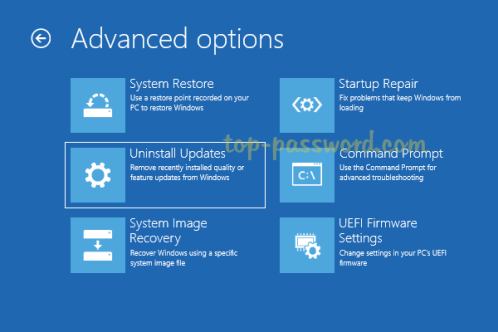
На следующем экране вы можете удалить обновления Windows 10, используя опцию «Удалить обновления» или командную строку.

Способ 1:

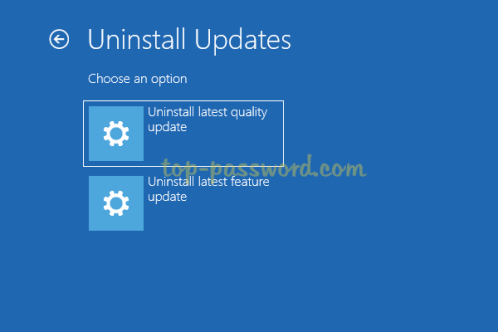
Если вы выберете опцию «Удалить обновления», у вас будет две опции: удалить последнее обновление качества, удалить последнее обновление функции.

Обновления функций — технически новые версии Windows 10, которые становятся доступными два раза в год. В то время как качественные обновления (также известные как «накопительные обновления» или «Обновления безопасности») выпускаются каждый месяц.

Способ 2:

Если вы выберете параметр командной строки, вы можете вручную удалить обновления, которые были установлены в определенный день, выполнив следующие действия:

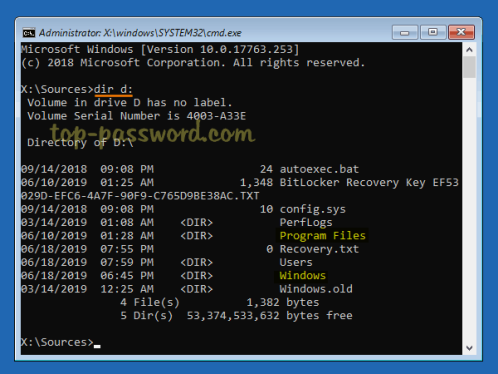
  1. Когда вы находитесь в командной строке, используйте команду DIR, чтобы найти букву диска, на котором установлена ​​Windows 10. В моем случае Windows 10 находится на диске D:.

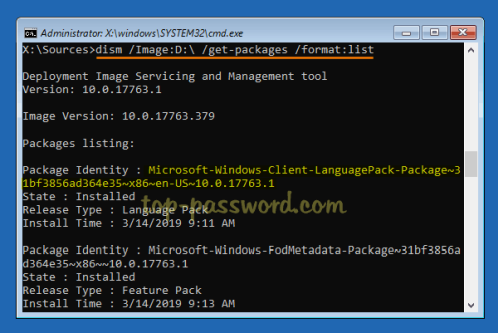
  2. Затем выполните следующую команду, чтобы получить список всех установленных обновлений в вашей системе. Убедитесь, что вы используете букву диска, которую вы нашли в шаге выше:
    dism /Image:D: /get-packages /format:list


    Если вам нужно найти подробную информацию (например, номер КБ) о конкретном пакете, введите эту команду:

    dism /Image:D: /get-packageinfo /PackageName:Package_Identity

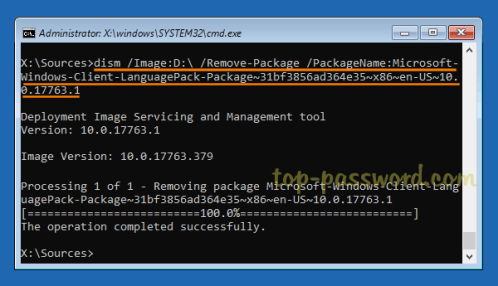
  3. Теперь вы можете удалить проблемный пакет обновлений с помощью этой команды:
    dism /Image:D: /Remove-Package /PackageName:Package_Identity

Это должно помочь.


2019-07-11T13:26:57
Вопросы читателей

Как сделать свои собственные стикеры Telegram

Стикеры Telegram — это отдельная вселенная, где люди ведут целые разговоры в крутой графике, грязных мемах или цитатах из фильмов. И это возможно только потому, что Telegram позволяет вам делать свои собственные наклейки.

Лучшее в изготовлении стикеров Telegram заключается в том, что вам не нужно иметь учетную запись разработчика или проходить долгий и болезненный обзор (вот на вас, iMessage). Вы просто отправляете изображения боту, и это все.

Итак, если вы намеревались что-то сделать со всеми шутками, которые накопили вы и ваши друзья по работе, следуйте этому руководству, объясняющему, как сделать свои собственные наклейки Telegram.

Шаг 1. Создайте стикеры

Вам не нужно быть графическим дизайнером, чтобы создавать стикеры Telegram. Если да, это здорово — еще один бесплатный способ продвигать свое искусство. Но если нет, не позволяйте этому останавливать вас. Некоторые из лучших стикеров Telegram — это веселые похожие на мемы создания, собранные из цитат и фотографий. Ваши основные дизайнерские навыки будут достаточны для тех.

Стикеры, которые вы создаете, должны соответствовать единым требованиям дизайна. Это супер просто:

  • Стикеры Telegram должны быть в формате PNG с прозрачным фоном, 512 × 512 пикселей .
  • Каждая наклейка должна быть отдельным файлом изображения. Их создание и загрузка проще на настольном компьютере, чем на мобильном, поэтому вы можете использовать Telegram для Mac, Telegram для Windows или Telegram Web.
  • Значок для вашей наклейки не является обязательным. Если вы хотите иметь его, создайте PNG-изображение размером 100 × 100 с прозрачным слоем.

Важно понимать, что использование таких вещей, как цитаты из фильмов, для создания ваших стикеров является нарушением авторских прав. Да, именно так и создаются мемы, но в отличие от мема, ваш стикер, скорее всего, будет снят с Telegram, если владелец авторских прав пожалуется. Тем не менее, при загрузке ваших дизайнов, похоже, нет проверки авторских прав.

Средний набор стикеров Telegram включает от 10 до 20 стикеров, но вы не ограничены в том, сколько вы хотите загрузить. Некоторые пакеты содержат более 100 стикеров, и вы можете возвращаться и добавлять новые даже после публикации.

Шаг 2: Найти бота стикера Telegram

Как только ваши собственные стикеры Telegram будут готовы к работе, найдите бота с стикерами Telegram. Вы можете сделать это, либо перейдя по ссылке выше, либо открыв Telegram и введя «наклейки» в поле поиска. Нажмите на чат, и вы увидите список команд, которые вы можете использовать:

  • /newpack для создания нового стикера Telegram
  • /addsticker чтобы добавить стикер в существующий пакет
  • /delsticker для удаления стикера из пакета
  • /ordersticker для изменения порядка стикеров в пакете
  • /stats, чтобы получить статистику использования для определенной наклейки
  • /top, чтобы увидеть лучшие наклейки в вашем пакете
  • /packstats для получения статистики использования пакета стикеров
  • /packtop, чтобы увидеть ваши лучшие стикеры
  • /cancel, чтобы отменить любую команду, которую вы только что использовали

Нажмите Пуск, чтобы открыть чат и начать настройку пакета стикеров.

Шаг 3: Загрузите свои стикеры Telegram

Стикер-бот Telegram позволяет легко загружать и публиковать ваши дизайны. Вот что вам нужно сделать:

  1. Введите команду /newpack и нажмите Enter.
  2. Бот-стикер спросит название вашего пакета. Введите имя и отправьте его.
  3. Теперь нажмите на значок файла, чтобы загрузить свой первый стикер. Важно, чтобы вы загружали его как файл, а не как фотографию. Если вы используете значок камеры, бот отклонит изображение.
  4. Бот попросит вас присвоить эмодзи вашему стикеру. Выберите эмодзи, которая лучше всего соответствует этой наклейке, и нажмите Enter, чтобы отправить ее. Вы можете назначить несколько, но Telegram рекомендует не более двух смайликов на стикер.
  5. Повторите шаги 3-4 для каждой наклейки Telegram, которую вы хотите добавить.
  6. Когда вы закончите, введите команду /publish и отправьте ее.
  7. Если вы хотите добавить значок для вашего стикера, загрузите его так же, как вы загрузили остальные изображения, и отправьте его боту. Если у вас нет иконки, просто отправьте команду /skip, и ваша первая наклейка станет иконкой для этого пакета.
  8. Наконец, отправьте боту короткое имя для вашего стикера, чтобы использовать его в URL. Например, у меня «Классическая Алиса», поэтому URL-адрес https://t.me/addstickers/ClassicAlice.

Готово! Нажмите на ссылку на ваш стикер Telegram, чтобы увидеть, как все выглядит. Если у вас есть более 10 стикеров, вы можете прокрутить их.

Начните отправлять свои стикеры Telegram

В Telegram нет магазина наклеек или других способов просмотреть все существующие наклейки. Это означает, что ваша набор будет пылиться, пока вы и ваши друзья не начнете отправлять сделанные вами стикеры.

Когда вы нажмете на URL своего пакета, вы увидите два способа поделиться своими стикерами Telegram.

  • Поделиться: Это перенаправит ссылку на ваш пакет контакту Telegram или группе по вашему выбору.
  • Добавить стикеры: это добавит пакет в вашу коллекцию, чтобы вы могли отправлять отдельные стикеры своим контактам Telegram. Ваши друзья смогут увидеть и добавить пакет, нажав на наклейку, которую вы отправили. Вот как они распространяются.

Больше причин, чтобы начать использовать Telegram

Одних стикеров было бы достаточно, чтобы отбросить другие приложения для обмена сообщениями в пользу Telegram, но есть и другие причины, по которым Telegram — единственный мессенджер, который вам нужен. Telegram имеет множество функций, которые вы, вероятно, будете использовать: от секретных чатов до исправления опечаток в уже отправленных вами сообщениях.


2019-07-11T12:35:58
Вопросы читателей