Архив метки: Вопросы читателей

Как передавать и обмениваться файлами между Windows и Linux

Копирование данных с ПК с Windows в Linux — или в другом направлении — поначалу может показаться пугающим. В конце концов, это то, что кажется простым, но оказывается сложным.

По правде говоря, делиться файлами из Windows в Linux легко, но только если вы знаете, как это сделать. Готовы выяснить?

4 способа передачи файлов из Windows в Linux

Перенос данных между операционными системами Windows и Linux проще, чем вы думаете. Мы собрали пять способов сделать это:

  1. Поделиться сетевыми папками
  2. Передача файлов с FTP
  3. Безопасное копирование файлов через SSH
  4. Обмен данными с помощью программного обеспечения для синхронизации

С помощью каждого из этих методов вы сможете легко (а в некоторых случаях легко) перемещать файлы между операционными системами.

Давайте посмотрим на них по очереди и выясним, какой из них подходит вам больше всего.

1. Совместное использование сетевых папок между Linux и Windows

Наиболее очевидный способ обмена файлами между Linux и Windows — это использование сетевых ресурсов. Этот термин относится к папкам на одном ПК, которые доступны пользователям на других компьютерах. В сети только для Windows это легко настроить. Добавление устройства Linux немного усложняет ситуацию, хотя это можно преодолеть.

Начиная с Windows, щелкните правой кнопкой мыши значок сетевого подключения на панели задач и выберите «Открыть сеть и настройки Интернета». Далее нажмите «Параметры общего доступа» и включите текущий профиль.

  • Включить обнаружение сети
  • Включите общий доступ к файлам и принтерам

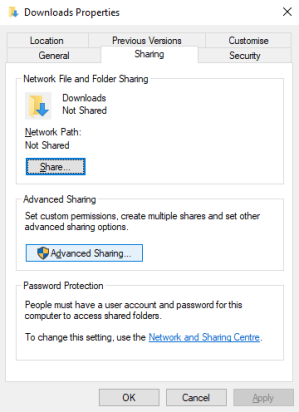
Нажмите «Сохранить изменения» для подтверждения, затем перейдите в папку, содержащую файлы, которыми вы хотите поделиться. Щелкните правой кнопкой мыши папку, выберите «Свойства» и откройте вкладку «Общий доступ». Здесь нажмите «Расширенный общий доступ», затем установите флажок «Поделиться этой папкой».

Вы можете управлять доступом к папке через разрешения; это относится к локальным пользователям Windows, а не к сетевым устройствам.

Нажмите OK, чтобы подтвердить изменение, затем откройте вкладку Безопасность в Свойствах. Настройте это, чтобы отразить настройки в поле Полномочия ранее. Вам не нужно делать слишком много здесь, так как Windows 10 должна включать группу под названием Authenticated Users. Это используется для удаленного доступа к вашему компьютеру.

Снова нажмите ОК, когда вы закончите.

Чтобы найти общий ресурс Windows на ПК с Linux, просто откройте браузер файлов и выберите «Сеть». Отсюда перейдите к папке, размещенной в Windows, и начните обмен данными.

Доступ к общему ресурсу Linux из Windows

Чтобы переместить данные в другом направлении, вам нужно установить Samba на ваш компьютер с Linux.

sudo apt install samba

Затем установите имя пользователя для общего ресурса samba.

smbpasswd -a username

Вам будет предложено ввести пароль для новой учетной записи (не используйте для этого «имя пользователя»!).

Затем создайте каталог для обмена данными.

mkdir /home/[username]/Share

Затем отредактируйте файл smb.conf в своем текстовом редакторе:

sudo nano /etc/samba/smb.conf

Добавьте следующее в конец файла конфигурации:

[Share] path = /home/[username]/[folder_name] available = yes valid users = [username] read only = no browsable = yes public = yes writable = yes

Внесите необходимые изменения в соответствии со своими потребностями, затем нажмите Ctrl + X, чтобы выйти, и нажмите Y, чтобы сохранить. Далее перезапустите Samba:

sudo service smbd restart

После этого вы сможете получить доступ к общему ресурсу из Windows. Откройте проводник или браузер и введите IP-адрес или имя хоста удаленного устройства Linux, а затем имя папки. В нашем примере это

\192.168.1.233Share

2. Скопируйте файлы через SSH из Windows в Linux

С включенным SSH на вашем устройстве Linux вы можете отправлять данные через командную строку с одного компьютера на другой. Однако, чтобы это работало, вам нужно настроить SSH-сервер на вашем Linux-компьютере.

Начните с открытия терминала и обновления и обновления ОС.

sudo apt update sudo apt upgrade

После завершения установите сервер SSH. Сервер OpenSSH — хороший вариант.

sudo apt install openssh-server

Подождите, пока он установит. Чтобы в любой момент проверить, работает ли сервер OpenSSH, используйте

sudo service ssh status

Для передачи данных из Windows используйте SSH-клиент, например PuTTY. Это требует загрузки инструмента PSCP в вашу систему Windows для запуска вместе с PuTTY. Найти оба на домашней странице PuTTY.

Обратите внимание, что в то время как PuTTY нужно будет установить, PSCP — нет. Однако его следует сохранить в корне диска C: или настроить как переменную среды. Вам также необходимо подтвердить IP-адрес устройства Linux. Отметьте это на коробке с

ifconfig

После установления соединения вы можете отправлять данные следующим образом:

c:pscp c:somepathtoafile.txt user@remoteIP:homeusersomepathnewname.txt

Перед началом передачи вам будет предложено ввести пароль для компьютера с Linux.

Хотите скопировать данные из Linux в Windows в одном сеансе SSH? Эта команда загрузит указанный файл в текущий каталог:

c:pscp user@remoteIP:homeusersomefile.txt .

Обратите внимание на одиночный период в конце — включите его, иначе перевод не будет работать.

3. Как перенести файлы из Linux в Windows, используя FTP

Можно также использовать приложение протокола передачи файлов (FTP) с поддержкой SSH. Передача файлов через SFTP в пользовательском интерфейсе, управляемом мышью, возможно, проще, чем полагаться на набранные команды.

Опять же, сервер SSH должен быть запущен на компьютере с Linux перед началом работы. Вы также должны убедиться, что вы установили приложение FTP, такое как FileZilla, которое поддерживает SFTP.

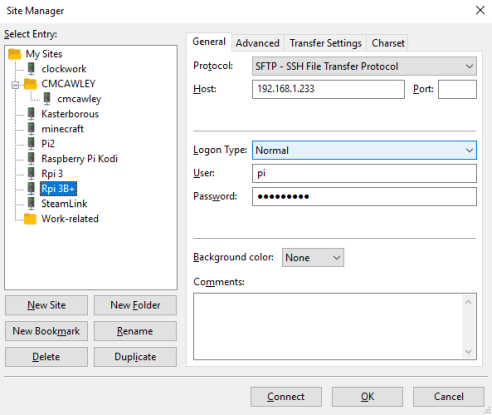
Чтобы использовать этот метод, запустите FileZilla, затем откройте Файл → Менеджер сайтов. Создайте новый сайт, заботясь о том, чтобы установить протокол на SFTP. Добавьте целевой IP-адрес в Host, затем имя пользователя и пароль, установив тип входа в систему как Нормальный.

Нажмите Готово, когда будете готовы, затем используйте интерфейс FTP для перетаскивания файлов между двумя компьютерами.

4. Делитесь файлами между Linux и Windows с помощью Resilio Sync

Другим вариантом, который вы должны рассмотреть, является программа синхронизации файлов. Обычно они кроссплатформенные и используют зашифрованный ключ для управления соединением между устройствами.

Все, что вам нужно сделать, это установить приложение, назначить папку синхронизации, а затем создать ключ. Установите это на втором ПК, и ваши данные будут синхронизированы. Для этого есть два хороших варианта:

  • Resilio Sync: ранее известная как BitTorrent Sync, Resilio доступна практически на любой платформе, о которой вы только можете подумать. Есть платная версия, но бесплатного варианта достаточно для синхронизации двух устройств.
  • SyncThing: для Linux, Windows, macOS и Android эта альтернатива Resilio Sync предлагает аналогичную функцию без платного компонента.

Совместное использование файлов между Windows и Linux очень просто

Если вы новичок в Linux, или вы находите Windows незнакомой, обмен данными между ними проще, чем вы думаете.

Мы рассмотрели несколько методов. Мы рекомендуем вам попробовать все из них и решить, какой из них вам наиболее удобен.

https://www.youtube.com/watch?v=vHSpdI_bZ0g


2019-07-06T11:54:59
Вопросы читателей

Как создать свой собственный Windows PE Rescue Disc

Аварийный диск среды предустановки Windows (PE) — это настраиваемая среда восстановления Windows, в которую входят инструменты, которые можно использовать для восстановления компьютера. Подумайте, инструменты резервного копирования и восстановления данных, утилиты паролей, удаление и защита от вредоносных программ и многое другое.

Есть несколько отличных спасательных дисков на основе Windows PE. Но вам не нужно полагаться на работу других. Вы можете создать свой собственный аварийный диск Windows PE, выбирая нужные инструменты восстановления.

Что такое Windows PE?

Windows PE — это облегченная версия Windows 10. Вы можете использовать Windows PE для установки, тестирования и восстановления полной установки Windows 10. Базовая версия Windows PE поддерживает все приложения Windows, драйверы, сетевые инструменты, разбиение диска и управление, а также намного больше.

Диск восстановления на основе Windows PE расширяет эту функциональность, добавляя бесплатные инструменты с открытым исходным кодом, которые можно использовать для восстановления, восстановления и анализа вашей больной установки Windows 10.

Я собираюсь показать вам самый простой способ создания диска восстановления Windows PE. Он использует предопределенный набор инструментов, который вы можете просмотреть и выбрать то, что вы хотите. Но вы также можете добавить собственную папку своих программ.

Как создать свой собственный диск восстановления Windows PE с помощью Win10XPE

Win10XPE — это полная пользовательская среда Windows PE, разработанная известным настройщиком ChrisR. Он имеет широкий спектр основных функций Windows, а также вы можете добавить огромный спектр пользовательских приложений.

1. Инструменты, необходимые для создания диска восстановления Windows PE

Вам нужно две вещи, прежде чем начать:

  1. Проект Win10XPE
  2. Копия Windows 10 пост версия 1709

Загрузить: Win10XPE для Windows (бесплатно)

Загрузить: Windows 10 ISO для Windows (бесплатно)

Файлы проекта Win10XPE предоставлены Kyhi, разработчиком диска восстановления на основе Windows PE. Kyhi прекратил выпуск дисков восстановления, но создал систему, в которой пользователи могут создавать свои собственные. Загрузите архив файлов проекта Win10XPE, затем распакуйте папку. Вы вернетесь к этому через минуту.

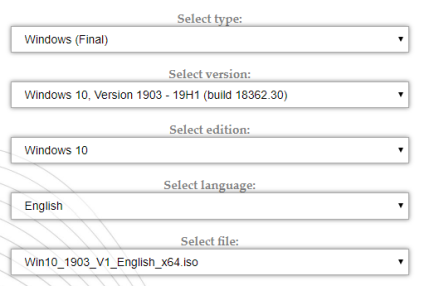
Далее используйте вторую ссылку для загрузки Windows 10 ISO. Вы можете использовать раскрывающиеся списки, чтобы выбрать версию, редакцию и архитектуру. Я использую Windows 10 1903 Final для этого урока. После загрузки ISO-файла извлеките содержимое в папку, затем продолжите.

2. Запустите WinBuilder Win10XPE

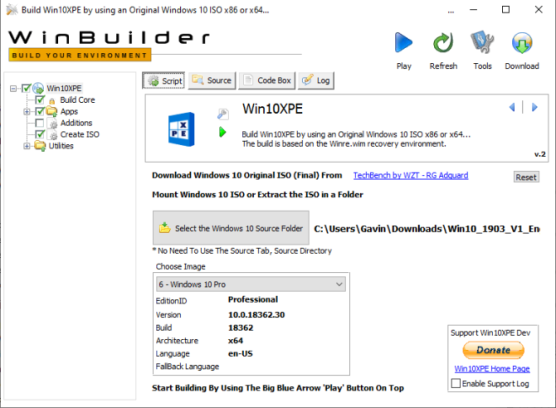
Вернитесь в папку Win10XPE, затем запустите Win10XPE.exe. Откроется среда настройки WinBuilder.

Первое, что нужно сделать, это выбрать исходную папку Windows 10. Перейдите к расположению Windows 10 ISO, созданному в предыдущем разделе. Выберите папку и дайте WinBuilder обновить данные своего исходного файла.

Теперь выберите образ, на котором вы хотите основать свой диск восстановления Windows PE. Я предлагаю использовать Windows 10 Pro, так как это полная версия операционной системы, а не ограничительная версия Windows 10 Home.

3. Выберите инструменты восстановления для вашего Windows 10 PE Rescue Disc

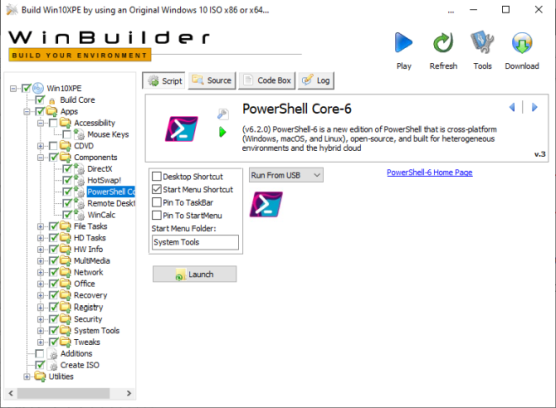
Теперь вы можете перейти к параметрам инструмента спасения на левой панели. Прокрутите вниз и выберите параметры, которые вы хотите включить в свой аварийный диск Windows 10 PE.

У вас есть различные варианты: доступность, компоненты, сеть, офис, безопасность и т.д. Варианты — все приложения, которые Kyhi включает в пользовательский аварийный диск Windows PE. Но вы можете выбрать, какие опции вы хотите добавить к своим.

Нет правильного или неправильного способа выбрать нужные приложения на вашем диске. Если вы нажмете на приложение, WinBuilder даст вам описание того, что оно делает. Он также дает вам несколько опций для конкретного приложения, а также, хотите ли вы ярлыки или нет.

4. Установите основные параметры сборки

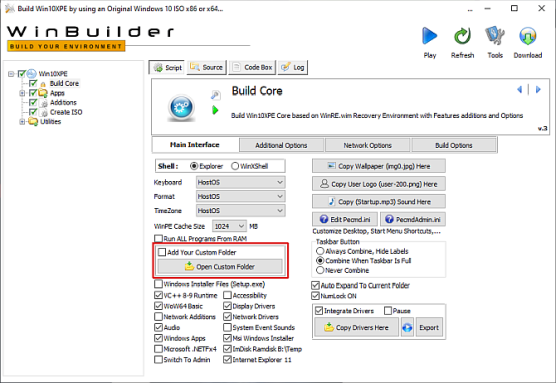
В верхней части списка приложений находится опция Build Core . Параметры Build Core позволяют вам установить параметры, относящиеся к операционной системе, такие как язык и формат клавиатуры, использовать ли Explorer или WinXShell (облегченная альтернатива с открытым исходным кодом), фон рабочего стола (если вы хотите «маркировать» свой аварийный диск). ), а также параметры сети, питания и сборки.

Один из вариантов, который стоит изменить, — это размер кэша WinPE . Увеличение размера кэша WinPE может ускорить работу диска восстановления Windows PE. Однако, если вы планируете использовать диск восстановления в разных системах, лучше всего сохранить его на 1 ГБ.

Другим важным вариантом является включение Microsoft .NET Framework 4, а затем сетевых дополнений. Таким образом, ваш аварийный диск на основе Windows PE будет иметь доступ к Wi-Fi.

5. Добавьте пользовательские файлы на диск восстановления Windows PE

Вы также можете добавить пользовательскую папку на свой аварийный диск Windows PE. На странице параметров Build Core есть опция для добавления вашей пользовательской папки . Установите флажок, нажмите кнопку Открыть пользовательскую папку, затем откройте Program Files.

В эту папку можно скопировать любые переносимые приложения, которые вы хотите добавить на диск восстановления. Вы должны выбрать портативные приложения. В противном случае они не будут работать прямо с диска, когда вы попытаетесь починить компьютер.

Я всегда трачу время на добавление некоторых дополнительных приложений безопасности, потому что вы никогда не знаете, когда члену семьи понадобится ваша помощь, чтобы спасти зараженную систему.

6. Загрузите диск восстановления Windows PE

После того как вы добавите пользовательские переносные приложения на диск восстановления Windows PE, пришло время загрузить и попробовать его.

Нажмите синюю кнопку Play в правом верхнем углу WinBuilder. Ваш диск восстановления Windows PE может потребоваться загрузить некоторые файлы в процессе создания ISO. Примите эти файлы и продолжайте. Если ваш антивирус или набор вредоносных программ вызывают суету, создайте исключение для WinBuilder.

Как только ISO-диск восстановления Windows PE завершит загрузку, его необходимо записать на USB-накопитель.

Храните несколько копий диска восстановления Windows PE

Еще один полезный совет — держать под рукой несколько копий диска восстановления Windows. Вы никогда не знаете, когда вам это понадобится, или, что еще хуже, потеряете его, даже не осознавая!


2019-07-06T11:40:45
Вопросы читателей

Как удалить историю браузера на Андроид?

Браузер на вашем устройстве Android представляет собой существенное слабое место в вашей личной конфиденциальности. Смартфоны и планшеты с большей вероятностью будут потеряны, украдены или станут жертвами небезопасных общественных сетей Wi-Fi, чем ноутбук.

Чтобы никто не восстанавливал информацию, вам следует регулярно стирать историю просмотров на вашем Android. Но как? Методология не всегда так очевидна, как в настольном браузере.

Не паникуйте! Вот как можно удалить историю посещений в семи самых популярных браузерах Android: Chrome, Firefox, Opera, UC Browser.

Удалить историю просмотров в Chrome

Сначала это Chrome. Это удобный самый популярный браузер для Android, которым пользуются около 85% владельцев Android.

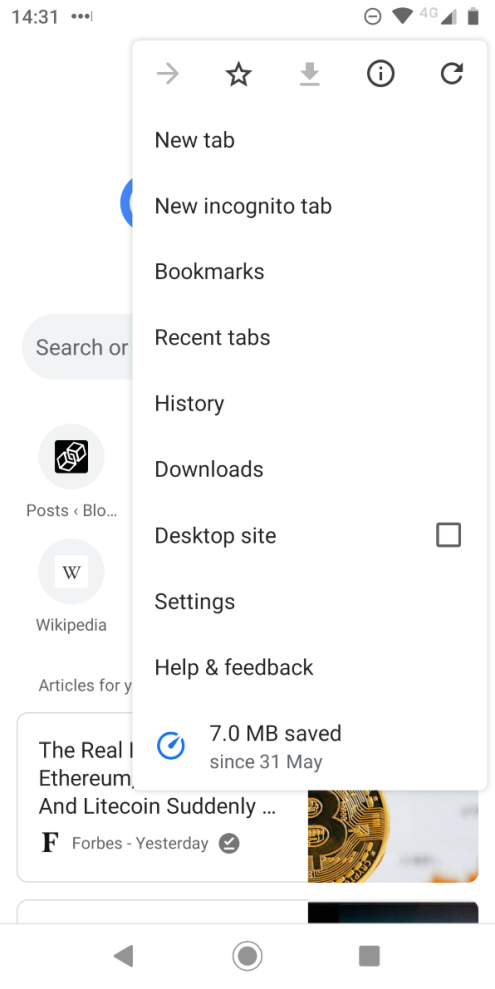
К счастью, процесс удаления истории вашего телефона в этом браузере прост. Для начала откройте Chrome и перейдите в Меню → История или введите chrome://history в поле поиска. Приложение загрузит вашу страницу истории.

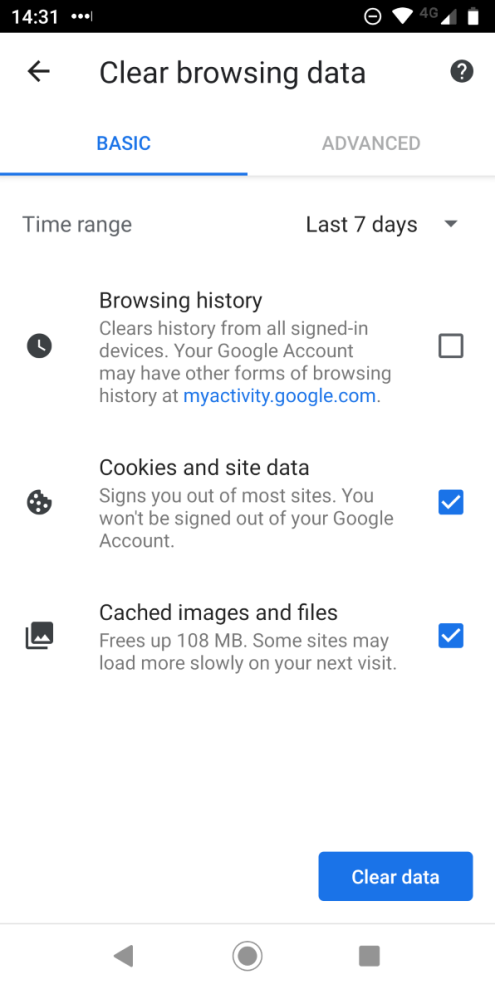
В верхней части окна вы увидите кнопку с надписью Очистить данные просмотра. Нажмите на неё.

Теперь вы можете решить, какие именно данные вы хотите удалить. В верхней части страницы выберите ваш таймфрейм, а затем установите соответствующие флажки. Есть основные и дополнительные вкладки, между которыми вы можете переключаться. Независимо от того, что вы используете, убедитесь, что вы выбрали историю просмотров. Когда вы будете готовы, нажмите Очистить данные.

Очистить историю браузера в Firefox

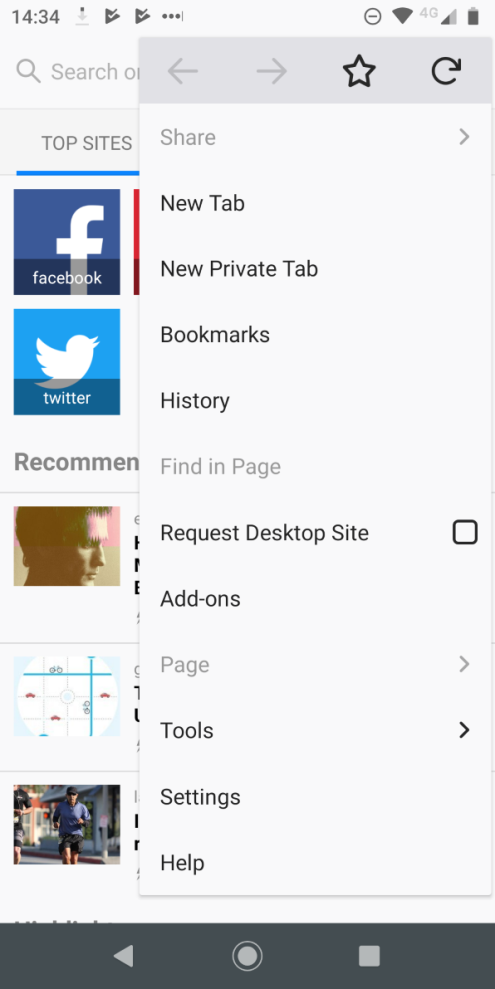
Удаление истории просмотра в Firefox аналогично процессу Chrome. Откройте браузер и коснитесь трех вертикальных точек в правом верхнем углу. Выберите Историю из меню.

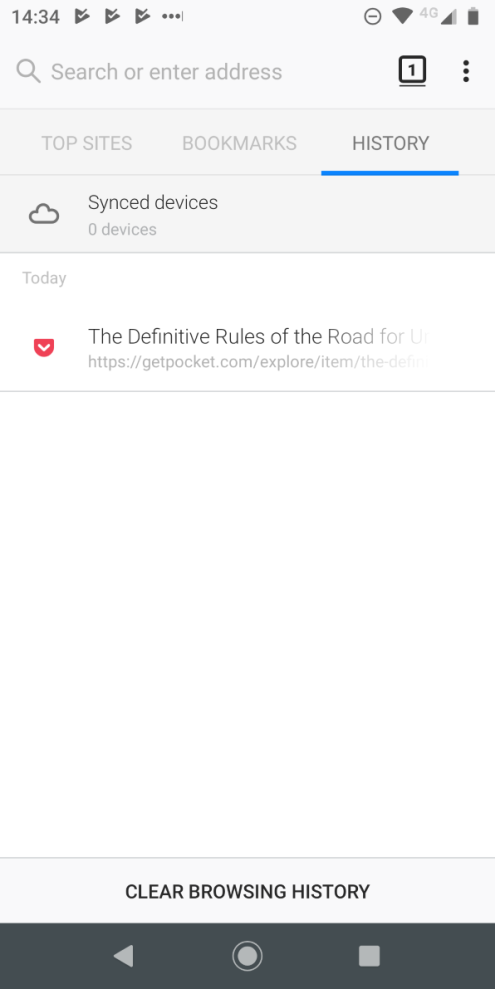
Как и в Chrome, вы увидите большую кнопку «Очистить историю просмотров» — только в этот раз она находится внизу страницы. Однако, в отличие от Chrome, нет способа указать, какие другие данные вы хотите удалить. Приложение просто выдаст подсказку на экране, чтобы подтвердить ваши действия.

Нажмите OK, и данные будут стерты.

Удалить историю телефона в Opera Mini

Процесс удаления истории просмотра из Opera немного сложнее.

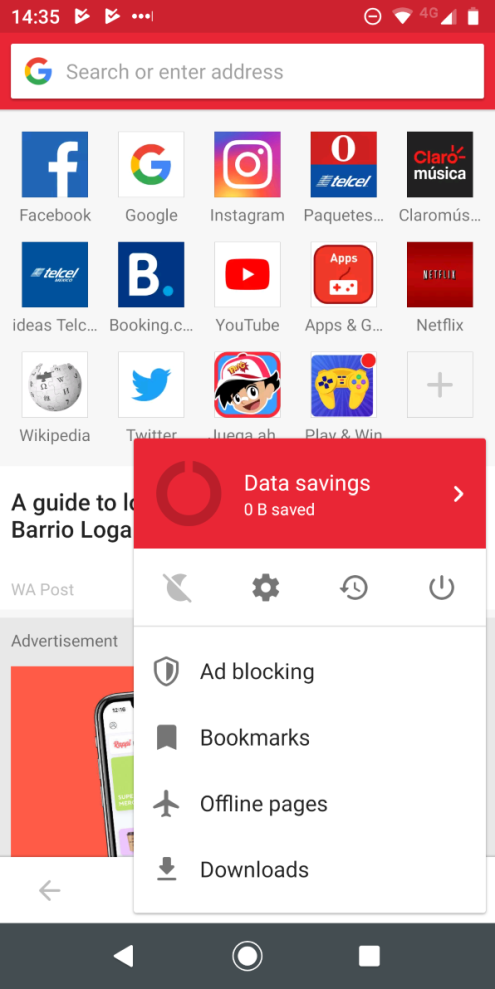
Когда ваш браузер будет открыт, найдите логотип Opera в правом нижнем углу и нажмите на него. Появится небольшое окно. В верхней части этого окна находятся четыре иконки. Выберите значок Gear, чтобы получить доступ к настройкам браузера.

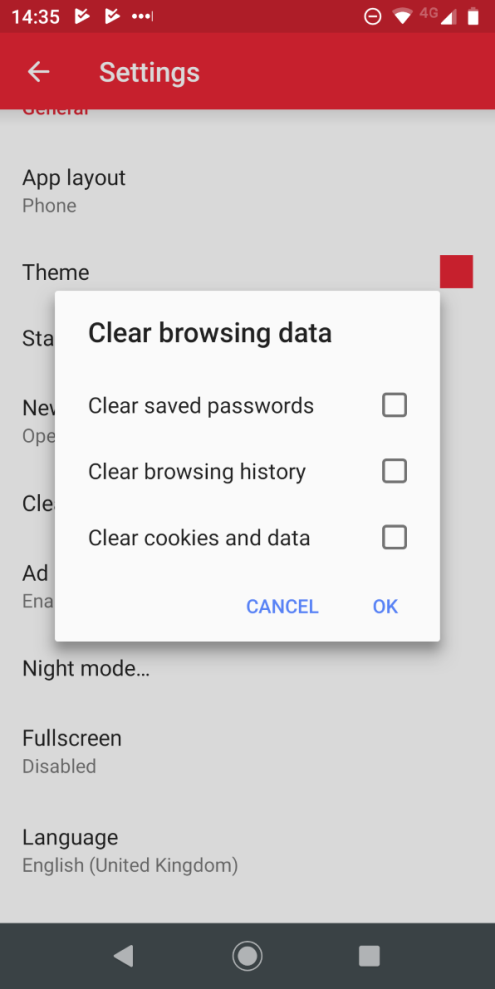
Затем прокрутите вниз, пока не увидите Очистить данные просмотра. Нажмите на него и отметьте флажки рядом с данными, которые вы хотите удалить. Вы можете выбрать из сохраненных паролей, истории просмотра и файлов cookie и данных.

Когда вы будете довольны своим выбором, нажмите OK.

Как очистить историю UC Browser

UC Browser не так широко известен, но он является надежной альтернативой для Android если вы хотите отойти от основных вариантов.

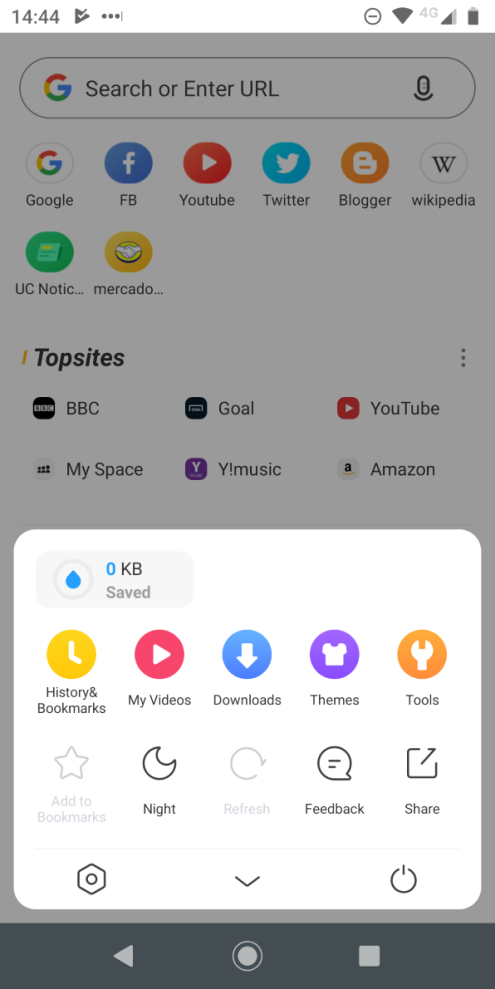
Процесс очистки истории браузера — самый сложный в этом списке. Чтобы начать, нажмите на три горизонтальные линии в нижней части экрана. В появившемся всплывающем меню выберите желтый значок с надписью « История и закладки» .

Когда вы нажмете на значок, вы увидите ваш список закладок в первую очередь. Проведите пальцем влево, чтобы открыть историю просмотров. В правом нижнем углу вы найдете кнопку Очистить. Нажмите на неё, затем подтвердите свое решение, выбрав Удалить в экранном подтверждении.


2019-07-05T11:48:05
Вопросы читателей

Интегрированная или выделенная видеокарта — что мне нужно?

Этот пост призван помочь вам решить, какой тип видеокарты использовать. Разница между дискретными и интегрированными графическими картами может быть небольшой, но использование отдельной графической карты значительно улучшает качество графики в реальном времени. Вы должны использовать выделенную видеокарту, если ваша работа требует интенсивной графики. Для всего остального встроенной карты более чем достаточно.

Ниже перечислены некоторые важные моменты, касающиеся выделенной видеокарты и встроенной видеокарты.

  • Выделенная графическая карта имеет процессор, который называется GPU (графический процессор), и собственную оперативную память
  • Интегрированная видеокарта не имеет собственного процессора, и они используют системную память и системный процессор
  • Поскольку выделенная графическая карта имеет встроенную оперативную память и доступ к системной памяти по сравнению со встроенной графической картой, она может лучше обрабатывать интенсивную графику
  • Интегрированные карты используют системную оперативную память, поэтому они как бы замедляют работу компьютера, когда вы выполняете графические задачи, такие как игры или рендеринг видео в Premiere + After Effects
  • Поскольку у выделенной графики есть свой графический процессор, и он также может получить доступ к системной памяти, он работает лучше

Выделенная графика поставляется с процессором и оперативной памятью. Процессор лучше известен как GPU (графический процессор). Он по-прежнему использует системную оперативную память, поэтому у него больше места для чтения и записи данных. Если у вас 8 ГБ ОЗУ на вашем компьютере и 2 ГБ ОЗУ на вашей видеокарте, вы можете получить доступ ко всем 10 ГБ. Со встроенной картой вы можете использовать только системную оперативную память, это 8 ГБ

Приведенный выше пример расчета оперативной памяти просто для понимания разницы, так как компьютеры работают не совсем так. Это гораздо сложнее, чем кажется в приведенном выше примере. (Например, переключение в другое место и открытие файла, чтение, запись в файл и закрытие этого файла. Затем немедленно откройте тот же или другой файл и повторите чтение и запись плюс функцию закрытия. В оперативной памяти системы функция выборки используется для получить информацию в оперативной памяти видеокарты.)

Вам нужна выделенная видеокарта?

Это зависит от того, что вы хотите сделать на своем компьютере. Ваш компьютер уже имеет встроенную видеокарту. В следующем разделе рассказывается, как узнать, есть ли у вас выделенная видеокарта.

Возвращаясь к тому, если вам нужна выделенная видеокарта , перечислите, что вы хотите, чтобы ваш компьютер делал для вас. Если в списке есть что-либо из следующего, вам нужна выделенная карта.

  1. Игры
  2. Потоковое видео 4K или больше
  3. Редактирование видео (Professional: Premiere лучше работает с выделенной картой при предварительном просмотре)
  4. Микширование видео в реальном времени с использованием Avid или другого программного обеспечения
  5. Анимация и 3D графика.

Как узнать, есть ли у вас встроенная видеокарта в Windows 10

Чтобы узнать, какая видеокарта у вас установлена на Windows 10 — и если это выделенная или встроенная видеокарта, выполните следующие действия.

1] Открыть диспетчер устройств

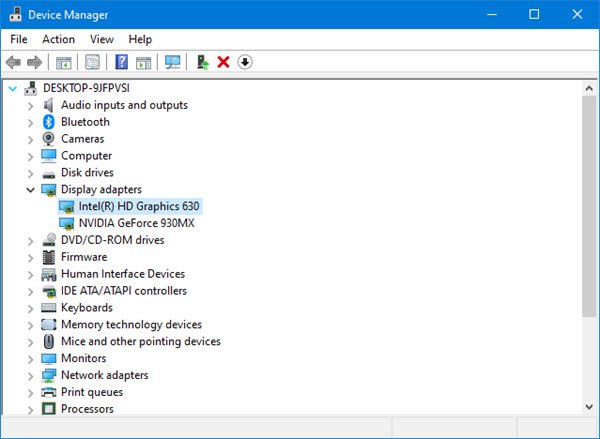
Из меню Winx откройте диспетчер устройств. Разверните Видеоадаптеры, и вы увидите упомянутые детали графической карты.

На изображении выше вы видите две записи:

  1. Intel® HD Graphics 630
  2. NVIDIA GeForce 930MX.

Это означает, что Intel One — это интегрированная видеокарта, а NVIDIA — это выделенная видеокарта. Если упоминается только один, это означает, что у вас есть только один, т.е. установлена ​​встроенная видеокарта.

2] Использование бесплатного программного обеспечения, чтобы узнать, есть ли у вас выделенная видеокарта

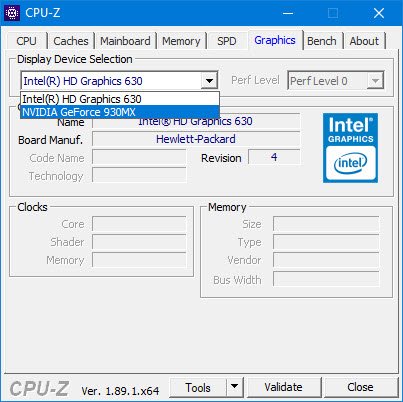
Если вы ищете бесплатное программное обеспечение, чтобы сделать работу за вас, вы можете скачать CPU-Z. Этот инструмент собирает информацию об основных устройствах вашей системы. Он даст вам не только информацию о вашей видеокарте, но и другую важную системную информацию. Перейдите на вкладку Графика. Если вы видите одну запись, это означает, что у вас установлена ​​только встроенная видеокарта. На изображении выше вы увидите, что также установлена ​​выделенная карта NVIDIA.

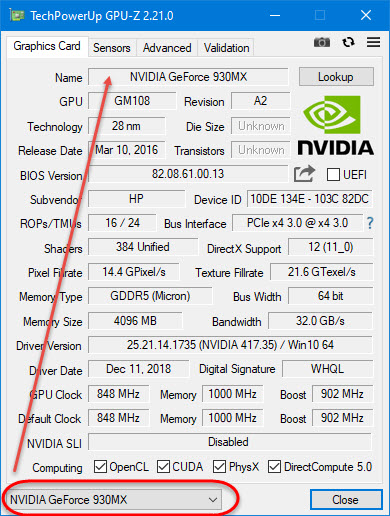
Вы также можете скачать и использовать GPU-Z.

Если у вас установлена ​​выделенная видеокарта, вы увидите раскрывающийся список внизу ее окна. Нажмите на него, и вы увидите детали.


2019-07-05T11:30:46
Вопросы читателей

Как объединить несколько файлов PDF в один

Есть много платных инструментов, которые могут объединить несколько PDF в один PDF-файл. Сегодня мы говорим о бесплатном инструменте, который работает на рабочем столе Windows и помогает объединить несколько файлов PDF в один файл PDF. Инструмент называется PDF Split and Merge with Bookmark Import, но я не вижу возможности разбивать PDF-файлы на несколько файлов.

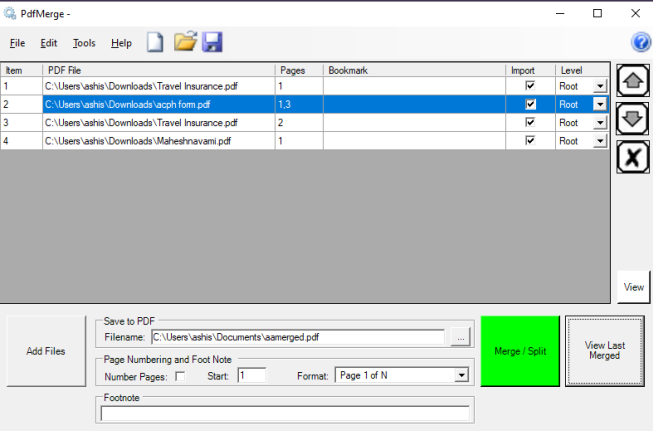
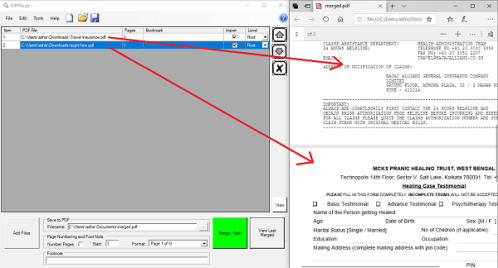
Разработчик использовал библиотеку PdfSharp и предложил пользовательский интерфейс, который хорошо справляется со своей задачей. После установки запустите его и добавьте несколько файлов PDF. Затем вы можете выбрать объединить все страницы или определить, какие страницы объединить. Задайте имя для выходного файла и нажмите кнопку «Объединить».

Как вы можете видеть на изображении, вы можете добавить несколько номеров страниц, выбрать уровень или иерархию в файле PDF. Если у вас есть различные уровни, вы можете выбрать импорт страниц из этого корневого уровня, установить стиль номера страницы, сноску и т.д.

Это может быть утомительно, если у вас есть тонны файлов PDF, но это для тех, у кого их мало, и которые не хотят вкладывать деньги в профессиональное программное обеспечение.

PDFMerge Особенности

  • Позволяет создавать деревья закладок, указав закладки для добавления (закладки также называются контурами)
  • Позволяет импортировать закладки из объединенных документов.
  • Поддерживает объединение больших документов быстро
  • Позволяет заполнять поля заголовка документа

Автоматизация и использование командной строки

Вы также можете автоматизировать процесс, позволяющий разделить и объединить файл списка.

pdfmerge   [/showpdf] [/showgui]

Аргументы:

  • merge_command_file_name: командный файл в текстовом или XML-формате
  • output_file_name: имя выходного файла PDF
  • /showpdf: необязательно, заставляет отображать PDF после слияния
  • /showgui: необязательно, вызывает отображение GUI после завершения слияния.

Чтобы сгенерировать текст и формат XML, вам нужно использовать пользовательский интерфейс. После выравнивания файлов PDF, установки номеров страниц, закладок и т. Д. Нажмите «Файл» и сохраните как файл XML или TXT. Команда остается одинаковой для них обоих.

PDF Merge & Split скачать бесплатно

Вы можете скачать его с Sourceforge. Он предлагает объединение PDF с закладками и нумерацией страниц.


2019-07-04T12:47:49
Вопросы читателей

Как узнать, поддерживает ли мой компьютер виртуализацию?

Если вы планируете использовать виртуализацию в Windows 10 (Sandbox или Hyper-V), компьютер должен поддерживать ее на аппаратном уровне. Большинство новых компьютеров имеют эту функцию, но есть два типа — Intel VT-X и AMD-V. Intel VT-X — это аппаратная виртуализация, которая поставляется с ПК на базе процессоров Intel, а AMD-V — для процессоров AMD. Кроме того, они оба поддерживают 64-битные виртуальные машины.

Узнайте, поддерживает ли ваш компьютер Intel VT-X или AMD-V

Несмотря на то, что не имеет значения, какую аппаратную виртуализацию поддерживает ваш компьютер, если вы все же хотите узнать, с какой из них поставляется ваш компьютер, существует несколько способов.

Первое, что вам нужно сделать, это выяснить, является ли ваш процессор Intel или AMD. Используйте WIN + X и затем выберите Система. Он запустит раздел «О программе», в котором указан тип процессора. Теперь давайте углубимся в поиски, если у вас включена или поддерживается виртуализация на вашем компьютере.

  • Сведения о процессоре диспетчера задач
  • Securable Tool
  • Проверьте, есть ли у вас Intel VT-X

    • Просмотр детальной информации о процессоре
    • Запуск утилиты Intel

  • Как проверить, есть ли у вас AMD-V

1] Подробности о процессоре в диспетчере задач

  1. Используйте Ctrl + Shift + Esc, чтобы запустить диспетчер задач
  2. Перейдите на вкладку Производительность и выберите CPU
  3. В правом нижнем углу раздела проверьте, включена ли виртуализация

2] Воспользоваться Securable software

Это бесплатный инструмент, который может запросить системный процессор и выяснить три основных момента. 64-битная поддержка, поддержка DEP для предотвращения вредоносного кода и виртуализации. Это автономный исполняемый файл. Все, что вам нужно сделать, это запустить его.

3] Проверьте, есть ли у вас Intel VT-X

A] Просмотр деталей процессора

  • Используйте Win + S, чтобы открыть окно поиска в меню «Пуск», и введите «Информация о системе».
  • Под Системой Сводка → Процессор запишите имя процессора.
  • Откройте сайт спецификации продуктов Intel.
  • Введите номер процессора в поле поиска, расположенное справа.
  • На странице продукта процессора в разделе Advanced Technologies проверьте, поддерживается ли технология Intel® Virtualization (VT-x).

B] Запустите утилиту идентификации процессоров Intel

  • Загрузите, установите и запустите утилиту идентификации процессоров Intel.
  • Дважды щелкните утилиту идентификации процессоров Intel на рабочем столе, чтобы открыть ее.
  • Выберите вкладку CPU Technologies.
  • Проверьте, установлен ли флажок Технология виртуализации Intel.
  • Если этот флажок установлен, технология Intel Virtualization включена, и если установлен Intel VT -x с расширенными таблицами страниц.

4] Как проверить, есть ли у вас AMD-V

Сложно понять это, так как на сайте AMD нет четкого раздела, как Intel. Единственная доступная утилита может проверить наличие Hyper V. Загрузите и запустите AMD-V AMD-V with RVI Hyper V Compatibility Utility для проверки.

Я надеюсь, что эти методы достаточно хороши, чтобы помочь вам выяснить, есть ли у вас Intel VT или AMD-V.


2019-07-04T11:11:29
Вопросы читателей