Архив метки: Вопросы читателей

Как очистить данные приложений и сбросить настройки в Windows 10

Иногда вещи ломаются или перестают работать хорошо, без видимой причины. Это может произойти с приложениями Windows 10 из Магазина Microsoft, а не только с операционной системой. К счастью, есть не только один способ заставить ваши приложения вести себя, и один из них — сбросить ваши приложения Windows 10 в их состояние по умолчанию и очистить данные приложений, чтобы они были «как новые». Несмотря на то, что вы потеряете свои настройки и данные для входа в приложении Windows 10, которое вызывает у вас проблемы, его сброс может быть полезен. В этом уроке мы покажем, как легко сбросить настройки приложения в Windows 10.

ПРИМЕЧАНИЕ. Данное руководство основано на обновлении для Windows 10 мая 2019 года . В старых версиях шаги могут отличаться. Если вы знаете, какая у вас версия Windows 10, прочитайте: Как проверить версию Windows 10, сборку ОС, редакцию или тип

Почему вам может понадобиться сбросить приложение в Windows 10?

Когда приложение для Windows 10 из Магазина Microsoft, такое как Почта и Календарь, Skype или OneNote, начинает работать плохо, быстрый способ исправить это некорректно работающее приложение — сбросить его. Сброс приложения в Windows 10 означает, что оно будет приведено к исходному состоянию и настройкам, действуя так же, как и при первоначальной установке на ПК или устройство с Windows 10.

Этот процесс аналогичен процессу удаления и переустановки приложения, но выполняется автоматически и намного быстрее. Важно помнить, что мы имеем в виду современные приложения, распространяемые через Microsoft Store, а не настольные приложения, распространяемые другими способами.

Как выполнить сброс приложений Windows 10 и очистить их данные

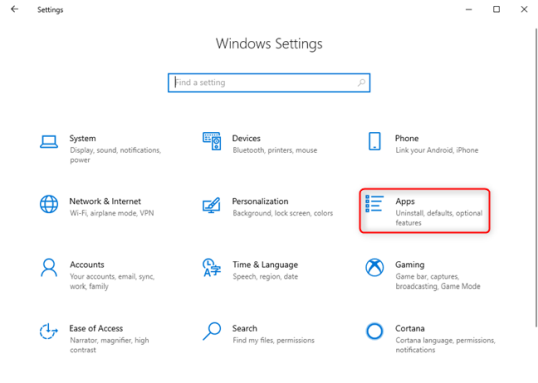
Начните с открытия приложения Настройки. Быстрый способ сделать это — щелкнуть или нажать на ярлык в меню «Пуск» или одновременно нажать клавиши Windows + I. В разделе «Настройки» нажмите «Приложения».

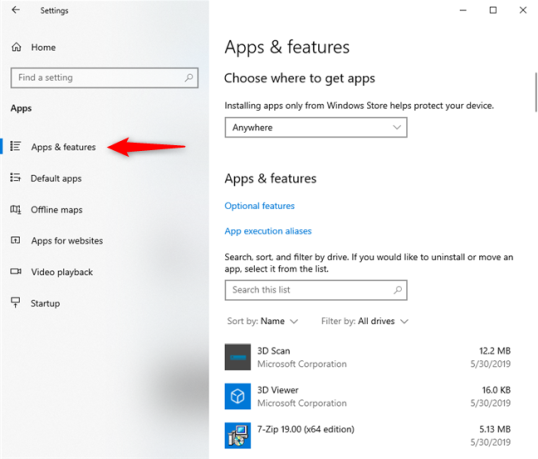
В левой части окна приложения и функции уже должны быть выбраны. Если это не так, нажмите на него.

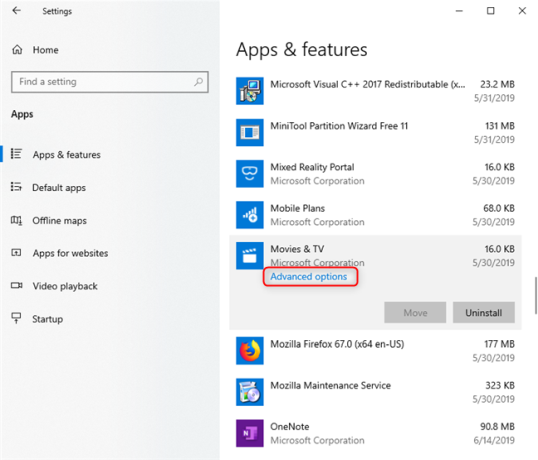
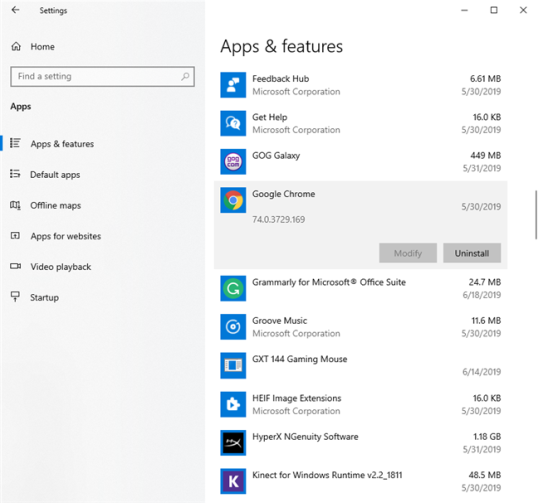
Справа вы видите все приложения и программы, которые вы установили в Windows 10. Прокрутите вниз, пока не найдете приложение, которое вы хотите сбросить, и коснитесь его имени. Затем, под его именем, вы видите ссылку «Дополнительные параметры». Нажмите на него.

Если вы не видите эту ссылку под названием приложения, когда вы щелкаете по нему или нажимаете на него, вы не можете выполнить сброс приложения с помощью этого метода, поскольку рассматриваемое приложение является настольным приложением или программой. Чтобы сбросить настольные приложения, проверьте их настройки на наличие любых параметров сброса или удалите их и переустановите вручную.

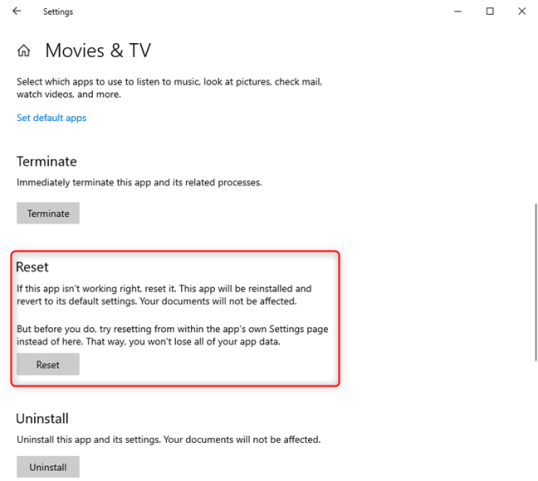
Продолжаем с перезагрузкой приложений Windows 10: после того, как вы нажмете или коснитесь «Дополнительные параметры», откроется новое окно с несколькими кнопками и настройками. Прокрутите вниз до раздела «Сброс».

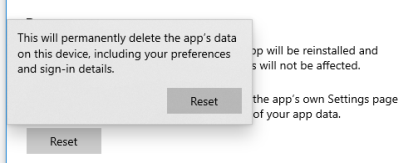
Windows 10 сообщает, что «если это приложение не работает правильно, перезагрузите его». Если вы хотите продолжить этот процесс, нажмите или нажмите Сброс и подтвердите, нажав Сброс еще раз.

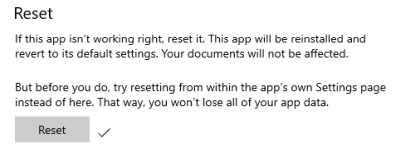
Через секунду вы увидите, что приложение было сброшено, и рядом с кнопкой «Сброс» отображается галочка.

Теперь ваше приложение чистое и гладкое, как стекло! 🙂 В следующий раз, когда вы запустите это приложение, вам придется заново настраивать его, поскольку все данные и настройки приложения были удалены.

Какое приложение Windows 10 вы сбросили?

Когда что-то идет не так, и нет простого способа объяснить, почему приложение не работает должным образом, Windows 10 предлагает вам простой способ начать все сначала. Перезагрузите это приложение и посмотрите, станет ли все лучше. Если он все еще не хочет работать, или если у вас есть вопросы, напишите нам комментарий ниже. Также нам интересно узнать, какое приложение вы выбрали для сброса.


2019-06-26T09:57:54
Вопросы читателей

Как выбрать видеокарту по умолчанию для всех приложений?

Если у вас система с несколькими графическими процессорами, работающая под управлением Windows 10, теперь вы можете вручную указать предпочтительный графический процессор, который приложение должно использовать для производительности или для увеличения времени работы от батареи.

В Windows 10 устройства с несколькими графическими процессорами включали возможность установки предпочтительной графической карты, которую приложение должно использовать на панелях управления графикой, доступных от Nvidia и AMD.

Однако начиная с версии 1803 (обновление за апрель 2018 г.) и более поздних версий Windows 10 включает новый раздел в приложении «Настройки», в котором также можно указать предпочтительную графическую карту для традиционных приложений для настольных компьютеров и Магазина Microsoft, чтобы повысить производительность системы или время автономной работы.

В этом руководстве вы узнаете, как настроить графический процессор, который приложение должно использовать на ноутбуке или настольном компьютере с Windows 10 с несколькими графическими процессорами.

Как указать предпочтительную видеокарту для приложений с помощью настроек

Используйте эти шаги, чтобы заставить приложение использовать дискретный графический процессор вместо встроенного адаптера в Windows 10, чтобы обеспечить лучшую производительность системы или время автономной работы:

  1. Откройте Настройки.
  2. Нажмите на Система.
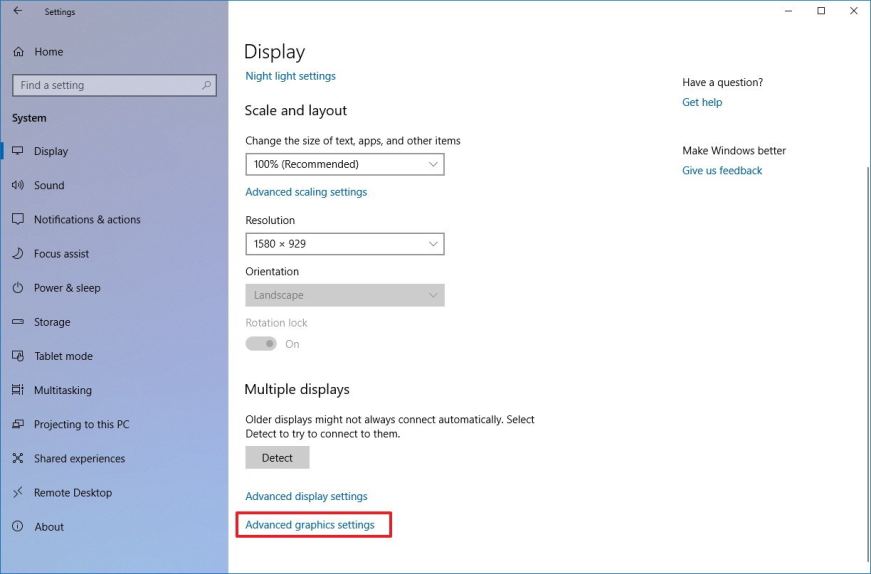
  3. Нажмите на Дисплей.
  4. В разделе «Несколько дисплеев» выберите параметр «Дополнительные параметры графики».

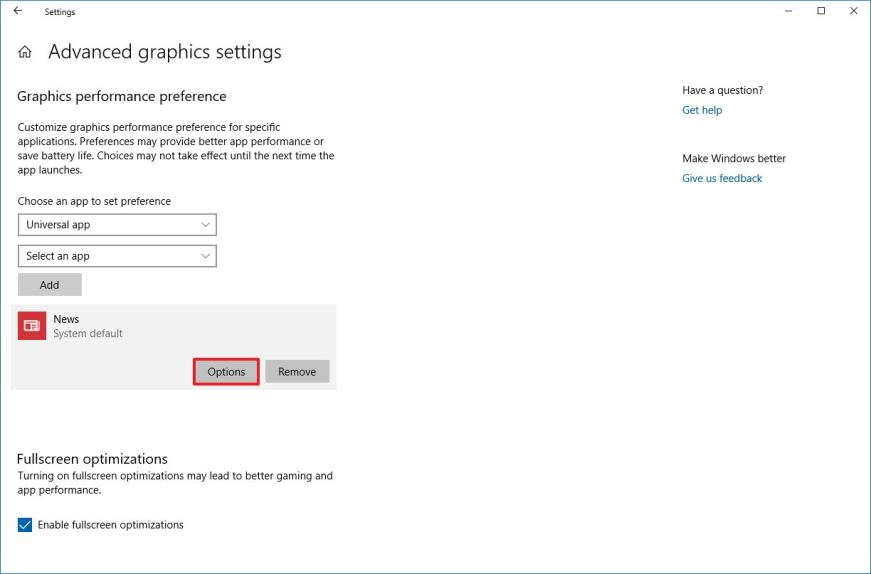
  5. Выберите тип приложения, которое вы хотите настроить, в раскрывающемся меню:

    1. Классическое приложение — это ваши традиционные настольные программы Win32.
    2. Универсальное приложение — это приложение, доступное через Магазин Microsoft.

  6. Если вы выберете «Классическое приложение», вам нужно будет нажать кнопку «Обзор», чтобы найти файл «.exe» для добавления приложения. Если вы выберите опцию Универсальное приложение, вы увидите второе раскрывающееся меню для выбора приложения.
  7. Используйте выпадающее меню и выберите приложение.
  8. Нажмите кнопку «Параметры».

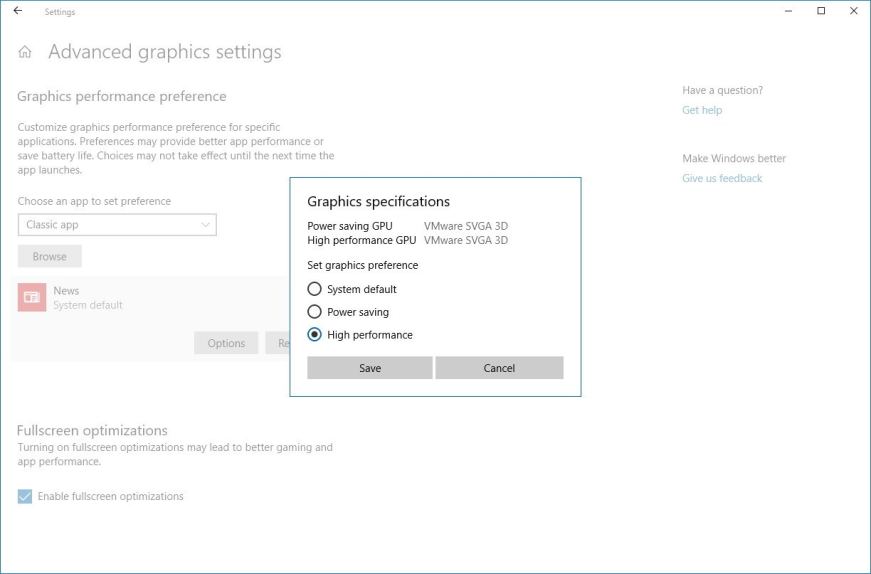
  9. Установите графические предпочтения, которые вы хотите использовать:

    • Системное значение по умолчанию — это всегда значение по умолчанию, и Windows 10 решает, какой графический процессор использовать автоматически.
    • Энергосбережение — запускает приложение на графическом процессоре, который потребляет наименьшее энергопотребление, которое в большинстве случаев является встроенным графическим процессором.
    • Высокая производительность — приложение запускается на самом мощном графическом процессоре, который чаще всего является внешним или дискретным графическим процессором.

  10. Нажмите кнопку Сохранить.

После выполнения шагов настроенное вами приложение будет использовать указанный вами графический процессор, оптимизируя время работы от батареи или производительность при следующем запуске.

Важно отметить, что эти настройки будут иметь приоритет над теми же настройками, которые доступны на других панелях управления (которые вы можете продолжать использовать).

Кроме того, хотя вы можете вручную установить предпочтительный графический процессор для приложения в Windows 10, в конечном счете, приложение всегда решает, какой процессор использовать. Это означает, что если вы измените настройки и приложение продолжит использовать другой графический процессор, вам может потребоваться изменить настройки в самом приложении.

Если вы хотите запретить приложению использовать предпочтительный параметр графического процессора, просто выберите приложение из списка, нажмите кнопку «Удалить» или на странице параметров выберите параметр «Система по умолчанию».


2019-06-24T10:35:08
Вопросы читателей

Как удалить временные файлы в Windows 10?

Временные файлы обычно называются теми файлами, которые приложения хранят на вашем компьютере для временного хранения информации. Тем не менее, в Windows 10 есть много других временных типов файлов, в том числе те, которые остались после установки новой версии, журналы обновления, отчеты об ошибках, временные установочные файлы Windows и многое другое.

Как правило, эти файлы не вызывают каких-либо проблем, но они могут быстро расти, используя ценное пространство на жестком диске, что может быть причиной, препятствующей установке новой версии Windows 10, или причиной, по которой вы не хватает места.

К счастью, Windows 10 предлагает несколько способов безопасного удаления временных файлов на вашем компьютере с помощью приложения «Настройки» и инструмента «Очистка диска».

В этом руководстве вы узнаете, как быстро удалить временные файлы в Windows 10, чтобы освободить место, или освободить пространство после установки обновления функции, например Windows 10 версии 1903.

Как удалить временные файлы с помощью настроек

В Windows 10 вы можете использовать приложение «Настройки» для удаления временных файлов вручную или автоматически, но шаги будут немного отличаться в зависимости от используемой версии.

Удаление временных файлов в Windows 10 версии 1903 или более поздней

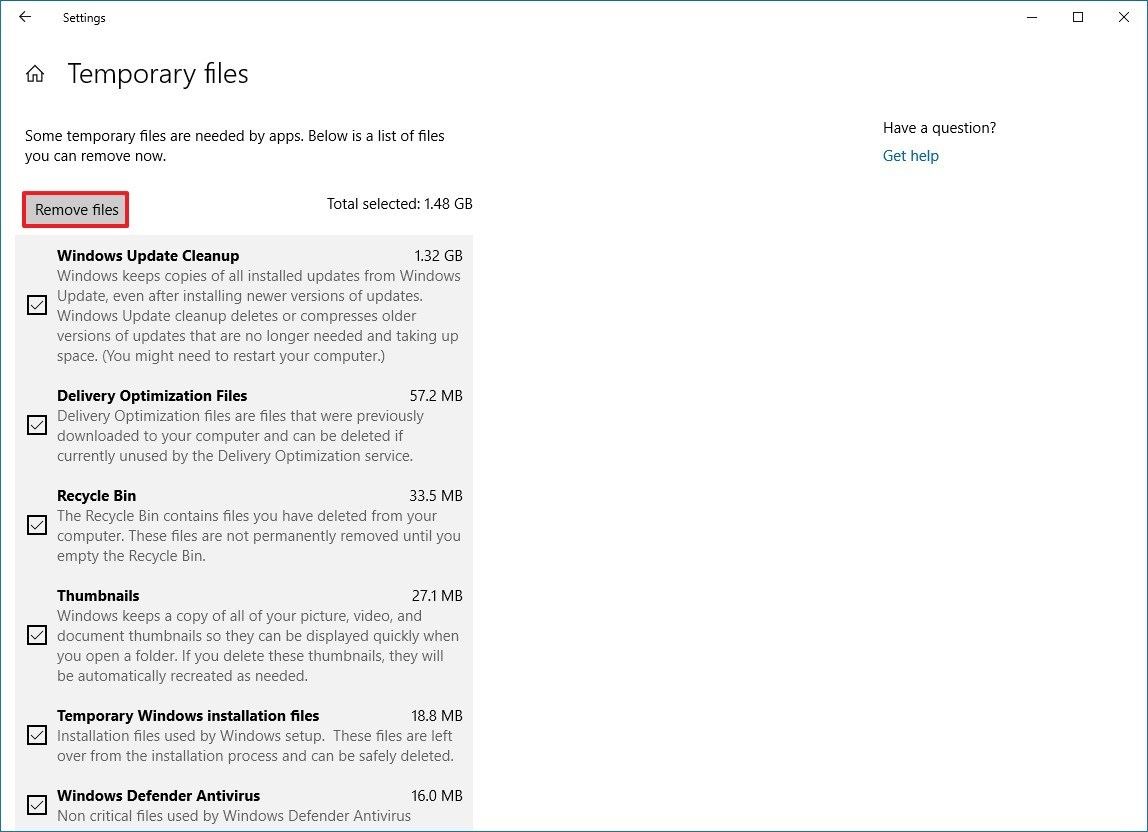
Используйте эти шаги для удаления временных файлов с помощью приложения «Настройки» в Windows 10 версии 1903, обновлении за май 2019 г. или более поздних выпусках:

  1. Откройте Настройки.
  2. Нажмите на Система.
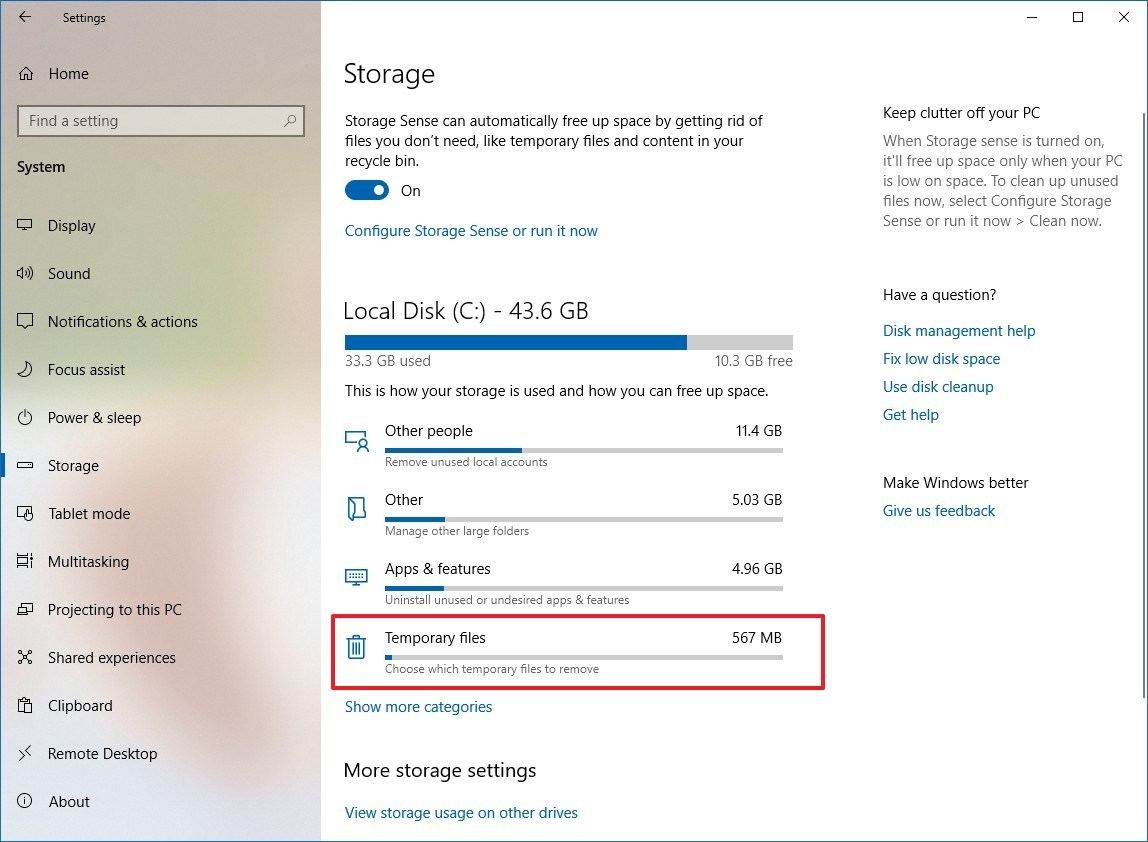
  3. Нажмите на Хранилище.
  4. В разделе «Локальный диск» выберите параметр « Временные файлы»

  5. Выберите временные файлы для удаления.
  6. Нажмите кнопку Удалить файлы.

После выполнения этих шагов ненужные файлы будут удалены с вашего компьютера, освобождая место для более важных файлов.

Удаление временных файлов в Windows 10 версии 1809 или более ранней

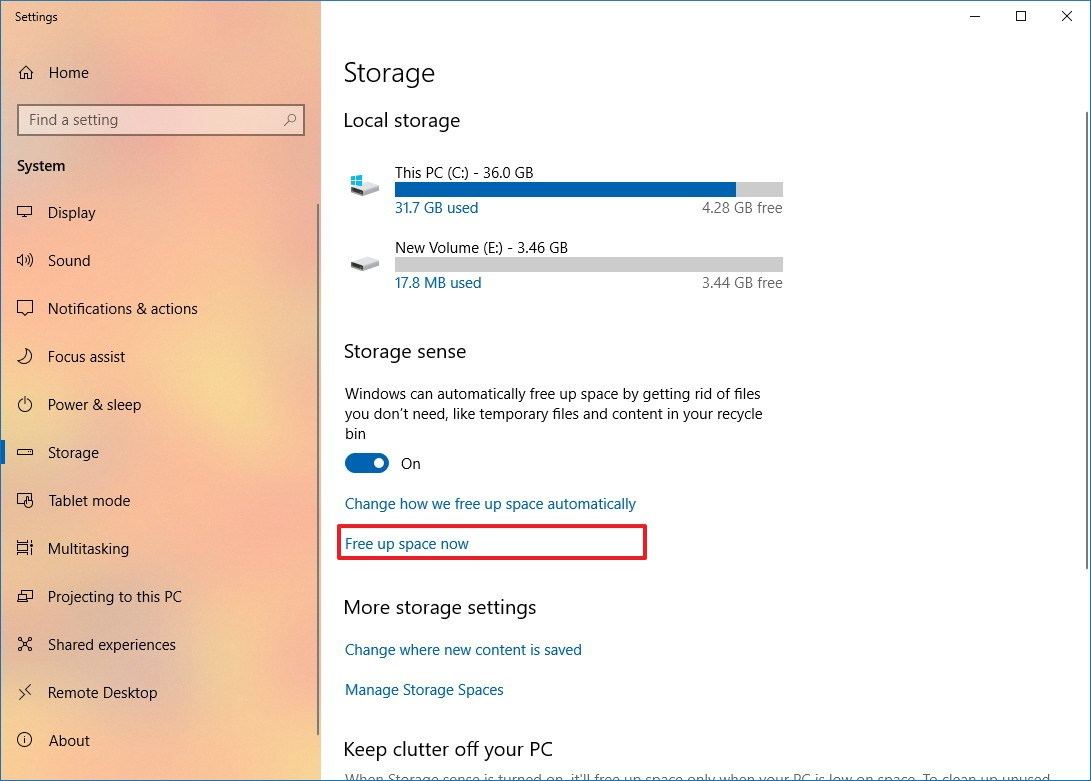
Выполните следующие действия, чтобы вручную удалить временные файлы с помощью приложения «Настройки» в Windows 10 версии 1809, обновлении за октябрь 2018 года или более ранних выпусках:

  1. Откройте Настройки.
  2. Нажмите на Система.
  3. Нажмите на Хранилище.
  4. Нажмите на ссылку Освободить место сейчас.
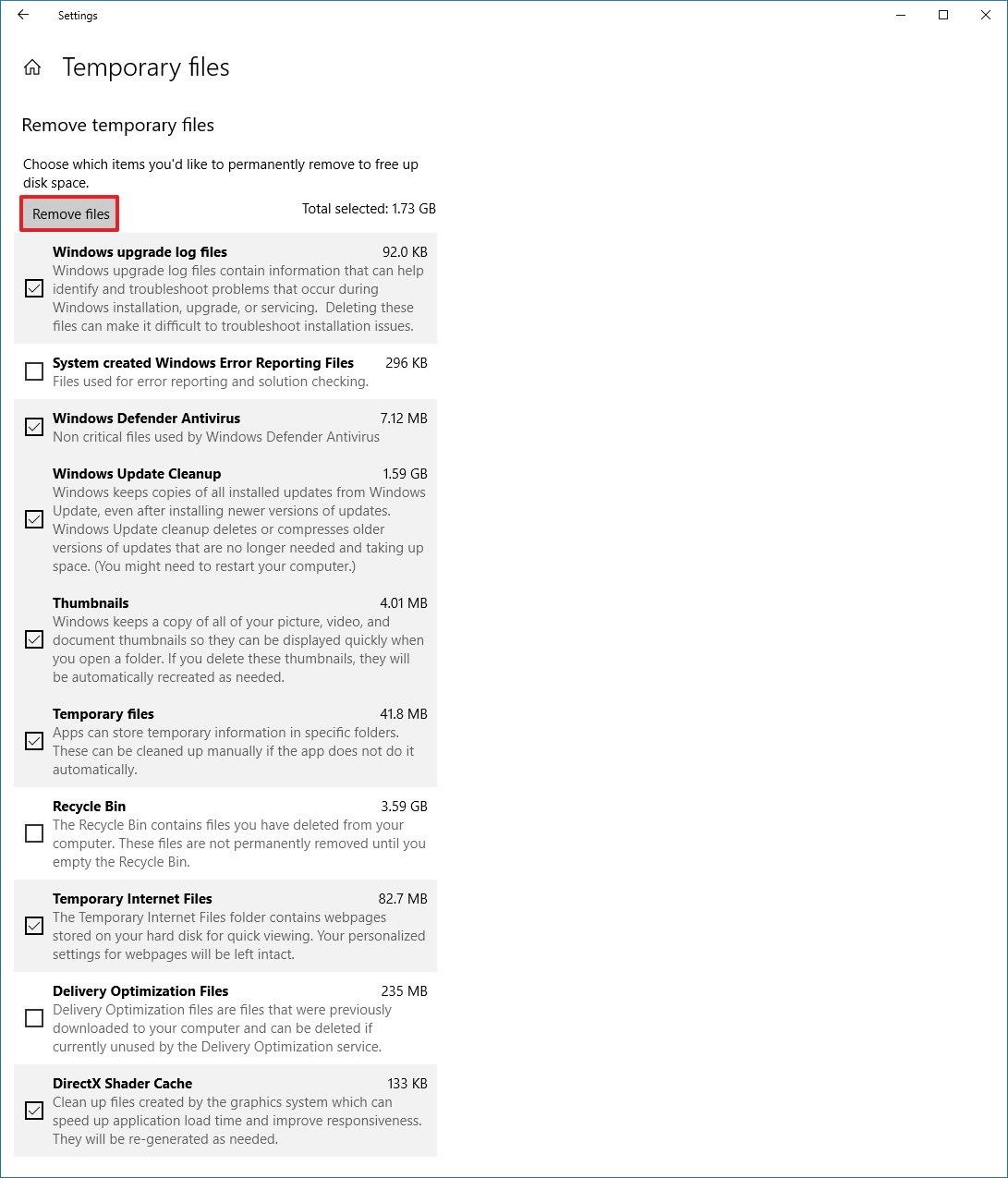
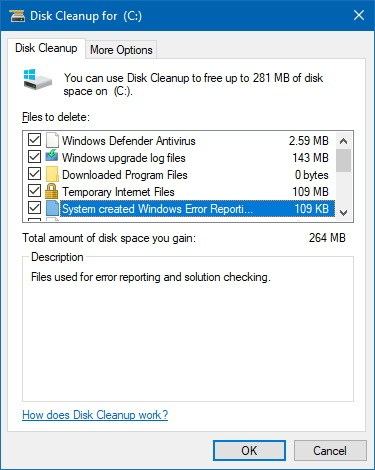
  5. Выберите файлы, которые вы хотите удалить, в том числе:

    • Файлы журнала обновления Windows.
    • Система создала файлы отчетов об ошибках Windows.
    • Антивирус Защитника Windows.
    • Очистка Центра обновления Windows.
    • Эскизы.
    • Временные файлы.
    • Корзина.
    • Временные интернет файлы.
    • Файлы оптимизации доставки.
    • DirectX Shader Cache.
    • Предыдущая установка Windows.

  6. Нажмите кнопку Удалить файлы .

После выполнения этих шагов выбранные вами файлы будут безвозвратно удалены с вашего компьютера, освобождая место для более ценных файлов.

Если вы удаляете предыдущую версию Windows 10, учтите, что вы не сможете откатиться до более ранней версии без этих файлов. Однако после установки обновления функции на вашем компьютере операционная система автоматически удаляет эти файлы в любом случае через 10 дней.

Автоматически удалять временные файлы в Windows 10 версии 1903 или более поздней

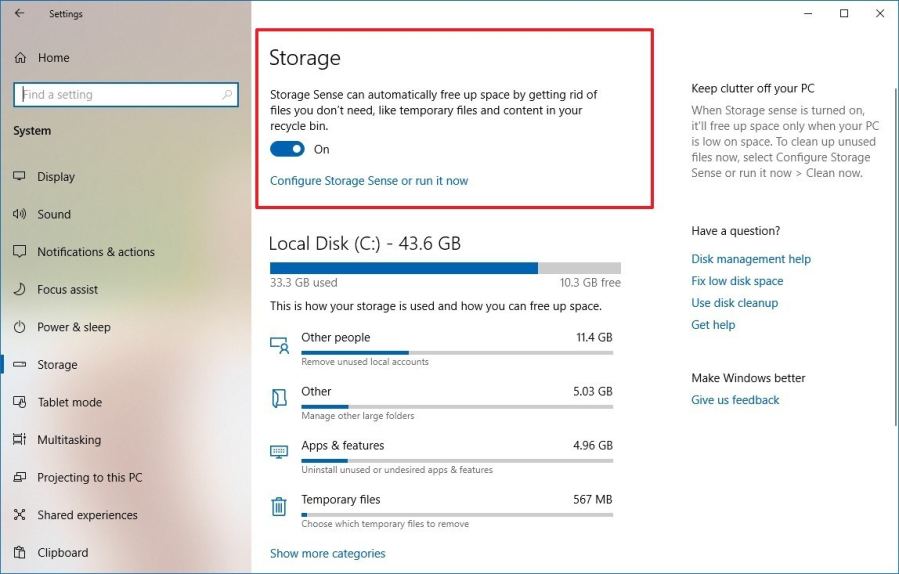
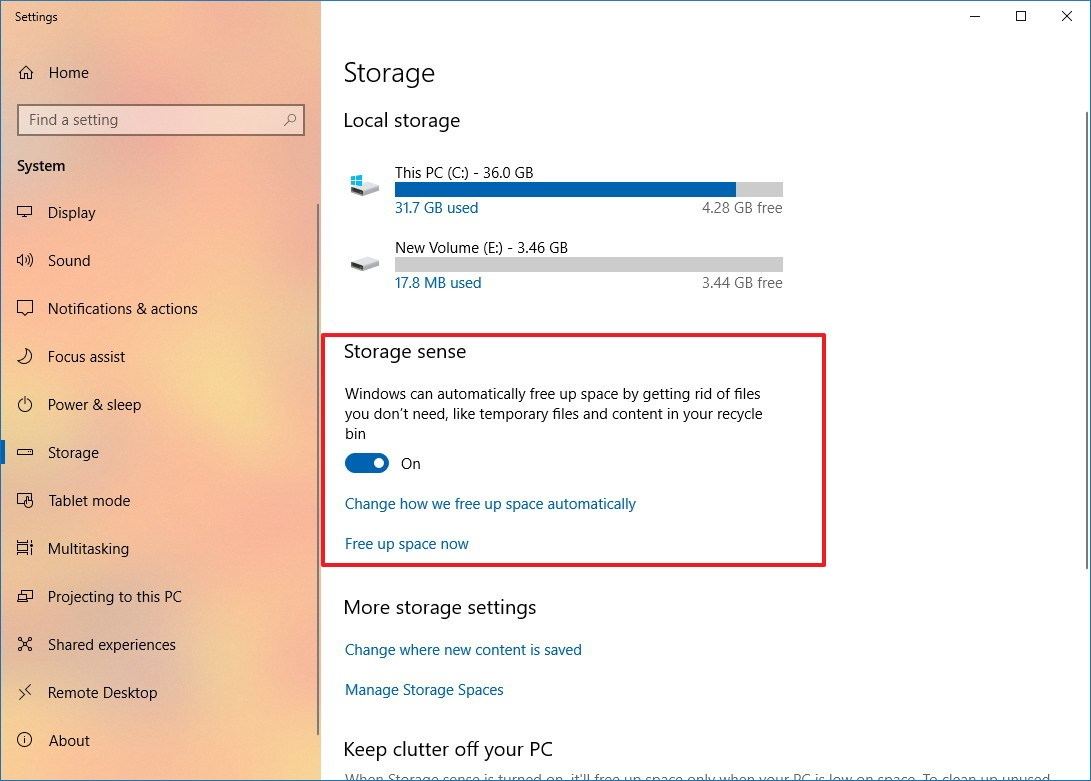
Кроме того, вы можете использовать «Storage sense», чтобы автоматически освободить место, удалив эти временные файлы и содержимое из корзины.

Используйте эти шаги для автоматического удаления файлов, тратящих пространство, с помощью Storage Sense в Windows 10 версии 1903 или более поздних:

  1. Откройте Настройки.
  2. Нажмите на Система.
  3. Нажмите на Хранилище.
  4. В разделе «Хранение» включите тумблер.

После того, как вы выполните эти шаги, «Storage sense» удалит большинство временных файлов, а также те файлы, которые находились в корзине более 30 дней.

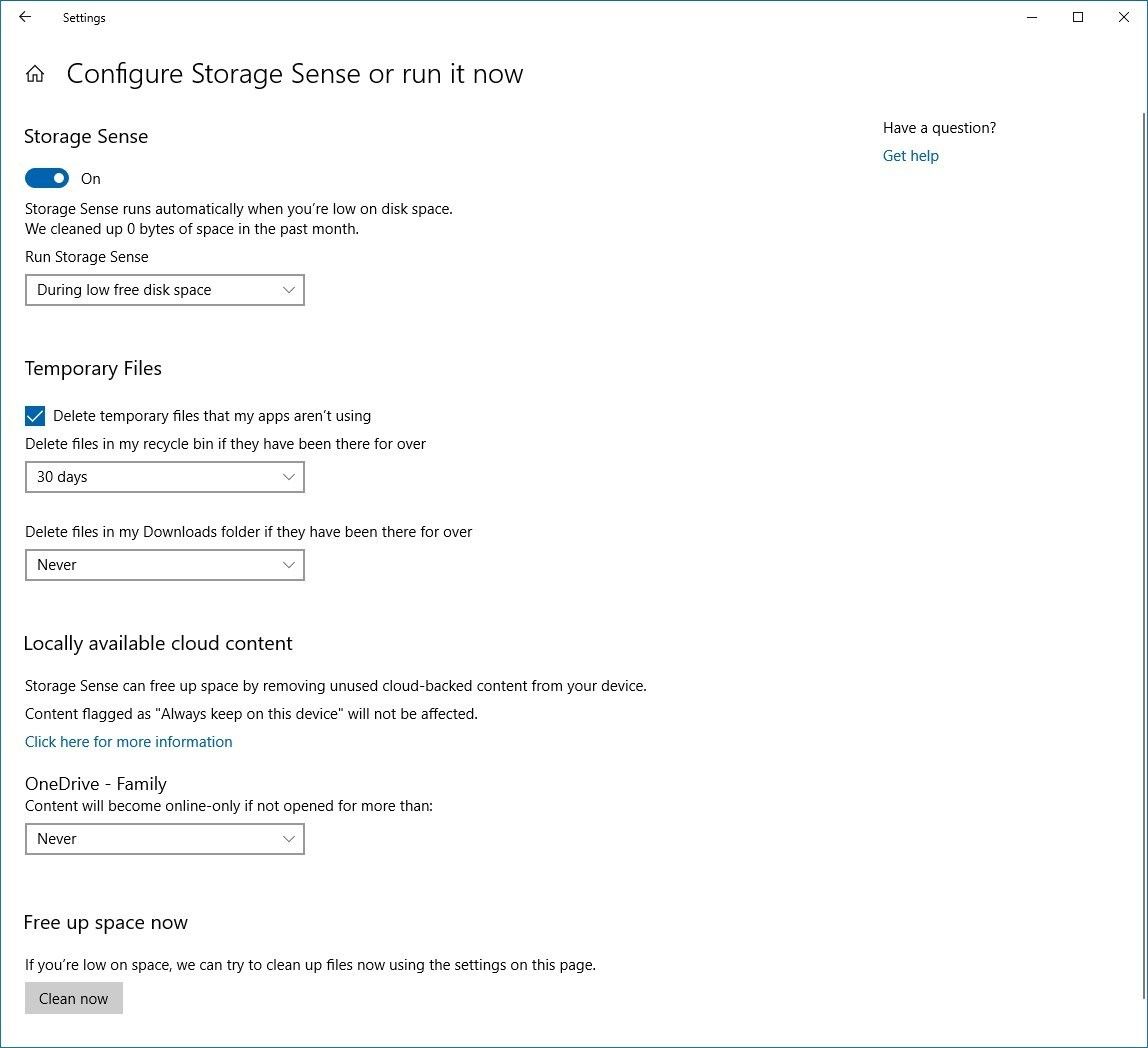
Кроме того, вы всегда можете щелкнуть по кнопке Configure Storage Sense или запустить ее сейчас, чтобы настроить параметры очистки или запустить Storage Sense по требованию.

Автоматически удалять временные файлы в Windows 10 версии 1809 или более ранней

Используйте эти шаги для автоматического удаления файлов, тратящих пространство, с помощью Storage Sense в Windows 10 версии 1809 или более ранних выпусках:

  1. Откройте Настройки.
  2. Нажмите на Система.
  3. Нажмите на Хранилище.
  4. Включите тумблер хранения.

После выполнения этих шагов Windows 10 автоматически удалит временные файлы и те файлы, которые находились в корзине более 30 дней.

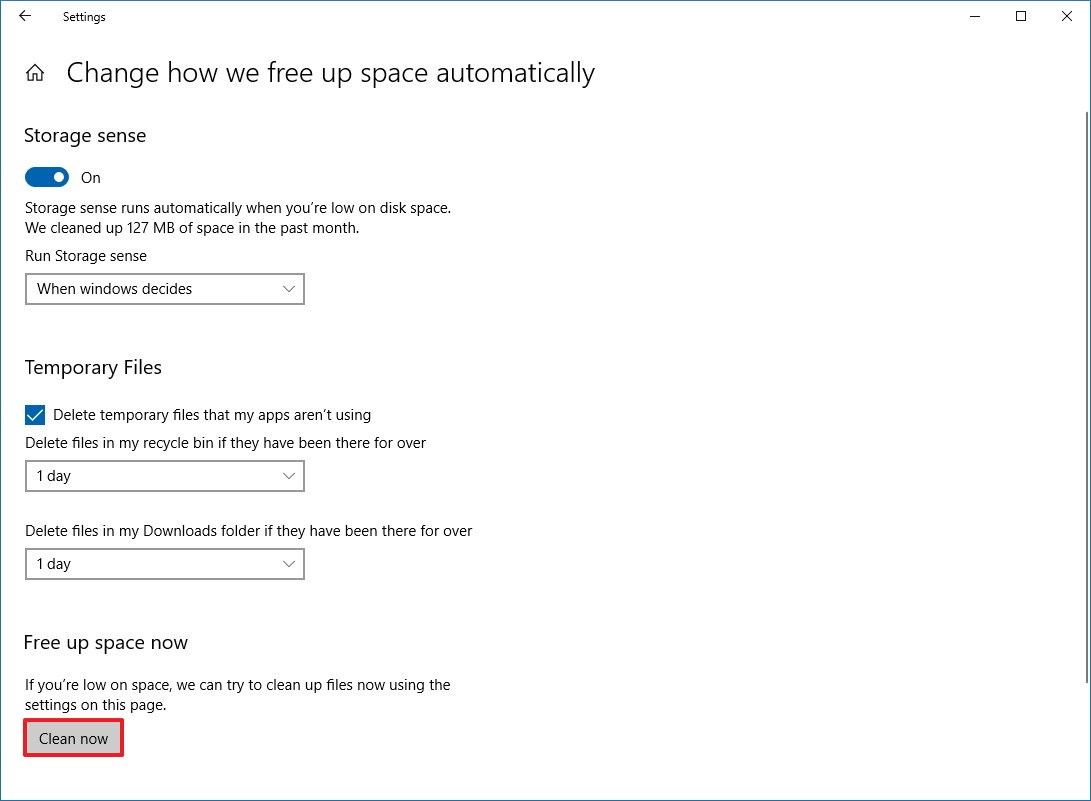
Вы также можете щелкнуть ссылку «Изменить способ освобождения места», чтобы запланировать автоматическую очистку, или запустить хранилище по требованию, чтобы освободить место в Windows 10.

Как удалить временные файлы с помощью очистки диска

Если вы получаете сообщение о том, что на вашем устройстве недостаточно места, вы также можете использовать инструмент «Очистка диска» для удаления временных файлов, чтобы освободить место на вашем компьютере.

Чтобы удалить временные файлы из Windows 10 с помощью очистки диска, выполните следующие действия:

  1. Откройте проводник.
  2. Нажмите на Этот компьютер.
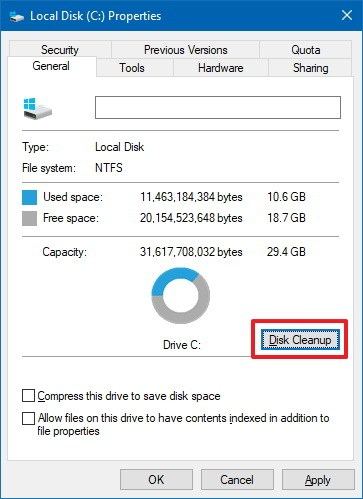
  3. Щелкните правой кнопкой мыши диск с установкой Windows 10 и выберите «Свойства».
  4. Нажмите кнопку Очистка диска.

  5. Нажмите кнопку Очистить системные файлы.
  6. Проверьте элементы, которые вы хотите удалить. Например, временные установочные файлы Windows, файлы журнала обновления Windows, корзина, временные файлы и система создания отчетов об ошибках Windows.

  7. Нажмите ОК.
  8. Нажмите Удалить файлы, чтобы завершить задачу.

После того, как вы выполните эти шаги, файлы будут окончательно удалены с вашего компьютера, освобождая место для новых файлов.


2019-06-24T10:26:13
Вопросы читателей

Как удалить скайп с компьютера на Windows 10

Skype является внутренним средством коммуникации Microsoft, которое используется для голосовых вызовов, видеозвонков, обмена сообщениями, обмена экранами и во многих других местах. В то время как это все еще находится в Предприятии, где продукты Microsoft имеют значительное присутствие, это не популярно среди потребителей. Если вы вообще не используете приложение Skype, то в этом посте мы узнаем, как удалить приложение Skype. Мы можем сделать это через меню «Пуск», «Настройки», используя команду PowerShell или бесплатную программу удаления приложений для удаления приложений.

Вы можете удалить или удалить приложение Skype, используя следующие методы:

  1. Удалить из меню Пуск
  2. Удалить через настройки
  3. Использовать команду PowerShell
  4. Удалить из панели управления
  5. Использовать сторонние бесплатные программы.

Скайп поставляется в двух версиях. Один, который приходит из Microsoft Store, а второй, EXE, который можно установить, загрузив его с официального сайта.

1] Удалить приложение Skype из меню «Пуск»

Самый простой способ удалить приложения — щелкнуть правой кнопкой мыши. Есть два способа, один из которых является новым с недавним обновлением функций Windows.

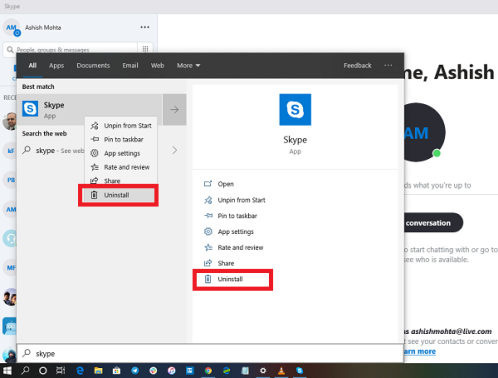
  1. Нажмите на кнопку «Пуск» и введите Skype
  2. Когда приложение Skype появится в списке, щелкните его правой кнопкой мыши.
  3. Нажмите на вариант удаления.

В правой части списка есть еще одна опция удаления, которая также показывает некоторые быстрые действия для приложения.

2] Удалить приложение Skype и Календарь через Настройки

Первый способ работает нормально, но вы также можете удалить через настройки

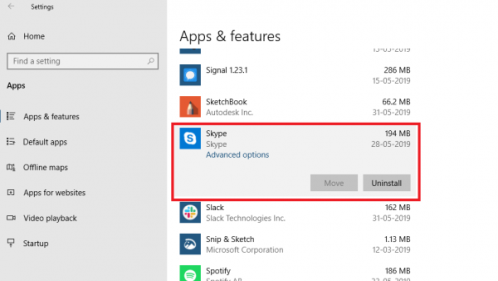
  1. Нажмите Пуск Меню> Настройки> Система> Приложения и компоненты.
  2. Подождите, пока список приложений не будет заполнен.
  3. Нажмите на приложение Skype.
  4. Откроется меню для перемещения и удаления.
  5. Нажмите на кнопку Удалить, чтобы удалить приложение Skype из Windows.

3] Используйте команду PowerShell, чтобы удалить приложение Skype

Если вы опытный пользователь, этот метод работает как шарм.

Откройте PowerShell с правами администратора и выполните команду Удалить пакет приложения для Skype:

Get-AppxPackage Microsoft.SkypeApp | Remove-AppxPackage

По завершении выполнения приложение Skype будет удалено.

4] Удалить из панели управления

Skype также можно установить, загрузив его прямо с официальной веб-страницы. Это версия EXE для Skype, которая отличается от версии Store. Если вы установили эту версию, вам нужно использовать программу «Установка и удаление», чтобы удалить Skype из Windows 10.

  1. В командной строке введите appwiz.cpl и нажмите ОК.
  2. Найдите Skype в списке, щелкните его правой кнопкой мыши и выберите «Удалить».
  3. Следуйте указаниям мастера, чтобы полностью удалить Skype из Windows.

5] Используйте сторонние бесплатные программы

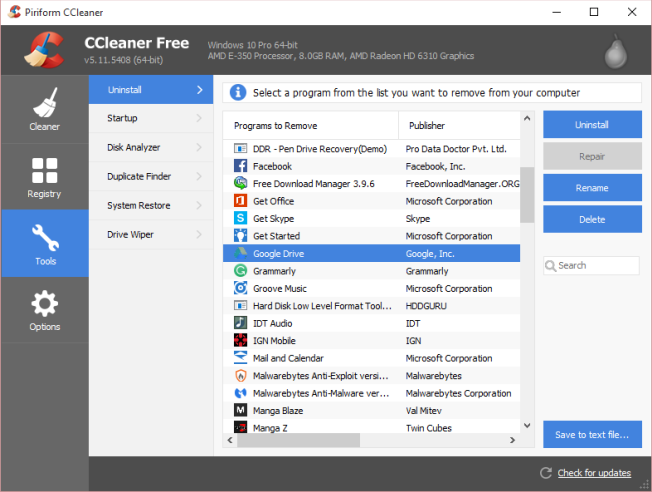
Вы также можете использовать CCleaner, Store Applications Manager, 10AppsManager или AppBuster для удаления нежелательных приложений в Windows 10.

Таким образом, вы можете легко удалить приложение Skype, используя любой из методов. Используйте PowerShell с осторожностью и используйте конкретную команду. Меню настроек полезно, когда вам нужно удалить несколько приложений, иначе отличный щелчок правой кнопкой мыши по методу меню «Пуск» работает отлично.

https://www.youtube.com/watch?v=cSYQmeWd1hM


2019-06-23T11:26:35
Вопросы читателей

Как восстановить BCD в Windows 10

BCD или другой файл, называемый «Boot Configuration Data», содержит параметры конфигурации загрузки о том, как запустить Windows. Если файл конфигурации поврежден, вам придется перестроить BCD или файл данных конфигурации загрузки. Обычно, когда BCD повреждается, это приводит к невозможности загрузки в Windows 10/8/7.

В более ранних версиях Windows информация о загрузке хранилась в файле Boot.ini. В операционной системе на основе EFI запись находится в диспетчере загрузки встроенного ПО EFI, который находится здесь — EFIMicrosoftBootBootmgfw.efi.

Перезапись BCD в Windows 10

Данные конфигурации BCD или загрузки — это независимый от прошивки файл базы данных, который содержит данные конфигурации во время загрузки. Это требуется диспетчером загрузки Windows и заменяет файл boot.ini, который использовался NTLDR ранее. В случае проблем с загрузкой может потребоваться перестроить BCD.

  1. Загрузите компьютер в расширенный режим восстановления
  2. Запустите командную строку, доступную в разделе «Дополнительные параметры».
  3. Чтобы восстановить файл данных конфигурации BCD или загрузки, используйте команду — bootrec /rebuildbcd
  4. Он будет сканировать другие операционные системы и позволит вам выбрать ОС, которые вы хотите добавить в BCD.

Если это не помогает, вы можете вручную установить путь загрузки. Тем не менее, делайте это только в том случае, если вы являетесь экспертом, так как это может создать проблемы.

В командной строке введите следующую команду и нажмите Enter:

bcdboot c:windows /s c:

Средство BCDboot — это средство командной строки, позволяющее управлять файлами системных разделов. Если системный раздел поврежден, вы можете использовать BCDboot для замены файлов системного раздела новыми копиями этих файлов из раздела Windows.

Когда вы запустите эту команду, она даст вам новый загрузчик. Здесь «c» — системный диск. Это следует делать только тогда, когда вы знаете точный диск, на котором установлена ​​Windows.

Если вам не нравятся команды, вы можете использовать сторонние инструменты, такие как EasyBCD или Dual-Boot Repair, чтобы восстановить файл BCD.


2019-06-23T11:15:36
Вопросы читателей

Как подключить мой Android-смартфон к ПК с Windows 10?

Смартфоны Android имеют порт USB, который можно использовать для зарядки, а также для передачи файлов, таких как изображения или документы, на компьютер. Хотя шаги, которые вам нужно предпринять, достаточно просты и интуитивно понятны, есть несколько вещей, на которые вы должны обратить внимание. Если вы хотите убедиться, что вы все делаете по книге, когда подключаете свой смартфон Android к ПК с Windows 10, прочитайте это руководство. Это относится ко всем Android-смартфонам, независимо от того, какая компания их сделала (Samsung, Huawei, OnePlus, Nokia, ASUS). Давайте начнем

ПРИМЕЧАНИЕ. Для написания этого руководства мы использовали Huawei P10 lite под управлением Android 8.0.0. Хотя ваш Android-смартфон может использовать другую версию Android или Samsung, или другой производитель может сделать это, все, что мы показываем, должно выглядеть и работать аналогично на вашем смартфоне.

Как подключить смартфон к компьютеру с помощью USB-кабеля

Найдите подходящий USB-кабель для подключения смартфона к ПК. Если у вас все еще есть оригинальный кабель, который вы получили со своим смартфоном Android, используйте его. Подключите USB-кабель к компьютеру с Windows 10 или ноутбуку. Затем подключите другой конец USB-кабеля к смартфону Android.

Как только вы это сделаете, ваш компьютер с Windows 10 должен немедленно распознать ваш смартфон на Android и установить для него некоторые драйверы, если они еще не установлены. Ваш смартфон также должен спросить вас, какой тип USB-соединения вы хотите: только зарядка, передача файлов или передача фотографий.

Если ваш Android-смартфон не спрашивает вас о USB-соединении, вы сможете запустить это диалоговое окно из ящика уведомлений. Проведите пальцем от верхней части экрана и коснитесь уведомления Настройки.

Нажмите еще раз, чтобы открыть диалоговое окно USB, чтобы получить дополнительные параметры.

Откроется диалоговое окно «Использовать USB для». Разница лишь в том, что на этот раз он отображается на весь экран, а не во всплывающем окне.

Посмотрим теперь, что делает каждое USB-соединение:

1. Передача файлов между смартфоном Android и ПК с Windows 10 с помощью USB-кабеля

Если вы хотите передать файлы на смартфон Android или с него, выберите параметр «Передача файлов».

Затем на компьютере с Windows 10 откройте проводник или любой другой файловый менеджер, который вы предпочитаете. В разделе «Этот компьютер» вы увидите новое устройство с названием вашего смартфона на Android. Дважды щелкните или дважды нажмите на него.

Затем вы должны найти один или два диска. Первая — это внутренняя память вашего Android-смартфона. Если у вас есть два диска, второй — это карта памяти SD в вашем смартфоне.

Дважды щелкните или дважды нажмите на диск, с которого вы хотите перенести данные. Это дает вам доступ ко всем папкам и файлам на вашем телефоне, так что вы можете начать передачу нужных файлов на ваш ПК с Windows 10 или с него.

Вырезайте, копируйте и вставляйте нужные файлы со своего смартфона на компьютер, как вы это обычно делаете с файлами и папками в Windows 10.

2. Передача фотографий и видео между смартфоном Android и ПК с Windows 10 с помощью USB-кабеля

Кроме того, вы также можете выбрать для переноса фотографий на вашем смартфоне Android. Название этой опции немного вводит в заблуждение, поскольку позволяет передавать фотографии и видео.

Параметр «Передача фотографий» аналогичен параметру «Перенос файлов», но отображает только папки DCIM и «Изображения», содержащие изображения и видео на смартфоне Android. Вы видите только эти папки в проводнике.

Вырезайте, копируйте и вставляйте фотографии и видео по своему желанию на компьютер с Windows 10.

ПРИМЕЧАНИЕ. Если вы хотите передавать изображения по беспроводной связи между смартфоном Android и ПК с Windows 10, прочитайте: Отправка файлов со смартфона Android на Windows 10 с Bluetooth.

3. Зарядите свой Android-смартфон от ПК с Windows 10

Если от ПК с Windows 10 требуется только зарядить смартфон Android, в диалоговом окне «Использовать USB для» выберите «Только зарядка».

Эта опция заставляет ваш компьютер с Windows 10 подавать электричество на ваш смартфон. Это единственное, что он делает. ПК не идентифицирует смартфон как устройство, с которым он может общаться и передавать данные.

Удалось ли вам подключить смартфон Android к ПК с Windows 10?

Не так сложно использовать USB-кабель для подключения смартфона Android к компьютеру с Windows 10. Это всего лишь вопрос выбора того, что вы хотите сделать, а затем использовать File Explorer для передачи всех видов файлов и изображений. Если у вас есть какие-либо вопросы или проблемы с этим процессом, прокомментируйте ниже и давайте обсудим.


2019-06-22T15:14:10
Вопросы читателей