Архив метки: Вопросы читателей

Можно ли ускорить копирование файлов в Windows 10?

Хотя вы, вероятно, не особо задумываетесь о диалоге копирования в Windows, возможно, в некоторых отношениях он может быть лучше. Это не всегда быстро, когда вы копируете большое количество файлов. А в Windows 7 и более ранних версиях весь процесс останавливается и ожидает ввода, если есть конфликт или другая ошибка.

К счастью, в Windows 10 такой проблемы нет. Но вы все равно можете ускорить копирование файлов в Windows другими способами. Давайте посмотрим на некоторые из них.

1. Основные быстрые комбинации клавиш для копирования файлов

Сочетания клавиш — отличный способ работать более эффективно практически в любом программном обеспечении, и Проводник не является исключением. Для базового копирования и перемещения файлов, вы должны получить несколько простых сочетаний клавиш под поясом.

Наиболее важными из них являются основные операции вырезания, копирования и вставки:

  • Нажмите Ctrl + X, чтобы вырезать файл. Это переместит файл в буфер обмена, чтобы вы могли вставить его в другое место. При вставке вырезанный файл удаляется из исходного местоположения.
  • Используйте Ctrl + C для копирования. Копирование похоже на вырезание, за исключением того, что исходный файл остается после вставки копии.
  • Ctrl + V — это ярлык для вставки. Используйте это, чтобы переместить вырезанный файл или создать второй экземпляр скопированного файла в новом месте.

Это не единственные сочетания клавиш File Explorer, о которых вы должны знать. Используйте Ctrl + Shift + N, чтобы быстро создать новую папку для размещения ваших скопированных файлов. Alt + Left/Right позволит вам перейти к предыдущей и следующей папкам соответственно. Используйте Alt + Up, чтобы перейти на один уровень вверх в иерархии папок.

2. Изучите полезные ярлыки мыши

Если вы предпочитаете использовать мышь, не так много хитростей для легкого копирования и вставки. Но вы можете использовать несколько хитростей.

Удерживайте Ctrl и щелкните несколько файлов, чтобы выбрать их все, независимо от того, где они находятся на странице. Чтобы выбрать несколько файлов подряд, щелкните первый, затем, удерживая клавишу Shift , нажимайте последний. Это позволяет легко выбрать большое количество файлов для копирования или вырезания.

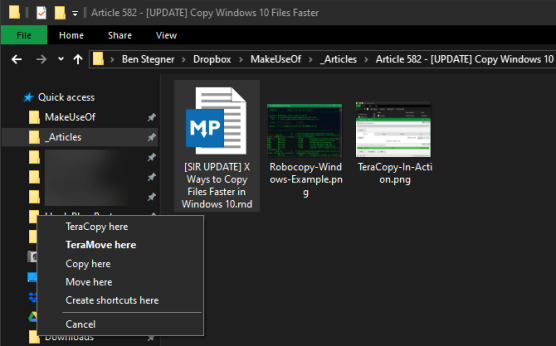
Как правило, нажатие и перетаскивание файлов левой кнопкой мыши перемещает их в новое место (так же, как вырезание и вставка). Однако, если вы щелкните и перетащите их правой кнопкой мыши, вы увидите небольшое меню. Это позволяет вам выбрать, копировать или перемещать файлы; удобно, если вы не хотите использовать сочетания клавиш по любой причине.

3. Используйте Windows 10

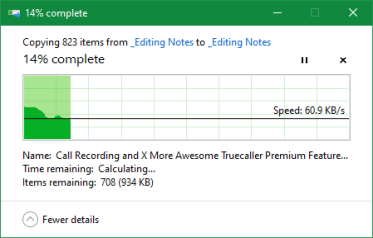
Ранее мы упоминали, что Windows 8 и Windows 10 имеют гораздо лучший интерфейс копирования, чем Windows 7 и более ранние версии. Это быстрее и предоставляет график, показывающий скорость со временем.

Еще лучше, если вы копируете несколько файлов одновременно, он объединяет все вместе, так что у вас не будет много всплывающих окон. Вы также можете приостанавливать и возобновлять отдельные процессы, позволяя вам расставить приоритеты для одной операции или приостановить длительную передачу, пока вы используете компьютер для чего-то другого.

И что лучше всего, диалоговое окно копирования в Windows 10 не будет полностью остановлено, если в работе возник конфликт. Это продолжается и позволяет вам ответить, когда вы вернетесь. Это намного лучше, чем отступить на некоторое время, только вернуться и обнаружить, что операция приостановлена ​​на десять секунд.

Microsoft попрощается с Windows 7 в 2020 году. Если вы все еще используете Windows 7, сейчас самое время перейти на Windows 10 и получить всевозможные улучшения, подобные этому.

4. Попробуйте TeraCopy

Все вышеперечисленное — это довольно простой способ увеличить скорость копирования в Windows 10. Чтобы пойти дальше, вам нужно установить специальное приложение для копирования. Одним из самых популярных является бесплатный TeraCopy.

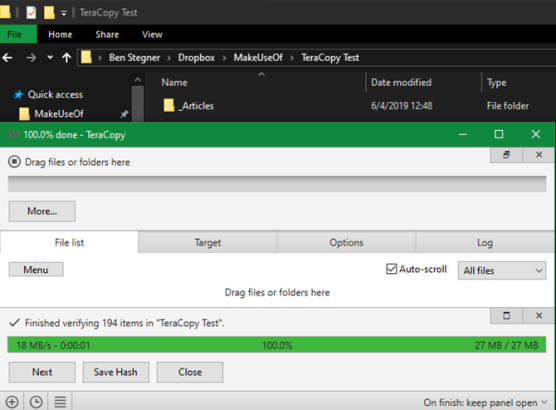
Это приложение идет намного дальше, чем предлагает Windows. Он использует специальные алгоритмы для ускорения процесса копирования. Приложение может проверить скопированные файлы, чтобы убедиться, что они идентичны на 100%. И если вы часто перетаскиваете файлы по ошибке, вы можете включить диалоговое окно подтверждения, чтобы убедиться, что вы действительно хотели это сделать.

У TeraCopy есть несколько других штрихов, которые делают его еще более изысканным. При желании вы можете интегрировать приложение с File Explorer, чтобы все операции копирования/вставки использовали TeraCopy по умолчанию. Он также сохраняет исходную информацию о дате и времени скопированных файлов.

Конечно, программное обеспечение также интеллектуально пропускает проблемные файлы и позволяет просматривать их позже, вместо того, чтобы заморозить всю операцию. В целом, это отличный инструмент для тех, кто часто копирует файлы.

Загрузить: TeraCopy (бесплатная, доступная премиум-версия)

5. Получите Geeky с Robocopy

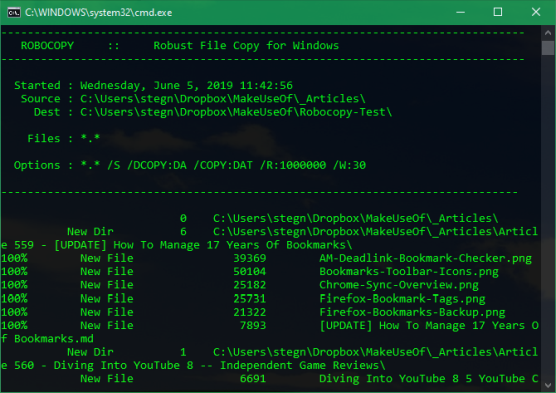
Если вы не возражаете копаться в командной строке, вы можете попробовать удобный встроенный инструмент под названием Robocopy (сокращение от Robust File Copy). Хотя обычные пользователи не должны беспокоиться об этом, он предлагает больше возможностей для опытных пользователей, которым необходимо выполнять сложные операции копирования файлов.

Его использование значительно облегчает выполнение повторяющихся заданий копирования. Для тех, кому нужен быстрый метод копирования по сети, Robocopy также будет необходим.

Чтобы использовать Robocopy, откройте окно командной строки или PowerShell. Команда начинается с robocopy и принимает ряд параметров в зависимости от того, что вы хотите. Рассмотрение всего этого выходит за рамки этого обсуждения; проверьте страницу справки Microsoft по Robocopy или введите robocopy /? в командной строке для получения инструкций.

Если вам нужно регулярно выполнять одну и ту же операцию копирования, рассмотрите возможность создания пакетного файла. создать пакетный файл что вы можете просто дважды щелкнуть, чтобы запустить. Вы даже можете настроить запуск сценария через планировщик задач, чтобы он не требовал от вас ручной работы.

6. Обновите ваши диски, чтобы ускорить копирование файлов

Хотя все вышеперечисленное является программной настройкой, мы должны отметить, что аппаратное обеспечение также играет важную роль в скорости копирования данных.

Как вы, вероятно, знаете, старые жесткие диски (HDD) работают намного медленнее, чем твердотельные накопители (SSD). Копирование файлов на HDD займет больше времени, чем та же операция на SSD. Если у вас еще нет SSD на вашем компьютере, рассмотрите возможность обновления, чтобы сделать перемещение и копирование файлов намного быстрее.

Это также необходимо учитывать при копировании на внешний диск или с него. Если у вас есть старый внешний жесткий диск или флэш-накопитель, который использует USB 2.0, скорость передачи данных будет низкой. Для достижения наилучших результатов используйте современный USB 3.0 накопитель, который поддерживает намного более быструю передачу данных.


2019-06-21T12:57:23
Вопросы читателей

Как поделиться экраном в скайпе (Windows, Android, iPhone)

Если вы хотите провести продуктивную беседу с коллегой из другой страны или кто-то из вашей семьи попросит вас помочь с компьютером, совместное использование экрана может вам очень помочь. При использовании Skype вы можете поделиться своим экраном с другими участниками вашего разговора. Это просто и работает на устройствах с Windows 10, Android и iOS. Независимо от того, используете ли вы Skype с ПК с Windows, со смартфона Android или iPhone или iPad, вы можете поделиться своим экраном следующим образом.

Что нужно, прежде чем вы сможете поделиться своим экраном в Skype

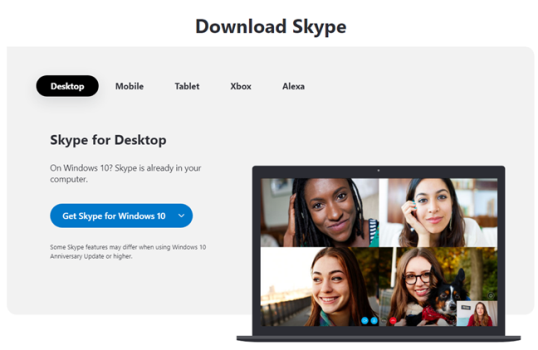
Чтобы функция совместного использования экрана работала, вам необходимо использовать последнюю версию приложения Skype для вашей платформы. Вы можете получить его здесь: скачать Skype. Совместное использование экрана — это функция, которую Skype предлагает только в Windows 10, Android 6.0 и выше и iPhone или iPad с iOS 12 или выше. Совместное использование экрана не поддерживается старыми версиями или Skype для Интернета.

Чтобы поделиться своим экраном в Skype, вы должны сначала сделать аудио- или видеозвонок людям, которым вы хотите поделиться экраном.

Как поделиться своим экраном с Skype, с ПК с Windows 10

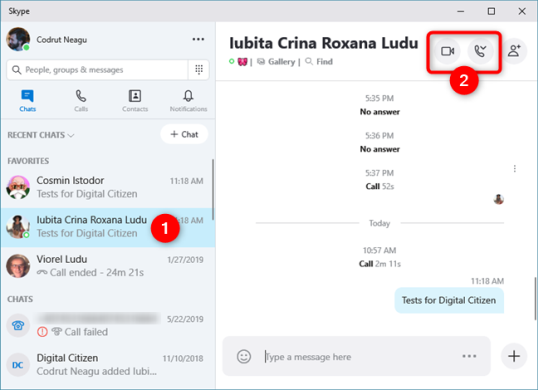
Запустите приложение Skype на ПК с Windows 10. Затем сделайте аудио- или видеозвонок с человеком (людьми), с которым вы хотите поговорить, и поделитесь своим экраном. Короче говоря, выберите людей, которым вы хотите позвонить, и нажмите кнопку Видеовызов или Аудиовызов, чтобы начать вызов.

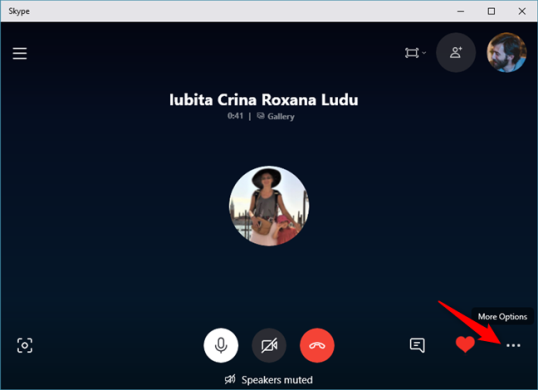
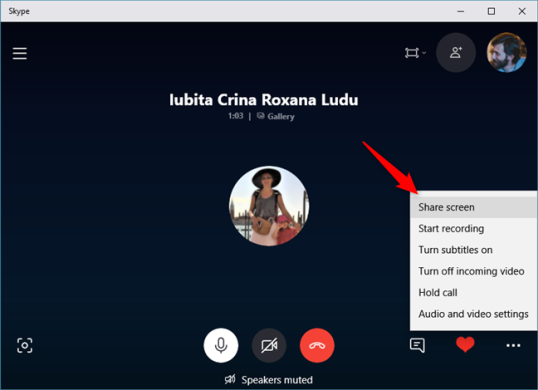
Когда человек, которому вы позвонили, отвечает на ваш звонок, Skype показывает что-то похожее на скриншот ниже. Нажмите или коснитесь кнопки … (Дополнительные параметры) в правом нижнем углу приложения.

В появившемся меню нажмите или коснитесь экрана «Поделиться».

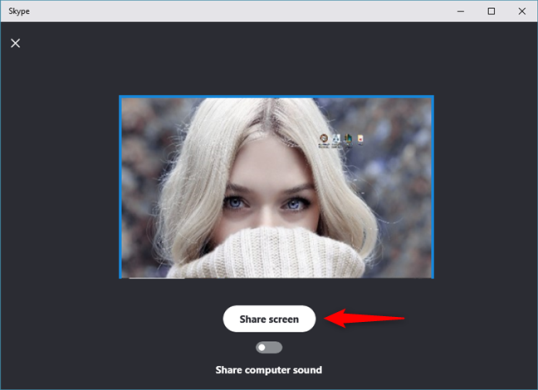
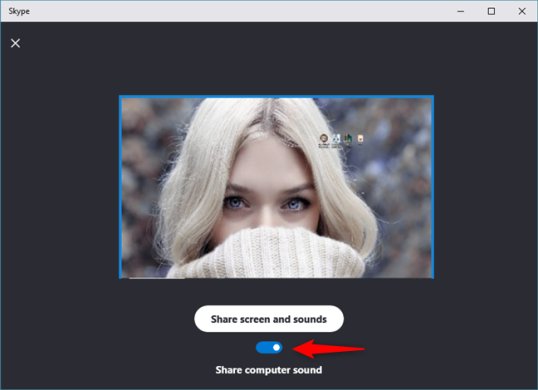
Skype покажет вам предварительный просмотр вашего экрана. Если вы хотите открыть общий доступ только к своему экрану, без звука компьютера нажмите или коснитесь Общий экран.

Если вы также хотите поделиться звуками, издаваемыми вашим компьютером с Windows 10, сначала включите переключатель «Общий звук компьютера», а затем нажмите или коснитесь кнопки «Поделиться экраном и звуками».

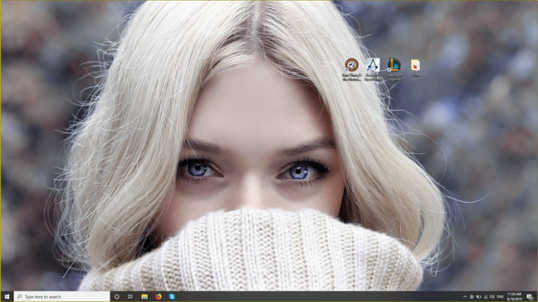
Затем каждый, кто участвует в ваших аудио- или видеозвонках в Skype, увидит ваш рабочий стол Windows 10 и то, что вы делаете. Пока вы делитесь своим экраном в Skype, ваш рабочий стол имеет тонкую желтую рамку, которая позволяет вам знать, что другие люди видят, что вы делаете.

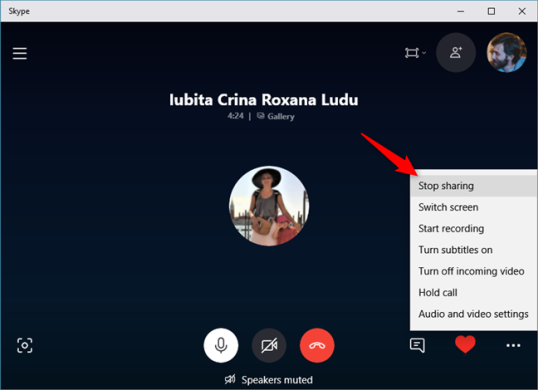
Если вы больше не хотите делиться своим экраном в Skype, откройте приложение Skype и ваш звонок, а затем нажмите или коснитесь кнопки … (Дополнительные параметры). В нем нажмите или нажмите на Остановить обмен.

Это оно! Теперь давайте посмотрим, как поделиться своим экраном со Skype для Android.

Как поделиться своим экраном с Skype, со смартфона или планшета Android

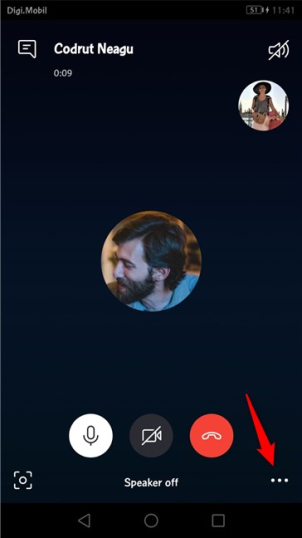
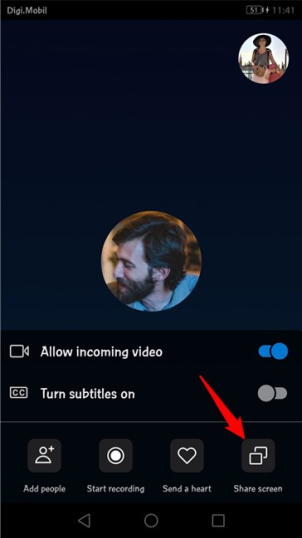
Запустите приложение Skype на смартфоне Android и выполните аудио- или видеозвонок. Во время разговора коснитесь кнопки … (Дополнительные параметры).

Skype для Android должен отобразить несколько кнопок в нижней части экрана. Один из них называется Share screen. Нажмите на него.

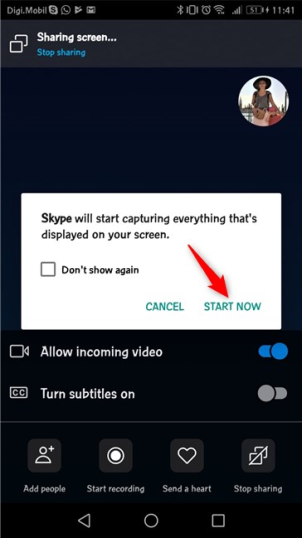
Skype спрашивает, согласны ли вы на то, чтобы «[…] начать захватывать все, что у вас на экране». Если вы хотите поделиться своим экраном, согласитесь с этим и коснитесь Начать сейчас. Если вы не хотите, чтобы Skype запрашивал у вас то же самое в следующий раз, когда вы открываете общий доступ к своему экрану, установите флажок «Больше не показывать».

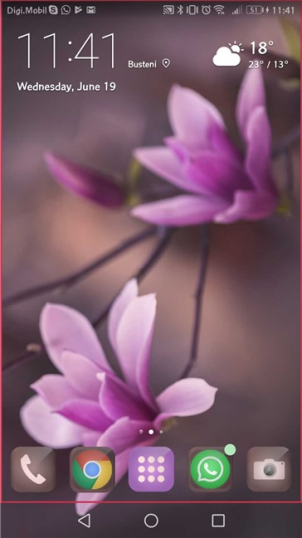
Люди, с которыми вы общаетесь в Skype, также могут видеть экран вашего Android-смартфона в режиме реального времени. Пока вы это делаете, ваш экран имеет тонкую красную рамку по краям, чтобы вы знали, что другие могут видеть, что вы делаете на вашем смартфоне.

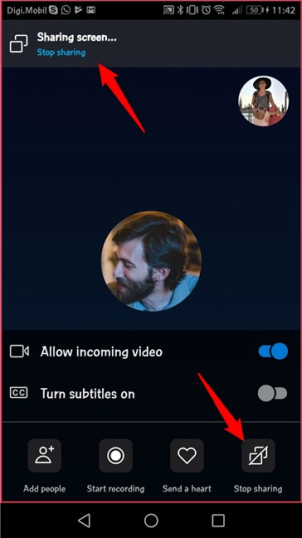
Если вы больше не хотите делиться своим экраном в Skype, откройте приложение Skype и нажмите кнопку «Остановить совместное использование» , которая находится как в нижней, так и в верхней части окна чата.

Это оно! Наслаждайтесь производительными звонками в Skype, используя смартфон Android.

Как поделиться своим экраном с Skype, с iPhone или iPad

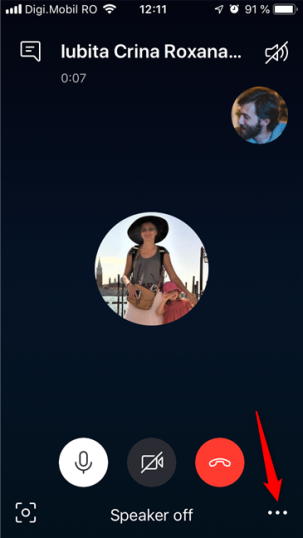
Выполните аудио- или видеозвонок с помощью приложения Skype со своего iPhone или iPad. Затем во время разговора нажмите кнопку … (Дополнительные параметры) в правом нижнем углу экрана.

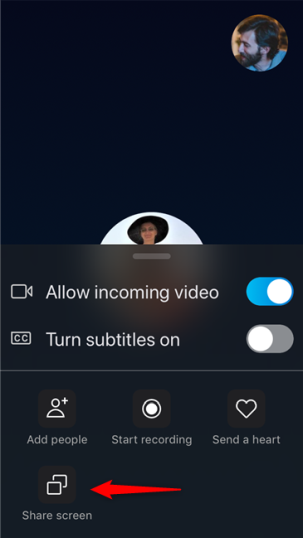
Skype для iOS отображает несколько кнопок в нижней части экрана. Коснитесь экрана под названием «Поделиться».

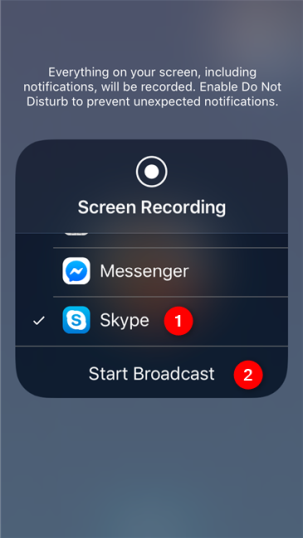
Skype говорит вам, что «все на вашем экране, включая уведомления, будет записано […]» . Под этим сообщением находится список приложений, которые могут получать ленту записи экрана. Прокрутите, если нужно, и нажмите, чтобы выбрать Skype. Затем нажмите Начать трансляцию.

Через три секунды ваш iPhone или iPad начнет транслировать все, что вы делаете на экране. Люди, с которыми вы общаетесь в Skype, теперь могут видеть ваш экран в режиме реального времени.

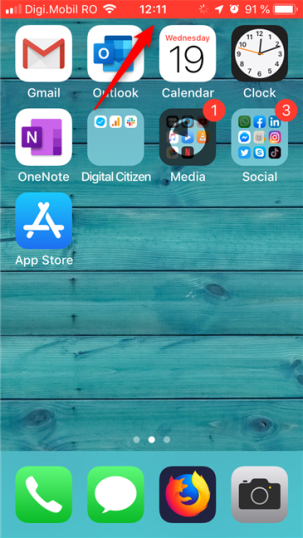
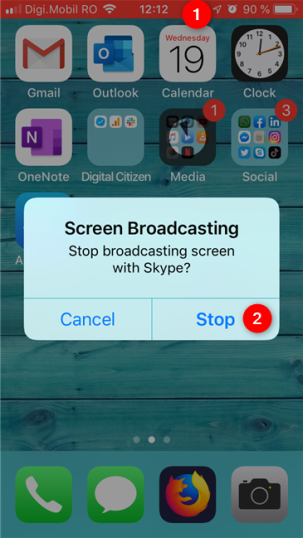
Когда вы открываете общий доступ к своему экрану, в верхней части экрана отображается красная рамка, которая позволяет вам видеть, что другие могут видеть ваш экран.

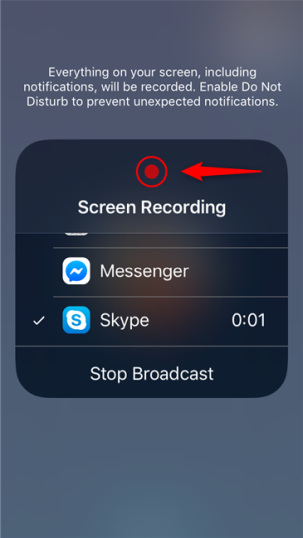
Если вы больше не хотите делиться своим экраном в Skype, нажмите красную полосу в верхней части экрана, а затем нажмите «Стоп».

Это то, как вы делитесь своим экраном с Skype, используя iPhone или iPad.

Вам нравится функция совместного использования экрана из Skype?

Мы считаем, что это одна из лучших новых функций, которые мы видели в Skype. Это кроссплатформенный опыт, который работает на Windows 10, Android и iOS, поэтому вы можете использовать его для множества задач, от покупок вместе с семьей до предоставления технической поддержки и смеха вместе с друзьями. Прежде чем закрыть этот урок, скажите нам, если вам нравится функция совместного использования экрана из Skype?


2019-06-20T11:48:09
Вопросы читателей

Хочу изменить пин-код на Андроид, как сделать?

Каждая SIM-карта, которую вы подключаете к смартфону, имеет PIN-код. Чтобы ваше устройство могло использовать SIM-карту, вам необходимо ввести ее PIN-код. Некоторые операторы мобильной связи используют стандартные PIN-коды для всех своих SIM-карт, например 0000 или 1234. Другие генерируют уникальные PIN-коды для каждой SIM-карты. В любом случае, вы можете персонализировать этот PIN-код и использовать выбранный вами код. Или же вы можете отключить ввод PIN-кода SIM-карты при каждом запуске смартфона. Прочтите этот мануал и посмотрите, как выполняются обе задачи.

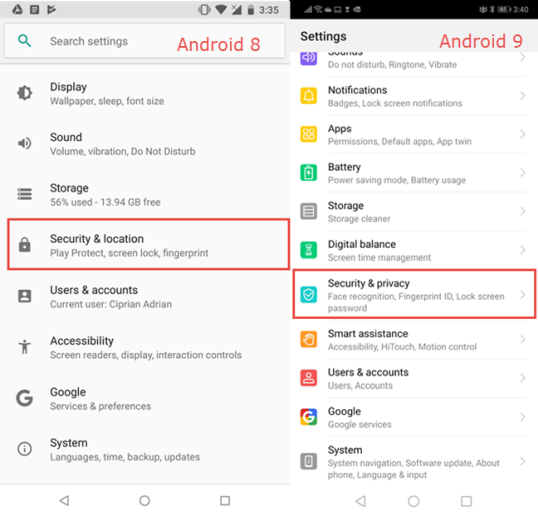
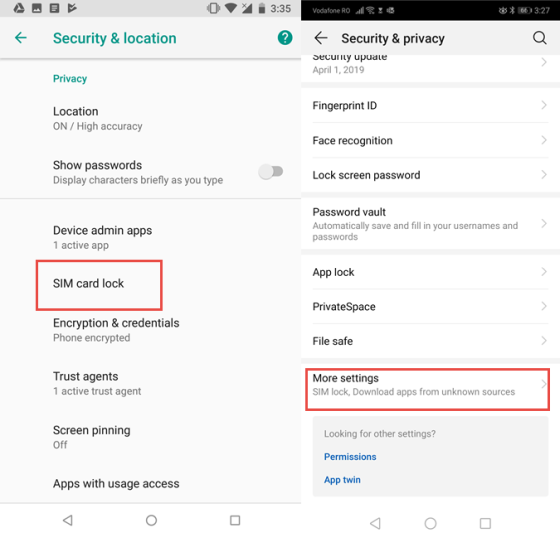
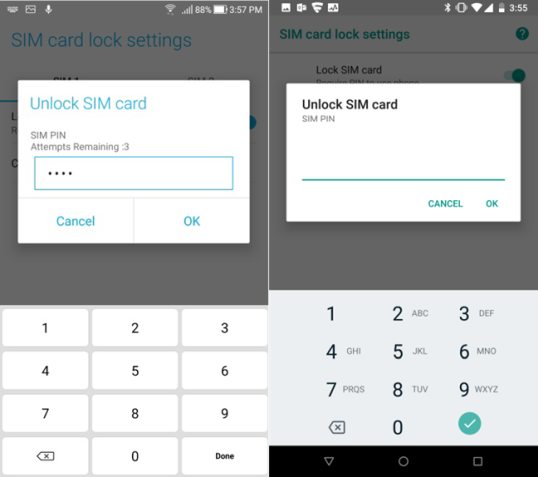
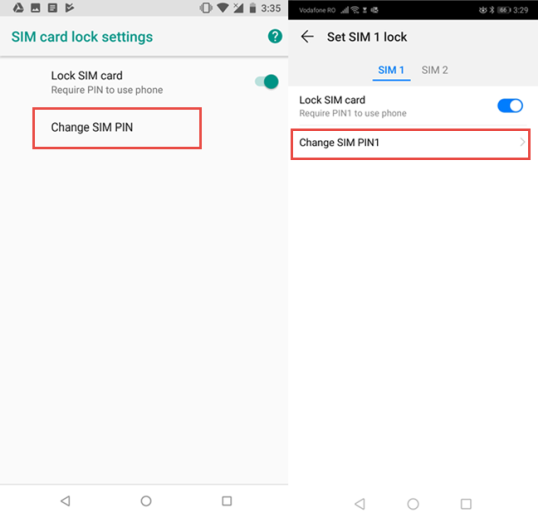
Это руководство охватывает Android 8 Oreo и Android 9 Pie. Снимки экрана для Android 8 всегда слева, а для Android 9 — справа.

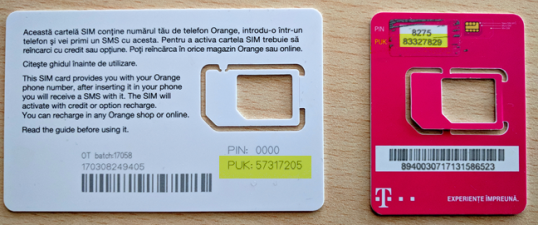
Чтобы продолжить изучение этого руководства, вам необходимо знать существующий PIN-код SIM-карты. Если вы ввели этот PIN-код неправильно три раза, SIM-карта блокируется до тех пор, пока не будет введен персональный код разблокировки (PUC или PUK), предоставленный вашим оператором мобильной связи.

Доступ к настройкам блокировки SIM-карты в Android

Сначала откройте Настройки для вашего смартфона или планшета Android. Затем прокрутите вниз список настроек. В Android 8 нажмите Безопасность и местоположение, а в Android 9 нажмите Безопасность и конфиденциальность.

Вы видите длинный список настроек безопасности. В Android 8 прокрутите вниз, пока не найдете запись с именем «Блокировка SIM-карты», и нажмите на нее. В Android 9 прокручивайте, пока не найдете «Дополнительные настройки» и нажмите на него.

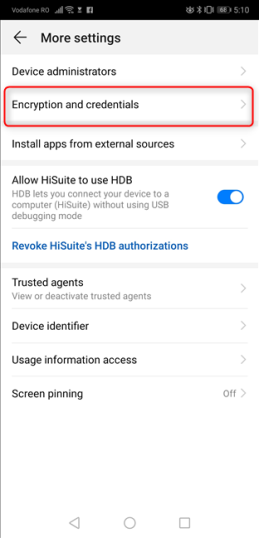
В Android 8 вы открыли настройки блокировки SIM-карты. В Android 9 нужно выполнить еще два шага. Сначала нажмите «Шифрование и учетные данные».

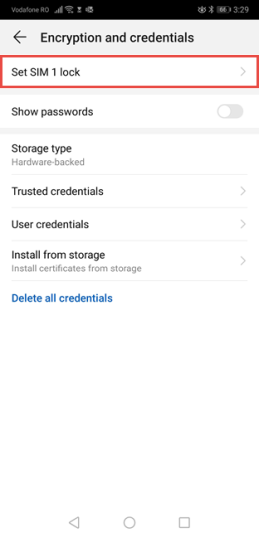
Затем нажмите «Установить блокировку SIM-карты». Если у вас смартфон с двумя SIM-картами, нажмите «Установить блокировку SIM-карты 1» или «Установить блокировку SIM-карты 2» в зависимости от SIM-карты, для которой вы хотите изменить или отключить PIN-код.

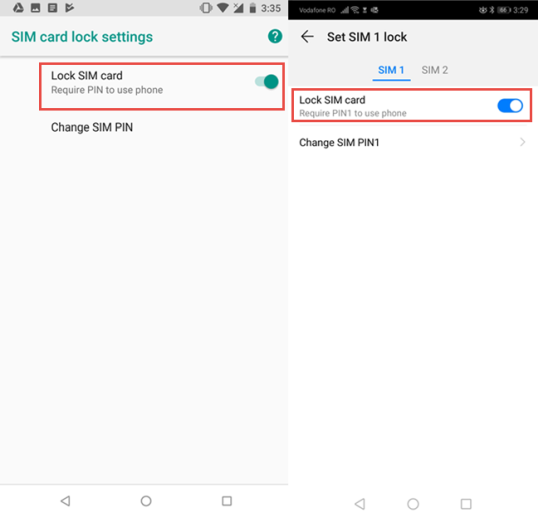
В обеих версиях Android вы должны увидеть переключатель для блокировки SIM-карты и параметр для изменения PIN-кода. Читайте дальше, чтобы увидеть, как использовать каждый из этих вариантов.

Как отключить PIN-код SIM-карты при запуске смартфона или планшета Android

Если вы не хотите вводить PIN-код SIM-карты при каждом запуске смартфона или планшета Android, установите переключатель «Блокировка SIM-карты» в положение «Выкл.», коснувшись его.

Теперь вас попросят ввести существующий PIN-код для SIM-карты. Введите PIN-код и коснитесь OK.

Отныне требование вводить код блокировки SIM-карты при каждом запуске смартфона или планшета снимается. Вам нужно только ввести PIN-код устройства, шаблон, пароль, положить палец на сканер отпечатков пальцев или использовать функции разблокировки лица на смартфоне.

Как изменить PIN-код SIM-карты на смартфоне или планшете Android

Если вы хотите использовать другой PIN-код и изменить существующий, в настройках блокировки SIM-карты нажмите «Изменить PIN-код SIM-карты».

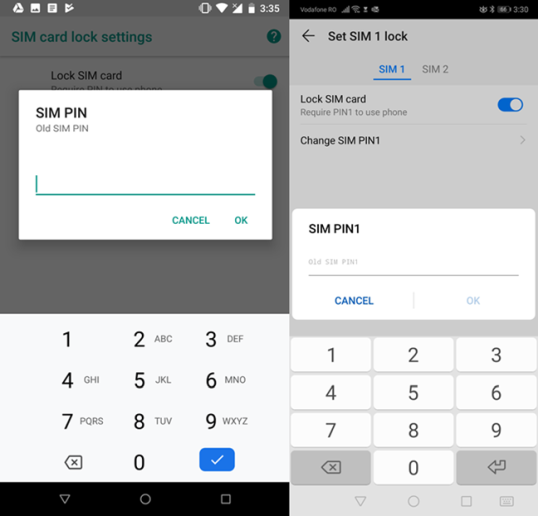
Вас попросят ввести ваш старый PIN-код, тот, который у вас есть в настоящее время. Введите его и нажмите ОК.

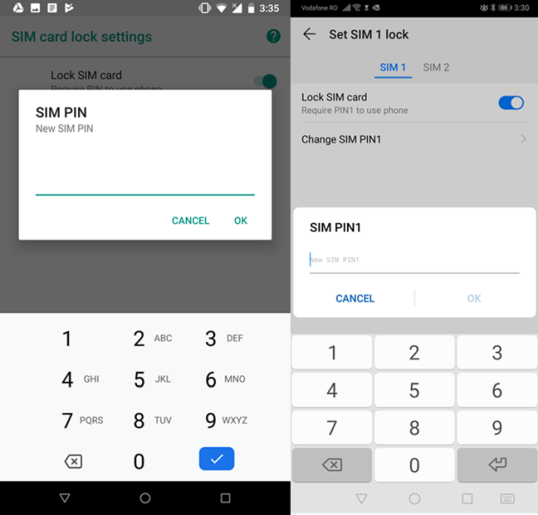
Теперь вас попросят ввести новый PIN-код, который вы хотите использовать. Вы можете ввести код длиной от четырех до восьми цифр. Введите его и нажмите ОК. Затем вам необходимо подтвердить ваш вновь введенный PIN-код. Введите его еще раз и нажмите ОК.

Теперь PIN-код вашей SIM-карты изменен. Помните, что этот PIN-код отличается от того, который используется для вашего устройства Android. Этот PIN-код требуется каждый раз, когда вы запускаете или перезагружаете свой смартфон или планшет на Android или когда вы вставляете SIM-карту в устройство. Он не нужен, когда вы разблокируете устройство после загрузки Android, а SIM-карта уже разблокирована.

Вы изменили свой PIN-код SIM-карты по умолчанию или удалили PIN-код SIM-карты?

Прежде чем закрыть это руководство, мы хотим знать, что вы сделали: изменили ли вы свой PIN-код SIM-карты по умолчанию на другой PIN-код? Сколько символов в вашем новом ПИН-коде? Или, возможно, вы отменили требование вводить PIN-код SIM-карты при каждом запуске или перезагрузке смартфона или планшета Android? Комментарий ниже и давайте обсудим.


2019-06-19T13:39:39
Вопросы читателей

Игровой режим в Windows 10: что это?

Игровой режим доступен для всех пользователей Windows 10. Он нацелен на то, чтобы сделать Windows 10 лучшей операционной системой для геймеров, сгладив игровой процесс на всех типах компьютеров и устройств. Не имеет значения, является ли ваш компьютер самым мощным с точки зрения аппаратного обеспечения или это более старый, более медленный ПК. Игровой режим не позволяет системным фоновым действиям, таким как обновления Windows или уведомления из приложений, во время игры, и все это обеспечивает более согласованный игровой процесс. В этом руководстве мы объясним, что такое игровой режим и что он может сделать для геймеров.

ПРИМЕЧАНИЕ. Игровой режим — это функция, впервые представленная в обновлении Windows 10 Creators, еще в 2017 году. Однако эта статья была написана с использованием обновления Windows 10 от 2019 года. Если у вас более старая версия Windows 10, некоторые вещи, которые мы показываем, могут выглядеть иначе или даже быть недоступными.

Что такое игровой режим из Windows 10?

Игровой режим был создан для повышения производительности в играх независимо от возраста вашего компьютера или конфигурации оборудования. По словам Microsoft, она предназначена для двух вещей: увеличивать количество кадров в секунду, которое вы получаете в играх, и предлагать более стабильный игровой процесс. Вы можете просмотреть больше информации в видео ниже.

Что означает «постоянный игровой опыт»? Microsoft говорит, что речь идет об избежании экстремальных замедлений и разочаровывающе низкой частоты кадров. Если вы геймер, вы наверняка знаете, что это такое: вы играете в игру, и она некоторое время работает без сбоев. Затем начинается битва с боссом в конце уровня, на котором вы находитесь, и частота кадров падает, игра становится менее отзывчивой, и вы проигрываете бой, потому что ваш компьютер с Windows 10 не может хорошо справиться с ситуацией. Это не положительный конец, не так ли?

Вот где вступает в игру режим и пытается выжать из своего компьютера с Windows 10 каждый бит производительности. При включении Windows 10 отдает приоритет процессору и ресурсам видеокарты для вашей игры. Игровой режим также может запретить Центру обновления Windows устанавливать обновления драйверов или отображать уведомления во время игры. Надеюсь, этого может быть достаточно, чтобы поддерживать стабильную частоту кадров и предоставить вам более «согласованный игровой процесс». Игровой режим не предназначен для увеличения максимальной частоты кадров на высокопроизводительном оборудовании.

Что может Game Mode сделать для геймеров в Windows 10?

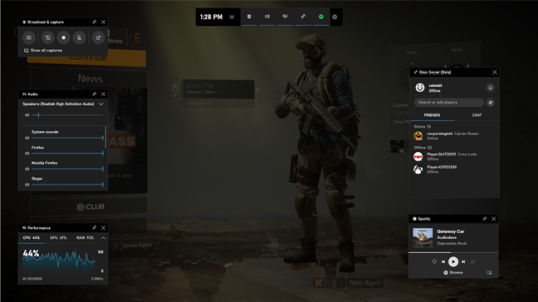
Вместе с приложением Xbox Game Bar, которое по умолчанию также входит в состав Windows 10, Microsoft также предлагает вам дополнительные инструменты, которые могут улучшить ваши игровые возможности. Помимо прочего, игровой режим и игровая панель Xbox позволяют записывать и транслировать игровой процесс в Интернете, получать доступ и управлять такими вещами, как громкость звука, общаться с друзьями, отслеживать производительность компьютера или воспроизводить музыку из Spotify. Windows 10 позволяет вам делать все это и даже больше, используя игровую панель Xbox и набор наложений, которые вы можете открывать прямо из своей игры, не переключаясь между различными приложениями или переходя на рабочий стол.

Ограничения игрового режима в Windows 10

Хотя игровой режим является отличной возможностью для геймеров, он имеет несколько ограничений. Во-первых, даже если функция игрового режима включена, некоторые игры могут не распознаваться автоматически в Windows 10. К сожалению, Microsoft не предоставляет общедоступный список игр, поддерживающих игровой режим, поэтому нет простого способа определить, ваша любимая игра в этом списке.

Когда мы тестировали игровой режим с использованием нескольких видеоигр и разных тестовых систем, игровой режим редко улучшал для нас игровую производительность. Его реальная производительность представляет собой смешанный пакет, поэтому вы можете увидеть ощутимые улучшения только в некоторых играх и на ограниченном количестве систем.
Вам нравится игровой режим, и он улучшил ваш игровой опыт?

Когда они впервые запустили Game Mode , Microsoft пообещала, что Windows 10 станет лучшей операционной системой для игр. Хотя в теории игровой режим является полезной функцией, на практике трудно сказать, насколько значительным является его положительное влияние. Тем не менее, дополнительные инструменты, которые входят в комплект игровой панели Xbox , полезны. Вы пробовали игровой режим и другие игровые функции в Windows 10? Насколько хорошо работает игровой режим в играх, в которые вы играете? Мы хотели бы услышать о вашем игровом опыте в Windows 10.


2019-06-19T13:31:42
Вопросы читателей

Caustic 3 для Android — использование вокодера для добавления текстов в ваши песни

Ваш телефон Android может воспроизводить злой звучащий голос в стиле Трансформеров. По крайней мере, с небольшой помощью от Caustic Digital Audio Workstation. В этой статье я расскажу о новом синтезаторе Vocoder в Caustic 3.

По словам Дэвида Баттино, вокодеры были новинкой в ​​поп-музыке уже более 30 лет. Скорее всего, вы слышали ранние песни Bon Jovi, в которых они использовались, и особенно песни Pink Floyd. Вокодеры также популярны во многих жанрах электронной музыки.

Вокодер берет образец, обычно голоса человека, в стандартном формате файла .WAV. Затем вы воспроизводите звук с помощью клавиш на клавиатуре Caustic или в режиме просмотра пианино. Затем вы настраиваете некоторые параметры, чтобы получить искомый голос, который вы ищете. Главное, что нужно помнить, — это то, что самые низкие 6 нот клавиатуры в каждом аппарате Vocoder назначаются сэмплам, которые вы загружаете в вокодер (каждый аппарат Vocoder может содержать 6 разных семплов). Затем вам нужно добавить сигнальную ноту на клавишу, на которой вы хотите, чтобы ваш звук воспроизводился.

Этот последний бит важен, потому что, если ваш семпл был исполнен с определенной высотой, вам нужно назначить семпл для той же клавиши на клавиатуре. Вы можете определить корневой ключ любого образца, используя редактор примеров в Vocoder.

Давайте рассмотрим, как использовать этот синтезатор, так что возьмите ваше Android-устройство, вам нужно предварительно скачать приложение Caustic 3, запустить его и продолжить чтение.

Добавление синтезатора вокодера

Когда вы запустите Caustic 3, вы, вероятно, увидите тот же экран, как показано выше. Чтобы начать работу с этим руководством по Vocoder, нажмите кнопку «Машины»:

Затем нажмите символ «плюс» в любом из мест, отмеченных «1-14», и выберите VOCODER на экране, показанном ниже:

Теперь коснитесь инструмента Vocoder в списке машин, чтобы перейти к экрану управления синтезатора:

Теперь у вас есть Vocoder, и вы готовы начать создавать некоторые синтезированные голоса.

Получение образца речи

Я собираюсь предположить, что вы хотите использовать вокодер со звуковым файлом, содержащим образец речи. Просто потому, что Vocoder был разработан вокруг идеи синтеза образца речи, не означает, что вы всегда должны использовать его таким образом. Вы можете использовать его с любым звуковым файлом. Кто знает, что вы можете придумать?

На самом деле есть два способа передать речь в Caustic: использовать для записи семпла встроенный микрофон Android или загрузить файл .WAV, содержащий речь из другого источника, за пределами Caustic. Не существует «правильного» пути; вам нужно выбрать тот способ, который лучше всего подходит для ваших целей.

Если вы хотите использовать встроенный микрофон, вам нужно нажать кнопку сигнала:

и затем нажмите кнопку «ЗАПИСЬ»:

Вы увидите всплывающее окно, похожее на это:

Я говорю «похоже», потому что у меня нет микрофона на моей машине, и у вас, скорее всего, будет на вашем устройстве. В любом случае, нажмите большую кнопку «ЗАПИСЬ» и говорите в микрофон, затем нажмите кнопку «Стоп», чтобы закончить запись. Вы должны увидеть записанный звук на экране в виде сигнала.

Первое, что вам нужно сделать с этим образцом, это обрезать его. Это означает, что вы определяете фактическую начальную и конечную точки сигнала. В противном случае при воспроизведении у вас может возникнуть нежелательная задержка в начале семпла или дополнительное мертвое пространство в конце семпла. Мы просто хотим услышать основной семпл, поэтому перетащите темно-серые треугольники на дисплее формы сигнала, чтобы определить желаемое время начала и окончания.

После того, как вы определили желаемую начальную и конечную точки, перейдите в меню «РЕДАКТИРОВАТЬ» и коснитесь слова «ОБРЕЗАТЬ». Если вам это не нравится и вы хотите повторить его, то теперь у вас есть шанс нажать на команду ОТМЕНА в том же меню.

Следующее, что вы захотите сделать, это «НОРМАЛИЗОВАТЬ» семпл, что означает, что громкость увеличивается, чтобы быть громче, но не искажена. Если вы этого не сделаете, вы получите шум, похожий на «шипение ленты» (вы помните кассеты, верно?)

Нажмите кнопку «ПРОЦЕСС», и Normalize находится справа вверху меню слева. Вы также можете указать, какой способ нормализации: громче или мягче. Для этого нажмите кнопку рядом со словом нормализовать. Нажмите ползунок выше, чтобы нормализовать громче, или ниже, чтобы нормализовать тише.

Когда вы закончите нормализацию, вы можете проверить, каким должен быть корневой ключ семпла, нажав кнопку «ИНСТРУМЕНТЫ» и нажав кнопку «НАЙТИ КОРНИ».

Теперь вернитесь в меню «ФАЙЛ» и коснитесь кнопки «СОХРАНИТЬ КАК», затем назовите свой образец и сохраните его. Нажмите кнопку «Готово» в правом нижнем углу экрана после сохранения образца.

Обработка речевого образца

Теперь, когда у вас есть загруженный образец речи, вы можете начать придавать ему характер. Что может быть лучше для этого, чем на ползунках управления персонажем ?! Они функционируют подобно графическому эквалайзеру, подчеркивая или уменьшая количество звука, слышимого в различных частотных диапазонах. С ползунками все в середине, ничего не делается более или менее заметным. Начните перемещать ползунки, пока не получите звук, который вам нравится. Эффект будет присутствовать, но не слишком очевиден.

Все остальное — это настройка циферблатов, чтобы звук звучал так, как вы хотите.

Коснитесь селектора формы волны, чтобы выбрать зуб пилы или прямоугольную волну.

Циферблат «Unison» сделает звучание более или менее «синтетическим».

Диск «Sub» изменит то, как «узкий» или «толстый» звучит частотный диапазон.

Циферблат «Noise» добавляет шум.

Циферблат «Slew» определяет, какая часть сэмпла действительно попадет в ваши уши, воздействуя на выбранную форму волны. Если циферблат установлен влево, почти все звуки резкой речи исчезают, а при циферблате — вправо, все воспроизводится на 100%.

Регулятор «HF BYPASS» контролирует, какая часть высокочастотной части сэмпла попадает в ваши уши без какой-либо значительной модификации сигнала.

Регулятор «DRY» управляет тем, как много звука «без фальсификации» присутствует на выходе вместе с измененным звуком.

Добавление звуков в вашу музыку

Все, что вам нужно сделать сейчас, это создать шаблон в виде рояля Vocoder и добавить шаблон в ваш секвенсор. Только один трюк нужно знать, чтобы он работал правильно. Вокодерам нужны носитель и сигнальная заметка. Нижние 6 нот пианино назначены для ваших сэмплов, поэтому вам нужно будет разместить там ноту. Вам также нужно будет одновременно разместить ноту в виде пианино на клавиатуре, на которой вы хотите воспроизвести свой звук. Ссылка ниже:

Надеюсь, вам понравится использование нового Вокодера Caustic 3! Будем рады услышать ваши творения!

https://www.youtube.com/watch?v=NCyNXhPy7dY


2019-06-18T17:35:09
Вопросы читателей

Как использовать Тор на Андроид?

Tor Browser — самый популярный в мире метод доступа к темной сети. Большую часть времени люди используют Tor Browser на своем обычном компьютере. Это потому, что в целом проще в использовании и убедитесь, что все работает правильно, чем на мобильном телефоне.

Однако версии Tor Browser для Android существуют. Проект Tor недавно выпустил свою первую официальную версию браузера Tor для Android, но это не единственный вариант.

Вот что вам нужно знать об Orfox, Orbot и официальном браузере Android Tor, чтобы решить, какой из них лучше.

Что такое официальный Tor Project для Android Tor Browser?

В течение многих лет пользователи Tor Browser запрашивали официальную версию Android. Их желание сбылось в сентябре 2018 года, когда Tor Blog анонсировал альфа-релиз Tor Browser для Android.

Проект Tor признал, что мобильный просмотр не только растет, но и в некоторых частях мира это единственный способ выйти в интернет. В то же время онлайн-наблюдение и цензура продолжают расти, особенно в тех областях, где мобильный доступ в Интернет является нормой. В результате появился первый официальный Android Tor Browser.

В Android Tor Browser есть все, что вы ожидаете:

  • Блокирует сторонние трекеры и другие формы наблюдения
  • Останавливает использование уникального отпечатка браузера (fingerprint)
  • Многоуровневое шифрование для защиты ваших данных
  • Использует сеть Tor для обеспечения безопасности источника данных
  • Предоставляет доступ к веб-сайтам, подвергнутым цензуре интернет-провайдерами.
  • Разрешает доступ к скрытым сервисам Tor

Самое главное, новое официальное приложение Android Tor Browser будет получать частые обновления. Это означает, что официальное приложение получит улучшения безопасности и функций. В то время как альтернативы, как вы будете читать ниже, не будут.

Что такое Orfox и Orbot?

До официального релиза Android Tor Browser были Orfox и Orbot.

  • Orfox — это версия Tor Browser, которую Tor Project рекомендовал до официального релиза.
  • Orbot — это прокси-приложение, которое направляет ваши мобильные данные через сеть Tor.

Проект Guardian совместно с Tor Project работал над разработкой этих приложений, что позволило пользователям Android получить доступ к сети Tor. Однако с выходом официальной стабильной версии Android Tor Browser Orfox будет прекращен и перестанет получать обновления.

В настоящее время Orfox остаётся в Google Play.

Я всё ещё могу использовать Orbot?

В отличие от Orfox, Orbot будет оставаться доступным и по-прежнему получать периодические обновления. Вы можете использовать его для других приложений на вашем Android-устройстве, чтобы направлять их трафик через Orbot, например, через VPN.

Orbot имеет несколько удобных функций, которые отличают его от вашего обычного VPN. Например, Orbot шифрует ваш трафик, затем он проходит через несколько узлов, разбросанных по всему земному шару. Напротив, ваш обычный VPN шифрует ваши данные, но затем соединяет вас напрямую.

Эта конфигурация имеет еще одно важное отличие: скорость. Существует большая вероятность, что ваш обычный VPN намного быстрее, чем Orbot. Маршрутизация узлов Orbot означает, что вашим данным требуется больше времени, чтобы найти пункт назначения. Это более безопасно, но медленнее.

Первые несколько альфа-версий официального Android Tor Browser требовали приложения Orbot для маршрутизации трафика через сеть Tor. Однако самые последние версии теперь могут направлять трафик через Tor без Orbot.

Скачать: Orbot для Android (бесплатно)

Как установить и настроить браузер Tor на Android

Теперь вы знаете, почему разработка официального браузера Tor для Android отлично подходит для обеспечения конфиденциальности и безопасности. Давайте теперь посмотрим, как вы это настроили. Следуй этим шагам:

  1. На вашем Android-устройстве откройте Google Play. Найдите официальный браузер Tor и установите приложение.

    Официальная версия имеет логотип с фиолетовым луком. (Тестовая версия Alpha имеет логотип с зеленым луком — вам нужна фиолетовая стабильная версия.)
  2. Когда приложение откроется, нажмите Connect. Процесс подключения может занять минуту или более, в зависимости от вашего сетевого подключения.
  3. После подключения рекомендуется запустить тест. Есть два простых способа проверить, маршрутизируется ли ваше соединение через сеть Tor.

    Введите мой IP- адрес в строке поиска Tor Browser. DuckDuckGo отобразит IP-адрес, с которого был создан поисковый запрос. Вы можете нажать одну из ссылок, чтобы точно узнать, откуда появляются ваши данные.

    Пройдите в Скрытую Вики. Hidden Wiki — это своего рода каталог для темной сети. Это луковый сайт, а это значит, что если у вас нет правильной конфигурации браузера, вы не сможете получить к нему доступ.
  4. Теперь вы правильно используете официальный браузер Android Tor.

Скачать: Tor Browser для Android (бесплатно)

Настройки безопасности браузера Android Tor

Как правило, мы не советуем копаться в настройках браузера Tor. Это касается Android, десктопов или других. Неправильно настроенный Tor Browser может раскрыть ваши данные, делая вас менее защищенным.

Тем не менее, есть одна настройка безопасности, с которой вы должны разобраться. Ползунок уровня безопасности Tor позволяет настроить параметры безопасности браузера на следующие уровни:

  • Стандарт: все функции браузера Tor и веб-сайта включены.
  • Безопаснее: отключает функции сайта, которые часто опасны. Это включает в себя JavaScript на сайтах, отличных от HTTPS, некоторые шрифты и символы, а также все аудио- и видеоматериалы, которые можно воспроизводить по клику.
  • Безопасный: только те функции сайта, которые требуются для статических сайтов и базовых сервисов. Это включает в себя JavaScript на всех сайтах, шрифты, значки, математические символы и изображения. Все аудио и видео медиафайлы становятся воспроизводимыми.

Если вы хотите использовать Tor Browser в качестве ежедневного драйвера, Standard позволит вам просматривать clearnet (это обычный Интернет, а не темная сеть) почти как обычно. Вы можете столкнуться с некоторыми проблемами, так как некоторые сайты жалуются, если вы не разрешаете отслеживать.

Если вы хотите повысить свою конфиденциальность, посмотрите варианты Safer и Safest. Эти опции делают просмотр веб-сайта трудным, поскольку количество сайтов, использующих JavaScript по крайней мере для части своего развития, огромно.

Чтобы изменить уровень слайдера, нажмите трехточечный значок в правом верхнем углу браузера Tor, затем выберите «Настройки безопасности». (См. изображения выше для справки.)

Если вы используете VPN с Tor

Я бы посоветовал вам использовать VPN с Tor как на настольном компьютере, так и на мобильном устройстве. Если сетевое соединение Tor обрывается, VPN, по крайней мере, обеспечит второй уровень безопасности ваших данных. Загрузка веб-сайтов и служб займет дополнительное время, но это значительно повышает вашу конфиденциальность. Сказав это, это зависит от того, для чего вы используете Tor.

Если вы используете Tor для доступа к цензурированным данным или для избежания репрессивного правительства, тогда да, определенно используйте VPN в дополнение к Tor. Дополнительное время, необходимое для загрузки сайта, лучше, чем ваши данные попадают в чужие руки.

И если вы собираетесь использовать VPN, обязательно используйте оплаченный вариант. Платный VPN без регистрации защитит вашу конфиденциальность, если власти постучатся. Бесплатный VPN, который отслеживает ваши данные, всегда будет что передать.

Какой лучший браузер Tor для Android?

Официальный Tor Project для Android Tor Browser по-прежнему имеет несколько небольших проблем. Например, вы можете прочитать в списке приложений Google Play, что некоторые пользователи Android Q испытывают проблемы. Другие сообщают, что вы не можете просмотреть маршрут ваших данных между вашим устройством и сайтом, в то время как другие комментарии говорят, что их устройство вообще не может установить соединение.

Это, однако, все проблемы, которые Tor Project исправит с течением времени. Кроме того, многие пользователи привыкли к Orfox, поэтому переключение всех пользователей займет некоторое время. Но на данный момент официальный Android Tor Browser стал лучшим способом доступа к Tor на вашем Android-устройстве.

https://www.youtube.com/watch?v=vRSLDbKc0lg


2019-06-17T18:07:20
Вопросы читателей