Архив метки: Вопросы читателей

Мышь не работает в Windows 10? Как исправить.

Самые раздражающие и разочаровывающие компьютерные проблемы всегда возникают в худшие времена. Просто собираетесь начать налоговую декларацию? Проблемы с клавиатурой. Готов скайп своих дальних родственников? Проблемы с микрофоном. Один из них стоит на первом месте: неисправная мышь. Без вашей мыши навигация по вашей системе — сложная задача.

К счастью, если у вас нет проблем с терминалом, большинство проблем с мышью имеют решение. Вот шесть способов исправить проблемы с мышью в Windows 10.

Исправления для мыши, чтобы попробовать в первую очередь

Я говорю это в каждой статье по устранению неполадок, которую я пишу: проверяйте свои соединения. Это невероятно простая вещь. Иногда свободный кабель — единственное, что создает проблему.

  • Убедитесь, что ваша мышь или беспроводной адаптер не сели в своем порту.
  • Попробуйте полностью отсоединить кабель мыши или беспроводной адаптер и снова подключиться к другому порту.
  • Если это новая проблема, иногда перезапуск вашей системы обеспечит немедленное решение.

Если ни один из этих быстрых советов не решит проблему с мышью в Windows 10, читайте дальше!

1. Несовместимые драйверы

Одним из первых портов, вызывающих проблемы с мышью в Windows 10, являются системные драйверы. Windows 10 заботится об обновлениях драйверов для большинства вашего оборудования. Тем не менее, он не всегда делает это правильно, и иногда он не всегда находит обновление драйвера после выпуска. Это не значит, что вы не можете установить обновление драйвера вручную.

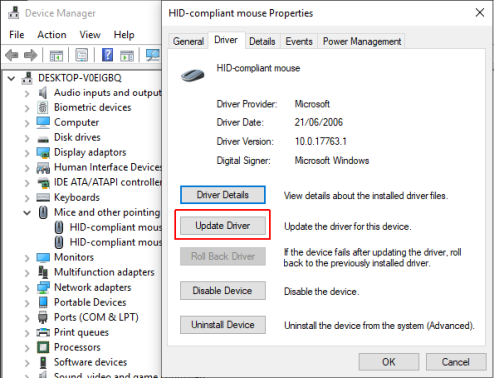
Введите диспетчер устройств в строке поиска в меню «Пуск», затем выберите соответствующую опцию. Перейдите к Mice и другим указательным устройствам , выберите, затем щелкните правой кнопкой мыши и выберите «Свойства». Выберите вкладку «Драйвер», затем «Обновить драйвер».

Если у вас есть правильный драйвер

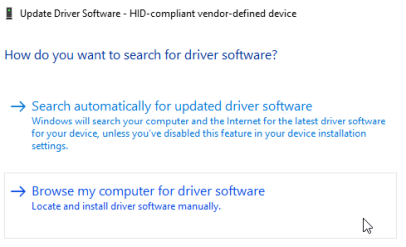
Если вы загрузили правильный драйвер, вам следует поискать драйвер в вашем компьютере. На следующей странице используйте опцию Обзор, чтобы найти драйвер, затем нажмите Далее. Драйвер установится. Перезагрузите систему, когда она завершится.

Если у вас нет правильного драйвера

Если вы не загрузили драйвер напрямую от производителя, выберите «Автоматический поиск обновленного программного обеспечения драйвера». Теперь Windows будет автоматически сканировать ваш компьютер и в Интернете для любых обновлений драйверов, и установите соответственно. Windows сообщит вам, если нет доступных обновлений.

Обновление драйвера недоступно

Если обновление драйвера недоступно, вы можете попробовать переустановить драйвер мыши вручную. Запишите имя мыши или сенсорной панели в диспетчере устройств, а затем перейдите на веб-сайт производителя. Производитель должен обеспечить загрузку последней версии вашего драйвера мыши.

Если вы не можете найти соответствующую загрузку на сайте производителя, выполните поиск в Интернете по запросу «[модель ПК] для драйвера windows 10 мыши» или «[модель ноутбука] для драйвера сенсорной панели windows 10». Должен появиться правильный драйвер для вашего оборудования.

Как только вы загрузите новый драйвер мыши, вернитесь в диспетчер устройств. Затем вернитесь в Свойства мыши и на вкладку Устройство. Выберите Удалить и следуйте инструкциям. Теперь установите драйвер мыши, который вы загрузили вручную, и перезапустите систему (см. « Если у вас есть правильный драйвер» выше).

2. Курсор мыши и исчезающий курсор

Распространенная проблема с мышью в Windows 10 связана с Realtek HD Audio Manager. К сожалению, Realtek HD Audio Manager также является причиной проблем со звуковым драйвером. Щелкните правой кнопкой мыши панель задач, выберите «Диспетчер задач» и перейдите на вкладку «Запуск». Если вы видите Realtek HD Audio Manager, щелкните правой кнопкой мыши и выберите «Отключить». Теперь перезагрузите вашу систему.

Известно, что отключение Realtek HD Audio Manager устраняет проблемы как зависания мыши, так и исчезновения курсора.

3. Отставание мыши и звуковой сигнал

Ваша третья проблема с мышью — еще одна проблема, связанная с драйвером. Ваша мышь отстает и издает странный звуковой сигнал. Microsoft впервые решила эти проблемы еще в апреле 2016 года с помощью накопительных обновлений KB3147458 и KB3147461. Однако попытка следующего исправления не принесет вам пользы, если вы все еще испытываете задержку мыши в Windows 10.

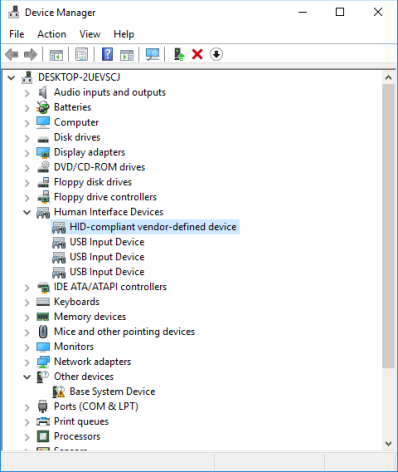
Если у вас все еще есть проблемы, обратитесь к диспетчеру устройств и найдите устройства Human Interface Devices. Если вы видите список совместимых с XINPUT HID, это исправление вполне может помочь вам.

Сначала вам нужно скачать эту версию беспроводного адаптера Xbox для Windows и извлечь ее в незабываемое место. Вернитесь к списку XINPUT в диспетчере устройств. Щелкните правой кнопкой мыши и выберите «Обновить драйвер».

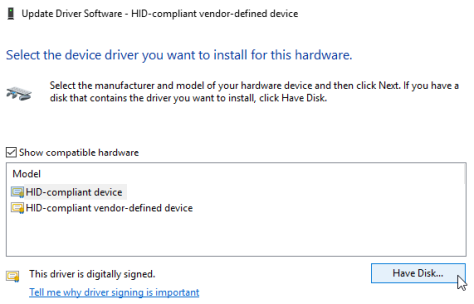
Выберите «Просмотреть мой компьютер для поиска драйверов», а затем «Позвольте мне выбрать» из списка драйверов устройств на моем компьютере.

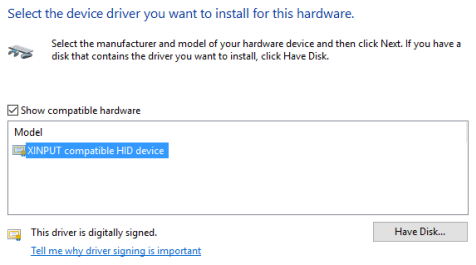
На следующем экране выберите Have Disk. Это позволяет нам просматривать систему для драйвера по нашему выбору. Найдите извлеченные файлы с помощью кнопки Обзор. Выберите xinputhid, затем Open, затем OK.

Теперь вы должны вернуться к экрану выбора драйвера, где «новый» драйвер XINPUT будет доступен для выбора. Нажмите Далее, затем перезагрузите систему.

Если это не решает проблему, несмотря на выпущенное Microsoft исправление, найдите вышеупомянутые обновления (KB3140743 и KB3140768), удалите их и дождитесь появления следующего набора обновлений.

Примечание: список устройств ввода человека может отличаться от системы к системе. Было показано, что это исправление работает на различных системах, использующих различные аппаратные настройки.

4. Замораживание тачпада

Некоторые пользователи Windows 10 сообщают о случайном зависании сенсорной панели после использования клавиатуры. Эта проблема, по-видимому, связана с драйверами тачпада Synaptics, возможно, является признаком несоответствия между настройками драйвера тачпада Windows 10 и теми, которые вы обычно используете.

  1. Найдите мышь в строке поиска в меню «Пуск» и выберите «Изменить настройки мыши». Либо найдите Мышь в строке поиска Cortana и выберите Изменить настройки мыши.
  2. Внизу недавно открытого меню «Мышь и сенсорная панель» находится опция «Дополнительные параметры мыши».
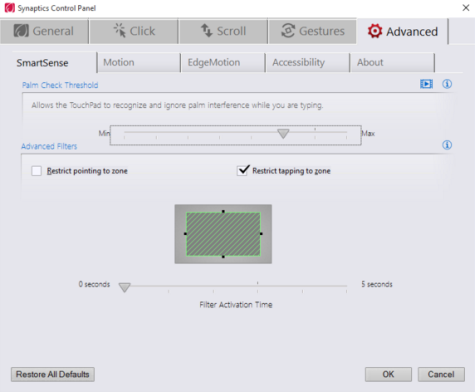
  3. Выберите вкладку ClickPad → Настройки → Вкладка «Дополнительно».
  4. Сдвиньте полосу времени активации фильтра обратно на 0 секунд и нажмите ОК.

5. Ускорение мыши

Проблема ускорения мыши невероятно расстраивает, особенно для геймеров среди нас. Вы выстраиваетесь в голову, и БАМ! Ваша мышь перемещается в противоположную сторону экрана, и вы смотрите на экран респауна.

Пользователи Windows 10 сообщают о проблемах ускорения в нескольких сценариях. Нет единого решения проблем ускорения мыши. Попробуйте некоторые из исправлений проблемы ускорения мыши ниже и посмотрите, какой из них работает для вас.

Выключить и включить

Сначала попробуйте включить и выключить ускорение мыши в настройках системы.

  1. Зайдите в Панель управления → Оборудование и звук → Мышь.
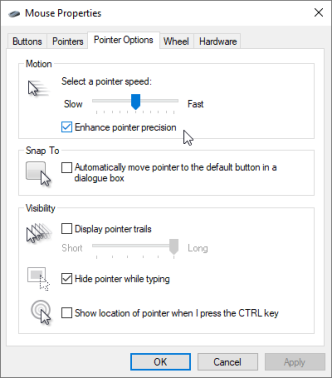
  2. Выберите вкладку «Параметры указателя».
  3. Снимите флажок «Улучшить точность указателя», чтобы отключить ускорение.
  4. Выберите Применить и ОК. Проверьте, как реагирует ваша мышь.

MarkC Mouse Fix

Если старый добрый «выключить и включить» не работает, вы можете попробовать использовать MarkC Mouse Fix, чтобы решить проблему с ускорением мыши в Windows. MarkC Mouse Fix — это файл реестра, который устраняет ускорение указателя мыши в Windows 10, перенастраивая эту функцию на ожидаемый уровень точности.

Скачайте сжатый файл MarkC Mouse Fix и распакуйте его в незабываемое место. Затем выясните, какой именно DPI (точки доступа) вы используете в данный момент, набрав «Дисплей» в строке поиска меню «Пуск» и выбрав «Параметры дисплея» в меню параметров.

  • Если ползунок полностью влево, ваш DPI дисплея составляет 100%. Если он находится посередине или справа, это указывает на другую шкалу. Нажмите на ползунок, чтобы открыть подсказку, отображающую текущий DPI. Запишите свой DPI.
  • Если ползунок полностью влево, ваш DPI дисплея составляет 100%. Если он находится посередине или справа, это указывает на другую шкалу. Нажмите на ползунок, чтобы открыть подсказку, отображающую текущий DPI. Запишите свой DPI.

Вернитесь в извлеченную папку MarkC Mouse Fix, найдите свою версию Windows и откройте папку. Выберите файл реестра, который соответствует вашему DPI дисплея. Ответьте Да или OK на появившиеся подсказки. Теперь перезагрузите систему, чтобы завершить исправление.

Теперь вы должны наслаждаться точным управлением мышью 1-к-1, без ускорения или паузы между движениями.

Скачать: MarkC Mouse Fix для Windows (бесплатно)

6. Драйверы Nvidia

После обновления Windows Fall Creators в октябре 2018 года некоторые пользователи сообщали о проблемах с мышью в средах с низким разрешением. В частности, кнопки мыши продолжают работать, но движение останавливается.

Одно распространенное решение этой проблемы связано с устаревшими драйверами Nvidia.

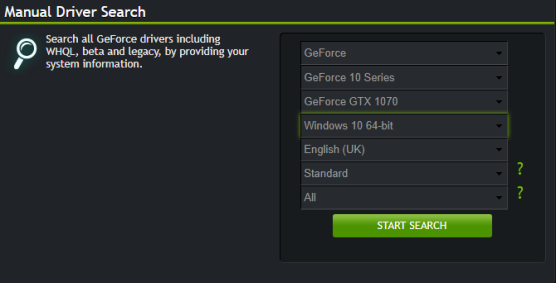
Чтобы обновить драйверы Nvidia, сначала перейдите на страницу драйверов Nvidia. Выберите ваш продукт Nvidia из выпадающего списка, затем выберите Начать поиск. Последние версии драйверов для вашей видеокарты Nvidia появятся в результатах ниже. Загрузите и установите последнюю версию.

Решение проблем с мышью в Windows 10

Надеюсь, одно из исправлений устранит проблему с мышью или тачпадом в Windows 10. Система Центра обновления Windows всегда может что-то сломать. То, что Microsoft ослабляет ранее строгие правила Центра обновления Windows, может помочь только конечным пользователям. Если обновление с ошибками не устанавливается автоматически, у вас больше шансов избежать ошибок, связанных с мышью.


2019-06-17T11:15:59
Вопросы читателей

Ключевые моменты для заработка на приложениях для Android

Ожидается, что к июлю этого года владельцы смартфонов составят 2 миллиарда человек. Также пользователей операционной системы Android будет более 1,5 миллиарда. Более того, прогнозируется, что общий доход от мобильных приложений составит более 45 миллиардов долларов.

Кроме того, в предыдущем году в Google Play было загружено 65 миллиардов приложений. Большинство из этих пользователей принадлежат к бразильскому, индийскому, мексиканскому, индонезийскому или турецкому рынку. С такими высокими цифрами неудивительно, что денежная выгода по сравнению с Android приходит на ум компаниям или частным лицам, которые хотят зарабатывать на своих приложениях. Итак, давайте покажем вам несколько способов, как заработать деньги с помощью приложений для Android?

Как заработать деньги с приложениями Android?

Каждый магазин мобильных приложений обладает уникальной динамикой. Те, кто хочет иметь приложения для Android, должны сначала изучить динамику Google Play и сформировать свои стратегии на основе полученных ими знаний. Определение модели дохода является первым шагом процесса.

Изначальная подготовка вашего Android-приложения к публикации, а затем выбор модели дохода могут быть не очень эффективными, поскольку это замедлит процесс. Если вместо этого вы сформулируете свою стратегию в отношении того, какую модель дохода вы будете получать в своем приложении для Android, вы можете одновременно создать более удобное для пользователя приложение и получить возможность получать больший доход. Одним из примеров заработка на андроид с помощью приложений является advertapp.

Знайте своих конкурентов

Вы можете начать с проверки всех приложений, которые могут быть альтернативой вашим, включая ваших конкурентов. Хотя может быть нелегко предсказать, сколько дохода приносят ваши конкуренты, вы все равно можете определить их стратегию модели дохода. Таким образом, вы можете узнать точки, которых им не хватает в их моделях, и выделить их в вашем приложении.

Как выбрать модель дохода для приложений Android?

Сначала задайте себе несколько вопросов, касающихся мобильного приложения, которое вы хотите создать. На эти вопросы вам нужно ответить:

  1. Какую проблему решит созданное вами приложение?
  2. Что отличает ваше приложение от ваших конкурентов?
  3. Будут ли пользователи готовы платить за эту функцию?
  4. За что еще могут платить пользователи после загрузки или покупки приложения?
  5. Какие модели дохода используются вашими конкурентами?

Бесплатно с моделью дохода от рекламы

Доходы от рекламы в приложении могут быть получены за счет показа объявления или клика по объявлению пользователями. Рекламодатели выбирают оплату за показ, за ​​клик или в соответствии с другими критериями для объявлений, которые будут отображаться в приложении. Эта модель рекламы часто использует приложения, которые долгое время работают, например игры.

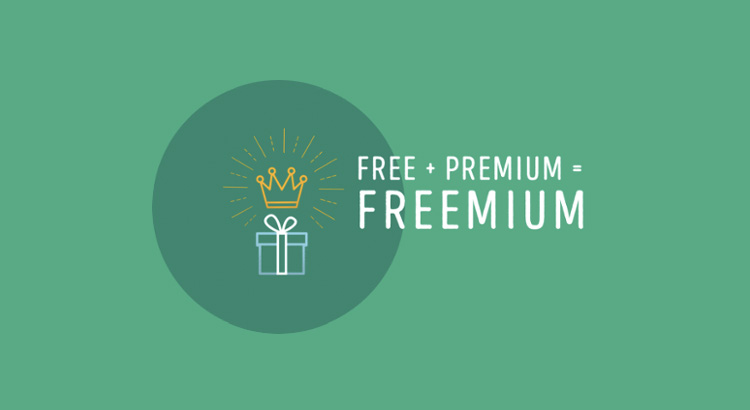
Модель дохода Freemium

Загрузка мобильных приложений, построенных по модели freemium, бесплатна. Однако, чтобы использовать определенные функции, пользователи должны будут заплатить цену. Можно сказать, что это самая распространенная модель доходов среди доходов, полученных приложениями. Если вы предпочитаете использовать модель дохода Freemium, вы можете опубликовать свое приложение для Android с основными функциями и направить их в покупки внутри приложения для получения дополнительной информации.

Платные приложения

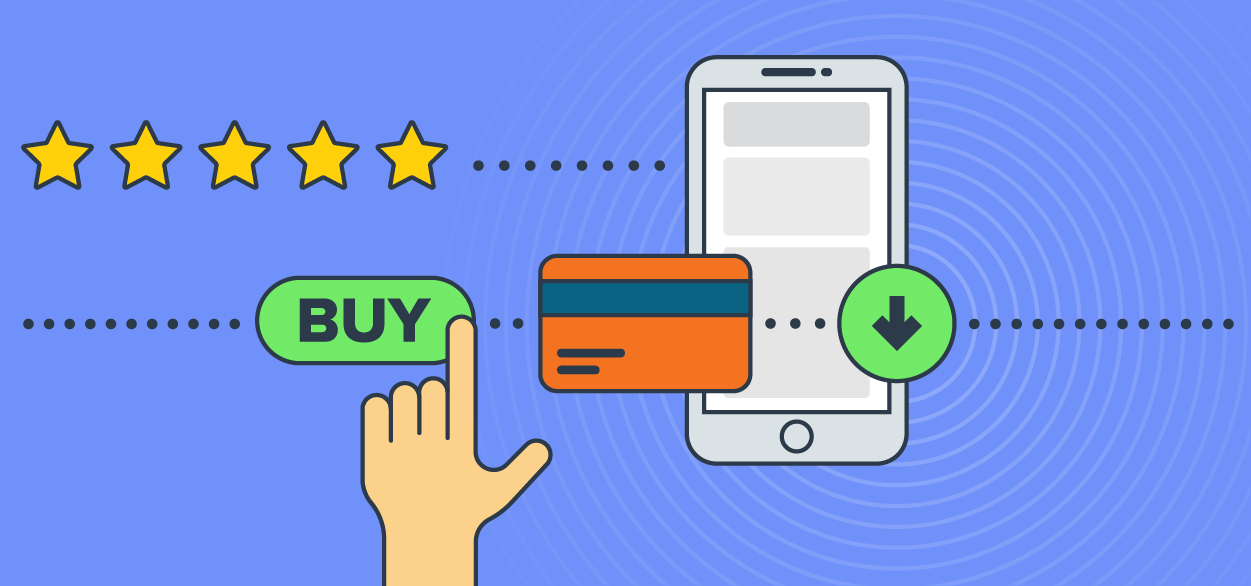
Как следует из названия, платные приложения зависят от модели пользователей, которые вынуждены покупать приложение, чтобы начать его использовать. Если вы собираетесь опубликовать платное приложение, оно должно быть функциональным, а пользователи должны быть достаточно непредубежденными, чтобы убедить пользователей заплатить его цену. Положительные отзывы пользователей и высокий рейтинг вашего приложения на странице Google Play могут помочь убедить пользователей заплатить.

Модель покупки в приложении

Модель покупки в приложении является альтернативой, которая предлагает дополнительные функции для продажи. Вы можете увидеть этот тип чаще всего в мобильных играх. В зависимости от жанра игры пользователи могут покупать новое оружие, контент и уровни. Таким образом, продажи могут повторяться, а доход может быть увеличен. Помимо игр, другие категории приложений, такие как карты или приложения для повышения производительности, также могут использовать эту модель.

Ожидается, что к концу года модель покупок в приложениях соберет во всем мире 24 миллиарда долларов дохода. Он также считается одной из самых прибыльных моделей дохода, предоставляя издателям приложений доход в 20 раз больше, чем платным приложениям.

Модель подписки

В приложениях с моделью подписки контент или функции могут быть приобретены, чтобы быть доступными в течение определенного периода. Эту модель, которую также можно назвать «Pay Wall», можно сравнить с моделью freemium. Однако не следует забывать, что он действителен только для контента. Если вы предоставляете через свое приложение контент, такой как музыка, видео, фотографии или статьи, и хотите получать доход с его помощью, вы можете использовать эту модель.

Вы должны убедиться, что модель дохода, которую вы выбираете для своего приложения Android для получения дохода, подходит для ваших бизнес-планов. Какую бы модель вы ни выбрали, вы можете увеличить доход, который приносит ваше приложение, постоянно проверяя полученные данные и оптимизируя свои объявления.

https://www.youtube.com/watch?v=d9H4Ke6Ygzs


2019-06-16T10:48:45
Вопросы читателей

Как я могу добавить своё приложение в Google Play?

Google Play, насчитывающий более 1 миллиарда активных пользователей в месяц, возможно, является одной из крупнейших платформ для распространения, продвижения и продажи приложений Android.

Для новичков публикация приложения в Google Play может показаться пугающим процессом. Как и в любом другом магазине приложений, платформа поставляется с собственным набором правил, положений и процедур, и вам нужно понять, как она работает, чтобы избежать каких-либо проблем в будущем.

Эта статья представляет собой пошаговое руководство по успешной публикации приложения в магазине Google Play.

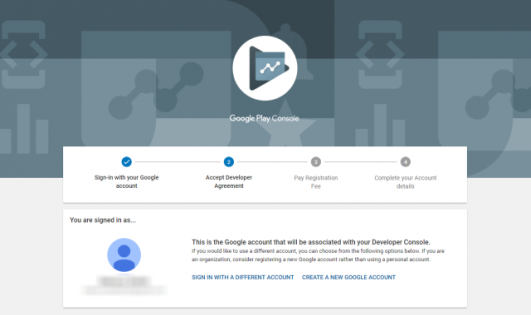
Шаг 1. Создание учетной записи разработчика

Прежде чем вы сможете опубликовать любое приложение в Google Play, вам необходимо создать учетную запись разработчика. Вы можете легко зарегистрировать его, используя существующую учетную запись Google.

Процесс регистрации довольно прост, и вам нужно будет заплатить единовременный регистрационный сбор в размере 25 долларов США. После того как вы ознакомились с Соглашением о распространении для разработчиков и приняли его, вы можете приступить к оплате с помощью своей кредитной или дебетовой карты.

Чтобы завершить процесс регистрации, заполните все необходимые данные учетной записи, включая имя разработчика, которое будет отображаться вашим клиентам в Google Play. Вы всегда можете добавить больше деталей позже.

Кроме того, помните, что для полной обработки вашей регистрации может потребоваться до 48 часов.

Шаг 2: Планируете продать? Привяжите свой банковский счет

Если вы хотите опубликовать платное приложение или планируете продавать внутриигровые товары, вам нужно создать профиль платежного центра, то есть аккаунт продавца. Вот как вы можете это сделать:

  1. Войдите в Play Console
  2. Нажмите на Скачать отчетыФинансовый
  3. Выберите «Создать учетную запись продавца»
  4. Заполните вашу бизнес-информацию

Как только вы создадите профиль, он будет автоматически связан с вашей учетной записью разработчика.

Аккаунт продавца позволит вам управлять продажами приложений и ежемесячными выплатами, а также анализировать отчеты о продажах прямо в консоли Play.

Шаг 3: Создайте приложение

Теперь, когда вы настроили игровую консоль, вы можете, наконец, добавить свое приложение. Вот как это сделать:

  1. Перейдите на вкладку «Все приложения» в меню
  2. Нажмите «Создать приложение»
  3. Выберите язык приложения по умолчанию из выпадающего меню
  4. Введите название для вашего приложения
  5. Нажмите «Создать»

Название вашего приложения будет отображаться в Google Play после публикации. Не беспокойтесь об этом на этом этапе; Вы всегда можете изменить имя позже.

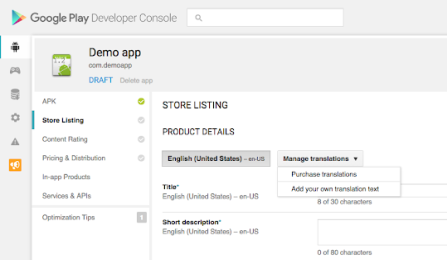
После создания приложения вы попадете на страницу входа в магазин. Здесь вам нужно будет заполнить все детали для списка магазинов вашего приложения.

Шаг 4: Подготовьте представление приложения в магазине

Прежде чем вы сможете опубликовать свое приложение, вам необходимо подготовить его представление. Это все детали, которые будут отображаться для клиентов в списке вашего приложения в Google Play.

Примечание. Вам не обязательно выполнять этот шаг, прежде чем переходить к следующему. Вы всегда можете сохранить черновик и вернуться к нему позже, когда будете готовы к публикации.

Информация, необходимая для вашего списка магазинов, делится на несколько категорий:


ПолеОписаниеЛимит символовЗаметки
ЗаголовокИмя вашего приложения в Google Play50 символовВы можете добавить одно локализованное имя приложения для языка
Короткое описаниеПервый текст, который увидят пользователи, при просмотре подробной информации о приложении на его странице в Google Play80 символовПользователи смогут развернуть этот текст для просмотра полной версии описания
Полное описаниеПодробное описание приложения в Google Play4000 символов

Название и описание вашего приложения должны быть написаны с учетом удобства работы с пользователем.

Используйте правильные ключевые слова, но не переусердствуйте. Убедитесь, что ваше приложение не выглядит как спам или рекламное, иначе оно может быть приостановлено в Play Store.

А если вам потребуется продвижение вашего приложения, вы можете заказать его у компании https://advertmobile.net/.

Графические ресурсы

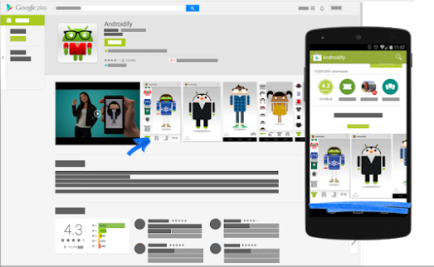
Под графическими ресурсами вы можете добавлять скриншоты, изображения, видео, рекламную графику и значки, которые демонстрируют функции и функциональность вашего приложения.

Некоторые части графических ресурсов являются обязательными, например, снимки экрана, графические объекты и значок с высоким разрешением. Другие не обязательны, но вы можете добавить их, чтобы сделать ваше приложение более привлекательным для пользователей.

Для каждого загружаемого графического объекта существуют особые требования, такие как формат файла и размеры. Вы можете прочитать больше о каждом требовании здесь.

Языки и переводы

Вы также можете добавить перевод информации вашего приложения в список деталей магазина, а также снимки экрана на других языках и другие локализованные изображения.

Кроме того, пользователи могут просматривать автоматические переводы информации вашего приложения с помощью Google.

Переведите (за исключением армянского, романского, тагальского и зулусского), если вы не добавляете свои собственные переводы.

Категоризация

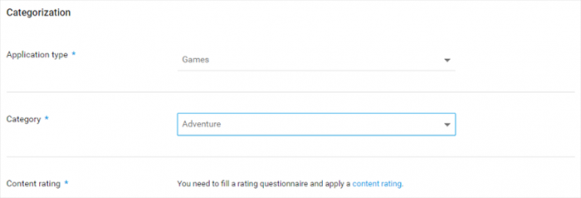
Эта часть требует, чтобы вы выбрали соответствующий тип и категорию, к которой относится ваше приложение. В раскрывающемся меню вы можете выбрать приложение или игру для типа приложения.

Существуют различные категории для каждого типа приложений, доступных в магазине Play. Выберите тот, который ваше приложение подходит лучше всего.

Чтобы оценить свой контент, сначала нужно загрузить APK. Вы можете оставить этот шаг на потом.

Контактная информация

Эта часть требует от вас ввода контактных данных, чтобы предоставить вашим клиентам доступ к поддержке вашего приложения.

Здесь вы можете добавить несколько каналов контактов, таких как электронная почта, веб-сайт и номер телефона, но указание контактного электронного адреса обязательно для публикации приложения.

Политика конфиденциальности

Для приложений, которые запрашивают доступ к конфиденциальным пользовательским данным или разрешениям, вам необходимо ввести всеобъемлющую политику конфиденциальности, которая эффективно раскрывает, как ваше приложение собирает, использует и передает эти данные.

Вы должны добавить URL-ссылку на вашу политику конфиденциальности в вашем списке магазинов и в вашем приложении. Убедитесь, что ссылка активна и соответствует вашему приложению.

Вы закончили со списком магазинов. Нажмите «Сохранить черновик», чтобы сохранить свои данные. Вы всегда можете пропустить некоторые шаги и вернуться к ним позже, прежде чем опубликовать свое приложение.

Шаг 5: Загрузить APK в релиз приложения

Теперь, когда вы подготовили почву для окончательной загрузки своего приложения, пришло время выкопать ваш APK-файл.

Пакет Android Package (или APK, сокращенно) — это формат файла, используемый операционной системой Android для распространения и установки приложений. Проще говоря, ваш файл APK содержит все элементы, необходимые для того, чтобы ваше приложение действительно работало на устройстве.

Google предлагает вам несколько способов загрузки и выпуска вашего APK. Однако перед загрузкой файла необходимо создать выпуск приложения.

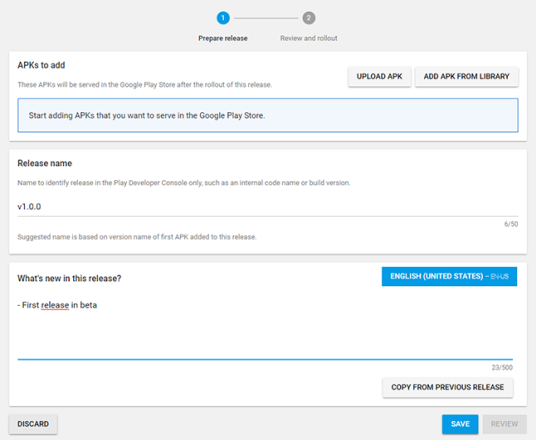
Чтобы создать релиз, выберите приложение, созданное на шаге 3. Затем в меню слева перейдите к «Управление релизами» → «Релизы приложений».

Здесь вам нужно выбрать тип релиза, в который вы хотите загрузить свою первую версию приложения. Вы можете выбрать между внутренним тестом, закрытым тестом, открытым тестом и производственным выпуском.

Первые три релиза позволяют вам протестировать ваше приложение среди избранной группы пользователей, прежде чем оно станет доступным для всех.

Это более безопасный вариант, поскольку вы можете проанализировать результаты теста и оптимизировать или исправить свое приложение соответствующим образом, если необходимо, прежде чем распространять его среди всех пользователей.

Однако, если вы создадите производственную версию, ваша загруженная версия приложения станет доступной для всех в странах, в которых вы решите ее распространять.

Выбрав опцию, нажмите «Создать релиз».

Далее, следуйте инструкциям на экране, чтобы добавить файлы APK, назовите и опишите свой выпуск.

После того, как вы закончите, нажмите Сохранить.

Шаг 6: Предоставьте соответствующий рейтинг контента

Если вы не назначите оценку своему приложению, оно будет указано как «Без рейтинга». Приложения без рейтинга могут быть удалены из Google Play.

Чтобы оценить свое приложение, вам необходимо заполнить анкету для оценки контента. Вы можете получить к нему доступ, выбрав свое приложение в консоли Play и перейдя к пункту «Наличие магазина» — «Рейтинг контента» в левом меню.

Убедитесь, что вы вводите точную информацию. Искажение содержания вашего приложения может привести к приостановке или удалению из Play Store.

Соответствующий рейтинг контента также поможет вам найти нужную аудиторию, что в конечном итоге повысит уровень вашей вовлеченности.

Шаг 7: Установите цену и распределение

Прежде чем вы сможете заполнить детали, требуемые на этом шаге, вам необходимо определить стратегию монетизации вашего приложения.

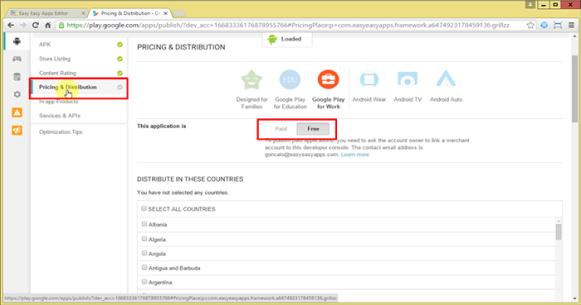
Как только вы узнаете, как ваше приложение будет зарабатывать деньги, вы можете начать и настроить свое приложение как бесплатное или платное.

Помните, что вы всегда можете изменить свое приложение с платного на бесплатное позже, но вы не можете изменить бесплатное приложение на платное.

Для этого вам нужно создать новое приложение и установить его цену.

Вы также можете выбрать страны, в которых вы хотите распространять свое приложение, и разрешить распространение на определенные устройства и программы Android.

Шаг 8. Выпуск релиза для публикации вашего приложения

Вы почти закончили. Последний шаг включает проверку и развертывание вашего релиза после того, как вы позаботились обо всем остальном.

Перед просмотром и выпуском релиза убедитесь, что рядом с разделами со списком магазинов, рейтингом контента, ценообразованием и распространением вашего приложения имеется зеленая галочка.

Убедившись, что вы ввели эти данные, выберите свое приложение и перейдите к «Управление выпусками» — «Выпуски приложений». Нажмите «Редактировать релиз» рядом с нужным релизом и просмотрите его.

Затем нажмите «Обзор», чтобы перейти на экран «Обзор и выпуск». Здесь вы можете увидеть, есть ли какие-либо проблемы или предупреждения, которые вы могли пропустить.

Наконец, выберите «Подтвердить развертывание». Это также опубликует ваше приложение для всех пользователей в ваших целевых странах в Google Play.

Что дальше?

Если вы выполните все вышеперечисленные шаги правильно, все готово для успешной публикации приложения. Но ты пока не можешь расслабиться и расслабиться. Ваша работа только началась.

Чтобы максимально эффективно использовать свое новое приложение, вам необходимо продвигать его, чтобы люди знали об этом и находили его достаточно интересным для загрузки.

Кроме того, убедитесь, что вы вкладываете средства в поддержание вашего приложения в долгосрочной перспективе. Продолжайте улучшать и обновлять его, а также анализировать его производительность, чтобы превратить его в еще лучший продукт для ваших клиентов.


2019-06-14T11:45:55
Вопросы читателей

Как удалить приложения с вашего устройства Android

Вам нужно знать, как удалять приложения со смартфона или планшета Android? Вам нужно знать, как удалить все приложения, включая загруженные? В этом руководстве мы расскажем о четырех методах удаления приложений из Android, которые были протестированы во всех современных версиях этой операционной системы: Android 6 Marshmallow, Android 7 Nougat и Android 8 Oreo. Давайте начнем.

1. Как удалить приложения Android из окна приложений или главного экрана

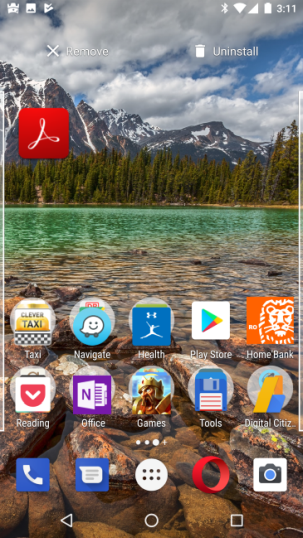
Этот метод работает во всех последних версиях Android: Marshmallow, Nougat и Oreo. Сначала найдите ярлык для приложения, которое вы хотите удалить. Вы можете найти его в App Drawer или на главном экране. Нажмите и удерживайте значок приложения. Пока вы делаете это, вы видите две опции в верхней части экрана. Одной из них является удаление.

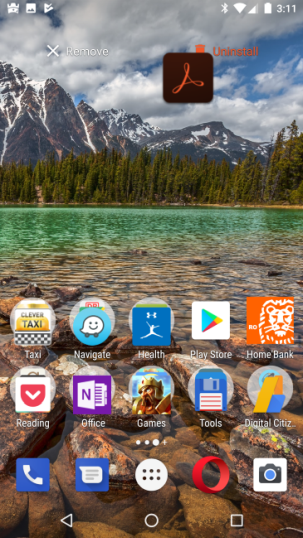
Перетащите ярлык приложения на параметр «Удалить» и отпустите его там.

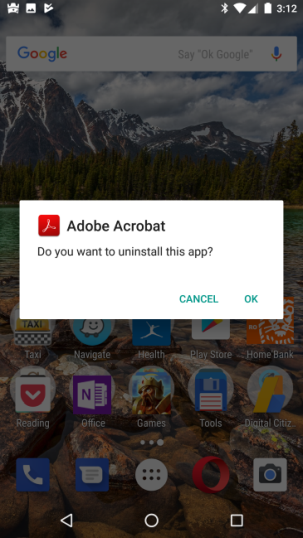
Вас попросят подтвердить, что вы хотите удалить приложение. Нажмите ОК.

Android быстро отображает сообщение о том, что приложение было успешно удалено.

ВАЖНО! Для некоторых приложений вы не видите опцию «Удалить», а только опцию «Удалить». Это означает, что приложение является частью операционной системы Android и поставляется в комплекте с вашим смартфоном или планшетом, поэтому вы не можете удалить его.

2. Как удалить приложения Android из Play Store

Этот метод работает во всех современных версиях Android и начинается с открытия Play Store.

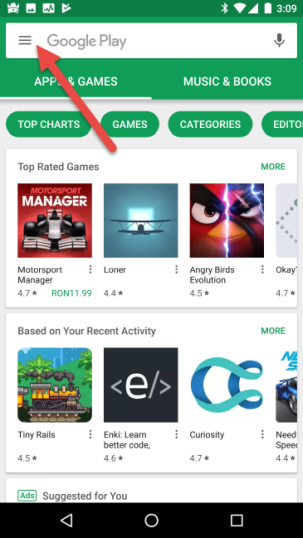
Затем нажмите кнопку гамбургера в верхнем левом углу. Это похоже на три параллельные линии, и это выделено на скриншоте ниже.

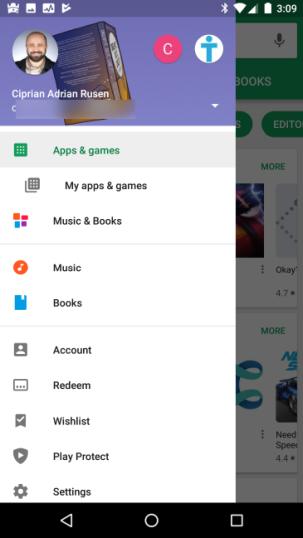
В открывшемся меню нажмите Мои приложения и игры.

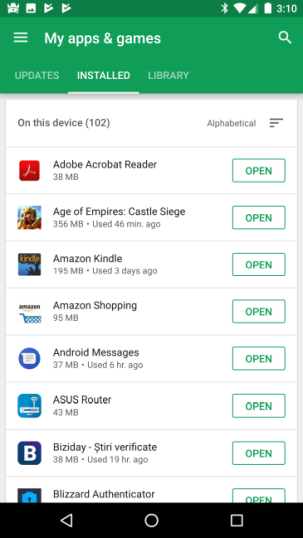
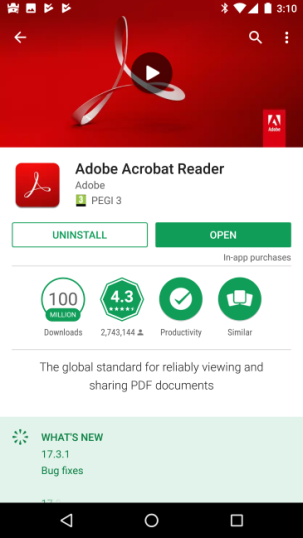
Коснитесь вкладки Установлено, и отобразится список всех приложений, установленных на вашем смартфоне или планшете Android. Найдите приложение, которое вы хотите удалить, и нажмите кнопку «Открыть» рядом с его названием.

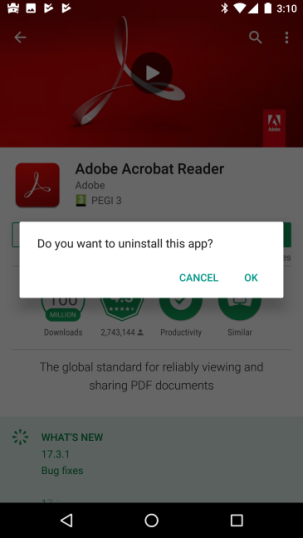
Откроется страница приложения Play Store. Здесь вы можете найти кнопку удаления. Нажмите на неё.

Вас попросят подтвердить, что вы хотите удалить приложение. Выберите ОК, и все готово.

Выбранное приложение будет удалено с вашего устройства Android.

3. Как удалить приложения Android из настроек (Android 6 Marshmallow и Android 7 Nougat)

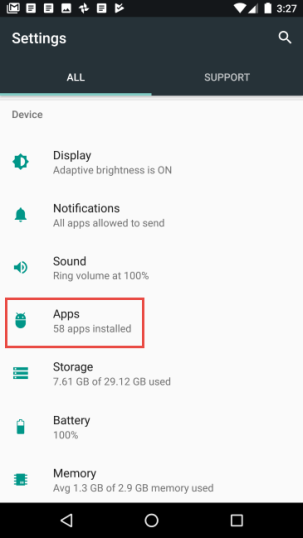
Зайдите в приложение Настройки вашего смартфона. Нажмите в разделе «Приложения» настроек.

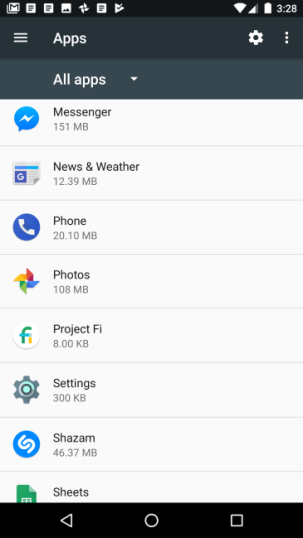
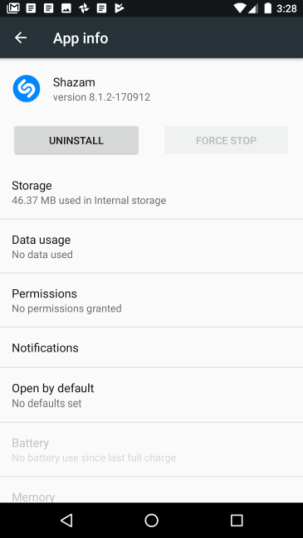
Список отображается со всеми приложениями, найденными на вашем смартфоне или планшете Android. Найдите приложение, которое вы хотите удалить, и нажмите на его название.

Вам показывают информацию о приложении. Вы также найдёте кнопку удаления.

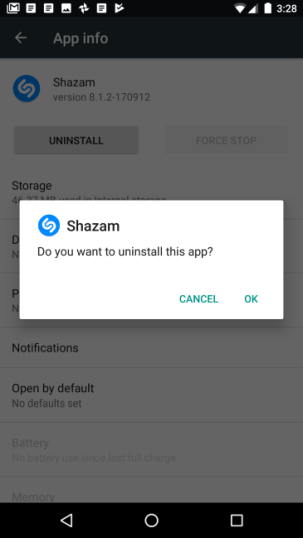
Нажмите на него, и вас попросят подтвердить, что вы хотите удалить приложение. Нажмите OK, и Android удалит приложение.

ВАЖНО: для некоторых приложений вы не видите кнопку удаления. Это означает, что приложение является частью операционной системы Android, оно связано с вашим устройством, и вы не можете удалить его. Однако вы можете выбрать Отключить, и ярлыки приложения исчезнут с вашего устройства. Обратите внимание, что приложение будет продолжать занимать место на ваших устройствах, так как его нельзя удалить.

4. Как удалить приложение Android с главного экрана (только для Android 8 Oreo)

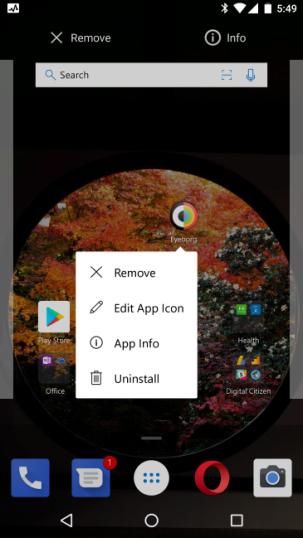
Если у вас установлена версия Android: 8.0 Oreo, существует новый и простой способ удаления приложений. Перейдите на главный экран и нажмите и удерживайте ярлык приложения, которое вы хотите удалить. Отображается контекстное меню, похожее на контекстное меню в Windows. Одним из вариантов, которые вы видите, является удаление. Нажмите на него.

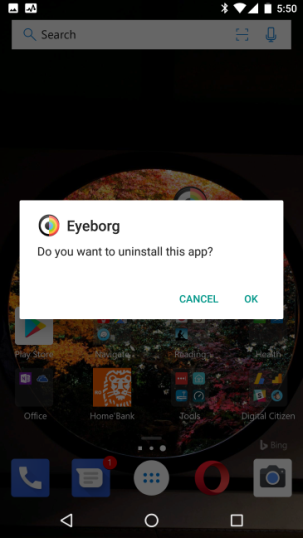
Вас попросят подтвердить, что вы хотите удалить приложение. Выберите ОК, и приложение будет удалено из Android 8 Oreo. Когда приложение будет удалено, вы увидите сообщение, сообщающее об этом, в течение пары секунд.

ВАЖНО! Для некоторых приложений вы не видите опцию «Удалить», а только опцию «Отключить». Это означает, что приложение является частью операционной системы Android, оно связано с вашим смартфоном или планшетом, и вы не можете удалить его.

Какой метод вы предпочитаете для удаления приложений Android?

Теперь вы знаете несколько способов удаления приложений с устройств Android. При удалении приложений, которые вы больше не используете, вы увеличиваете объем доступного пространства хранения, поскольку их файлы удаляются с вашего устройства, а также повышаете производительность и безопасность вашего устройства. Чем меньше приложений вы используете, тем быстрее работает ваш смартфон и наименьшая утечка данных из него. Прежде чем закрыть этот урок, не стесняйтесь поделиться, какой метод вы предпочитаете. Также, если вы знаете другие способы удаления приложений, поделитесь ими в комментариях ниже.


2019-06-13T14:03:50
Вопросы читателей

Как удалить все сохраненные пароли из Chrome одновременно

У большинства из нас, пользователей Интернета, есть несколько разных учетных записей на разных веб-сайтах. Отслеживание всех этих входов в систему является самоцелью, и браузеры приходят нам на помощь в подобных ситуациях.

Google Chrome, а также Mozilla Firefox для обеспечения лояльности и возврата пользователей предлагает способы сохранения учетных данных для входа в систему, чтобы вы могли легко вернуться в свои учетные записи.

Как бы это ни было удобно, вы можете удалить все сохраненные пароли из Chrome по тем или иным причинам, и в этом руководстве мы научим вас, как удалять сохраненные пароли в Chrome.

Если вы используете компьютер с общим доступом, когда члены вашей семьи имеют доступ к устройству, рекомендуется удалить сохраненные пароли в Chrome. Есть несколько простых способов удалить все сохраненные пароли из Chrome, которые вы можете использовать, и здесь мы расскажем о лучшем.

Если вы человек забывчивый по натуре и вам нужно что-то, чтобы помочь вам сохранить пароль, вам следует попробовать одно из приложений для управления паролями, например LastPass, которое поможет вам сохранить все ваши пароли в одной безопасной среде.

Вы также можете пойти в старую школу и записать свои пароли на бумаге с помощью ручки. Тем не менее. Я рекомендую вам удалить сохраненные пароли в Chrome, и вот как вы это делаете.

Способ 1. Удаление сохраненных паролей в Chrome вручную

В случае, если вы не хотите удалять все сохраненные пароли из Chrome, но хотите удалить какой-либо определенный сохраненный пароль, вам придется сделать это вручную. Вот как можно удалить отдельные сохраненные пароли из Chrome:

  • Прежде всего, откройте браузер Google Chrome на своем компьютере.
  • Затем щелкните меню Chrome (три вертикальные точки) и выберите «Настройки».
  • В разделе «Автозаполнение» выберите параметр «Пароли».

  • Теперь в разделе «Сохраненные пароли» нажмите «Дополнительные действия» (три вертикальные точки), доступные прямо рядом с сайтом, пароль которого вы хотите удалить из Chrome, а затем выберите параметр «Удалить».

Таким образом, вы можете легко удалить сохраненные пароли из браузера Google Chrome по отдельности.

Способ 2: удалить все сохраненные пароли из Chrome одновременно

Удалить все сохраненные пароли из Chrome сразу очень просто. Чтобы очистить все сохраненные пароли, вы должны очистить данные просмотра и затем выбрать пароли. Вот как можно сразу удалить все сохраненные пароли из Chrome:

  • Сначала откройте Google Chrome на своем компьютере.
  • В правом верхнем углу нажмите Chrome Menu (три вертикальные точки), а затем выберите Дополнительные инструменты> Очистить данные просмотра.

  • Или просто нажмите сочетание клавиш Control + Shift + Delete, чтобы открыть диалоговое окно «Очистить данные просмотра».
  • Теперь перейдите на вкладку «Дополнительно» и выберите диапазон времени «Все время».
  • Затем установите флажок рядом с паролями и другими данными для входа, а также всеми другими данными, которые вы хотите удалить.

  • Наконец, нажмите кнопку Очистить данные.

Это самый простой способ удалить сохраненные пароли в Chrome. Просто следуйте инструкциям, и вы сможете сразу удалить все сохраненные пароли из Chrome.

Как отключить сохранение паролей в Chrome

Как все мы знаем, по умолчанию браузер Google Chrome предлагает сохранить ваш пароль. Но это зависит от вас, если вы хотите, то вы можете в первую очередь разрешить Chrome сохранять пароли. Вот как запретить Chrome запрашивать сохранение паролей:

  • Прежде всего, откройте Chrome на вашем компьютере.
  • В правом верхнем углу щелкните значок профиля и выберите параметр «Пароли».

  • Наконец, отключите предложение, чтобы сохранить пароли и параметры автоматического входа.

После того, как вы отключили обе эти опции, Chrome не будет ни сохранять ваши пароли, ни запрашивать их.

Заключение

К настоящему времени вы удалили все сохраненные пароли из Chrome. Если у вас возникнут какие-либо вопросы или вы запутались, оставьте нам свой комментарий или свой вопрос ниже, и мы поможем вам с этим.

Я лично сохраняю все свои пароли в специальных менеджерах паролей. Что ты используешь? Дайте мне знать в комментариях. Надеемся, на ваш вопрос, как удалить сохраненные пароли на Chrome был дан ответ.


2019-06-11T10:14:48
Вопросы читателей

Как исправить сетевую ошибку Instagram?

Instagram  — океан, наполненный вычурными изображениями, симпатичными видео с кошками и собачьими мемами. Instagram — это один из самых популярных в мире сайтов для обмена фотографиями и видео, который помогает вам общаться с друзьями и семьей с помощью простых изображений.

Все мы знаем, что картинка стоит тысячи слов, и когда платформа, такая как Instagram, перестает работать, пользователи неизбежно теряют дар речи. Instagram печально известен регулярными ошибками, а такие всплывающие окна, как «Произошла неизвестная ошибка в сети», могут сильно раздражать пользователей.

Многие пользователи Instagram сообщают об этой странной ситуации, в которой они видят всплывающее окно «Произошла неизвестная ошибка сети», когда они пытаются войти в Instagram или просмотреть информацию на странице.

Если вам неизвестна ошибка в сети Instagram, и вы остро нуждаетесь в разрешении, то это исчерпывающее руководство, которое вам нужно. Продолжайте читать и получите соответствующие решения по проблеме.

Как же исправить сетевую ошибку Инстаграм?

Почему мой Instagram говорит о неизвестной сетевой ошибке? Если вы думаете о том же, позвольте нам объяснить, что нет особых причин для этой необычной ошибки, но мы придумали несколько действительно полезных решений, которые могут помочь вам в решении этой сетевой ошибки Instagram.

Часто бывают простые решения наших сложных проблем. Мы просто пока их не видим. Вот несколько быстрых исправлений для неизвестной сетевой ошибки в Instagram . Попробуйте их один за другим.

Способ 1: перезагрузите устройство

Вы пытались выключить и снова включить телефон? Сколько раз вы слышали эту фразу, может быть, от ИТ-специалиста или от вашего друга-ботаника? Один из самых простых способов исправить любую программную или аппаратную ошибку — перезагрузить устройство, так что попробуйте. Потому что иногда просто перезагрузка устройства — это именно то решение, которое вам нужно. Для этого:

  • Прежде всего, разблокируйте устройство.
  • Нажмите и удерживайте кнопку питания, пока не появится меню.
  • Теперь нажмите на выключение питания.
  • Подождите, пока устройство полностью выключится, а затем подождите от 10 до 15 секунд.
  • Наконец, удерживайте кнопку питания, чтобы снова включить устройство.

Теперь посмотрите, была ли решена неизвестная ошибка сети в Instagram. В большинстве случаев ваше приложение должно вернуться к нормальной работе. Если нет, то перейдите к следующим шагам в списке.

Способ 2: проверьте подключение к Интернету

Произошла неизвестная сетевая ошибка. Ошибка Instagram обычно появляется из-за проблемы с сетевым подключением, как указано в сообщении об ошибке. Поэтому убедитесь, что ваше WiFi-соединение или мобильное интернет-соединение работает нормально и нет проблем со скоростью интернета, так как это обычно является причиной этой ошибки.

Если вы используете WiFi, попробуйте подключиться через 4G или наоборот. Если проблема все еще не решена, попробуйте перезагрузить WiFi-маршрутизатор один раз. И если проблема не устранена, переходите к следующему решению.

Способ 3: изменить настройки даты и времени

Иногда неправильная дата или время могут вызвать эту неизвестную сетевую ошибку в Instagram. Чтобы убедиться в правильности настроек даты и времени:

  • Сначала откройте Настройки на вашем телефоне или планшете.
  • Перейти к настройкам даты и времени .
  • Включите опцию Автоматическая дата и время .

Теперь проверьте еще раз, если Instagram неизвестная ошибка сети разрешена. Если ошибка не устранена, то:

  • Вернитесь к настройкам даты и времени, а затем установите для устройства ручные настройки.
  • Установите дату на 4-5 лет в будущем и попробуйте снова открыть приложение.
  • Если приложение открывается без каких-либо сетевых ошибок, вернитесь к настройкам «Дата и время» и включите «Автоматическая дата и время».

Способ 4: очистить кэш приложения и данные приложения

Иногда кэш приложения и данные приложения могут быть повреждены по одной из многочисленных причин ( Android ошибочен ), и очистка поврежденных данных в большинстве случаев устраняет любые ошибки, которые могут возникнуть.

Вот как очистить кэш и данные приложений на устройствах Android (Marshmallow или более поздняя версия):

  • Сначала перейдите в «Настройки», а затем перейдите в «Приложения» или «Настройки приложения».
  • Теперь найдите приложение Instagram, а затем нажмите на него.
  • Затем нажмите на Хранение > Очистить кэш и Очистить данные.
  • Как только вы очистите кеш приложения и данные, нажмите кнопку «Стоп».

Способ 5: обновить приложение Instagram

Обновления стали частью нашей жизни, которую мы все любим ненавидеть. Они очень важны, но они появляются почти каждый день, что заставляет их разочаровываться.

Много раз мы замечали, что неизвестная Instagram ошибка сети возникает из-за того, что версия приложения вашего устройства устарела, и это вызывает ненужные хлопоты.

Обновление Instagram предоставит вам доступ к различным новейшим функциям и исправлениям ошибок. Чтобы обновить приложение Instagram:

  • Откройте приложение Google Play Store на вашем устройстве.
  • Нажмите на кнопку меню трех горизонтальных линий.
  • Затем нажмите Мои приложения и игры, чтобы просмотреть список приложений, установленных на вашем устройстве.
  • Наконец, нажмите на Instagram, а затем кнопку Обновить.

После обновления приложения больше не должно быть проблем с сетью, например, произошла неизвестная ошибка сети Instagram. И если нет доступных обновлений для вашего приложения Instagram, просто удалите и переустановите приложение.

Заключение

К настоящему времени неизвестная ошибка сети Instagram должна была быть устранена, если вы тщательно следовали всем вышеперечисленным пошаговым методам. И в случае, если вы все еще получаете всплывающие окна, сообщающие, что в Instagram произошла неизвестная ошибка сети, вам может потребоваться выполнить сброс настроек на вашем устройстве.

Если у вас есть какие-либо вопросы или вы хотите, чтобы мы помогли вам в решении любых других ваших проблем, сообщите нам об этом в комментариях ниже, и мы обязательно ответим на ваши вопросы. Пока вы там, также сообщите нам, какой метод сработал для вас, чтобы избавиться от сетевой ошибки Instagram — произошла неизвестная сетевая ошибка.


2019-06-11T10:02:23
Вопросы читателей