Архив метки: Вопросы читателей

Mobile Hotspot в Windows 10: отключение при простое

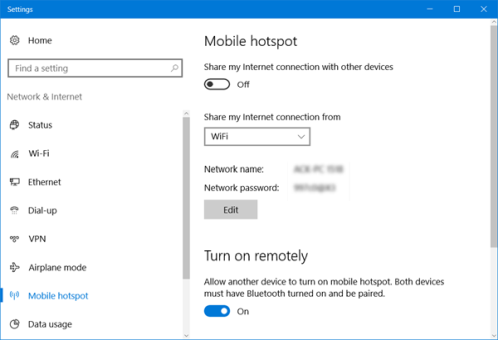
Mobile Hotspot — еще одна замечательная функция, которая появилась в Windows 10 . Тем не менее, если ваше устройство работает от батареи, поддержание работоспособности Mobile Hotspot приведет к его разрядке еще быстрее. И недостаток в реализации этой функции заключается в том, что она остается активированной, даже когда соединение бездействует без каких-либо подключенных устройств.

Это напрямую влияет на срок службы батареи, а иногда даже производительность сетевого соединения снижается. Хорошей идеей для Microsoft было бы привнести фоновый таймаут. Но это можно сделать сейчас, просто запустив команду PowerShell. Мы будем обсуждать это в этой статье.

Автоматическое отключение мобильной точки доступа в режиме ожидания

Чтобы автоматически отключить мобильную точку доступа в режиме ожидания в Windows 10, необходимо выполнить довольно простой метод.

Скопируйте следующую команду:

powershell -windowstyle hidden -command "Start-Process cmd -ArgumentList '/s,/c,net stop "icssvc" & REG ADD "HKLMSYSTEMCurrentControlSetServicesicssvcSettings" /V PeerlessTimeoutEnabled /T REG_DWORD /D 1 /F & net start "icssvc"' -Verb runAs"

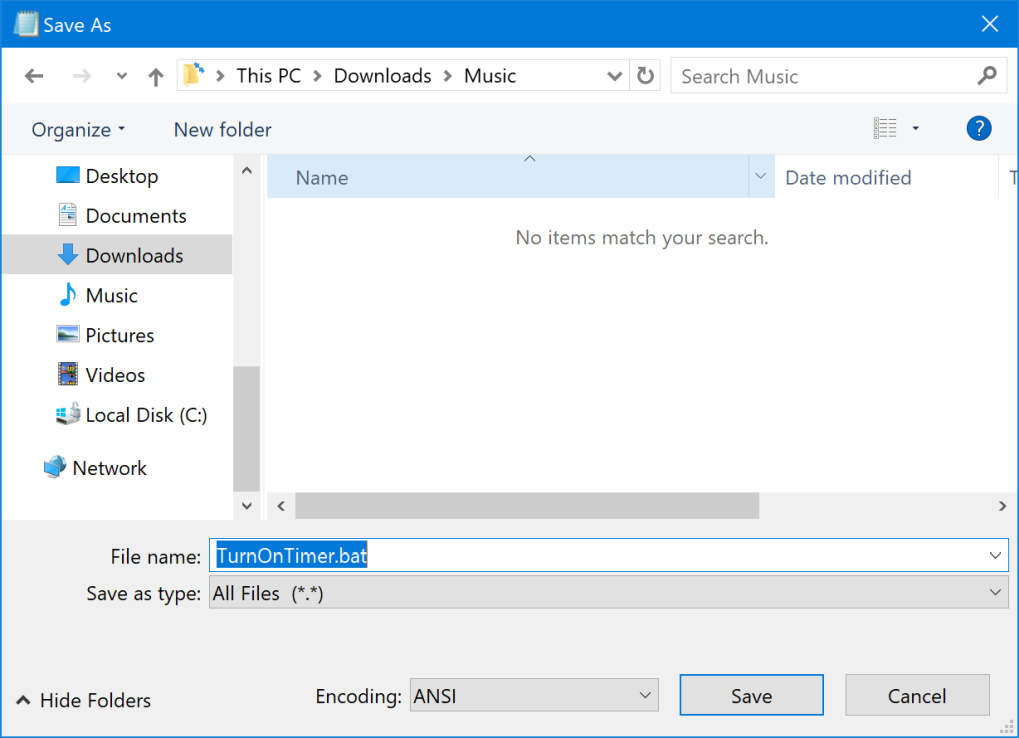
Теперь откройте Блокнот и вставьте команду, которую вы только что скопировали, в этот пустой файл Блокнота и сохраните его.

Вы выбрали Сохранить как, а для Тип файла выберите Все файлы и установите имя как TurnOnTimer.bat.

Сохраните этот файл на рабочем столе.

Запустите файл и для приглашения контроля учетных записей выберите Да.

Он запустит серию сценариев в командной строке и автоматически отключит мобильную точку доступа в режиме ожидания .

Если вы хотите отменить любые изменения, сделанные с помощью созданного нами сценария, выполните следующие действия.

Скопируйте следующую команду:

powershell -windowstyle hidden -command "Start-Process cmd -ArgumentList '/s,/c,net stop "icssvc" & REG ADD "HKLMSYSTEMCurrentControlSetServicesicssvcSettings" /V PeerlessTimeoutEnabled /T REG_DWORD /D 0 /F & net start "icssvc"' -Verb runAs"

Откройте Блокнот и вставьте команду, которую вы только что скопировали, в этот пустой файл Блокнота и сохраните его.

Вы выбрали Сохранить как, а для Тип файла выберите Все файлы и установите имя как TurnOffTimer.bat.

Сохраните этот файл на рабочем столе.

Запустите файл и для приглашения контроля учетных записей или контроля учетных записей выберите Да.

После запуска ряда команд в командной строке изменения вернутся к значениям по умолчанию.

Дайте нам знать, если это сработало для вас.


2019-06-10T09:59:50
Вопросы читателей

Каким образом я могу изменить шрифт в Word, Excel и PowerPoint?

Microsoft Office несколько лет назад изменил размер шрифта и стиль на Calibri. Хотя это было хорошее решение, всегда есть пользователи, которым не нравятся настройки по умолчанию, и которые нуждаются в изменении. Им нравится выбирать шрифт, который лучше всего подходит для них. Если вы один из тех пользователей, которые хотят изменить шрифт по умолчанию и выбрать тот, который лучше соответствует вашим потребностям, то этот пост вас заинтересует.

В этом уроке мы покажем вам, как изменить шрифт по умолчанию.

  1. Microsoft Office Word
  2. Microsoft Office Excel
  3. Microsoft Office PowerPoint

Если предустановленный шрифт по умолчанию в приложениях Microsoft Office вас беспокоит, прокрутите вниз, чтобы прочитать о том, что нужно попробовать.

1] Изменить шрифт по умолчанию в Word

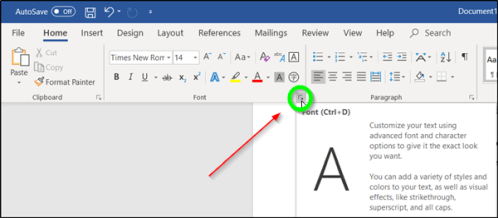
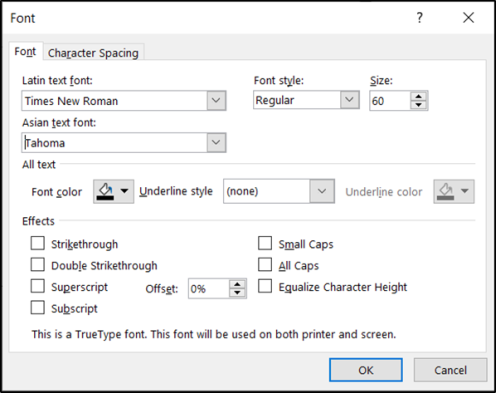
Запустите приложение Microsoft Word, перейдите на вкладку «Домой», а затем нажмите стрелку «Диалоговое окно» в группе «Шрифт».

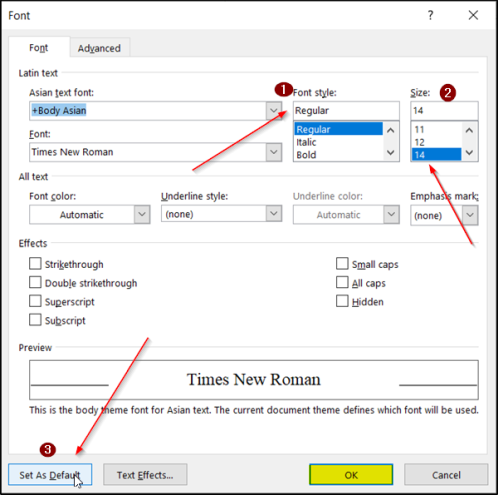
Здесь выберите шрифт, который вы хотите использовать, затем в разделе «Размер» выберите размер, который вы хотите использовать для основного текста.

Позже нажмите кнопку «Установить по умолчанию».

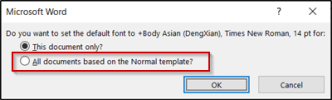
Теперь в появившемся диалоговом окне нажмите «Все документы на основе шаблона Normal» и дважды нажмите кнопку «ОК».

2] Изменить шрифт по умолчанию в Excel

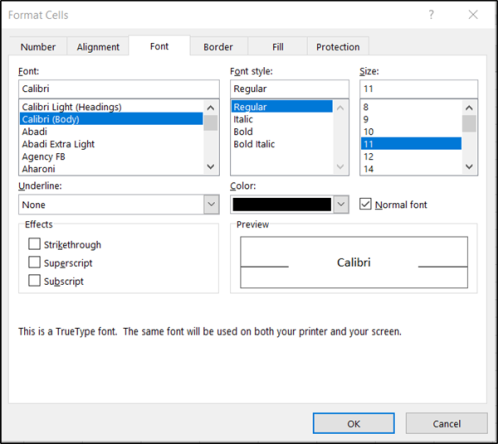
Если вы хотите изменить шрифт по умолчанию для ячеек Excel, откройте лист Excel, переключитесь на вкладку «Домой» и выберите стрелку диалогового окна в группе «Шрифт».

После этого перейдите на вкладку «Шрифт», выберите «Шрифт», «Стиль шрифта», «Размер шрифта» и нажмите кнопку «ОК».

3] Изменить шрифт по умолчанию в PowerPoint

Процедура изменения шрифта по умолчанию в Microsoft Office PowerPoint остается такой же, как в Microsoft Word.

Запустите приложение PowerPoint, выберите вкладку «Домой» и нажмите стрелку «Диалоговое окно» в группе «Шрифт».

Далее выберите нужный шрифт, его размер, стиль и нажмите кнопку «ОК».


2019-06-10T09:51:53
Вопросы читателей

Я хочу заниматься хостингом сайтов, как это сделать?

Хостинговые компании предоставляют необходимую услугу для работы интернета, используя выделенные серверы, на которых размещается контент сайта. Запуск веб-хостинга может показаться сложной задачей, но мы предоставим обзор того, как создать собственную веб-хостинговую компанию.

Шаг 1: определить свой бренд веб-хостинга

В наши дни количество веб-хостов составляет десяток, поэтому вам может быть интересно, стоит ли даже открывать компанию, предоставляющую услуги веб-хостинга. Но во многих отраслях по-прежнему нужны нишевые веб-хостинги, созданные специально для них. Нишевые рынки в веб-хостинге включают экологичные веб-хостинги, хостинг для малого бизнеса, защищенные DDOS серверы, и этот список можно продолжать и продолжать.

Если вы заинтересованы в запуске веб-хостинга, скорее всего, у вас уже есть причина, по которой ваши услуги веб-хостинга будут лучше для пользователей, чем для других. Выясните, каков ваш рынок и брендинг, и не пытайтесь продать всем.

Слишком много крупных хостов, которые уже не ориентированы на конкретный рынок, поэтому вряд ли вы заработаете деньги, пытаясь продать всем группам пользователей. Вместо этого начните с малого и конкретного. При определении вашего бренда учитывайте следующее:

  • Каков ваш целевой рынок?
  • Как назвать компанию? Найдите короткое и запоминающееся имя, домен которого доступен для покупки. Существует множество веб-хостов, поэтому убедитесь, что ваше имя не занято.
  • Что делает ваш хостинг уникальным?
  • Какие виды хостинга вы предлагаете? Общий хостинг, хостинг для реселлеров, хостинг VPS и выделенные серверы — все это популярный выбор. (Общий хостинг является наиболее экономичным выбором, поэтому большинство хостингов начинают с него.)

Шаг 2. найти партнера для выделенного сервера

Выбор правильного партнера, у которого вы захотите заказать размещение серверов в дата центре, будет иметь решающее значение для вашего успеха. Ваши клиенты не захотят переносить свой контент, если вы выберете неправильный центр обработки данных, и эта ошибка может убить новый веб-хостинг. Не ищите самого дешевого поставщика выделенных серверов, так как это приведет к катастрофе. Это не может быть их единственным положительным качеством. Вместо этого найдите определённого поставщика, который предлагает несколько функций, таких как:

  • Отличное соотношение цены и качества
  • Поддержка выделенного сервера 24×7 в случае аппаратного сбоя
  • Солидная репутация с хорошими отзывами
  • Премиум сетевые провайдеры
  • Быстрое развертывание выделенного сервера, поэтому вы готовы к новым клиентам
  • Оборудование, такое как RAID-10 и SSD, которые отлично подходят для хостинга
  • Защита от все более распространенных DDoS-атак

Эта часть может быть легко решена, если вы станете партнером или станете реселлером выделенного сервера, чтобы «настроить» свою инфраструктуру.

Шаг 3: настроить свой веб-сайт, биллинговую систему и каналы поддержки

Итак, вы настроили выделенные серверы и готовы к работе с клиентами. Теперь создайте сайт как лицо вашего бизнеса. Вам также понадобятся другие системы, прежде чем вы сможете начать продавать.

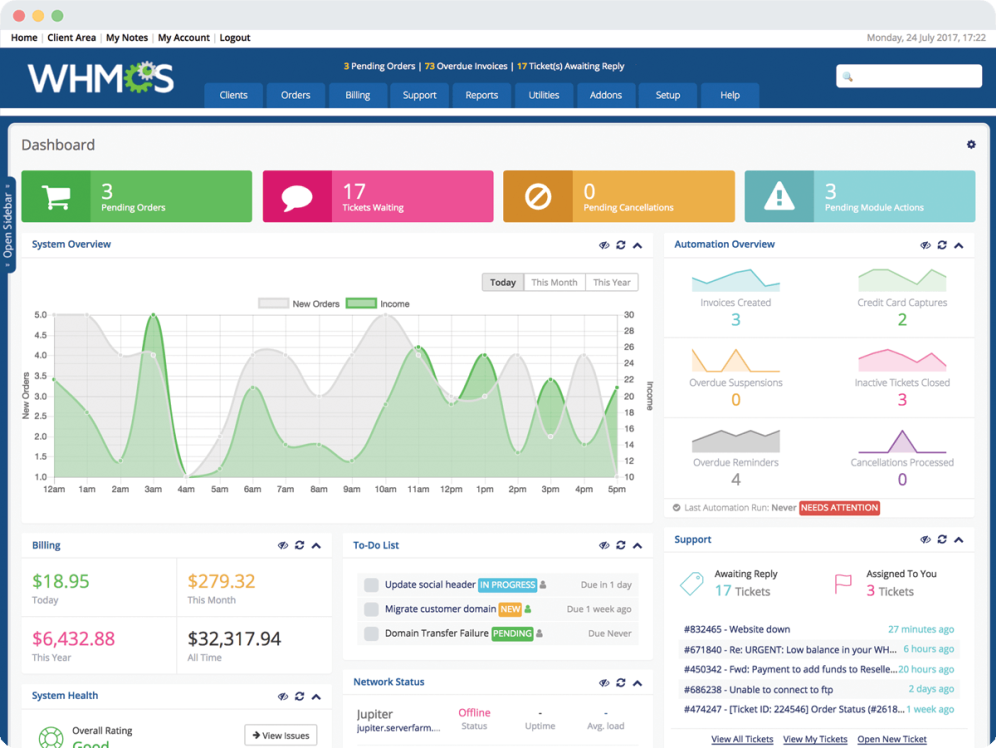
cPanel/WHM — это самая популярная панель управления хостингом веб-сайтов, которая легко интегрируется с CloudLinux для изоляции клиентов. WHMCS широко известен как один из наиболее полных инструментов биллинга и управления клиентами. Он имеет встроенную службу поддержки для обработки запросов клиентов. Многие хосты предпочитают использовать внешнее программное обеспечение справочной службы, такое как Kayako или Zendesk. Большинство новых веб-хостов начинают предлагать только поддержку по электронной почте и при необходимости выбирают другие каналы поддержки.

Шаг 4: найти клиентов веб-хостинга

Как только все ваши системы настроены и протестированы, вы можете начать распространять информацию и находить клиентов. Не бойтесь начинать с друзьями и в социальных сетях. Продажи «из уст в уста» имеют решающее значение для нового бизнеса веб-хостинга, поэтому убедитесь, что каждый клиент уходит от вашего сервиса довольным и счастливым. Это время для доставки персонализированных услуг с улыбкой. Это займет много часов кропотливой работы и будет означать, что вы звоните круглосуточно, но отдача от вашего бизнеса веб-хостинга того стоит. После того, как вы исчерпали свои личные сети, вы можете попробовать следующие маршруты, чтобы найти клиентов:

  • Реклама в Facebook и Google AdWords
  • Местная печать, реклама в газетах и ​​соответствующие журналы
  • Баннерная реклама на сайтах, связанных с вашей нишей на рынке

Шаг 5: расти и расширяться

В ногу с ростом клиентов может сделать или сломать любой бизнес. Всегда помните свои основные ценности по мере того, как вы приобретаете новых клиентов, и относитесь к каждому клиенту так, как будто он может положить конец вашей компании. Это клише, но здесь применяется старая поговорка «относись к людям так, как ты хотел бы, чтобы относились к тебе». Следуйте этим советам, чтобы ваши клиенты были довольны:

  • Всегда придумывайте справедливое решение любой финансовой ситуации.
  • Будьте открыты и честны в отношении любых проблем или простоев. Держите клиентов в курсе и в курсе. Если это была ваша вина, быстро берите ситуацию под свой контроль и не опрадывайтесь. Клиенты принимают решения, а не оправдания.
  • Делайте то, что правильно, даже когда это трудно.
  • Разработайте справедливое время простоя, SLA и политику возврата.

Это время активно прислушиваться к своим клиентам. Узнайте, что им нравится, а что нет. Эта информация может быть использована для привлечения новых клиентов на основе ваших сильных сторон. Обратите внимание на проблемы с вашими услугами веб-хостинга — ваши клиенты будут любить вас за это, и это будет означать очень отточенный продукт.

Создание веб-хостинговой компании — это тяжелая работа, но она может быть очень полезной, если все сделано правильно.


2019-06-07T20:07:00
Вопросы читателей

Как использовать Windows 10 Media Creation Tool

Если вы хотите установить Windows 10 на компьютер или устройство, вам сначала нужно создать установочный носитель Windows 10, например, загрузочный USB-накопитель или DVD. К счастью, это легко сделать в Windows 10, поскольку Microsoft создала небольшой инструмент под названием Windows 10 Media Creation Tool, предназначенный именно для этого. Если вы хотите знать, где его взять и как использовать его для создания установочного носителя или загрузки ISO-файла, который вы можете записать на DVD, с последней версией Windows 10 (с обновлением за май 2019 года), прочитайте это руководство

ПРИМЕЧАНИЕ. Это руководство основано на обновлении Windows 10 от 2019 года, последней версии Windows 10, выпущенной 21 мая 2019 года.

Что вы должны знать, прежде чем идти вперед

Прежде чем приступить к созданию собственного ISO-файла, карты памяти USB или DVD-диска с установкой Windows 10, необходимо сначала проверить следующие требования и рекомендации:

  • У вас должно быть работающее интернет-соединение, чтобы вы могли скачать установочные файлы.
  • На жестком диске или твердотельном диске должно быть достаточно свободного места для загруженных установочных файлов. Безопасной ставкой было бы иметь как минимум 12 ГБ свободного места.
  • Если вы собираетесь создать карту памяти USB, обратите внимание, что любые данные, хранящиеся на ней, удаляются, поскольку Media Creation Tool форматирует ее перед созданием загрузочной карты памяти с установкой Windows 10.
  • Если вы хотите создать носитель с установкой Windows 10, вам нужно использовать DVD или карту памяти USB объемом не менее 8 ГБ.
  • Если вы собираетесь обновить свой текущий компьютер или устройство, убедитесь, что оно соответствует системным требованиям. Вы можете проверить их здесь: Спецификации Windows 10.

Загрузите и запустите инструмент создания медиа для Windows 10

Не имеет значения, хотите ли вы создать установочный носитель самостоятельно или загрузить файл ISO с последней версией Windows 10. Для обеих задач вам понадобится Media Creation Tool — небольшой исполняемый файл, предлагаемый Microsoft, который позволяет вам загрузить Windows 10 и создайте установочный носитель или напрямую обновите текущий компьютер или устройство до последней версии.

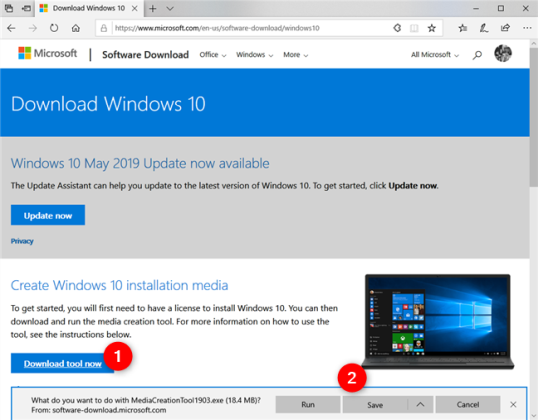
Чтобы получить Media Creation Tool, запустите ваш любимый веб-браузер и перейдите к загрузке Windows 10. Прокрутите, пока не найдете кнопку «Загрузить инструмент сейчас» и нажмите или нажмите на нее. В разделе говорится: «Создайте установочный носитель Windows 10».

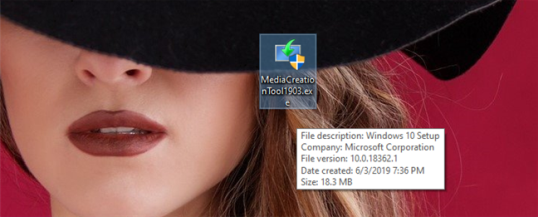
Microsoft просит загрузить исполняемый файл MediaCreationTool , размер которого составляет 18,3 МБ. Имя файла оканчивается номером версии 1903, который говорит о том, что вы получаете Windows 10 с майским обновлением 2019 года.

Сохраните его где-нибудь на вашем компьютере, а затем запустите файл. В зависимости от того, что вы хотите сделать, прочитайте следующий раздел этого учебника или следующий за ним.

Как использовать Media Creation Tool для загрузки ISO-файла с новейшей установкой Windows 10

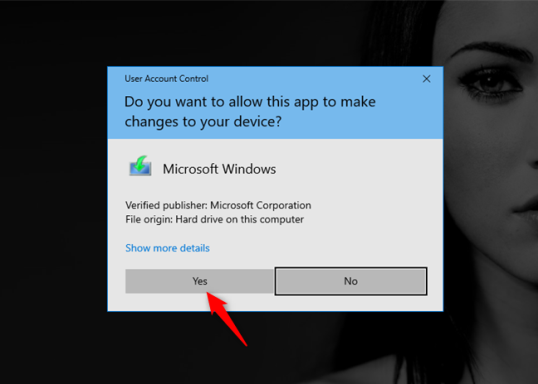
Вы можете использовать Media Creation Tool для создания ISO-образа Windows 10. Начните с запуска файла MediaCreationTool1809.exe, используя учетную запись пользователя с правами администратора. Когда Контроль учетных записей пользователей (UAC) спросит, уверены ли вы, что хотите запустить это приложение, нажмите или коснитесь Да.

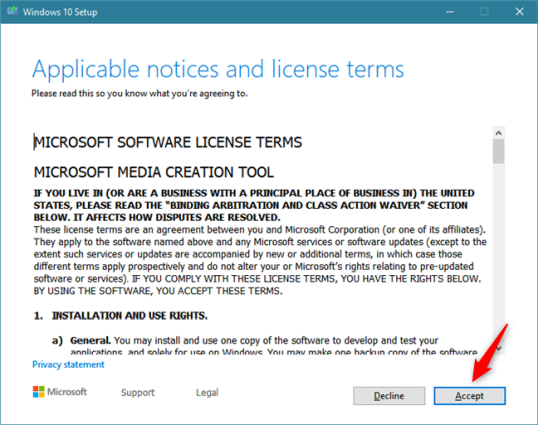
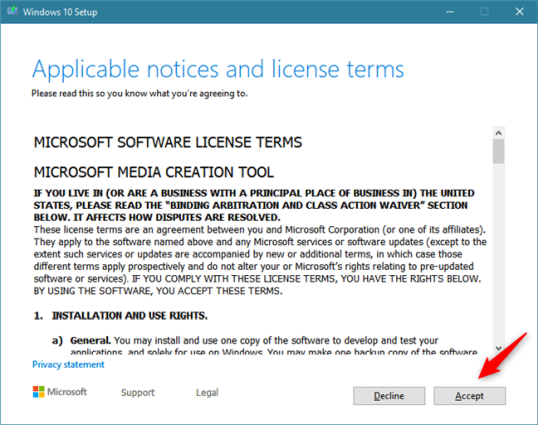
Media Creation Tool загружает и просит вас принять его условия лицензии. Нажмите Принять, чтобы продолжить.

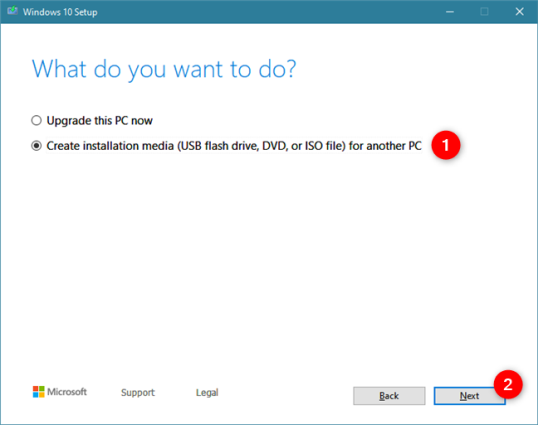
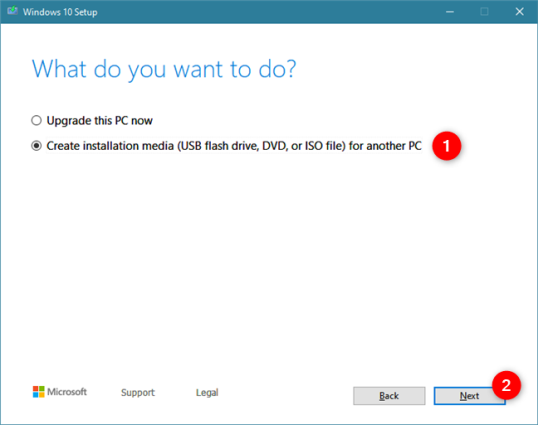
Вас спрашивают, что вы хотите сделать. Выберите «Создать установочный носитель (USB-накопитель, DVD или файл ISO) для другого ПК» и нажмите «Далее».

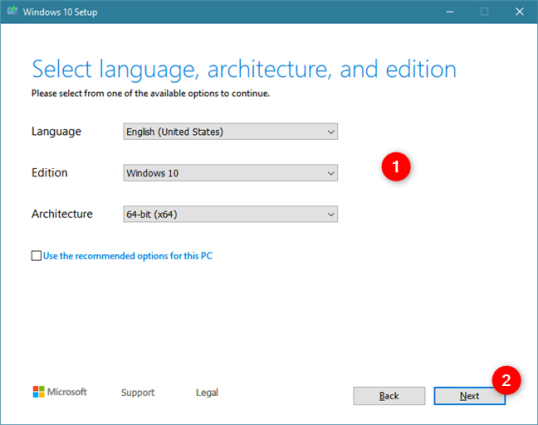
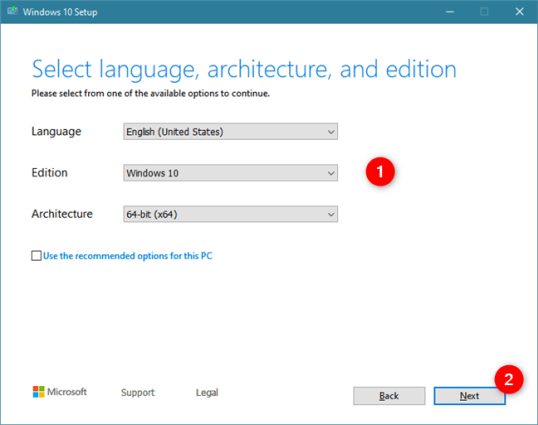
Выберите язык , редакцию и архитектуру, которые вы хотите использовать для установочного файла ISO, который вы собираетесь загрузить. Вы также можете выбрать «Использовать рекомендуемые настройки для этого ПК», что автоматически выбирает язык, редакцию и архитектуру, соответствующие ПК, на котором вы сейчас работаете. Затем нажмите Далее.

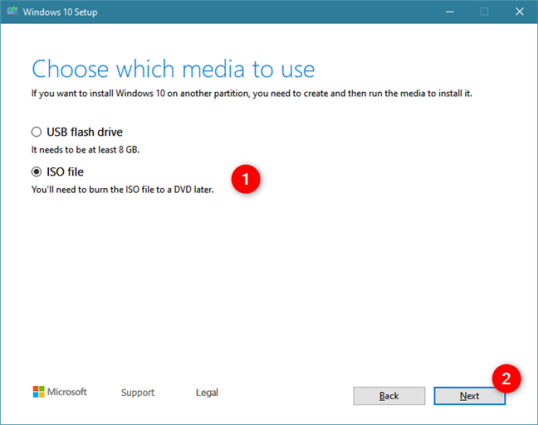
Вас попросят выбрать, какой носитель использовать. Выберите «ISO файл» и нажмите Далее.

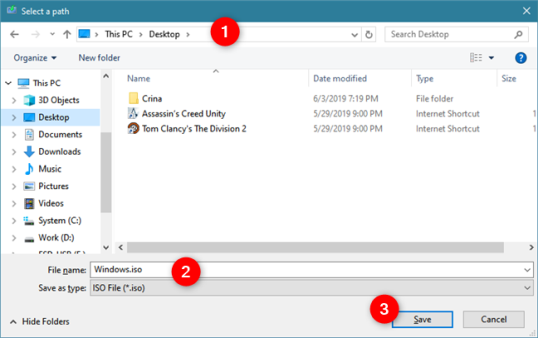
Media Creation Tool попросит вас выбрать место, где вы хотите сохранить ISO-файл, и имя, которое вы хотите дать ему. Найдите свой компьютер или устройство, выберите нужное местоположение, выберите имя, а затем нажмите кнопку Сохранить, чтобы начать загрузку файла ISO.

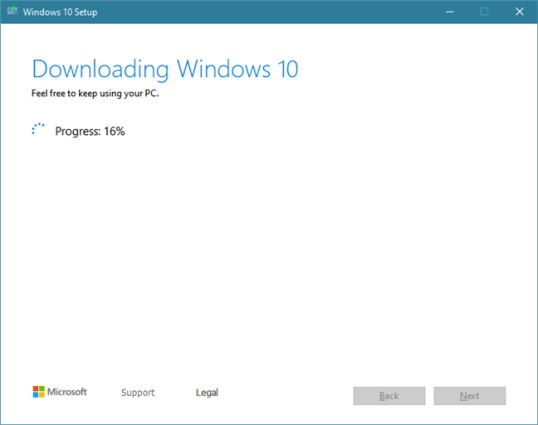
Media Creation Tool начинает загружать последние версии установочных файлов Windows 10 на ваш компьютер или устройство. В зависимости от скорости вашего интернет-соединения и нагрузки на серверы Microsoft, это может занять некоторое время. Подождите пару минут.

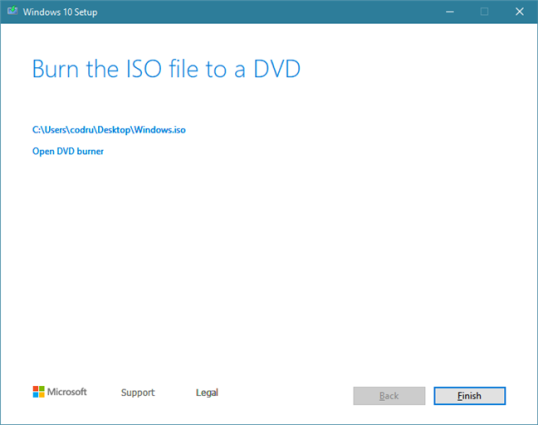
После завершения загрузки проверяется целостность, чтобы убедиться, что все в порядке. Затем файл ISO создается в указанном вами месте. Когда файл создан, вам показывают, где он был сохранен. Нажмите или коснитесь Готово, и затем вы сможете записать ISO-файл на DVD-диск или смонтировать его на виртуальной машине.

Как использовать Media Creation Tool для создания своего собственного установочного носителя Windows 10 на карте памяти USB

Вы также можете использовать Media Creation Tool в качестве USB-инструмента Windows 10, что означает, что он может помочь вам загрузить установочные файлы Windows 10 и автоматически создать загрузочную флешку Windows 10 USB, которую затем можно использовать для установки этой операционной системы на все ваши компьютеры. Обратите внимание, что вы должны войти в систему как администратор, чтобы запустить MediaCreationTool.exe. Когда Контроль учетных записей пользователей (UAC) спросит, уверены ли вы, что хотите запустить это приложение, нажмите или коснитесь Да.

Затем Media Creation Tool загружает свой пользовательский интерфейс и просит вас принять его условия лицензии. Прочитайте условия и нажмите или нажмите кнопку «Принять», чтобы продолжить.

Инструменту создания мультимедиа требуется несколько секунд, чтобы «подготовить кое-что». Затем он спрашивает, хотите ли вы обновить компьютер или создать установочный носитель, который можно использовать для установки Windows 10 на любой компьютер или устройство. Отметьте второй вариант, который гласит: «Создать установочный носитель (USB-накопитель, DVD-диск или файл ISO) для другого ПК».

Затем выберите язык, редакцию и архитектуру, которые вы хотите использовать для создания установочного носителя. Архитектура может быть 64-битной, 32-битной или обеими. Мы рекомендуем использовать 64-битную версию как можно чаще. Вы также можете выбрать «Использовать рекомендуемые параметры для этого ПК», что автоматически выберет язык, редакцию и архитектуру, соответствующие ПК, который вы используете прямо сейчас. Выбрав нужные параметры, нажмите Далее.

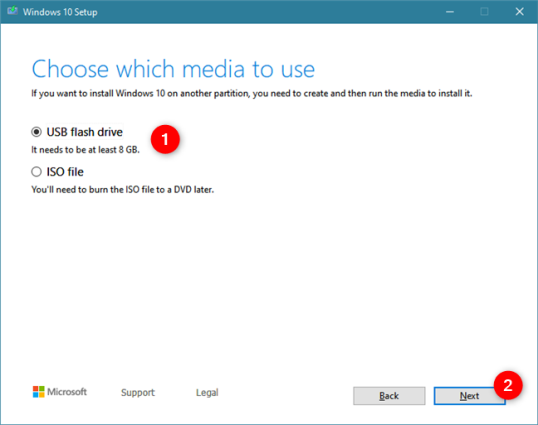
Затем выберите тип хранилища мультимедиа, которое вы хотите использовать. Выберите «USB flash drive» и нажмите «Далее».

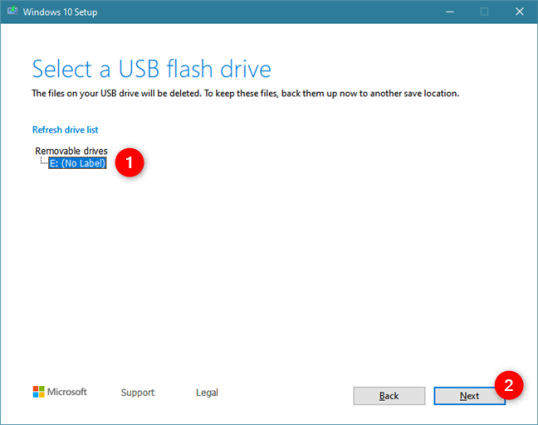
Вы видите все флэш-диски и внешние жесткие диски, которые подключены к вашему компьютеру или устройству Windows. Выберите тот, который вы хотите использовать для создания установочного носителя Windows 10. Не забывайте, что все данные на нем будут уничтожены. Убедитесь, что у вас есть его копия, прежде чем двигаться вперед.

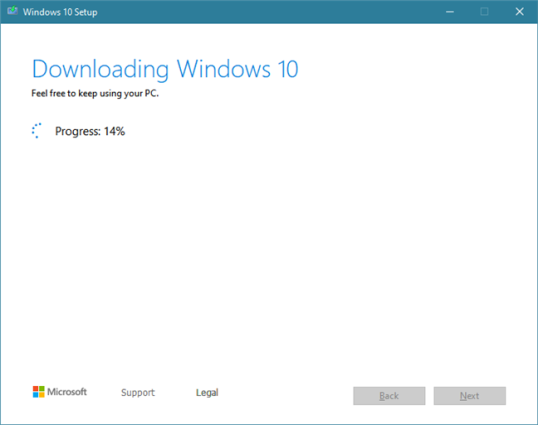
После того как вы выбрали USB-накопитель, Media Creation Tool начнет загружать последние версии установочных файлов Windows 10 на ваш компьютер или устройство. В зависимости от скорости вашего интернет-соединения и нагрузки на серверы Microsoft, это может занять некоторое время. Все, что вам нужно, это терпение.

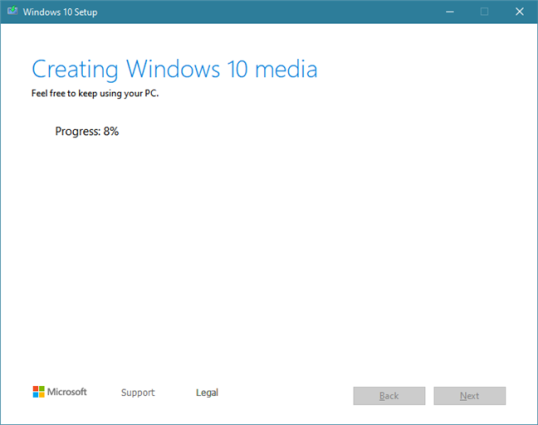
После завершения загрузки проверяется целостность, чтобы убедиться, что все в порядке. Затем выбранный USB-накопитель станет загрузочным с самой новой версией Windows 10. Этот процесс может занять еще пару минут.

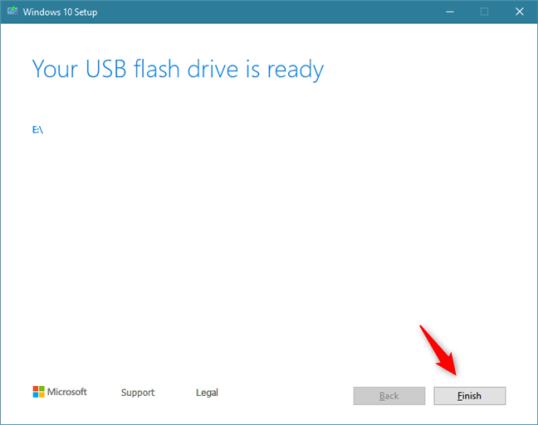
Когда вы закончите, вам сообщат, что карта памяти USB готова. Нажмите или коснитесь Готово , и затем вы сможете использовать этот диск для загрузки и установки Windows 10.

Заключение

Как вы можете видеть, инструмент Media Creation Tool интуитивно понятен и прост в использовании, даже если вы не являетесь техническим экспертом. Если вы будете следовать нашим инструкциям, у вас не должно возникнуть проблем при создании собственного установочного файла ISO для Windows 10 или создании загрузочной карты памяти USB для Windows 10 со всеми ее установочными файлами. Если у вас есть какие-либо вопросы, не стесняйтесь спрашивать в разделе комментариев ниже.


2019-06-04T17:16:34
Вопросы читателей

Можно ли сбросить пароля администратора Windows?

Если вы забыли пароль администратора в Windows, у вас не будет большого контроля. Отсутствие доступа к учетной записи администратора означает, что вы не можете удалять программное обеспечение, вносить изменения в систему и выполнять другие административные задачи на своем компьютере.

Но не отчаивайтесь — мы здесь, чтобы помочь вам. Мы объясним ситуацию с учетной записью администратора Windows по умолчанию в различных версиях Windows и покажем, как сбросить пароль администратора.

История учетной записи администратора Windows

Ваше первое действие, когда вы забудете пароль своей учетной записи, может заключаться в поиске пароля администратора Windows по умолчанию. Однако в Windows Vista и более поздних версиях по умолчанию нет доступной общесистемной учетной записи администратора. Это мера безопасности для защиты вашего компьютера.

В Windows XP была дополнительная учетная запись администратора, которая сидела рядом с вашими обычными учетными записями. Проблема заключалась в том, что большинство людей оставляли пароль для этой учетной записи пустым, что означало, что любой пользователь, имеющий доступ к компьютеру и немного знаний, мог войти в систему с полными правами администратора.

Это было еще более серьезной проблемой, если вы все время использовали учетную запись администратора, так как любая вредоносная программа могла свободно делать все, что хотела.

Современные учетные записи администраторов

Начиная с Windows Vista, Microsoft по умолчанию отключила встроенную учетную запись администратора. Вместо этого он включал функцию контроля учетных записей, которая до сих пор существует в Windows 10. Это позволяет вам временно предоставлять права администратора при использовании любой учетной записи, если у вас есть пароль администратора.

Таким образом, нет пароля администратора Windows по умолчанию, который вы можете найти для любых современных версий Windows. Хотя вы можете включить встроенную учетную запись администратора раз, мы рекомендуем вам избегать этого. Эта учетная запись работает с правами администратора все время и никогда не запрашивает подтверждения для чувствительных действий. Это повышает риск безопасности, когда вредоносное ПО может выполняться легче.

Кроме того, вам необходимы права администратора для включения учетной записи администратора по умолчанию, а это означает, что это не решение, если вы забыли свой пароль администратора. Вместо этого давайте посмотрим, как сбросить пароль администратора в Windows 10, 8 и 7.

Забыли пароль администратора в Windows 10

Если вы забыли пароль администратора Windows 10, вы не сможете установить любое программное обеспечение. Иногда вы даже не сможете использовать свой компьютер. Microsoft не облегчает сброс пароля, но у вас есть несколько вариантов. В этом уроке мы покажем вам 6 простых способов восстановить забытый пароль Windows 10 для администратора и учетной записи Microsoft. Будьте уверены, по крайней мере один способ поможет вам.

Метод 1: использовать диск сброса пароля

Использование диска для сброса пароля является официальным методом Microsoft для сброса утерянного пароля Windows. Единственным недостатком этого метода является то, что вам нужно создать диск сброса пароля Windows 10, прежде чем ваш пароль будет утерян.

Если вы создали диск для сброса пароля, вы можете легко установить новый пароль для входа на компьютер с Windows 10.

Способ 2: войти с другим параметром входа

Если вы по-прежнему можете войти в Windows 10 с помощью PIN-кода, пароля к изображению или другой учетной записи администратора, есть большая вероятность, что вы сможете открыть командную строку с повышенными правами и легко сбросить пароль Windows 10.

Просто нажмите клавишу с логотипом Windows + X на клавиатуре, чтобы открыть меню быстрого доступа, и нажмите « Командная строка» («Администратор»). Чтобы сбросить забытый пароль, введите следующую команду и нажмите Enter. Замените account_name и new_password своим именем пользователя и желаемым паролем соответственно.

net user account_name new_password

Способ 3: сбросить пароль учетной записи Microsoft онлайн

Начиная с Windows 8, большинство людей теперь используют учетную запись Microsoft для входа в Windows. Если вы забыли пароль своей учетной записи Microsoft, просто используйте другой компьютер, чтобы посетить страницу сброса пароля Windows Live на веб-сайте Microsoft, и вы можете сбросить пароль в Интернете. Это относительно проще, чем сбросить пароль локальной учетной записи.

Этот метод требует, чтобы у вас был доступ к альтернативной учетной записи электронной почты или номеру телефона, который вы указали при регистрации учетной записи Microsoft. Если у вас больше нет к ним доступа, Microsoft не сможет подтвердить вашу личность. В этом случае вы можете преобразовать учетную запись Microsoft Windows 10 в локальную учетную запись с загрузочного носителя, чтобы вы могли снова войти в Windows 10 без потери файлов.

Способ 4: сброс пароля Windows 10 с помощью MSDaRT

MSDaRT (Microsoft Diagnostics and Recovery Toolset) — это набор инструментов от Microsoft, который помогает ИТ-специалистам восстанавливать компьютеры, которые стали непригодными для использования. Загрузите компьютер с компакт-диска DaRT Recovery, а затем запустите встроенный инструмент Locksmith Wizard, который позволяет сбросить пароль Windows 10 для любой локальной учетной записи.

К сожалению, DaRT не является бесплатным. Этот инструмент доступен только для корпоративных клиентов Microsoft, подписчиков TechNet Plus и подписчиков MSDN. Перед выполнением сброса пароля в Windows 10 ознакомьтесь с этим видеоуроком на веб-сайте Microsoft: сброс паролей с помощью DaRT.

Способ 5: сброс пароля Windows 10 с помощью PCUnlocker

PCUnlocker позволяет разблокировать любой компьютер под управлением Windows, заблокированный забытым паролем. Это загрузочный образ, который можно записать на CD или USB-накопитель с помощью бесплатного ISO2Disc. После загрузки с PCUnlocker Live CD (или USB) вы можете просмотреть все локальные учетные записи для установки Windows 10.

Просто выберите одну из ваших локальных учетных записей и нажмите кнопку «Сброс пароля», программа проверит состояние выбранной учетной записи и выполнит следующие задачи, чтобы решить проблему с паролем:

  1. Удалит пароль, если ваша учетная запись Windows защищена паролем
  2. Переключит связанную учетную запись Microsoft на локальную учетную запись
  3. Повысит выбранного вами стандартного/ограниченного пользователя до администратора
  4. Активирует аккаунт, если он отключен
  5. Разблокирует заблокированный аккаунт
  6. И многое другое…

После того, как вы сбросили пароль Windows 10 и вернулись в свою систему, убедитесь, что вы установили новый пароль, который не забудете в следующий раз. Рекомендуется также создать диск для сброса пароля в Windows 10, если вы используете достаточно сложный пароль из соображений безопасности.

Способ 6: восстановить Windows 10 до предыдущего состояния

Если вы не хотите использовать какое-либо программное обеспечение для сброса пароля Windows 10 или ваш жесткий диск зашифрован с помощью BitLocker, вы можете восстановить свой компьютер до самой последней точки восстановления, содержащей старый пароль, который вы помните. Однако программы, которые были установлены после точки восстановления, должны быть установлены снова.


2019-06-03T10:42:02
Вопросы читателей

Забыл пароль от Wi-Fi на GoPro, как сбросить?

GoPro — популярная карманная камера с невероятными функциями. GoPro использует приложение GoPro для синхронизации видеороликов GoPro между камерой и внешними устройствами, такими как ноутбук, смартфоны и т.д. Чтобы поделиться своей историей, снятой камерой GoPro, в социальных сетях, вам нужно сначала подготовить кучу видеороликов GoPro. Видеозаписи GoPro должны быть отредактированы, а затем преобразованы в потрясающее видео или изображение, прежде чем они будут опубликованы в социальных сетях. Чтобы создать полную работу из ваших видеороликов, вам необходимо сначала передать файлы с камеры GoPro на внешние устройства, такие как смартфоны или настольный компьютер, через GoPro Wi-Fi на камерах GoPro с поддержкой Wi-Fi.

GoPro создает собственную точку доступа Wi-Fi, которую можно использовать для подключения камеры к внешним устройствам, таким как мобильные устройства и ноутбуки, для импорта файлов и предварительного просмотра потокового вещания через внешние устройства. При подключении ваших устройств из приложения GoPro к сети Wi-Fi GoPro вы можете проверять предварительный просмотр и передавать файлы непосредственно с камеры на мобильное устройство. Чтобы начать процесс, сначала необходимо подключить камеру GoPro к таким устройствам, как смартфоны или ноутбуки.

Сброс пароля GoPro Wi-Fi довольно прост. Инструкции различаются в зависимости от модели вашей камеры. В этой статье мы кратко излагаем процедуры сброса пароля GoPro Wi-Fi в зависимости от модели камеры.

  1. Сброс пароля Wi-Fi на GoPro HERO7 Black, Silver & White
  2. Сброс пароля Wi-Fi на GoPro HERO6 Black / HERO5 Black / HERO (2018)
  3. Сброс пароля Wi-Fi в сеансе GoPro HERO5
  4. Сброс пароля Wi-Fi на GoPro HERO4 Silver & Black
  5. Сброс пароля Wi-Fi в сеансе GoPro HERO / HERO4

Wi-Fi GoPro имеет пароль по умолчанию, и вы можете изменить пароль Wi-Fi в целях безопасности вскоре после регистрации. Однако могут быть случаи, когда вы не помните пароль Wi-Fi и это ухудшает ситуацию, когда ваш логин Wi-Fi на GoPro больше не сохраняется на устройствах. Система Wi-Fi, являющаяся важной частью камеры для сопряжения камеры с внешними устройствами для передачи файлов, единственный способ решить эту проблему — сбросить пароль Wi-Fi на камере GoPro.

1] Сброс пароля Wi-Fi на GoPro HERO7

Сброс пароля GoPro Wi-Fi довольно прост. Инструкции различаются в зависимости от модели вашей камеры. В этой статье мы кратко излагаем процедуры сброса пароля GoPro Wi-Fi в зависимости от модели камеры.

Сброс пароля Wi-Fi на GoPro HERO7 Black, Silver & White

Сброс пароля Wi-Fi на GoPro HERO6 Black / HERO5 Black / HERO (2018)

Сброс пароля Wi-Fi в сеансе GoPro HERO5

Сброс пароля Wi-Fi на GoPro HERO4 Silver & Black

Сброс пароля Wi-Fi в сеансе GoPro HERO / HERO4

Wi-Fi GoPro имеет пароль по умолчанию, и вы можете изменить пароль Wi-Fi в целях безопасности вскоре после регистрации. Однако могут быть случаи, когда вы не помните пароль Wi-Fi и это ухудшает ситуацию, когда ваш логин Wi-Fi на GoPro больше не сохраняется на устройствах. Система Wi-Fi, являющаяся важной частью камеры для сопряжения камеры с внешними устройствами для передачи файлов, единственный способ решить эту проблему — сбросить пароль Wi-Fi на камере GoPro.

1] Сброс пароля Wi-Fi на GoPro HERO7 Черный, Серебристый и Белый

  1. На вашей камере проведите пальцем вниз по главному экрану
  2. Перейдите в Предпочтения и выберите Соединения
  3. Теперь нажмите на Сбросить подключения.

После этого камера GoPro создаст новый пароль. Вы также можете изменить имя камеры во время сопряжения с приложением GoPro после сброса.

2] Сброс пароля Wi-Fi на GoPro HERO6 Black / HERO5 Black / HERO (2018)

  1. На вашей камере проведите пальцем вниз по главному экрану
  2. Перейти к подключению и выберите Сбросить подключения
  3. Теперь нажмите на кнопку сброса

После этого камера GoPro создаст новый пароль. Вы также можете изменить имя камеры во время сопряжения с приложением GoPro после сброса.

3] Сброс пароля Wi-Fi на сеансе GoPro HERO5

  1. Выключите камеру и нажмите кнопку меню, чтобы включить экран состояния.
  2. Постоянно нажимайте кнопку «Меню», пока не появится опция «Настройки подключения».
  3. Нажмите кнопку затвора, чтобы выбрать настройки подключения
  4. Теперь постоянно нажимайте кнопку «Меню», пока не появится опция «Сбросить подключения».
  5. Нажмите кнопку спуска, чтобы выбрать Сброс подключений
  6. Нажмите на кнопку меню, чтобы выбрать Да
  7. Нажмите на кнопку затвора, чтобы выбрать Да
  8. После этого камера GoPro создаст новый пароль.

Стоит отметить, что описанные выше шаги вернут вашу камеру к заводским настройкам.

4] Сброс пароля Wi-Fi на GoPro HERO4 Silver & Black

  1. На вашей камере нажмите и удерживайте кнопку настроек, пока не увидите параметры WiFi Mode.
  2. Удерживайте кнопку настроек и одновременно нажмите кнопку питания / режима на передней панели камеры.
  3. Отпустите кнопку питания/режима.
  4. В параметре «Сброс настроек Wi-Fi» нажмите «Сброс».

После этого камера GoPro создаст новый пароль. Вы также можете изменить имя камеры во время сопряжения с приложением GoPro после сброса.

5] Сброс пароля Wi-Fi на сеансе GoPro HERO / HERO4

  1. Включите камеру и выполните сопряжение камеры с приложением GoPro на вашем устройстве.
  2. Запустите приложение GoPro на вашем устройстве и перейдите в Настройки.
  3. Выберите информацию о камере и нажмите на имя опции

Теперь введите новое имя камеры и пароль. При установке нового имени камеры и нового пароля убедитесь, что оно содержит не менее восьми символов. Новый пароль и имя не должны содержать никаких специальных символов или не английских символов. При создании нового имени или пароля ограничьте символы 0… 9, A… .Z, a… z, ”-”, “@” или “_” и не используйте заводской пароль повторно.


2019-06-03T10:25:09
Вопросы читателей