Архив метки: Вопросы читателей

Как отключить автоматическое обновление в Chrome и Firefox в Windows 10

Все веб-браузеры поставляются с поддержкой автообновлений. Это касается как Google Chrome, так и Mozilla Firefox. Но с этими обновлениями браузер поставляется с поддержкой новых веб-API и улучшенным рендерингом. Но может быть много проблем, которые могут быть вызваны этими обновлениями. Это включает в себя несовместимость с некоторыми веб-сайтами, снижение функциональности и многое другое. Это может подтолкнуть кого-то к прекращению автоматического обновления этих веб-браузеров. Итак, в этом руководстве мы рассмотрим, как остановить автоматическое обновление в Google Chrome и Mozilla Firefox в Windows 10.

Отключить автообновление Chrome

Для Google Chrome существует два метода, с помощью которых можно остановить автоматическое обновление. Они следующие:

  1. Использование диспетчера служб Windows.
  2. Использование утилиты конфигурации системы.

Давайте проверим их.

1] Использование диспетчера служб Windows

Введите Службы в поле поиска Windows и выберите соответствующий результат.

Из списка заполненных служб найдите следующие две службы:

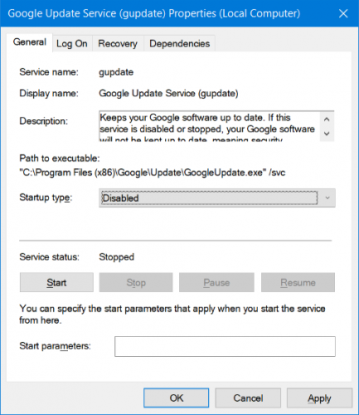
  • Служба обновления Google (gupdate).
  • Служба обновления Google (gupdatem).

Один за другим, щелкните по ним правой кнопкой мыши и выберите «Свойства». Убедитесь, что состояние службы настроено на «Остановлена».

Кроме того, выберите тип запуска для отключения. Выберите Применить и выберите, ОК.

Перезагрузите компьютер, и теперь автоматическое обновление будет остановлено для Google Chrome.

2] Использование MSConfig или утилиты конфигурации системы

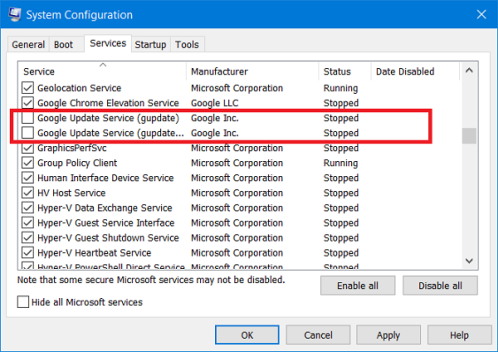
Найдите msconfig в окне поиска Windows и выберите Конфигурация системы.

Перейдите на вкладку «Службы».

Снимите отметки для следующих записей:

  • Служба обновления Google (gupdate).
  • Служба обновления Google (gupdatem).

Выберите Применить, а затем нажмите ОК.

Все будет готово после перезагрузки компьютера.

Отключить автоматическое обновление в Firefox

Откройте Mozilla Firefox и выберите меню гамбургер в верхней правой части экрана. Выберите Параметры.

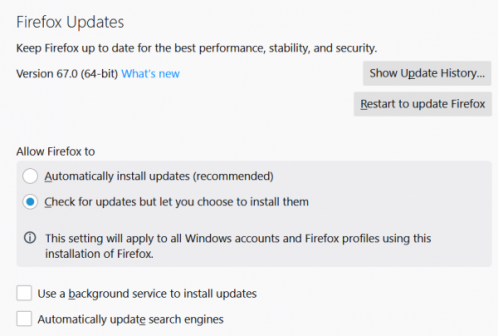
Под панелью «Основные» перейдите в раздел «Обновления Firefox».

Выберите переключатель «Проверить наличие обновлений», но вы можете установить их.

Также снимите флажки со следующих опций:

  • Использовать фоновый сервис для установки обновлений.
  • Автоматически обновлять поисковые системы.

Перезапустите браузер Mozilla Firefox.

Хотя у вас могут быть причины отключить автоматическое обновление в вашем браузере — мы рекомендуем оставить эту функцию включенной, поскольку наличие постоянно обновляемого браузера очень важно с точки зрения безопасности.


2019-07-03T12:35:29
Вопросы читателей

Как показать процент заряда батареи на Андроид?

Если вы похожи на нас, вы хотите точно знать, сколько батареи осталось у вашего Android-смартфона или планшета. К сожалению, Android не отображает эту информацию в строке состояния, если вы не настроили это. К счастью, вовлеченные шаги не сложны. Прочтите это руководство и узнайте, как Android всегда отображает процент заряда батареи в строке состояния в верхней части экрана.

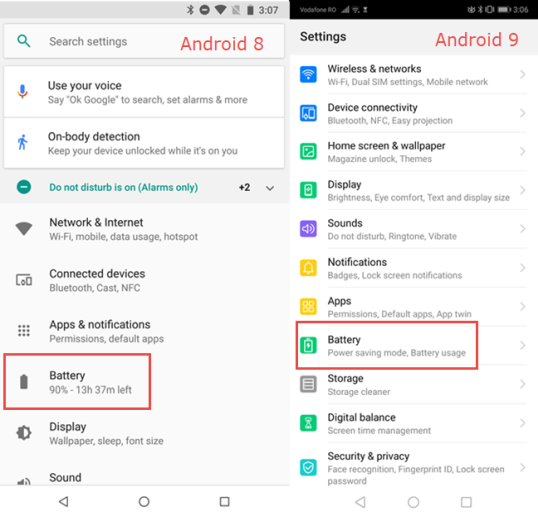
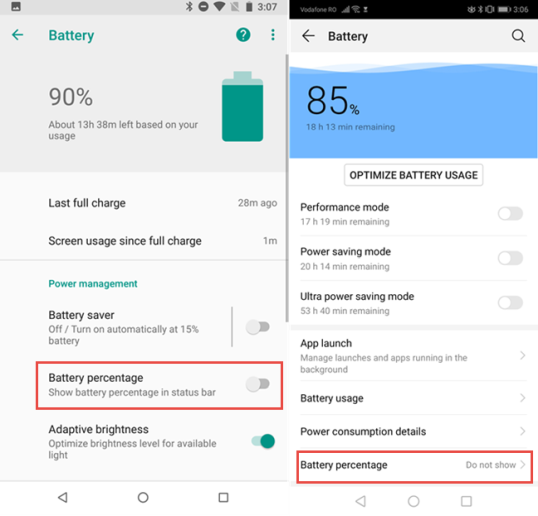
ПРИМЕЧАНИЕ. В нашем руководстве рассматриваются смартфоны и планшеты с ОС Android 8 Oreo и Android 9 Pie. Снимки экрана слева для Android 8 Oreo, а для Android 9 Pie — справа.

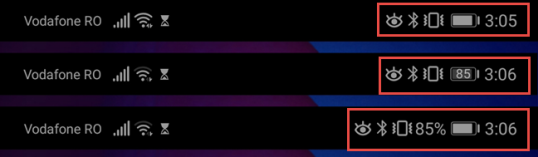
По умолчанию устройства Android не показывают процент оставшегося заряда батареи в строке состояния, расположенной в верхней части экрана. Вместо этого они показывают значок батареи и сколько она заряжена. Это представление не очень полезно, так как оно не говорит вам точно, сколько заряда батареи доступно. Однако вы можете настроить Android так, чтобы он отображал процент оставшегося заряда батареи, как показано на скриншоте ниже. В зависимости от имеющейся версии Android, вы можете установить процент заряда батареи, который будет отображаться в середине значка батареи или рядом с ним.

В более старых версиях Android процент заряда батареи может отображаться только рядом со значком батареи.

Как показать процент заряда батареи в строке состояния Android

Откройте настройки на вашем Android смартфоне или планшете. В списке настроек нажмите «Аккумулятор».

Вы видите несколько вариантов, связанных с управлением батареями. Ищите запись под названием «Процент батареи».

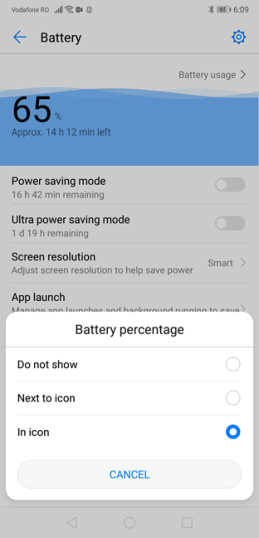
Если у этой записи есть переключатель, включите его. Если процент заряда батареи не является переключателем, нажмите на него, а затем выберите способ отображения процента заряда батареи.

Некоторые производители смартфонов предлагают несколько вариантов отображения. Выберите место, которое вы предпочитаете для процента батареи.

Процент заряда батареи теперь отображается в строке состояния смартфона или планшета Android.

Удалось ли вам включить процент батареи?

Мы надеемся, что наш гид смог помочь. Если этого не произошло, поделитесь с нами в комментарии смартфоном или планшетом, который у вас есть, и версией Android, установленной на нем. Таким образом, мы и другие читатели узнаем, какие устройства отключили эту опцию.


2019-07-03T10:59:25
Вопросы читателей

Почему Firefox не воспроизводит видео?

При попытке просмотра видео на YouTube, Vimeo и т.д. вы можете столкнуться с ошибкой «Ваш браузер не распознает ни один из доступных форматов видео». Ошибка затемняет окно мультимедиа, и вы не сможете смотреть видео.

В такой ситуации попробуйте перезагрузить страницу или перезапустить браузер/систему. Если это не поможет, вы можете проверить эту статью для возможных решений.

Возможные причины проблемы:

  1. Дополнения могут мешать. Некоторые надстройки заставляют браузер использовать Flash вместо HTML5. Это приводит к ошибке в обсуждении при потоковой передаче видео YouTube.
  2. Опция для источников мультимедиа может быть отключена в конфигурации браузера.
  3. Версия браузера может быть устаревшей.

Попробуйте последовательно решить следующие проблемы:

1] Запустите браузер в безопасном режиме, затем удалите дополнения

Если проблема связана с установленными в браузере надстройками, попробуйте запустить браузер в безопасном режиме, чтобы изолировать причину.

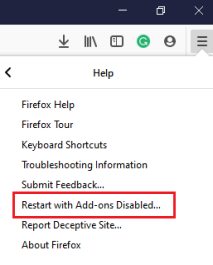
Для Firefox, нажмите на 3 прямые линии в верхнем левом углу браузера, чтобы выбрать браузер, и выберите «Справка» → «Перезапустить с отключенными надстройками». Он запустит Firefox в безопасном режиме.

Для Chrome вы можете запустить его в режиме инкогнито или отключить надстройки.

Если ваше видео работает нормально без надстроек, вы можете отключить проблемные надстройки.

2] Включить источники мультимедиа для Firefox

Если вы столкнулись с этой проблемой при использовании браузера Firefox, возможно, опция источников мультимедиа для браузера отключена. Действуйте с осторожностью, так как мы модифицируем файлы браузера.

Процедура его включения заключается в следующем:

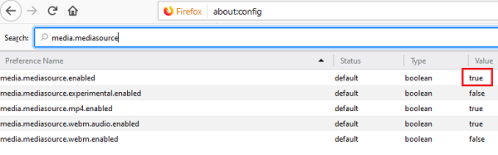
Введите about:config в браузере и нажмите Enter. Это открыть меню расширенных настроек.

Предупреждение появится. Выберите Я принимаю риск.

В строке поиска вверху введите media.mediasource. Будет выбор из 5 вариантов из списка.

Убедитесь, что для следующих 3 источников мультимедиа установлено значение True:

  • media.mediasource.enabled
  • media.mediasource.webm.enabled
  • media.mediasource.mp4.enabled

Если нет, щелкните правой кнопкой мыши источник медиа с неверным значением и выберите «Переключить».

После завершения перезапустите браузер и проверьте, работает ли ваше видео сейчас.

3] Сброс или переустановка браузера

Перед попыткой любого другого исправления рекомендуется переустановить браузер. Вы можете обновить его, если обновление доступно, но если его нет, сбросьте его или переустановите.

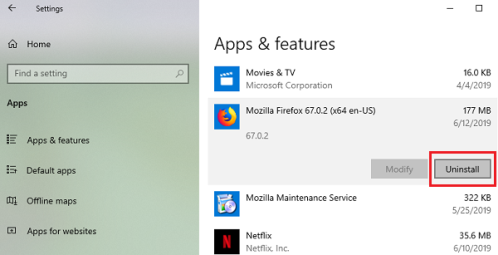
Чтобы удалить браузер, нажмите кнопку «Пуск» и выберите «Настройки» → «Приложения» → «Приложения и функции».

Нажмите на приложение браузера, чтобы развернуть меню, и выберите «Удалить».

Перезагрузите систему после удаления приложения.

Затем загрузите и установите браузер с официального сайта.


2019-06-28T11:09:05
Вопросы читателей

Как сделать полный скриншот веб-страницы в Chrome и Firefox

Chrome и Firefox популярны не только потому, что они быстрые, но и потому, что их легко настроить. Например, вы можете настроить эти браузеры для создания или захвата полного снимка экрана веб-страницы. Давайте посмотрим, как сделать полный снимок экрана веб-страницы в Chrome и Firefox без использования расширения или надстройки.

Как Chrome, так и Firefox оснащены функцией инструментов разработчика, которая позволяет делать полноразмерные снимки экрана любой веб-страницы. Эта функция позволяет пользователю покрыть всю веб-страницу, что-то похожее на скриншот прокрутки.

1] Сделать полный скриншот веб-страницы в Firefox

Запустите браузер Firefox и откройте веб-страницу, скриншот которой вы хотите сделать.

Откройте «Меню» в виде трех вертикальных линий в правом верхнем углу браузера и выберите «Веб-разработчик».

После этого найдите параметр «Адаптивный дизайн» и, когда он будет найден, выберите его.

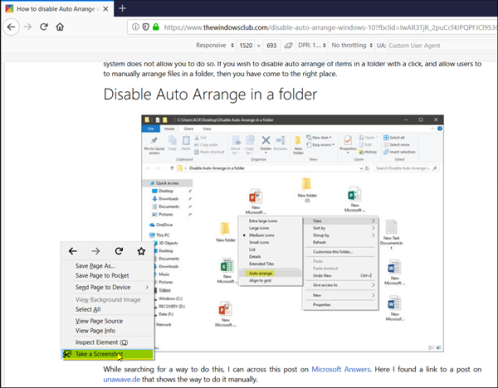
После этого просто щелкните правой кнопкой мыши и выберите «Сделать скриншот».

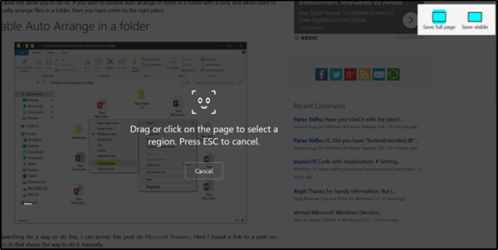
Мгновенно вам будут видны два варианта.

  • Сохранить всю страницу
  • Сохранить видимую область

Выберите нужный вариант и скопируйте или загрузите снимок экрана в нужное место сохранения.

2] Сделайте снимок экрана всей веб-страницы в Chrome

Для начала запустите браузер Chrome и перейдите на веб-страницу, которую вы хотите захватить.

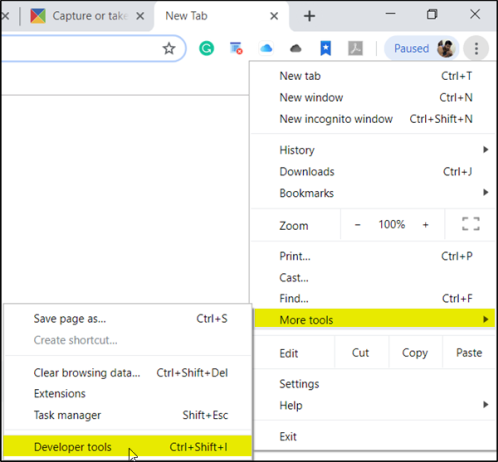
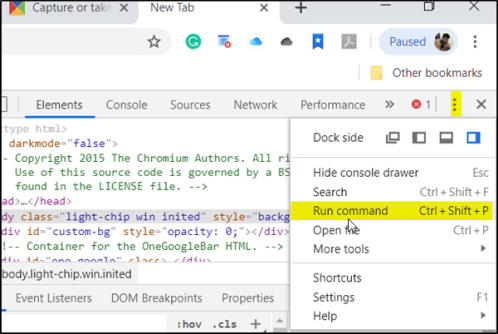
В этом режиме откройте «Меню» (отображается в виде трех точек) и выберите из списка параметров «Дополнительные инструменты», а затем «Инструменты разработчика».

Здесь снова щелкните значок трех точек, затем выберите «Выполнить команду».

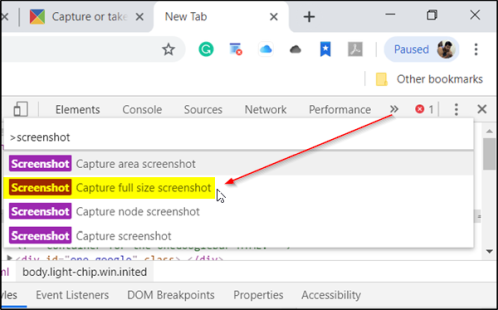
В командной строке введите текст «Снимок экрана», затем нажмите «Сделать снимок экрана в полном размере» из списка увиденных команд.

Когда будет предложено сохранить скриншот, выберите место назначения на своем компьютере, затем нажмите «Сохранить».

Таким образом, вы можете сделать снимок экрана всей веб-страницы в браузере Chrome и Firefox без использования расширения или надстройки.


2019-06-28T10:54:36
Вопросы читателей

Какая частота обновления монитора лучше?

Когда вы хотите купить новый монитор, нужно учитывать множество факторов, таких как размер, разрешение и соотношение сторон. Но один фактор, о котором вы также можете услышать, это частота обновления.

Что такое частота обновления?

Частота обновления монитора — это количество обновлений отображаемого изображения в секунду. Измеряется в герцах (Гц). Более высокая частота обновления означает, что больше информации достигает ваших глаз за то же время, что приводит к более плавному движению.

Если вам когда-либо приходилось смотреть видео по медленному интернет-соединению, а видео выглядит очень прерывистым, переходя от одного кадра к другому, это низкая частота кадров. Мониторы с более высокой частотой обновления способны воспроизводить видео с более высокой частотой кадров, что делает движение более плавным.

Стандартные базовые мониторы имеют частоту 60 Гц, но вы можете получить мониторы с более высокой частотой 144 Гц или даже 240 Гц.

Зачем увеличивать частоту?

Итак, если вы хотите, чтобы ваши фильмы и игры выглядели лучше, вам просто нужно купить монитор с более высокой частотой обновления? Не совсем.

Частота обновления — это максимальная скорость, с которой ваш дисплей может изменять изображение. Но то, насколько быстро программа действительно меняет свой вывод, зависит от частоты кадров. Частота кадров означает количество видеокадров, отправляемых на ваш дисплей в секунду.

Чтобы воспользоваться более высокой частотой обновления дисплея, ваш компьютер должен отправлять данные на дисплей намного быстрее. Частота обновления не влияет на большинство приложений, таких как задачи производительности или просмотра фильмов. Видеоролики показываются с частотой 24 кадра в секунду, с которыми прекрасно справляются даже базовые мониторы с частотой 60 Гц Более высокая частота обновления не сделает ваши видео лучше.

Частота обновления действительно важна только тогда, когда вы играете в игры. Поскольку игры генерируют данные, отправляемые на ваш экран на вашей видеокарте, если у вас достаточно быстрая карта, она может отправлять данные на экран быстрее. Это означает, что вы можете играть в игры с более высокой частотой кадров, например, 100 кадров в секунду и выше.

Проблема разрыва экрана

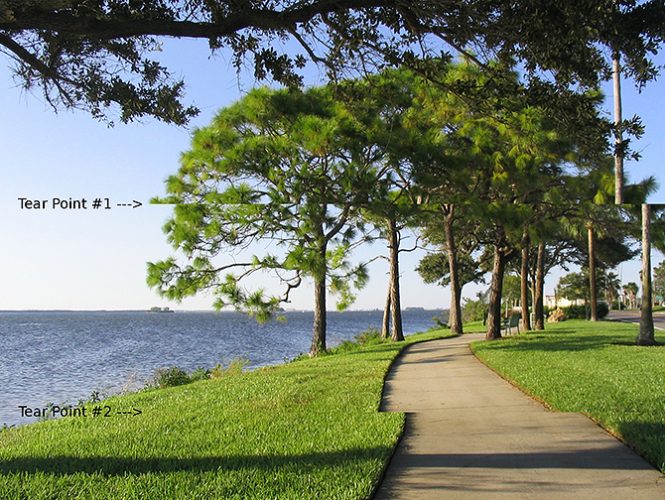
Поскольку частота кадров и частота обновления часто различаются, часто встречающаяся проблема с компьютерными играми — разрыв экрана. Это происходит, когда ваша видеокарта отправляет кадры с более высокой скоростью, чем может выдержать ваш монитор. Если вы попытаетесь сыграть в игру с высокой частотой кадров на мониторе с низкой частотой обновления, вы столкнетесь с этой проблемой. Это будет выглядеть так, как будто экран наполовину загружен или «разорван» по середине.

Чтобы избежать этого, игры обычно автоматически ограничиваются частотой обновления вашего монитора. Поэтому, если у вас монитор частоты обновления 60 Гц, ваши игры не должны работать со скоростью более 60 кадров в секунду.

Есть решения этой проблемы, такие как G-Sync, V-Sync и Freesync.

Кому выгодны мониторы с высокой частотой обновления?

Основная группа людей, которые получат пользу от монитора с высокой частотой обновления, — игроки в киберспорт. Для конкурентоспособных игроков в шутеры от первого лица, таких как Counter-Strike GO или Overwatch, более высокая частота обновления будет означать более плавную картинку, что может упростить отслеживание быстро меняющихся действий. Некоторые люди говорят, что более высокие частоты обновления облегчают прицеливание, поскольку цели движутся более плавно, но это зависит от человека в зависимости от того, насколько хорошо ваше зрение.

Проблема с размытием. Когда наши глаза видят серию кадров, наш мозг заполняет изменения от одного кадра к другому, делая кадры похожими на непрерывное видео, а не на серию неподвижных изображений, которыми они на самом деле являются. Но это заполнение в процессе приводит к размыванию. Если в наш мозг поступает больше информации в виде более частых кадров, движение выглядит более резким.

Другая проблема в серьезных играх — это задержка ввода или задержка между вводом (например, движением мыши или нажатием клавиши) и тем, что ввод распознается игрой. Мониторы с высокой частотой обновления могут уменьшить задержку ввода, поскольку между входом и изменением, отображаемым на экране, проходит небольшое количество времени. Эта разница незначительна, порядка миллисекунд, но это может изменить ситуацию в конкурентных сценариях.

Для профессионалов и очень серьезных игроков игры каждое крошечное преимущество имеет значение. И, безусловно, верно, что если деньги не являются объектом, геймеры могут извлечь выгоду из небольшого преимущества, которое может обеспечить монитор с высокой частотой обновления.

Но как насчет остальных из нас? Если вы обычный домашний геймер, стоит ли высокая частота обновления за дополнительную плату?

Мониторы с высокой частотой обновления стоят денег?

Решая, стоит ли покупать монитор с высокой частотой обновления, это помогает определить, на что еще можно потратить деньги.

Типичный монитор с частотой обновления 240 Гц с разрешением 1080p и размером 24,5 ″ обойдется вам примерно в 400 долларов. За те же 400 долларов вы можете купить более крупный 27-дюймовый монитор с разрешением 1440p и впечатляющей частотой обновления 144 Гц. Или, если вам не нужны частоты обновления, вы можете купить огромный 34 ″ монитор с разрешением 4K и стандартной частотой обновления 60 Гц за 400 долларов.

А как насчет других обновлений?

В качестве альтернативы, вы можете купить более дешевый монитор за 100 долларов, взять сэкономленные 300 долларов и направить его на более качественную видеокарту. 300 долларов позволят вам перейти с впечатляющей GeForce RTX 2070 (стоимостью около 550 долларов), например, до чудовищной GeForce RTX 2080 (стоимостью около 800 долларов). В этом случае вы увидите удар в ядрах CUDA с 2304 по 2944. В такой игре, как Far Cry 5 со скоростью 1440p, это означает скачок с 84 до 105 кадров в секунду .

Помните, что ваш монитор должен иметь частоту обновления достаточно быструю, чтобы показывать эти дополнительные кадры в секунду. Так что нет смысла переходить на сверхбыструю видеокарту, если у вас только монитор с частотой 60 Гц. Но вы могли бы получить больше преимуществ от объединения среднего 144-Гц монитора и топовой видеокарты, чем от 240-Гц монитора и менее хорошей видеокарты.

Что является наиболее важным фактором при выборе монитора?

Когда дело доходит до того, какой тип монитора вы должны купить, зависит от того, для чего вы будете его использовать.

Если вам нужен монитор для вашей гостиной, и вы планируете смотреть фильмы и играть в игры, сидя на диване, скажем, на расстоянии от восьми до десяти футов, вы больше всего выиграете от большого экрана. Вы не окажетесь достаточно близко к экрану, чтобы видеть действительно высокое разрешение или получать выгоду от более высоких частот обновления, но вы определенно заметите больший размер.

Если вам нужен монитор для вашего стола общего назначения, в большинстве случаев вам потребуется более высокое разрешение, чтобы изображение выглядело более четким. Это будет полезно, когда вы смотрите фильмы, выполняете задачи по повышению производительности и нуждаетесь в большом количестве места на рабочем столе, а также играете во многие игры.

Наконец, если вам нужен монитор для вашего стола, в первую очередь, для игр, и вы серьезно относитесь к своему игровому процессу, вам может потребоваться более высокая частота обновления. Некоторые люди считают, что более высокие частоты обновления выглядят и выглядят намного более плавными, чем низкие, в то время как другие люди не замечают большой разницы. Попробуйте найти в магазине монитор с высокой частотой обновления, который вы можете попробовать сами, и посмотрите, не окажется ли он вам полезным.

Насколько важна частота обновления?

Частота обновления действительно важна только для серьезных игроков. Обычным геймерам и обычным пользователям ПК, как правило, лучше тратить деньги на больший монитор с более высоким разрешением.

https://www.youtube.com/watch?v=w0OKuNlkphw


2019-06-27T10:01:53
Вопросы читателей
Что такое кейлоггер?

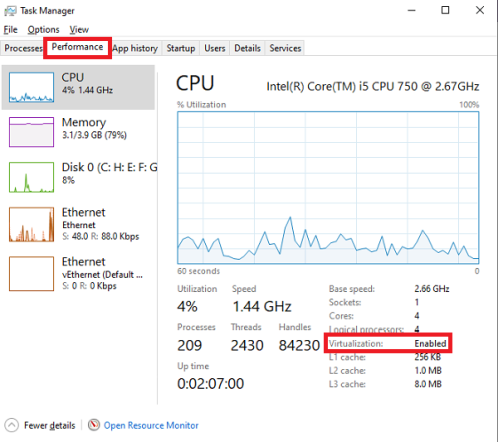
Из всех видов вредоносных программ, скрывающихся в Интернете, программа, которая следит за тем, как вы печатаете, не звучит страшно. К сожалению, если они проникнут в систему, они могут вызвать некоторые разрушительные проблемы конфиденциальности для жертвы.

Давайте рассмотрим кейлоггеры, что они делают и как защитить себя.

Цель кейлоггера очевидна из названия. Он автоматически устанавливается на ваш компьютер и начинает регистрировать все, что вы вводите. Затем он отправляет данные обратно хакеру, у которого теперь есть полная запись обо всем, что вы написали в тот день.

Кейлоггеры не используют какие-либо уникальные методы для распространения на компьютеры. Вы найдете их в фишинговых письмах, зараженных ссылках и вредоносных загрузках.

Что делает их страшными, так это то, насколько они молчаливы; в отличие от вымогателей, где сразу становится очевидно, что вы подвергаетесь атаке, кейлоггер теоретически может зависать вокруг вашего компьютера, пока не найдете его. Эта особенность означает, что пользователи могут использовать компьютер, зараженный кейлоггером, в течение длительного времени, даже не осознавая этого.

Как клавиатурные шпионы могут быть разрушительными

Вам может быть интересно, что такого плохого в программе, которая контролирует ваш набор текста. Какое имеет значение, если хакер увидит ваши посты в Facebook, список покупок или что вы нажимаете, когда играете в видеоигру?

Все становится страшнее, когда вы думаете о секретной информации, которую вы вводите с клавиатуры. Например, скажем, вы пишете рабочее письмо, содержащее очень личную информацию. Если в вашей системе есть кейлоггер, хакер сможет прочитать все, о чем вы пишете, и может поставить под угрозу конфиденциальность компании.

Точно так же представьте, что у вас есть банковский счет в Hello Banking. Ваш идентификатор пользователя — 110673, а ваш пароль — «opensesame».

Теперь представьте, что вы решили проверить свой банковский баланс, пока кейлоггер находится в вашей системе. Вы заходите на веб-страницу, вводите свой идентификатор и пароль и заходите на сайт. Хакер увидит следующее:

www.hellobanking.com110673opensesame

Хакеру не составит большого труда предположить, что биты данных после URL — это ваш идентификатор и пароль. Используя эту информацию, они могут войти в ваш банковский счет с данными, которые вы им «передали».

Короче говоря, представьте, что вы используете общедоступный ПК, и кто-то постоянно смотрит через ваше плечо. Какие данные вы бы чувствовали неудобно при наборе, зная, что кто-то следит за каждым вашим движением? Эти данные — это то, что вы хотите защитить от кейлоггера.

Как защитить себя от клавиатурных шпионов

К счастью, хотя кейлоггеры могут быть разрушительным нарушением конфиденциальности, их не так сложно победить. Для защиты себя требуется еще один уровень безопасности, чтобы не дать хакерам взломать ваши учетные записи.

1. Установите детектор сильного кейлоггера или антивирус

Первый план действий — убедиться, что экраны вашего компьютера достаточно прочны, чтобы отразить кейлоггер. Любая хорошая программа безопасности обнаружит контрольное поведение кейлоггера и предотвратит его установку.

Таким образом, стоит иметь хорошо принятый антивирус для борьбы с этими атаками. Вам не нужно много платить за хороший антивирус — некоторые отличные решения даже бесплатны.

Если вы не уверены, с чего начать с ПО для обеспечения безопасности, стоит попробовать лучшие бесплатные антивирусные программы.

2. Добавьте двухфакторную аутентификацию (2FA) в свои учетные записи

Если вы можете, вы должны добавить 2FA в свои учетные записи, чтобы остановить кейлоггеры. 2FA обычно поставляется в одном из двух стилей; временный код или дополнительный пароль, который вы не вводите. Любой из них эффективен против клавиатурных шпионов.

Использование временного кода для защиты вашей учетной записи

Временный код Методы 2FA требуют дополнительного пароля при входе в систему. Этот пароль обычно представляет собой небольшой код, отправленный вам по электронной почте, отправленный вам по тексту или созданный с использованием официального приложения. Затем вы вводите код на странице входа, чтобы получить доступ к своей учетной записи.

Хорошая вещь об этом методе — то, что коды — одноразовое использование. Давайте представим, что в приведенном выше примере Hello Banking на ваш телефон отправляется код при входе в систему. Когда вы вводите код на веб-сайт, хакер также увидит этот код.

Однако, к счастью для вас, это временный код. Если хакер попытается использовать тот же код, что и вы, веб-сайт сообщит им, что срок его действия истек. Таким образом, несмотря на то, что у хакера есть ваше имя пользователя и пароль, они никогда не смогут получить доступ, если они также не контролируют средства, с помощью которых вы получаете ваши коды 2FA.

Использование вторичного «частичного» пароля для запутывания клавиатурных шпионов

Вы когда-нибудь пользовались сервисом, где они запрашивают пароль, но никогда не запрашивают его полностью? Вместо этого они могут попросить вас ввести второй, пятый и восьмой символ вашего пароля. Этот метод — умный способ победить клавиатурных шпионов от взлома вашего аккаунта.

Допустим, ваш пароль Hello Banking по-прежнему «opensesame», но у вас есть дополнительный пароль «ineedbetterpasswords». Когда вы входите в систему, веб-сайт запрашивает третий, пятый и седьмой символ вашего дополнительного пароля. Вы вводите «e», «d» и «e», которые предоставляют вам доступ к веб-сайту.

Теперь, когда кейлоггер передает ваши данные хакеру, они увидят ваш пароль следующим образом:

opensesameede

Даже если хакер знает, что «ede» в конце является частью вашего вторичного пароля, он ничего им не скажет. Нет никаких контекстных подсказок о том, что ваш вторичный пароль, или где эти три символа появляются в нем.

Более того, некоторые веб-сайты позволяют вам выбирать символы вашего дополнительного пароля с помощью выпадающего меню. Вместо того чтобы использовать клавиатуру для ввода символа, вы щелкаете мышью. Это полностью исключает кейлоггер и лишает хакера никакой информации о вашем дополнительном пароле.

3. Используйте менеджер паролей

Хакер не может получить ваш пароль, если вы никогда не введете его физически. Менеджеры паролей автоматически заполняют ваши данные при входе в систему, поэтому вам не нужно ничего вводить. Эта функция обходит обнаружение кейлоггера и обеспечивает защиту вашей учетной записи от мониторинга.

Если вы новичок в мире менеджеров паролей, почему бы не прочитать о лучших менеджерах паролей для каждого случая?

4. Ввод конфиденциальных данных без использования физической клавиатуры

Эта тактика, вероятно, является излишней, если вы выполнили вышеуказанные действия, но ее стоит использовать, если вы подозреваете, что кейлоггер активен. Когда вам нужно ввести конфиденциальные данные, сделайте это, не печатая их на физической клавиатуре.

Вы можете скопировать и вставить информацию из другого источника или использовать виртуальную клавиатуру вашего компьютера, чтобы щелкнуть буквы, которые вы хотите ввести.

Если ваш компьютер поддерживает преобразование текста в речь, вы также можете использовать это; просто будьте уверены, что никто не услышит, как вы пишете свой пароль, иначе у вас будут более серьезные проблемы, чем у кейлоггеров.

Поначалу клавиатурные шпионы кажутся довольно безобидными. Когда вы подумаете о последствиях программы, регистрирующей все, что вы печатаете, легко увидеть, насколько они могут быть настолько разрушительными. Сохраняя свое мнение о себе, устанавливая хороший антивирус и лучше обрабатывая свои пароли, вы можете победить эти вредоносные программы.


2019-06-27T09:49:25
Вопросы читателей