Архив метки: Вопросы читателей

Что делать, если Mac не выключается?

Маки похожи на любой другой компьютер. Иногда они не запускаются , а иногда не выключаются. Если ваш Mac отказывается отключаться, вот как это сделать в любом случае — и, надеюсь, навсегда решить проблему.

Как выключить Mac

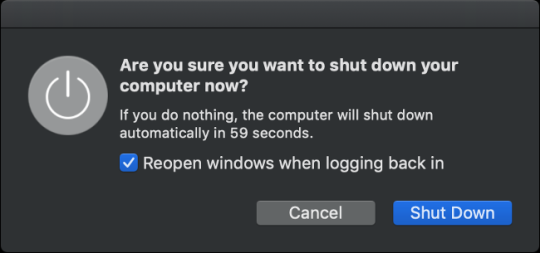
Выключить ваш Mac так же просто, как нажать на логотип Apple в строке меню в верхней части экрана, затем выбрать «Завершение работы…» и затем «Завершение работы» в появившемся окне. Если вы чувствуете себя особенно нетерпеливым, вы можете удерживать кнопку «Option» на клавиатуре, нажимая кнопку меню, чтобы вообще не отображать это окно подтверждения.

Как только вы начали процесс выключения, вам нужно подождать. Даже если вы оставите флажок «Открывать окна при повторном входе в систему», вам все равно придется подождать, пока закрытые в данный момент приложения и окна закроются, прежде чем ваш Mac выключится.

Предполагая, что ваш Mac не выключится, пришло время попробовать еще несколько вещей.

Программное обеспечение может вызвать проблемы выключения

Иногда программное обеспечение может препятствовать правильному завершению работы Mac. Время от времени ваш Mac будет уведомлять вас о том, что «приложение заблокировано выключено», а иногда вы вообще не увидите никаких ошибок. Сначала попробуйте закрыть все свои приложения, щелкнув правой кнопкой мыши (или щелкнув двумя пальцами) на их значках в доке и выбрав «Выход».

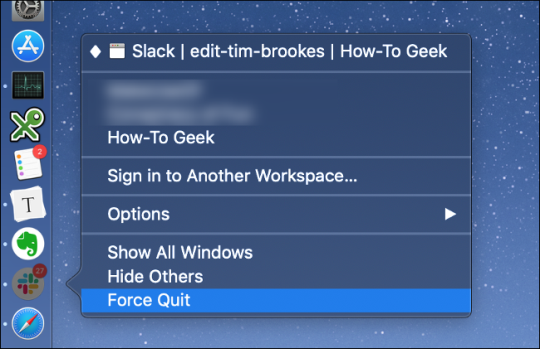
Вы можете принудительно закрыть все приложения, которые не отвечают или не закрываются. Щелкните правой кнопкой мыши (или двумя пальцами) значок приложения, удерживайте клавишу «Параметры» на клавиатуре, затем нажмите «Принудительный выход», и приложение должно закрыться. Затем вы можете попробовать выключиться снова.

Если это не работает, возможно, произошел сбой фонового процесса, который стал причиной проблемы. Откройте Activity Monitor (нажмите Ctrl + пробел, затем найдите его) и нажмите на вкладку CPU. Вы можете упорядочить столбец «% CPU» по убыванию, чтобы увидеть, используют ли какие-либо приложения большое количество ресурсов процессора. Если они есть, нажмите на них, чтобы выделить их, затем нажмите «X» в левом верхнем углу, чтобы убить процесс.

Другие приложения, которые могли выйти из строя, будут выделены красным цветом, после чего появится метка с надписью «(Не отвечает)». Вам нужно будет нажать на них, затем нажать «X», чтобы убить их. Предполагая, что вы избавились от любых ошибочных процессов, пришло время попытаться снова завершить работу.

Отключите любые периферийные устройства

Периферийные устройства также могут вызывать проблемы при попытке выключить ваш Mac. Для достижения наилучших результатов отключите все подключенные периферийные устройства и повторите попытку. Если вы используете iMac, вы можете попробовать отключить все, кроме мыши или Magic Trackpad (хотя клавиатура не должна вызывать проблем).

Безопасно извлеките все внешние диски, щелкнув по ним правой кнопкой мыши и выбрав «Извлечь [ДИСК]» или щелкнув и перетащив том в корзину. Если вы не можете извлечь диск, возможно, вы нашли свою проблему. Вы можете увидеть всплывающее окно с выбором «Force Eject…», которое вы можете попробовать.

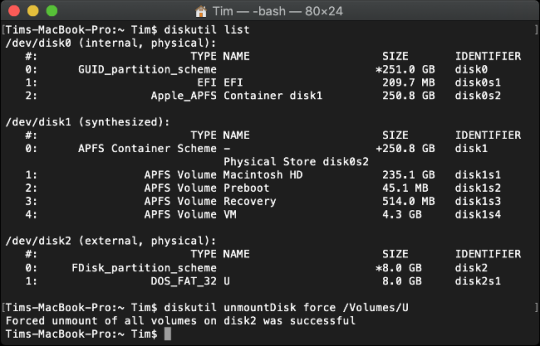
В противном случае вы можете принудительно извлечь через Терминал следующую команду (замените «DISK» на то, что называется вашим диском):

diskutil unmountDisk force /Volumes/DISK

Чтобы получить список подключенных дисков, сначала запустите эту команду:

diskutil list

Когда все остальное терпит неудачу: принудительно перезагрузите ваш Mac

Если ваш Mac по-прежнему не выключается, единственное, что нужно сделать, это образно «выдернуть вилку» и принудительно завершить работу. Это работает как на настольных Mac, так и на MacBook. Для этого сначала нажмите и удерживайте клавиши «Control» и «Command», затем удерживайте кнопку питания Mac.

Если у вас нет кнопки питания, вам нужно удерживать Control и Command, а также кнопку Eject или кнопку Touch ID. Удерживайте кнопку нажатой около 10 секунд, после чего экран вашего Mac должен стать черным. Подождите около 30 секунд, прежде чем снова запустить машину.

Примечание: это следует использовать только в качестве крайней меры. Запущен процесс завершения работы для защиты основных системных файлов, которые всегда должны быть надлежащим образом закрыты до выключения компьютера. Ваш Mac, вероятно, будет нормально работать после принудительного перезапуска, но при этом всегда есть риск.

Перезапуск устранит большинство проблем, мешающих правильному завершению работы Mac. Если эта проблема становится более частой, вам необходимо найти источник проблемы, выполнив следующие шаги.

Предотвращение проблем с закрытием в будущем

Если проблема вызвана программным обеспечением, вы можете предпринять некоторые шаги для его устранения. Если приложение останавливало процедуру завершения работы, попробуйте проверить наличие обновлений программного обеспечения, которые могут решить эту проблему. Вы можете отказаться от приложения в пользу альтернативы, если такая опция существует. Попробуйте перезагрузить Mac без предварительного запуска проблемного программного обеспечения.

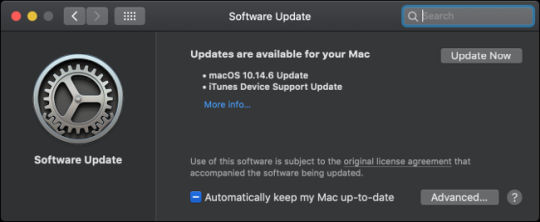
macOS также необходимо регулярно обновлять, чтобы быть в курсе проблем. Вы можете проверить наличие обновлений программного обеспечения в Системных настройках → Обновление программного обеспечения. Пока вы там, вы можете включить автоматическое обновление, нажав «Дополнительно …», затем отметив соответствующие поля.

Загрузиться в безопасном режиме

Перезагрузка Mac в безопасном режиме также может помочь предотвратить повторение проблемы в будущем. Когда вы запускаете свой Mac в безопасном режиме, загрузочный диск сканируется на наличие проблем, и macOS попытается исправить любые обнаруженные проблемы. Безопасный режим также удаляет шрифт, ядро ​​и системный кэш, а также некоторые другие вещи.

Чтобы загрузить свой Mac в безопасном режиме:

  1. Выключите ваш Mac (может потребоваться принудительное выключение).
  2. Нажмите кнопку питания, затем немедленно нажмите и удерживайте клавишу Shift (любую).
  3. Отпустите клавишу Shift, когда увидите окно входа и войдите в систему как обычно.

Когда вы перезагрузите компьютер, он снова загрузится в обычном режиме.

Сбросьте свой SMC и PRAM/NVRAM

Контроллер управления системой (SMC) отвечает за низкоуровневые функции на вашем Mac, включая управление питанием, зарядку аккумулятора и подсветку клавиатуры. Иногда проблемы с питанием могут быть вызваны SMC, поэтому имеет смысл попытаться сбросить SMC, если у вас есть проблемы с хроническим выключением.

Процесс прост, но отличается в зависимости от того, есть ли у вас MacBook с внутренней батареей, MacBook со съемной батареей или настольный компьютер, такой как iMac. Узнайте, как сбросить SMC на вашем конкретном Mac.

Энергонезависимое ОЗУ (NVRAM) или ОЗУ с параметрами (PRAM) используется вашим Mac для хранения настроек, таких как предпочтения загрузочного диска, разрешение экрана и информация о часовом поясе. Маловероятно, что NVRAM/PRAM повлияет на работу вашего Mac, но если на этом этапе у вас все еще есть проблемы, возможно, стоит попробовать.

Процесс сброса этой памяти одинаков для всех:

  1. Убедитесь, что ваш Mac выключен.
  2. Нажмите и отпустите кнопку питания (или кнопку Touch ID на некоторых MacBook), затем немедленно нажмите и удерживайте Option + Command + P + R на клавиатуре.
  3. Примерно через 20 секунд вы можете отпустить эти клавиши, и ваш Mac должен загрузиться как обычно.

После сброса NVRAM/PRAM может потребоваться настроить такие параметры, как разрешение экрана, загрузочный диск и часовой пояс. Теперь попробуйте перезагрузить или выключить ваш Mac в обычном режиме, чтобы увидеть, есть ли проблемы.

Все еще есть проблемы? Попробуйте ядерный вариант

Когда ничего не помогает, вы всегда можете отформатировать диск и переустановить macOS. Вы должны сначала сделать резервную копию вашего Mac с Time Machine, чтобы сохранить ваши файлы. Избегайте использования сторонних программ для клонирования дисков для резервного копирования.

Затем вы можете следовать инструкциям по удалению macOS и переустановке операционной системы с нуля. Помните, что вам нужно будет восстановить резервную копию Time Machine и переустановить любое необходимое программное обеспечение, как только вы это сделаете. Это не быстрый процесс, поэтому отложите его за час или два до начала.

Новая установка должна прояснить проблему навсегда. Это может также решить другие проблемы, вызванные оставшимися расширениями ядра и частично удаленным программным обеспечением. Вы можете заметить, что ваш Mac работает быстрее, и у вас также будет много свободного места.


2019-09-03T13:45:01
Вопросы читателей

Что делать, если гибернация отключена?

Когда вы открываете меню питания в Windows 10, вы видите опции для режима сна, выключения и перезагрузки. Что если вы хотите добавить опцию Hibernate в это меню? Чтобы использовать эту функцию, вы должны активировать ее вручную. Вот почему в этом руководстве мы предоставим вам пошаговую информацию о том, как включить опцию Hibernate в Windows 10, чтобы она отображалась в меню Power. Вот как это делается.

Что такое гибернация в Windows?

Гибернация (или приостановка на диск) — это способ выключить компьютер или устройство, чтобы вы могли возобновить свою деятельность именно там, где вы остановились. Это похоже на режим сна, за исключением того, что система может сохранять состояние гибернации гораздо дольше при более низком энергопотреблении. Кроме того, система может поддерживать режим гибернации даже после отключения ее от источника питания. Однако возобновление работы из режима гибернации происходит не сразу, как при использовании режима сна. Продолжительность возобновления аналогична процедуре запуска после обычного завершения работы.

Активация гибернации занимает дополнительное место в разделе, где установлена ​​Windows. Требуемое пространство приблизительно эквивалентно вашей оперативной памяти. Это пространство зарезервировано для копирования информации о запущенных программах при использовании гибернации. Поэтому, когда вы выходите из этого режима, все ваши открытые программы, приложения и файлы становятся доступными именно там, где вы остановились перед запуском процедуры Hibernate.

Как активировать опцию Hibernate в Windows 10

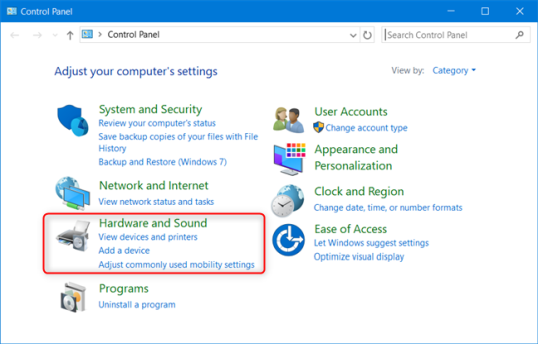
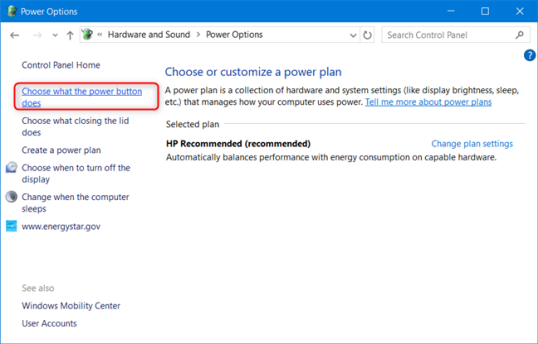
Сначала войдите в систему с учетной записью администратора на ПК с Windows 10, ноутбуке или планшете. Затем откройте панель управления и перейдите в раздел «Оборудование и звук».

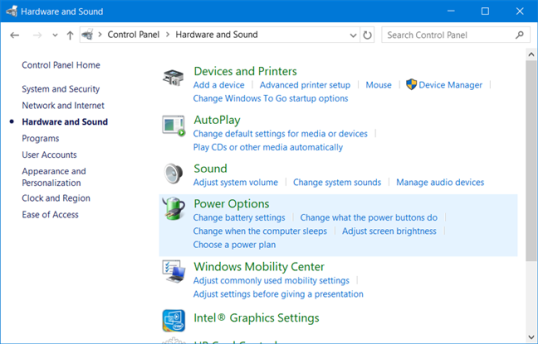
Найдите параметры электропитания и нажмите на них.

В левом столбце нажмите или коснитесь ссылки, которая гласит: «Выберите действие кнопка питания».

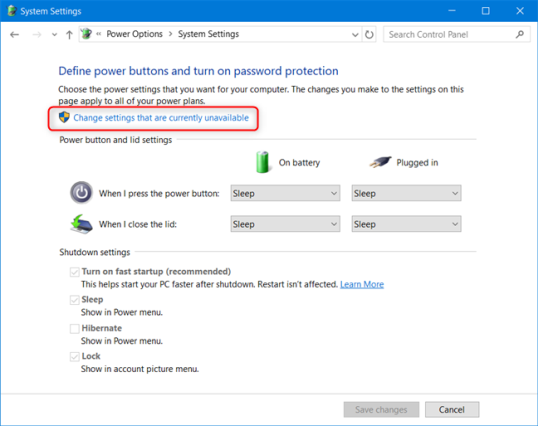
Вы можете увидеть разные настройки выключения, в том числе гибернацию, которая отключен, в отличие от остальных.

Нажмите или коснитесь ссылки, которая говорит: «Изменить настройки, которые в настоящее время недоступны».

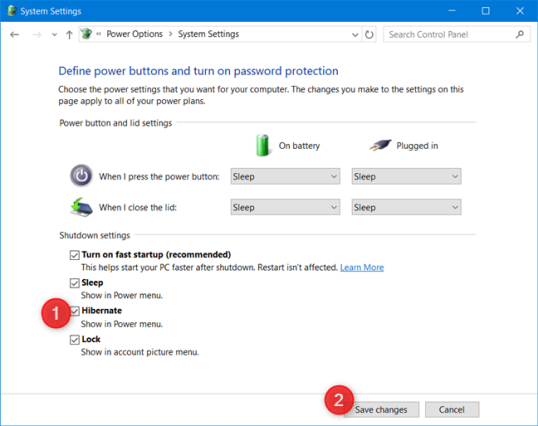
Это действие делает настройки выключения редактируемыми. Установите флажок рядом с Hibernate и нажмите Сохранить изменения.

Осталось закрыть панель управления.

Теперь вы можете использовать опцию Hibernate в Windows 10

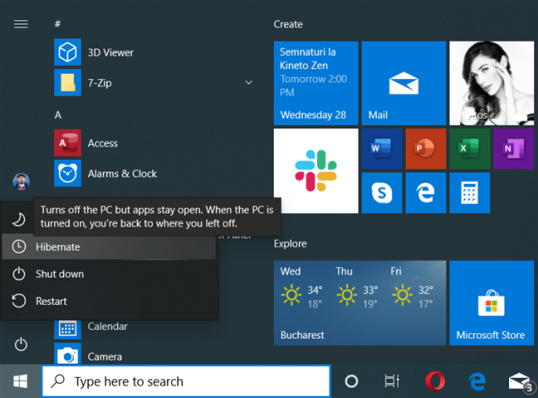
Опция Гибернация теперь доступна в меню питания Windows 10, как вы можете видеть ниже. Чтобы использовать его, нажмите или коснитесь Пуск, затем Питание, а затем Гибернация.

Вы предпочитаете использовать гибернацию вместо сна?

Нам нравится опция Гибернация, и мы иногда предпочитаем ее режиму Сон. Скорее всего, вы тоже, и именно поэтому вы прочитали этот учебник. Перед закрытием расскажите, почему вы предпочитаете гибернацию и как часто вы его используете. Комментарий ниже и давайте обсудим.


2019-09-03T10:56:58
Вопросы читателей

Как удалить пользователя на Windows 10

Когда компьютер используется многими, это приводит к нескольким учетным записям Windows. Некоторые используются часто, а некоторые не так много. В какой-то момент вам потребуется удалить профиль пользователя, в первую очередь, если он вообще не используется или если он занимает много места. В этом посте я покажу вам, как удалить учетную запись пользователя в Windows 10. Мы также расскажем, как сделать резервную копию существующих данных профиля и файлов, где это необходимо.

Что происходит при удалении учетной записи пользователя?

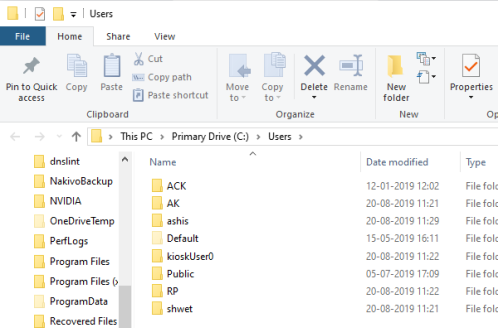
Все данные учетных записей пользователей доступны в папке внутри C:Users. Имя папки будет таким же, как имя пользователя. Вы можете проверить точное имя пользователя, выполнив команду «net user» в PowerShell или командной строке. При удалении учетной записи пользователя эта папка вместе со всем внутри удаляется.

Как сделать резервную копию пользовательских файлов?

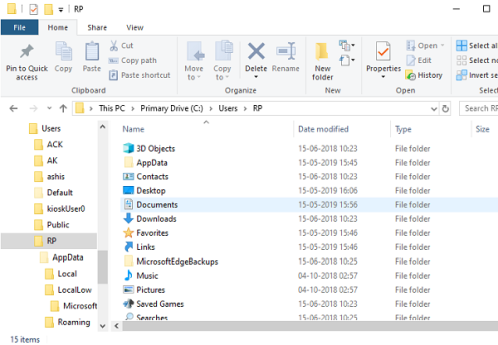
Лучший способ сделать резервную копию — скопировать папку на внешний диск или другой раздел раздела. Позже вы можете пройти через это, оставить все необходимое и удалить все остальное. Вот как выглядит типичная папка пользователя.

Вы можете перейти к каждой папке и копировать все, что вам нравится. Некоторые из возможных папок: Рабочий стол, Загрузки, Изображения, Музыка и т. д.

Существует два способа удаления учетной записи пользователя в Windows 10:

  1. Настройки учетной записи Windows
  2. Командная строка.

Давайте посмотрим на них в деталях.

1] Удалить учетную запись пользователя через настройки учетной записи Windows

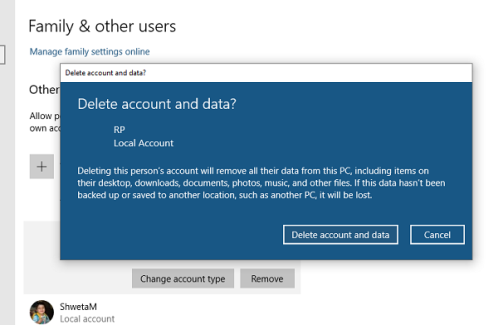
  1. Зайдите в Настройки → Аккаунты → Семья и другие пользователи
  2. Выберите учетную запись, которую вы хотите удалить, и нажмите кнопку Удалить
  3. Откроется окно подтверждения и отобразится предупреждающее сообщение, а также «Удалить учетную запись и данные» или кнопку «Отмена».
  4. Нажмите на кнопку Удалить учетную запись и данные, чтобы удалить пользователя.

Предупреждение об удалении данных пользователя. Когда вы удаляете учетную запись, она удаляет все пользовательские данные, включая такие элементы, как рабочий стол, документы, фотографии, музыка и другие папки. Если вы не сделали резервную копию, восстановить эти файлы не удастся.

2] Удалить учетную запись пользователя с помощью командной строки

Если вы удаляете несколько учетных записей пользователей, эффективно использовать командную строку или PowerShell.

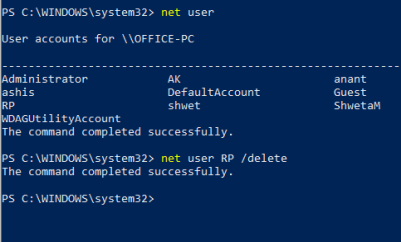
Откройте командную строку или PowerShell с правами администратора

Введите следующее и нажмите клавишу Enter:

net user

Он покажет точные имена пользователей на компьютере.

Далее введите:

net user <username> /delete

Это удалит учетную запись и все данные без какого-либо предупреждения. Не забудьте заменить <username> на имя учетной записи пользователя.

При использовании командной строки или PowerShell будьте очень осторожны, чтобы не привести к удалению неверной учетной записи.

Я надеюсь, что руководство было легко понять и помогло вам не только удалить учетную запись пользователя в Windows 10, но и сделать резервную копию файлов этой учетной записи.


2019-09-02T14:43:26
Вопросы читателей

Как использовать историю файлов в Windows 10

История файлов автоматически создает резервные копии ваших данных и работает с такими устройствами хранения, как внешние жесткие диски, сетевое хранилище и т.д. Если вы хотите использовать историю файлов для резервного копирования ваших пользовательских данных из Windows 10, прочитайте это руководство. Мы покажем вам, как включить историю файлов , как изменить ее работу, как остановить ее, когда она вам больше не нужна, и как изменить устройства хранения истории файлов . Читайте дальше, чтобы узнать больше.

Как включить историю файлов в Windows 10

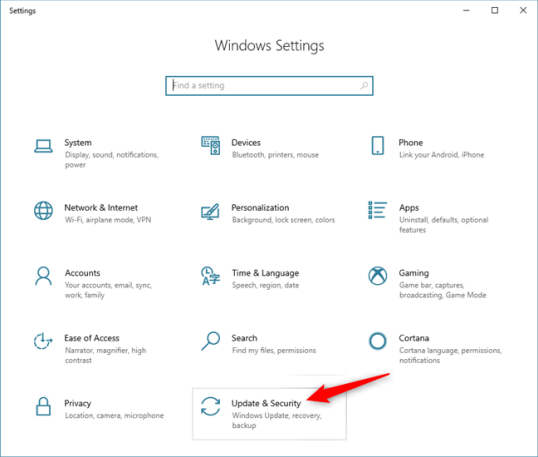
Прежде чем включать историю файлов, убедитесь, что вы подключили внешний жесткий диск к компьютеру или устройству под управлением Windows 10. Вы также можете подключить сетевой диск, чтобы использовать его для резервного копирования данных с помощью истории файлов . После подключения устройства хранения, которое вы хотите использовать, откройте приложение «Настройки» (быстрый способ — одновременно нажать клавиши Windows + I). В приложении «Настройки» перейдите в раздел «Обновление и безопасность».

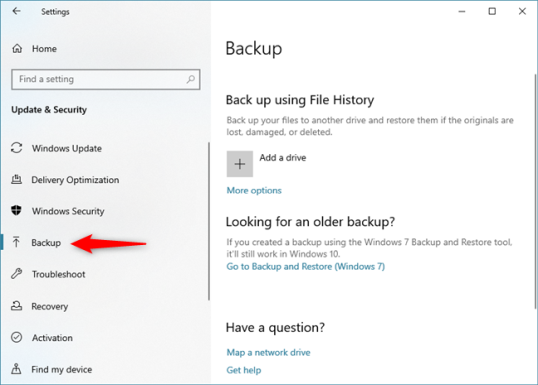
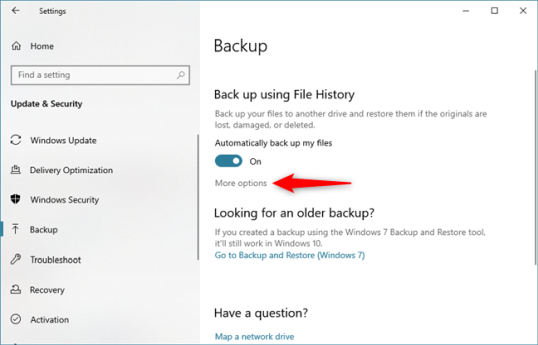
В левом столбце выберите «Резервное копирование»: именно здесь Windows 10 отображает параметры и параметры истории файлов. По умолчанию история файлов должна быть отключена.

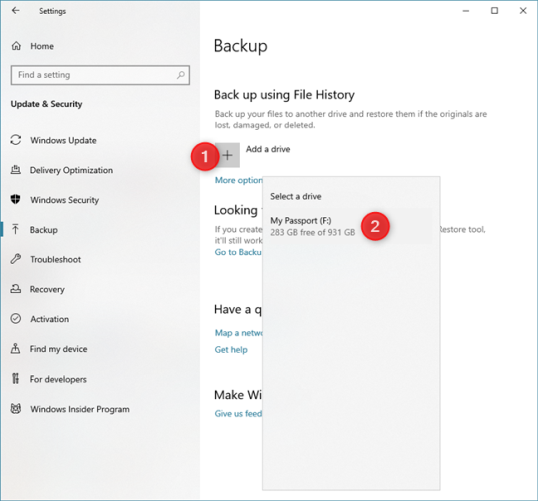
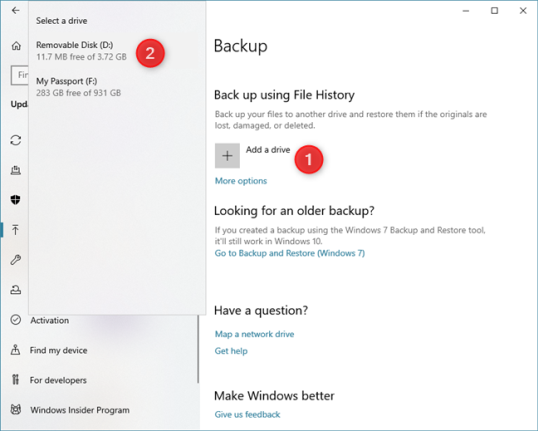
Чтобы включить историю файлов, нажмите «+ Добавить диск» в области «Резервное копирование с использованием истории файлов» в правой части окна, а затем выберите диск, который вы хотите использовать для хранения резервных копий ваших данных.

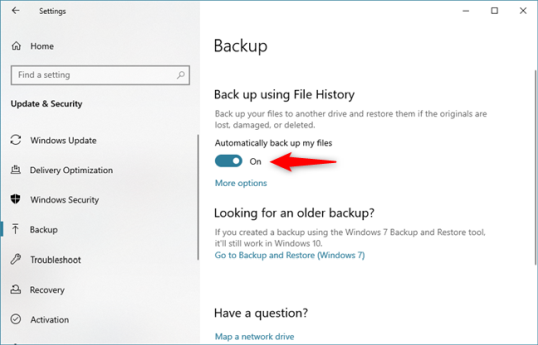
Через несколько секунд история файлов включается, и появляется переключатель с именем «Автоматически создавать резервные копии моих файлов». Переключатель включен, сигнализируя, что история файлов активирована и выполняет свою работу в фоновом режиме.

Какие данные сохраняются в истории файлов и сколько времени занимает резервное копирование?

Если вы не измените свою конфигурацию по умолчанию, журнал файлов автоматически создаст резервные копии всех ваших пользовательских библиотек (как библиотек по умолчанию, так и созданных вами пользовательских библиотек), рабочего стола, контактов, избранного Microsoft Edge и, наконец, OneDrive. История файлов — это фоновый процесс с низким приоритетом, и при первом запуске резервное копирование данных занимает несколько часов. Если вам необходимо выполнить резервное копирование более 100 ГБ данных, первый полный запуск может занять до 24 часов. Скорость резервного копирования зависит от следующих факторов:

  • Как вы используете компьютер или устройство с Windows 10. Если вы запускаете ресурсоемкие приложения и задачи, история файлов имеет более низкий приоритет (работает в фоновом режиме), и для резервного копирования ваших данных требуется больше времени.
  • Скорость накопителя, который вы используете для истории файлов . Если вы используете порт USB 2.0 вместо порта USB 3, скорость передачи будет намного ниже. Также имеет значение, является ли накопитель SSD или жестким диском. Чем медленнее диск, тем дольше процесс резервного копирования. Сетевое хранилище имеет тенденцию быть даже медленнее, чем локальное хранилище.

После первого полного запуска история файлов становится намного быстрее, поскольку она создает резервные копии только новых и измененных файлов. Типичный запуск после первого резервного копирования занимает не более нескольких минут.

Где настроить историю файлов

Есть много вещей, которые вы можете изменить в том, как работает история файлов. Чтобы получить доступ к доступным параметрам конфигурации, нажмите или коснитесь ссылки «Дополнительные параметры» под переключателем «Автоматическое резервное копирование моих файлов».

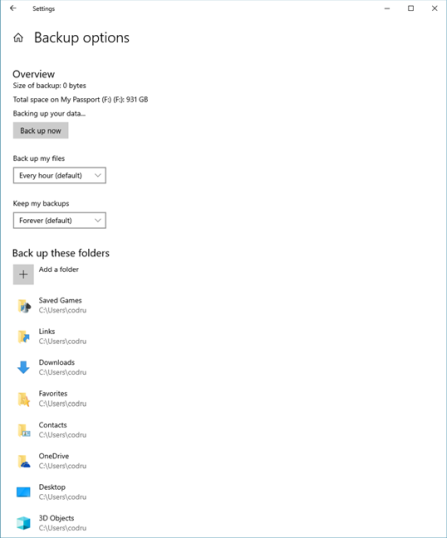
Во-первых, вы видите обзор, который показывает размер существующей резервной копии (до завершения первого запуска, размер, вероятно, будет равен нулю), общее пространство, доступное на устройстве хранения, используемом историей файлов, и состояние вашей резервной копии, помимо обзора, есть параметры, позволяющие изменить частоту сканирования истории файлов Windows на предмет изменений файлов и папок, как долго хранятся ваши файлы и список папок, для которых выполняется резервное копирование. Давайте рассмотрим эти варианты один за другим, посмотрим, что они делают и как их изменить.

Как изменить расписание файлов истории по умолчанию для сохранения файлов

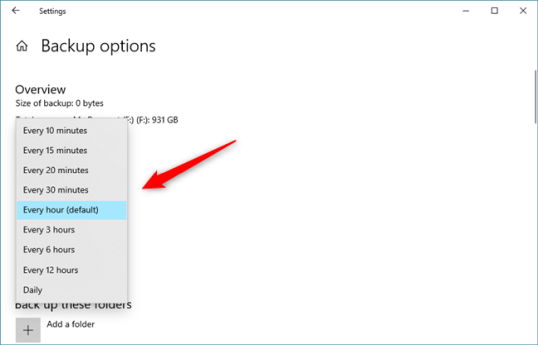
Чтобы изменить частоту запуска истории файлов, нажмите или коснитесь раскрывающегося списка «Резервное копирование моих файлов». Вы можете запускать историю файлов каждые десять минут, каждые пятнадцать минут и т.д. До одного раза в день. Стандартное расписание сохранения файлов по истории — один раз в час. Однако вы можете выбрать любое из доступных расписаний, которое вы предпочитаете.

Как изменить время файла истории по умолчанию для хранения резервных копий

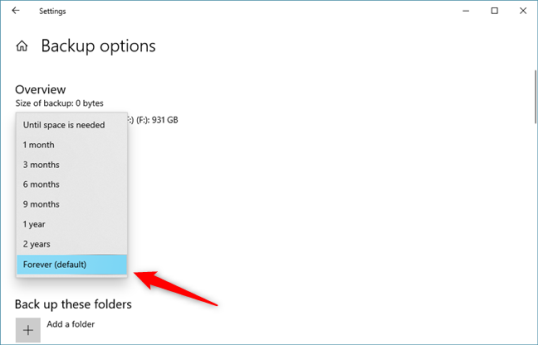
По умолчанию история файлов хранит ваши файлы навсегда. Это верный способ быстро освободить место на устройстве хранения, используемом историей файлов . Вы можете предпочесть, чтобы История файлов сохраняла удаленные файлы только в течение ограниченного времени. Для этого нажмите или коснитесь раскрывающегося списка «Сохранить мои резервные копии». Затем вы можете сохранить удаленные файлы или более старые версии ваших файлов как минимум в течение месяца и увеличить продолжительность до двух лет или … навсегда.

Как выбрать, какие папки будут архивироваться с помощью истории файлов

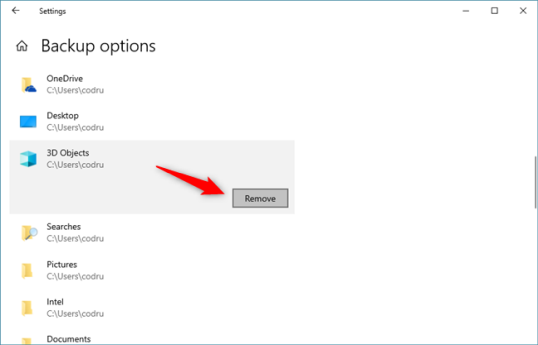
Кроме того, вы можете не захотеть, чтобы история файлов создавала резервные копии всех ваших пользовательских библиотек и папок. Чтобы удалить некоторые из них, прокрутите вниз до списка папок и нажмите или коснитесь первой папки, которую вы хотите пропустить из процесса резервного копирования. Затем нажмите или коснитесь кнопки «Удалить» рядом с именем этой папки. Повторите процесс для всех папок, для которых вы не хотите создавать резервные копии из истории файлов.

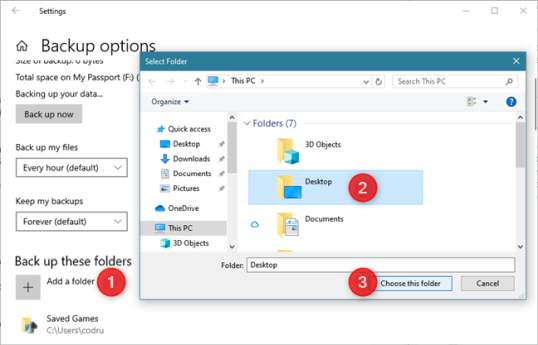
Вы также можете добавить новые папки в список резервных копий данных. Для этого нажмите «+ Добавить папку», перейдите к папке, которую вы хотите включить, выберите ее, а затем нажмите «Выбрать эту папку».

Выбранная папка теперь включена в список папок, резервные копии которых сохраняются в истории файлов. Повторите процесс, чтобы добавить все папки, которые вы хотите.

Как вручную запустить резервное копирование истории файлов

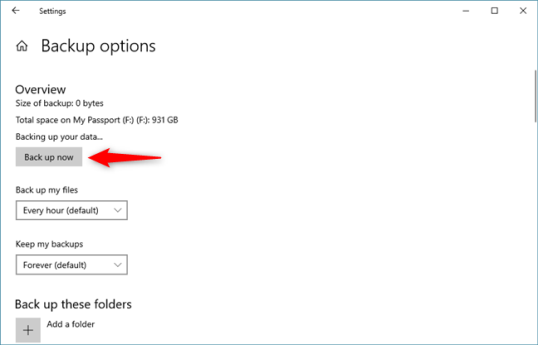
Если вы хотите вручную запустить резервное копирование истории файлов вне обычного расписания, вы можете сделать это. Вернитесь в окно параметров резервного копирования: в приложении «Настройки» откройте «Обновление и безопасность», выберите «Резервное копирование», а затем нажмите или коснитесь «Дополнительные параметры». В разделе «Обзор» нажмите кнопку «Создать резервную копию сейчас» , и история файлов начнет запуск вручную, прямо сейчас.

Как остановить сохранение файлов в Windows 10

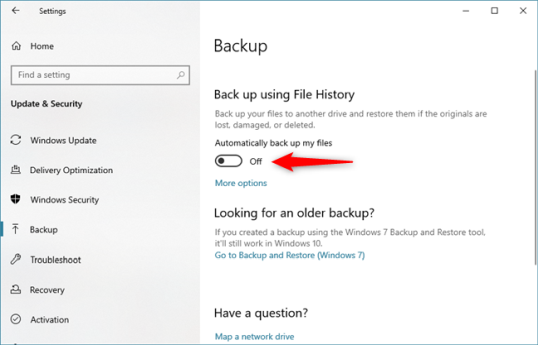
Если вы хотите остановить запуск истории файлов, сделайте следующее: откройте приложение «Настройки», перейдите в «Обновление и безопасность» , выберите «Резервное копирование» и выключите переключатель «Автоматически создавать резервные копии моих файлов».

До тех пор, пока вы не включите этот переключатель обратно, история файлов отключена и не будет создавать резервные копии ваших данных.

Как изменить диск хранения, используемый историей файлов для резервного копирования

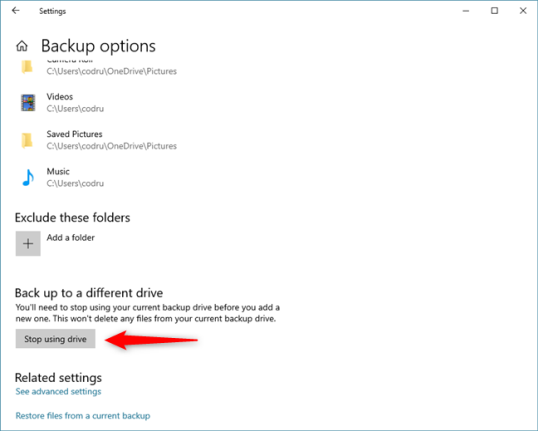
В какой-то момент вам может потребоваться прекратить использование накопителя для истории файлов, чтобы вы могли изменить его на другой. Для этого перейдите в окно «Параметры резервного копирования»: откройте приложение «Настройки», перейдите в «Обновление и безопасность», выберите «Резервное копирование» и нажмите или коснитесь «Дополнительные параметры». Прокрутите список параметров, пока не увидите раздел «Резервное копирование на другой диск». Здесь нажмите кнопку «Прекратить использование диска».

История файлов теперь временно прекращает резервное копирование ваших данных. Нажмите или коснитесь стрелки «Назад» и подключите новый накопитель, который вы хотите использовать для истории файлов. Затем нажмите или нажмите «+ Добавить диск» и выберите новый диск, который вы хотите использовать для хранения данных резервной копии.

Проблема в том, что теперь история файлов возвращается к настройкам по умолчанию. Вам необходимо снова настроить его и запустить резервное копирование, еще раз следуя нашим инструкциям из предыдущих разделов этого руководства.

Вам нравится история файлов из Windows 10?

В Windows 10 File History предлагает больше параметров персонализации, чем в предыдущих операционных системах Windows. Мы используем его для резервного копирования наших данных вместе с облачными сервисами хранения для обеспечения избыточности. Таким образом, мы никогда не теряем файлы и документы, которые важны для нас. Теперь, когда вы закончили читать это руководство, попробуйте историю файлов и сообщите нам, насколько хорошо она работает для вас. Вы довольны историей файлов ? Считаете ли вы простым в использовании? Дает ли он результаты, которые вы хотели? Комментарий ниже и давайте обсудим.


2019-09-02T12:54:01
Вопросы читателей

Чем создавать бэкапы на Linux?

Вряд ли нужно говорить об этом, но хранение и поддержание целостности вашей операционной системы, личной информации и личных файлов — это основа управления данными. Хотя в Linux бедствия случаются редко, защита ваших данных от сбоев системы, поврежденных файлов и утерянных или украденных компьютеров все еще является абсолютной необходимостью.

Резервное копирование ваших файлов защищает ваши данные от повреждения и восстанавливает ваши данные в маловероятном случае, если что-то пойдет не так. Linux упрощает резервное копирование файлов для новых пользователей на своей платформе. Если вы хотите включить все это в автопилот или управлять мелкими элементами резервного файла по файлу или по папке за папкой, Linux может предоставить точные резервные копии с высокой степенью настройки.

В Linux резервное копирование может выполняться с внешних дисков, внутренних разделов или обоих. Они могут быть сжаты и сжаты, или синхронизированы в режиме реального времени, файл за файлом и двунаправленно.

Ниже приведены несколько способов автоматизации резервного копирования файлов в Linux.

Используйте Dropbox

Одна из популярных платформ облачного хранения — Dropbox. Он будет размещать и синхронизировать ваши данные на нескольких устройствах.

Когда вы загружаете Dropbox в вашу систему Linux, он создает специальную папку на вашем компьютере. Он также синхронизирует ваши файлы со всеми устройствами и компьютерами, на которых установлен клиент Dropbox.

Существует бесплатная версия, которая позволяет 2 ГБ свободного места. У вас также есть возможность обновить, если вам нужно больше.

Ниже приведены простые шаги по установке Dropbox для Ubuntu 18.04. Чтобы использовать установщик Dropbox, сначала необходимо установить GDebi .

Сначала откройте терминал и наберите:

  $ sudo apt-get install gdebi

Это установит GDebi, который вам нужен для запуска установки Dropbox. Теперь скачайте Dropbox с официального сайта. Выберите подходящий пакет для вашего рабочего стола Linux.

Когда вы сначала установили GDebi, вы должны увидеть всплывающее окно из установщика пакетов с кнопкой, чтобы нажать «Установить пакет».

Если вы сначала не установили GDebi, вы можете использовать эту команду для ручной установки Dropbox в Терминале.

  $ sudo gdebi dropbox_2015.10.28_amd64.deb

Теперь вы увидите всплывающее окно с просьбой запустить Dropbox для завершения установки. Нажмите Запуск Dropbox.

Чтобы загрузить демон свойства (фоновый процесс), нажмите кнопку ОК.

После завершения загрузки выйдите из всплывающего окна. Страница входа в Dropbox автоматически откроется в вашем веб-браузере.

Если у вас уже есть аккаунт Dropbox, войдите в систему. Если у вас его нет, зарегистрируйтесь.

В процессе установки на рабочем столе Ubuntu появится папка Dropbox . Данные в этой папке будут синхронизироваться на всех устройствах, на которых вы установили Dropbox, а также на веб-сайте Dropbox.

При желании вы также можете создавать подпапки, которые также будут сохраняться в той же иерархии в вашей сетевой учетной записи.

Bacula

Bacula — одно из самых популярных и широко используемых решений для восстановления и резервного копирования в Linux. Это открытый исходный код и позволяет пользователям:

  • Резервные данные.
  • Проверьте данные в сети.
  • Восстановление поврежденных или потерянных файлов быстро.

Есть две версии Bacula. Базовая версия включает в себя все функции, необходимые для резервного копирования и восстановления ваших файлов. Если вы ищете более продвинутые функции, они также предлагают корпоративное решение.

С помощью Bacula вы можете запускать его целиком на одном компьютере и выполнять резервное копирование данных на другие типы носителей, например на диск и ленту. Это эффективный и относительно простой в использовании. Bacula масштабируется благодаря модульной конструкции и работает на одном компьютере, а также в обширной сети с сотнями машин.

Bacula не требует вмешательства, поскольку это автоматизированная задача, если она настроена через веб-интерфейс, консоль командной строки или графический интерфейс.

Чтобы узнать, как установить Bacula, прочитайте Руководство по установке Bacula Community.

Программное обеспечение FlyBack

FlyBack — это программа, которая создает резервные копии и восстанавливает ваши файлы. Это инструмент для создания снимков, основанный на rsync (команда для копирования и синхронизации каталогов и файлов как локально, так и удаленно).

Функциональность похожа на Mac OS Time Machine, создавая последовательные каталоги резервного копирования, которые отражают файлы, которые вы хотите сделать резервную копию.

Он также жестко связывает неизмененные файлы с вашей предыдущей резервной копией. Используя Flyback, пользователи не будут тратить впустую дисковое пространство, в то же время это позволяет им иметь доступ к своим файлам без программы восстановления.

Если вы выполняете резервное копирование на внешний диск, и ваш компьютер дает сбой, вы можете перенести внешний диск на новое устройство. Используя любой браузер, вы можете скопировать свою последнюю резервную копию.

Некоторые функции включают в себя возможность:

  • Расписание нескольких резервных копий.
  • Автоматически запускать выборочные резервные копии.
  • Расписание, когда автоматически удалять старые резервные копии.
  • Имейте контроль над расположением резервной копии, а также над тем, что включать или исключать.
  • Сканирование структуры каталогов в процессе резервного копирования.
  • Выполните резервное копирование любого каталога в любое место, включая внешний диск.

Relax-и-Recover

Также называемый ReaR, Relax-and-Recover — это инструмент для резервного копирования ваших файлов в Linux. Это верно для его имени в том, что после того, как вы установите и настроите его, вам больше ничего не нужно делать. Резервное копирование и восстановление ваших файлов выполняется автоматически.

Настройка проста, и нет необходимости выполнять техническое обслуживание. И домашние пользователи, и корпоративные пользователи могут извлечь выгоду из ReaR.

fwbackups

Еще один бесплатный инструмент с открытым исходным кодом — fwbackups. Это простой, но мощный инструмент, позволяющий легко выполнять резервное копирование.

Планируйте резервное копирование на удаленные компьютеры и никогда не беспокойтесь о потере данных. Некоторые из его многочисленных функций включают в себя:

  • Гибкая конфигурация резервного копирования.
  • Простой интерфейс
  • Возможность резервного копирования всех ваших файлов.
  • Исключение каталогов или файлов из резервной копии.

Бесплатное программное обеспечение Fwbackups с открытым исходным кодом является кросс-платформенным и обладает широкими возможностями. Простой и интуитивно понятный интерфейс позволяет легко создавать резервные копии файлов.


2019-08-30T12:31:52
Вопросы читателей

Как удалить приложение WordPad в Windows 10

В Windows 10 WordPad — это приложение для обработки текстов, которое существует уже давно, и оно было разработано, чтобы предложить пользователям базовые функции для редактирования или создания текстовых документов в случае, если Office не был доступен на вашем устройстве.

Однако, поскольку вы можете использовать Office бесплатно через Интернет или подписку на Office 365, или другие решения для обработки текста, такие как Документы Google, большинство людей больше не пользуются WordPad. В результате вместо полного удаления приложения Microsoft теперь делает его дополнительной функцией, которую можно удалить или переустановить с помощью приложения «Настройки».

В этом руководстве вы узнаете, как удалить (и установить) приложение WordPad в Windows 10 (20H1).

Как удалить WordPad с помощью настроек

Используйте эти шаги для удаления WordPad из Windows 10:

  1. Откройте Настройки.
  2. Нажмите на приложения.
  3. Нажмите на приложения и функции.
  4. В разделе «Приложения и функции» выберите параметр « Дополнительные функции».

  5. Выберите элемент WordPad.
  6. Нажмите кнопку Удалить.

  7. Перезагрузите компьютер.

После выполнения этих шагов основное приложение для обработки текста будет удалено с вашего компьютера.

После выполнения этих шагов основное приложение для обработки текста будет удалено с вашего компьютера.

Как установить WordPad с помощью настроек

Используйте эти шаги для установки WordPad с использованием параметров дополнительных функций в Windows 10:

  1. Откройте Настройки.
  2. Нажмите на приложения.
  3. Нажмите на приложения и функции.
  4. В разделе «Приложения и функции» выберите параметр «Дополнительные функции».

  5. Нажмите кнопку Добавить функцию.

  6. Проверьте опцию WordPad.

  7. Нажмите кнопку Установить.

После выполнения этих шагов приложение WordPad будет установлено на вашем устройстве.

В случае, если вы можете найти параметры для установки или удаления, скорее всего, вы не используете версию Windows 10 (20H1), которая делает WordPad дополнительной функцией.


2019-08-29T19:27:02
Вопросы читателей