Архив метки: Вопросы читателей

Как заблокировать доступ программы к Интернету с помощью ProgCop

Блокировка доступа приложений в Интернет — это то, что по умолчанию возможно в Windows 10 с помощью программного обеспечения брандмауэра Windows. Вы можете разрешить или заблокировать программу с помощью брандмауэра Windows, но с помощью бесплатных инструментов, таких как OneClickFirewall или ProgCap, все намного проще. Мы должны отметить, что ProgCop является бесплатным, на 100 процентов, поэтому не беспокойтесь о необходимости платить позже или о любой форме рекламы, намазанной по всему инструменту. Кроме того, мы должны отметить, что ProgCop в реальном времени отображает все процессы, подключенные к Интернету.
Пользователи могут блокировать эти процессы всего несколькими щелчками мыши, поэтому сразу же мы видим, как проще блокировать онлайн-инструменты с помощью этой программы по сравнению с брандмауэром Windows, и это будет основной причиной, по которой люди будут использовать его.

Кроме того, программное обеспечение не работает само по себе, поскольку оно использует API брандмауэра Windows для достижения цели. Таким образом, он был разработан для совместной работы с брандмауэром Windows для обеспечения оптимальной производительности.

Блокирование доступа к Интернету может быть выполнено с помощью брандмауэра Windows, однако ProgCop делает эту задачу намного проще, чем когда-либо прежде.

1] Добавьте свое программное обеспечение

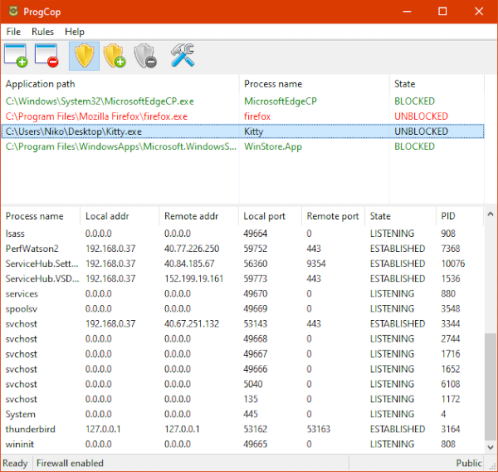
Когда дело доходит до добавления программ для блокировки, мы предлагаем нажать на первый значок вверху с зеленым знаком плюс. Имейте в виду, что как только программа будет добавлена, она будет автоматически заблокирована с самого начала.

Пользователь должен увидеть путь к приложению, имя процесса и состояние, которое должно быть ЗАБЛОКИРОВАНО зеленым цветом.

2] Удалите ваше программное обеспечение

Если вы хотите удалить добавленное программное обеспечение, то не беспокойтесь, потому что это простая задача с нашей точки зрения. Просто выберите программу, которую вы хотите удалить, затем нажмите на второй значок выше с красным знаком минус.

Это должно своевременно удалить программу из ProgCop своевременно, ура.

3] Блокировать и разблокировать

Самый простой способ разблокировать программу — это удалить ее, но затем вам придется добавлять ее заново, если возникнет необходимость заблокировать ее. С иконкой двух щитов вверху пользователи могут просто щелкнуть их, чтобы заблокировать и разблокировать, вот и все.

Поэтому так просто ничего не делать со стороны пользователя, если только изменения не должны быть отменены.

4] Настройки

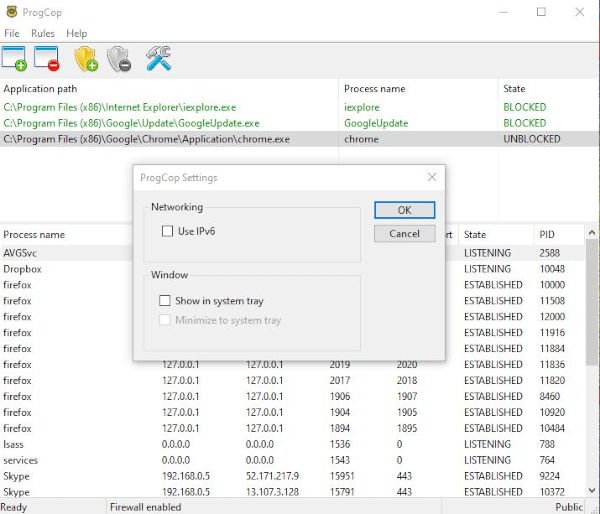
Итак, с точки зрения области настроек, мы должны подтвердить, что здесь мало что можно увидеть или сделать, и это здорово. Инструмент уже довольно прост в использовании, и поэтому ему не нужно ничего, что могло бы усложнить ситуацию в любой форме или форме.

Скачайте ProgCop с официального сайта прямо сейчас.


2019-08-22T18:21:36
Вопросы читателей

Как настроить и использовать PPPoE в Windows 10

Многие интернет-провайдеры (ISP) со всего мира предлагают свои интернет-услуги для бытовых пользователей по протоколу «точка-точка» через Ethernet или PPPoE. Чтобы иметь возможность использовать такие интернет-соединения, провайдер обычно дает вам уникальное имя пользователя и пароль, которые вы должны использовать для подключения к своей сети. В этом руководстве мы покажем вам все шаги, необходимые для настройки Windows 10 для подключения к Интернету через PPPoE.

Откройте мастер «Подключение к Интернету»

Чтобы установить соединение PPPoE в Windows 10, необходимо сначала открыть мастер «Подключение к Интернету». Запустите приложение «Настройки» (быстрый способ — нажать клавиши Win + I на клавиатуре).

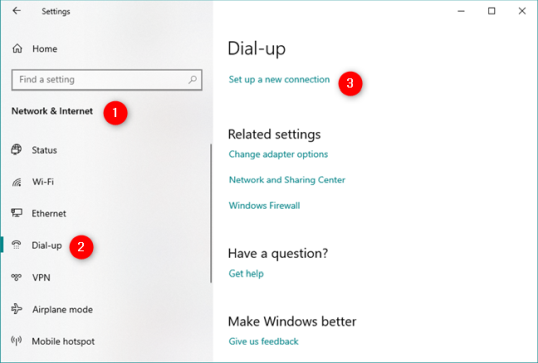
В окне «Настройки» откройте раздел «Сеть и Интернет», перейдите к «Dial-up» в левой части окна и нажмите или коснитесь ссылки «Установить новое подключение» справа.

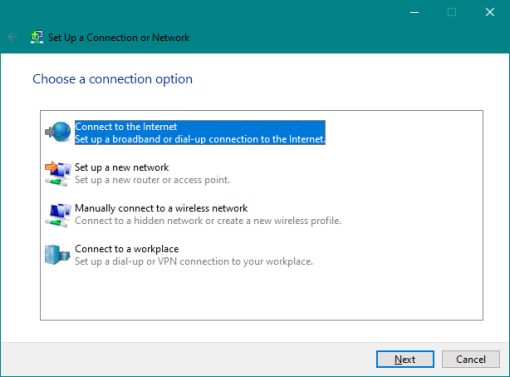
Теперь вы должны увидеть мастер «Настройка соединения или сети».

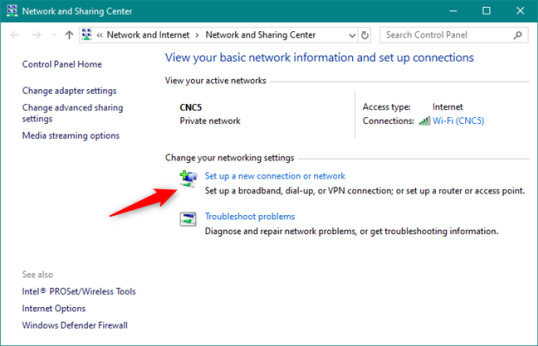
Вы также можете открыть мастер подключения к Интернету из устаревшей панели управления. На панели управления перейдите в Сеть и Интернет и откройте Центр управления сетями и общим доступом. Затем нажмите или коснитесь ссылки «Настроить новое подключение или сеть» в разделе «Изменение настроек сети».

Независимо от того, как вы решили запустить мастер « Подключение к Интернету» , следующие шаги одинаковы.

Как настроить подключение к интернету через PPPoE в Windows 10

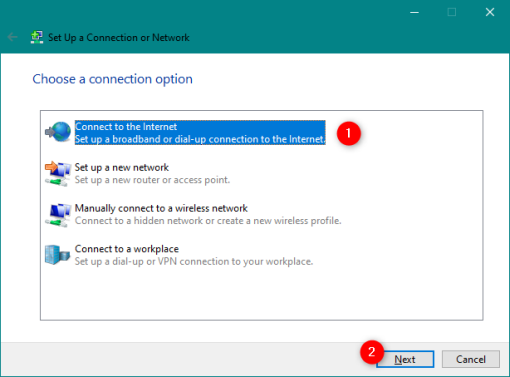
В списке доступных вариантов подключения выберите «Подключение к Интернету» и нажмите «Далее».

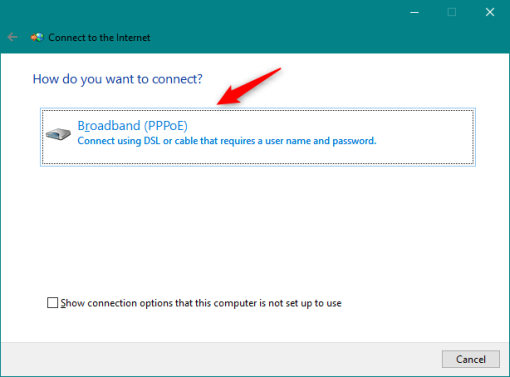
В окне «Подключение к Интернету» щелкните или «Широкополосный доступ» (PPPoE).

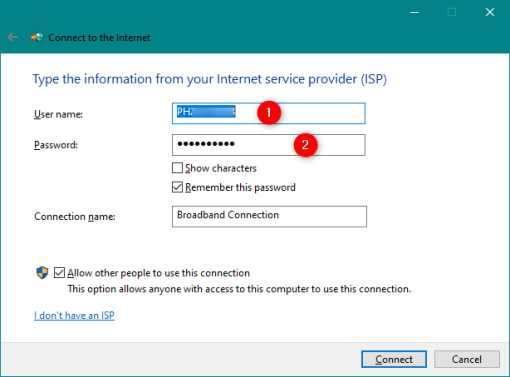
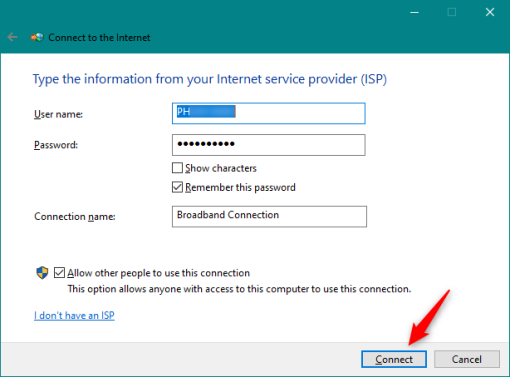
Теперь мы пришли к месту, где вы предоставляете настройки вашего соединения PPPoE. Самое важное, что нужно сделать, — это ввести имя пользователя и пароль, предоставленные вам вашим интернет-провайдером.

Есть также несколько дополнительных опций, которые вы можете изменить:

  • Вы можете выбрать опцию «Показать символы», если хотите увидеть свой пароль, чтобы убедиться, что вы ввели его правильно.
  • Если вы не хотите, чтобы ваш компьютер с Windows 10 запрашивал ваш пароль каждый раз, когда вы подключаетесь к Интернету, вы можете задать для него значение «Запомнить этот пароль».
  • По умолчанию Windows 10 дает вашим PPPoE-соединениям имя Broadband Connection. Однако, если вы хотите использовать другое имя, введите его в текстовое поле Имя соединения.
  • Наконец, если вы хотите, чтобы ваше вновь установленное соединение PPPoE было доступно всем людям, имеющим доступ к вашему компьютеру, отметьте последний вариант, который говорит: «Разрешить другим людям использовать это соединение». Однако учтите, что для включения этой опции вам необходимы права администратора.

После того, как вы выполнили все настройки, нажмите или коснитесь Подключить, чтобы установить соединение PPPoE *.*

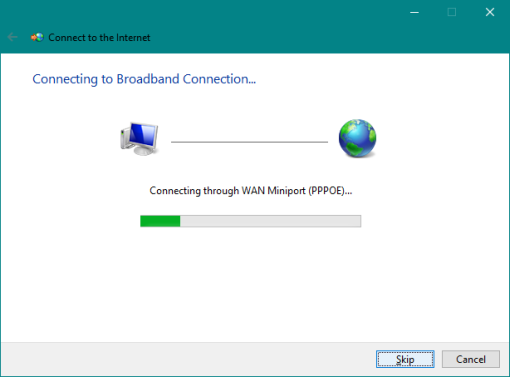
Мастер проходит несколько шагов, проверяя ваше имя пользователя и пароль, и проверяя ваше интернет-соединение.

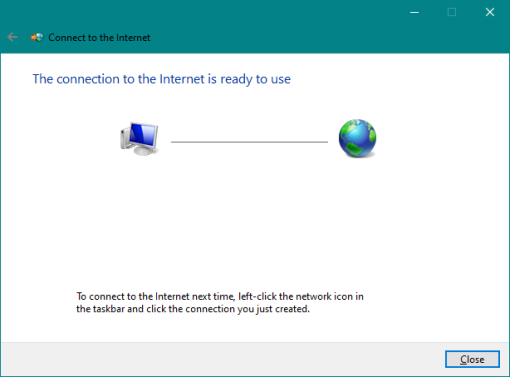
Если все работает хорошо, мастер уведомляет вас о том, что теперь «Соединение с Интернетом готово к использованию».

Закройте мастер, и соединение PPPoE теперь установлено и работает. Вы можете пойти дальше и использовать любой веб-браузер или любое приложение Windows, которому нужен доступ в Интернет.

Как подключиться к интернет-соединению PPPoE в Windows 10

Теперь, когда вы настроили сетевое соединение PPPoE, вы можете использовать его в любое время, когда захотите получить доступ к Интернету. Однако здесь есть одна загвоздка: чтобы использовать его, вы должны подключаться к нему каждый раз, когда вам это нужно. Вот как это сделать:

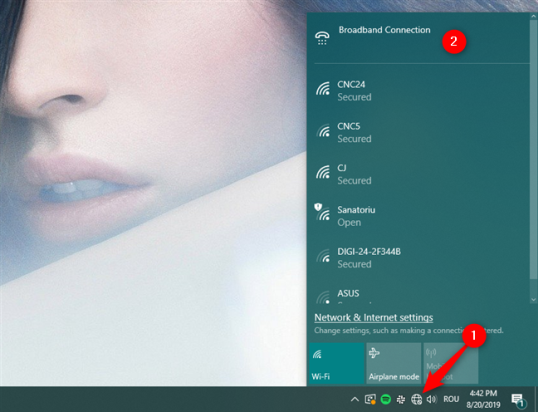
Нажмите или коснитесь значка «Сеть» в области уведомлений на панели задач, а затем нажмите или коснитесь соединения PPPoE, к которому вы хотите подключиться. Если вы не изменили его имя по умолчанию, соединение должно называться Broadband Connection.

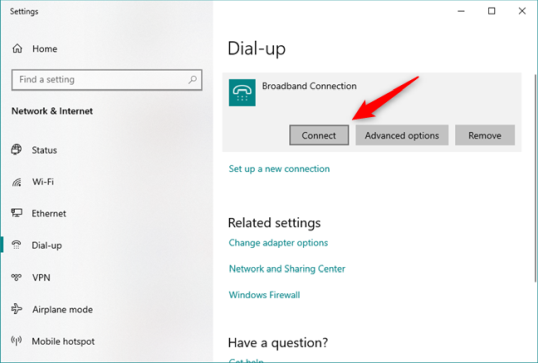
Предыдущее действие вызывает запуск приложения «Настройки» и приводит вас в раздел «Удаленный доступ». Нажмите или коснитесь соединения PPPoE, которое находится в правой части окна, и, чтобы его запустить, нажмите «Подключиться».

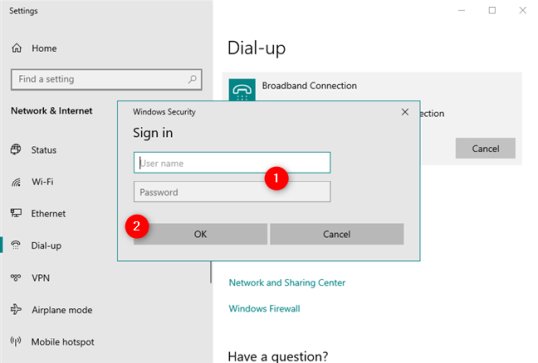
Если вы попросили Windows 10 запомнить свои учетные данные PPPoE при установке соединения, то ваш компьютер автоматически подключится к Интернету. Однако, если вы не сделали этот выбор, теперь вам нужно ввести имя пользователя и пароль для соединения PPPoE.

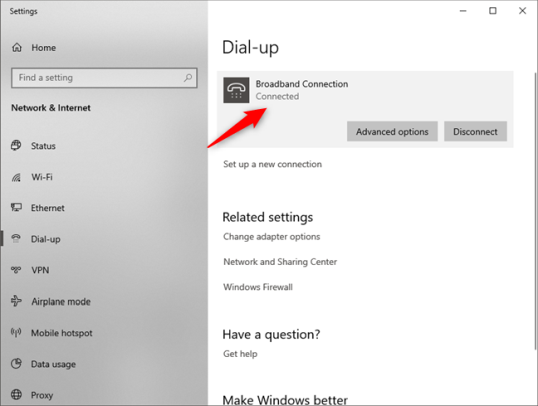
В любом случае, как только ваш компьютер с Windows 10 подключится к Интернету, вы вернетесь в раздел «Сеть и Интернет» приложения «Настройки». Здесь вы можете увидеть сообщение о подключении, отображаемое под вашим соединением PPPoE.

ПРИМЕЧАНИЕ. Теперь, когда вы настроили соединение PPPoE, вы можете захотеть, чтобы оно подключалось при каждом автоматическом запуске компьютера или устройства. В этом случае вы должны прочитать Как автоматически набрать широкополосное соединение PPPoE в Windows 10.

Как отключиться от интернет-соединения PPPoE в Windows 10

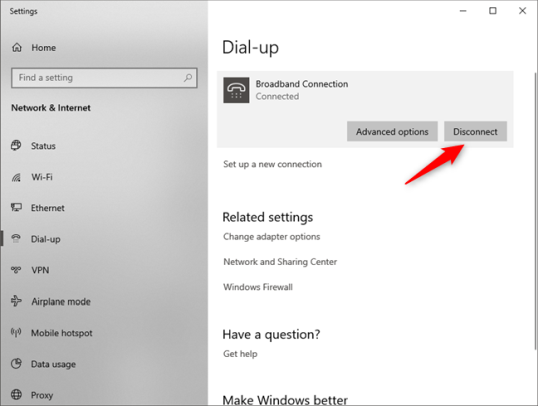
Чтобы отключиться от работающего соединения PPPoE в Windows 10, нажмите или коснитесь значка «Сети» на панели задач, а затем нажмите или коснитесь своего соединения PPPoE. Наконец, как только вы достигли опций Dial-up, нажмите или нажмите на Disconnect.

В этом процессе нет никаких других шагов, и Windows 10 немедленно закрывает соединение.

Как удалить соединение PPPoE из Windows 10

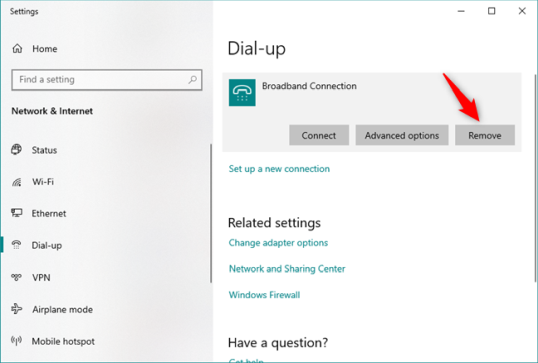
В какой-то момент вы можете решить вообще удалить соединение PPPoE, которое вы установили на своем ПК с Windows 10. Для этого откройте приложение «Настройки», затем перейдите в раздел «Сеть и Интернет» и перейдите к параметрам удаленного доступа. Здесь, если необходимо, отключите соединение PPPoE, а затем нажмите или нажмите кнопку «Удалить».

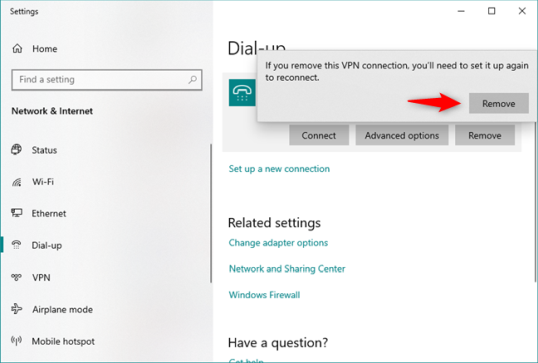
Windows 10 должна уведомить вас: «Если вы удалите это VPN-соединение, вам нужно будет настроить его заново, чтобы восстановить соединение». Как вы могли заметить, в сообщении Windows 10 есть небольшая опечатка: в ней написано VPN, но вы удаляете широкополосное соединение PPPoE. 🙂

Если вы уверены, что хотите продолжить, нажмите или коснитесь Удалить, чтобы окончательно удалить соединение PPPoE.

Используете ли вы соединения PPPoE на ПК с Windows 10?

Как вы видели в этом руководстве, настройка, использование и удаление широкополосных подключений PPPoE в Windows 10 — это простые вещи. Тем не менее, мы должны признать, что нам понравилось бы лучше, если бы все подключения и отключения могли быть сделаны прямо из всплывающего окна Networks на панели задач. По нашему мнению, необходимость проходить через приложение «Настройки» кажется ненужным раздражением. Как вы думаете? Комментарий ниже и давайте обсудим.


2019-08-22T10:28:28
Вопросы читателей

Как использовать Windows без пароля пользователя

Если вы доверяете окружающим, вам не нужно защищать свой компьютер Windows паролем.

Ввод пароля Windows на экране входа в систему может занять много времени. Вы также не сможете войти в Windows, потому что вы забыли свой пароль.

Итак, сегодня давайте узнаем, как создать новый (и пустой) пароль или полностью удалить его.

Используйте netplwiz.exe

Этот исполняемый файл является скрытым инструментом, который дает вам контроль над учетными записями пользователей на вашем компьютере. Пока вы вошли в систему под учетной записью администратора, вы можете сделать это разными способами. Просто используйте самый простой способ для вас.

В верхней части списка самых простых способов сделать это — обратиться к командной строке вашего компьютера. В конце концов, эта программа предназначена для обеспечения сложных административных процессов. Это и решит различные проблемы, связанные с Windows.

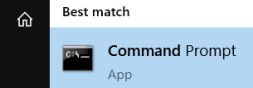
  • Для начала нажмите клавишу Windows, чтобы открыть меню «Пуск», выполнить поиск в командной строке и запустить программу.

    Командная строка
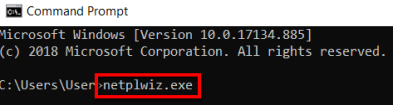
  • После запуска и запуска программы введите netplwiz.exe, а затем нажмите клавишу ВВОД, чтобы продолжить.

    Запуск netplwiz.exe
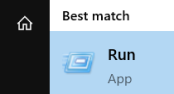
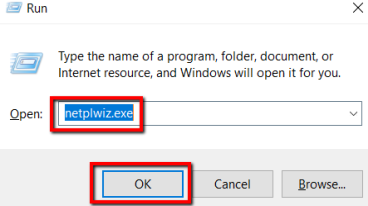
  • Вы также можете обратиться к Run за это. Нажмите кнопку Windows, введите Run , затем откройте программу.

  • Там введите netplwiz.exe и нажмите ОК.

Выберите свою учетную запись

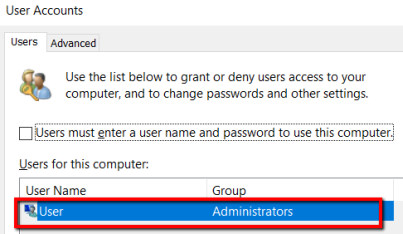
Так как вы запустили netplwiz.exe Теперь откроется окно «Учетные записи пользователей». Там выберите имя вашей учетной записи.

В случае нескольких учетных записей пользователей выберите учетную запись, которую вы хотите ввести без использования пароля.

Если вы хотите настроить несколько учетных записей пользователей, чтобы разрешить вход без использования пароля, это не будет проблемой. Все, что вам нужно сделать, это повторить этот процесс для каждой учетной записи пользователя.

Выберите правильную настройку

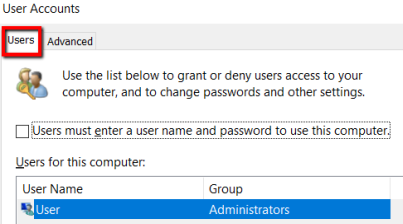
  • Когда вы будете готовы с вашей учетной записью пользователя, просто перейдите на вкладку Пользователи.

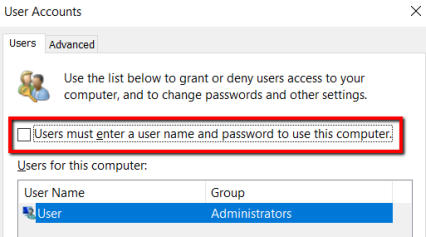
  • Найдите раздел, в котором говорится, что пользователи должны ввести имя пользователя и пароль для использования этого компьютера. Как только вы увидите это, снимите флажок рядом с ним.

  • Нажмите Применить, чтобы подтвердить изменение.

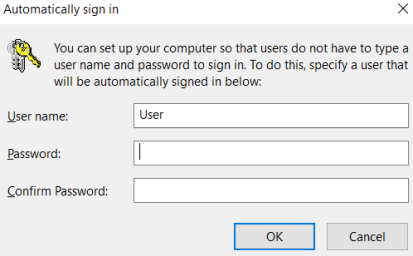
  • Делая это откроет окно. Это позволяет вам настроить компьютер так, чтобы пользователь не должен входить с именем пользователя и паролем.

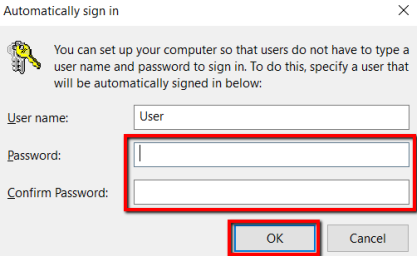
  • Выберите учетную запись пользователя или введите свое имя пользователя. Затем обязательно оставьте пароль и подтвердите пароль поля пустые. Затем нажмите ОК.

  • После этого вы вернетесь в окно учетных записей пользователей. Теперь пришло время завершить внесенные вами изменения. Вы можете сделать это, нажав ОК.

Используйте панель управления

Использовать командную строку и запускать программы с помощью netplwiz.exe очень просто. Но есть альтернатива.

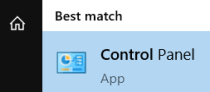
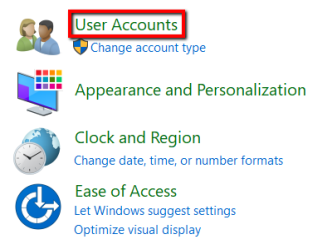
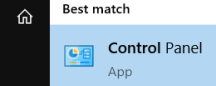
  • Нажмите клавишу Windows, введите Панель управления и запустите программу.

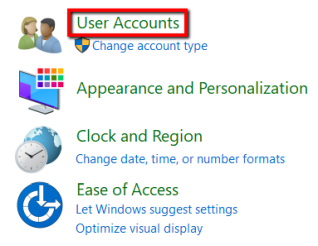
  • Выберите учетные записи пользователей.

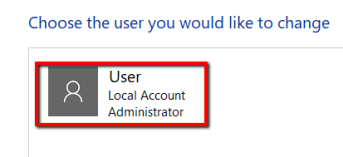
  • Выберите учетную запись пользователя.

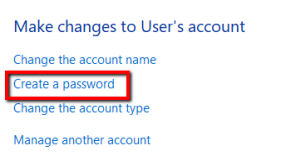
  • Как только вы загрузите эту учетную запись, вы попадете в другое окно. Там выберите Создать пароль.

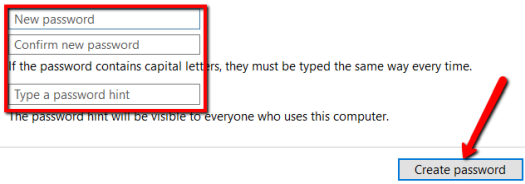
  • Не забудьте оставить все поля пустыми, как только откроется новое окно. Это включает в себя поле, где вас попросят ввести подсказку для пароля. Затем нажмите Создать пароль.

Создать диск для сброса пароля

Если вы хотите, вы также можете обойти эту проблему, сбросив старый пароль с помощью диска для сброса пароля.

Этот метод наиболее полезен, если вы полностью забыли свой старый пароль. Если вы больше не можете войти в свой компьютер обычным способом, то это решение.

Пока у вас есть USB-накопитель или флэш-диск, вы можете восстановить свои старые учетные данные и войти в свою учетную запись. Оттуда вы можете стереть свой пароль и настроить свою учетную запись для автоматического входа в Windows.

  • Сначала подключите USB-накопитель.
  • Нажмите клавишу Windows, затем найдите и запустите панель управления.

  • Перейти к учетным записям пользователей.

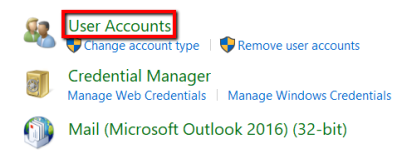
  • Там еще раз выберите Учетные записи пользователей.

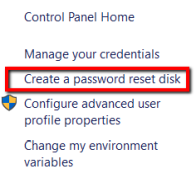
  • Когда откроется новый экран, сфокусируйтесь на левой панели под главной панелью управления. Там выберите «Создать диск для сброса пароля».

  • Затем следуйте инструкциям. После этого отключите USB-накопитель и храните его в безопасном месте.

Используйте безопасный режим

При обращении к USB-накопителю для восстановления старого пароля и создания нового, этот метод также полезен.

  • Для начала перезагрузите компьютер. Когда экран Windows загрузится, нажмите клавишу F8. Среди параметров безопасного режима выберите Безопасный режим с командной строкой.
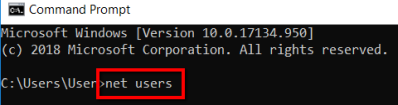
  • Там наберите net users. Это позволяет вам просматривать учетные записи пользователей на вашем компьютере.

  • Затем введите свой аккаунт с новым паролем. Чтобы изменения вступили в силу, обязательно перезагрузите компьютер.


2019-08-21T17:40:59
Вопросы читателей

Как использовать iPhone в качестве точки доступа WiFi

Когда вы отправляетесь в путешествие или в отпуск, вы берете с собой свой iPhone, а иногда и ноутбук, планшет или другие подобные устройства. Что делать, если отель, в котором вы остановились, не предлагает хорошего качества Wi-Fi, и вам нужно или вы хотите подключиться к Интернету на своем ноутбуке? Что ж, если у вас есть щедрый тарифный план на вашем iPhone, вы можете поделиться своим интернет-соединением с другими устройствами. К счастью, превратить ваш iPhone в личную точку доступа легко. Прочтите этот урок и посмотрите, как это делается.

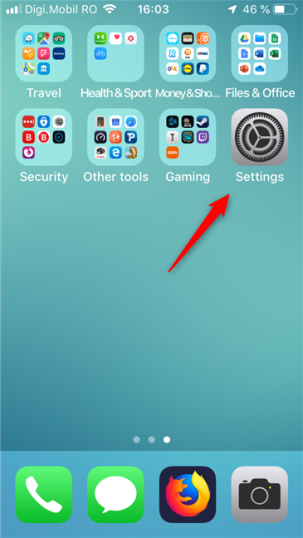
Чтобы ваш iPhone работал как точка доступа Wi-Fi, вы должны настроить несколько параметров в приложении «Настройки». Итак, начните с открытия настроек.

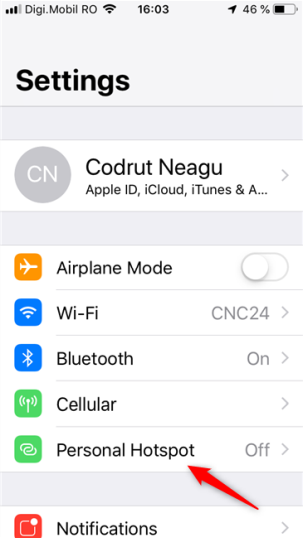
На экране настроек нажмите на личную точку доступа.

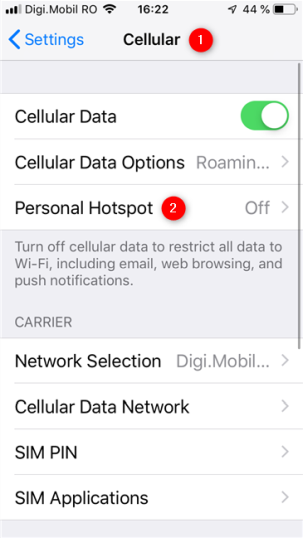
ПРИМЕЧАНИЕ. Если вы не видите опцию «Персональная точка доступа», нажмите «Сотовая связь» или «Мобильные данные». Там вы должны получить еще одну ссылку на личную точку доступа.

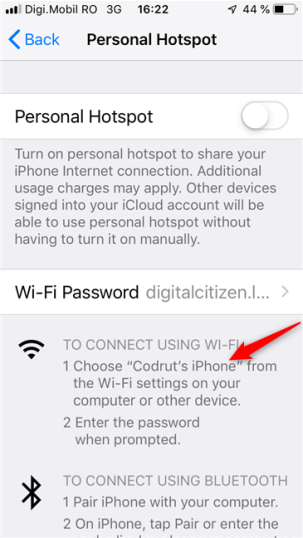
В любом случае, вы должны увидеть экран Personal Hotspot. Первым делом это личный переключатель Hotspot.

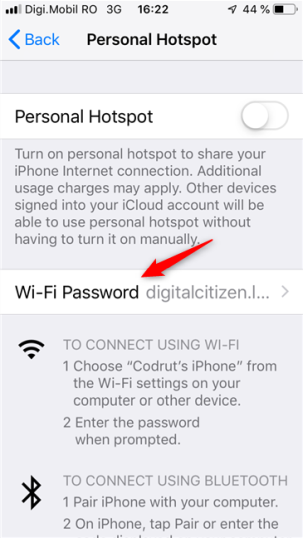
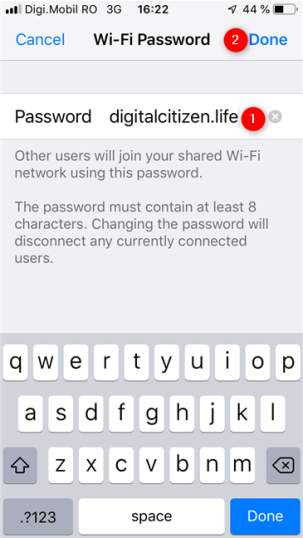
Однако перед включением мы рекомендуем изменить пароль по умолчанию, назначенный iOS, на что-то, что вам будет легче запомнить. Для этого нажмите на Пароль Wi-Fi.

Нажмите новый пароль, который вы хотите назначить общей сети Wi-Fi вашего iPhone, а затем нажмите «Готово». Вам необходимо ввести этот пароль на устройствах, которые вы подключаете к точке доступа Wi-Fi вашего iPhone.

Кроме того, вы должны проверить, какое имя имеет ваша личная точка доступа, чтобы вы могли легко идентифицировать ее при подключении к ней других устройств. Название точки доступа отображается под переключателем «Персональная точка доступа».

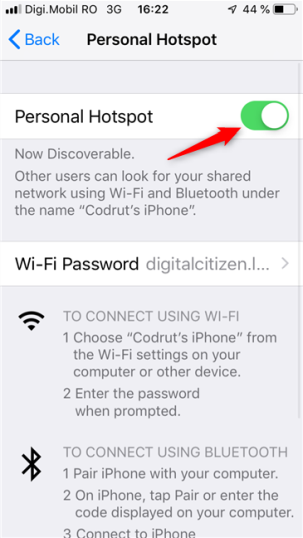
Вернитесь на Персональную точку доступа , и вам остается только включить ее. Нажмите на переключатель «Персональная точка доступа».

Начиная с этого момента, ваш iPhone транслирует вашу точку доступа, которую вы можете использовать на своих других устройствах для подключения к Интернету через тарифный план вашего iPhone.

Мы считаем, что превратить iPhone в личную точку доступа WiFi и обмениваться интернет-подключением с другими устройствами независимо от того, где вы находитесь, легко. Однако недостатком является то, что это может стоить вам денег, если у вас нет щедрого тарифного плана на вашем iPhone. Убедитесь, что вы не превышаете месячный лимит трафика данных. Кроме того, если у вас есть какие-либо вопросы, связанные с этой темой, не стесняйтесь оставлять комментарии ниже.


2019-08-21T13:27:11
Вопросы читателей

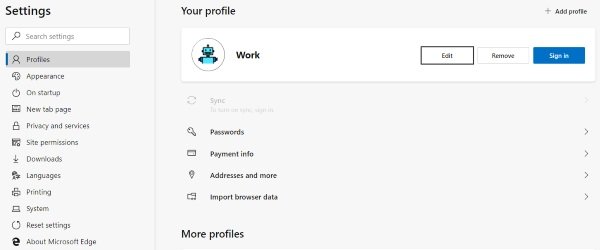
Как создать несколько профилей в браузере Edge Chromium?

Ожидается, что в скором времени выйдет финальная версия нового браузера Edge на базе Chromium, который будет содержать множество функций. В этом посте мы попытались рассказать о том, как создать несколько профилей в новом браузере Edge в Windows 10.

Если у вас есть опыт работы с Google Chrome или Chromium, вам это покажется знакомым. Процесс довольно прост и отличный способ поддерживать отдельные профили просмотра. Люди обычно создают несколько профилей для разных людей, разных вариантов использования (на работе и дома) и т.д. Все профили получают свой собственный набор истории просмотра, файлов cookie, истории загрузок, расширений и полностью независимы и независимы друг от друга. Это хороший способ держать вещи организованными и разделенными.

Давайте подробно рассмотрим, как создать несколько профилей в Edge. У вас уже должен быть один профиль, который вы использовали для работы в Интернете. Чтобы создать новый профиль, нажмите на изображение своего профиля или заполнитель аватар рядом с адресной строкой. Теперь, если вы хотите создать временный профиль, вы можете нажать «Посмотреть как гость».

Появится новое окно Edge с гостем в качестве пользователя. Гостевые профили являются временными профилями, и Edge будет сохранять свои данные только до тех пор, пока открыто гостевое окно. Вы или ваши гости можете использовать этот профиль, если вы не хотите, чтобы какие-либо данные для просмотра сохранялись на вашем компьютере.

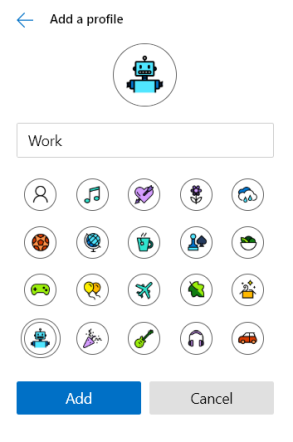
Если вы ищете более постоянный профиль, нажмите «Добавить профиль». Теперь выберите имя, выберите значок для него и нажмите Добавить. Это было так просто, как это; Вы сможете использовать свой недавно созданный профиль, который полностью отделен от вашего основного профиля. Пользователь может даже войти в этот профиль с той же или другой учетной записью, чтобы синхронизировать ваши данные и настройки. Вы можете синхронизировать столько профилей, сколько у вас есть достаточного количества различных учетных записей Microsoft.

Переключение между учетными записями также очень просто. Нажмите на свой аватар или фотографию профиля, а затем выберите учетную запись, на которую хотите переключиться, из раскрывающегося списка. Новое окно с этой учетной записью откроется автоматически.

Удаление профиля также довольно просто. Откройте Edge с профилем, который вы хотите удалить. Теперь перейдите на edge://settings/people и нажмите Remove, соответствующий вашему профилю, и профиль вместе со всеми его данными будет удален с вашего компьютера.

Итак, речь шла об управлении профилем в новом браузере Edge. Как уже упоминалось, профили являются отличным способом держать вещи отдельно и организованно.


2019-08-20T14:11:51
Вопросы читателей

Как посмотреть историю распечатки принтера на Windows 10

Будет много случаев, когда полезно знать, что было напечатано с определенного компьютера. Вы можете узнать все, что вы собираетесь напечатать, и вы также узнаете, как просмотреть то, что вы уже напечатали — было ли это недавно или давно.

Вы также можете проверить, печатал ли кто-либо еще с вашего компьютера без вашего разрешения.

Как получить доступ к вашей очереди печати

Просмотр очереди печати позволяет увидеть документ, который вы собираетесь распечатать. Это удобно, если вы думаете, что случайно отправили неправильный файл в очередь на печать.

Если вы отправили неправильный файл в свой список печати, вы потеряете время, чернила и бумагу. Решение? Проверьте свою очередь печати, чтобы быть уверенным на 100%.

  • Сначала нажмите кнопку Windows и выполните поиск принтеров и сканеров . Как только он появится, запустите это.

    Принтеры и сканеры
  • Теперь найдите список печатающих устройств.

    Список принтеров
  • Затем выберите название вашего принтера. Нажмите на него, чтобы открыть меню под ним. Затем выберите Открыть очередь.

    Открыть очередь
  • Как только вы нажмете Открыть очередь, появится окно. Там вы увидите список того, что собирается пройти через ваш принтер. Вы также сможете просмотреть недавнее задание на печать.

Очередь печати предоставляет вам всю необходимую информацию о документах, которые были и были в вашей очереди. Это включает в себя имя документа, статус и размер.

Список заданий в очереди

Как просмотреть вашу недавнюю историю печати

Несмотря на то, что очередь вашего принтера позволяет просматривать задания на печать, она ограничена последними документами. Если вам нужен полный журнал всех недавно напечатанных документов, вам не повезло. Вы не можете рассчитывать на очередь вашего принтера для этого.

Но, к счастью, есть обходной путь. Вместо того, чтобы идти в очередь вашего принтера, вы можете обратиться к менеджеру событий.

  • Сначала нажмите клавишу Windows, найдите «Выполнить», затем запустите приложение.

    Команда Выполнить
  • Введите eventvwr.msc. Затем нажмите ОК. Это подтвердит действие и запустит задачу.

Это предоставляет доступ к средству просмотра событий. Эта программа позволяет вам (и всем администраторам и пользователям вашего компьютера) получать доступ к журналам событий на удаленном компьютере.

Запуск Просмотра событий

При использовании Run это просто, есть альтернатива. То есть запустить Event Viewer прямо из меню «Пуск».

  • Нажмите клавишу Windows, найдите программу и нажмите ввод.

  • Там выберите Журналы приложений и сервисов.

  • Далее следует выбрать Microsoft. Тогда иди с виндой.

  • Как только вы расширите Windows, вы обнаружите множество элементов. К счастью, этот список в алфавитном порядке и, следовательно, облегчает охоту. Так что прокрутите вниз до «P» и найдите PrintService. Затем выберите эту опцию.

  • Выберите Операционный. Щелкните правой кнопкой мыши и выберите пункт «Свойства».

  • Там перейдите на вкладку Общие. Ищите Включить регистрацию. Рядом с ним есть поле для записи соответствующей информации.

  • Когда вы закончите, нажмите Применить. Затем нажмите OK, чтобы сохранить изменения и закрыть окно.

С этого момента у вас будет запись будущих заданий на печать. В любое время вы можете просмотреть эту запись.

  • Чтобы увидеть его в действии, просто запустите папку PrintService. Щелкните правой кнопкой мыши и выберите «Открыть сохраненный журнал».

  • Как только вы откроете это, вы увидите список журналов с момента, когда вы включили ведение журнала. Или вы можете просто запустить Event Viewer и выбрать Open Saved Log.

Как проверить историю печати

Включение вашей системы для записи будущих заданий на печать — одна из полезных функций. Но что, если вы хотите оглянуться назад на то, что уже напечатали с незапамятных времен?

Если вы используете Windows 10, это не будет проблемой. Просто следуйте этим простым шагам.

  • Сначала нажмите кнопку Windows и запустите принтеры и сканеры.

  • Там прокрутите вниз к Связанным настройкам раздел. Далее вам нужно запустить свойства сервера печати.

  • Оттуда выберите вкладку «Дополнительно».

  • На этой вкладке вы можете проверить папку spool. Вы также должны установить флажки, которые показывают следующее: Показывать информационные уведомления для локальных принтеров и Показать информационные уведомления для сетевых принтеров.
  • Чтобы сохранить изменения, нажмите Применить. Теперь выберите ОК.

  • Чтобы все внесенные изменения вступили в силу, перезагрузите компьютер.


2019-08-20T10:49:41
Вопросы читателей