Архив метки: Вопросы читателей

Как проверить маршрутизатор на наличие вредоносных программ

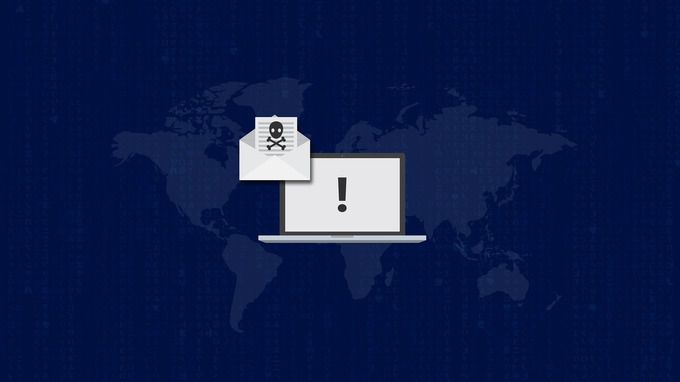
Ваш роутер является основной целью для хакеров, которые хотят бесплатно разгрузить ваше WiFi- соединение или проникнуть в вашу сеть. Если это скомпрометировано, они могут перенаправить ваши личные или служебные интернет-запросы на зараженные вредоносным ПО серверы.

Тем не менее, большинство людей не осознают масштаб проблем, связанных с взломанным маршрутизатором. Производители также массово производят разные устройства и не удосуживаются обновлять их, что оставляет их открытыми для атак. Фактически, киберпреступники используют это для атаки на многие маршрутизаторы.

Самый последний пример атак вредоносных программ на маршрутизаторах — это угроза VPNFilter . После масштабной атаки вредоносного ПО, которая скомпрометировала тысячи WiFi-маршрутизаторов и сетевых устройств по всему миру, ФБР срочно обратилось к владельцам дома и небольшого офиса с просьбой перезагрузить свои маршрутизаторы, чтобы предотвратить массированную атаку вредоносного ПО.

К числу угроз, создаваемых такими вредоносными программами, относятся отключение маршрутизаторов, блокирование сетевого трафика и сбор информации, проходящей через маршрутизаторы. Вы можете потерять конфиденциальную или конфиденциальную информацию и данные, что может создать огромные проблемы для вас или вашего бизнеса.

Очевидно, что никто не хочет находиться в такой ситуации, поэтому мы составили это руководство о том, как проверить маршрутизатор на наличие вредоносных программ и что вы можете сделать, чтобы его было сложнее взломать.

Признаки того, что ваш маршрутизатор заражен

Если вы подозреваете, что с вашим маршрутизатором что-то не так, есть несколько общих признаков, указывающих на возможный взлом или атаку вредоносного ПО. Среди красных флажков для проверки включают в себя:

  • Компьютер работает медленнее, чем обычно.
  • Поиски в Интернете переадресованы на странные сайты.
  • Сообщения о выкупе с требованием денежной суммы в обмен на разблокировку ваших данных.
  • Пароли онлайн-аккаунта не работают.
  • Некоторые средства отсутствуют на вашем банковском счете в Интернете.
  • Компьютерные программы аварийно завершают работу.
  • Новые имена панелей инструментов, которые вы не можете распознать, появляются в вашем веб-браузере.
  • На вашем экране появятся несколько всплывающих окон с поддельными антивирусными сообщениями.
  • Новое программное обеспечение неожиданно установлено на вашем компьютере.

Один из главных признаков того, что ваш маршрутизатор был скомпрометирован, — это его DNS-сервер. Злоумышленники «захватывают» DNS вашего маршрутизатора, пытаясь изменить их без вашего согласия. Идея состоит в том, чтобы контролировать, контролировать и перенаправлять ваш интернет-трафик на фишинговый сайт.

Например, если вы подключаетесь к своей учетной записи онлайн-банкинга через устройство, подключенное к вашему маршрутизатору, вы будете перенаправлены на поддельную версию банковского сайта. Если вы достаточно внимательны, вы можете даже заметить, что такие вредоносные сайты не имеют HTTPS-шифрования. С фишингового сайта злоумышленник может получить доступ к вашей банковской сессии и забрать деньги без вашего ведома.

Вот на что обратить внимание, если DNS вашего роутера был взломан:

  • Нежелательная реклама как порно объявления и другие появляются на экране в то время как вы просматриваете обычные страницы, которые вы посещаете. Эти объявления также могут быть изменены, чтобы обмануть вас.
  • Вы получаете предупреждения или уведомления, которые указывают на возможные проблемы с вашим компьютером.
  • Ваш браузер перенаправляет с популярных веб-страниц, таких как сайты онлайн-банкинга и социальные сети, на поддельные версии сайтов. Эти фишинговые сайты собирают вашу личную информацию, учетные данные для входа, иногда даже ваши банковские данные и данные кредитной карты.

Если вы все еще не уверены в том, что ваш маршрутизатор содержит вредоносное ПО или был взломан, вы можете проверить F-Secure Router. Это простой онлайн-инструмент, который быстро проверяет работоспособность вашего маршрутизатора на наличие потенциальных угроз и уязвимостей. Несмотря на то, что это не самый тщательный инструмент в использовании, с него можно начать проверять, заражен ли ваш маршрутизатор.

Что делать, если ваш маршрутизатор заражен

Если вы обнаружите, что на вашем маршрутизаторе есть вредоносное ПО, вот несколько простых шагов, которые необходимо предпринять, чтобы минимизировать ущерб.

Резервное копирование ваших данных и файлов

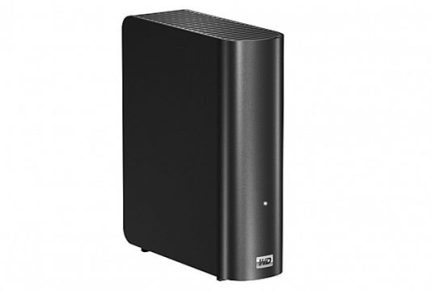
Прежде чем пытаться исправить ваш компьютер или удалить вредоносные программы, сделайте резервную копию ваших данных и файлов в облачном хранилище или на внешнем жестком диске.

Перезагрузите компьютер в безопасном режиме

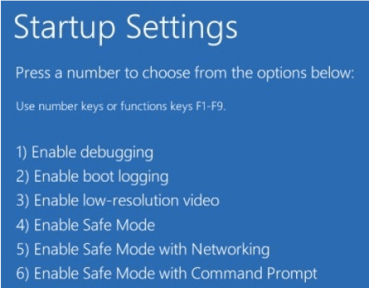
Если вы получили ложное антивирусное сообщение и подозреваете, что на вашем маршрутизаторе установлено вредоносное ПО, выключите компьютер и перезапустите его в безопасном режиме, чтобы удалить любое подозрительное программное обеспечение.

Когда вы закончите, перезапустите в обычном режиме и проверьте, исчезли ли сообщения, а затем снова просканируйте компьютер, чтобы выявить все оставшиеся угрозы вредоносного ПО.

Защитите свой роутер и установите сильный антивирус

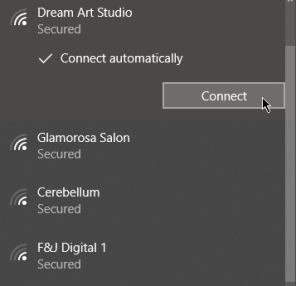
Это ваша первая линия защиты, поскольку она защищает ваши устройства в Интернете. Создайте надежный SSID (имя сети) и пароль и включите брандмауэр вашего маршрутизатора.

Вы также можете получить VPN (виртуальную частную сеть) для вашего дома или бизнеса, если вы хотите быть очень осторожными.

Измените ваши пароли

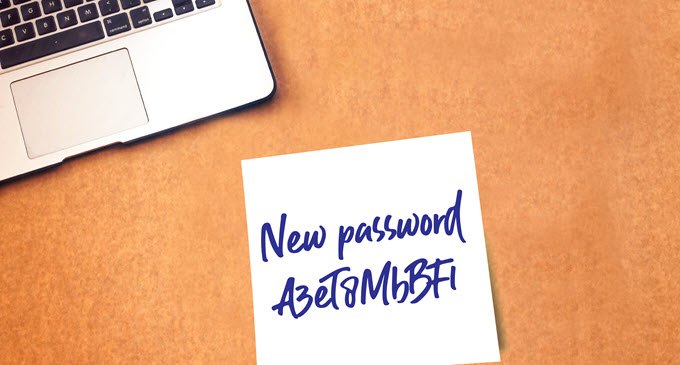
Если существуют учетные записи, которые были взломаны в результате атаки маршрутизатора, немедленно запросите сброс пароля и создайте более надежный. Вы также можете использовать двухфакторную аутентификацию для дополнительной безопасности.

Посмотрите внимательно на любые ссылки в ваших письмах, прежде чем нажимать на них. Если вы используете один пароль для нескольких учетных записей, измените их тоже. Безопасный менеджер паролей пригодится, если вы не можете управлять разными паролями для всех ваших учетных записей.

Другие шаги, которые вы можете предпринять, включают в себя:

  • Включите шифрование WPA2 вместо исходного WAP или устаревшего WEP.
  • Установите роутер в скрытый режим, чтобы злоумышленникам было сложнее найти его в Интернете.
  • Установите обновления прошивки, чтобы защитить маршрутизатор от исправленных ошибок.
  • Выключите UPnP в вашем роутере. Этот параметр можно использовать для изменения вашего DNS-сервера, поскольку он обычно доверяет всем запросам из вашей локальной сети.
  • Предупредите свою семью, друзей и коллег, чтобы они не принимали фальшивые приглашения по электронной почте, файлы для загрузки или запросы и сообщения в социальных сетях.

Заключение

После того, как вы проверили свой роутер на наличие вредоносных программ и обнаружили, что большинство упомянутых выше признаков присутствуют, вам необходимо вылечить компьютер, чтобы восстановить его нормальную работу.

Будьте в курсе маршрутизаторов, вредоносных программ, взлома и других проблем кибербезопасности, чтобы помочь защитить ваши устройства от будущих рисков и держать вас в курсе и информировать. Таким образом, вы можете принять лучшие решения о защите вашего маршрутизатора, компьютера и мобильных устройств.


2019-08-20T10:28:43
Вопросы читателей

Символическая ссылка — что это и как создать?

Как пользователь компьютера, если бы вам пришлось определить ярлык, вы бы сказали, что это указатель на файл, папку или приложение, верно? Правильно.

Но это короткое определение не рассказывает всей истории вообще. Это означает, что все ярлыки одинаковы, когда они не совпадают. У вас есть почти несколько типов ярлыков. Мы сосредоточимся на символической ссылке ниже. Это также называется символической ссылкой или мягкой ссылкой, и мы будем использовать термины взаимозаменяемо.

Давайте посмотрим, что такое символическая ссылка, как создать символическую ссылку в Linux, а также в macOS и Windows, зачем нужен этот специальный тип ярлыков и многое другое.

Что такое символическая ссылка?

Это правда, что символическая ссылка является файлом ярлыка. Но он отличается от стандартного ярлыка, который, скажем, установщик программы разместил на рабочем столе Windows, чтобы упростить запуск программы.

Конечно, нажатие на ярлык любого типа открывает связанный объект, но то, что происходит под капотом, в обоих случаях различно, как мы увидим далее.

В то время как стандартный ярлык указывает на определенный объект, символическая ссылка заставляет его выглядеть так, как будто связанный объект действительно существует. Ваш компьютер и приложения на нем будут читать символическую ссылку как сам целевой объект.

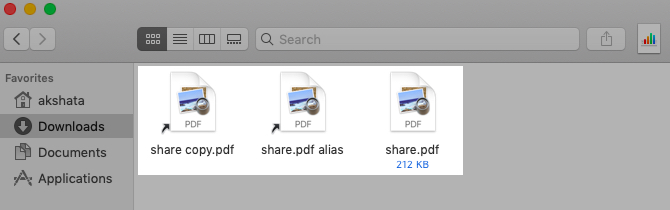
В macOS вы получаете подтверждение в виде сообщения «файл существует», которое появляется, когда вы пытаетесь создать символическую ссылку в том же месте, что и исходный объект. Даже если вы попытаетесь переместить символическую ссылку в то же место после ее создания в другом месте, она будет переименована в копию.

Проверка символьной ссылки

Симлинки против стандартных ярлыков

Допустим, у вас есть определенная папка на жестком диске, которую вы хотите синхронизировать с Dropbox, не перемещая саму папку в Dropbox.

В этом случае создание ярлыка для папки в Dropbox не имеет смысла. Ярлык будет работать на устройстве, на котором вы его создали. Dropbox также синхронизирует ярлык. Но синхронизированный файл ярлыков недействителен, когда вы обращаетесь к нему с другого компьютера, т.е. он никуда не ведет.

Теперь, если бы этот ярлык был символической ссылкой, вы бы не столкнулись с этой проблемой. Это потому, что Dropbox считывает символическую ссылку как фактическую папку и в результате синхронизирует данные из этой папки. После этого вы сможете получить доступ к папке и ее содержимому на всех ваших устройствах, на которых включена синхронизация Dropbox, даже если исходная папка не является частью вашего Dropbox.

Имейте в виду, что, будь то обычный ярлык или символическая ссылка, его удаление никак не повлияет на исходный объект.

Зачем вам нужны ссылки?

В общем случае рекомендуется создавать символические ссылки вместо ярлыков, если вы хотите:

  • Доступ к файлу из нескольких мест без создания копий и не занимая много места на диске. (Символические ссылки имеют размер всего несколько байтов.)
  • Поддерживайте разные версии файла, одновременно следя за тем, чтобы любые указатели на него всегда приводили к самой последней или актуальной версии. (Это работает, потому что символическая ссылка остается активной, даже если вы заменяете целевой файл другим файлом с тем же именем.)
  • Переместите данные со своего диска C:, скажем, на дополнительный жесткий диск, не нарушая работу системы или функций приложения, которым эти данные должны быть на диске C:.

Скорее всего, вы встретите много других вариантов использования символических ссылок.

Как создать символические ссылки

Вы можете создавать программные ссылки, используя терминал или командную строку. Мы перейдем к инструментам «укажи и щелкни» позже, если тебе неудобно возиться с терминалом.

В Linux и MacOS

Создание символьной ссылки

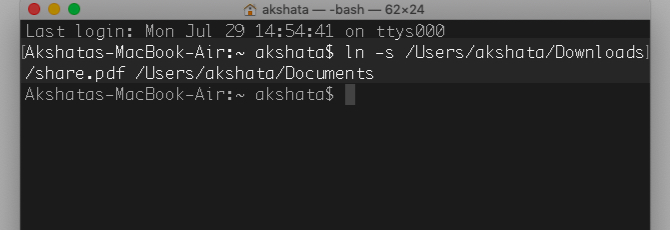
В Linux вы можете создать символическую ссылку для файла или папки с помощью этой команды терминала:

ln -s [/path/to/file] [/path/to/symlink]

Эта же команда работает и в macOS, поскольку macOS — это операционная система на основе UNIX, такая как Linux.

Смотрите скриншот выше для примера команды.

Встроенный файловый менеджер в определенных средах рабочего стола Linux позволяет создавать программную ссылку через контекстное меню, поэтому вы можете проверить, есть ли в вашем приложении для просмотра файлов эта опция.

У популярного файлового менеджера Nautilus, поставляемого в комплекте с различными дистрибутивами Linux, была опция меню Make Link, которая теперь исчезла. Но вы все равно можете создать символическую ссылку в Nautilus, удерживая клавиши Ctrl и Shift и перетащив целевой файл в то место, где вы хотите, чтобы символическая ссылка отображалась. Не волнуйтесь, исходный файл останется на месте.

На винде

Вам нужно открыть окно командной строки от имени администратора и ввести следующую команду, чтобы создать символическую ссылку:

mklink [/path/to/symlink] [/path/to/file]

Для символических ссылок на каталоги вы должны немного настроить команду, используя флаг /d:

mklink /d [/path/to/symlink] [/path/to/file]

Если вы не хотите работать с командной строкой, вы можете использовать графический инструмент под названием Link Shell Extension для создания символических ссылок. Это одно из лучших расширений Windows File Explorer для управления файлами.

Примечание. Система не будет препятствовать созданию символической ссылки внутри символической ссылки, но лучше избегать этого. В противном случае вы создадите бесконечный цикл, который может вызвать проблемы для общесистемных сервисов, таких как антивирусные сканеры.

Симлинки против псевдонимов в macOS

Ярлыки файлов в MacOS

Если вы когда-либо создавали псевдонимы в macOS, вы заметите, что они ведут себя почти как символические ссылки. Оба типа ссылок ссылаются на путь к связанному файлу или папке.

Разница в том, что псевдоним также помечает связанный объект с идентификатором, называемым inode (индексный узел). Этот идентификатор уникален для объекта и следует за ним по всей файловой системе.

Вот почему псевдоним будет работать нормально, даже если вы переместите его цель в другое место. Попробуйте это с символической ссылкой, и вы столкнетесь с ошибкой. (Вы можете без проблем перемещать псевдоним и символическую ссылку, если только вы не имеете дело с файлами, защищенными системой.)

Конечно, оба типа ярлыков окажутся бесполезными, если вы удалите исходный файл или переименуете любую из папок выше в иерархии.

Не можете определить разницу между псевдонимом и символической ссылкой, поскольку вы удалили тег псевдонима из имени файла псевдонима?

Откройте инспектор файлов или панель «Информация» для каждого ярлыка и посмотрите размер файла в разделе «Общие». Если это говорит (ноль байтов на диске), вы имеете дело с символической ссылкой.

Символьные ссылки (в текущей папке) также проявятся при использовании этой команды терминала:

ls -la

Команда работает и в Linux, и вы увидите символическую ссылку, указывающую на местоположение исходного объекта.

Симлинки лучше, чем ярлыки

Поначалу символические ссылки могут показаться запутанными, но если вы потратите время на их понимание, вы поймете, что в конце концов их довольно просто использовать!

https://www.youtube.com/watch?v=-R_wS6asGvc


2019-08-19T09:50:08
Вопросы читателей

Ubuntu Linux: добавление и удаление пользователей в группы

Даже если вы относительно опытный пользователь Linux, группы могут быть не тем, о чем вы часто думаете. Во многих случаях основные группы, созданные при создании нового пользователя при настройке системы, — это все, что вам нужно.

Тем не менее, когда вы управляете своей системой, вы можете столкнуться с ситуациями, когда вам нужно добавить пользователя в группу. Добавить или удалить пользователя из группы в Ubuntu легко, вы, возможно, еще не знаете, как это сделать.

Какие группы используются в Linux

Группа в Linux — это как раз то, на что это похоже: группа пользователей. Они используются для управления разрешениями для нескольких пользователей вместо их изменения для каждого пользователя. Стоит разбираться в группах, так как эта концепция используется в Unix-подобных операционных системах в целом, а не только в Linux.

Пользователь должен принадлежать хотя бы к одной группе. Это основная группа пользователя. Пользователь может и обычно принадлежит к другим группам, известным как вторичные группы. Часто существует ограничение на количество вторичных групп, к которым может принадлежать пользователь, но это не то, с чем вы часто сталкиваетесь.

Добавить пользователя в группу в Ubuntu

Есть две команды, которые вы должны знать, когда хотите добавить пользователя в группу в Linux. Это команда groups и команда usermod. Первый позволяет увидеть, какие группы вы уже назначены. Просто запустите следующее:

groups

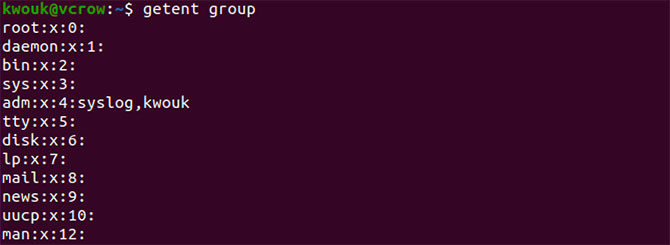
Прежде чем добавить пользователя в группу, вы хотите убедиться, что пользователь действительно существует. Для этого вы можете использовать команду getent. Чтобы получить список всех групп, выполните следующее:

getent group

Вы увидите список групп, а также список назначенных им пользователей.

Чтобы добавить пользователя в группу, используйте команду usermod. Как правило, вы делаете это с помощью команды, подобной следующей:

sudo usermod -a -G group username

С помощью приведенной выше команды замените group на имя группы, в которую вы хотите добавить пользователя, и username на имя пользователя. Например:

sudo usermod -a -G sudo kwouk

Это позволило бы пользователю использовать команду sudo. Поскольку только пользователи в этой группе могут использовать sudo , вы можете запустить команду usermod если вы уже в этой группе.

Хотя это руководство посвящено Ubuntu, для добавления пользователя в группу в других дистрибутивах вы должны использовать те же самые шаги.

Создание новой группы в Ubuntu

Иногда вы сталкиваетесь с ситуациями, когда вам нужно добавить пользователя в группу, но эта группа не существует. В этом случае вам нужно будет создать группу самостоятельно, куда входит команда groupadd.

Эта команда очень проста в использовании. Просто запустите его под sudo с названием группы, которую вы хотите создать. Например:

sudo groupadd newgroup

Вышеприведенное приведет к созданию группы, известной как «новая группа». Эта команда может не выполняться, но для установки определенного программного обеспечения может потребоваться создание новых групп. Чтобы добавить пользователя в группу, которую вы только что создали, выполните те же действия, как описано выше.

Удалить пользователя из группы в Ubuntu

Теперь вы знаете, как добавить пользователя в группу в Linux, но как насчет удаления его из группы? Это может варьироваться в разных дистрибутивах Linux, но, к счастью, в Ubuntu легко удалить пользователя из группы.

Команда deluser, как следует из названия, часто используется для полного удаления пользователя. Вы также можете использовать его в Ubuntu для удаления пользователя из группы, а также в других дистрибутивах, таких как Debian, где также доступен пакет. Чтобы удалить пользователя из группы, используйте команду следующим образом:

sudo deluser username groupname

Всегда проверяйте, что имя группы присутствует дважды. Если вы запустите команду без имени группы, она просто полностью удалит пользователя. Например, следующая команда удалит пользователя из группы «sudo».

sudo deluser kwouk sudo

Если вы опустите последний «sudo» в приведенной выше команде, он удалит пользователя «kwouk».

Это может помочь дважды проверить, к каким группам уже назначен пользователь. Для этого просто запустите следующее:

sudo groups username

Простой способ добавления и удаления пользователей из групп

Многие люди предпочли бы использовать графический инструмент в Ubuntu для добавления пользователей и удаления их из групп. Если вам часто приходится это делать и вы не предпочитаете работать из командной строки, это может значительно облегчить вашу работу. К счастью, это не только возможно, но и просто.

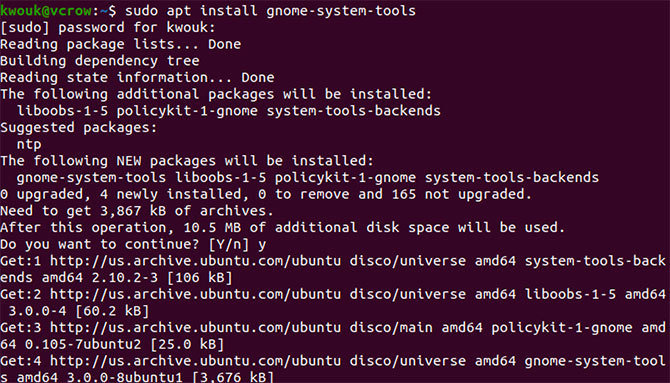
Для этого вам необходимо установить пакет «gnome-system-tools», который содержит несколько различных утилит. Нас интересует только приложение «Пользователи и группы», но нам все равно нужно установить весь пакет. Для этого выполните следующую команду:

sudo apt install gnome-system-tools

Ответьте «да» на запросы, затем дождитесь загрузки и установки пакетов. После завершения установки запустите приложение «Пользователи и группы».

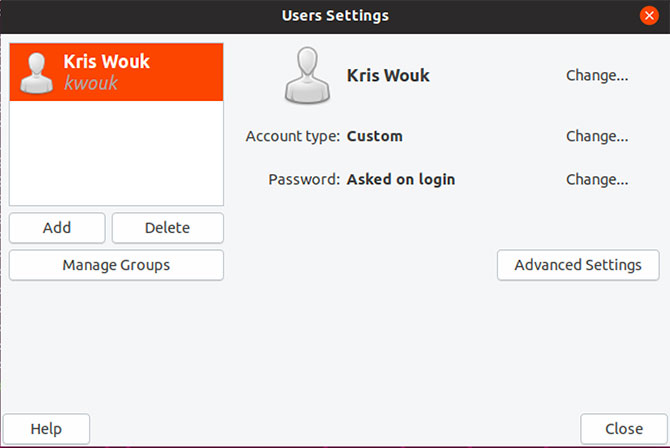
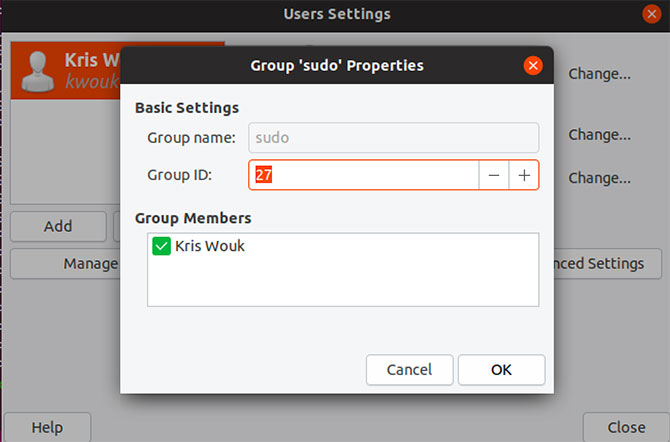
С левой стороны вы увидите список пользователей вашей системы. Чтобы добавить и удалить пользователей из групп, нажмите «Управление группами». Вы увидите список всех групп, доступных в вашей установке Ubuntu. Чтобы добавить пользователей в группы, нажмите «Свойства» и установите флажок рядом с их именами. Удалить пользователей из групп, сняв флажок.

Новые способы управления разрешениями в Ubuntu

Хотя его Unix-корни восходят к 1970-м годам, Linux постоянно развивается. Это не только означает лучшую аппаратную поддержку и настройки производительности. По мере развития Linux мы видим все больше способов управления пользователями и разрешениями.

Помимо прочего, в Ubuntu 19.10 добавлена ​​версия 3.32 для Gnome, в которую добавлен контроль прав доступа к приложениям. Это позволит вам использовать разрешения приложения в стиле смартфона. Хотя эта функция все еще находится в зачаточном состоянии, она может сделать рабочий стол Linux более безопасным.


2019-08-19T09:41:04
Вопросы читателей

Как загрузить и использовать режим восстановления на Android

Если у вас есть устройство Android, вы, вероятно, захотите настроить его в значительной степени, демонстрируя свое творчество и делая устройство по-настоящему вашим. По умолчанию у вас есть много опций для настройки устройства, но есть еще больше вариантов, если вы используете режим восстановления.

Все телефоны Android поставляются с режимом, называемым режимом восстановления, который, хотя и создан для того, чтобы помочь вам восстановить ваше устройство, когда что-то идет не так, также помогает вам настроить ряд параметров телефона. Вы также можете использовать режим восстановления, если есть проблема с вашей системой, и вы думаете, что ваше устройство может использовать некоторую помощь.

Независимо от того, как вы хотите использовать режим, вот как вы попадаете в режим, и что вы можете сделать с каждой доступной опцией.

Перезагрузите ваше устройство в режиме восстановления

Существует несколько способов перезагрузить устройство Android в режиме восстановления. Каждый метод использует уникальный подход, чтобы помочь вам войти в режим, и поэтому вы должны выбрать тот, который, по вашему мнению, работает для вас.

Использование сочетаний клавиш

Самый простой способ — использовать специальную комбинацию клавиш. Каждое устройство Android имеет комбинацию клавиш, которая при нажатии позволяет вашему устройству перезагружаться в режиме восстановления.

Вот комбинации клавиш для некоторых популярных производителей устройств Android:

  • Samsung: Power + Home + громкость вверх
  • Nexus: Power + громкость вверх + громкость вниз
  • LG: Power + громкость вниз
  • HTC: Power + громкость вниз
  • Motorola: Power + Home
  • Sony: Power + громкость вверх или громкость вниз
  • Pixel: Power + громкость вниз
  • Huawei: Power + громкость вниз
  • Xiaomi: мощность + громкость вверх
  • OnePlus: питание + уменьшение громкости

Помните, что ваше устройство должно быть выключено при использовании этих комбинаций клавиш.

Использование ADB

У ADB есть ряд команд для выполнения различных действий на вашем устройстве Android, и одна из этих команд позволяет вам перезагрузиться в режиме восстановления.

При условии, что на вашем компьютере настроен инструментарий ADB, вам необходимо выполнить следующие действия, чтобы войти в режим восстановления.

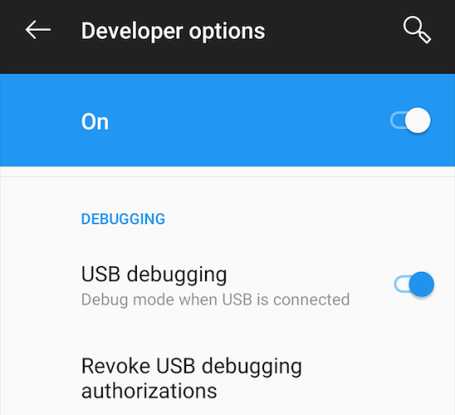
  • Перейдите в «Настройки» → «Параметры разработчика» на устройстве Android и включите параметр отладки USB.

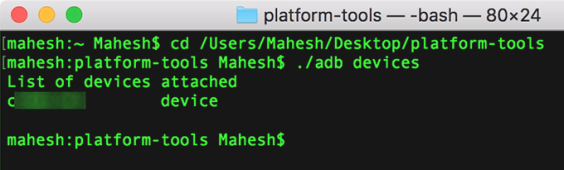
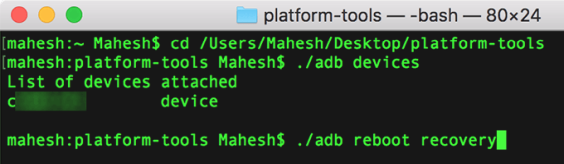
  • Подключите ваше устройство к компьютеру и запустите окно командной строки или терминала в папке ADB. Введите следующую команду и нажмите Enter.

    ./adb devices (для Mac)

    adb devices (для Windows)

  • Вы увидите ваше устройство в списке. Затем введите следующую команду и нажмите Enter .

    ./adb boot recovery (для Mac)

    adb boot recovery (для Windows)

Ваше устройство немедленно выключится и перезагрузится в режим восстановления Android.

Использование приложения (требуется рут)

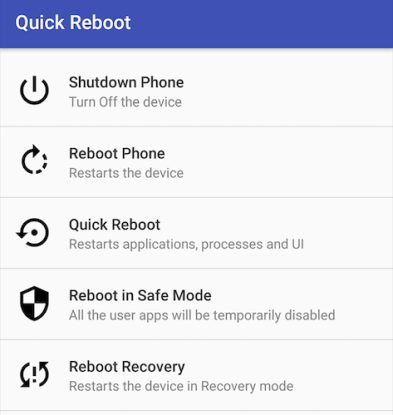
Если у вас есть доступ к руту на вашем устройстве, вы можете использовать приложение из Google Play Store и войти в режим восстановления одним нажатием.

  • Загрузите и установите приложение Quick Reboot на свое устройство. Откройте приложение, предоставьте необходимые разрешения и нажмите Reboot Recovery.

  • Вы быстро перезагрузитесь в режим восстановления.

Как использовать параметры режима восстановления Android

Если вы используете режим восстановления Android впервые, вы можете не знать о функциональности каждого параметра.

Хотя большинство вариантов говорят сами за себя, и вы будете знать, что они делают по их именам, хорошо иметь больше информации о каждом из них. Таким образом, вы будете знать, когда использовать какую опцию.

  • Install from internal storage— это позволяет установить ZIP-файл из внутреннего хранилища вашего устройства. Обычно он используется, когда вы скачали восстановительный файл с возможностью восстановления из Интернета и хотите перенести его на свое устройство.

  • Install from ADB — эта опция позволяет использовать инструментарий ADB в режиме восстановления на вашем устройстве. С помощью этой опции вы можете добавлять, изменять и удалять вещи, используя ADB.

  • Wipe data and cache— как видно из названия, он позволяет очищать данные и файлы кэша с вашего устройства. Он имеет три подопции:

    • Reset system setting— это позволяет сбросить настройки устройства до заводских.
    • Wipe cache — стирает все файлы кеша с вашего устройства.
    • Erase everything— используйте это, если вы хотите удалить все на вашем устройстве.

  • Advanced — в нем есть два подопции:

    • Reboot to fastboot— перезагружает устройство в режиме fastboot. Этот режим аналогичен режиму восстановления, но позволяет прошивать пользовательские файлы с помощью ADB и fastboot.
    • Reboot to recovery — перезагружает ваше устройство в режим восстановления.

Как вы можете настроить Android с режимом восстановления?

Просто знание того, что делает каждая опция в режиме восстановления, не сильно поможет в настройке вашего устройства. Вам нужно будет узнать о различных файлах, которые ваше устройство Android использует для настройки.

Вот некоторые типы файлов, которые вы можете прошить, используя режим восстановления, чтобы настроить ваше устройство:

Пользовательские ПЗУ

Пользовательское ПЗУ — это настраиваемая версия операционной системы Android для вашего устройства. Он может иметь или не иметь все стандартные приложения, может иметь некоторые дополнительные функции и так далее.

Перепрошивка заменяет стандартный Android, который вы используете на своем устройстве.

Кастомное рекавери

Вы получили доступ к стандартному восстановлению Android, и у вас также есть возможность заменить его на пользовательское восстановление, которое предоставляет больше возможностей.

Двумя наиболее популярными пользовательскими восстановлениями являются ClockworkMod Recovery и TWRP Recovery.

Пользовательские ядра

Пользовательское ядро ​​обычно высвечивается на устройстве Android, когда вы хотите разогнать процессор вашего устройства. Делайте это только в том случае, если вы знаете, что делаете, или в конечном итоге у вас будет кирпичное устройство.

Стоковые диски

Стандартная ROM — это стандартная версия ОС Android для вашего устройства. Это то, что ваше устройство поставляется с предустановленной. Вы должны использовать это, если ваше устройство выходит из строя, и у вас нет другого способа исправить это.

Заключение

Режим восстановления — это мощная скрытая функция, которая позволяет раскрыть истинную мощь вашего Android-устройства.

Как только вы привыкнете к нему, вы обнаружите, что снова и снова блокируете и разблокируете устройство, и в конечном итоге получаете полностью настраиваемый интерфейс Android, которого никто больше не имеет.


2019-08-18T21:37:32
Вопросы читателей

Как скопировать Windows 10 на внешний жесткий диск или SSD

При обновлении или замене основного жесткого диска/твердотельного накопителя в Windows будет болезненно, если вам потребуется снова установить Windows 10. Это не только требует времени, но и утомительно устанавливать обновления Windows, драйверы, приложения и заново настраивать все. Поскольку у вас уже установлена ​​Windows 10, было бы неплохо, если бы вы могли клонировать ее на новый жесткий диск. В этом посте мы расскажем, как перенести Windows 10 на внешний жесткий диск.

Windows 10 предлагает встроенную опцию для создания образа системы . Он создает точную копию текущей Windows 10 и может быть использован для установки любого количества компьютеров. Это удобно в бизнесе и ИТ, где Windows 10 должна быть установлена ​​на нескольких компьютерах. Аналогично, Windows 10 также предлагает восстановить компьютер с помощью System Image Recovery, доступной в разделе Advanced Recovery. Мы будем использовать эти методы для переноса Windows 10 на внешний жесткий диск.

  1. Создать резервную копию с помощью функции «Создать образ системы»
  2. Подключите новый жесткий диск
  3. Восстановить образ системы с помощью Advanced Recovery

1] Создать образ системы

  1. Подключите внешний жесткий диск к компьютеру.
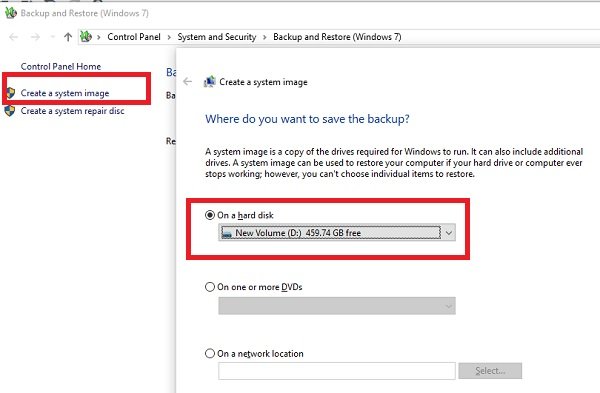
  2. В командной строке введите sdclt.exe и нажмите клавишу ввода. Это откроет функцию резервного копирования и восстановления Windows.
  3. Затем нажмите на ссылку «Создать образ системы» в левой верхней части.
  4. Он запустит мастер создания образа системы, и вы сможете создавать резервные копии файлов на жестком диске, DVD или в сети.

Вам придется выбрать, какие диски для резервного копирования. Это полезно, если вы полностью копируете свой жесткий диск. Если вы хотите сделать резервную копию только ОС и планируете использовать поездку как дополнительную, то вы можете пропустить их.

2] Подключите новый жесткий диск

Прежде чем мы продолжим, давайте проясним одну вещь. Жесткий диск, на котором мы сохранили резервную копию, не может быть новым жестким диском, на который вы переносите Windows 10. Прежде чем использовать метод восстановления образа системы, убедитесь, что и новый жесткий диск, куда вы переместите Windows 10, и диск который имеет образ восстановления подключен. Вам не нужно создавать разделы. Убедитесь, что новый жесткий диск такой же или имеет место для хранения больше размера диска, который мы создали на предыдущем шаге.

3] Восстановление образа системы с помощью Advanced Recovery

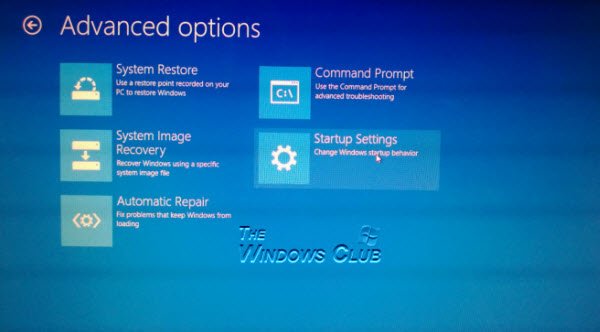
Поскольку мы переносим Windows 10 на новый жесткий диск, вам потребуется загрузочный USB для загрузки в режиме Advanced Recovery. Обязательно установите его в качестве загрузочного диска в BIOS и используйте F8 при загрузке компьютера. Для восстановления с помощью образа выберите «Восстановить компьютер» , затем «Восстановление образа системы» и следуйте инструкциям на экране.

Запустится мастер, который автоматически найдет образ системы. Нажмите Далее, чтобы установить образ на основной диск, подключенный к компьютеру. У вас будет возможность выбрать образ системы. Несколько расширенных параметров восстановления могут помочь вам настроить процесс восстановления. Процесс полностью уничтожит диск и использует модель для создания соответствующих разделов, а затем восстановит ОС и файл.

Извлеките загрузочный USB, и компьютер должен загрузиться в восстановленный диск. Если вы не меняли оборудование, оно должно работать как прежде, но если вы его изменили, Центр обновления Windows автоматически загрузит новые драйверы.

Этот метод также можно использовать для восстановления компьютера от серьезных повреждений или сбоя загрузки компьютера. Если вы регулярно выполняете резервное копирование, используя метод создания образа системы, вы можете использовать его, чтобы вернуть компьютер в рабочее состояние. Тем не менее, нет никакого способа восстановить отдельные файлы. Это возможно только с помощью метода истории файлов.


2019-08-18T10:33:17
Вопросы читателей

Как установить Windows 10 на второй SSD или HDD

Если вы хотите установить Windows 10 на второй SSD или жесткий диск, это можно сделать. Есть несколько причин для этого. Возможно, вы захотите протестировать невыпущенную версию Windows 10, или вы хотите иметь свою копию Windows 10, к которой вы можете загрузиться, подключившись и загрузившись. В этом руководстве мы расскажем, как установить Windows на второй SSD или HDD.

Чтобы установить Windows 10 на второй SSD или жесткий диск, вам необходимо:

  1. Создайте новый раздел на втором SSD или жестком диске
  2. Создать Windows 10 загрузочный USB
  3. Используйте пользовательский параметр при установке Windows 10

Пока вы можете, я бы посоветовал вам не извлекать внешний SSD или жесткий диск, если в этом нет необходимости. Когда вы устанавливаете Windows, загрузчик зарегистрирует путь установленной ОС. Если он отсутствует, то это может быть проблематично. Также не удаляйте ОС с основного SSD или HD, особенно если вы планируете удалить второй SSD и планируете использовать его по мере необходимости.

1] Создайте новый раздел на втором SSD или жестком диске

Подключите дополнительный SSD или жесткий диск к вашему компьютеру. Компьютер должен обнаружить это немедленно. Нам нужно подготовить раздел Дополнительный диск для установки Windows. Чтобы сделать это, мы будем использовать встроенный инструмент управления дисками.

Если в файле есть данные, создайте резервную копию этих файлов.

  • Одновременно используйте Win + X, чтобы вызвать меню «Задачи электропитания», и из отображаемых параметров выберите «Управление компьютером».
  • В Управлении компьютером вы найдете опцию Хранилище. Под ним вы увидите «Управление дисками». Нажмите, чтобы открыть его.
  • Если существует существующий том, щелкните по нему правой кнопкой мыши и удалите его.
  • Теперь у вас будет нераспределенное хранилище. Щелкните правой кнопкой мыши на нем, а затем создайте простой том.

Убедитесь, что для основного раздела выбран размер не менее 50 ГБ. Вы можете создавать расширенные разделы с остальной частью пространства для хранения. Теперь вы готовы к установке Windows 10.

2] Создание загрузочного USB для Windows 10

Загрузите последнюю версию ISO и создайте загрузочный USB. Затем подключите USB-накопитель и загрузитесь с него. Вам придется изменить приоритет загрузки, чтобы он загружался с USB-накопителя вместо стандартного жесткого диска.

3] Используйте Custom Option для установки на новый раздел

При установке Windows 10 с USB-накопителя выберите параметр «Пользовательский». Когда вы используете его, он дает вам возможность — Где вы хотите установить Windows ?. Здесь вы можете выбрать раздел, созданный вами на предыдущих этапах, или выбрать раздел под названием Нераспределенное пространство. Установка Windows автоматически активирует раздел при необходимости.

Вот предупреждение. Хотя вы можете создавать и управлять разделами отсюда, это легко сделать с помощью инструмента «Управление дисками», так как интерфейс намного чище. Не только у вас есть ограниченный вариант, но интерфейс ограничен. Существует также вероятность того, что в конечном итоге вы удалите первый раздел диска, если не будете соответствующим образом управлять им.

Отныне процесс установки должен проходить как обычно. Когда компьютер перезагрузится, у вас будет возможность выбрать одну из двух операционных систем. И SSD, и HDD будут доступны в ОС, поэтому у вас есть полный доступ к файлам.

Мы надеемся, что руководство по установке Windows на 10-секундном твердотельном или жестком диске было простым в использовании.


2019-08-18T10:24:20
Вопросы читателей