Архив метки: Вопросы читателей

Редактирование hosts файла на Windows

Файл hosts — это текстовый файл, расположенный в одном и том же месте во всех современных версиях Windows. Большинству людей никогда не нужно входить в это, но если вы делаете, вам нужно знать, как открыть и отредактировать файл hosts.

Однако в некоторых версиях Windows редактирование файла hosts напрямую не допускается. На самом деле вы получите ошибку, если попытаетесь сохранить изменения. К счастью, есть простой совет, который вы можете использовать для редактирования файла hosts в Windows 10, 8, 7, Vista или XP.

О том, как отредактировать hosts на linux, мы уже рассказывали. Настала очередь операционных систем от Microsoft.

Что делает файл Hosts?

Первоначально целью файла hosts было то, что теперь делают DNS-серверы — сопоставлять дружественные доменные имена с недружественными IP-адресами.

Гораздо проще запомнить доменное имя, например YouTube.com, чем IP-адрес 172.217.1.238. Вместо того, чтобы вводить IP-адрес в адресную строку каждый раз, когда вы хотите посмотреть видео на YouTube, вы можете просто ввести доменное имя, и DNS-сервер, используемый вашим устройством, сопоставит имя с правильным адресом, чтобы вы могли получить доступ к веб-страница намного проще.

Файл hosts, так как он служит своего рода DNS-сервером, работает так же. Вы можете ввести IP-адрес, к которому должно быть разрешено доменное имя. Другими словами, вы можете приказать компьютеру загружать IP-адрес, отличный от DNS-сервера, что позволит вам сделать несколько интересных вещей.

Зачем редактировать файл хостов?

Одна из причин редактировать файл hosts — это если вы хотите супер базовый способ заблокировать загрузку веб-сайтов на ваш компьютер. Введите неверный или неправильный IP-адрес для сайта, который вы хотите заблокировать, и каждый раз, когда вы пытаетесь получить к нему доступ, файл hosts будет загружать выбранный вами IP-адрес. В зависимости от того, что вы выбрали, это может полностью заблокировать сайт.

Вы можете использовать ту же технику, чтобы заставить файл hosts блокировать вредоносные сайты. Есть даже списки записей файла хостов (например, этот), которые вы можете загрузить и импортировать в файл хостов, чтобы заблокировать сотни вредоносных сайтов или рекламы.

Другое использование файла hosts — ускорение просмотра веб-страниц. Если используемый вами DNS-сервер не работает или работает недостаточно быстро, ручной ввод IP-адресов и сопоставлений доменных имен в файле hosts позволяет компьютеру найти эти адреса практически мгновенно, а не полагаться на DNS-сервер.

Расположение файла хостов Windows

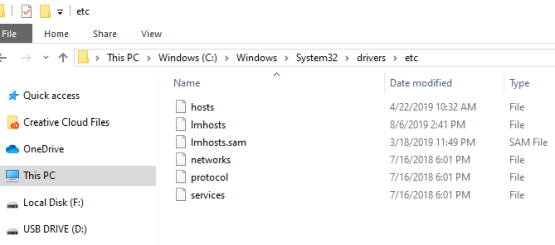
Вам нужно знать, куда идти, чтобы найти файл hosts, прежде чем вы сможете открыть его для редактирования. Это расположение файла hosts в Windows 10 через Windows XP:

C:Windowssystem32DriversEtc

Как редактировать файл хостов

Файл hosts — это текстовый файл, а это значит, что вам нужен текстовый редактор, чтобы внести в него изменения. Однако, поскольку файл hosts является суперосновным и не требует работы с гиперссылками, изображениями и т.д., Вы можете использовать простой текстовый редактор (т.е. нет необходимости использовать полноценный редактор, такой как Microsoft Word).

Открытие файла Hosts

Начнем с простого открытия файла hosts. Мы будем использовать Блокнот, который встроен в Windows 10 через Windows XP.

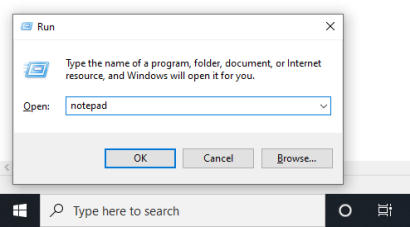
  • Откройте диалоговое окно «Выполнить», удерживая клавишу Windows, а затем один раз нажав клавишу «R».
  • Введите notepad и нажмите клавишу ВВОД, чтобы открыть программу.

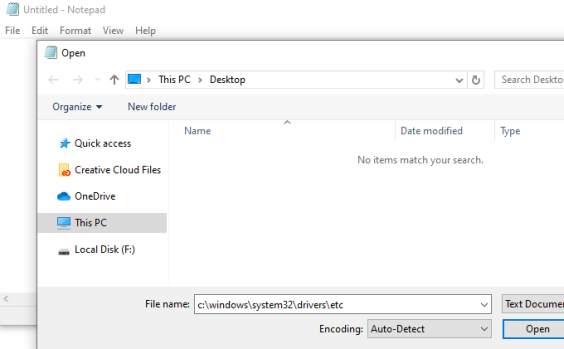
  • Перейдите в Файл → Открыть.
  • В текстовом поле имени файла внизу введите (или скопируйте и вставьте) расположение файла hosts, показанное выше, и нажмите Enter.

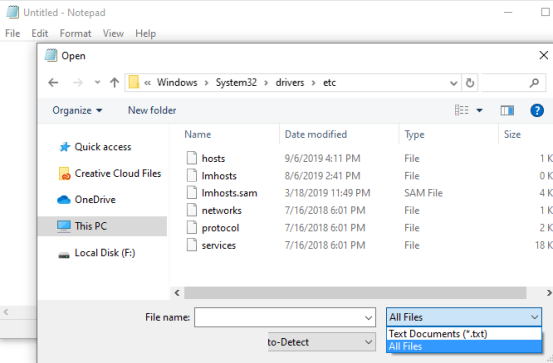
  • Выберите меню справа от текстового поля, чтобы изменить текстовые документы (* .txt) на Все файлы (*).

  • Дважды щелкните хосты в списке файлов, чтобы открыть файл хостов для редактирования в Блокноте.

Редактирование файла Hosts

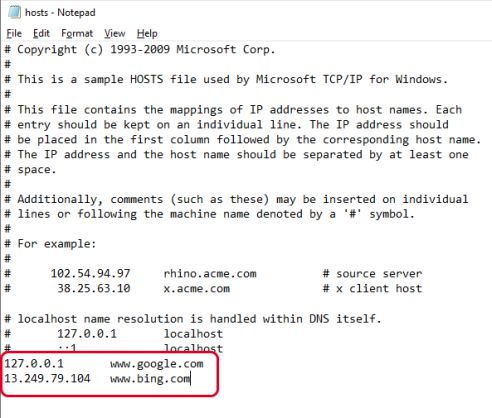
В файле hosts есть несколько примеров, показывающих, как форматировать ваши записи. Сначала нужно указать IP-адрес, а затем имя домена, и оба должны быть разделены хотя бы одним пробелом (вкладка — хороший способ их форматировать).

Вот некоторые примеры:

127.0.0.1 www.google.com 

13.249.79.104 www.bing.com

Как вы можете видеть на приведенном выше изображении и прочитать указания в файле hosts, символ # используется в качестве комментария, что означает, что все, что следует за ним, избегается. Вот почему две приведенные выше строки примера полезны в этом файле hosts; за ними не следует этот символ.

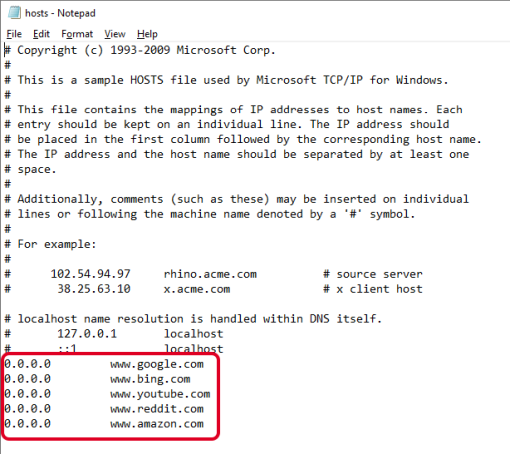
Если вы хотите заблокировать веб-сайты с помощью файла hosts, такие как YouTube, Amazon, Google, Reddit.com и т.д., Вы можете ввести ложный IP-адрес, например 0.0.0.0.

Примечание. Когда вы вводите URL-адрес сайта, который хотите связать с конкретным IP-адресом, обязательно исключите начальную часть и введите только субдомен, например, www или любой другой, который вы добавляете.

Сохранение файла Hosts

Вот как мы сохраним файл hosts, чтобы убедиться, что он работает независимо от того, какую операционную систему вы используете, какой текстовый редактор вы выбрали или как настроены ваши настройки Windows:

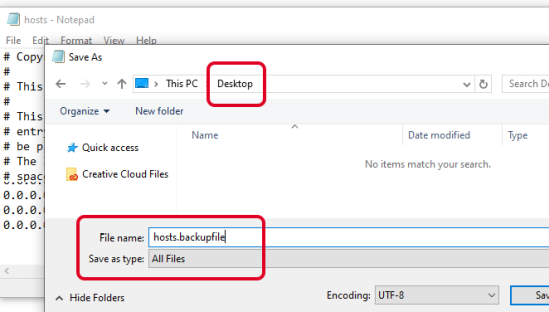
  • Перейдите в Файл → Сохранить как.
  • Измените параметр Сохранить как тип на Все файлы (*).
  • Переименуйте файл в hosts.backupfile, а затем сохраните его на рабочем столе.

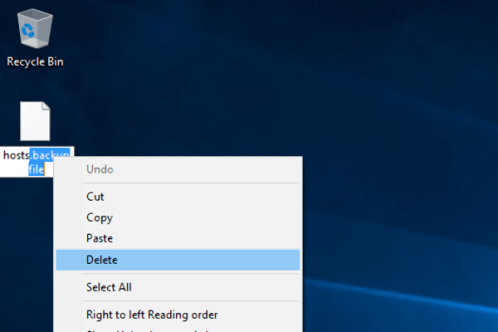
  • Закройте Блокнот и затем найдите файл hosts, который вы только что создали на рабочем столе. Вы хотите удалить. Резервное копирование части имени и оставить только хосты (без точки или текста после слова).

  • После того, как вы это сделаете, щелкните по файлу на рабочем столе и подтвердите изменение имени, когда его попросят.
  • Скопируйте файл hosts.
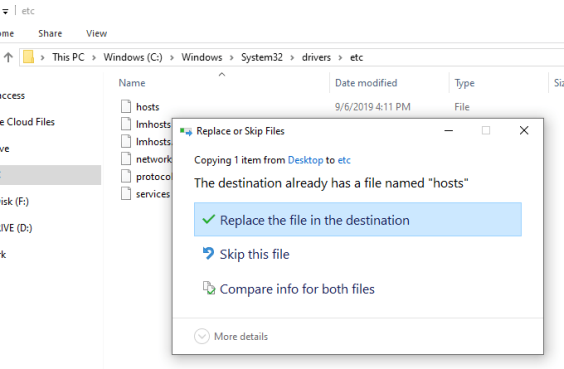
  • Откройте папку с файлом hosts, которую вы открывали ранее (папка etc).
  • Вставьте файл hosts, который вы скопировали с рабочего стола, и подтвердите все запросы на перезапись, если вы их видите.


2019-09-13T12:15:31
Вопросы читателей

Visual Studio Code или Atom: что выбрать?

Если вы ищете идеальный редактор кода, есть большая вероятность, что вы столкнулись как с Atom, так и с Visual Studio Code. Конечно, есть много других редакторов, но эти два среди самых обсуждаемых.

Атом существует уже давно, но его популярность в последнее время падает. Visual Studio Code, когда-то новый ребенок в городе, в котором никто не был полностью уверен, теперь кажется самым популярным текстовым редактором. Тем не менее, не все так стремятся перейти от Атома.

Что общего?

Для начала, Visual Studio Code и Atom разделяют свою основу. Оба этих редактора используют Electron, который позволяет разработчикам создавать полноценные настольные приложения с веб-технологиями, такими как JavaScript, HTML и CSS. Некоторые люди категорически против этой идеи, но это уже другая история.

Два редактора также ближе, чем вы думаете. Atom был создан на GitHub, хотя, как следует из названия, Microsoft создала код Visual Studio. В 2018 году Microsoft объявила, что приобретет GitHub. Хотя некоторые изначально беспокоились, что это означало конец Atom, Microsoft пояснила, что оба редактора будут продолжать существовать. Поэтому вы можете смело начать программировать на Ruby по обучающим курсам https://itvdn.com/ru/video/ruby-advanced и не беспокоиться, что выбранный вами редактор кода перестанет поддерживаться и вам придётся переучиваться на использование другого.

Производительность

Поклонники Visual Studio Code часто указывают на его производительность по сравнению с Atom и другими приложениями на базе Electron. Приложения Electron завоевали репутацию вялой производительности и медленного времени запуска по всем направлениям, но Visual Studio Code удается этого избежать.

Различия в производительности между кодом Visual Studio и Atom сводятся к нескольким факторам, но одним из основных аспектов является подход, с помощью которого разрабатывается каждое приложение. Visual Studio Code имеет строго контролируемый базовый набор функций, с плагинами, добавляющими поверхностный функционал.

Атом, с другой стороны, использует подход на основе плагинов практически ко всему. Этот подход имеет как преимущества, так и недостатки. Atom немного медленнее из коробки, и это только ухудшается при добавлении определенных плагинов.

VS Code имеет явное преимущество, когда дело касается производительности, но ни один редактор не работает медленно на современном компьютере. Это меняется, когда вы редактируете огромные файлы. Visual Studio Code работает лучше, чем Atom, но либо заметно медленнее по сравнению с редактором, таким как Vim, либо даже Sublime Text.

Основные функции

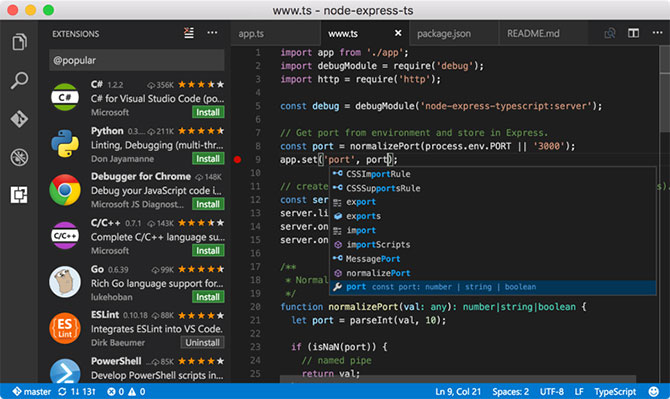
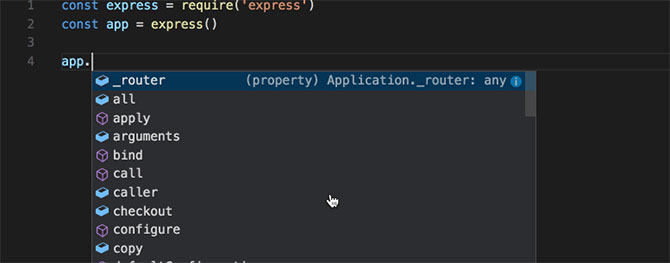
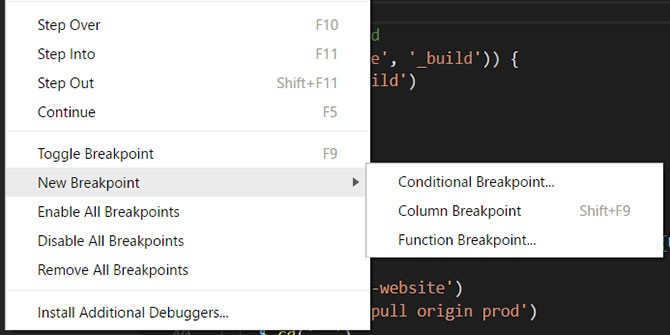
Visual Studio Code обладает большей функциональностью, чем Atom или даже многие другие текстовые редакторы. Он не совсем обладает функциями интегрированной среды разработки (IDE), но он близок к этому. В дополнение к стандартным функциям текстового редактора, поддержка создания и отладки приложений прямо здесь. Так что, конечно, является товарным знаком Microsoft IntelliSense.

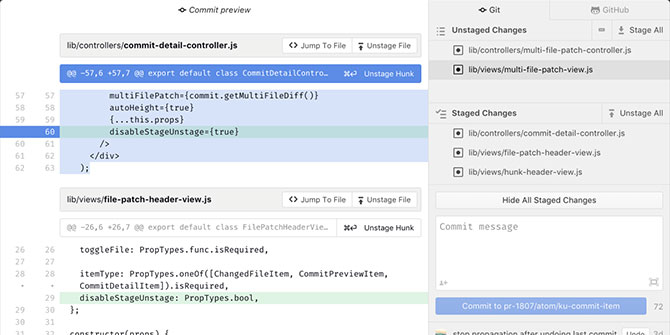
В современных текстовых редакторах чаще всего появляется функция интеграции с Git. Опять же, Visual Studio Code также имеет это из коробки, позволяя вам легко иметь дело с контролем версий без необходимости открывать окно терминала. Поддержка Markdown также встроена, в комплекте с функцией предварительного просмотра, так что вы можете убедиться, что ваш файл README.md будет выглядеть прямо на GitHub.

Хотя Atom не обладает почти таким же количеством функций при первом запуске, он имеет интеграцию с Git. Atom даже идет дальше, предлагая полную интеграцию с GitHub. Это почти ожидаемо, учитывая происхождение проекта, но все же удобно, особенно если вы используете GitHub для всего.

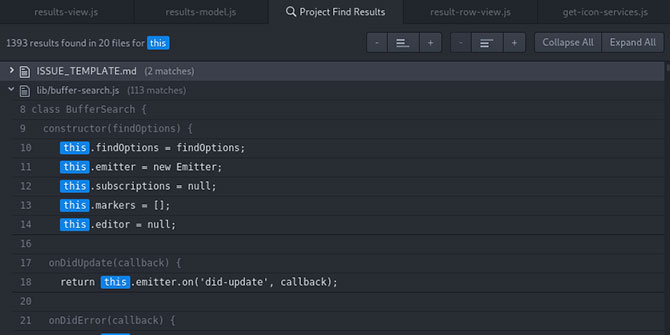
Однако для подавляющего большинства функций Atom использует плагины. Их легко установить из самого приложения, что позволяет настраивать редактор практически любым удобным для вас способом.

Плагины

Расширяемость — это то, где лежит большая разница между этими двумя редакторами. Для кода Visual Studio плагины добавляют функции. Вы можете устанавливать темы, поддерживать новые языки и создавать инструменты, которые помогут вам, например, в кодировании в Rust или Go.

Атом, с другой стороны, дает гораздо больше возможностей для плагинов. Поскольку большая часть функциональности редактора исходит от встроенных плагинов, правильный плагин может создать практически совершенно новое приложение. Это делает Atom гораздо более «взломанным» приложением. У Atom даже есть раздел в его руководстве, метко озаглавленном Hacking Atom.

Это несколько похоже на времена «войн редакторов» между Vim и Emacs. Огромное количество функциональности, встроенной в последнюю, привело к тому, что некоторые ссылались на Vim как на редактор и на Emacs как на операционную систему. Atom не достигает уровня настраиваемости, наблюдаемого в Emacs — никто еще не написал почтовый клиент Atom — но он становится ближе, чем код Visual Studio.

Сообщество

И Visual Studio Code, и Atom в настоящее время пользуются большими сообществами и базами пользователей. В то время как Visual Studio в настоящее время кажется более популярным, у Atom все еще есть специальное сообщество пользователей и разработчиков. Если Microsoft решит отказаться от поддержки любого из редакторов, это может измениться, но не похоже, что это произойдет в ближайшее время.

Похоже, что сообщество Atom больше воспринимает Atom, чем код Visual Studio, из-за принадлежности Microsoft к последним. Тем не менее, сообщество пытается создать версию Visual Studio Code без Microsoft. Оба редактора имеют открытый исходный код, но некоторые пользователи не любят сбор данных, используемый любым приложением.

Стоимость Visual Studio и Atom

И Visual Studio Code, и Atom доступны совершенно бесплатно. Редактор Atom доступен под лицензией MIT, в то время как загрузка кода Visual Studio осуществляется по проприетарной лицензии, несмотря на кодовую базу редактора с открытым исходным кодом. Оба редактора доступны для macOS, Linux и Windows.

Вам нужен текстовый редактор или IDE?

В двух словах, Atom — это настраиваемый текстовый редактор. С правильными плагинами это может приблизиться к функциональности IDE. Код Visual Studio похож, но с его набором функций он чувствует себя ближе к IDE с самого начала. Однако ни у одного из них нет особенностей полной IDE.

Вы не уверены, следует ли использовать текстовый редактор или IDE? Не волнуйтесь, так как мы уже изучили , лучше ли для программистов Вы можете не согласиться, но наше мнение может помочь вам принять решение.


2019-09-12T09:49:59
Вопросы читателей

Windows: убрать ограничение на имя файлов

Если вы когда-либо видели эту проблему, это, вероятно, было простым решением для вас. Если вы видели эту ошибку более двух раз, то вы также знаете, что иногда это может быть сложной проблемой.

Будем надеяться, что вы столкнетесь только с набором легких исправлений, но мы подготовим вас к менее простым, гарантированно исправным исправлениям.

Почему длина имени файла является проблемой в Windows?

Существует большая история длины файлов, что является проблемой для операционных систем, таких как Windows. Было время, когда вы не могли иметь имена файлов длиннее 8 символов плюс 3-символьное расширение файла. Лучшее, что вы могли сделать, это что-то вроде myresume.doc. Это было ограничение в отношении дизайна файловой системы.

Все стало лучше, когда вышли новые версии Windows. Мы перешли от старой ограниченной файловой системы к так называемой файловой системе новой технологии (NTFS). NTFS привела нас к тому, что имя файла может быть длиной 255 символов, а длина пути к файлу потенциально может достигать 32 767 символов. Так как же мы можем иметь слишком длинные имена файлов?

В Windows есть вещи, известные как системные переменные. Это переменные, от которых зависит функционирование Windows, потому что Windows всегда будет знать, что означают переменные и где они находятся, даже когда мы перемещаем биты и байты повсюду. Системная переменная MAX_PATH — это та, которая ограничивает имена файлов и пути к файлам до 260 символов.

Будучи переменной, вы думаете, мы могли бы изменить это. Нет, мы не должны. Это все равно что выдернуть нитку из свитера. Как только одна системная переменная изменяется, другие системные переменные и зависимые от них компоненты начинают распадаться.

Настройка Windows 10 на обработку длинных путей к файлам

Если вы знаете, что будете часто использовать длинные пути к файлам и длинные имена файлов, вам будет проще заставить Windows работать. Нет смысла использовать PowerShell для выполнения работы каждый день.

Есть два способа сделать это. Один предназначен для пользователей Windows 10 Home, а другой — для пользователей Windows 10 Pro или Enterprise. Эти методы могут работать для Windows 8.1 или более ранней версии, но мы не можем гарантировать это.

Параметры для Windows 10 Home

Чтобы Windows 10 Home принимала длинные пути к файлам, нам нужно открыть редактор реестра . Если вы раньше не работали в редакторе реестра, будьте осторожны. Случайное удаление или изменение здесь может помешать работе Windows полностью.

Всегда делайте резервную копию вашего реестра, прежде чем вносить какие-либо изменения. Узнайте все, что вам нужно знать об этом, в нашем окончательном руководстве по резервному копированию и восстановлению реестра Windows.

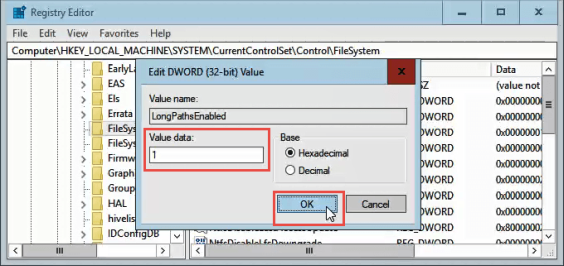
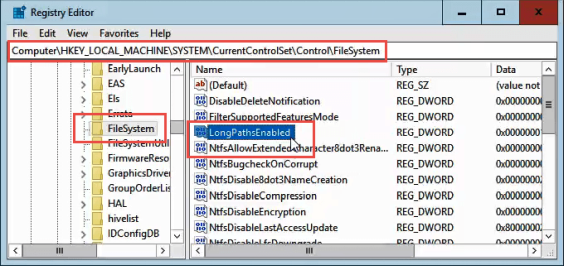
Открыв редактор реестра и сделав резервную копию, перейдите в папку HKEY_LOCAL_MACHINESYSTEMCurrentControlSetControlFileSystem и найдите ключ LongPathsEnabled.

Дважды щелкните LongPathsEnabled. Убедитесь, что в поле Значение данные: номер 1 указан. Нажмите OK, чтобы подтвердить изменения.

Выйдите из редактора реестра, и теперь вы сможете работать с безумными длинными путями к файлам.

Параметры для Windows 10 Pro или Enterprise

Чтобы позволить Windows 10 Pro или Enterprise использовать длинные пути к файлам, мы будем использовать редактор локальной групповой политики. Это инструмент, который позволяет нам устанавливать политики в отношении работы Windows на компьютере и на уровне пользователей.

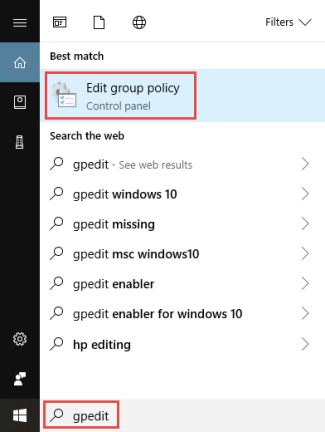
Откройте редактор групповой политики, перейдя в меню «Пуск» и набрав gpedit. Лучший результат должен быть Изменить групповую политику. Дважды щелкните по этому.

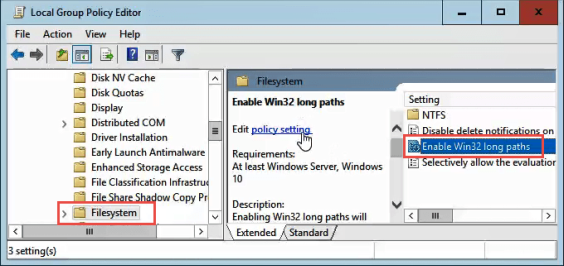
После открытия редактора групповой политики перейдите к Конфигурация компьютера → Административные шаблоны → Система → Файловая система. Там вы увидите политику включения длинных путей Win32.

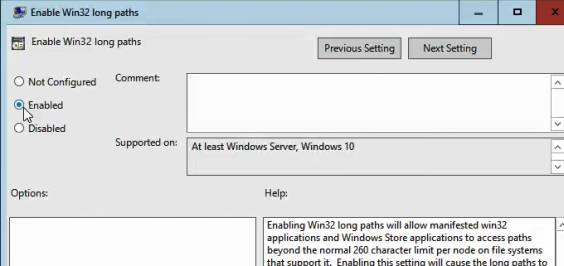
Дважды щелкните по нему, чтобы изменить параметр политики. Измените его с «Отключено» на «Включено», затем нажмите кнопку «ОК», чтобы зафиксировать изменение.

Политика может не вступить в силу сразу. Вы можете принудительно обновить групповую политику.

Как временно исправить проблему с файлами?

Легкое Исправление

Если вам повезет, вы получите ошибку и точно знаете, какое имя файла вызывает проблему. Или, по крайней мере, где найти файл. Может быть, у вас есть имя файла, которое выглядит примерно так:

C:UserguymcDocumentsMy Resumesresumewithanamesolongthatitcausesproblemsandbecomespartofsomeguysarticleonthewebhowdoyoulikemenow.docx

Понятно, кто в этом случае виновник. Найдите файл в проводнике Windows или в проводнике, как он называется в Windows 10, нажмите один раз на него, нажмите F2, чтобы переименовать его, и измените это глупое имя файла на более разумное. Задача решена.

Менее простые исправления

Не всегда легко решить эту проблему. Иногда вы не можете изменить имена файлов или каталогов по любой причине.

Следующие решения помогут вам. Их несложно сделать.

Перемещение, удаление или копирование файлов или каталогов с помощью PowerShell

Иногда вы получаете сообщение об ошибке при попытке переместить, удалить или скопировать каталоги, где количество символов для пути к файлу превышает 260.

Обратите внимание, что слова каталог и папка являются взаимозаменяемыми. Мы будем использовать «каталог» в будущем. Следующие командлеты PowerShell также можно использовать для файлов.

Возможно, путь к файлу выглядит примерно так:

C:UsersguymcDocumentsThisIsExactlyThePreciseDirectoryPathThatINeedToHaveToKeepMyFilesSortedInAMannerThatMakesSenseToMeSoLetsPretendThisIsAnActualFilepathThatYouMightAlsoHaveOnYourWindowsComputerAndNotOverThinkItDocument.docx

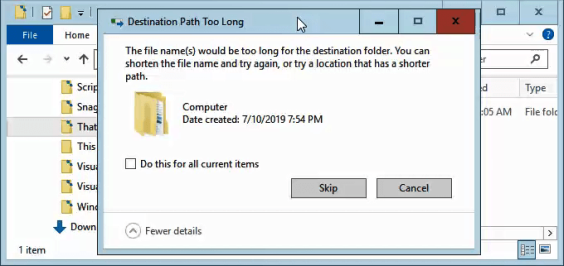
Этот путь к файлу составляет 280 символов. Поэтому мы не можем скопировать каталог оттуда куда-либо еще с помощью обычного метода копирования-вставки. Мы получаем ошибку Destination Path Too Long.

Давайте предположим, что по какой-то причине мы не можем переименовать каталоги, в которые вложен файл. Что мы делаем?

Когда откроется PowerShell, вы окажетесь в корне своего пользовательского каталога. Продолжайте, предполагая, что C:Usersguymc — ваш пользовательский каталог.

Каталог с именем This находится в каталоге Documents. Чтобы перейти в каталог Documents, мы используем команду cd Documents.

Вы увидите быстрое изменение текущего каталога на C:UsersguymcDocuments. Это хорошо. Мы работаем ближе к каталогам, которые облегчат жизнь.

Копирование каталога с использованием Copy-Item

Мы хотим скопировать каталог This и его содержимое в ThatNewFolder. Давайте используем команду PowerShell Copy-Item с параметрами -Destination и -Recurse.

-Destination сообщает PowerShell, где мы хотим, чтобы копия находилась. -Recurse говорит PowerShell скопировать все элементы внутри к месту назначения. Копирование оставляет оригиналы там, где они есть, и делает все новые в месте назначения.

Copy-Item This -Destination ThatNewFolder -Recurse

Переместить каталог с помощью Move-Item

Допустим, мы хотим переместить каталог This, а также все каталоги и файлы в нем, в ThatNewFolder. Перемещение не оставляет оригинал на месте.

Мы можем использовать команду PowerShell Move-Item с параметрами -Path и -Destination. -Path определяет элемент, который мы хотим переместить, и -Destination сообщает PowerShell, где мы хотим его получить.

Команда поместит это в ThatNewFolder. Он также будет перемещать все, что находится внутри этого каталога. Move-Item может использоваться для перемещения файлов или каталогов, и он работает независимо от пути к файлу или длины имени файла.

Move-Item -Path This -Destination ThatNewFolder

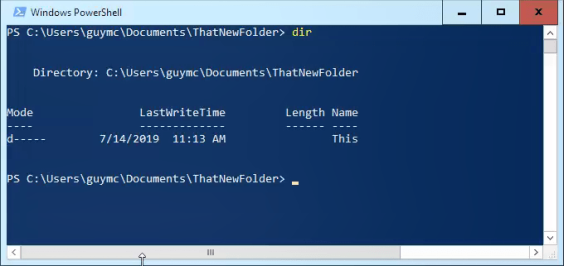
Чтобы убедиться, что это работает, используйте команду cd ThatNewFolder, чтобы войти в ThatNewFolder. Затем используйте команду dir для вывода списка каталогов в ThatNewFolder. Вы увидите, что этот каталог находится там.

Удалить каталог с помощью Remove-Item

Если мы хотим удалить этот каталог и все в нем, мы используем команду Remove-Item.

Командлет Remove-Item обладает некоторой встроенной безопасностью, которая затрудняет удаление каталога с содержимым внутри него. В нашем примере мы знаем, что хотим удалить все, поэтому мы будем использовать параметры -Recurse, чтобы заставить его удалять все внутри, и -Force, чтобы он делал это, не спрашивая нас, уверены ли мы в каждом элементе внутри.

Имейте в виду! Восстановить что-либо удаленное таким образом было бы чрезвычайно сложно.

Remove-Item This -Recurse -Force

Вы можете снова использовать команду dir, чтобы убедиться, что она пропала.

Вот и все

Существуют и другие способы обхода длинных имен файлов и путей к файлам, но то, что мы здесь рассмотрели, — это самые простые и эффективные методы.

https://www.youtube.com/watch?v=ZQ2T80mzVH4


2019-09-10T11:17:39
Вопросы читателей
Как настроить свой почтовый сервер

Если вы любитель конфиденциальности и ищете хорошую альтернативу популярным провайдерам веб-почты, таким как Gmail, Outlook и Yahoo, вам повезло. Вы можете узнать, как настроить свой собственный почтовый сервер и избежать рутинного сканирования писем, которое эти провайдеры выполняют для миллионов пользователей, и наслаждаться безопасной и приватной средой для ваших писем.

Персональные или частные почтовые серверы живут в вашем собственном пространстве, в отличие от обычных серверных ферм Apple, Google и Microsoft. Таким образом, вы можете настроить свой собственный дисковод и полностью контролировать доступ, управление и хранение ваших электронных писем.

Для малых и средних предприятий (SMB), которые хотят сократить расходы, администрирование почты может показаться дорогим. Аналогичным образом, запуск их почтовых серверов кажется трудным из-за непрекращающегося спама . Вероятно, у них также нет собственного технического персонала или инструментов для его правильной настройки и запуска при управлении угрозами.

Вот почему многие малые и средние предприятия привлекают внешних поставщиков. Однако это сопряжено со скрытыми рисками, такими как потеря контроля над безопасностью вашей почты, риск нарушения конфиденциальности и конфиденциальности, проблемы с доставкой с общего сервера и многое другое.

К счастью, вы можете запустить безопасный почтовый сервер с фильтрацией спама для личного использования или использования в малом бизнесе. В этом руководстве мы расскажем, как создать и настроить свой собственный почтовый сервер прямо на вашем компьютере.

Что нужно для настройки персонального почтового сервера

  • Отдельный компьютер с достаточной емкостью жесткого диска, который будет выполнять роль почтового сервера.
  • Доменное имя для сервера электронной почты, который вы будете использовать для настройки адресов электронной почты.
  • Надежное, высокоскоростное интернет-соединение.
  • Операционная система, такая как Windows или Linux, для запуска сервера.
  • Такие программы, как MailEnable, которые могут сортировать и маршрутизировать электронную почту, антивирусную защиту и фильтр спама, такие как SpamAssassin (программное обеспечение, которое вы будете использовать, зависит от операционной системы, на которой вы остановились).
  • Система для оптимизации процесса установки.

Как настроить почтовый сервер

Более простой способ настроить сервер электронной почты — нанять ИТ-специалиста, который сделает это за вас. Как только начальная настройка будет готова, вы можете изменить настройки по своему вкусу.

Если вы не можете позволить себе заплатить кому-то, чтобы он сделал это за вас, все равно можно настроить его самостоятельно.

В этом руководстве мы расскажем вам, как настроить сервер электронной почты на основе операционной системы Windows. Мы будем использовать hMailServer, бесплатный и гибкий почтовый сервер для Windows, который позволяет вам обрабатывать все ваши электронные письма, не полагаясь на то, что ваш ISP будет управлять ими для вас.

Это один из самых популярных серверов электронной почты для Windows, который прост в использовании и установке и предлагает базовые функции, такие как безопасность и встроенная защита от спама от SpamAssassin.

Следуйте инструкциям ниже, чтобы завершить настройку.

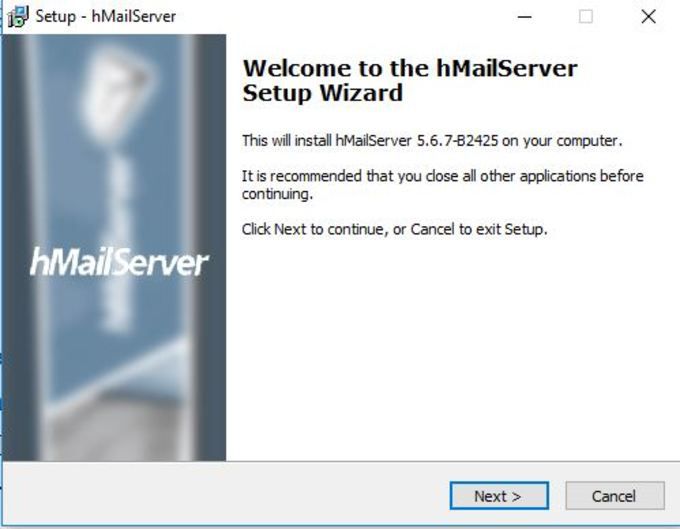
Загрузите и запустите установщик hMailServer.

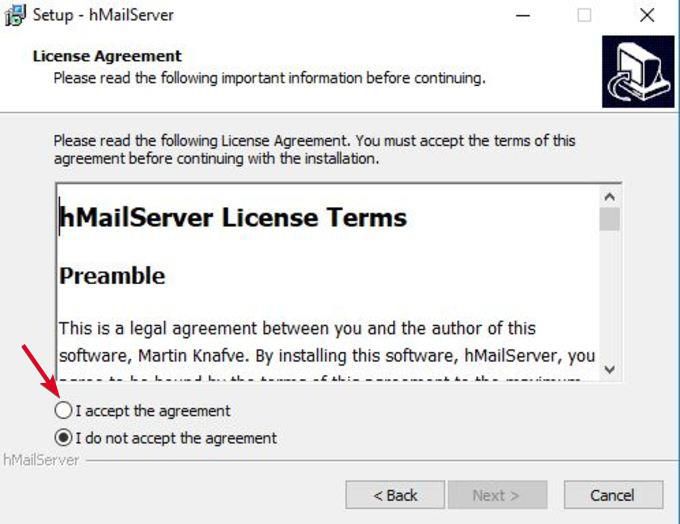
Нажмите Далее и согласитесь с условиями лицензирования.

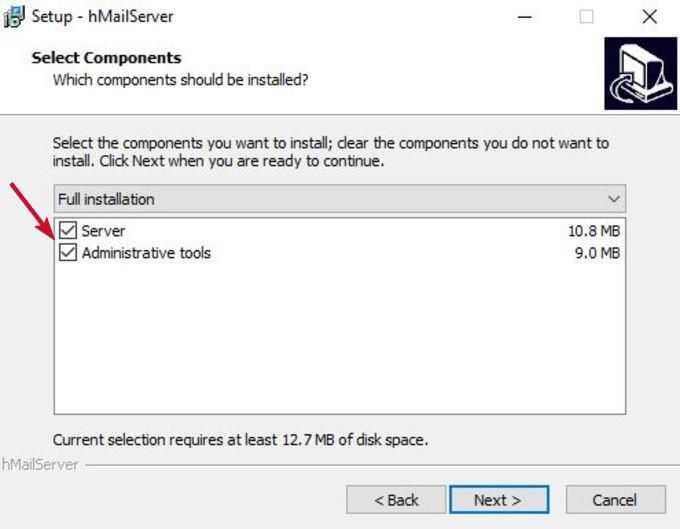
Выберите Сервер на следующем экране, если вы хотите, чтобы ваш локальный компьютер выступал в качестве сервера, или Административные инструменты для удаленного управления сервером.

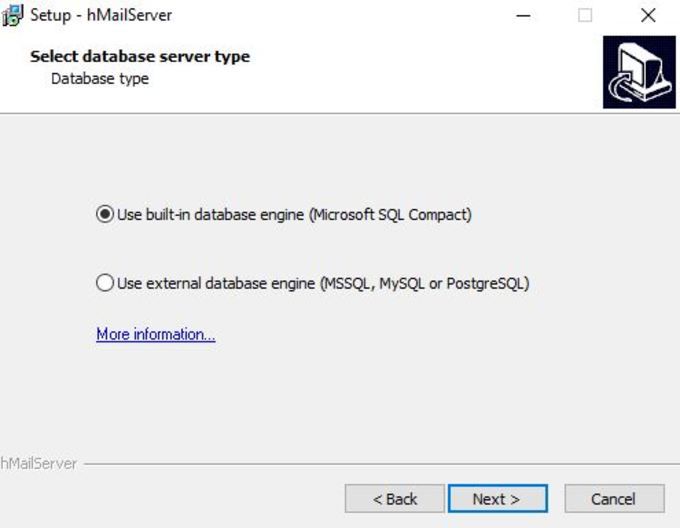
Далее выберите базу данных, которую вы будете использовать. Встроенная база данных проверена по умолчанию и идеально подходит для использования, если вы хотите что-то быстрое и простое.

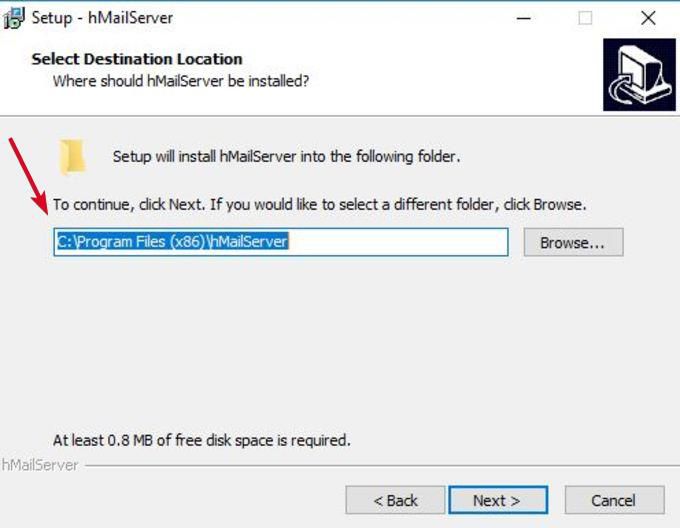
Нажмите «Далее» и выберите папку, в которую будут сохранены ярлыки программы.

Укажите основной пароль, который вы будете использовать для управления установкой hMailServer (запишите его где-нибудь, так как вам придется часто его использовать).

Нажмите Далее, а затем нажмите Установить, чтобы добавить hMailServer на ваш компьютер.

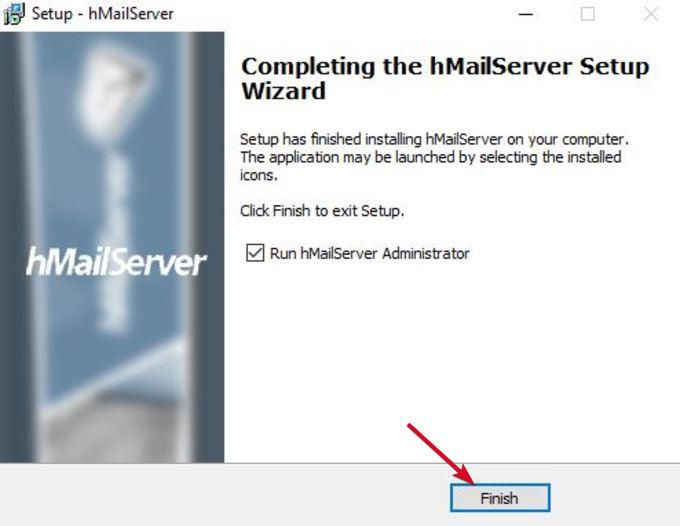
После завершения убедитесь, что установлен флажок «Запустить администратор hMailServer», и нажмите «Готово».

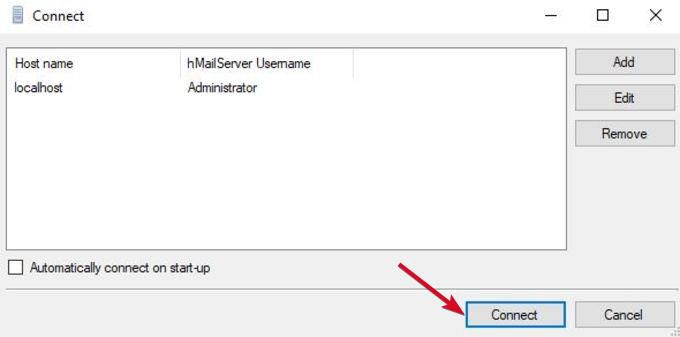
Откроется окно администратора hMailServer. Нажмите Подключиться.

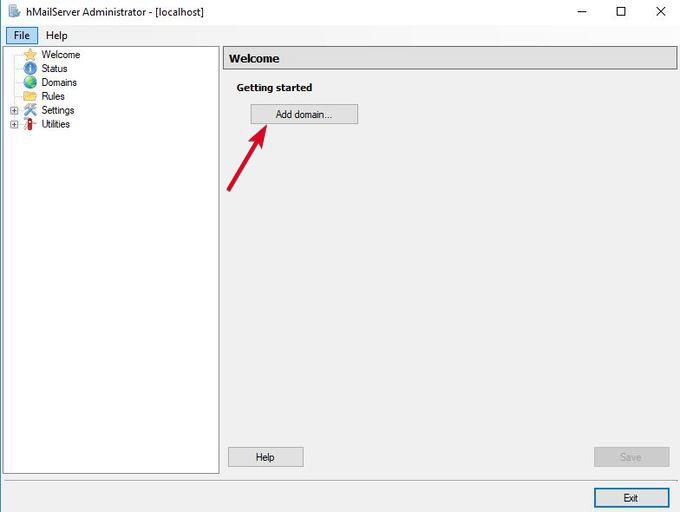
Теперь вы готовы настроить свой SMTP-сервер. В новом окне нажмите Добавить домен.

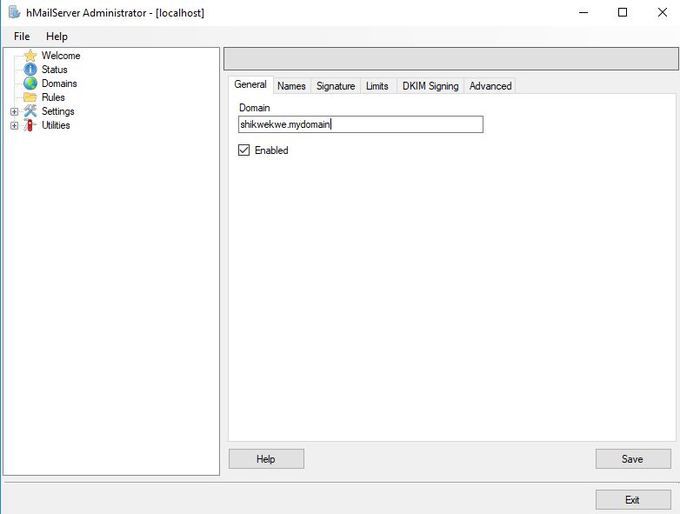
На вкладке «Общие» введите имя своего домена и нажмите «Сохранить».

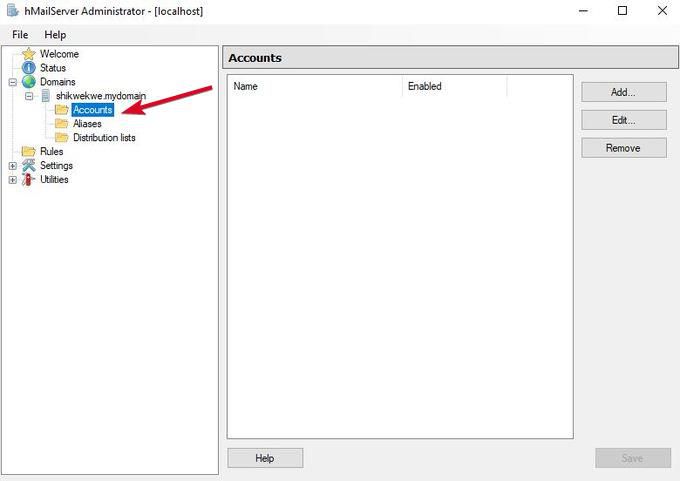
На левой панели выберите Домены → Учетные записи.

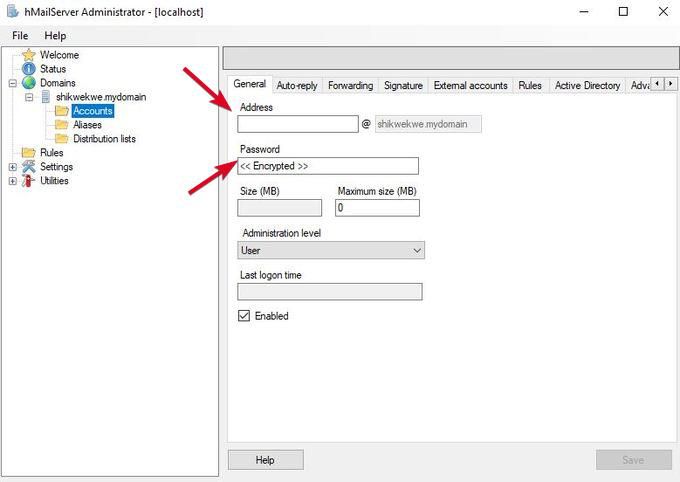
Нажмите «Добавить», введите имя в поле адреса , пароль и нажмите «Сохранить».

Перейдите в Настройки → Протоколы и выберите SMTP (снимите флажки POP и IMAP).

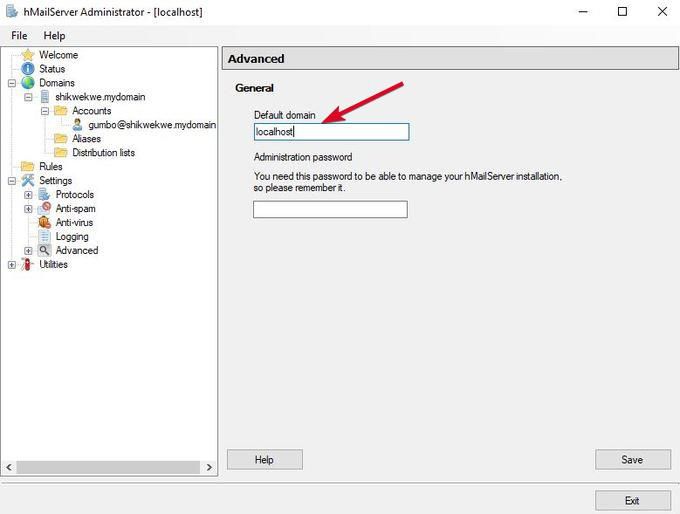
Нажмите «Дополнительно» и введите localhost в разделе «Домен по умолчанию».

Затем Сохранить.

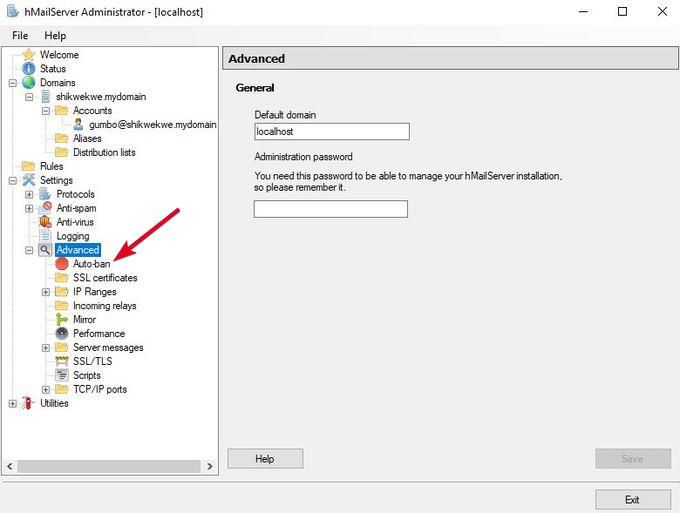
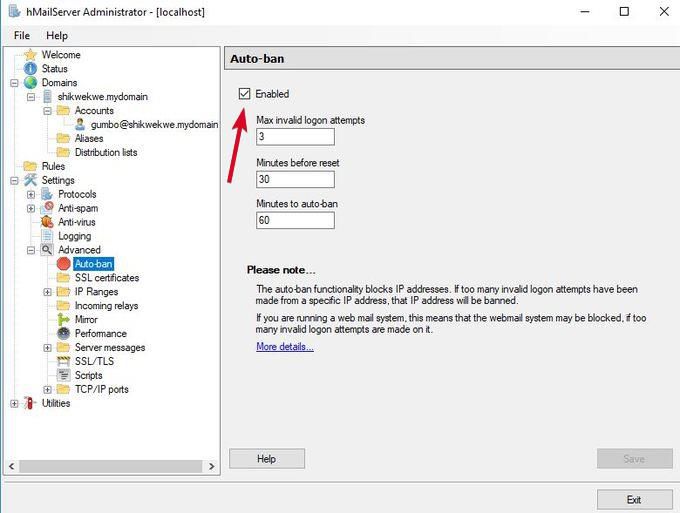
Нажмите «+» рядом с «Дополнительно», чтобы развернуть список, а затем нажмите «Автобан». Эта функция блокирует IP-адреса после нескольких неудачных попыток входа в систему.

Снимите флажок «Включено» и нажмите «Сохранить».

Выберите «Диапазоны IP-адресов» и «Порты TCP / IP», чтобы увидеть порты, настроенные для SMTP, IMAP и POP, например 25 и 110 для SMTP и POP и 143 для IMAP.

Открытие этих портов гарантирует, что почтовый сервер сможет получать и отправлять почту.

Включите различные параметры, такие как переадресация, автоответчик, черные списки DNS и другие в hMailServer.

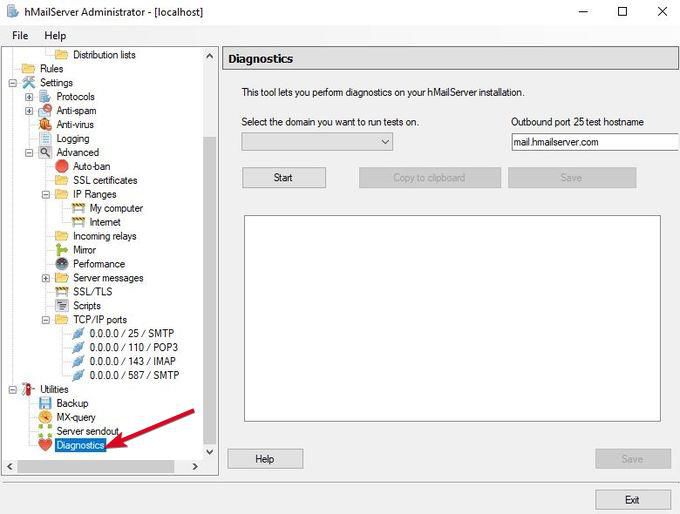
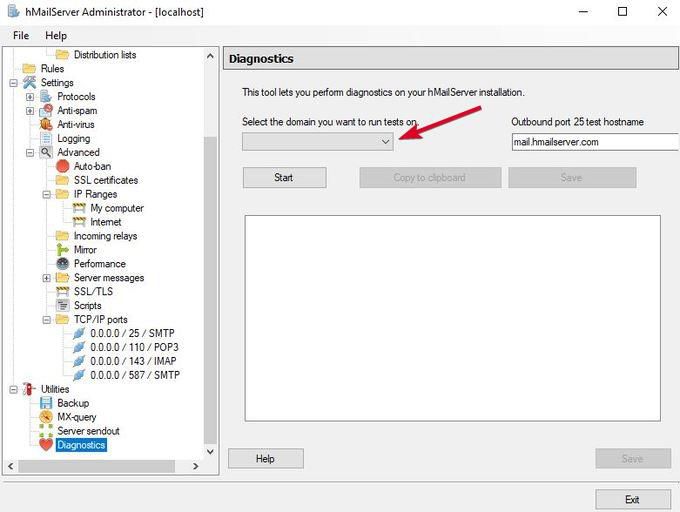
Наконец, нажмите + рядом с Утилитами, чтобы развернуть список, и нажмите Диагностика, чтобы проверить свою конфигурацию.

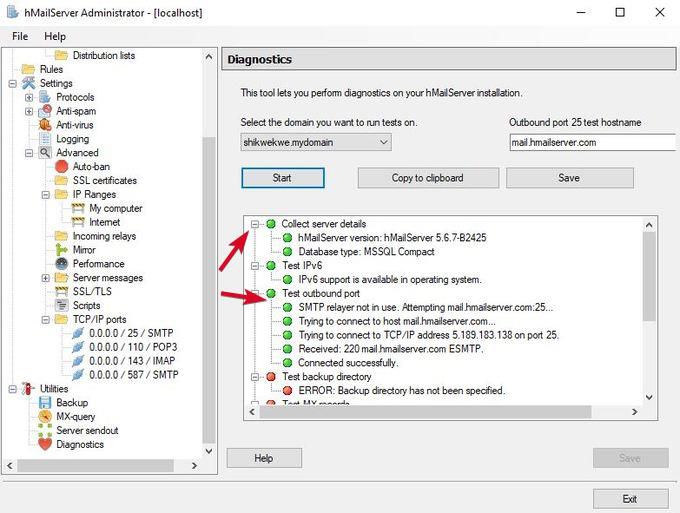
В разделе «Выбор» (домен, на котором вы хотите запустить тестирование) введите домен, который вы ввели ранее, и нажмите «Пуск».

Ваш hMailServer настроен с основными опциями.

  • Проверьте сведения о сервере сбора, чтобы увидеть версию hMailServer и тип базы данных.
  • Протестируйте исходящий порт — здесь ошибка означает, что ваш SMTP-сервер не сможет обмениваться данными, и в этом случае необходимо устранить неполадки.

Поздравляем, вы только что создали свой собственный почтовый сервер.

Чтобы читать или писать свои электронные письма, получите клиент веб-почты, такой как Outlook или Thunderbird. Если вы хотите использовать вместо этого компьютерное приложение, введите свой адрес электронной почты в качестве имени пользователя, а тип аутентификации — пароль.

Хотя хостинг вашего собственного почтового сервера требует от вас определенных усилий и мер предосторожности, его стоит иметь, если вы не хотите суеты и незащищенности популярных провайдеров веб-почты.

Не забывайте следить за IP-адресом своего домена и доменом, всегда проверяя, есть ли какие-либо проблемы, такие как публичное внесение в черный список, поскольку некоторые поставщики могут сделать это для входящих сообщений электронной почты из-за неправильных настроек DNS.


2019-09-09T11:16:28
Вопросы читателей

Что делать при обнаружении ошибки Bad_Module_Info

Вы потратили большую часть часа в ожидании загрузки и установки новой игры. Наконец, кнопка Play подсвечивается, и вы жадно щелкаете курсором, чтобы запустить игру.

Вскоре после нажатия на экране появляется сообщение об ошибке. Это страшная ошибка Bad_Module_Info. Что теперь?

Когда ваша игра решает сбить вас с ошибкой bad_module_info, вам не нужно беспокоиться. Эта статья предоставит вам несколько различных способов, которые помогут вам быстро войти в игру.

Запустите его в режиме совместимости

Режим совместимости может помочь вам запустить некоторые старые игры и приложения, которые Windows 10 не поддерживает по умолчанию.

  • Чтобы запустить игру в режиме совместимости, вам нужно перейти в папку, в которой находится программа или игра.
  • Щелкните правой кнопкой мыши по ярлыку внутри папки и выберите «Свойства» в меню.
  • Перейдите на вкладку «Совместимость» и поставьте галочку в поле «Запустить эту программу в режиме совместимости» для:

  • Это позволит вам получить доступ к раскрывающемуся меню, в котором вы можете выбрать более подходящую версию Windows, которая будет работать с игрой. Знание года выпуска программы или игры может помочь определить версию Windows, которая работает лучше всего.
  • Выбрав ОС Windows, сохраните настройки, нажав кнопку «ОК».

Отключить полноэкранную оптимизацию

Мониторы с высоким разрешением отлично подходят для новых игр. Не так много для старых игр, которые никогда не предназначались для игры в таком высоком разрешении. Существует вероятность того, что игра может даже не запуститься, если разрешение монитора установлено слишком высоким. Что вы можете попробовать, так это отключить полноэкранную оптимизацию.

  • Вам нужно будет зайти в папку с игрой, где находится файл .exe. Щелкните правой кнопкой мыши и в меню выберите «Свойства».
  • Откройте вкладку «Совместимость» и поставьте галочку в поле «Отключить полноэкранные оптимизации».

  • Нажмите кнопку ОК, чтобы сохранить изменения.

Обновления драйвера видеокарты

Устаревшие драйверы графического процессора могут вызвать у вас несколько головных болей. Одной из которых является ошибка bad_module_info.

  • Проверьте наличие последней версии драйверов вашей видеокарты, перейдя в диспетчер устройств. Вы можете попасть туда, щелкнув правой кнопкой мыши на панели задач и выбрав ее в меню. Не видите это там? Введите диспетчер устройств в строке поиска Cortana и выберите, когда он появится в списке.
  • Разверните раздел « Адаптеры дисплея », чтобы увидеть список доступных графических процессоров. У большинства владельцев ПК будет только один. Щелкните правой кнопкой мыши и выберите «Обновить драйвер».

  • Вам предоставляется два варианта обновления. Автоматическая опция заставит Windows искать обновления на вашем ПК и в Интернете. Переход по ручному маршруту потребует, чтобы вы нашли и установили обновление самостоятельно.

Не забывайте постоянно обновлять все программное обеспечение и прошивки, чтобы избежать многих проблем в будущем.

Изменение виртуальной памяти

Это исправление предназначено для тех, кто все еще использует версию Windows 10 1709 на твердотельном диске.

  • Зайдите в свою панель управления и поменяйте местами View by: на маленькие или большие значки, чтобы упростить задачу.
  • В списке вариантов найдите и нажмите «Система».

  • Нажмите на Дополнительные настройки системы в левом боковом меню, чтобы открыть новое окно.

  • В окне «Свойства системы» перейдите на вкладку «Дополнительно» и нажмите кнопку «Настройки…» в разделе «Производительность».

  • Перейдите на вкладку «Дополнительно» в этом окне и нажмите «Изменить», расположенную в разделе «Виртуальная память». Снимите флажок «Автоматически управлять размером файла подкачки для всех дисков» и установите переключатель «Пользовательский размер:».

  • Введите пользовательские значения (в мегабайтах) в соответствующие поля. Нажмите OK во всех открытых окнах, когда закончите.

Попробуйте переустановить

Если ни одно из решений до сих пор не сработало, проблема может быть не в вашей операционной системе, а в самой программе. У нас есть еще две вещи, которые мы можем попробовать, первая из которых — новая переустановка.

  • Вернувшись в панель управления, переключите вид: на значок «большой» или «маленький» и щелкните ссылку «Программы и компоненты».
  • Этот шаг может занять некоторое время в зависимости от того, сколько программ вы установили. Дождитесь загрузки всех установленных функций и программ для поиска проблемной. Как только вы сможете, щелкните левой кнопкой мыши на программе и нажмите «Удалить».

  • Разрешить изменения на вашем компьютере, чтобы иметь место. Возможно, вам придется нажимать несколько всплывающих кнопок, пока программа не будет полностью удалена. После завершения удаления перезагрузите компьютер.
  • Переустановите игру и попробуйте снова.

Обновление BIOS

Последнее, что вы можете сделать, и вы, безусловно, должны сохранить это навсегда, это обновить BIOS. Вам нужно знать модель и производителя для вашей материнской платы, так что делайте это заранее, если вы не уверены.

  • Запустите командную строку и выполните следующую команду:

  • Запишите информацию и перейдите на сайт производителя, чтобы загрузить и установить обновление BIOS. Следуйте инструкциям производителя.
  • После обновления BIOS вы можете попытаться запустить игру еще раз.

До сих пор не работает

Есть большая вероятность, что если вы все еще получаете сообщение об ошибке, часть оборудования может быть повреждена. Вероятным виновником будет GPU. Пока вы чувствуете себя комфортно, откройте свой компьютер и посмотрите. Следите за всем очевидным, что может быть причиной ваших бед. При необходимости заменить оборудование.


2019-09-08T21:35:45
Вопросы читателей
Как установить разные обои на второй монитор в Windows 10
В наши дни пользователи ПК нередко используют настройку с двумя или несколькими мониторами. При использовании настройки с двумя мониторами или несколькими мониторами может потребоваться установить разные обои для каждого монитора.

Вы, вероятно, знаете, что в более ранних версиях операционной системы Windows было невозможно иметь разные фоновые рисунки рабочего стола на нескольких мониторах.

К счастью, вам не нужно обращаться к стороннему приложению, чтобы иметь разные обои на каждом экране, если вы работаете в Windows 10. В Windows 10 предусмотрена возможность установки разных обоев для каждого из подключенных мониторов.

Выполните инструкции в одном из приведенных ниже способов, чтобы установить разные обои для всех мониторов, подключенных к компьютеру с Windows 10.

Метод 1 из 2

Установите разные обои для каждого монитора в Windows 10

Шаг 1. Щелкните правой кнопкой мыши пустое место на рабочем столе и выберите параметр «Персонализация», чтобы открыть фоновую страницу приложения «Настройки».

Шаг 2. Здесь, в разделе «Выберите изображение», щелкните правой кнопкой мыши фотографию, которую вы хотите установить для внешнего экрана или внутреннего экрана, а затем выберите «Установить для монитора 1» или «Установить для монитора 2».

Здесь монитор 1 относится к вашему внутреннему экрану или первичному экрану, а монитор 2 относится к внешнему или второму экрану, подключенному к вашему ПК.

Если вы хотите установить изображение, которого нет на этой странице, нажмите кнопку «Обзор», перейдите к файлу изображения, который вы хотите использовать, а затем нажмите кнопку «Открыть», чтобы установить его в качестве обоев основного экрана. Теперь он будет отображаться в разделе «Выберите картинку». Щелкните правой кнопкой мыши на нем, а затем выберите «Установить для монитора 2/3/4», чтобы установить его в качестве обоев внешнего экрана.

Теперь вы можете изменить обои основного экрана, выбрав одно из изображений в разделе «Выберите изображение» или просмотрев новый файл изображения.

Если вы хотите установить одинаковые обои для всех экранов (как основного, так и дополнительного), нажмите «Установить для всех мониторов».

В зависимости от количества экранов, подключенных к вашему ПК, в контекстном меню будет отображаться столько вариантов. Например, если вы подключили к компьютеру два внешних монитора, в контекстном меню отобразятся параметры «Установить для монитора 1», «Установить для монитора 2» и «Установить для монитора 3».

Метод 2 из 2

Установка разных обоев на несколько мониторов в Windows 10

Шаг 1: В проводнике перейдите в папку, содержащую изображения, которые вы хотите установить для своих мониторов.

Шаг 2: В зависимости от количества мониторов, подключенных к вашему компьютеру, выберите одинаковое количество обоев. Например, если у вас двойная настройка, выберите два обоев. Удерживая нажатой клавишу Ctrl, нажмите на картинки, чтобы выбрать их.

Шаг 3: Наконец, щелкните правой кнопкой мыши на выбранных элементах и ​​выберите «Установить в качестве фона рабочего стола». Это позволит установить разные обои на нескольких мониторах.

Первое изображение будет использоваться в качестве фона рабочего стола основного экрана, а второе изображение будет использоваться для внешнего экрана в двойной настройке.


2019-09-07T19:51:23
Вопросы читателей