Архив метки: Вопросы читателей

TLS 1.3: что нужно знать о новой версии протокола

Со времени последнего обновления протокола шифрования прошло более восьми лет, но окончательная версия TLS 1.3 была опубликована по состоянию на август 2018 года . 👏 Интересной частью для сообщества WordPress здесь является то, что TLS 1.3 включает в себя множество улучшений безопасности и производительности. С обновлением протокола HTTP/2 в конце 2015 года и теперь TLS 1.3 в 2018 году зашифрованные соединения стали более безопасными и быстрыми, чем когда-либо. Подробнее об изменениях в TLS 1.3 и о том, как это может помочь вам как владельцу сайта WordPress, читайте ниже.

Что такое TLS?

TLS означает безопасность транспортного уровня и является преемником SSL (Secure Sockets Layer). TLS обеспечивает безопасную связь между веб-браузерами и серверами. Само соединение является безопасным, потому что симметричная криптография используется для шифрования передаваемых данных. Ключи уникально генерируются для каждого соединения и основаны на общем секрете, согласованном в начале сеанса, также известном как квитирование TLS.

Многие IP-протоколы, такие как HTTPS, SMTP, POP3, FTP поддерживают TLS для шифрования данных.

Веб-браузеры используют сертификат SSL, который позволяет им распознавать, что он принадлежит центру сертификации с цифровой подписью. Технически они также известны как TLS-сертификаты, но большинство провайдеров SSL придерживаются термина «SSL-сертификаты», поскольку это обычно более известно. Сертификаты SSL/TLS обеспечивают магию, которую многие люди просто называют HTTPS, её они видят в адресной строке своего браузера. Приобрести такой сертификат можно, например, у хостинг-провайдера https://fozzy.com/ru/ssl.shtml, а затем установить на сервере.

TLS 1.3 против TLS 1.2

Инженерная рабочая группа по Интернету (IETF) — это группа, отвечающая за определение протокола TLS, которая прошла через множество различных итераций. Предыдущая версия TLS, TLS 1.2, была определена в RFC 5246 и использовалась в течение последних восьми лет большинством всех веб-браузеров. 21 марта 2018 года TLS 1.3 был доработан после прохождения 28 проектов. А по состоянию на август 2018 года окончательная версия TLS 1.3 уже опубликована (RFC 8446).

Такие компании, как Cloudflare, уже делают TLS 1.3 доступным для своих клиентов. Филиппо Валсорда провел большую беседу (см. Презентацию ниже) о различиях между TLS 1.2 и TLS 1.3. Короче говоря, основные преимущества TLS 1.3 по сравнению с TLS 1.2 — это более высокие скорости и повышенная безопасность.

Преимущества скорости TLS 1.3

TLS и зашифрованные соединения всегда добавляли небольшие издержки, когда дело доходит до веб-производительности. HTTP/2 определенно помог с этой проблемой, но TLS 1.3 помогает ускорить зашифрованные соединения с помощью таких функций, как фальстарт TLS и нулевое время приема-передачи (0-RTT).

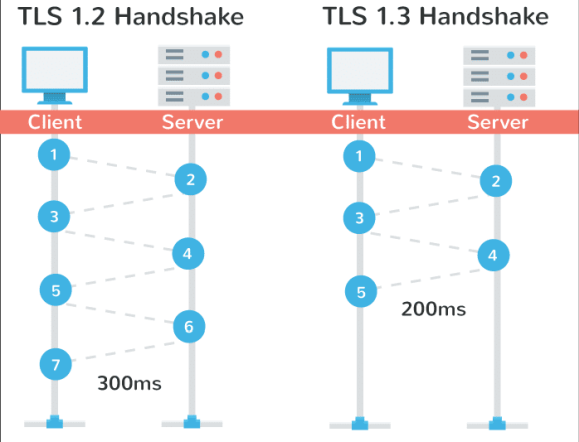
Проще говоря, с TLS 1.2, два обхода были необходимы для завершения рукопожатия TLS. Для версии 1.3 требуется всего одна поездка туда и обратно ,   что, в свою очередь, сокращает задержку шифрования в два раза. Это помогает тем зашифрованным соединениям чувствовать себя чуть быстрее, чем раньше.

Еще одним преимуществом является то, что в некотором смысле, он помнит! На сайтах, которые вы ранее посещали, теперь вы можете отправлять данные о первом сообщении на сервер. Это называется «нулевым циклом» (0-RTT). И да, это также приводит к сокращению времени загрузки.

Улучшенная безопасность с TLS 1.3

Большая проблема с TLS 1.2 заключается в том, что он часто не настроен должным образом, что делает сайты уязвимыми для атак. TLS 1.3 теперь удаляет устаревшие и небезопасные функции из TLS 1.2, включая следующие:

Устали от медленного хостинга и поддержки WordPress? В Кинсте мы делаем разные вещи.

  • SHA-1
  • RC4
  • DES
  • 3DES
  • AES-CBC
  • MD5
  • Произвольные группы Диффи-Хеллмана — CVE-2016-0701
  • EXPORT-шифры — Ответственные за FREAK и LogJam

Поскольку протокол в некотором смысле более упрощен, это снижает вероятность неправильной настройки протокола администраторами и разработчиками. Джесси Викторс, консультант по безопасности, специализирующийся на системах повышения конфиденциальности и прикладной криптографии, заявил:

Я рад за предстоящий стандарт. Я думаю, что мы увидим гораздо меньше уязвимостей и сможем доверять TLS гораздо больше, чем в прошлом.

Google также поднимает планку, поскольку они начали предупреждать пользователей в поисковой строке, что они переходят на TLS версии 1.2, поскольку TLS 1 больше не так безопасен. Они дают окончательный срок марта 2018 года.

Поддержка браузера TLS 1.3

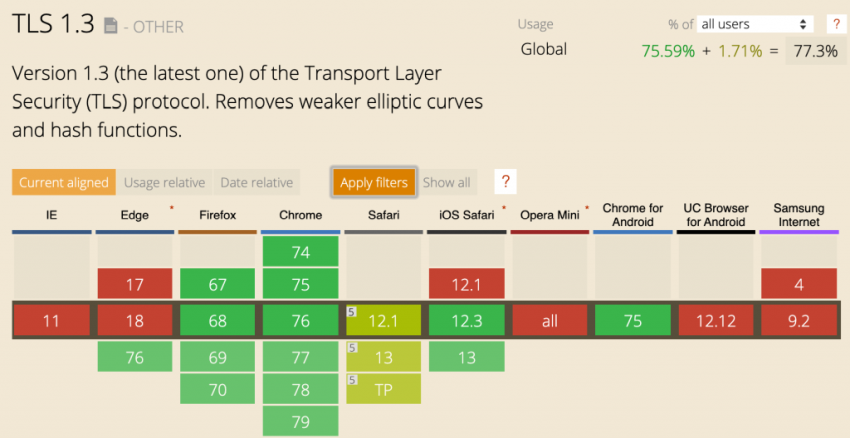
Chrome выпускает черновую версию TLS 1.3 начиная с Chrome 65. В Chrome 70 (выпущенной в октябре 2018 года) окончательная версия TLS 1.3 была включена для исходящих соединений.

Черновая версия TLS 1.3 была включена в Firefox 52 и выше (включая Quantum). Они сохраняли небезопасный откат к TLS 1.2, пока не узнали больше о терпимости сервера и рукопожатии 1.3. Firefox 63 (выпущен в октябре 2018 года) поставляется с финальной версией TLS 1.3.

Microsoft Edge начал поддерживать TLS 1.3 с версией 76, и он включен по умолчанию в Safari 12.1 на macOS 10.14.4.

При этом некоторые службы тестирования SSL в Интернете пока не поддерживают TLS 1.3, а также другие браузеры, такие как IE или Opera mobile.

Остальным браузерам может понадобиться время, чтобы наверстать упущенное. Большинство оставшихся находятся в разработке на данный момент.

Однако по состоянию на 11 сентября 2018 года TLS 1.3 превзошла TLS 1.0 как вторую по популярности версию на Cloudflare.

Поддержка TLS 1.3 серверами

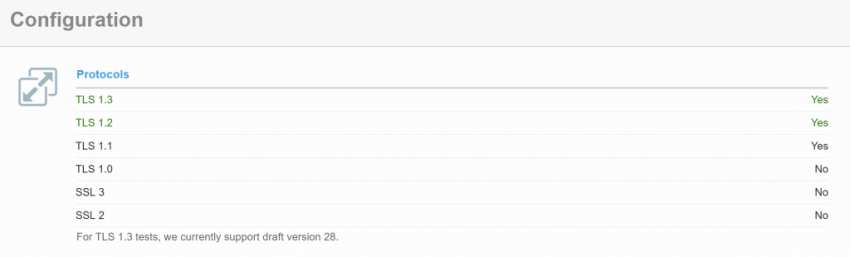
Если вам интересно, поддерживает ли ваш сервер или хост TLS 1.3, вы можете использовать инструмент тестирования сервера SSL. Просто просканируйте свой домен и прокрутите вниз до раздела «Функции протокола». Он скажет либо да, либо нет.

Резюме

Как и в случае HTTP/2, TLS 1.3 — это еще одно интересное обновление протокола, которое мы можем ожидать в течение многих лет. Не только зашифрованные (HTTPS) соединения станут быстрее, но и более безопасными. Вот для продвижения в Интернете!


2019-09-18T16:01:40
Вопросы читателей

Как настроить использование прокси-сервера для Wi-Fi, на Android

Прокси-серверы являются полезными инструментами для защиты конфиденциальности пользователей или для доступа в Интернет, когда вы находитесь в деловой сети. Пока вы подключены к сети Wi-Fi, в которой используется прокси-сервер, этот сервер выступает в качестве посредника для сетевых запросов между вами и остальным интернетом. Веб-сайты не будут идентифицировать ваше конкретное устройство Android, а скорее прокси-сервер, который вы установили для подключения Wi-Fi. Вот как настроить использование прокси-сервера на смартфонах и планшетах Android.

ПРИМЕЧАНИЕ. В этом руководстве мы рассмотрим устройства Android с Android 8 Oreo и Android 9 Pie. Процедура одинакова для всех устройств на платформе Android, так что вам стоит изучить её, даже если вы работаете с другой версией Android.

Как настроить прокси для существующего Wi-Fi-соединения на Android

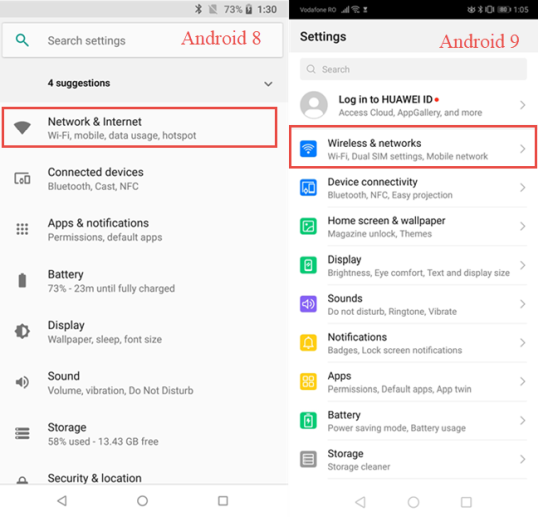
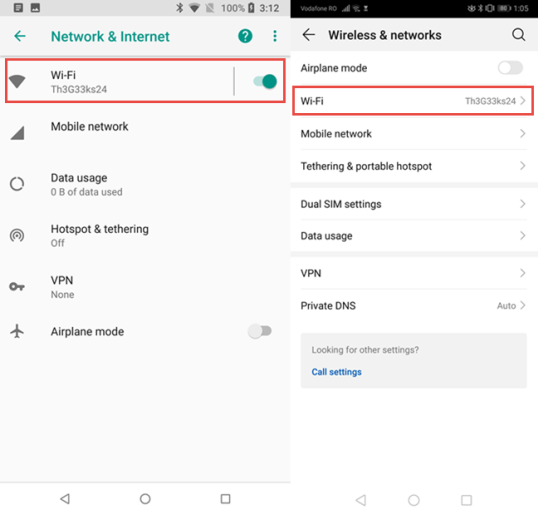
Когда вы подключены к сети Wi-Fi, вы можете изменить ее настройки, чтобы он использовал определенный прокси-сервер при каждом подключении к нему. Для этого откройте приложение «Настройки» на смартфоне или планшете Android. В Android 8 Oreo нажмите «Сеть и Интернет» , в то время как в Android 9 Pie нажмите «Беспроводные сети».

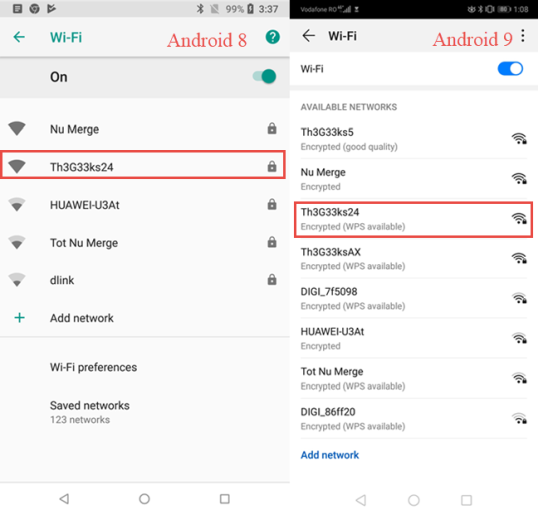
Затем нажмите на Wi-Fi, чтобы увидеть беспроводные сети в вашем регионе.

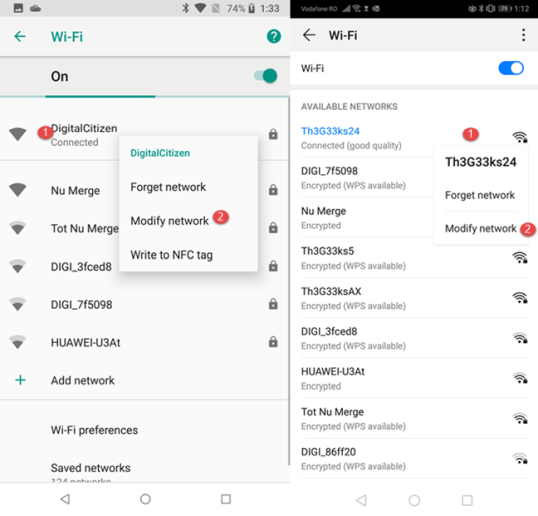
Вам будет показан список всех сетей Wi-Fi, доступных в вашем регионе. Нажмите и удерживайте название сети, к которой вы подключены. Меню отображается с различными контекстными параметрами. Нажмите «Изменить сеть», чтобы установить прокси-сервер, используемый для этого Wi-Fi.

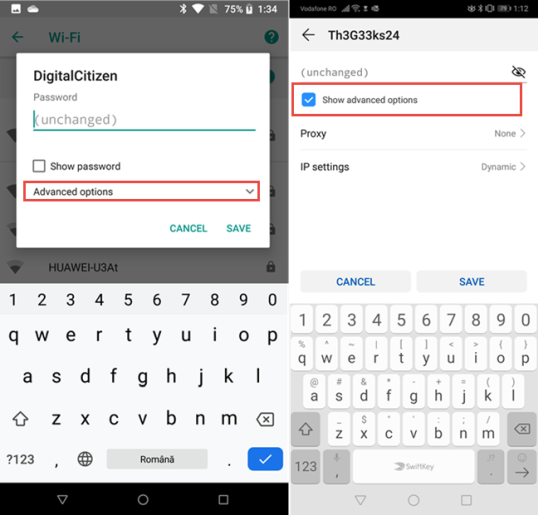
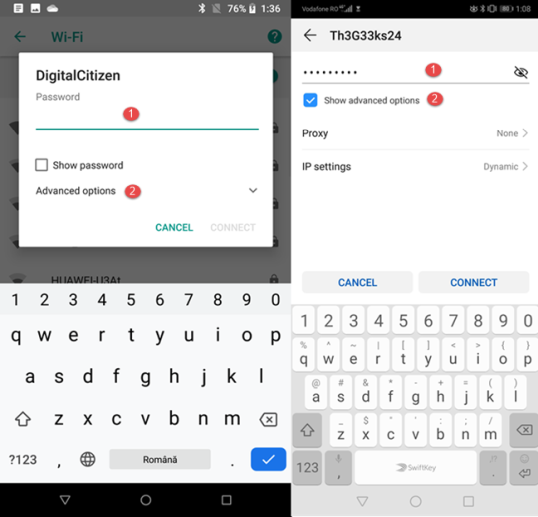
Вам будет показан список настроек для выбранного сетевого подключения. Нажмите « Дополнительные параметры» или установите флажок «Показать дополнительные параметры», чтобы отобразить дополнительные параметры, в том числе связанные с использованием прокси-сервера.

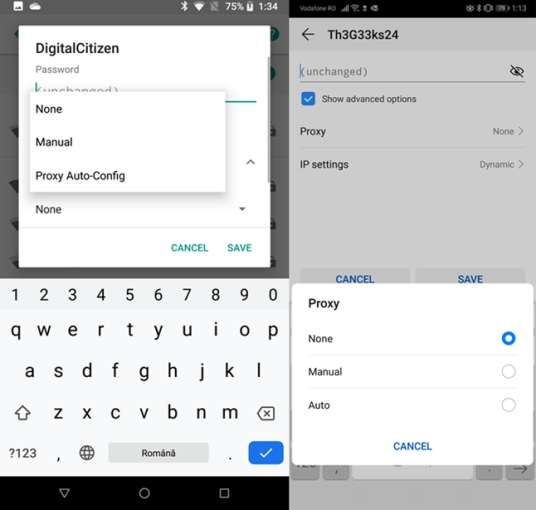
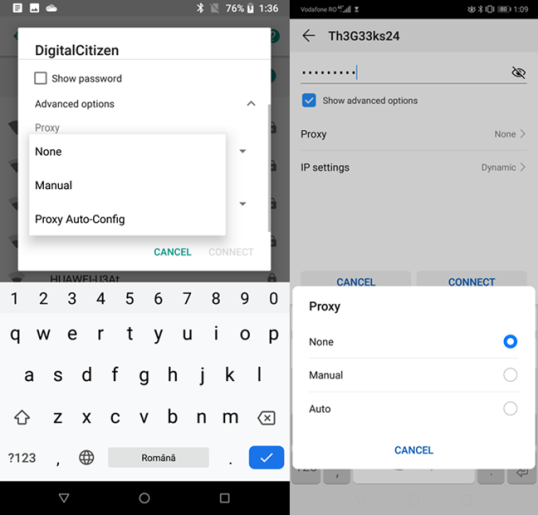
Прокрутите немного вниз и коснитесь параметра Прокси . Затем выберите, хотите ли вы ввести конфигурацию прокси вручную или адрес автоконфигурации прокси. В Android 9 Pie нажмите на Авто, если вы собираетесь использовать адрес автоконфигурации прокси. Другие параметры, показанные в обеих версиях Android, не требуют пояснений.

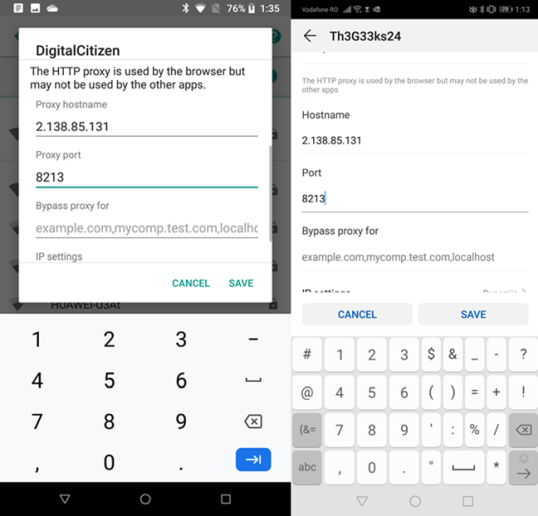
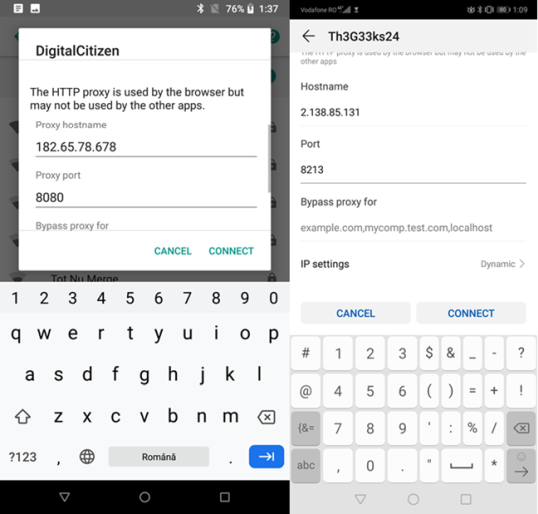
Если вы выбираете Вручную, вам нужно ввести IP-адрес или имя хоста прокси-сервера, который вы хотите использовать (что-то в формате: proxy.example.com). Затем вам нужно ввести порт (по умолчанию используется большинством прокси-серверов 8080).

Вы также можете отключить прокси для определенных веб-сайтов, и вам необходимо ввести адреса этих веб-сайтов. Когда вы закончите настройку, нажмите Сохранить.

ПРИМЕЧАНИЕ. Если вам необходимо установить прокси-сервер в качестве локального хоста (имеется в виду локальное устройство), в поле имени хоста введите значение localhost вместо IP-адреса.

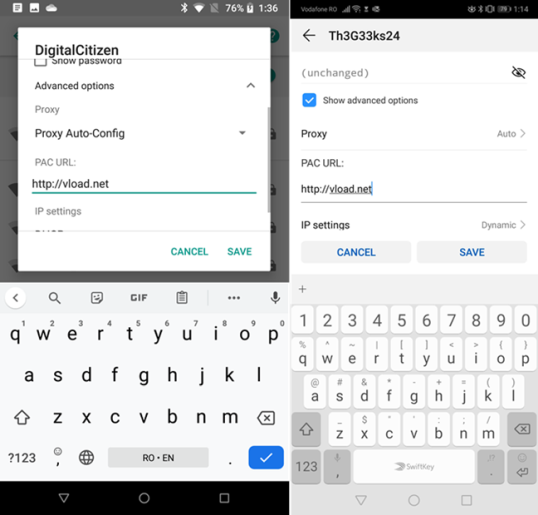
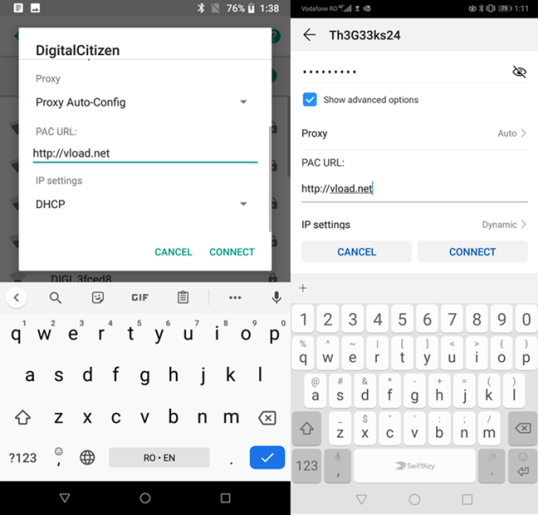
Если вы выбрали Proxy Auto-Config (в Android 8) или Auto (в Android 9), необходимо ввести URL-адрес (веб-адрес) прокси-сервера или сценарий конфигурации, используемый этим прокси-сервером. Значение, которое вы вводите, должно быть чем-то в формате: «https://www.example.com/proxy.pac».

Чтобы применить настройки прокси-сервера, не забудьте нажать «Сохранить». Теперь Android использует прокси-сервер, который вы установили при подключении к беспроводной сети, в которой вы находитесь.

ПРИМЕЧАНИЕ. Если вы не знаете, что такое прокси-сервер и нужно ли его использовать, прочитайте: чем прокси-сервер отличается от vpn? В этой статье даётся подробное объяснение работы прокси.

Как настроить использование прокси при подключении к сети Wi-Fi, на Android

Android также позволяет устанавливать прокси при подключении к новой сети Wi-Fi. Если вы находитесь в такой ситуации, начните процедуру подключения к беспроводной сети. В списке сетей Wi-Fi нажмите на сеть, к которой вы хотите подключиться.

Вас попросят ввести пароль Wi-Fi. Введите его и, прежде чем нажать «Подключить», нажмите «Дополнительные параметры» или установите флажок «Показать дополнительные параметры».

Зайдите в раздел про Прокси и нажмите на его запись. Выберите, хотите ли вы ввести конфигурацию прокси-сервера вручную или адрес автоконфигурации прокси ( Auto-Config прокси в Android 8 или Auto в Android 9).

Когда вы выбираете Вручную , вы должны ввести имя хоста или IP-адрес прокси-сервера, который вы хотите использовать, и адрес порта в соответствующих полях.

Вы также можете отключить прокси для определенных веб-сайтов, и вам необходимо ввести адреса этих веб-сайтов. Когда вы закончите настройку, нажмите «Подключиться».

ПРИМЕЧАНИЕ. Если вам необходимо установить прокси-сервер в качестве локального хоста (имеется в виду локальное устройство), в поле имени хоста введите значение localhost вместо IP-адреса.

Если вы выберете Pro-Auto-Config или Auto , введите URL-адрес (веб-адрес) сценария конфигурации для прокси-сервера, который вы хотите использовать. Либо введите URL-адрес самого прокси-сервера и нажмите Подключиться.

Если все ваши настройки верны, ваш смартфон или планшет на Android будет подключаться к выбранной вами сети Wi-Fi и использовать прокси-сервер, который вы ввели, каждый раз, когда он подключен к этой сети.

Почему вы используете прокси-сервер на своем смартфоне или планшете Android?

Большинство пользователей Android никогда не использовали прокси-сервер на своих смартфонах и планшетах. Тем не менее, вы сделали, так как вы читаете этот учебник. Прежде чем закрыть его, дайте нам знать, почему вы использовали прокси на вашем Android-устройстве, и насколько хорошо он работал для вас. Кроме того, если у вас есть вопросы или проблемы с нашим учебником, не стесняйтесь комментировать ниже.


2019-09-18T11:54:26
Вопросы читателей

Могу ли я переименовать рабочий стол на Windows 10?

Виртуальный рабочий стол является в значительной степени недоиспользуемой функцией Windows 10. Пользователи ПК, которые знают, как использовать виртуальный рабочий стол, и опытные пользователи в основном используют функцию виртуального рабочего стола.

Для непосвященных виртуальный рабочий стол является очень распространенной и широко известной функцией в дистрибутивах Linux. Виртуальный рабочий стол позволяет создавать несколько виртуальных рабочих столов на вашем компьютере без необходимости создавать дополнительные учетные записи пользователей.

Проще говоря, вы можете иметь более одного рабочего стола на вашем компьютере с помощью виртуальных рабочих столов. Эту функцию можно использовать для организации приложений и окон приложений. Когда вы откроете виртуальный рабочий стол, вы увидите только те приложения и программы, которые находятся на этом рабочем столе. Например, вы можете использовать виртуальный рабочий стол 1 для открытия всех приложений, связанных с работой, а виртуальный рабочий стол 2 — для открытия приложений социальных сетей.

Виртуальные рабочие столы позволяют переключаться между приложениями, открытыми на разных виртуальных рабочих столах (также можно отключить эту функцию). Кроме того, вы можете перемещать открытые приложения между своими виртуальными рабочими столами.

До сих пор не было возможности переименовать виртуальные рабочие столы в Windows 10. Нам приходилось либо использовать имена по умолчанию, либо использовать стороннее приложение для переименования виртуальных рабочих столов.

Начиная с Windows 10 build 18963, пользователи могут переименовывать виртуальные рабочие столы без использования сторонних приложений. Это поможет пользователям легко отличить открытые виртуальные рабочие столы.

Переименование виртуальных рабочих столов

В этом руководстве мы увидим, как переименовать виртуальные рабочие столы в Windows 10.

Шаг 1: Щелкните значок «Просмотр задач» на панели задач или используйте логотип Windows + клавиши Tab, чтобы открыть экран «Просмотр задач».

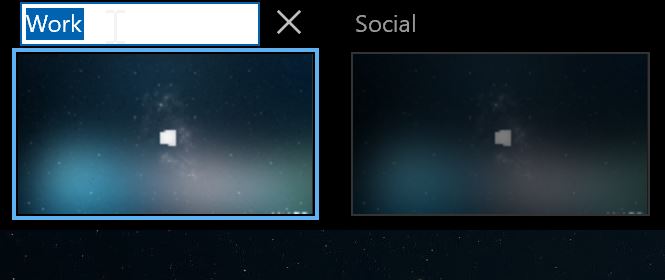
Шаг 2. Нажмите на существующее имя виртуального рабочего стола, чтобы сделать его редактируемым, введите новое имя и нажмите клавишу Enter, чтобы сохранить новое имя.

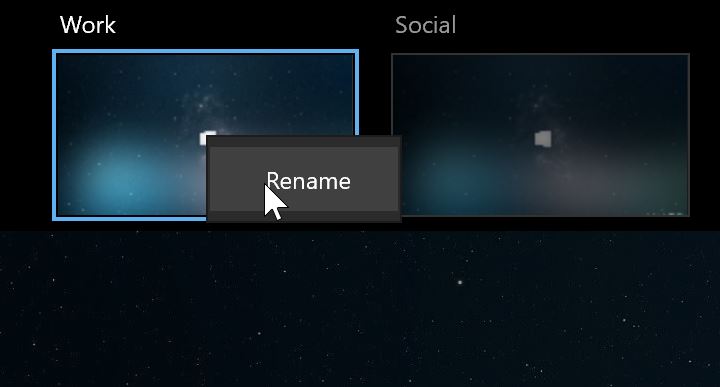
Или щелкните правой кнопкой мыши эскиз виртуального рабочего стола, нажмите «Переименовать» и введите новое имя, чтобы переименовать его.

Чтобы изменить настройки виртуальных рабочих столов по умолчанию, выберите «Настройки» → «Система» → «Многозадачность».


2019-09-17T11:17:25
Вопросы читателей

Как узнать, какое приложение использует вашу веб-камеру в Windows 10

Я объясню очень эффективный метод, чтобы узнать, какое приложение использует вашу веб-камеру. Таким образом, вы можете остановить его использование без вашего разрешения или просто закрыть приложение, чтобы освободить веб-камеру для использования в другом приложении.

По какой-то причине Windows 10 пытается позволить вам использовать вашу веб-камеру в нескольких приложениях. В большинстве случаев, когда веб-камеры считают, что они используются приложением, они загораются и не могут использоваться в других приложениях. Итак, давайте посмотрим, как мы можем определить, какое приложение использует нашу веб-камеру, чтобы мы могли остановить это.

Как найти процесс веб-камеры в приложении, чтобы остановить его

Чтобы найти нашу веб-камеру, нам нужно понять, как зовут ее в диспетчере устройств. Оттуда мы можем искать наши запущенные процессы, чтобы найти совпадения с нашей веб-камерой.

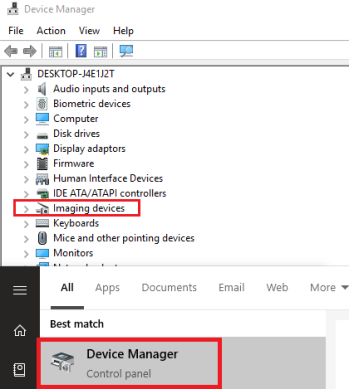
Для начала откройте меню «Пуск» и выполните поиск устройства. Нажмите, чтобы открыть диспетчер устройств, когда он появится. Найдите раздел «Устройства обработки изображений» и нажмите, чтобы открыть стрелку раскрывающегося списка.

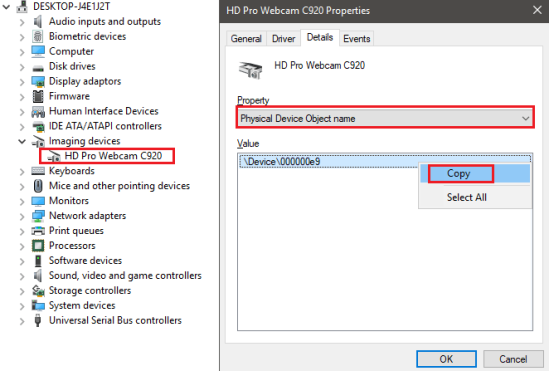
Затем щелкните правой кнопкой мыши веб-камеру и выберите «Свойства». В появившемся новом окне нажмите кнопку «Детали». Затем щелкните раскрывающийся список «Свойства» и выполните поиск по имени объекта физического устройства. Щелкните правой кнопкой мыши появившийся список и нажмите Копировать. Теперь вы можете закрыть это окно.

Теперь у вас есть имя вашего устройства, и вы сможете искать запущенные процессы, чтобы выяснить, какое приложение использует вашу веб-камеру.

Как использовать диспетчер процессов, чтобы определить, какое приложение использует вашу веб-камеру

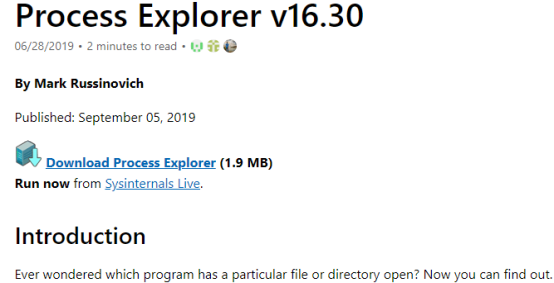
Для этого шага вы должны загрузить Process Explorer. Эта программа доступна здесь от Microsoft Sysinternals. После того, как вы загрузили файл, распакуйте файл архива Processexplorer.zip.

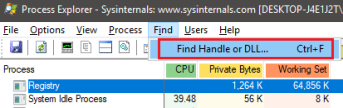
После извлечения перейдите к извлеченной папке и щелкните, чтобы открыть файл procxp.exe. Нажмите Согласен, когда будет предложено. Теперь вы должны увидеть сложный диспетчер процессов, похожий на тот, что вы видите в диспетчере задач. Нажмите «Найти», а затем «Найти дескриптор» или «DLL».

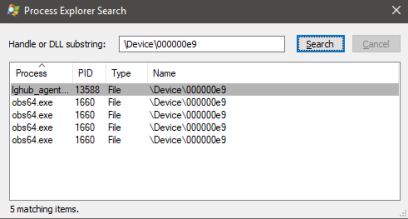
Скопируйте имя вашего устройства в поле подстроки Handle или DLL и затем нажмите Search. Для заполнения результатов может потребоваться некоторое время. Теперь вы увидите список приложений, которые в данный момент используют вашу веб-камеру.

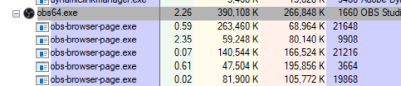
Если вы не можете понять, что представляет собой каждое из приложений, нажмите на них на странице результатов поиска, и вы заметите, что они будут выделены серым цветом в главном окне Process Explorer. Если это приложение, которое вы узнаете, вы можете закрыть его, и доступ к веб-камере из этого приложения будет остановлен.

Теперь вы можете свободно использовать веб-камеру в другом приложении, не сталкиваясь с какими-либо проблемами. Если у вас все еще есть проблемы, это может быть еще одна не связанная проблема. Например, проблема с самим программным обеспечением. Или, возможно, в меню настроек для этого программного обеспечения есть возможность изменить веб-камеру по умолчанию.

Если вы не распознаете программу в результатах поиска, быстрый поиск в Google должен вернуть некоторые точные результаты. В некоторых случаях это может быть просто программное обеспечение, необходимое для вашей веб-камеры. Это маловероятно, но это может быть вредоносное ПО, которое использует вашу веб-камеру.

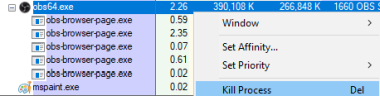
В этом случае вы можете щелкнуть по нему, чтобы выделить его в Process Explorer. Затем щелкните правой кнопкой мыши в главном окне и выберите «Kill Process». После этого вы должны следовать нашему руководству, чтобы проверить и полностью удалить вредоносные программы с вашего ПК с Windows.

Резюме

Я надеюсь, что это руководство помогло научить вас, как узнать, какое приложение использует ваша веб-камера в Windows 10. Следуя этому руководству, вы можете быть уверены, что не столкнетесь с программным обеспечением, и вы сможете дважды проверить свою камеру. не используется вредоносным программным обеспечением.


2019-09-17T10:59:47
Вопросы читателей

Как администратор может изменить пароль другого пользователя в Windows 10

В многопользовательской среде неудивительно, если другие пользователи просят администратора компьютера изменить свой пароль. Они могли забыть, или аккаунт заблокирован, или что-то еще. В этом посте мы расскажем, как администратор может изменить пароль другого пользователя в Windows 10.

Существует несколько способов изменить пароль пользователя на ПК с Windows 10, особенно если это пароль другого пользователя. Вы можете сделать это используя:

  1. Панель управления
  2. Компьютерное управление
  3. Netplwiz
  4. Командная строка или PowerShell

Если вы используете учетную запись Microsoft в Windows 10 и забыли свой PIN-код, вы можете войти в систему с паролем учетной записи MS. Если вы не помните это, вы можете сбросить его онлайн.

1] Изменить пароль пользователя Windows 10 с панели управления

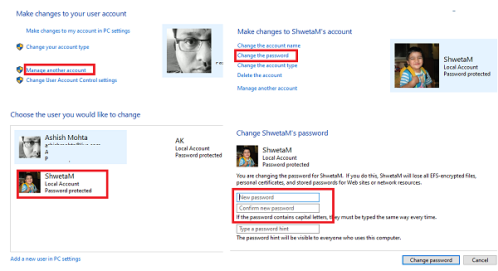
  • Введите control в меню «Пуск», запустите приложение «Панель управления» или введите control в строке «Выполнить» и нажмите ввод.
  • Установите вид по категориям и нажмите Учетные записи пользователей> Учетные записи пользователей → Управление другой учетной записью.
  • Когда вы найдете пользователя на следующем экране, для которого вы хотите изменить пароль, выберите его.
  • Откроется опция профиля пользователя этого пользователя. Нажмите на Изменить пароль.
  • На следующем экране вам нужно будет дважды ввести новый пароль и нажать «ОК» для подтверждения.

Вот одно предупреждение, хотя. При таком изменении пароля пользователь теряет все файлы, зашифрованные EFS, личные сертификаты и сохраненный пароль для веб-сайтов и сетевых ресурсов.

2] Изменить пароль пользователя Windows 10 из управления компьютером

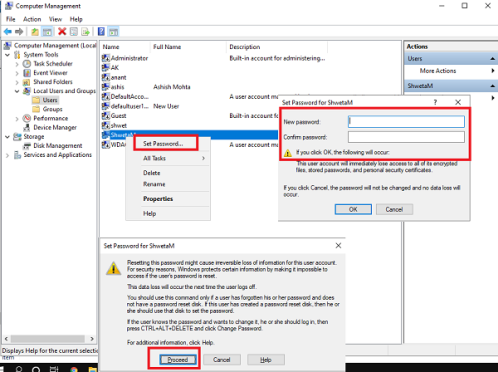
  • В приглашении «Выполнить» введите compmgmt.msc и нажмите клавишу «Ввод». Откроется консоль управления компьютером.
  • Перейдите в Управление компьютером → Системные инструменты → Локальные пользователи и группы → Пользователи в левой панели.
  • Щелкните правой кнопкой мыши пользователя, для которого вы хотите изменить пароль, и выберите «Установить пароль».
  • Вы получите предупреждение о том, что текущий пароль будет сброшен, может привести к потере информации и т.д.
  • Нажмите кнопку «Продолжить» для подтверждения.
  • Введите новый пароль дважды и нажмите ОК.

3] Изменить пароль Windows 10 с помощью Netplwiz

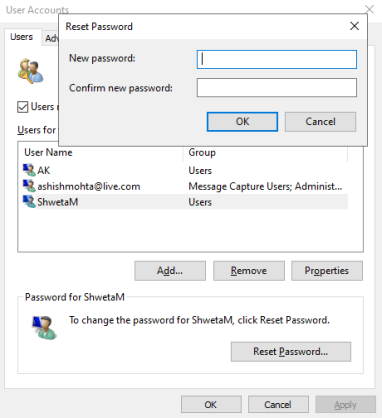
  • Откройте окно «Выполнить», используя клавиши Windows + R. Введите netplwiz и нажмите Enter.
  • Откроется окно «Учетные записи пользователей» со списком всех пользователей на компьютере.
  • Выберите учетную запись пользователя, для которого вы хотите изменить пароль, а затем нажмите кнопку «Сброс пароля».
  • Введите новый пароль для своей учетной записи и нажмите кнопку ОК .

Если учетная запись пользователя связана с учетной записью Microsoft, вам не разрешат изменить пароль или установить новый пароль.

4] Изменить пароль пользователя Windows 10 из командной строки

Здесь мы будем использовать команду net user, которая позволяет администраторам добавлять или изменять учетные записи пользователей или отображать информацию об учетных записях пользователей.

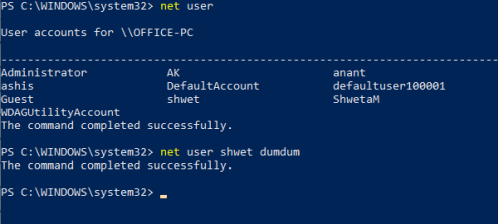
  • Откройте PowerShell или командную строку с правами администратора.
  • Введите net user и нажмите Enter, чтобы отобразить список всех учетных записей пользователей на компьютере. Обратите внимание на точное имя пользователя.
  • Введите net user <username> <password>, т.е. net user shwet dumdum (в моем случае)
  • Нажмите Enter, и он изменит пароль пользователя Windows 10.

Мы надеемся, что учебник был легок для понимания, и как администратор вы теперь можете несколькими способами изменить любой пароль учетной записи пользователя в Windows 10.


2019-09-16T13:25:54
Вопросы читателей

Изменение сетевого порта принтера в Windows

Может наступить время, когда ваш принтер перестанет работать из ниоткуда, и вы будете удивлены этим. Не думайте, что такие вещи распространены в Windows 10, и в большинстве случаев сам принтер просто в порядке. Основная проблема — это обычное программное обеспечение или порт, а аспект порта — это то, что мы собираемся обсудить сегодня.

Сейчас, не так давно, несколько человек жаловались на необходимость сменить порт принтера. Иногда принтер отключен, и вам может быть интересно, что делать, почесывая волосы.   Не беспокойтесь, потому что исправить эту проблему очень легко, если вы будете правильно следовать инструкциям, не отклоняясь, если у вас нет представления о том, что вы делаете.

Надо сказать, что рынок персональных принтеров подходит к концу. Вскоре только компании и корпорации будут владеть принтерами из-за услуг презентации и онлайн-хранения. Мы не будем много обсуждать это, а просто подумаем, когда у вас будет такая возможность.

Как узнать, к какому порту подключен мой принтер?

Откройте Панель управления → раздел «Оборудование и звук» → «Просмотр устройств и принтеров». Щелкните правой кнопкой мыши на принтере и выберите Свойства. Откройте вкладку «Порты», чтобы увидеть ее.

Как изменить порт принтера в Windows 10

Изменить порт принтера несложно, поэтому, если у вас возникли проблемы, то для изменения порта принтера в Windows 10 вам нужно сделать следующее:

  1. Открытые устройства и принтеры
  2. Изменить порт принтера
  3. Настройте функцию сетевого принтера.

1] Открытые устройства и принтеры

Чтобы перейти к этому разделу в Windows 10, необходимо щелкнуть правой кнопкой мыши значок «Пуск» и выбрать «Панель управления» из списка параметров. После этого перейдите в раздел «Просмотр по разделам» и перейдите из категории в категорию «Большие» или «Маленькие» значки.

Следующим шагом является нажатие на «Устройства и принтеры», где вы найдете свой принтер, если он уже установлен в вашей компьютерной системе.

2] Изменить порт принтера

Теперь, найдя принтер, щелкните правой кнопкой мыши на устройстве и выберите «Свойства принтера» в меню, которое появляется на экране. Прямо сейчас вы должны увидеть новое окно с несколькими вкладками.

Отсюда вы захотите нажать на опцию, которая говорит Порты. Вот где вы должны встретить кучу портов, которые предназначены для работы с принтером. Теперь мы должны указать, что если вы используете USB-принтер, то COM-порты бесполезны.

То же самое касается портов LPT, поэтому имейте это в виду, прежде чем выбирать порт для вашего любимого принтера.

3] Настройка функции сетевого принтера

Еще одна вещь, о которой мы должны поговорить прямо сейчас, это сеть. Малые предприятия и даже домашние пользователи могут захотеть воспользоваться функцией сетевого принтера. Если это ваша вещь, вы можете нажать на порт виртуального принтера, и оттуда, пожалуйста, выберите Добавить порт.

В появившемся окне выберите «Стандартный порт TCP/IP», затем нажмите «Новый порт». Теперь вы должны увидеть мастера, просто нажмите Next.

В следующем разделе обязательно добавьте свой DNS-сервер или IP-адрес, который вы уже запрограммировали в принтер. Нажмите «Далее» после добавления и подождите, пока принтер свяжется с сетью.

Когда процесс завершится, нажмите Применить, и все, готово.


2019-09-16T13:17:16
Вопросы читателей