Архив метки: Вопросы читателей

Как заменить user-agent без расширения браузера?

Строка user-agent — это малоизвестная строка информации, которая очень сильно влияет на то, как браузеры видят сеть. Недавно мы обсуждали преимущества переключателя пользовательского агента и как он может улучшить ваш просмотр.

Однако для смены пользовательского агента браузера больше не требуется устанавливать стороннее программное обеспечение, такое как расширения. За последние несколько лет все основные браузеры начали работать с такими функциями, как часть их консоли разработчика или в стандартных меню.

Несмотря на то, что расширения браузеров могут быть взломаны в злонамеренных целях, это может стать угрозой для вашей безопасности. Они также могут добавить ненужный раздув в браузер и в конечном итоге привести к его замедлению.

В этой статье давайте рассмотрим, как вы можете изменить свой пользовательский агент в самых популярных на сегодняшний день браузерах без расширения.

Как изменить свой пользовательский агент в Google Chrome

  • Сначала вам нужно открыть консоль разработчика Chrome. Для этого нажмите клавиши Ctrl + Shift + I. Панель должна открыться в правой части окна Chrome.
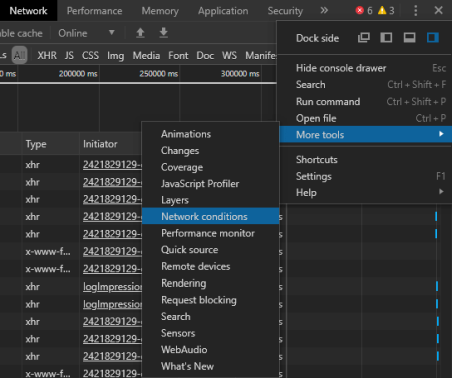
  • Нажмите на значок трех вертикальных точек (в верхнем правом углу).
  • В этом меню наведите курсор на Дополнительные инструменты, а затем выберите Условия сети.

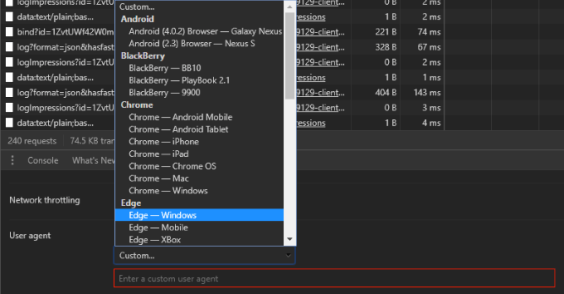
  • Новая панель должна открыться внизу текущей. Если вы посмотрите или прокрутите вниз к нижней части этой панели, вы должны увидеть метку User agent, которая включает соответствующий набор опций.

Здесь вы можете выбрать из набора определенных пользовательских агентов или даже ввести собственную строку пользовательского агента. Это так просто.

Как изменить свой пользовательский агент в Mozilla Firefox или Opera

Без использования надстройки браузера изменение пользовательского агента Firefox — сложная задача, которая требует от вас углубления в настройку браузера. Для пользователей Opera вы можете следовать этим же инструкциям — процесс идентичен.

  • Первый шаг — набрать about:config в адресной строке и нажать Enter. Если вы делаете это впервые, вы должны увидеть заявление об отказе от ответственности, указывающее, что вы входите в опасную территорию, предназначенную только для опытных пользователей. Пройдите мимо этого предупреждения.
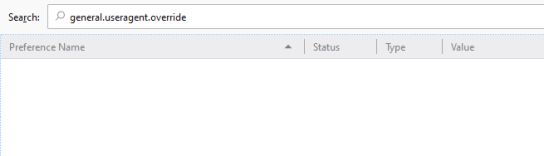
  • Затем в поле «Поиск» в верхней части этого экрана введите general.useragent.override. Скорее всего, вас встретит пустой экран. Если ваш поиск находит предпочтение, перейдите вниз по этой странице, чтобы изменить его значение.

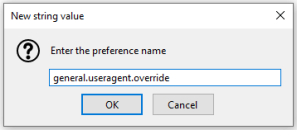
  • Если предпочтения нет, щелкните правой кнопкой мыши пустую область страницы, наведите курсор мыши на Новый и выберите параметр «Строка». Здесь введите ту же строку, что мы искали: general.useragent.override.

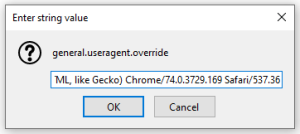
  • После нажатия клавиши Enter в следующем запросе будет запрошено значение новой строки. Значение должно быть точным именем строки агента пользователя, которую вы хотите использовать. Вы можете использовать что-то совершенно нестандартное или найти миллионы действительных строк пользовательского агента на WhatIsMyBrowser.com.

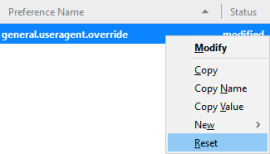
  • После ввода строки user-agent нажмите Enter , и все. Этот параметр будет оставаться неизменным при каждом перезапуске браузера. Если вы хотите сбросить этот параметр до значения по умолчанию, просто щелкните правой кнопкой мыши имя предпочтения и выберите «Сброс».

Строка останется в ваших настройках, но установка ее на пустое значение будет иметь тот же эффект, что и удаление.

Как изменить свой пользовательский агент в Microsoft Edge

Edge — это новый браузер, который Microsoft в последнее время пытается привлечь к себе внимание, но если вы все еще предпочитаете Internet Explorer, процесс смены вашего пользовательского агента остается тем же.

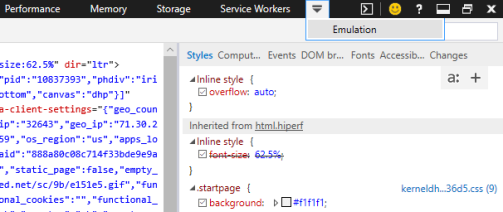
  • Сначала откройте Edge и нажмите клавишу F12 на клавиатуре.
  • На правой панели, которая открывается, ищите Эмуляцию сверху. В зависимости от размера вашего разрешения вы, возможно, не сможете сначала найти его, но если вы нажмете на стрелку, указывающую вниз во всплывающей подсказке Дополнительные инструменты, вы найдете его.

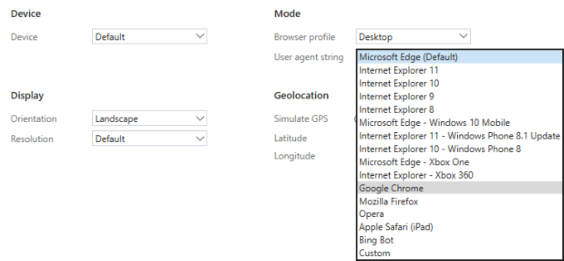
Параметры эмуляции Edge достаточно надежны, что позволяет вам изменять свое устройство, ориентацию/разрешение экрана, геолокацию и строку пользовательского агента.

Как и многие другие браузеры, Edge поддерживает пользовательские строки пользовательских агентов.

Как изменить свой пользовательский агент в Safari

Safari позволяет вам изменить свой пользовательский агент из строки меню, но сначала вам нужно включить меню разработчика.

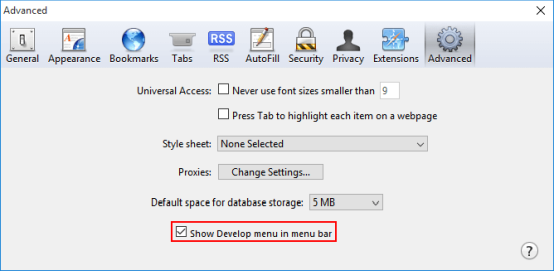
  • Для этого перейдите в меню «Предпочтения…» (щелкнув Safari или крайний правый значок шестеренки, в зависимости от вашей версии).
  • В появившемся окне перейдите на вкладку «Дополнительно» и установите флажок у самого нижнего параметра «Показать меню разработки» в строке меню.

  • Закройте это окно и найдите меню «Развернуть» в верхней строке меню, там же, где вы видите « Файл», «Редактировать», «Просмотр» и другие пункты меню.
  • Если вы не видите этот ряд параметров, вам может потребоваться снова щелкнуть либо по параметру меню Safari, либо по значку шестеренки и нажать «Показать строку меню».
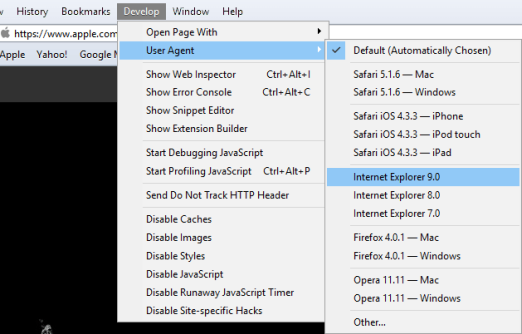
  • Затем нажмите на пункт меню «Разработка», наведите курсор на User Agent, и вы увидите список пользовательских агентов, на которых вы можете переключиться.

  • Несмотря на то, что список предустановок не очень обширен, щелкнув «Другое», вы сможете ввести собственную строку пользовательского агента.

Если вы не боитесь пойти на попятную, изменение строки пользовательского агента через настройки или консоль разработчика вашего браузера — отличный способ пропустить одно дополнительное расширение браузера. Существуют миллионы допустимых строк user-agent, поэтому имейте в виду, что использование настраиваемой строки обычно является вариантом в том случае, если предустановки не предлагают то, что вы ищете.

Кроме того, не забудьте очистить или отменить все изменения, внесенные в строку пользовательского агента, если вы хотите просматривать Интернет по назначению. Многие веб-сайты изменяют способ доставки контента на основе вашего пользовательского агента, поэтому, если вы забудете об этом, вы сможете просматривать веб-сайты неоптимальным образом.


2019-10-04T10:55:37
Вопросы читателей

Как исправить ошибку DistributedCOM 10016 в Windows 10

DistributedCOM Error 10016 является распространенной проблемой Windows, встречающейся практически во всех версиях Windows начиная с Windows XP. Ошибка не сразу приводит к краху вашей системы. Вы не будете страдать от внезапного синего экрана смерти. На самом деле, ошибка DCOM 10016 является доброкачественной.

Однако это не значит, что вы не можете это исправить. Итак, вот как исправить ошибку DistributedCOM 10016 в вашей системе Windows 10.

Что такое DistributedCOM?

Прежде всего, что такое DistributedCOM и почему он показывает ошибку?

Распределенная компонентная объектная модель (DCOM) является неотъемлемым аспектом сетевого взаимодействия на компьютерах Windows. Это запатентованная технология Microsoft, которая срабатывает каждый раз, когда приложение подключается к Интернету. Традиционный COM может получить доступ только к информации на той же машине, тогда как DCOM может получить доступ к данным на удаленных серверах.

Например, многие веб-сайты и службы используют сценарии для доступа к удаленному серверу. Когда ваша система делает запрос с использованием сценария или иным образом, DCOM направляет запрос конкретному объекту сценария. Учитывая, как часто современные приложения используют сетевое соединение и наше общее использование компьютеров, вы можете увидеть, как часто DCOM используется.

Ошибка DCOM обычно возникает, когда приложение или служба пытается использовать DCOM, но не имеет надлежащих разрешений. В большинстве случаев ошибки DCOM не влияют на вашу систему, за исключением засорения вашего Event Viewer. Поскольку большинство пользователей Windows 10 не проверяют Event Viewer регулярно, об ошибках DCOM не стоит беспокоиться. Тем не менее, безошибочная система лучше, чем альтернатива.

Имея это в виду, вот один простой метод для исправления ошибки DCOM 10016, и еще одно исправление.

1. Отредактируйте реестр Windows, чтобы исправить ошибку DCOM 10016

Первый порт захода — это реестр Windows. Простая настройка реестра иногда может сразу исправить ошибку DCOM 10016.

Перед редактированием реестра рекомендую сделать резервную копию.

Введите регистрацию в строке поиска в меню «Пуск» и выберите «Лучшее совпадение». Перейдите в « Файл» → «Экспорт» , установите для параметра «Экспорт диапазона» значение «Все», затем сохраните реестр Windows в удобном месте. Следующее исправление не повредит ваш компьютер, но лучше всего сделать резервную копию для восстановления в случае непредвиденной ошибки.

Теперь давайте попробуем исправить.

  1. Введите регистрацию в строке поиска в меню «Пуск» и выберите «Лучшее соответствие».
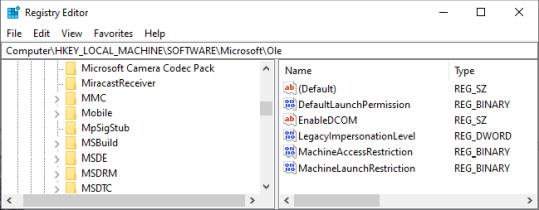
  2. Перейдите к HKEY_LOCAL_MACHINESOFTWAREMicrosoftOle. Вы можете скопировать и вставить адрес в адресную строку редактора реестра.
  3. Удалите следующие четыре раздела реестра:
    DefaultAccessPermission

    DefaultLaunchPermission

    MachineAccessRestriction

    MachineLaunchRestriction

  4. Закройте редактор реестра Windows, затем перезагрузите систему.

Ваша система должна оставаться без ошибок DCOM 10016 с этого момента.

2. Включите разрешения DCOM для определенной ошибки

Если это не сработает, вы можете использовать более длительный обходной путь. Однако, если у вас есть несколько отдельных приложений, все из которых предоставляют ошибки DCOM, следующий процесс займет некоторое время, так как вам придется повторять большинство из них для каждой ошибки.

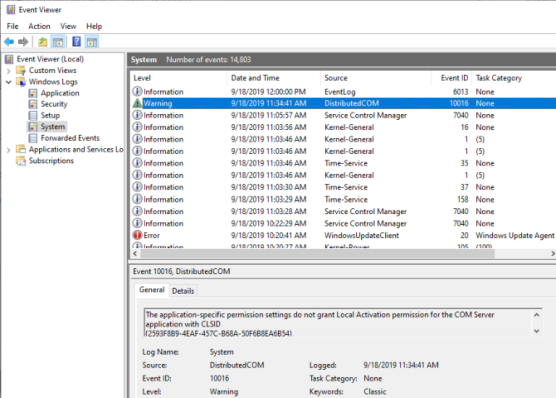
Сообщение об ошибке DCOM 10016 в средстве просмотра событий содержит информацию о конкретном приложении или процессе, создающем проблему.

Введите средство просмотра событий в строке поиска в меню «Пуск» и выберите «Лучшее соответствие».

Перейдите в « Журналы Windows» → «Система» и найдите последнюю ошибку DCOM 10016. Дважды щелкните сообщение об ошибке, чтобы развернуть его.

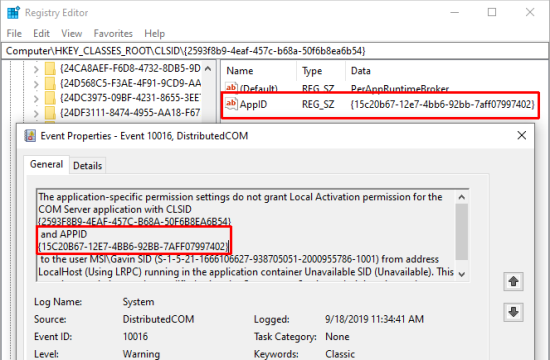
Вкладка General объясняет причину ошибки 10016, перечисляя CLSID (идентификатор класса) и APPID (идентификатор приложения). Строки символов CLSID и APPID выглядят случайными. Однако их можно использовать для определения того, какое приложение или служба является маршрутом ошибки 10016.

Найдите CLSID и APPID в редакторе реестра

Вот как вы находите сервис в редакторе реестра.

Сначала выделите CLSID в средстве просмотра событий, затем нажмите CTRL + C, чтобы скопировать. Затем откройте редактор реестра . Поиск в реестре для следующего:

HKEY_CLASSES_ROOTCLSID{Paste Your CLSID Here}

Для меня это выглядит как HKEY_CLASSES_ROOT CLSID {2593F8B9-4EAF-457C-B68A-50F6B8EA6B54}.

Помните, что вы можете скопировать и вставить адрес в адресную строку редактора реестра. После завершения поиска CLSID вы можете связать APPID из сообщения об ошибке с AppID, указанным в CLSID.

В моем случае ошибка DCOM 10016 происходит от посредника времени выполнения, который является одной из наиболее распространенных причин этой ошибки.

Изменить разрешения CLSID

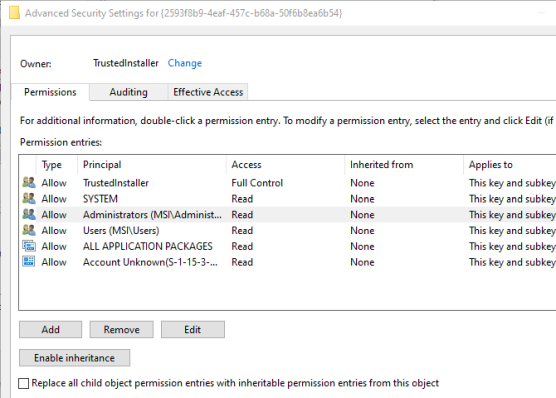
В левом списке записей реестра щелкните правой кнопкой мыши CLSID, относящийся к ошибке, затем выберите Разрешение → Дополнительно. Отсюда вы можете редактировать разрешения службы.

Выделите Администраторов и выберите Изменить. Переключите Основные разрешения, чтобы включить Полный доступ, затем нажмите OK → Применить → ОК.

Теперь перезагрузите вашу систему.

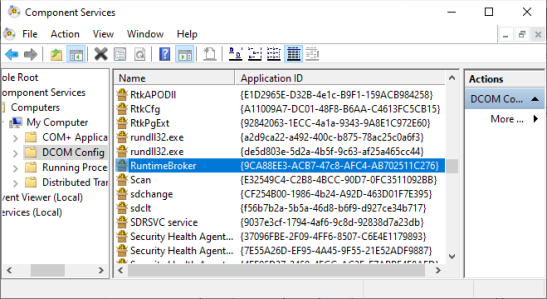
После завершения перезагрузки введите компонентные службы в строке поиска в меню «Пуск» и выберите «Лучшее соответствие». Перейдите в раздел Компьютеры → Мой компьютер → Конфигурация DCOM.

Вы увидите длинный список сервисов, которые каким-то образом используют DCOM. Найдите службу, используя имя и APPID, щелкните правой кнопкой мыши и выберите «Свойства» → «Безопасность».

В разделе «Разрешения на запуск и активацию» выберите «Правка» → «Добавить» → «Добавить локальную службу» → «Применить». Теперь установите флажок «Локальная активация», нажмите «ОК» и снова перезагрузите систему.

Уф! Все сделано, процесс завершен.

Примечание. К сожалению, если у вас есть несколько причин ошибки 10016, вам придется завершить этот процесс для каждой комбинации CSLID/APPID.

Ошибка DCOM 10016 решена

Надеемся, что это облегчило вашу ошибку в Distributed COM 10016. Я должен подчеркнуть, что ошибка DCOM 10016 вряд ли повлияет на производительность вашей системы. В очень старые времена, когда Microsoft впервые представила «Distributed» в компонентной объектной модели, были уязвимости. Однако эти уязвимости были исправлены, и DCOM теперь безопасен.


2019-10-04T08:56:28
Вопросы читателей

Как отформатировать внешний жесткий диск в FAT32 в Windows

Если вы когда-нибудь пытались отформатировать внешний жесткий диск размером более 32 ГБ в FAT32 в Windows, вы увидите, что ваша операционная система не позволяет вам это делать. Существуют различные причины, по которым это происходит, но если ваша конкретная ситуация требует, чтобы вы использовали FAT32, вам нужно найти способ.

FAT32 на самом деле отличная файловая система, и она широко использовалась, пока люди не начали выходить за ее пределы. Одно из ограничений этой файловой системы заключается в том, что она не позволяет хранить один файл размером более 4 ГБ. Люди, которые хотели хранить файлы больше этого размера, перешли к другие форматы, такие как NTFS, позволяющие хранить на жестком диске действительно большие файлы.

Формат все еще используется, и даже есть ситуации, когда это единственный формат, который работает. Например, некоторые современные видеодомофоны, которые вы покупаете, требуют, чтобы ваши устройства хранения данных были в формате FAT32.

Форматирование внешнего жесткого диска в FAT32 с помощью командной строки

Тот факт, что вы не видите возможности отформатировать жесткий диск в FAT32 в пользовательском интерфейсе Windows, не означает, что эта возможность полностью исчезла. Эта функция все еще существует в ваших системах, и утилита командной строки должна помочь вам найти и использовать ее для выполнения этой задачи.

Как это использовать?

Все, что требуется от этого метода, — это выполнить несколько команд, и ваш жесткий диск будет отформатирован в выбранной вами файловой системе.

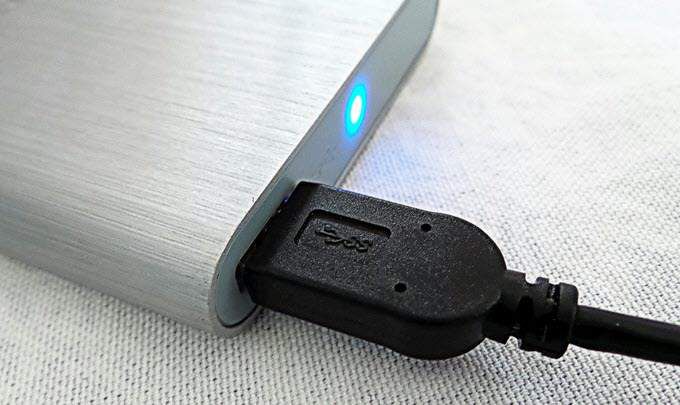
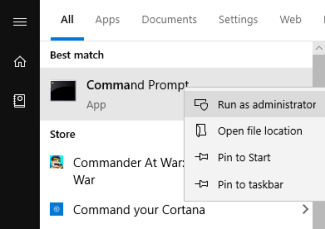
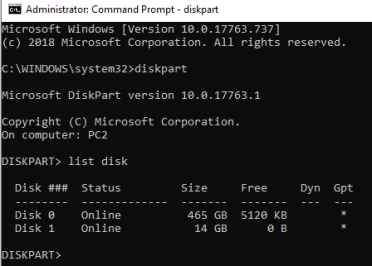
Подключите внешний жесткий диск к компьютеру. Найдите командную строку в Windows Search, щелкните ее правой кнопкой мыши и выберите «Запуск от имени администратора».

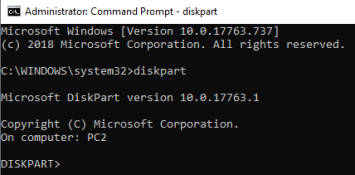
Введите следующую команду в окне командной строки и нажмите Enter. Он запустит утилиту, которая позволит вам отформатировать ваши диски.

DiskPart

Введите следующую команду и нажмите Enter. Он перечислит все доступные жесткие диски на вашем компьютере.

list disk

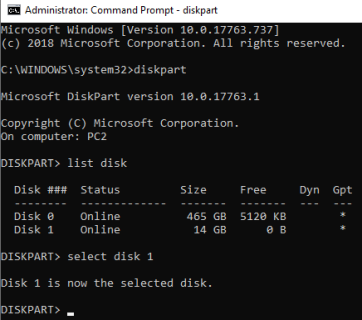
Запишите номер вашего внешнего жесткого диска. Запустите следующую команду, заменив N на номер вашего диска.

select disk N

Затем введите каждую из следующих команд, нажимая Enter после каждой строки:

create partition primary

select partition 1

active

format fs=fat32

assign

exit

Ваш жесткий диск должен быть отформатирован в FAT32.

Использование PowerShell в Windows 10 для форматирования внешнего жесткого диска в FAT32

Пользователи Windows 10 могут использовать PowerShell вместо командной строки для форматирования внешнего жесткого диска в формат FAT32. Вы, вероятно, знакомы с этой утилитой, если вы уже давно используете ПК с Windows 10.

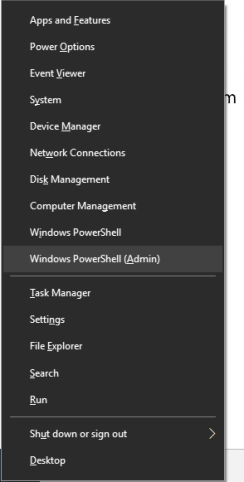
Нажмите одновременно клавиши Windows + X, и появится меню. Нажмите на Windows PowerShell (Admin) в открывшемся меню.

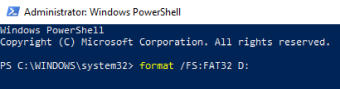
На следующем экране введите следующую команду в утилиту и нажмите Enter. Обязательно замените букву D фактической буквой для вашего жесткого диска.

format /FS:FAT32 D:

Он отформатирует диск в FAT32 и сообщит, когда это будет сделано. В большинстве случаев это займет всего несколько минут, но это также зависит от размера внешнего жесткого диска.

Используйте FAT32Format для форматирования внешних жестких дисков

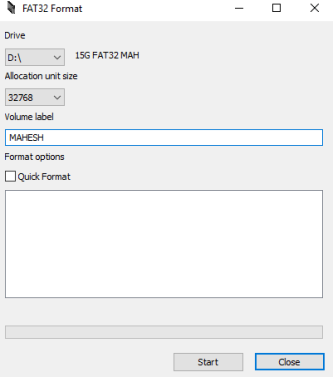
Утилита FAT32Format существует уже давно и позволяет быстро форматировать любые внешние жесткие диски в FAT32.

Этот метод идеально подходит для тех из вас, кто не любит запускать команды и предпочитает инструменты с простым пользовательским интерфейсом. Отличительной особенностью этого инструмента является то, что вам даже не нужно устанавливать его на свой компьютер — он работает прямо из коробки.

Как это использовать

  • Перейдите на сайт FAT32Format и загрузите инструмент на свой компьютер.
  • Подключите внешний жесткий диск к компьютеру, если это еще не сделано.
  • Дважды щелкните загруженный файл, и инструмент запустится. Вот параметры, которые необходимо указать перед форматированием диска:Drive — выберите внешний жесткий диск из выпадающего меню.

    Allocation unit size — оставьте значения по умолчанию.

    Volume label — введите имя для вашего жесткого диска.

    Quick Format — предлагается оставить этот флажок, если вы не уверены.Затем нажмите кнопку «Пуск», чтобы начать форматирование жесткого диска.

Отформатируйте внешний жесткий диск exFAT в FAT32 с EaseUS

EaseUS Partition Master Free — это больше, чем просто инструмент форматирования диска. Он позволяет создавать, удалять и клонировать разделы в дополнение к форматированию жестких дисков в выбранные форматы.

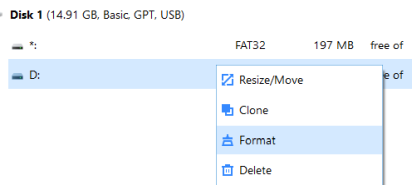
Загрузите, установите и запустите инструмент. Выберите жесткий диск в списке дисков, щелкните его правой кнопкой мыши и выберите «Формат».

Установите следующие параметры и нажмите «ОК».

Partition label — введите имя для вашего диска.

File system — выберите FAT32.

Cluster size — оставьте все как есть.

Как только диск отформатирован, инструмент отправит вам уведомление.

Заключение

Популярность и использование FAT32 постепенно угасает, но есть еще несколько случаев, когда этот формат является обязательным. В этих редких ситуациях у вас есть различные способы, как показано выше, чтобы преобразовать ваши существующие жесткие диски в формат FAT32.


2019-10-03T10:01:17
Вопросы читателей

Как оптимизировать файл подкачки в Windows

Компьютеры в наши дни довольно быстрые, и новейшие операционные системы довольно хороши в их сохранении. Прошли времена ежегодного ритуала «форматировать и переустанавливать», проводимого большинством технически подкованных пользователей Windows. Это не значит, что ваша новая новая установка Windows 10 останется быстрой всегда.

Некоторые пользователи могут заметить, что если они нажимают alt-tab из видеоигры или переключаются между мощными приложениями, такими как видеоредакторы или окна браузера с 100 вкладками, все останавливается. Это признак того, что вы исчерпали сверхбыструю оперативную память, установленную на вашем ПК, и теперь Windows приходится полагаться на гораздо более медленное вторичное хранилище в качестве переполнения.

Замедление, которое вы наблюдаете, происходит, когда Windows меняет информацию с ваших чипов памяти на область переполнения, известную как «файл подкачки».

Вы можете улучшить производительность, оптимизируя файл подкачки в Windows 10.

Что такое файл подкачки?

Прежде чем мы перейдем к тому, как вы можете оптимизировать файл подкачки, давайте углубимся в то, что это за файл. Если вы настроили проводник Windows для отображения скрытых системных файлов, вы найдете его в корне диска C с именем «pagefile.sys». Предполагая, что ваш компьютер имеет конфигурацию по умолчанию.

Файл подкачки имеет зарезервированный размер и разделен на «страницы» внутри. Это формат данных, в котором хранятся данные ОЗУ для любой операционной системы, использующей подкачку ОЗУ в качестве метода управления памятью.

«Страницы» — это блоки информации, каждый из которых имеет уникальный адрес и одинаковый размер. Программное обеспечение на вашем компьютере хранит информацию о том, какие страницы содержат информацию, поэтому, когда она запрашивает эту информацию, она запрашивает страницу из Windows.

Когда вашим приложениям требуется больше оперативной памяти, чем физически у вашего компьютера, ему необходимо использовать «виртуальную память», которая в точности соответствует файлу подкачки. С точки зрения приложения, это просто больше оперативной памяти. Разница лишь в том, что чтение информации с жесткого диска намного, намного медленнее, чем ОЗУ. Что, скорее, имеет смысл иметь оперативную память!

Так что, если файл подкачки такой медленный, зачем вообще его иметь? Без файла подкачки ваши приложения будут аварийно завершать работу или серьезно работать со сбоями, поскольку любая дополнительная информация, которая должна храниться в ОЗУ, будет просто потеряна. Немного замедлить работу с пиковыми требованиями к ОЗУ лучше, чем отключить систему в целом.

Хорошо, но зачем оптимизировать файл подкачки?

Пейджинг ОЗУ является одним из старейших существующих методов управления памятью. Мэйнфрейм-компьютеры 1960-х годов уже использовали его! Это имело большой смысл, когда объем оперативной памяти измерялся десятками килобайт. Это все еще имело смысл, когда 640 КБ памяти было «достаточно для всех».

В наши дни большинство основных компьютеров имеют гораздо больше оперативной памяти, чем может потребоваться пользователю, если только они регулярно не запускают приложения, требующие памяти. Если у вас всегда не хватает оперативной памяти из-за ежедневного случая пользователя, гораздо лучшая стратегия для решения этой проблемы — это увеличение объема оперативной памяти в вашей системе.

Как и большинство компьютерных компонентов в наше время, оперативная память относительно дешевая!

Учитывая, что ваш компьютер имеет достаточный объем ОЗУ, может все же наступить день, когда что-то сделает подкачку ОЗУ необходимой. В этот момент вы будете благодарны, что у вас хватило ума убедиться, что подкачка занимает не больше времени, чем необходимо.

Общие советы по улучшению производительности подкачки

Помимо настройки собственных параметров управления Windows, есть несколько вещей, которые вы можете сделать, чтобы улучшить производительность подкачки оперативной памяти, когда это происходит. Один из самых распространенных советов — установить файл подкачки на диск, отличный от диска операционной системы.

Дело в том, что большинство новых компьютеров имеют твердотельный накопитель (SSD) в качестве основного диска в наши дни. Хотя твердотельные накопители, использующие интерфейс SATA, все еще должны последовательно ставить запросы на чтение и запись, они на несколько порядков быстрее, чем механические накопители с вращающимися пластинами.

Логика этого имеет смысл, поскольку жесткие диски должны ставить в очередь запросы на чтение и запись. Головки чтения/записи должны физически перемещаться в разные части диска, где хранятся данные. Поэтому, если Windows пытается обменять информацию из файла подкачки, а также пытается использовать диск для других целей, все это замедлится до сканирования. Если вы поместите файл подкачки на отдельный жесткий диск, то эта проблема исчезнет.

Так что если у вас есть два SATA SSD на вашем компьютере, то все равно имеет смысл поместить ваш файл подкачки на дополнительный диск. Если у вас есть основной диск, использующий интерфейс NVMe поверх PCIe, вы ничего не получите, переместив файл подкачки. Это потому, что NVMe поверх PCIe параллельна, что означает, что запросы на чтение и запись обрабатываются одновременно.

На механических жестких дисках фрагментация также может быть проблемой. Файлы хранятся не непрерывно, а записываются в любые доступные пробелы, оставленные удаленными файлами. Это означает, что со временем, когда файлы записываются и удаляются, определенный файл может существовать в виде кусочков по всему диску.

Если ваш файл подкачки физически разбросан по всему дисковому диску, потребуется больше времени, чтобы головки диска собрали все это вместе. На твердотельных накопителях это не проблема. Если вы используете механический диск, хорошим способом для этого может быть создание выделенного раздела после первой дефрагментации данного диска. Поместив файл подкачки в дефрагментированный раздел, вы убедитесь, что все данные физически находятся в одном месте.

Как оптимизировать файл подкачки в Windows 10

Теперь, когда вы хорошо разбираетесь в контексте и правилах оптимизации файла подкачки, самое время заняться самими настройками. Вам решать, какие конкретные настройки использовать в зависимости от вашей конкретной конфигурации.

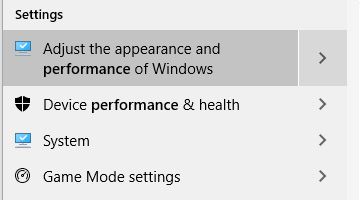
  • Сначала откройте меню «Пуск», а затем введите производительность в строке поиска.
  • Ищите «Настройка внешнего вида и производительности Windows» в категории «Настройки», как показано на скриншоте ниже.

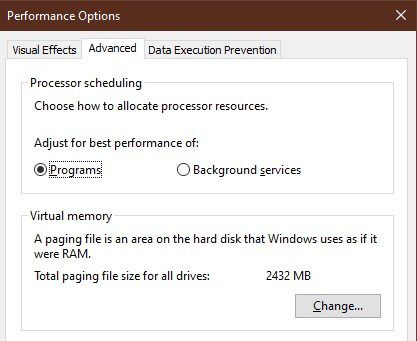
  • Теперь откроется окно «Параметры производительности». Перейдите на вкладку «Дополнительно».

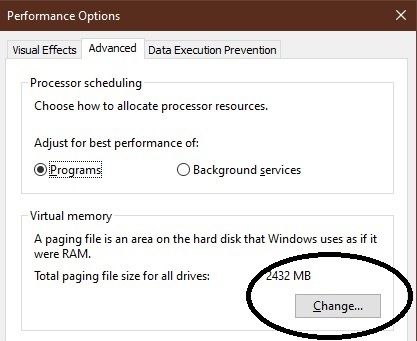
  • Открыв вкладку «Дополнительно», нажмите «Изменить» в разделе «Виртуальная память».

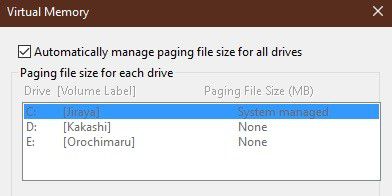
  • Откроется окно виртуальной памяти. Все параметры выделены серым цветом по умолчанию. Итак, сначала мы должны снять флажок Автоматически управлять размером файла подкачки для всех дисков.

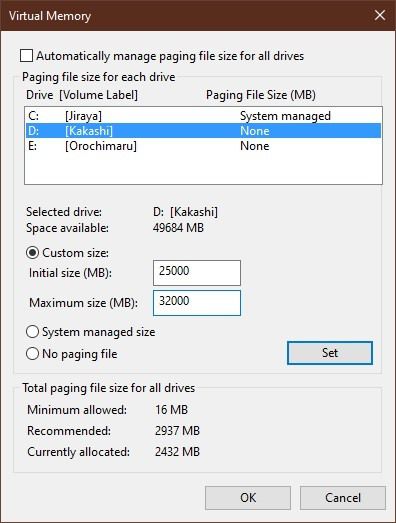
  • Теперь вы увидите следующие опции, которые вы можете изменить.

  • Настройки каждого привода могут управляться независимо. Нажмите на нужный диск в окне выше, чтобы изменить его конкретные настройки. Логические разделы также будут отображаться как независимые диски.
  • Выберите нестандартный размер, чтобы указать свой собственный минимальный и максимальный размер файла подкачки. Выберите «Нет файла подкачки», если вы не хотите, чтобы конкретный диск имел его вообще.
  • Автоматическое поведение по умолчанию должно иметь минимальный размер, в 1,5 раза превышающий объем фактической оперативной памяти. Мы не рекомендуем выбирать минимальный размер ниже этого. После того, как вы настроили конкретный диск так, как вам нравится, не забудьте нажать кнопку «Установить», чтобы заблокировать этот выбор.

Как оптимизировать файл подкачки в старых версиях Windows

Способ, которым виртуальная память настраивается и управляется в более старых версиях Windows, практически идентичен тому, как она работает в Windows 10. В частности, Windows 7,8 и 8.1 по-прежнему имеют точно такой же интерфейс виртуальной памяти.

Мы не собираемся включать в эту дискуссию что-то более старое, чем Windows 7, поскольку не должно быть более старых компьютеров, на которых все еще работают эти неподдерживаемые операционные системы.

Процесс идентичен шагам Windows 10, описанным выше, с точки, где вы достигли окна «Параметры производительности». Однако попасть туда немного по-другому.

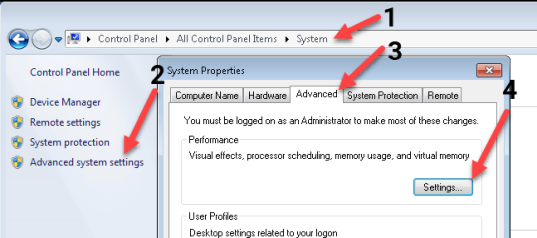
  • Зайдите в Пуск, затем Панель управления.
  • Оказавшись там, откройте систему. Затем нажмите на Дополнительные параметры системы.
  • На вкладке «Дополнительно» окна «Свойства системы» нажмите «Настройки».

Отсюда вы можете следовать тем же инструкциям, что и выше. Если вы используете Windows 7, рассмотрите возможность обновления как можно скорее. Регулярная поддержка Windows 7 закончилась в 2015 году, а расширенная поддержка — в начале 2020 года.

В то время как большинство современных компьютеров не будут работать по-другому, если вы измените их параметры подкачки, небольшая настройка может изменить ситуацию на компьютерах низкого уровня с ограниченным объемом оперативной памяти. Даже на высококлассных машинах, которые иногда нужно пробивать выше своего веса с точки зрения памяти.

Поэтому, если вы в следующий раз столкнетесь с зависанием компьютера, вполне возможно, что ему понадобится визит доктора файла подкачки, чтобы снова все исправить.


2019-10-03T09:25:31
Вопросы читателей

Как переустановить или сбросить Windows 10 через облако

Windows 10 предлагает переустановить или сбросить Windows 10, используя метод восстановления прямо из ОС. Для этого не нужно загружать какую-либо форму ISO, и она работает хорошо. Команда Windows делает шаг вперед, предлагая ту же функцию, которую нельзя запустить из облака. Процесс загружает новый образ из облака вместо использования существующего хранилища файлов Windows 10 на компьютере. В этом посте мы покажем вам, как переустанавливать или переустанавливать Windows 10 через облако. Эта функция будет доступна с Windows 10 1909.

Один из главных недостатков восстановления или сброса без какого-либо ISO — это когда установка находится в ужасном состоянии или слишком повреждена. Процесс попросит у вас ISO, если он найдет что-то не подлежащее ремонту или пригодное для использования. Вот где может помочь эта последняя опция облачной загрузки в перезагрузке этого компьютера.

Microsoft заявляет, что опция облачной загрузки переустанавливает ту же сборку, версию и версию, которые в настоящее время установлены на вашем устройстве. Эта новая опция загрузки из облака доступна для всех устройств Windows 10 и отличается от функции «Восстановление из облака», доступной на некоторых более ранних устройствах Windows 10.

Описание процесса сброса/переустановки

Microsoft развернула эту функцию, когда появилось много отзывов, в которых говорилось о неудачных попытках использовать функцию «Сбросить этот ПК». Чтобы сделать процесс более надежным и быстрым, эта функция вводится. Вот как это работает. Есть три фазы этого процесса:

  1. Инициировать переустановку/сброс облака
  2. подготовка
  3. Не в сети.

Используя переустановку Cloud, Windows Team избавила вас от необходимости загружать ISO. Многие жаловались на проблемы с загрузкой ISO из Интернета или созданием загрузочного устройства. Теперь Microsoft Cloud Reset сделает эту работу за вас.

1] Инициировать переустановку/сброс Windows 10 Cloud

  1. Открыть настройки
  2. Перейдите к Обновлению и безопасности
  3. Нажмите Восстановление
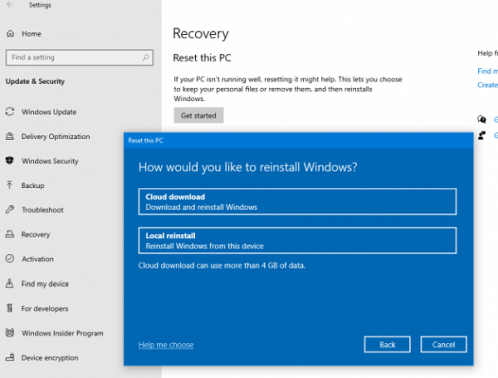
  4. Выберите «Начать» под «Сбросить этот компьютер».
  5. Вы увидите два варианта загрузки облака и локальную переустановку
  6. Выберите облачную загрузку, чтобы продолжить
  7. Если вы уверены, нажмите кнопку «Сброс».

Windows 10 начнет загрузку файлов из облака, чтобы выполнить сброс или переустановку. Функция загрузки из облака будет подключаться к Центру обновления Windows через текущее сетевое подключение. Если у вас высокоскоростное интернет-соединение, то оно будет намного быстрее.

Вы также можете получить доступ к этой функции через Дополнительные параметры запуска. После выбора «Устранение неполадок» → «Сбросить настройки ПК» вам будут предложены два варианта — «Загрузка из облака» и «Локальная переустановка».

2] Фаза подготовки

Как только вы щелкнете по облачной загрузке, процесс сброса начнет работать в фоновом режиме. Он проверяет следующие вещи, чтобы убедиться, что загрузка работает как положено.

  1. Убедитесь, что устройство не работает от батареи
  2. Проверяет, присутствует ли среда восстановления Windows (Windows RE) и включена ли она
  3. Сканирует, чтобы найти список дополнительных функций и языков установлены
  4. Проверяет связь с Центром обновления Windows и определяет размер загрузки.

Когда вы закончите со своими опциями в интерфейсе и нажмете кнопку Сброс, загрузка начнется. После завершения загрузки процесс перейдет в автономный режим, перезагрузив компьютер в Windows RE.

3] Автономная фаза

Шаги включают в себя:

  • Загрузка в Windows RE
  • Применить изображение из загруженной полезной нагрузки
  • Соберите профиль пользователя из предыдущей ОС и примените к новой ОС
  • Собирает водителей
  • Дополнительные функции и языки предыдущей установки, и используйте его для новой.
  • Переключить корневую папку ОС с предыдущей ОС на новую ОС
  • Удалить загруженную полезную нагрузку
  • Перезагрузитесь в новой ОС и примените драйверы, настройку OEM, предустановленные приложения.
  • Перезагрузитесь к стандартному опыту (OOBE)
  • (Храните мои файлы) Пропустите OOBE и перейдите к экрану входа

Это завершит сброс или переустановку облака в Windows 10.

Устранение неполадок при сбое переустановки Cloud

Если ваш компьютер не может загрузиться в Windows, вы можете сбросить настройки компьютера, используя параметр загрузки из облака из среды восстановления Windows (Windows RE). Если Windows не может загрузиться после двух неудачных попыток подряд, устройство должно автоматически загрузиться в Windows RE.

Если вы ранее подключались через WiFi, он все равно будет работать, но будет зависеть от драйверов, загруженных производителем ПК. Мы всегда рекомендуем использовать порт Ethernet, если он доступен.

Windows 10 Cloud Download выглядит хорошо?

В облачной загрузке еще не хватает нескольких вещей. В случае сбоя соединения, он снова перезагружает весь ISO? Потому что это было основной причиной, по которой многие предпочитают загружать ISO и создавать загрузочные устройства. Откатывается ли, если есть несколько сбоев? Позволяет ли вам использовать Windows во время загрузки? Это важно для тех, у кого нет высокоскоростного интернета, и загрузка ISO может занять около 40 минут.


2019-10-02T17:11:36
Вопросы читателей

Как быстро удалить все темы Windows 10?

В Windows 10 тема — это пакет, содержащий обои для рабочего стола, а также набор предварительно настроенных параметров, таких как цветовая схема, звуки, курсор и т.д., Для быстрого изменения внешнего вида рабочего стола.

Однако по мере того, как вы загружаете все больше и больше тем из Microsoft, эти темы будут накапливаться в приложении «Настройки» до такой степени, что они станут неуправляемыми, поскольку на странице «Темы» отсутствуют базовые функции, такие как возможность поиска, сортировки и удаления нескольких тем. в то же время (вы можете удалить только один раз).

Если на вашем устройстве установлено много тем, и вы хотите удалить все или некоторые из тем, чтобы сделать их более управляемыми, или вы хотите освободить место, вы можете просто удалить пакеты из их исходной папки.

В этом руководстве вы узнаете, как быстро удалить все темы, установленные в Windows 10.

Используйте эти шаги для удаления всех или нескольких тем в Windows 10:

  1. Откройте Пуск.
  2. Найдите «Запуск» и щелкните по верхнему результату, чтобы открыть команду.
  3. Введите следующий путь и нажмите кнопку ОК.
    %HOMEPATH%AppDataLocalMicrosoftWindowsThemes

  4. Перейдите на вкладку «Главная».
  5. В разделе «Выбрать» нажмите кнопку «Выбрать все». (Или выберите темы, которые вы не хотите вручную.)
  6. В разделе «Организация» нажмите кнопку «Удалить».

После выполнения этих шагов выбранные вами темы будут удалены с вашего компьютера и больше не будут доступны на странице тем.


2019-09-30T13:46:44
Вопросы читателей