Архив метки: Вопросы читателей

Как настроить командную строку (cmd) в Windows

Командная строка — это мощный инструмент, и нам нравится его использовать. Тем не менее, это выглядит несколько скучно и недружелюбно. Хорошей новостью является то, что вы можете настраивать аспекты командной строки в соответствии со своими потребностями и предпочтениями, включая ее внешний вид и цветовую схему. В этом руководстве показаны все различные параметры, которые можно настроить, чтобы командная строка не только выглядела, но и работала так, как вы этого хотите. Нам предстоит многое пройти, поэтому давайте начнем.

ПРИМЕЧАНИЕ. Снимки экрана и инструкции, приведенные в данном руководстве, относятся к обновлению Windows 10 мая 2019 или более поздней версии. Если вы не знаете, какая у вас версия Windows 10, прочитайте: Как проверить версию Windows 10, сборку ОС, редакцию или тип.

Что такое командная строка?

До графических пользовательских интерфейсов и Windows наиболее используемой операционной системой была DOS (Disk Operating System) — текстовая операционная система, которая позволяла запускать программы, вводя команды вручную. Запуск операционной системы Windows упростил весь процесс работы на компьютере, сделав его более наглядным. Хотя DOS больше не входит в операционные системы Windows начиная с Windows ME (в 2000 году), у нас все еще есть приложение командной строки — текстовый интерпретатор командной строки, аналог командной оболочки, найденной в старой операционной системе DOS.

Командную строку обычно предпочитают опытные пользователи и ИТ-специалисты, которые используют ее для запуска всевозможных команд, от базовых до более сложных сетевых команд и команд управления дисками. Командная строка также полезна, если вы хотите просматривать системную информацию и управлять запущенными процессами, исправлять проблемы с загрузочными записями вашего ПК или даже восстанавливать отсутствующие или поврежденные файлы Windows. Несмотря на отсутствие популярности среди обычных пользователей, приложение было обновлено и улучшено, а его окно «Свойства» содержит больше параметров настройки, чем вы могли подумать.

Как получить доступ к свойствам командной строки

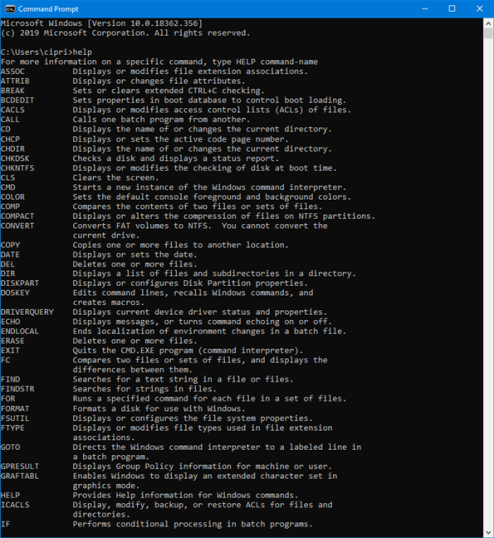
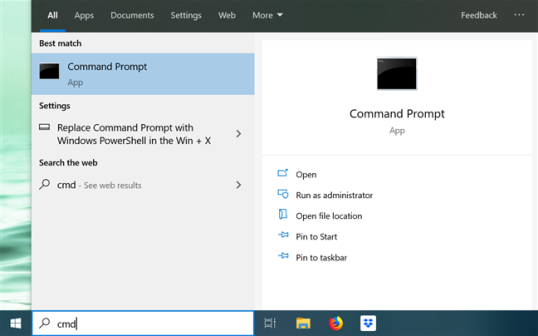
Хотя существует много способов запуска командной строки, мы предпочитаем ввести «cmd» в поле поиска на панели задач и нажать клавишу ВВОД. Конечно, вы также можете нажать или на результат поиска командной строки.

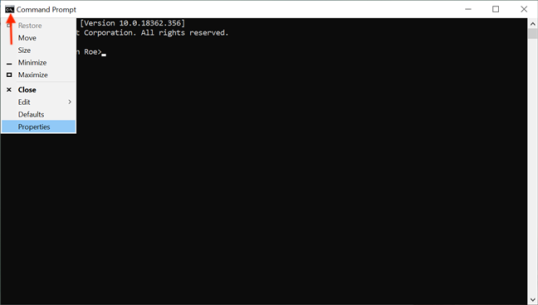
После запуска приложения вы можете либо щелкнуть, либо нажать на его значок «C:» в верхнем левом углу, либо щелкнуть правой кнопкой мыши или удерживать строку заголовка, чтобы открыть меню приложения. Затем выберите «Свойства», чтобы начать настройку внешнего вида и работы командной строки.

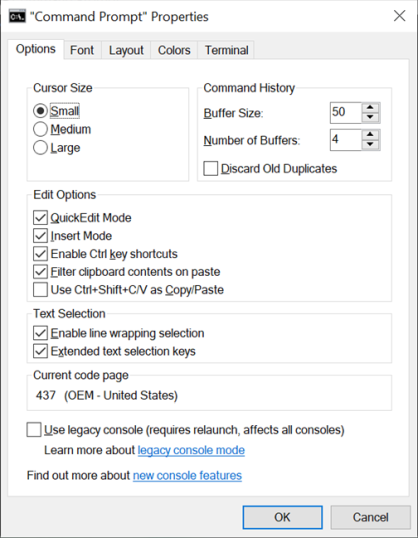
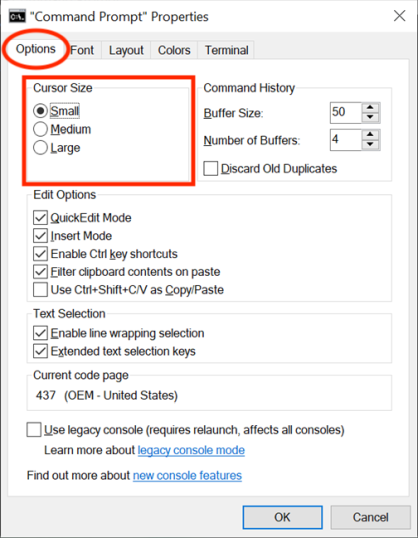
В качестве альтернативы вы можете использовать сочетание клавиш Alt + Пробел + P. Откроется окно «Свойства», в котором отображаются пять вкладок, которые можно использовать для подробной настройки приложения командной строки: «Параметры», «Шрифт», «Макет», «Цвета» и «Терминал».

Настройте внешний вид курсора в командной строке

Первый раздел вкладки «Параметры», «Размер курсора», управляет размером вашего мигающего курсора при вводе в окне командной строки. Вы можете выбрать между Малым (по умолчанию), Средним или Большим.

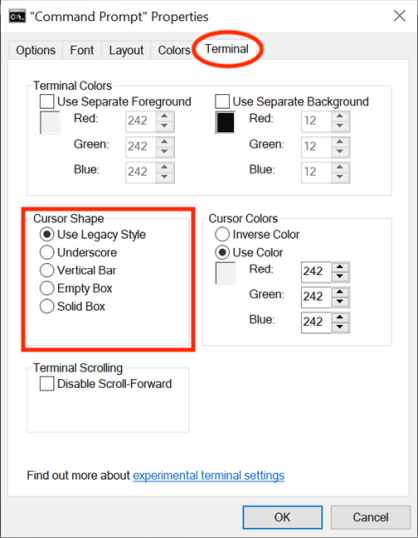
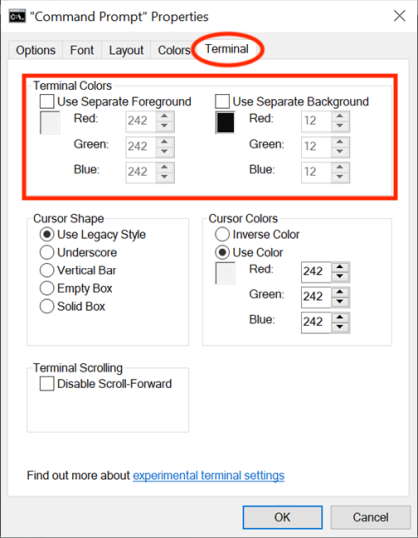
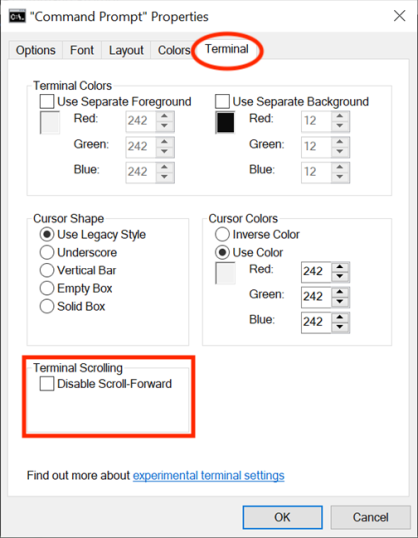
Курсор также можно настроить в экспериментальных настройках вкладки «Терминал». Раздел «Форма курсора» позволяет выбрать другую форму для мигающего курсора.

Первым доступным параметром в этом разделе является «Использовать устаревший стиль», который отображает толстое подчеркивание в своем маленьком размере по умолчанию и сплошную квадратную рамку, когда среднего размера. Когда значение «Большой», параметр «Использовать устаревший стиль» не отличается от последнего параметра, называемого параметром «Solid Box», который преобразует курсор в сплошной вертикальный прямоугольник независимо от его заданного размера. Ни один из других параметров формы не показывает каких-либо различий в зависимости от размера курсора, и для большинства из них их внешний вид легко определить по их именам: подчеркивание, вертикальная черта и пустое поле, причем последний является контуром вертикали прямоугольник.

ПРИМЕЧАНИЕ. Конечно, вы всегда можете их протестировать, но имейте в виду, что форма курсора в настоящее время сбрасывается на «Использовать устаревший стиль» по умолчанию каждый раз, когда вы снова получаете доступ к окну «Свойства», поэтому, если вы вносите какие-либо изменения в свойствах командной строки, убедитесь, что выбрали желаемую форму курсора еще раз, прежде чем нажать или нажать OK .

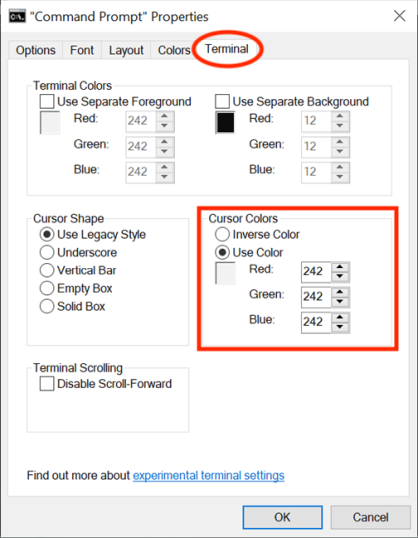
В разделе «Цвета курсора» на вкладке «Терминал» вы можете выбрать экспериментальную настройку «Использовать цвет», чтобы выбрать собственный цвет для курсора, вставив его десятичный код цвета RGB. Мы смогли найти обширный список кодов здесь, но вы также можете использовать поисковую систему, чтобы найти ваш любимый цвет, и поле под опцией помогает, предлагая предварительный просмотр в реальном времени по вашему выбору. Опция Inverse Color превращает курсор в цвет, дополняющий выбранный цвет фона. Как только эта опция выбрана, курсор автоматически меняет цвет каждый раз, когда вы меняете цвет фона.

Настройте размер и тип шрифта, используемого в командной строке

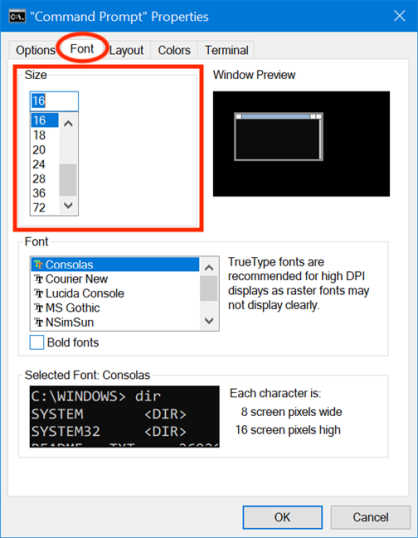
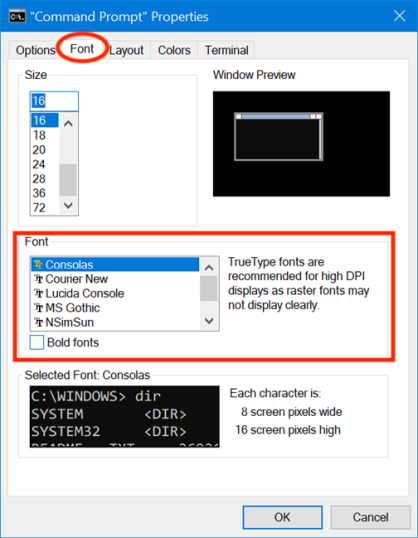
Шрифт отображения в окне командной строки можно легко изменить на вкладке «Шрифт». Первый раздел дает вам возможность изменить размер шрифта, используемого окном командной строки. Либо выберите одно из значений в списке в разделе «Размер», либо щелкните (или коснитесь) поле «Размер», чтобы ввести значение от 5 до 72.

В разделе «Шрифт» вы можете изменить тип шрифта, используемого в командной строке . Список в этом разделе отображает семь шрифтов, которые вы можете выбрать: Consolas (по умолчанию), Courier New, Lucida Console, MS Gothic, NSimSun, Растровые шрифты и SimSun-ExtB. За исключением растровых шрифтов, все остальные шесть записей списка имеют эффект полужирного текста, который можно включить, установив флажок рядом с полужирными шрифтами.

Поле «Выбранный шрифт» внизу предлагает предварительный просмотр ваших изменений в реальном времени, что облегчает принятие решения. Помните, что выбор нового размера шрифта в разделе «Размер» также приводит к изменению размеров окна командной строки, как показано в окне предварительного просмотра окна в верхнем правом углу. Однако вы можете настроить размер окна, следуя инструкциям в следующей части руководства.

Настройте макет, размер и положение окна командной строки

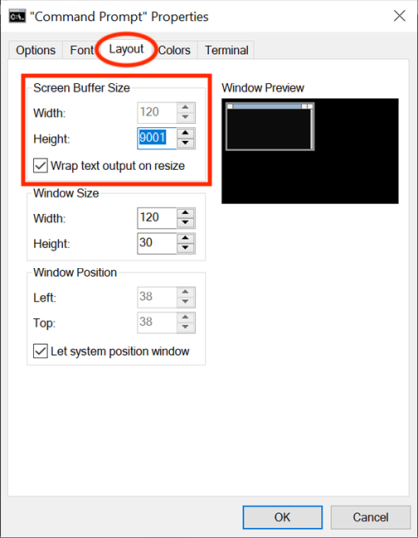
Вкладка «Макет» управляет положением и размером окна командной строки , а также позволяет решать, как отображается содержимое приложения. В первом разделе «Размер экранного буфера» вы можете настроить значение ширины, чтобы указать, сколько символов может поместиться на строке в окне командной строки, прежде чем текст отобразится на следующей строке. Поле Высота регулирует максимальное количество строк, сохраняемых и отображаемых приложением.

Если флажок «Перенос текста при изменении размера» установлен, параметр «Ширина» остается серым и не может быть изменен, поскольку текст автоматически переносится при изменении размера в соответствии с окном командной строки. Мы рекомендуем оставить этот параметр включенным, чтобы текстовый вывод командной строки всегда был виден целиком.

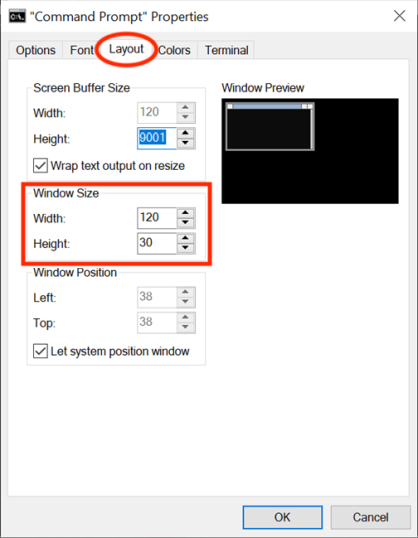
Хотя вы всегда можете отрегулировать размер окна командной строки, захватывая его края или углы и перетаскивая их в соответствии со своими предпочтениями, эти настройки применяются только к этому конкретному сеансу и теряются при его закрытии. Однако приложение запоминает изменения, сделанные в разделе «Размер окна» на вкладке «Макет». Помня о том, что эти параметры основаны на символьных ячейках, а не на пикселях, введите нужные значения для ширины и высоты окна командной строки, а справа вы увидите окно предварительного просмотра, отображающее изменения в масштабе.

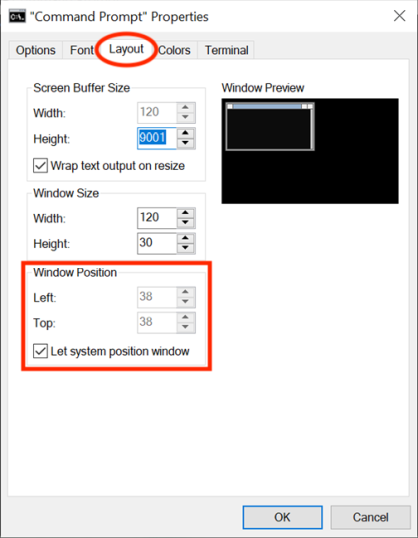
С помощью положения окна вы точно настраиваете, где на экране появляется окно командной строки. Вы можете сделать это, настроив в пикселях расстояние от окна приложения до левого и верхнего краев экрана. Убедитесь, что поле «Let System Position Window» не отмечено; в противном случае поля в этом разделе неактивны. Еще раз, окно предварительного просмотра справа отображает изменения в режиме реального времени.

Настройте цвета, используемые в командной строке

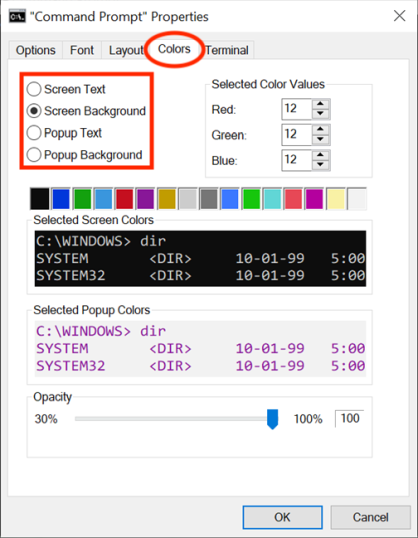
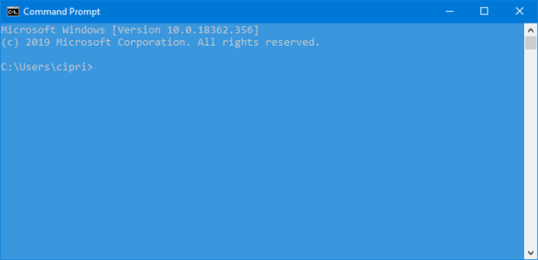
Цветовая схема по умолчанию, вызывающая зевок в командной строке, конфликтует с яркими цветами, встречающимися в большинстве приложений Windows 10. К счастью, мы можем развлекаться, изменяя его внешний вид с помощью параметров на вкладке «Цвета», которая полностью настраивает цвета, используемые в командной строке. Первое, что вы видите в верхнем левом углу вкладки, это четыре элемента, которые вы можете настроить: текст на экране, фон экрана, всплывающий текст и фон всплывающего окна. Хотя Screen Text меняет цвет текста, отображаемого в окне командной строки, а Screen Screen меняет фон для этого текста, последние два параметра не представляют особого интереса, так как всплывающие окна чаще всего встречаются разработчиками.

Чтобы изменить цвет для любого из этих активов, сначала выберите его из списка. Затем вы можете щелкнуть или нажать один из предустановленных цветов, показанных ниже, или использовать раздел «Выбранные значения цвета», чтобы выбрать собственный цвет, вставив его десятичный код цвета RGB. Если у вас есть определенный собственный цвет, вы можете использовать поисковую систему, чтобы найти его код RGB, или проверить этот список кодов, с которыми мы столкнулись.

Если заданный фон для окна командной строки имеет тот же цвет, что и текст, это может сбить пользователей с толку, делая невозможным чтение любого отображаемого текста. К счастью, поля «Выбранные цвета экрана» и «Выбранные всплывающие цвета» обеспечивают обратную связь в реальном времени и позволяют легко выбирать подходящие цвета.

На вкладке «Терминал» вы можете найти дополнительные параметры цвета, представленные в качестве экспериментальных настроек. Вверху раздела «Цвета курсора», который мы уже рассмотрели в предыдущем разделе этого урока, есть раздел «Цвета терминала». Если этот флажок установлен, параметр «Использовать отдельный передний план» позволяет изменять цвет текста, а параметр «Использовать отдельный фон» позволяет настраивать фон.

Используйте значения RGB для определения любых цветов в спектре, соблюдая флажки под каждой опцией, чтобы получить предварительный просмотр ваших вариантов цвета в реальном времени. Если включены цвета терминала (т.е. их флажки установлены), цвета, заданные для текста и фона на вкладке «Терминал», имеют приоритет над цветами, выбранными на вкладке «Цвета», и переопределяют их.

Настройте буферы командной строки с историческими записями

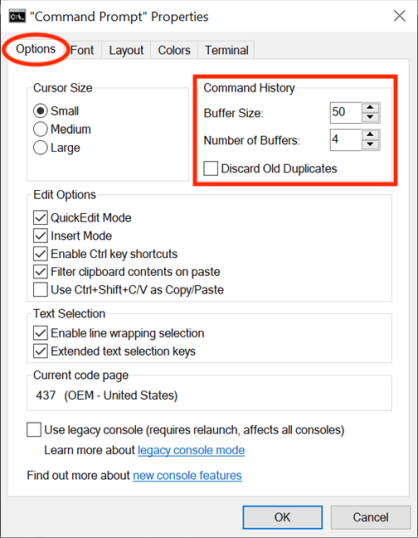
Буфер служит исторической записью команд, которые вы выполнили, и вы можете перемещаться по командам, которые вы ранее ввели в командной строке, с помощью клавиш со стрелками вверх и вниз. Вы можете изменить настройки приложения для буферов в разделе «История команд» на вкладке «Параметры». Настройте, сколько команд сохраняется в буфере команд, установив размер буфера. Хотя по умолчанию установлено 50 команд, вы можете установить его равным 999, но имейте в виду, что это занимает ОЗУ. Проверка опции «Discard Old Duplicates» в нижней части раздела позволяет Windows 10 удалять дубликаты записей команд из буфера.

Вторая опция, «Количество буферов», определяет максимальное количество одновременных экземпляров, чтобы иметь свои собственные буферы команд. Значение по умолчанию — 4, поэтому вы можете открыть до четырех экземпляров командной строки, каждый со своим отдельным буфером. После этого ограничения ваши буферы перерабатываются для других процессов.

Настройте работу с текстом в командной строке

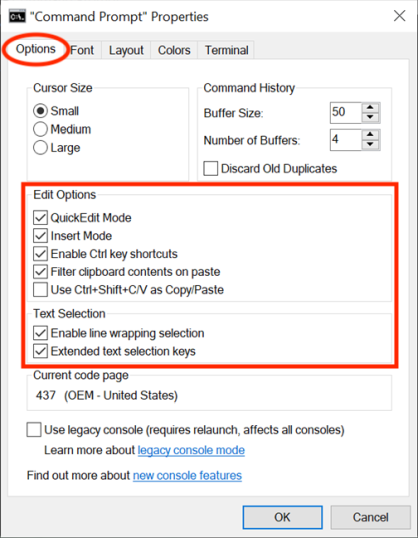
На вкладке «Параметры» разделы «Изменить параметры» и «Выбор текста» помогут выбрать способ взаимодействия с окном командной строки. Когда опция Быстрое редактирование включена, она позволяет выбирать и копировать текст из окна командной строки. Сначала выберите текстовую область, которую хотите скопировать, с помощью мыши или пальца, затем щелкните правой кнопкой мыши, нажмите и удерживайте нажатой клавишу или нажмите Enter. Текст копируется в буфер обмена.

Второй параметр — «Режим вставки» — выполняет ту же функцию, что и клавиша «Вставить клавиатуру»: курсор вставляет символ в его текущую позицию, заставляя все символы, проходящие за ним, на одну позицию дальше. Если режим вставки отключен, то ваш текст перезаписывает любой текст, который уже там.

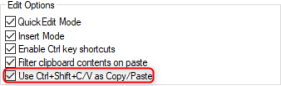
В Windows 10 введены сочетания клавиш в командной строке, и для их использования необходимо установить флажки рядом с параметром «Включить сочетания клавиш Ctrl» (в разделе «Параметры редактирования») и «Расширенные клавиши выбора текста». опция (в текстовом выделении). Вы также можете установить флажок рядом с последним параметром в разделе «Параметры редактирования» — «Использовать Ctrl + Shift + C/V как Копировать/Вставить» — чтобы включить использование этого ярлыка.

Если вы включите опцию «Фильтровать содержимое буфера обмена при вставке», всякий раз, когда вы вставляете содержимое из буфера обмена в командной строке, специальные символы, такие как вкладки, автоматически удаляются, а умные кавычки преобразуются в обычные.

Первый параметр в выделении текста — «Включить выделение переноса строк», и, когда он активирован, он улучшает способ, которым ваша командная строка обрабатывает выделение текста. Предыдущие версии командной строки позволяли копировать текст из нее только в блочном режиме. Это означает, что каждый раз, когда вы вставляли содержимое из командной строки в текстовый редактор, вам приходилось вручную исправлять вкладки, перенос слов и т.д. Если вы включите эту опцию, Windows 10 позаботится обо всем этом, поэтому вам больше не придется корректировать поток текста.

Имейте в виду, что если вы установите флажок рядом с опцией «Использовать устаревшую консоль (требует перезапуска, влияет на все консоли)» внизу, вы вернетесь к предыдущей версии консоли, что означает, что многие из перечисленных выше параметров являются серыми. и что вкладка терминала полностью исчезла.

Если вы перейдете на вкладку «Терминал», есть еще один параметр, который влияет на использование командной строки в разделе «Прокрутка терминала» внизу. Установите флажок рядом с параметром «Отключить прокрутку вперед», и теперь вы больше не можете прокручивать страницу ниже последней введенной команды.

Когда вы закончите изменять настройки, все, что вам нужно сделать, это нажать или нажать OK, чтобы применить их. Если ваши изменения не применяются немедленно, перезапуск командной строки должен позаботиться об этом.

Какую первую вещь вы хотите настроить в командной строке?

Хотя большинство пользователей Windows 10 даже не открывают его, опытные пользователи полагаются на командную строку для выполнения определенных задач. Параметры настройки, которые мы рассмотрели в этом руководстве, позволяют сделать Командную строку более дружественной, чем кажется на первый взгляд, чтобы вы могли получить максимальную отдачу от ее использования. Прежде чем закрыть это руководство, дайте нам знать, какие из перечисленных выше вариантов вы планируете настроить в первую очередь. Комментарий ниже и давайте обсудим.


2019-09-27T11:34:07
Вопросы читателей

Как исправить бесконечный цикл перезагрузки Windows 10

В предыдущих версиях Windows это могло потребовать полной переустановки или, по крайней мере, некоторого возни. Благодаря тому, как была разработана Windows 10, цикл перезагрузки может быть решен относительно быстро.

Вот как можно исправить загрузочную петлю Windows 10 и запустить компьютер или ноутбук за считанные минуты.

Что такое бесконечный загрузочный цикл?

Windows 10 не особенно подвержена бесконечному циклу загрузки, но это не случайно.

Это легко заметить, в частности, из-за того, что Windows не загружается правильно после включения компьютера. Вместо этого компьютер не сможет получить доступ к экрану входа в систему до сброса на экран загрузки и попытается перезагрузить Windows. Теперь он попал в бесконечный цикл загрузки и сбоев.

Ошибку вызывают проблемы с реестром. Увы, если система не может загрузиться, исправить реестр не получится, что делает Windows непригодной к использованию.

Чтобы преодолеть эту проблему, используйте параметры восстановления Windows 10. А если советы из статьи не помогут, рекомендуем вам сдать компьютер в ремонт https://tehnik-pc.ru/remont-price/computers, чтобы решить проблему как можно скорее.

Что вызывает загрузочную петлю Windows 10?

Цикл перезагрузки Windows 10 может быть разочаровывающим. Но чем это вызвано? Как правило, неисправность может быть связана с одной из трех вещей:

  • Центр обновления Windows
  • Обновленный или новый драйвер Windows
  • Установка нового программного обеспечения (приложение или игра)

Что-то в процессе идет не так, как надо. В результате компьютер попал в бесконечный цикл перезагрузки.

Эта проблема преследует Windows годами. Далее, у нас есть несколько советов по исправлению загрузочных циклов в Windows 7 и Windows 8. Однако, если вы используете Windows 10, исправления, которые вы ищете, находятся в следующем разделе.

Если вам повезет, функции «Восстановление Windows» или «Автоматическое восстановление» могут появиться без каких-либо уведомлений от вас. Как правило, это происходит только после нескольких перезагрузок, поэтому дайте компьютеру время для перехода на этот этап. Может потребоваться некоторое ручное взаимодействие — используйте опцию «Автоматическое восстановление» здесь и следуйте любым шагам.

Однако, если этого не произошло в течение 15 минут, вероятно, этого не произойдет. Время взять дело в свои руки.

Получить доступ к безопасному режиму

Для исправления бесконечного цикла загрузки в Windows 10 доступны еще три параметра:

  • Безопасный режим: это позволяет получить доступ к операционной системе и удалить любое программное обеспечение, драйверы или Центр обновления Windows, вызывающие ошибку
  • Восстановление системы: быстрый способ отменить последние изменения
  • Переустановите Windows 10: ядерный вариант для использования, когда ничего не работает или вы не против потерять данные.

Доступность безопасного режима зависит от настроек вашей системы и того, как отобразится цикл загрузки.

1. Система двойной загрузки Windows

Если на вашем компьютере установлено несколько версий Windows, дождитесь появления экрана выбора ОС. Когда предоставляется выбор, вместо выбора Windows 10 выберите «Изменить значения по умолчанию» или другие параметры. Затем выполните шаги, описанные выше, чтобы получить доступ к безопасному режиму.

2. Ручной доступ к безопасному режиму

В некоторых случаях вы сможете получить доступ к безопасному режиму из Windows 10. Это будет возможно, если цикл перезагрузки запускается при запуске определенного приложения или подключенного оборудования.

Перед перезагрузкой у вас есть три варианта перезагрузки Windows 10 в безопасном режиме:

  • Удерживайте Shift, затем «Пуск» → «Перезагрузить», чтобы загрузить Windows 10 с дополнительными параметрами запуска .
  • Вы также можете открыть «Настройки» (нажмите WIN + I), затем «Обновление и безопасность» → «Восстановление» → «Расширенный запуск» → «Перезагрузить сейчас».
  • В командной строке с повышенными привилегиями (найдите cmd в меню «Пуск», затем щелкните правой кнопкой мыши и выберите «Запуск от имени администратора»), введите shutdown /r /o, чтобы перезагрузить компьютер с параметрами расширенной загрузки.

Как уже отмечалось, вам, возможно, не придется долго вводить свою команду. Первый вариант, вероятно, самый быстрый.

3. Используйте установочный носитель для доступа к безопасному режиму

Пользователи Windows 10 должны иметь раздел восстановления на жестком диске своего ПК. Если нет, вы можете восстановить USB или DVD диск, загрузив установочный носитель Windows 10. Обратите внимание, что это нужно будет создать на другом компьютере.

Если Windows 10 застряла в цикле перезагрузки, все, что вам нужно сделать, это вставить установочный носитель. В качестве альтернативы, войдите в UEFI/BIOS (нажмите Del, F8 или F1 при загрузке системы) и найдите менеджер загрузки.

Выберите раздел восстановления в качестве основного устройства, затем перезагрузите компьютер. См. Наше руководство по созданию установочного носителя Windows 10 для получения более подробной информации.

Оба метода должны помочь вам с помощью инструмента автоматического восстановления или открыть экран расширенных параметров.

Решение проблемы в безопасном режиме Windows 10

Когда компьютер работает, в безопасном режиме вы можете предпринять шаги, чтобы предотвратить дальнейшие циклы загрузки. Это может быть что угодно, от удаления драйверов до удаления обновлений Windows в командной строке.

Исправить загрузочный цикл на основе Windows Update

В командной строке (которую вы должны открыть как администратор на рабочем столе) введите

net stop wuauserv

Следуйте за этим с

net stop bits

Дождитесь ответа, затем откройте папку C:WindowsSoftwareDistribution. Здесь удалите все содержимое каталога.

(Если вы можете получить доступ только к экрану «Дополнительные параметры», используйте командную строку. Это также доступно в безопасном режиме.)

При перезапуске Windows 10 он должен загрузиться как обычно.

Причиной загрузки приложения в Windows 10 стало приложение или игра?

Подозреваю, что цикл загрузки связан с установкой приложения (возможно, запускаемого при запуске)? Возможно, это была игра, которую вы недавно установили. Это может быть решено путем удаления программного обеспечения.

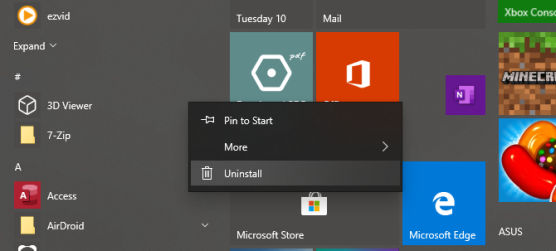
Просто найдите программное обеспечение в меню «Пуск», щелкните правой кнопкой мыши и выберите «Удалить».

При перезапуске Windows 10 цикл загрузки должен быть исправлен.

Остановить загрузку драйверов

Если система находится в цикле загрузки из-за аппаратных драйверов, это также можно решить в безопасном режиме.

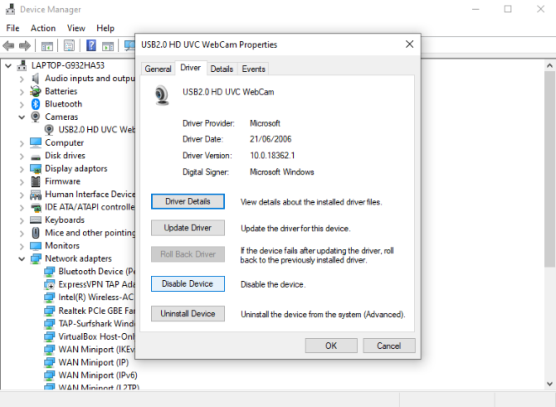
Щелкните правой кнопкой мыши Пуск и выберите Диспетчер устройств. Здесь найдите подозрительное устройство. Как правило, это то, что вы недавно добавили, хотя и не всегда. Щелкните правой кнопкой мыши устройство, выберите «Свойства» → «Драйверы» и выберите «Откатить драйвер».

Если это не работает, отключите и удалите драйвер. Выбрав устройство, щелкните правой кнопкой мыши и выберите «Отключить устройство», затем «Удалить драйвер».

Затем вы можете перезапустить Windows 10.

Восстановите или переустановите Windows 10, чтобы исправить бесконечный цикл загрузки

Если вы не можете получить доступ к безопасному режиму или исправления не работают, лучшее решение — использовать опцию обновления. Вы также можете сбросить Windows 10 до заводских настроек.

Ознакомьтесь с нашим подробным руководством по сбросу и восстановлению Windows 10.

Этот процесс по существу переустанавливает Windows 10 для вас, оставляя вас с чистого листа. Просто не забудьте сначала сохранить ваши личные данные!

Циклы перезагрузки уже давно стали проблемой для Windows. В то время как предыдущие версии предлагали несколько вариантов восстановления, эти решения были далеко не исчерпывающими. К счастью, в Windows 10 есть отличные инструменты для восстановления и восстановления, которые облегчают решение проблемы с циклом загрузки.

Выполняя шаги, изложенные здесь, пожалуйста, внимательно следуйте им. Ошибки, которые вы делаете при использовании интерфейса командной строки, не могут быть отменены.


2019-09-26T10:38:45
Вопросы читателей
Что такое транслитерация?

Транслитерация состоит в представлении символов одного сценария символами другого, сохраняя при этом операцию обратимой. Использование диакритических знаков или орграфов решает проблему различного количества символов между алфавитами двух систем письма.

Основная цель этой операции преобразования состоит в том, чтобы включить автоматическое и однозначное воссоздание оригинала (который также известен как ретроконверсия). Одним словом, транслитерация транслитерированного текста должна возвращать исходный текст. Вот почему используются стандарты транслитерации.

Эти стандарты определяют правила транслитерации: какие символы заменяются какими другими и в каком случае. Их много, но наиболее используемыми для латинизации являются ISO-9 (для кириллицы), ALA-LC (для представления библиографических названий в англоязычных библиотеках) и BGN/PCGN (для географических названий и личных имен).

Романизация (или латинизация) — это транслитерация нелатинского алфавита в латинский.

Вы можете выполнить транслит онлайн прямо в браузере, специальные программы для вашего компьютера не понадобятся.

Транслитерация против перевода

Процесс транслитерации означает, что слово, написанное в наборе символов, таком как латинский алфавит, транспонируется в другое, скажем, в слогах Инуктитут. Другими словами, перевод не задействован. Если исходное слово ничего не значит на данном языке, его транслитерированная форма также ничего не будет значить, даже если оно будет выглядеть как слово на этом языке, как оно будет написано в его алфавите или слоговой системе.

Для чего используется транслитерация?

Транслитерация особенно используется библиотеками или для обработки текстовых данных.

Когда пользователь выполняет поиск или индексирует контент, процесс транслитерации может найти информацию, записанную в другом алфавите, и вернуть ее в сценарий пользователя.

Транслитерация также позволяет использовать клавиатуру в одном скрипте для ввода текста в другом. Например, с помощью этого метода можно использовать qwerty-клавиатуру для ввода текста на кириллице.


2019-09-23T22:25:16
Вопросы читателей
Чем CRM полезна для бизнеса?

Разработка эффективной маркетинговой стратегии требует понимания того, кто ваши клиенты, чего они хотят от вашего бренда и на какие типы маркетингового контента они отвечают. Вот почему необходимы инструменты управления взаимоотношениями с клиентами (CRM) для интернет-магазина https://www.retailcrm.ru. Эти приложения позволяют вам просматривать взаимодействия с клиентами, управлять данными клиентов и определять области, в которых необходимо улучшить ваши отношения с клиентами.

Компилируя данные, такие как история покупок, шаблоны ключевых слов, демографические данные о клиентах и ​​другую связанную информацию, ваша организация может получить существенную выгоду следующими ключевыми способами.

Как CRM помогает стимулировать покупки

Цифровые маркетинговые кампании часто предназначены для увеличения продаж электронной коммерции. Статистика показывает, что большинство американцев обычно покупают товары онлайн в эти дни. Тем не менее, похоже, что их покупательские привычки включают исследование продукта, сравнение цен и принятие аналогичных шагов перед совершением покупки.

Другими словами, просто потому, что покупатель проявляет интерес к одному из ваших продуктов, вероятность того, что он не закажет его сразу, высока. Статистические данные фактически указывают на то, что большинство клиентов электронной коммерции редко проходят первый этап процесса оформления заказа.

С помощью приложений CRM вы можете определить, когда клиент исследовал один из ваших продуктов, что позволяет размещать целевую рекламу в социальных сетях и на других платформах для поддержания их интереса. Интернет полон отвлекающего контента, и вы хотите предпринять шаги, чтобы напомнить клиенту, что он ищет один из ваших продуктов или услуг. Инструменты CRM позволяют реализовать маркетинговую стратегию, которая значительно облегчает достижение этой цели.

CRM помогает вам адаптировать вашу стратегию

Различные клиенты подвергаются различным формам маркетинга. Например, некоторые клиенты чаще всего сталкиваются с маркетинговым контентом через социальные сети. Другие могут подписаться на ваш список рассылки, в то время как другие по-прежнему с большей вероятностью найдут релевантный маркетинговый контент, когда будут выполнять соответствующие онлайн-поиски.

Инструменты CRM позволяют понять, как каждый отдельный клиент сталкивается с вашей маркетинговой кампанией. Это позволяет вам ориентировать каждого потенциального клиента на маркетинговый контент, предназначенный для его достижения.

Это важно. Используя эти активы, вы можете персонализировать маркетинговую стратегию, которая приводит к увеличению продаж и повышению лояльности к бренду .

Приложения CRM снижают затраты

Эффективная маркетинговая кампания обеспечивает высокую отдачу от инвестиций. Возможно, вы захотите достичь определенных целей, таких как увеличение продаж или повышение узнаваемости бренда, но вы также хотите быть уверены, что доход от кампании превышает ее стоимость.

Приложения CRM сокращают маркетинговые расходы, снимая с себя большую часть работы, которую должны были бы выполнять другие сотрудники. С инструментами, разработанными специально для управления и анализа данных клиентов, ваша команда может сосредоточиться на других задачах. Это приводит к более эффективному использованию времени и может даже сократить необходимость в найме дополнительного персонала.

Но самое главное, инструменты CRM дают маркетологам более глубокое понимание своих клиентов. Невозможно определить полную ценность чего-то такого полезного.


2019-09-22T22:27:44
Вопросы читателей

Можно ли на Windows 10 примонтировать ISO?

В Windows 10 File Explorer может открывать и извлекать образы дисков ISO, не требуя от пользователей установки сторонних приложений для этой задачи. Эта функция пригодится, когда вы пытаетесь работать с образами дисков, просматривать и взаимодействовать с их содержимым. В этой статье мы покажем вам простой процесс использования Проводника для монтирования и размонтирования любого файла образа ISO, с которым вам нужно работать

Как открыть (смонтировать) файлы ISO с помощью Проводника в Windows 10

ISO — самый популярный формат файлов для образов дисков . Когда вы открываете образ диска, вы видите его содержимое, как если бы это был диск, который он клонирует. Вы можете использовать образ диска так же, как и оригинальный диск. В то время как предыдущие версии Windows нуждались в стороннем программном обеспечении для этой задачи, Windows 10 поставляется с универсальным Проводником , который позволяет вам монтировать образ диска всего несколькими щелчками или касаниями.

Сначала откройте проводник и перейдите к файлу «.iso», который вы хотите открыть. Мы использовали ISO для Ubuntu Linux для этого урока. Самый быстрый способ открыть его — дважды щелкнуть (или дважды коснуться) файл ISO. Другой метод заключается в выборе его, нажав или нажав на него.

Выбрав файл ISO, щелкните или коснитесь вкладки «Управление» на ленте, а затем нажмите кнопку «Монтировать».

Кроме того, вы можете щелкнуть правой кнопкой мыши или удерживать файл ISO правой кнопкой мыши, а затем щелкнуть или нажать «Монтировать» в контекстном меню.

Даже если на компьютере или устройстве с Windows 10 уже установлено стороннее приложение, которое работает с файлами ISO, вы все равно можете открыть их с помощью проводника. Щелкните правой кнопкой мыши или нажмите и удерживайте файл ISO, чтобы открыть контекстное меню, а затем щелкните или нажмите «Открыть с помощью», а затем «Проводник Windows» (именно так проводник файлов вызывался в предыдущих версиях).

Независимо от метода, использованного для монтирования файла ISO, результат один и тот же: образ диска открывается в проводнике, и вы можете получить доступ ко всему его содержимому.

СОВЕТ: Если при монтировании файла ISO включен автозапуск, отображается меню автозапуска диска.

Теперь вы можете получить доступ ко всему, как и с физического диска: вы можете копировать файлы с образа диска, запускать их и так далее.

Как извлечь (размонтировать) файлы ISO в Windows 10

Когда вы закончите работать со смонтированным ISO-файлом и захотите размонтировать его, откройте проводник и перейдите на этот компьютер.

Выберите диск, используемый для файла ISO, и нажмите или коснитесь вкладки «Управление» на ленте. Затем нажмите или нажмите «Извлечь».

Вы также можете размонтировать файл ISO, щелкнув правой кнопкой мыши или удерживая нажатой диск вашего файла ISO, а затем щелкнув или нажав Eject в контекстном меню.

Файл ISO немедленно отключается, и диск исчезает с этого компьютера.

Используете ли вы Проводник файлов для монтирования образов дисков?

Для этого урока мы загрузили и установили стороннее программное обеспечение Daemon Tools Lite. Мы были разочарованы, обнаружив, что, несмотря на нашу бдительность, приложению каким-то образом удалось проникнуть через нас во время установки. Это убедило нас использовать Windows 10 для этой цели только с этой целью, что также позволяет не тратить дополнительное дисковое пространство. Что вы использовали для монтирования или размонтирования образов дисков? Дайте нам знать в комментарии ниже.


2019-09-20T22:21:39
Вопросы читателей
TLS 1.3: что нужно знать о новой версии протокола

Со времени последнего обновления протокола шифрования прошло более восьми лет, но окончательная версия TLS 1.3 была опубликована по состоянию на август 2018 года . 👏 Интересной частью для сообщества WordPress здесь является то, что TLS 1.3 включает в себя множество улучшений безопасности и производительности. С обновлением протокола HTTP/2 в конце 2015 года и теперь TLS 1.3 в 2018 году зашифрованные соединения стали более безопасными и быстрыми, чем когда-либо. Подробнее об изменениях в TLS 1.3 и о том, как это может помочь вам как владельцу сайта WordPress, читайте ниже.

Что такое TLS?

TLS означает безопасность транспортного уровня и является преемником SSL (Secure Sockets Layer). TLS обеспечивает безопасную связь между веб-браузерами и серверами. Само соединение является безопасным, потому что симметричная криптография используется для шифрования передаваемых данных. Ключи уникально генерируются для каждого соединения и основаны на общем секрете, согласованном в начале сеанса, также известном как квитирование TLS.

Многие IP-протоколы, такие как HTTPS, SMTP, POP3, FTP поддерживают TLS для шифрования данных.

Веб-браузеры используют сертификат SSL, который позволяет им распознавать, что он принадлежит центру сертификации с цифровой подписью. Технически они также известны как TLS-сертификаты, но большинство провайдеров SSL придерживаются термина «SSL-сертификаты», поскольку это обычно более известно. Сертификаты SSL/TLS обеспечивают магию, которую многие люди просто называют HTTPS, её они видят в адресной строке своего браузера. Приобрести такой сертификат можно, например, у хостинг-провайдера https://fozzy.com/ru/ssl.shtml, а затем установить на сервере.

TLS 1.3 против TLS 1.2

Инженерная рабочая группа по Интернету (IETF) — это группа, отвечающая за определение протокола TLS, которая прошла через множество различных итераций. Предыдущая версия TLS, TLS 1.2, была определена в RFC 5246 и использовалась в течение последних восьми лет большинством всех веб-браузеров. 21 марта 2018 года TLS 1.3 был доработан после прохождения 28 проектов. А по состоянию на август 2018 года окончательная версия TLS 1.3 уже опубликована (RFC 8446).

Такие компании, как Cloudflare, уже делают TLS 1.3 доступным для своих клиентов. Филиппо Валсорда провел большую беседу (см. Презентацию ниже) о различиях между TLS 1.2 и TLS 1.3. Короче говоря, основные преимущества TLS 1.3 по сравнению с TLS 1.2 — это более высокие скорости и повышенная безопасность.

Преимущества скорости TLS 1.3

TLS и зашифрованные соединения всегда добавляли небольшие издержки, когда дело доходит до веб-производительности. HTTP/2 определенно помог с этой проблемой, но TLS 1.3 помогает ускорить зашифрованные соединения с помощью таких функций, как фальстарт TLS и нулевое время приема-передачи (0-RTT).

Проще говоря, с TLS 1.2, два обхода были необходимы для завершения рукопожатия TLS. Для версии 1.3 требуется всего одна поездка туда и обратно ,   что, в свою очередь, сокращает задержку шифрования в два раза. Это помогает тем зашифрованным соединениям чувствовать себя чуть быстрее, чем раньше.

Еще одним преимуществом является то, что в некотором смысле, он помнит! На сайтах, которые вы ранее посещали, теперь вы можете отправлять данные о первом сообщении на сервер. Это называется «нулевым циклом» (0-RTT). И да, это также приводит к сокращению времени загрузки.

Улучшенная безопасность с TLS 1.3

Большая проблема с TLS 1.2 заключается в том, что он часто не настроен должным образом, что делает сайты уязвимыми для атак. TLS 1.3 теперь удаляет устаревшие и небезопасные функции из TLS 1.2, включая следующие:

Устали от медленного хостинга и поддержки WordPress? В Кинсте мы делаем разные вещи.

  • SHA-1
  • RC4
  • DES
  • 3DES
  • AES-CBC
  • MD5
  • Произвольные группы Диффи-Хеллмана — CVE-2016-0701
  • EXPORT-шифры — Ответственные за FREAK и LogJam

Поскольку протокол в некотором смысле более упрощен, это снижает вероятность неправильной настройки протокола администраторами и разработчиками. Джесси Викторс, консультант по безопасности, специализирующийся на системах повышения конфиденциальности и прикладной криптографии, заявил:

Я рад за предстоящий стандарт. Я думаю, что мы увидим гораздо меньше уязвимостей и сможем доверять TLS гораздо больше, чем в прошлом.

Google также поднимает планку, поскольку они начали предупреждать пользователей в поисковой строке, что они переходят на TLS версии 1.2, поскольку TLS 1 больше не так безопасен. Они дают окончательный срок марта 2018 года.

Поддержка браузера TLS 1.3

Chrome выпускает черновую версию TLS 1.3 начиная с Chrome 65. В Chrome 70 (выпущенной в октябре 2018 года) окончательная версия TLS 1.3 была включена для исходящих соединений.

Черновая версия TLS 1.3 была включена в Firefox 52 и выше (включая Quantum). Они сохраняли небезопасный откат к TLS 1.2, пока не узнали больше о терпимости сервера и рукопожатии 1.3. Firefox 63 (выпущен в октябре 2018 года) поставляется с финальной версией TLS 1.3.

Microsoft Edge начал поддерживать TLS 1.3 с версией 76, и он включен по умолчанию в Safari 12.1 на macOS 10.14.4.

При этом некоторые службы тестирования SSL в Интернете пока не поддерживают TLS 1.3, а также другие браузеры, такие как IE или Opera mobile.

Остальным браузерам может понадобиться время, чтобы наверстать упущенное. Большинство оставшихся находятся в разработке на данный момент.

Однако по состоянию на 11 сентября 2018 года TLS 1.3 превзошла TLS 1.0 как вторую по популярности версию на Cloudflare.

Поддержка TLS 1.3 серверами

Если вам интересно, поддерживает ли ваш сервер или хост TLS 1.3, вы можете использовать инструмент тестирования сервера SSL. Просто просканируйте свой домен и прокрутите вниз до раздела «Функции протокола». Он скажет либо да, либо нет.

Резюме

Как и в случае HTTP/2, TLS 1.3 — это еще одно интересное обновление протокола, которое мы можем ожидать в течение многих лет. Не только зашифрованные (HTTPS) соединения станут быстрее, но и более безопасными. Вот для продвижения в Интернете!


2019-09-18T16:01:40
Вопросы читателей