Архив метки: Вопросы читателей

Как настроить OneDrive на Windows 10

OneDrive для Windows 10 — это отличный инструмент облачного хранилища, предназначенный для простого резервного копирования всех ваших файлов и документов. Это также упрощает доступ пользователей к файлам, расположенным в облаке, без необходимости открывать веб-браузер. Да, это не уникальные функции, но они работают очень хорошо, вероятно, намного лучше, чем другие крупные облачные сервисы, которые мы тестировали в прошлом. И это не нас предвзято, потому что мы фанаты Microsoft, а просто правда.

Теперь, если вы заинтересованы в использовании OneDrive, но не знаете, как его настроить, продолжайте читать всю необходимую информацию. Следует отметить, что OneDrive предустановлен на Windows 10, и есть также приложение OneDrive, которое можно найти через Microsoft Store, но мы не будем сейчас обсуждать приложение, а скорее более мощный инструмент по умолчанию.

Настроить OneDrive очень просто, и мы сделаем это в следующем:

  1. Добавить учетную запись и выбрать папку OneDrive
  2. Выберите местоположение папки OneDrive

Давайте углубимся в это подробнее.

1] Добавить аккаунт и выбрать папку OneDrive

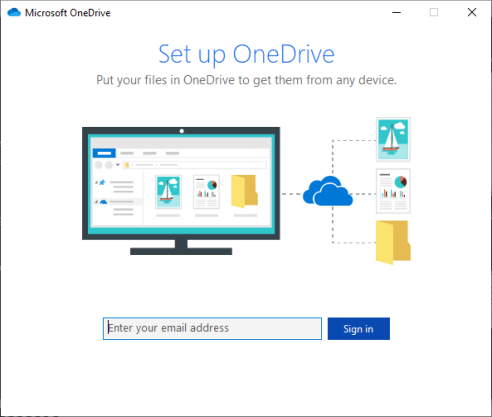
Итак, первый шаг — открыть OneDrive и добавить свою учетную запись. Для этого введите свой адрес электронной почты в поле и нажмите клавишу «Ввод».

Следующий шаг — ввести пароль и снова нажать клавишу Enter.

Если вы похожи на меня, то, скорее всего, у вас будет двухэтапная проверка на вашем аккаунте.

Следуйте указаниям мастера, чтобы получить доступ к специальному коду, добавьте его и нажмите «Подтвердить».

2] Выберите местоположение папки OneDrive

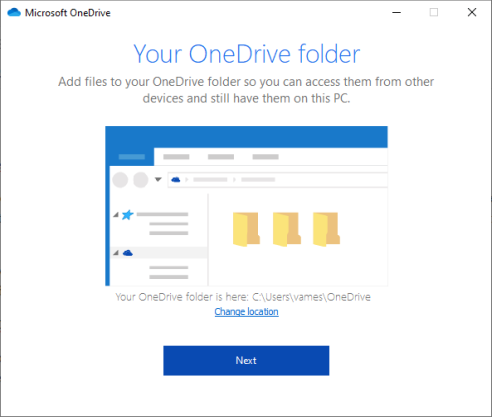
Теперь пришло время выбрать расположение папки OneDrive или придерживаться раздела по умолчанию.

Мы решили использовать значение по умолчанию, но если оно не подходит для вашей ситуации, нажмите «Изменить местоположение», выберите папку и, наконец, нажмите «Далее».

Теперь пользователь должен увидеть возможность выбора папок, которые он или она хочет синхронизировать на локальном ПК и в облаке.

Люди могут также выбрать синхронизацию всех файлов, но это может быть не лучшим вариантом, если в вашей учетной записи несколько больших файлов, а ваши данные ограничены.

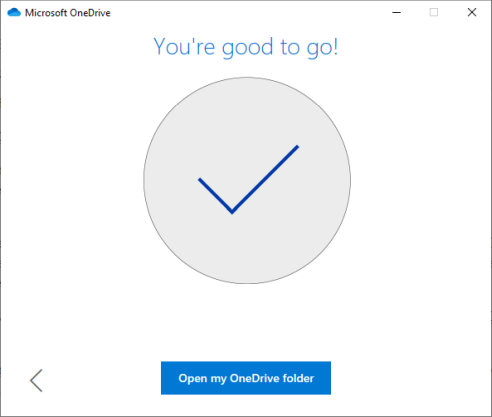
После нажатия кнопки Далее все должно занять некоторое время. Но когда это будет сделано, просто нажмите Открыть папку OneDrive, чтобы увидеть все ваши файлы.

В течение этого времени файлы на OneDrive должны загружаться на компьютер с Windows 10, а файлы с компьютера загружаться в облако.


2019-10-09T15:33:53
Вопросы читателей

Как извлечь файлы из поврежденных папок Zip

Наилучший вариант для передачи нескольких файлов — использовать сжатие zip-файлов. Выполнение этого таким образом обеспечивает беспроблемное сжатие файлов без потерь при перемещении файлов из одной области хранения в другую.

Доступно множество «упаковывающих» программ, которые допускают сжатие zip-файлов. Соберите несколько файлов вместе, поместите их в одну папку, сожмите эту папку, и у вас есть заархивированная папка, готовая к перемещению с помощью вложения электронной почты или любого другого способа передачи, который вы выберете.

Получателю вложения также понадобится такой же или аналогичный инструмент для «распаковки» данных, содержащихся в заархивированной папке. Все это можно легко сделать всего за несколько кликов.

К сожалению, возможно, что zip-папка может быть повреждена или повреждена. Вот несколько причин для этого:

  • Вирусная атака на вашу систему Windows. Инфекционные вредоносные программы могут загрязнять папку zip и передаваться на несколько устройств, копируя себя.
  • Поврежденный жесткий диск или другой носитель, на котором находится папка ZIP, также может повредить файл. Обычно происходит, когда файл или папка помещаются в поврежденный сектор жесткого диска.
  • Неожиданные осложнения при создании папки ZIP, такие как отключение питания, выключение системы и любое другое прерывание, которое может привести к частичной загрузке.

Это всего лишь несколько примеров. Несмотря на это, вы все равно можете извлечь файлы из папки ZIP, если у вас есть правильный инструмент для восстановления файлов.

Необходимость восстановления поврежденной или поврежденной папки на молнии может быть проблемой. Большинство инструментов восстановления zip-папок, которые действительно работают, могут быть немного дорогостоящими. Тем не менее, есть несколько бесплатных инструментов, которые также будут работать, некоторые из которых вы, возможно, уже скачали и установили на свой компьютер.

Как извлечь файлы из поврежденных папок Zip

Как упоминалось ранее, для извлечения поврежденных файлов из поврежденной ZIP-папки вам понадобится правильный инструмент для восстановления файлов. Ниже мы перечислили несколько возможных кандидатов, с которыми вам следует ознакомиться, если вы когда-либо сталкивались с повреждением ZIP-папки.

DiskInternals ZIP Repair

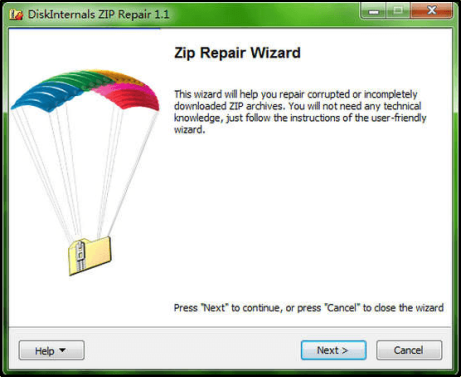
DiskInternals выпустила ZIP Repair как бесплатное программное обеспечение. Всего за несколько кликов вы можете извлечь файлы из поврежденной ZIP-папки и поместить их в новую, неповрежденную ZIP-папку. Интуитивно понятное пошаговое руководство для мастера упрощает процесс извлечения.

Чтобы использовать ZIP Repair:

  • Загрузите и настройте программу, а затем запустите ее.
  • В главном окне ZIP Repair нажмите кнопку «Далее», чтобы продолжить.
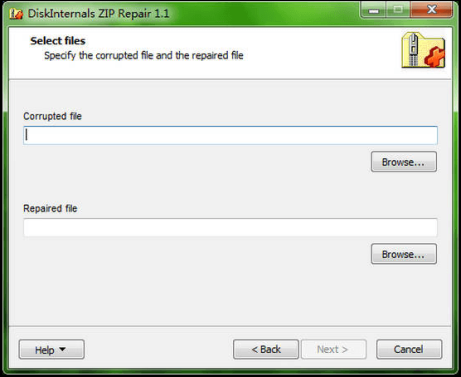
  • Нажмите кнопку «Обзор» под полем «Поврежденный файл».
  • Найдите и выберите поврежденный или поврежденный zip-файл, который необходимо восстановить и извлечь. Сделайте то же самое с полем Восстановленный файл, выбрав, где вы хотите разместить чистую ZIP-папку.

  • Когда закончите, нажмите кнопку Далее.
  • Теперь вы должны увидеть все файлы, расположенные внутри поврежденной или поврежденной ZIP-папки. Нажав Далее, новая папка ZIP будет создана и помещена в место, которое вы выбрали для ремонта.
  • Извлечение файла теперь возможно. Вы можете вытащить файлы из только что заархивированной папки, используя Windows или сторонний инструмент ZIP. Нажмите Finish, чтобы закрыть инструмент.

WinRAR

WinRAR поставляется со встроенной функцией восстановления сжатых файлов. Поэтому, если у вас проблема с поврежденным файлом ZIP (или RAR), попробуйте WinRAR.

  • Запустите WinRAR и перейдите к поврежденному архиву, используя адресную строку.
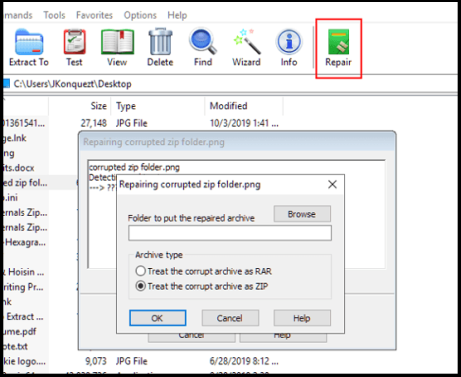
  • Выберите папку и нажмите «Восстановить» на панели инструментов.
  • В новом всплывающем окне укажите местоположение для восстановленного архива, выберите тип архива и нажмите «ОК».

  • После того, как восстановление выполнено на 100%, вы можете перейти туда, где вы его сохранили, чтобы извлечь файлы. Он будет помечен как filename_rebuilt.zip.

Stellar File Repair Toolkit

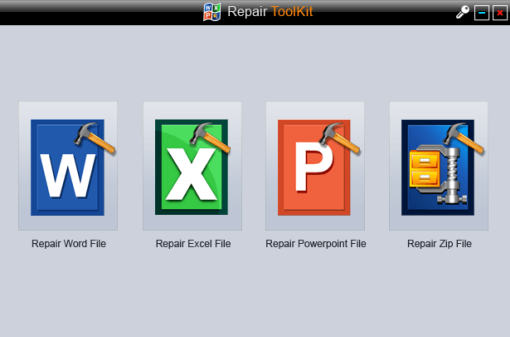
Stellar File Repair Toolkit — один из лучших вариантов, который вы можете выбрать, если вам нужен инструмент для извлечения ZIP-файлов. Инструмент не бесплатный, но предлагает бесплатную пробную версию с 30-дневной гарантией возврата денег. Stellar Fire отлично подходит для восстановления содержимого Microsoft Office, такого как документы Word, электронные таблицы Excel и презентации Powerpoint, а также поврежденных ZIP-архивов.

Этот инструмент восстановления файлов может похвастаться полным восстановлением поврежденного ZIP-файла без ущерба или потери его содержимого, независимо от того, насколько поврежден архив.

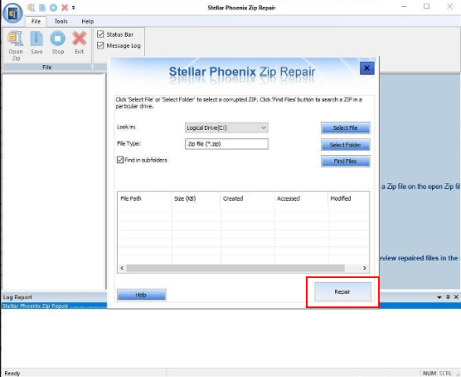
  • После установки запустите инструмент и выберите параметр «Восстановить ZIP-файл», чтобы запустить процесс.

  • Найдите и выберите поврежденный ZIP-файл с вашего локального диска. Все файлы в архиве будут перечислены для предварительного просмотра.
  • Нажмите кнопку « Восстановить» и дождитесь завершения процесса.

  • После того, как восстановление останавливается, вы можете просмотреть все восстановленные файлы из меню слева.

Zip2Fix

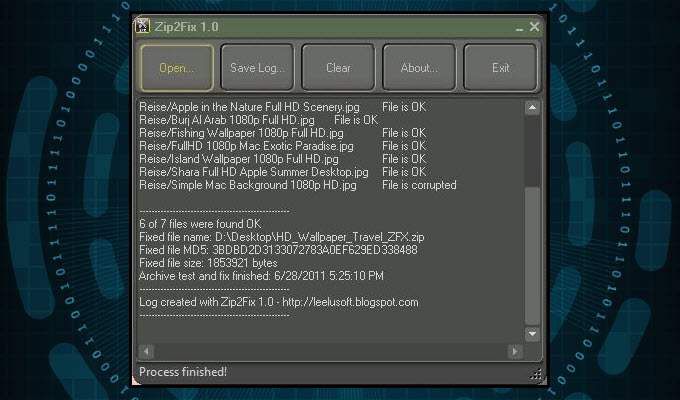
Этот конкретный инструмент является самым простым в использовании в нашем списке и считается одним из лучших среди них с DiskInternals ZIP Repair. Там действительно не так много для Zip2Fix. Простой в использовании интерфейс делает извлечение простым всего за несколько кликов.

Запустите инструмент, нажмите « Открыть» , выберите поврежденный ZIP-файл, и процесс будет выполнен автоматически. Инструмент начнет выплевывать все восстановленные файлы в исходный каталог без запроса. Направление не требуется.

Командная строка WinZip

Знаете ли вы, что у вас уже был доступ к инструменту в Windows, который может попытаться восстановить файл ZIP?

С тех пор, как WinZip стал универсальным приложением для Windows 10 в 2016 году, это было первое приложение для извлечения ZIP-файлов. В сочетании с командной строкой вы можете использовать ее для восстановления любого неверного ZIP-файла.

  • Откройте диалоговое окно «Выполнить» (клавиша Windows + R), введите cmd в поле и нажмите Enter. Чтобы быть в безопасности, вы всегда можете ввести cmd в поле поиска на панели задач Windows, щелкнуть правой кнопкой мыши по командной строке и запустить его от имени администратора.
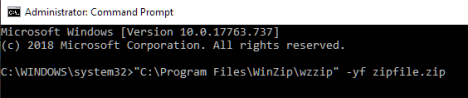
  • В окне командной строки перейдите в каталог, в котором находится поврежденный ZIP-архив. Введите "C:Program FilesWinZipwzzip" -yf zipfile.zip в поле (включая двойные кавычки) и нажмите Enter .
  • Обязательно замените фактическую букву диска, на которой установлен WinZip на вашем компьютере, а также реальное имя файла ZIP вместо zipfile.zip.
  • Чтобы создать разделенный ZIP-файл, добавьте s в конце -yf.

WZZIP не изменяет исходный ZIP-файл, а создает новый ZIP-файл (или папку) с именем Filename_FIXED. Файл «FIXED» может по-прежнему содержать поврежденные данные, поскольку исходные данные останутся нетронутыми.

Пока архив, в котором хранились данные, был единственным поврежденным, сами данные останутся не поврежденными. Если заархивированные данные были в любом случае повреждены или это вызвало ошибку CRC, то повреждение файла останется.

CRC расшифровывается как Cyclic Redundancy Check, который является вычислением, которое проверяет точность всех данных в файле. Значение CRC вычисляется и сохраняется в файле, чтобы при извлечении файла исходное значение данных можно было сопоставить с текущим значением данных, чтобы гарантировать, что ничего не было повреждено. Если извлеченное значение не соответствует исходному значению, WinZip отобразит ошибку CRC.


2019-10-08T13:27:52
Вопросы читателей

Как найти объёмные файлы на компьютере с Windows

Недавно клиент попросил меня помочь ему найти самые большие файлы на его компьютере, потому что он хотел очистить свой жесткий диск и освободить место. Есть несколько способов сделать это. В Windows 7 новые функции поиска позволяют находить файлы определенного размера, а затем сортировать их.

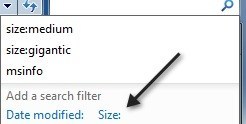
Чтобы найти самые большие файлы на вашем компьютере с помощью Проводника, откройте Компьютер и нажмите вверх в поле поиска. Когда вы щелкаете внутри него, ниже появляется небольшое окно со списком ваших последних поисков, а затем опция добавления фильтра поиска.

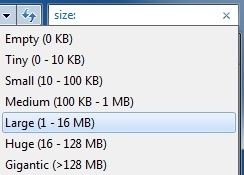
Нажмите кнопку «Размер», и вы получите еще одно меню с несколькими опциями:

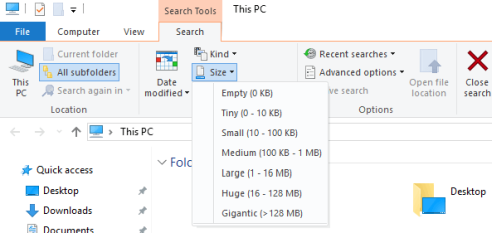
В более новых версиях Windows, таких как Windows 10, параметр размера отображается на ленте, а не в окне поиска.

Выберите что-то вроде Large, Huge или Gigantic, иначе вы получите список слишком большого количества файлов. Если вы просто хотите увидеть файлы большего размера, я предлагаю выбрать огромный или гигантский. Затем просто нажмите Enter, не вводя ничего больше.

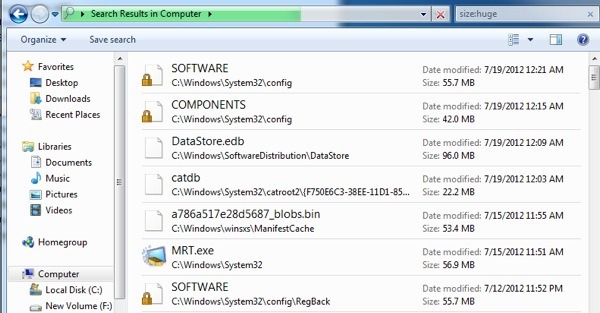
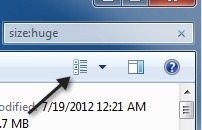
Вы начнете получать список, но он еще не отсортирован, как вы можете видеть выше. Чтобы отсортировать по размеру, вы должны нажать на маленькую кнопку настроек:

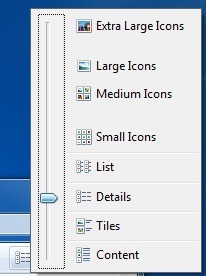
Оттуда вы можете выбрать подробный вид. Тогда вы увидите столбец размера и сможете сортировать по размеру.

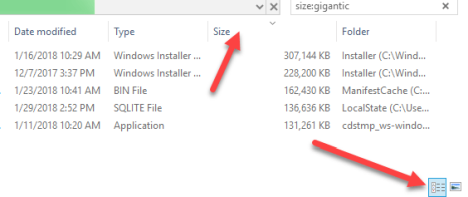
В Windows 10 вы нажимаете на маленький маленький значок в правом нижнем углу, который затем даст вам столбцы, включая размер.

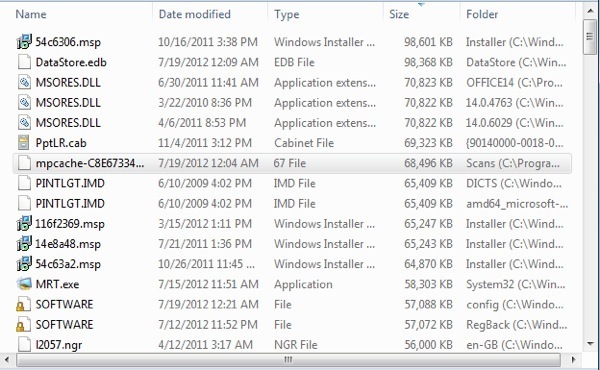
Вот окончательный список файлов на моем компьютере, отсортированный по размеру. Это простой способ, поскольку он встроен прямо в Windows, и вам не нужно ничего устанавливать. Он также имеет достаточно параметров, чтобы я мог видеть только самые большие файлы на компьютере.

Если вы не используете Windows 7/8/10, вы можете использовать стороннюю программу. В течение нескольких лет моей любимой программой для поиска самых больших папок или файлов на моем компьютере была TreeSize.

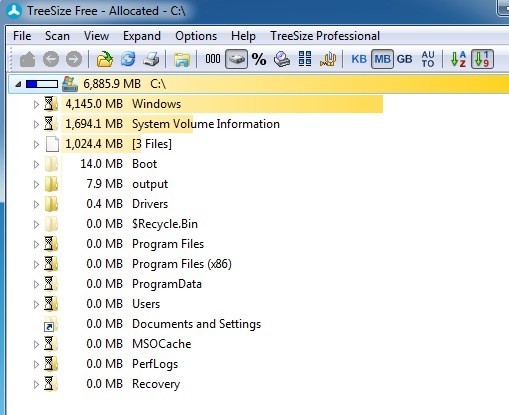
Как только вы установите его, запустите его, и вы увидите следующее окно:

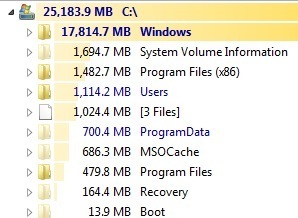
Программа автоматически начнет сканирование диска C, и вы увидите в режиме реального времени, как рассчитываются размеры каталогов. Когда он закончится, синий индикатор выполнения исчезнет, ​​и вы сможете увидеть самую большую папку по размеру.

Затем вы можете развернуть папки и увидеть самые большие файлы в каждой папке. С помощью этой программы все еще невозможно сразу увидеть самые большие файлы на всем компьютере, только самые большие по папкам. Тем не менее, это действительно полезное приложение, и нетрудно быстро найти самые большие файлы, потому что они, как правило, также являются самыми большими папками.

Что вы используете, чтобы найти самые большие файлы на вашем компьютере? Оставьте комментарий и дайте нам знать. Наслаждайтесь!


2019-10-08T11:16:48
Вопросы читателей

Что такое «смешанный контент» и почему Chrome его блокирует?

Google Chrome уже блокирует некоторые типы «смешанного контента» в Интернете. Теперь Google объявил, что становится еще серьезнее: начиная с начала 2020 года Chrome по умолчанию блокирует весь смешанный контент, ломая некоторые существующие веб-страницы. Вот что это значит.

Что такое смешанный контент?

Здесь есть два типа контента: контент, доставляемый через защищенное зашифрованное соединение HTTPS, и контент, доставляемый через незашифрованное соединение HTTP. Когда вы используете HTTPS, контент не может быть взломан или подделан при передаче, поэтому очень важно, чтобы веб-сайты предлагали шифрование при работе с финансовой информацией или частными данными.

Сеть движется к безопасным HTTPS-сайтам. Если вы подключаетесь к более старому веб-сайту HTTP без шифрования, Google Chrome теперь предупреждает вас, что эти веб-сайты «небезопасны». Google теперь даже скрывает индикатор «https://» по умолчанию, поскольку сайты по умолчанию должны быть защищены. И новый стандарт HTTP/3 будет иметь встроенное шифрование.

Но некоторые веб-страницы не могут быть ни полностью HTTPS, ни полностью HTTP. Некоторые веб-страницы доставляются через защищенное соединение HTTPS, но они загружают изображения, сценарии или другие ресурсы через незашифрованное соединение HTTP. Такие веб-страницы имеют «смешанный контент», потому что они не полностью безопасны. Сама веб-страница не может быть подделана, но она может извлечь сценарий, изображение или iframe (веб-страницу внутри «рамки» на другой веб-странице), которые могли быть подделаны.

Почему смешанный контент плох

Смешанный контент сбивает с толку. Вы как-то просматриваете веб-страницу, которая является одновременно безопасной и небезопасной. Например, обычно безопасная и защищенная веб-страница может загружать файл JavaScript через HTTP. Этот сценарий можно изменить — например, если вы находитесь в общедоступной сети Wi-Fi, которая не заслуживает доверия, — чтобы делать много неприятных вещей на веб-странице, от отслеживания нажатий клавиш до вставки файла cookie для отслеживания.

Хотя сценарии и iframes — «активный контент» — являются наиболее опасными, даже изображения, видео и аудио-смешанный контент могут быть рискованными. Например, представьте, что вы просматриваете защищенный веб-сайт, посвященный торговле акциями, с помощью HTTP-изображения. Это изображение небезопасно — оно могло быть подделано при передаче, чтобы показать неверные детали. Кроме того, поскольку он был доставлен по незашифрованному соединению, любой, кто отслеживает передаваемые данные, вероятно, знает, какой запас вы просматриваете.

Это плохая идея смешивать контент таким образом. Если веб-страница использует HTTPS, все ее ресурсы также должны быть получены через HTTPS. Это просто историческая случайность — сеть началась с HTTP, а сайты постепенно обновились до HTTPS. Как они сделали, они не всегда обновлялись, чтобы использовать HTTPS-ресурсы везде. Или они могли зависеть от стороннего ресурса, который в то время не поддерживал HTTPS.

Теперь, когда Google и другие поставщики браузеров делают смешанный контент более трудным и обескураживающим, веб-сайтам придется убирать вещи, чтобы их веб-страницы продолжали работать по умолчанию.

Что именно меняется в Chrome?

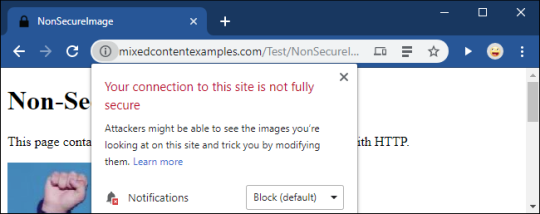
В настоящее время Chrome блокирует смешанные скрипты и фреймы. В Chrome 80, который будет выпущен для ранних выпусков каналов в январе 2020 года, Chrome будет блокировать смешанные аудио и видео ресурсы — технически он будет пытаться загрузить их через безопасное соединение HTTPS и заблокировать их, если они этого не сделают. Будут загружаться смешанные изображения, но Chrome скажет, что веб-страница не защищена. В Chrome 81 Chrome также прекратит загрузку смешанных изображений. Пользователи могут разрешать загрузку смешанного контента, но по умолчанию этого не происходит.

Все это делает Интернет более безопасным. В сообщении блога Google говорится, что ожидается, что сообщение «Незащищенный» «побудит веб-сайты переносить свои изображения в HTTPS».

Как Chrome позволит вам разблокировать смешанный контент

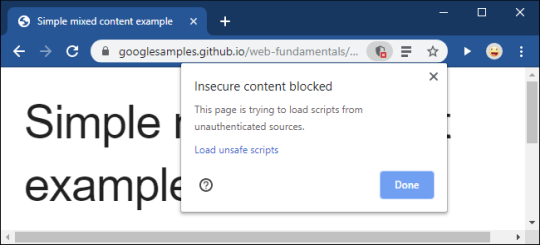
Chrome уже блокирует некоторые типы смешанного контента с помощью значка щита в адресной строке и сообщения «Небезопасный контент заблокирован». Вы можете увидеть, как это работает, на странице примера смешанного контента, созданной Google. Например, чтобы разблокировать сценарий со смешанным содержимым, необходимо щелкнуть ссылку «Загрузка небезопасных сценариев».

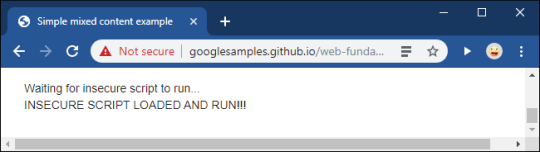
Если вы согласны запускать смешанный контент, веб-страница изменится с Защищенного на Незащищенный.

Google упростит это в Chrome 79, который выйдет где-то в декабре 2019 года. Вам нужно будет щелкнуть значок замка слева от адреса страницы, нажать «Настройки сайта», а затем разблокировать смешанный контент для этого сайта.

Опция становится более скрытой, но в этом суть: большинству людей никогда не нужно включать смешанный контент для сайта. Разработчики веб-сайтов должны исправить свои веб-сайты для безопасной доставки ресурсов. Эта опция гарантирует, что любой, кто использует более старый бизнес-сайт, сможет продолжить доступ к нему, даже если смешанный контент отключен для всех.

Если вам нужен сайт, который требует этого, не беспокойтесь: Google не объявил дату, когда он удаляет возможность загружать смешанный контент в Chrome. По умолчанию веб-браузер Google будет блокировать весь смешанный контент, но в обозримом будущем он по-прежнему будет предлагать включить смешанный контент.

А как насчет других браузеров?

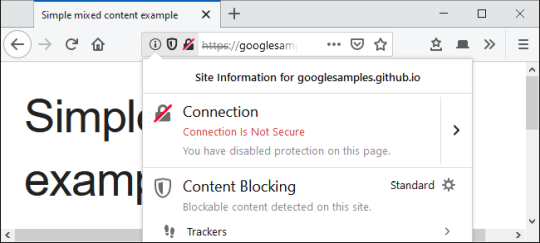
Хром не одинок. Firefox также блокирует смешанный контент, такой как скрипты и iframes, и требует, чтобы вы включили параметр « Отключить защиту сейчас », чтобы включить его. Мы ожидаем, что Mozilla последует по стопам Google. Safari от Apple также активно блокирует смешанный контент.

И, конечно же, новый браузер Microsoft Edge будет основан на коде Chromium, который формирует основу для Google Chrome и будет вести себя как Chrome.


2019-10-07T10:36:27
Вопросы читателей

Как исправить ошибку VPN 809

Виртуальная частная сеть (VPN) — это универсальное решение для обеспечения безопасности и конфиденциальности в Интернете. Когда они работают, они великолепны, но когда они этого не делают, они могут оставить вас в замешательстве. Для VPN-подключений довольно часто возникают проблемы. Примерно существуют сотни различных кодов ошибок VPN, но в большинстве случаев появляются только несколько. Если вы используете устройство Windows и VPN, то весьма часто встречается ошибка VPN 809.

Эта ошибка обычно возникает, когда Windows не позволяет установить VPN через брандмауэр. Кроме того, если вы не используете брандмауэр, но находитесь на устройстве NAT, эта ошибка может появиться.

Трансляция сетевых адресов (NAT) предназначена для сохранения IP-адресов. Это позволяет частным IP-сетям с незарегистрированными IP-адресами подключаться к Интернету. NAT обычно работает на маршрутизаторе, соединяющем две или более сетей, и превращает незарегистрированную сеть в юридические адреса. Устройства NAT имеют особый способ трансляции сетевого трафика, и когда вы помещаете сервер за устройством NAT и используете среду IPsec NAT-T, вы можете получить эту ошибку.

Вы получите сообщение об ошибке с указанием;

Не удалось установить сетевое соединение между вашим компьютером и сервером VPN, поскольку удаленный сервер не отвечает.

Кроме того, когда появляется ошибка, журнал событий также не отображает никаких связанных журналов, потому что трафик не достигнет интерфейса WAN MX.

Вы можете выбрать следующие варианты устранения неполадок VPN Ошибка 809:

  1. Включите порты на вашем брандмауэре/маршрутизаторе
  2. Добавить значение в реестр Windows
  3. Отключить службы Xbox Live Networking
  4. Проверьте настройки PAP
  5. Отключить сторонние приложения

Давайте рассмотрим эти варианты устранения неполадок подробнее.

Вариант 1. Включите порты на вашем брандмауэре/маршрутизаторе

Код ошибки VPN «Всегда включен» 809 вызван тем, что порт PPTP (TCP 1723) или порт L2TP или порт IKEv2 (порт UDP 500 или 4500) заблокирован на сервере VPN или брандмауэре. Решение состоит в том, чтобы включить эти порты на брандмауэре или маршрутизаторе. Вы можете попробовать развернуть VPN-туннель на основе SSTP или OpenVPN у своего VPN-провайдера. Это позволит VPN-соединению беспрепятственно работать через брандмауэр, NAT и веб-прокси.

Вариант 2: Добавить значение в реестр Windows

При попытке установить VPN-соединение, если ваш MX находится за NAT, вам нужно добавить значение DWORD «AssumeUDPEncapsulationContextOnSendRule» в реестр Windows. Вот как это сделать:

1] Войдите в систему Windows Machine как «Администратор»

2] Щелкните правой кнопкой мыши «Пуск» и выберите «Выполнить»

3] Введите «regedit» и нажмите «Enter»

4] Найдите запись «HKEY_LOCAL_MACHINESYSTEMCurrentControlSetServicesPolicyAgent»

5] Щелкните правой кнопкой мыши и создайте новое значение «DWORD» (32-разрядное).

6] Добавьте RegValue «AssumeUDPEncapsulationContextOnSendRule» и нажмите «Ok», чтобы сохранить изменения.

7] Измените новую запись и измените значение данных с «0» на «2».

8] Перезагрузите компьютер и проверьте соединение

Примечание. Это решение идеально подходит, когда ваш VPN-сервер и компьютерный клиент находятся за устройствами NAT.

Вариант 3. Отключение сетевых служб Xbox Live

Для пользователей Windows 10 антивирус может быть несовместим с ОС, из-за чего он отклоняет соединения IPsec. Служба Windows 10 может обеспечить единовременный доступ к L2TP/IPsec VPN, для решения этой проблемы выполните следующие действия:

1] В поле « Поиск » введите «Услуги».

2] В результатах нажмите «Услуги».

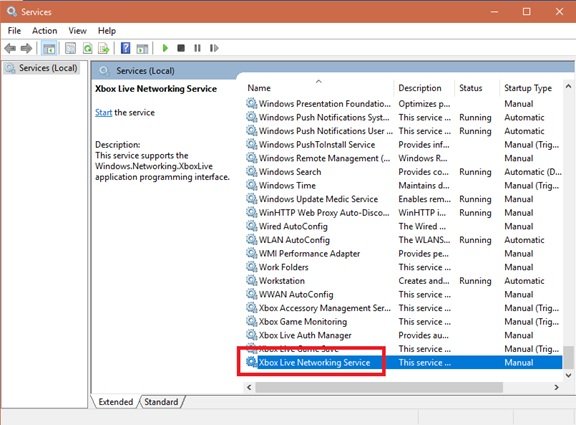
3] Найдите «Xbox Live Networking Services» и отключите его.

Ваше VPN-соединение должно работать, а ошибка VPN 809 должна исчезнуть.

Вариант 4. Проверьте настройки PAP

Выполните следующие действия, чтобы проверить правильность настроек PAP:

1] Нажмите «Пуск» и выберите «Настройки»

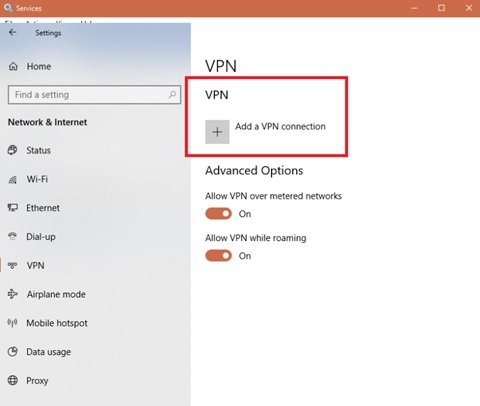
2] Выберите «Сеть и Интернет» и выберите «VPN».

3] Теперь вам нужно будет «Добавить VPN», указав имя подключения, имя пользователя и пароль.

4] Теперь на вкладке «Свойства» выберите «Безопасность», затем перейдите к «Расширенные настройки».

5] В разделе «Аутентификация» выберите «Разрешить эти протоколы», а затем отметьте только поле «PAP».

Теперь перезагрузите систему, чтобы подтвердить, если ошибка исчезла.

Вариант 5: отключить сторонние приложения

Иногда сторонние приложения на устройстве могут быть причиной причины ошибки VPN 809. Здесь вам придется индивидуально выяснить, какое приложение вызывает проблему. Это может приводить в бешенство, но как только вы отключите приложение преступника, ошибка должна исчезнуть.

Ошибка VPN 809 — это очень распространенная проблема VPN, с которой время от времени сталкивается каждый пользователь. Перечисленные выше варианты помогут вам решить эту проблему в кратчайшие сроки.


2019-10-07T10:26:29
Вопросы читателей

Как настроить тачпад в Windows 10

Если вы используете ноутбук, устройство 2-в-1 или любой другой мобильный компьютер, возможно, вы также используете сенсорную панель. Поэтому вам следует настроить тачпад так, как вы этого хотите. Windows 10 предоставляет множество вариантов для управления простыми настройками, такими как настройка чувствительности сенсорной панели, а также расширенные настройки для настройки жестов сенсорной панели, которые запускают различные действия. Конечно, все зависит от вашего конкретного оборудования и драйверов. Давайте посмотрим, как настроить ваш тачпад в Windows 10.

ПРИМЕЧАНИЕ. Данное руководство предназначено для Windows 10 с обновлением за май 2019 года. Предыдущие версии Windows 10 могли не иметь всех функций, которые мы представляем в этом руководстве. Если вы не знаете, какая у вас версия Windows 10, прочитайте: Как проверить версию Windows 10, сборку ОС, редакцию или тип.

Различные типы сенсорных панелей

Microsoft делит доступные на рынке сенсорные панели на две широкие категории:

  • Прецизионные сенсорные панели — это сенсорные панели, разработанные для современных ноутбуков и планшетов, работающих под управлением Windows 10. Эти типы сенсорных панелей поддерживают различные жесты, которые помогут вам быстрее перемещаться по ПК. Они предлагают отличный пользовательский опыт, но недостатком является то, что они недоступны на любом ноутбуке или планшете. Чтобы получить все жесты, функции и опции, которые может предложить прецизионная сенсорная панель, Microsoft требует от производителей сенсорной панели соблюдения ряда конкретных требований к оборудованию.
  • Обычные сенсорные панели — все остальные сенсорные панели, которые не соответствуют стандартам Microsoft для точных сенсорных панелей. По умолчанию эти сенсорные панели не поддерживают жесты Windows и имеют меньше доступных функций и параметров, чем точные сенсорные панели. В зависимости от производителя и модели сенсорной панели ее драйверы могут включать некоторые функции, которые можно найти на точных сенсорных панелях.

Как правило, более дорогие ноутбуки и устройства с ОС Windows, как правило, имеют точные сенсорные панели, а более дешевые — с обычными сенсорными панелями.

Какой у вас тачпад?

Теперь, когда вы знаете, что есть два типа сенсорных панелей, как вы узнаете, какая сенсорная панель у вас на устройстве Windows? Чтобы узнать, вы должны использовать приложение Настройки . Откройте его, перейдите к «Устройствам» и выберите «Сенсорная панель» в левой части окна.

Если на вашем ноутбуке или планшете с Windows 10 установлена ​​точная сенсорная панель, в правой части окна «Настройки» вы увидите сообщение: «На вашем компьютере установлена ​​точная сенсорная панель». Кроме того, если ваш ноутбук или планшет с Windows 10 оснащен точной сенсорной панелью, вы можете настроить множество параметров, разделив их на различные разделы, такие как сенсорная панель, касания, прокрутка и масштабирование или жесты тремя пальцами.

Если на вашем ноутбуке или планшете нет точной сенсорной панели, вы не увидите заявления, показанного ранее. Кроме того, единственным параметром, который вы можете настроить, является чувствительность сенсорной панели.

В следующих разделах этого руководства мы расскажем вам о настройках сенсорной панели, доступных в Windows 10, о том, как настроить чувствительность сенсорной панели в Windows 10, как включить сенсорную панель в Windows 10 и многое другое. Мы рассматриваем как точные, так и обычные сенсорные панели (в конце этого руководства), поэтому читайте и используйте информацию, которая относится к вам, в зависимости от типа сенсорной панели.

Как включить или отключить прецизионную сенсорную панель в Windows 10

Если ваш ноутбук или планшет с Windows 10 оснащен точной сенсорной панелью, вы можете включить или отключить ее, включив или выключив переключатель сенсорной панели.

Windows 10 также позволяет вам выбрать, хотите ли вы, чтобы ваша сенсорная панель была включена или автоматически отключать ее, когда вы подключаете мышь к ноутбуку или планшету. Чтобы выбрать поведение сенсорной панели, которое вы предпочитаете, установите или снимите флажок «Оставлять сенсорную панель включенной, когда мышь подключена».

Как настроить скорость курсора тачпада в Windows 10

К сожалению, у многих сенсорных панелей скорость курсора по умолчанию установлена ​​очень высокой или очень низкой, что не очень хорошо, если вы не привыкли работать с сенсорными панелями. Однако, если у вас точная сенсорная панель, вы можете легко изменить ее скорость курсора, отрегулировав ползунок «Изменить скорость курсора» в настройках сенсорной панели.

Как изменить чувствительность сенсорной панели для касаний, когда у вас точная сенсорная панель

Если у вас точная сенсорная панель, приложение «Настройки» в Windows 10 также позволяет настроить чувствительность к нажатию. Это очень полезно для тех случаев, когда вы начинаете набирать текст на своем ноутбуке и случайно касаетесь сенсорной панели руками. В таких случаях вы можете обнаружить, что курсор перемещается, и вы печатаете в случайных местах, или что вы дважды щелкнули по объектам, и вы даже не заметили, что сделали. Чтобы избежать этого, в области «Касания» нажмите или коснитесь чувствительности сенсорной панели и выберите, хотите ли вы, чтобы тачпад имел низкую чувствительность, среднюю чувствительность, высокую чувствительность или был максимально чувствительным.

Обратите внимание, что выбор параметра «Чувствительный» — это то же самое, что не использовать эту функцию, поскольку между касаниями или касаниями и реакцией сенсорной панели нет задержки.

СОВЕТ: В большинстве случаев Ctrl-Z должен вернуть вас туда, где вы должны быть. 🙂

Как настроить то, что делают краны, на точной сенсорной панели

Даже если на сенсорной панели есть кнопки для левого и правого щелчка, вы можете нажать на нее, чтобы выполнить щелчок. Если у вас точная сенсорная панель, вы можете убедиться в этом, включив параметр «Нажать одним пальцем на один щелчок». Если вы этого не сделаете, снимите этот флажок.

Вы также можете щелкнуть правой кнопкой мыши на сенсорной панели при каждом касании ее двумя пальцами. Для этого проверьте настройку «Коснитесь двумя пальцами правой кнопкой мыши». В Windows 10 и большинстве приложений это действие отображает контекстное меню, аналогичное щелчку правой кнопкой мыши.

Вы также можете нажать, а затем быстро нажать еще раз и провести пальцем по сенсорной панели, чтобы выбрать несколько элементов, таких как файлы, папки или текст. Однако это работает только в том случае, если вы включили настройку сенсорной панели «Дважды коснитесь и перетащите для многократного выбора».

Если у вас точная сенсорная панель, вы также можете щелкнуть правой кнопкой мыши Windows 10 при каждом нажатии в правом нижнем углу сенсорной панели. Если вы хотите включить эту опцию, убедитесь, что параметр «Нажмите правый нижний угол сенсорной панели, чтобы щелкнуть правой кнопкой мыши» включен.

Как настроить точную настройку прокрутки и увеличения сенсорной панели

В разделе «Прокрутка и масштабирование» настроек точной сенсорной панели вы можете выбрать способ использования сенсорной панели для прокрутки и масштабирования: если вы хотите прокручивать по горизонтали или вертикали, поместив два пальца на сенсорную панель и затем двигая их по ней, включите параметр «Перетащите два пальца для прокрутки».

Нажмите или нажмите «Направление прокрутки» и выберите, хотите ли вы, чтобы на сенсорной панели движение вниз прокручивалось вверх или вниз.

Наконец, включите настройку «Сжать для увеличения», если вы хотите иметь возможность поместить два пальца на сенсорную панель, а затем сжать для увеличения или растянуть для уменьшения.

Как настроить параметры с тремя и четырьмя пальцами на точной сенсорной панели

На точных сенсорных панелях вы также можете использовать жесты с тремя и четырьмя пальцами. Приложение «Настройки» дает вам отдельные разделы для них, и параметры в них одинаковы. Однако действия, установленные в Windows 10 по умолчанию, различаются для жестов с тремя и четырьмя пальцами, поэтому убедитесь, что вы установили их по своему усмотрению. Давайте посмотрим, что они могут.

Прежде всего, есть Swipes: когда вы проводите тремя или четырьмя пальцами по сенсорной панели, Windows 10 можно настроить на «Переключение приложений и показ рабочего стола», «Переключение рабочих столов и показ рабочего стола», «Изменение звука и громкости» или «Ничего». В зависимости от того, что вы выбрали для установки Windows 10, когда вы проводите тремя или четырьмя пальцами по сенсорной панели, пролистывание иллюстрируется с помощью диаграмм со стрелками под списками пролистывания.

Списки касаний позволяют выбрать, что произойдет, когда вы касаетесь сенсорной панели тремя пальцами. Вы можете настроить Windows 10 на запуск поиска Windows, открытие Центра поддержки, воспроизведение/приостановку воспроизводимого мультимедиа, функцию средней кнопки мыши или ничего не делать.

СОВЕТ. Обычно нажатие средней кнопки мыши на ссылке в веб-браузере открывает ее в новой вкладке. С точной сенсорной панелью вы можете сделать то же самое, нажав на эту ссылку тремя или четырьмя пальцами.

Как сбросить настройки точной сенсорной панели

В конце страницы настроек точной сенсорной панели есть также небольшой раздел «Сброс настроек сенсорной панели». Он имеет только одну кнопку, называемую «Сброс», которую вы можете щелкнуть или нажать, если вам больше не нравится способ, которым вы настроили сенсорную панель, и вы хотите сбросить ее настройки и жесты к значениям по умолчанию, предоставленным Windows 10.

Это то, что вы получаете, когда у вас есть точная сенсорная панель на вашем устройстве Windows 10. Как видите, настроек достаточно много, и есть из чего выбрать.

Как настроить обычную сенсорную панель (изменить чувствительность сенсорной панели) в Windows 10

Если на вашем портативном устройстве нет точной сенсорной панели, то Windows 10 позволяет установить только задержку касаний, которые вы делаете на сенсорной панели. Это полезно для тех случаев, когда вы начинаете набирать текст на своем ноутбуке и случайно касаетесь сенсорной панели руками. В таких случаях вы можете обнаружить, что курсор перемещается, и вы печатаете в неправильных местах.

Чтобы избежать этого, Windows 10 позволяет настроить для сенсорной панели низкую чувствительность, среднюю чувствительность, высокую чувствительность или максимальную чувствительность. Это означает, что касания, которые вы производите на сенсорной панели, могут иметь длительную задержку, среднюю задержку, короткую задержку или вообще не иметь задержки. Если вы не хотите использовать эту функцию, вы должны выбрать опцию «Чувствительный», что означает отсутствие задержки между касанием сенсорной панели и ее реакцией.

По умолчанию в Windows 10 сенсорная панель имеет среднюю чувствительность. Если на вашем устройстве Windows 10 установлена ​​традиционная сенсорная панель, это практически все, что вы можете настроить для нее.

Вам удалось настроить тачпад так, как вы хотели?

В Windows есть множество настроек, которые вы можете настроить для своей сенсорной панели, если это точная сенсорная панель. Если вы это сделаете, мы держим пари, что вы будете более чем довольны тем, что вы получаете. Если у вас нет точной сенсорной панели или у вас экзотическая сенсорная панель (например, клавиатуры на Halo, которые можно найти на планшетах Lenovo Yoga Book), вам также следует проверить, не предлагает ли производитель вашего ноутбука или планшета дополнительные приложения или опции через свои собственные драйверы.


2019-10-06T19:32:52
Вопросы читателей