Архив метки: Вопросы читателей

Просмотр системной информации и управление процессами из CMD или PowerShell

Самый простой способ просмотра информации о вашем компьютере — использовать графические инструменты Windows, такие как диспетчер задач или системная информация. Однако некоторые люди предпочитают использовать командную строку или PowerShell практически для чего угодно. Если вам интересно, как получить системную информацию в CMD (командная строка), или если вы хотите узнать, как управлять запущенными процессами из командной строки, читайте дальше. Мы собираемся показать, как вы можете делать все эти вещи

ПРИМЕЧАНИЕ. Информация в этом руководстве относится к Windows 10, Windows 8.1 и Windows 7, и команды работают как в командной строке, так и в PowerShell.

1. Используйте команду systeminfo для получения системной информации

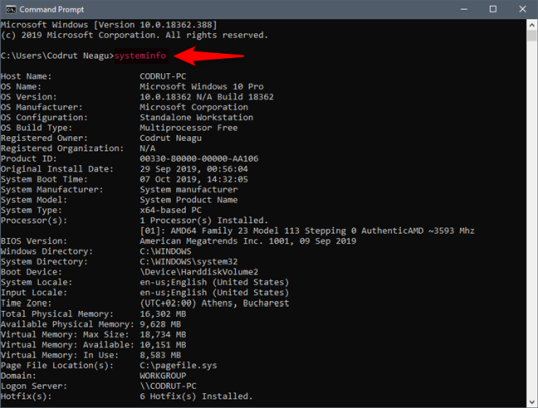
В Windows есть встроенная команда для проверки конфигурации системы. Он называется systeminfo и, когда вы его запускаете, показывает длинный список информации о вашем компьютере. Откройте командную строку или PowerShell, введите systeminfo и нажмите Enter.

Вы видите, что происходит? Команда systeminfo отображает список деталей о вашей операционной системе, компьютерном оборудовании и программных компонентах. Вы видите детали, такие как версия операционной системы, установленной на вашем компьютере, состояние вашей оперативной памяти или процессора, который у вас есть. Также есть некоторая информация о сети, такая как IP и MAC- адреса ваших сетевых карт.

2. Используйте команду tasklist, чтобы увидеть список запущенных процессов в Windows

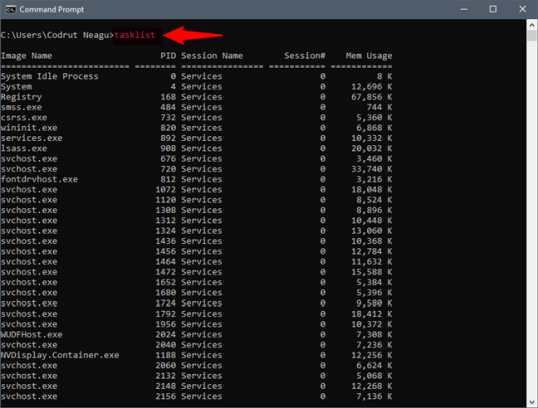
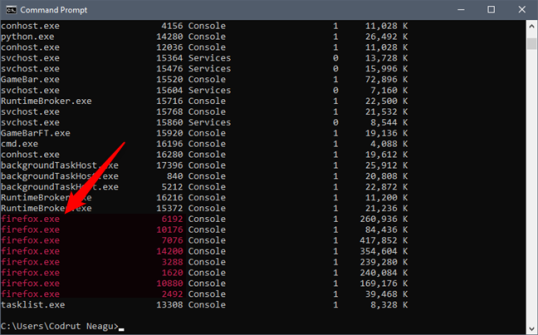
Чтобы просмотреть список запущенных процессов, вы можете использовать команду tasklist, как в командной строке, так и в PowerShell. Введите список задач и нажмите Enter.

Команда должна вывести список, аналогичный приведенному выше, с подробной информацией об именах запущенных процессов, их PID (идентификатор процесса) и используемой ими памяти.

3. Используйте команду taskkill, чтобы остановить процесс

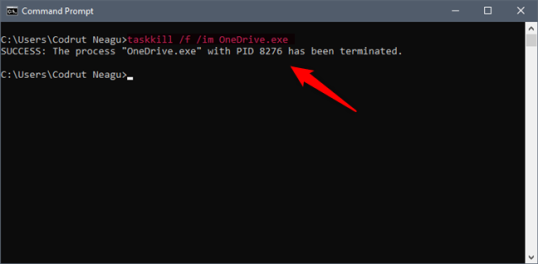
Чтобы убить или остановить запущенный процесс из командной строки или PowerShell, вы можете использовать команду taskkill. Давайте предположим, что вы хотите остановить OneDrive. Его процесс называется OneDrive.exe. Чтобы убить его, вы должны запустить команду taskkill /f /im OneDrive.exe. Параметр /f указывает Windows принудительно завершить процесс, а параметр /im используется для идентификации и остановки процесса путем ввода его имени.

Есть моменты, когда вам нужно открыть программу дважды или даже несколько раз. Каждое новое окно, а иногда и вкладки определенной программы (например, Firefox) создают отдельный процесс, называемый экземпляром, с прикрепленным к нему уникальным PID (идентификатор процесса).

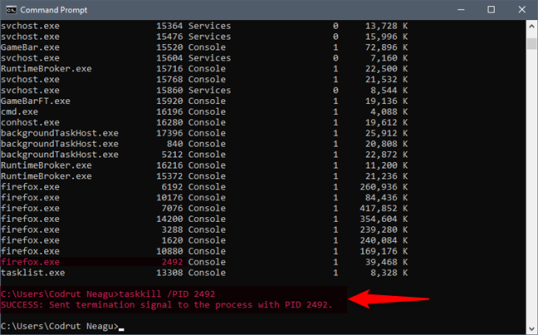
Чтобы остановить один экземпляр процесса, вам нужно указать его PID (идентификатор процесса) . Давайте предположим, что на вашем компьютере открыто несколько экземпляров Firefox. Имя процесса — firefox.exe, но вы хотите закрыть только один из запущенных экземпляров (вкладки, окна).

Если вы хотите завершить процесс с PID 2492, вам нужно набрать taskkill /PID 2492 и нажать Enter.

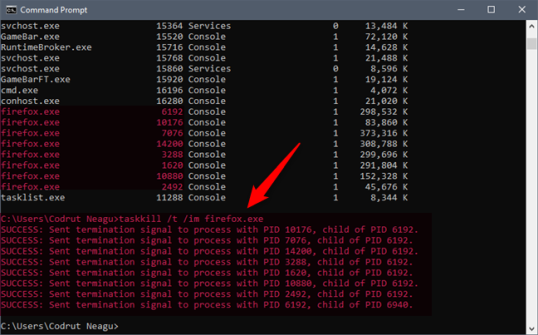
Другой параметр, который вы можете использовать для команды taskkill — это /t. Этот параметр позволяет завершить указанный процесс и любые дочерние процессы, которые были запущены им. Возьмите тот же пример: процесс Firefox. Давайте предположим, что у вас есть восемь процессов, и вы хотите убить их всех с помощью параметра /t. Вы должны ввести команду «taskkill /t /im firefox.exe» и затем нажать Enter. Посмотрите на скриншот ниже, чтобы увидеть подтверждение введенной вами команды.

Обратите внимание, что если вы неправильно используете команды, перечисленные в этой статье, вы рискуете потерять данные, открытые в запущенных процессах. Важно быть осторожным и иметь резервную копию ваших данных. Поэтому действуйте осторожно и не говорите, что мы вас не предупреждали. 🙂

ПРИМЕЧАНИЕ. Чтобы уничтожить любой запущенный процесс, вам нужно запустить командную строку или PowerShell от имени администратора. Если вы не знаете, как, прочитайте: 9 способов запуска программ с правами администратора в Windows .

Вам нравится использовать командную строку для проверки системной информации и управления запущенными процессами?

Вы знаете, как отобразить системную информацию вашего ПК и как остановить процессы, используя несколько текстовых команд в командной строке или PowerShell. Вы не чувствуете себя сейчас отвратительно? Если вы это сделаете, прокомментируйте ниже и расскажите, насколько вам нравится использование CMD или PowerShell. 🙂


2019-10-14T11:42:01
Вопросы читателей

Что делать, если telegram не подключается?

Телеграм — это удобный и популярный мессенджер, обеспечивающий защиту переписки с помощью секретных чатов. Также он обладает возможностью создавать каналы и группы. Помимо этого, Телеграм может быть установлен и на компьютер с Windows, и на Mac, доступен для Android и IOS.

Не смотря на все удобства использования, вы можете испытывать проблемы с подключением Telegram. При этом, если у других приложений доступ в интернет остаётся, и отсутствует исключительно для Телеграма, то возможным решением будет покупка личного прокси сервера, например, здесь proxyline.net/proksi-dlja-telegram и настройка приложения на его использование.

Как настроить прокси на Telegram для Windows

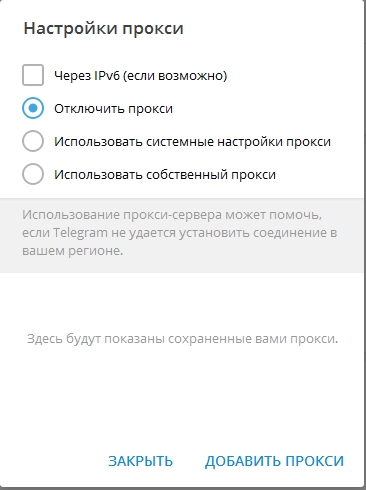
Откройте меню, кликнув на «гамбургер» в главном окне. Выберите пункт «Настройки» → «Продвинутые настройки» → «Тип соединения» в группе «Сеть и прокси». Отметьте пункт «Использовать собственный прокси».

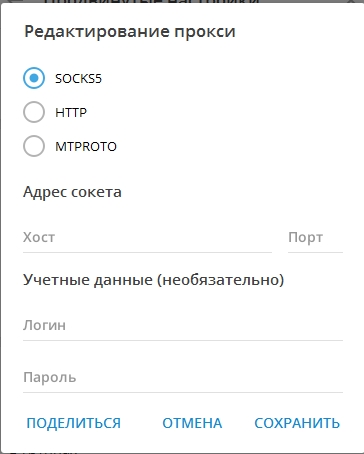
Редактирование данных прокси на телеграм для windows

В открывшемся окошке следует указать:

  • Тип прокси: SOCKS5, HTTP или MPROTO
  • Его адрес и порт (example.com 8080 или 127.0.0.1 8080 — заменить на предоставленные провайдером)
  • Логин/пароль или ключ для MPROTO

И сохранить.

Теперь Телеграм должен подключиться через настроенный сервер.

Для отключения прокси-сервера в том же окошке «Настройки прокси» достаточно отметить соответствующий пункт.

Настройка прокси на Телеграм для Android

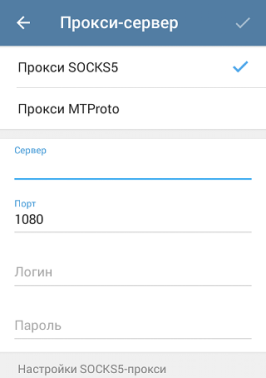
В этом случае действия тоже несложные. Откройте меню «Настройки» → «Данные и память». Прокрутите вниз до пункта «Настройки прокси» и нажмите на него. Затем — «Добавить прокси-сервер». Откроется окно, где потребуется выбрать тип и указать данные для подключения: сервер, порт, логин, пароль или ключ для mproto.

Параметры прокси для telegram на android

Для сохранения данных нажать на галочку в правом верхнем углу.

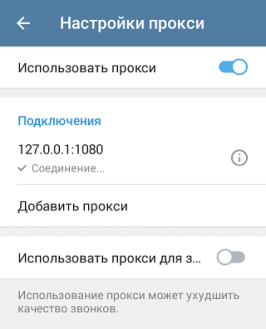
Чтобы подключиться к серверу, следует переключить тумблер вправо.

Включение прокси в телеграм на андроид

Что такое SOCKS5?

SOCKS — это интернет-протокол, который маршрутизирует пакеты между сервером и клиентом, используя прокси-сервер. Ваш трафик направляется через прокси-сервер, который генерирует произвольный IP-адрес, прежде чем вы достигнете места назначения. Технически говоря, SOCKS5 (последняя версия) использует прокси-серверы для формирования соединений протокола пользовательских дейтаграмм (UDP) или протокола управления передачей (TCP) через произвольные IP-адреса.

Если ваш IP-адрес 1.1.1.1, а ваш трафик направляется через прокси-сервер SOCKS с IP-адресом 2.2.2.2, целевой сервер (веб-сайт) будет считать, что запрос поступил от последнего. Веб-сайт не может видеть ваш оригинальный IP-адрес. Это обеспечивает некоторую анонимность, но это не означает, что ваш трафик защищен. В отличие от виртуальных частных сетей (VPN), прокси-серверы не шифруют ваш трафик — он все еще открыт, и любой может отследить то, что вы делаете.

SOCKS5 — это новейший и самый современный протокол SOCKS. Он имеет повышенную безопасность и предлагает три типа методов аутентификации:

  • Нулевая аутентификация — не требуется аутентификация для подключения к прокси;
  • Аутентификация по имени пользователя / паролю — вам необходимо предоставить данные для входа в систему, чтобы подключиться к прокси;
  • Аутентификация GSS-API — и вы, и сервер используете методы аутентификации на уровне операционной системы для проверки вашей личности.

Преимущества прокси-серверов SOCKS5

Есть много причин, почему люди используют прокси SOCKS:

1. Обход блокировок

Поскольку прокси-серверы действуют как реле между вашим устройством и Интернетом, они могут легко помочь вам обойти интернет-блоки. Например, если ваш IP был занесен в черный список определенным веб-сайтом (или вы используете VPN, а IP-адреса его серверов были занесены в черный список), вы можете направить свой трафик через прокси-сервер SOCKS5 и обойти этот блок. Однако это не поможет вам обойти национальные межсетевые экраны, так как большинство из них используют глубокую проверку пакетов (DPI). Это означает, что ваш трафик заблокирован вашим провайдером и до того, как он попадет на сайт.

2. Нет ограничений программ, протоколов или трафика

В отличие от прокси-серверов HTTP, которые могут интерпретировать и работать только с веб-страницами HTTP и HTTPS, прокси-серверы SOCKS5 могут работать с любым трафиком.

HTTP прокси — это высокоуровневые прокси, обычно разработанные для определенного протокола. Хотя это означает, что вы получаете лучшую скорость соединения, они не так гибки и безопасны, как прокси SOCKS. Прокси-серверы SOCKS — это прокси-серверы низкого уровня, которые могут обрабатывать любую программу или протокол и любой трафик.

3. Более быстрые и надежные соединения

В отличие от своих предшественников, которые использовали только протокол TCP, прокси-серверы SOCKS5 могут использовать протокол UDP, обеспечивая надежное соединение и эффективную работу. Почему

Интернет-протокол TCP формирует соединение между клиентом и сервером, гарантируя, что все пакеты поступают с одной стороны на другую. Это требует подгонки контента в фиксированный формат, чтобы его можно было легко перенести. UDP, с другой стороны, не фокусируется на том, достигают ли все пакеты от клиента или сервера другой стороны и передаются ли они в том же порядке. UDP не тратит время на преобразование пакетов данных в поток фиксированных пакетов. Поэтому, имея под рукой UDP, SOCKS5 может предложить более высокие скорости и надежное соединение.

4. Меньше ошибок и улучшена общая производительность

Многие другие прокси переписывают заголовки пакетов данных. Из-за этого существует высокая вероятность ошибочного или неправильного обозначения этих данных. Прокси-серверы SOCKS5 не перезаписывают заголовки пакетов данных, поэтому вероятность ошибок ниже. Поскольку ошибок намного меньше, производительность автоматически улучшается. Однако это происходит за счет вашей конфиденциальности и безопасности, поскольку заголовки пакетов содержат вашу личную информацию и могут быть легко идентифицированы.

5. Лучшая производительность на платформах P2P

SOCKS5 быстрее, чем другие прокси, потому что он передает меньшие пакеты данных. Следовательно, он предлагает более высокую скорость загрузки, поэтому многие пользователи используют его для подключения к веб-сайтам и платформам P2P.


2019-10-11T18:35:03
Вопросы читателей

Блокировка доступа к интернету для Internet Explorer

Internet Explorer, любимая боксерская груша в Интернете, был опущен для большинства пользователей. Хотя он по-прежнему включен в Windows 10 для устаревших корпоративных целей, Microsoft теперь включает Edge в качестве браузера Windows по умолчанию.

Несмотря на это, вы все равно можете спросить, как отключить Internet Explorer (IE). Возможно, вы не хотите, чтобы другие пользователи в вашей системе работали в неуклюжем браузере, или просто ненавидите его и хотите заблокировать Internet Explorer в вашей системе.

1. Блокировка через брандмауэр Windows

Windows включает в себя встроенный межсетевой экран, который позволяет контролировать взаимодействие программ с Интернетом. Здесь вы можете настроить новое правило, чтобы блокировать все соединения через Internet Explorer.

Для начала найдите брандмауэр Windows и откройте брандмауэр Защитника Windows в режиме повышенной безопасности. Нажмите Исходящие правила на левой панели, затем выберите Новое правило с правой стороны.

В появившемся окне «Тип правила» выберите «Программа» и нажмите «Далее». Затем вам нужно перейти к исполняемому файлу для Internet Explorer.

В 64-разрядной установке Windows 10 вы найдете папки для Internet Explorer в папках Program Files и Program Files (x86) . В нашем тестировании блокировка версии IE внутри Program Files не имела никакого эффекта, но блокировка файла внутри Program Files (x86) блокировала запуск обоих исполняемых файлов.

В результате вам следует заблокировать следующий файл, если вы работаете в 64-битной Windows:

C:Program Files (x86)Internet Exploreriexplore.exe

Если вы используете 32-битную Windows, это будет в следующем месте:

C:Program FilesInternet Exploreriexplore.exe

Двигаясь дальше, выберите Заблокировать соединение и установите его для применения ко всем трем доступным типам местоположений. И, наконец, дать ему описательное имя, как Block Internet Explorer. Вы также можете установить описание, если хотите.

Как только вы подтвердите это, Internet Explorer не сможет получить доступ к чему-либо в Интернете.

2. Как полностью отключить Internet Explorer

В случае, если просто запретить Internet Explorer доступ к Интернету недостаточно, давайте рассмотрим ядерный вариант. Вы можете полностью отключить Internet Explorer в своей системе, запретив кому-либо использовать его.

Оказывается, вы не можете удалить Windows Internet Explorer, как обычную программу, поскольку она считается частью Windows. Вместо этого вам придется отключить его из меню функций Windows.

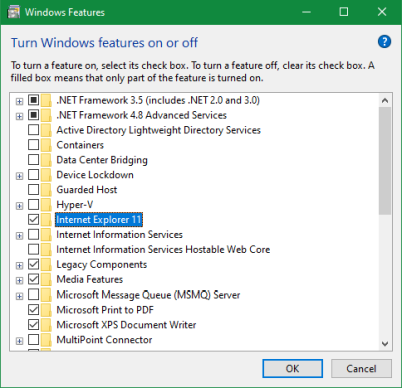
Найдите функции Windows в меню «Пуск» и выберите пункт «Включить или отключить функции Windows». Это приведет вас к панели со списком дополнительных функций в Windows. Здесь снимите флажок для Internet Explorer 11 и нажмите ОК.

Windows займет некоторое время, чтобы удалить Internet Explorer, а затем предложит перезагрузить компьютер, чтобы завершить процесс. После перезагрузки вы не увидите никаких следов Internet Explorer в вашей системе.

Если вам когда-нибудь понадобится снова получить доступ к IE, просто повторите этот процесс и установите флажок для Internet Explorer 11, чтобы снова включить его.

3. Блокируйте Internet Explorer, используя поддельный прокси

Это «классический» метод блокировки доступа в Интернет для Internet Explorer. Windows поддерживает использование прокси-сервера для подключения к Интернету. Вы можете воспользоваться этим, чтобы заблокировать весь сетевой трафик, направив свой компьютер на фиктивный прокси-сервер.

К сожалению, у этого трюка есть существенный недостаток . Почти все другие браузеры (включая Chrome и Firefox) используют настройки прокси, которые вы выбрали для Internet Explorer, а это означает, что это не позволит вам подключиться к Интернету и с другими браузерами. Таким образом, это почти слишком эффективно, так как вам нужно будет удалить настройку, когда вы хотите выйти в Интернет.

Чтобы изменить настройки прокси в Windows 10, выберите «Настройки» → «Сеть и Интернет» → «Прокси». Здесь отключите ползунок «Автоматически определять настройки» вверху страницы.

Далее перейдите вниз и включите Использовать прокси-сервер. Установите адрес в фиктивное значение; 0.0.0.0 будет работать нормально. Оставьте порт 80 и нажмите кнопку Сохранить.

После сохранения эти изменения должны вступить в силу немедленно. Чтобы отменить их, чтобы вы могли вернуться в онлайн, просто отключите ползунок Использовать прокси-сервер.

Запретить другим изменять прокси

Было бы проблемой, если бы кто-то мог перейти в приложение «Настройки» и отключить настроенные вами параметры прокси. Чтобы предотвратить это, вы можете заблокировать доступ к этим настройкам.

Если вы используете Windows 10 Pro, вы можете сделать это с помощью редактора групповой политики. Введите gpedit.msc в меню «Пуск», чтобы открыть его, затем перейдите к следующему объекту:

Настройки пользователей > Административные шаблоны > Компоненты Windows > Internet Explorer > Запретить изменение прокси

Установите для этого параметра значение «Включено», и он заблокирует доступ к странице «Настройки», использованной выше.

4. Используйте семейный родительский контроль Windows 10

Windows 10 включает опции родительского контроля под эгидой «семьи». Это позволяет вам ограничивать то, что ваши дети могут делать на компьютере. Одним из инструментов, который он предоставляет, является возможность внесения в белый и черный список определенных веб-сайтов с помощью Internet Explorer и Edge.

Если вы установите флажок «Разрешить только эти сайты», вы можете ограничить их только просмотром этих страниц. Объедините это с пустым списком, и вы фактически заблокируете Internet Explorer доступ к Интернету. Конечно, это работает только для учетной записи ребенка, но все же полезно.

Настройка правильной учетной записи пользователя

Вышеуказанные методы являются основными способами отключения Internet Explorer и предотвращения его выхода в Интернет. После того, как вы настроили один из них, важно убедиться, что пользователи, которым вы не хотите получать доступ к Internet Explorer, не могут изменить эти настройки и получить доступ к ним.

Для этого вам нужно убедиться, что эти учетные записи настроены как обычные пользователи, а не как администраторы. Перейдите в Настройки → Учетные записи → Семья и другие пользователи, чтобы просмотреть учетные записи пользователей в вашей системе и убедиться, что они установлены в качестве стандартных учетных записей.

Убедитесь, что вы также понимаете Контроль Windows Контроль С UAC учетные записи администраторов запускают программы от имени администратора только при необходимости. Обычные пользователи не могут вносить изменения на уровне системы (например, корректировать правила брандмауэра) без предоставления учетных данных администратора.

Вы узнаете, что функция ограничена UAC, когда вы увидите сине-желтый щит рядом с ней. К сожалению, их нет в приложении «Настройки», так как они в основном отображаются в устаревшей панели управления.

При правильной настройке методов и правильных ограничениях для учетных записей пользователей Internet Explorer будет полностью заблокирован. И не будет легкого способа отменить изменения.

Блокировка Internet Explorer: успех!

Мы рассмотрели, как заблокировать Internet Explorer доступ к Интернету. Метод брандмауэра — лучший выбор для большинства людей, хотя прямое удаление его из Windows также работает. Что бы вы ни выбрали, убедитесь, что у вас заблокированы учетные записи, чтобы вы не хотели получать доступ к IE.


2019-10-11T11:21:46
Вопросы читателей

Как сравнить два файла по содержимому в Windows

Есть моменты, когда вам нужно сравнить два файла и проверить, отличается ли их содержимое. В некоторых ситуациях вы можете просто открыть два файла и просмотреть их содержимое, например, когда вы хотите сравнить два изображения или два текстовых файла. Однако это довольно утомительное задание, и вы можете пропустить небольшие различия, такие как незначительное изменение оттенка на фотографии или фразы в текстовом файле. Вот почему полезно знать несколько методов программного сравнения содержимого двух файлов, используя программное обеспечение вместо ваших чувств. 🙂 Вот три способа сделать это, используя PowerShell или сторонние приложения для Windows.

Как сравнить два файла с помощью PowerShell

В Windows 10 нет встроенного инструмента для сравнения двух файлов. Однако вы можете использовать PowerShell для этого. Начните с открытия PowerShell: быстрый способ сделать это — одновременно нажать клавиши Win + X на клавиатуре, а затем нажать I, если вы хотите запустить PowerShell от имени обычного пользователя, или A, если вы хотите запустить его от имени администратора. ,

Открыв PowerShell, выполните следующую команду:

if((Get-FileHash "Path to the first file").hash -eq (Get-FileHash "Path to the second file").hash) {"The two compared files are identical"} else {"The two compared files are NOT identical"}

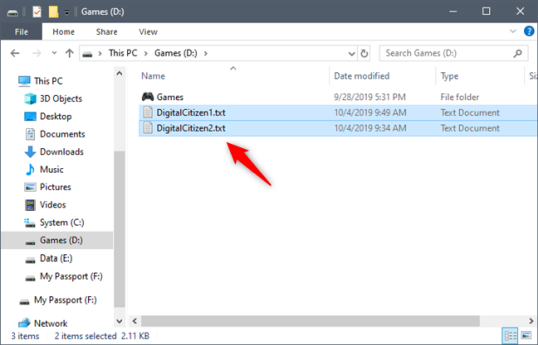
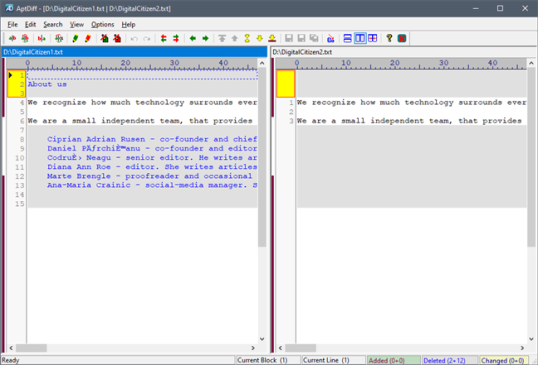
Конечно, вы должны изменить "Path to the first file" и "Path to the second file" с реальными путями к вашим файлам. Например, мы хотели сравнить два файла с именами DigitalCitizen1.txt и DigitalCitizen2.txt, оба из которых находятся на нашем диске D:.

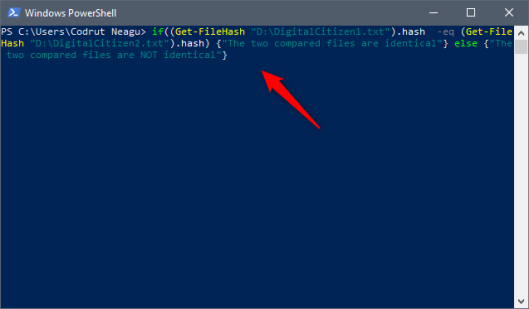
Чтобы сравнить их содержимое, мы должны были запустить эту команду:

if((Get-FileHash "D:DigitalCitizen1.txt").hash -eq (Get-FileHash "D:DigitalCitizen2.txt").hash) {"The two compared files are identical"} else {"The two compared files are NOT identical"}

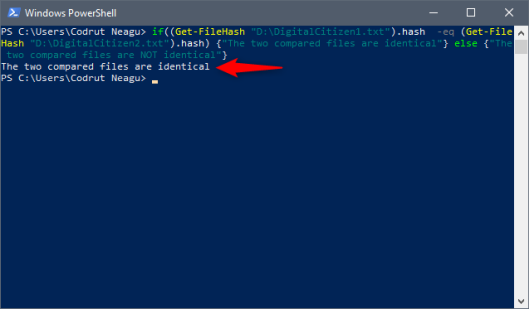
Если содержимое этих двух файлов одинаковое, выходные данные, которые вы получаете в PowerShell, сообщают, что «The two compared files are identical».

Если содержимое этих двух файлов отличается, вывод, который вы получаете в PowerShell, говорит вам, что «The two compared files are NOT identical».

Хотя использование PowerShell является быстрым и довольно простым, некоторые люди не любят использовать среды командной строки. Поэтому мы также покажем вам, как сравнивать два файла в Windows с помощью сторонних приложений, которые предлагают графический интерфейс пользователя.

Как сравнить два файла с помощью Total Commander

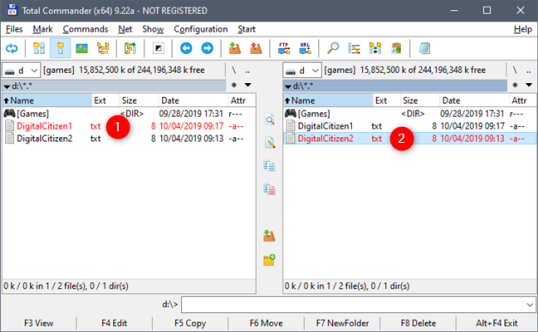
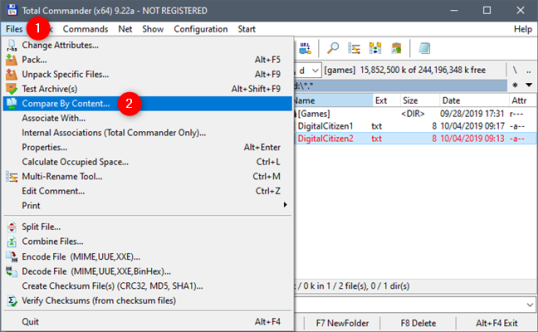
Total Commander — условно-бесплатный файловый менеджер, доступный для всех версий Windows. Вы можете получить его с официального сайта, здесь: Total Commander. После того, как вы установили и открыли его, используйте его окна, чтобы перейти к двум файлам, которые вы хотите сравнить. В левой части Total Commander перейдите к первому файлу, а справа — ко второму файлу. Затем выберите два файла, нажав на них, а затем нажмите пробел. Когда файлы выбраны, их имя окрашивается в красный цвет, как вы можете видеть на скриншоте ниже.

Теперь откройте меню «Файлы» в меню Total Commander в верхнем левом углу и нажмите «Сравнить по содержимому».

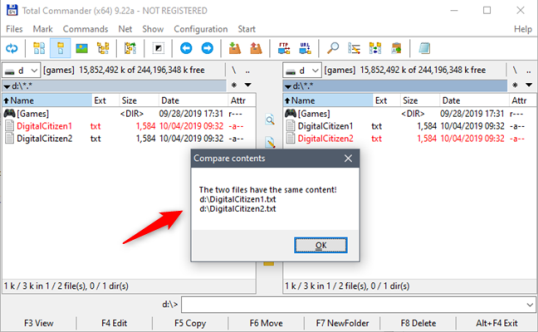
Если два файла, которые вы выбрали для сравнения, идентичны, Total Commander откроет небольшое всплывающее окно, в котором будет сказано, что «эти два файла имеют одинаковое содержимое!».

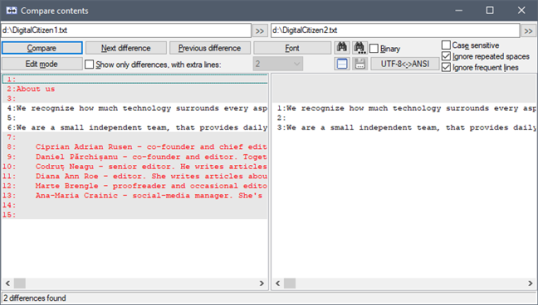
Если содержимое двух сравниваемых файлов различается, Total Commander открывает окно, в котором отображаются различия между двумя файлами, выделенные красным.

Total Commander также предоставляет вам другие варианты для проверки различий и редактирования двух файлов, но они выходят за рамки этого учебного пособия, поэтому мы позволяем вам обнаружить их самостоятельно.

Как сравнить два файла с помощью AptDiff

Бесплатное приложение, которое может помочь вам сравнивать файлы по содержимому — AptDiff. Хотя приложение больше не поддерживается, оно по-прежнему работает во всех версиях Windows от Windows 2000 и выше, включая Windows 10. Вы можете получить его из Softpedia.

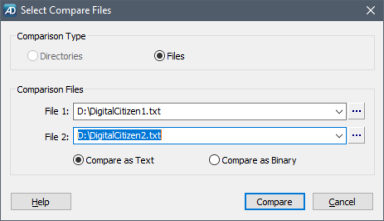
После установки и открытия AptDiff он сразу же попросит вас выбрать файлы, которые вы хотите сравнить. Введите пути к двум файлам или используйте кнопки «…», чтобы просмотреть ваш компьютер и выбрать их.

Затем выберите, хотите ли вы сравнить два файла как текстовые файлы, или вы предпочитаете сравнивать их на двоичном уровне. Вы можете выбрать любой вариант, независимо от типа файлов, которые вы сравниваете. Однако следует помнить, что после сравнения содержимого файлов приложение загружает их содержимое в две отдельные панели и показывает выявленные различия, если таковые имеются. Если вы выберете «Сравнить как текст», на двух панелях будет отображаться содержание текста и различия. В противном случае, если вы выберете «Сравнить как бинарный», содержимое двух файлов будет показано в шестнадцатеричном коде.

Как и Total Commander, AptDiff также позволяет вам использовать дополнительные инструменты для сравнения и редактирования содержимого двух файлов.

Какой ваш любимый способ сравнения двух файлов по содержимому?

Теперь вы знаете три простых способа сравнения двух файлов по содержимому в Windows. Какой из них ваш любимый? Вы предпочитаете использовать команды в PowerShell или предпочитаете устанавливать и использовать сторонние приложения, которые также имеют визуальный интерфейс? Если вам известны другие способы сравнения файлов, сообщите нам об этом, оставив комментарий в разделе ниже.


2019-10-10T12:15:59
Вопросы читателей

Как проверить, есть ли встроенный bluetooth на компьютере?

Bluetooth — это протокол беспроводной технологии для соединения ПК с внешними периферийными устройствами и устройствами. Это может быть очень полезно, и многие ПК поставляются со встроенной поддержкой Bluetooth. В основном это протокол, который позволяет вам подключать настольный компьютер или ноутбук с Bluetooth-устройствами без каких-либо кабелей. Иногда пользователи могут даже не знать, что их устройство имеет Bluetooth.

В этой статье мы покажем вам, как проверить, имеет ли ваш компьютер встроенную поддержку Bluetooth. У вас есть три способа сделать это:

  1. Проверьте диспетчер устройств
  2. Проверьте панель управления
  3. Проверьте настройки приложения

1] Проверьте диспетчер устройств

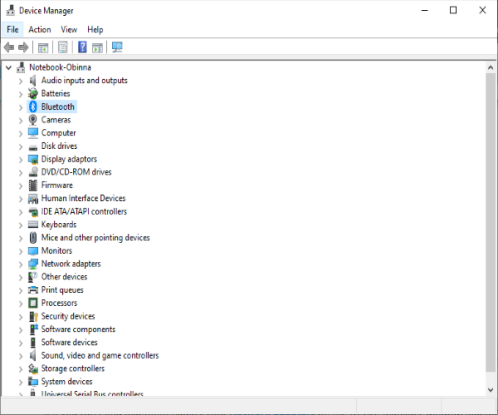
Самый простой способ проверить поддержку Bluetooth — через диспетчер устройств. Чтобы проверить, есть ли на вашем ПК Bluetooth, сделайте следующее:

  • Нажмите клавишу Windows + X или щелкните правой кнопкой мыши Пуск , чтобы открыть меню Win + X.
  • Выберите Диспетчер устройств в этом меню, чтобы открыть окно.
  • В окне найдите категорию Bluetooth-радио. Это должно быть указано где-то ближе к верхней части окна.
  • Если вы не можете найти Bluetooth-радио, нажмите Сетевые адаптеры в окне диспетчера устройств. Радио Bluetooth может быть указано там вместо этого.

2] Проверьте панель управления

Еще один метод, который можно использовать для проверки наличия Bluetooth на вашем устройстве Windows 10, — поиск апплета Bluetooth на панели управления. Вы можете сделать это, выполнив следующие действия:

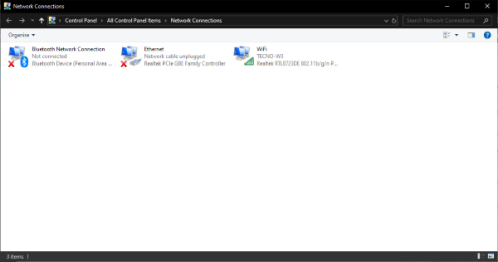
  • Нажмите клавиши Windows + R, в диалоговом окне «Выполнить» введите ncpa.cpl, нажмите Enter, чтобы открыть сетевые подключения.
  • Или перейдите в Панель управления → Центр управления сетями и общим доступом → Изменить настройки адаптера.

Там должно быть сетевое соединение Bluetooth там. Если вы не можете найти его в списке, значит, на вашем ноутбуке или рабочем столе нет Bluetooth.

3] Проверьте приложение Настройки

Еще один способ проверить настройки Bluetooth — открыть приложение «Настройки» в Windows 10. Это можно сделать, выполнив следующие действия:

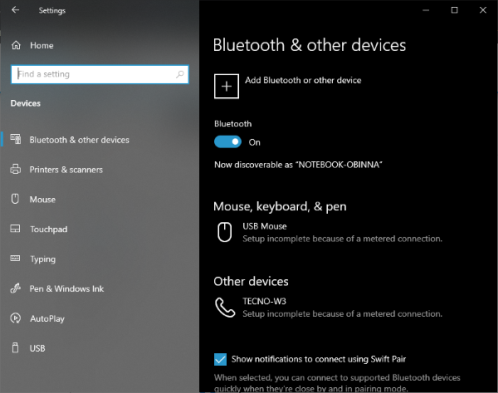
  • Нажмите кнопку меню «Пуск» и выберите «Настройки» или нажмите клавишу Windows + I.
  • Нажмите «Устройства», чтобы открыть окно.

Если у вас есть Bluetooth, вы сможете переключать кнопки Bluetooth, а также добавлять устройства Bluetooth.

Пользователи, у которых нет Bluetooth, все еще могут добавить его на свой рабочий стол или ноутбук с помощью USB-ключа/адаптера Bluetooth. Вы просто подключаете это к USB-разъему на вашем настольном компьютере или ноутбуке.

PS: Если вы обновили ноутбук или настольный компьютер с Windows 7 до Windows 10, он может не поддерживать Bluetooth, и перечисленные выше методы также помогут вам проверить, так ли это.


2019-10-10T12:03:56
Вопросы читателей

Что такое 802.11ax, 802.11ad, 802.11ac и 802.11n?

Мы живем в эпоху Интернета и беспроводных подключений, и у большинства людей дома есть беспроводной маршрутизатор. Wi-Fi стал обычным термином в нашем словаре, но стандарты беспроводных сетей нелегко понять или даже произнести. Это потому, что они имеют сложные названия, придуманные сетевыми инженерами и корпорациями. Вы знаете, что такое 802.11ax? Что насчет 802.11ad или 802.11ac? Вы слышали новости о том, что эти названия меняются на более простые термины, такие как Wi-Fi 6, Wi-Fi 5 или Wi-Fi 4? Вы хотите понять, что все это значит и почему это важно? Прочтите эту статью, чтобы найти необходимую информацию

Wi-Fi Alliance отвечает за разработку стандартов беспроводных сетей

Wi-Fi Alliance — это альянс производителей компьютеров со всего мира, который разрабатывает и публикует стандарты сетей Wi-Fi. Вся технологическая отрасль следует за ними и разрабатывает беспроводные устройства, совместимые друг с другом, с помощью стандартов Wi-Fi.

Без Wi-Fi Alliance у нас не было бы хорошей совместимости между беспроводными маршрутизаторами и беспроводными устройствами, такими как ваш ноутбук и смартфон. Wi-Fi Alliance публикует все стандарты, описанные в этой статье. Давайте обсудим их один за другим.

Что такое 802.11n, также известный как Wi-Fi 4?

802.11n, под его полным названием IEEE 802.11n-2009, является стандартом беспроводной сети, который был опубликован в 2009 году. Wi-Fi 802.11n также упоминается как Wi-Fi 4 . Стандарт 802.11n позволяет использовать два радиочастотных диапазона 2,4 ГГц и 5 ГГц и может обеспечивать скорость передачи данных до 600 Мбит/с. Wi-Fi 802.11n был также первым беспроводным стандартом, который предложил поддержку MIMO (множественный вход-множественный выход). MIMO — это технология, которая позволяет использовать несколько антенн для передачи большего количества данных путем объединения независимых потоков данных.

Современные беспроводные маршрутизаторы используют стандарт Wi-Fi 4 в диапазоне 2,4 ГГц. Wi-Fi 4 используется для подключения старых устройств к сети или устройств умного дома, таких как интеллектуальные вилки, интеллектуальные лампочки, датчики и т.д.

Что такое 802.11ac, также известный как Wi-Fi 5?

802.11ac или IEEE 802.11ac — это стандарт беспроводной сети, который был опубликован в конце 2013 года. Wi-Fi 802.11ac также известен как Wi-Fi 5 . 802.11ac является самым распространенным стандартом беспроводной связи сегодня, так как большинство маршрутизаторов, проданных за последние несколько лет, совместимы с 802.11ac. Этот стандарт, как и предыдущий 802.11n, поддерживает MU-MIMO , но он может предложить максимальную скорость передачи данных до 2,3 Гбит/с. Стандарт 802.11ac работает только в диапазоне частот 5 ГГц, но большинство беспроводных маршрутизаторов, которые его поддерживают, также поддерживают стандарт 802.11n в диапазоне частот 2,4 ГГц.

Устройства 802.11ac подразделяются на две категории, которые называются 802.11ac Wave 1 и Wave 2. Продукты, которые продаются как часть 802.11ac Wave 1, были представлены на рынке в 2013 году, тогда как устройства Wave 2 были представлены в 2016 году. Wave 2 — улучшенная версия стандарта. Беспроводные маршрутизаторы 802.11ac Wave 2 имеют более высокую пропускную способность и добавляют поддержку MU-MIMO : в то время как маршрутизаторы Wave 1 могут обеспечивать скорость до 1,3 Гбит/с, а маршрутизаторы Wave 2 — до 2,3 Гбит/с. Поэтому, если вы покупаете беспроводной маршрутизатор сегодня, рекомендуется проверить, предлагает ли он поддержку 802.11ac Wave 2, чтобы получить выгоду от улучшения скорости и покрытия беспроводной сети.

Что такое 802.11ax?

802.11ax или IEEE802.11ax — это стандарт беспроводной сети, который все еще находится в разработке и еще не утвержден. Ожидается, что он будет окончательно доработан и утвержден где-то в конце 2019 года, как сообщает ZDNet: 802.11ax следующего поколения Wi-Fi: плотный, быстрый, с задержкой .

802.11ax также упоминается как Wi-Fi 6. Он также известен как High-Efficiency Wireless (HEW) и предназначен для работы в тех же частотных диапазонах 2,4 ГГц и 5 ГГц, что и стандарты, которые мы упоминали до сих пор. Похоже, что он также сможет работать с дополнительными полосами частот от 1 до 7 ГГц, когда они станут доступны. Стандарт беспроводной сети 802.11ax направлен на повышение средней скорости передачи данных в четыре раза по сравнению со стандартом 802.11ac. Он должен предлагать значительно улучшенную скорость, особенно в людных местах, таких как аэропорты, вокзалы, рестораны или кафе.

Беспроводные маршрутизаторы и сетчатые системы Wi-Fi с Wi-Fi 6 уже появились на рынке. Тем не менее, они, как правило, имеют более высокую цену, и большинство людей не могут себе их позволить. Как только стандарт будет утвержден и окончательно доработан, можно ожидать появления более доступного оборудования Wi-Fi.

Что такое 802.11ad?

IEEE 802.11ad — это стандарт беспроводной сети, также известный как WiGig или 60 ГГц Wi-Fi . Это форма Wi-Fi, в которой вместо традиционных беспроводных частотных диапазонов, таких как 2,4 ГГц или 5 ГГц, используется микроволновая секция радиоспектра, работающая на частоте около 60 ГГц. Это обеспечивает невероятно высокую скорость передачи данных до 7 Гбит / с. Однако, поскольку он работает на частоте микроволнового диапазона, он имеет существенный недостаток, заключающийся в невозможности проходить сквозь стены, и имеет радиус действия всего от 3 до 32 футов (от 1 до 10 метров). Это «молниеносный», но он предназначен для охвата только одной комнаты, когда никакие стены или препятствия не стоят на пути.

На рынке существует несколько беспроводных маршрутизаторов с поддержкой 802.11ad и несколько сетевых устройств, которые поддерживают его.

Что такое Wi-Fi 6, Wi-Fi 5, Wi-Fi 4 и т. Д.?

3 октября 2018 года Wi-Fi Alliance объявил о добавлении нового наименования для стандартов беспроводных сетей, чтобы людям было легче их идентифицировать. В конце концов, 802.11ax, 802.11ad, 802.11ac, 802.11n и другие подобные имена не так легко запомнить, и большинство людей даже не представляют, что они имеют в виду. Они думают, что Wi-Fi, за которым следует число, легко запомнить. Правило гласит: чем выше число, тем новее и лучше стандарт. Вы уже знаете, что означают Wi-Fi 6, Wi-Fi 5 и Wi-Fi 4. Однако, чтобы подвести итог, вот что они:

  • Wi-Fi 6 определяет устройства, которые поддерживают стандарт беспроводной сети 802.11ax
  • Wi-Fi 5 идентифицирует устройства, которые поддерживают стандарт беспроводной сети 802.11ac, включая 802.11ac Wave 2
  • Wi-Fi 4 определяет устройства, которые поддерживают стандарт беспроводной сети 802.11n

Чтобы помочь вам понять, что предлагает каждый из современных стандартов сетей Wi-Fi, мы составили таблицу, в которой сравниваются их полосы частот и максимальная теоретическая скорость:

Wi-Fi 1, Wi-Fi 2 и Wi-Fi 3 не являются фирменными. Вероятно, это связано с тем, что Wi-Fi Alliance не считает, что старые стандарты Wi-Fi будут использоваться в значительной степени. Тем не менее, для завершения мы считаем, что правильный брендинг был бы:

  • Wi-Fi 1 должен был быть 802.11b. Этот стандарт был выпущен в 1999 году, он использует полосу частот 2,4 ГГц и скорость передачи данных до 11 Мбит / с.
  • Wi-Fi 2 должен был быть 802.11a. Он был выпущен в 1999 году, использует полосу 5 ГГц и скорость передачи данных до 54 Мбит / с.
  • Wi-Fi 3 должен был быть 802.11g. Этот стандарт был выпущен в 2003 году, он использует полосу 2,4 ГГц и имеет скорость передачи данных до 54 Мбит / с.

802.11ax против 802.11ac против 802.11n или Wi-Fi 6 против Wi-Fi 5 против Wi-Fi 5, и реальные скорости

Если вы прочитаете спецификации каждого стандарта Wi-Fi и максимальную теоретическую скорость, которую может достичь каждый, вы будете поражены. Однако в реальной жизни скорость, которую вы получаете, намного ниже.

Чтобы дать вам реалистичный взгляд на реальную скорость, которую вы получаете из различных доступных стандартов, мы взяли один из самых мощных беспроводных маршрутизаторов — ASUS ROG Rapture GT-AX11000 — и провели некоторые измерения с помощью SpeedTest на ноутбуке с сетевая карта Intel Wi-Fi 6 AX200. Наше интернет-соединение предлагает скорость загрузки 1 Гбит / с и скорость загрузки 500 Мбит / с.

Сначала мы подключились к Wi-Fi, излучаемому маршрутизатором, в диапазоне 2,4 ГГц, используя стандарт 802.11n (Wi-Fi 4), и максимальная скорость загрузки, которую мы измерили, составляет 221,28 Мбит / с.

Затем мы переключились на первую полосу частот 5 ГГц из двух, излучаемых маршрутизатором, используя стандарт 802.11ac (Wi-Fi 5). Максимальная скорость загрузки, которую мы достигли, составляет 630,10 Мбит / с. Стандарт Wi-Fi 5 при использовании этого беспроводного маршрутизатора работает в 2,8 раза быстрее, чем стандарт Wi-Fi 4.

Наконец, мы переключились на вторую полосу 5 ГГц, которая использовала стандарт 802.11ax (Wi-Fi 6). На этот раз мы достигли максимальной скорости загрузки 762,03 Мбит / с. Это на 20% быстрее, чем Wi-Fi 5, что является существенным улучшением, но далеко от максимальных теоретических скоростей, которые обещаны стандартом Wi-Fi 6.

Надеемся, что это быстрое сравнение дало вам более реалистичное представление о скоростях, которые вы можете достичь в реальной жизни при использовании различных стандартов Wi-Fi.

Используют ли беспроводные маршрутизаторы один или несколько стандартов Wi-Fi?

Да, большинство из них делают! Производители делают беспроводные маршрутизаторы, которые могут работать на одном, двух или даже трех диапазонах одновременно, поддерживая различные стандарты беспроводной связи на каждом диапазоне. Большинство беспроводных маршрутизаторов сегодня являются двухдиапазонными или трехдиапазонными, потому что они предлагают большую скорость и совместимость с различными устройствами. Все продаваемые сегодня беспроводные маршрутизаторы поддерживают стандарт 802.11n (обычно в диапазоне 2,4 ГГц), а также добавляют поддержку стандарта 802.11ac (в диапазоне 5 ГГц). Высококачественные беспроводные маршрутизаторы делают все это, но могут также включать в себя третью полосу (5 ГГц или даже 60 ГГц), которая используется для более новых стандартов, таких как 802.11ac Wave 2, 802.11ax или 802.11ad.

Независимо от того, используете ли вы одноканальный, двухдиапазонный или трехдиапазонный маршрутизатор, хорошо то, что прошивка позволяет вам выбирать, какие стандарты и полосы Wi-Fi вы хотите включить и использовать. Вы можете выбрать, активировать ли только полосу 2,4 ГГц и поддерживаемые в ней стандарты беспроводной связи, или активировать только полосу 5 ГГц и поддерживаемые в ней стандарты беспроводной связи. Кроме того, вы также можете включить все диапазоны и все стандарты беспроводной связи, доступные на вашем маршрутизаторе, смешивая все, чтобы получить желаемые результаты для вашей сети.

Планируете ли вы получить новые устройства, которые поддерживают новые стандарты Wi-Fi?

Используете ли вы Wi-Fi 5 совместимые устройства? Считаете ли вы, что стоит перейти на новейший стандарт Wi-Fi 6, или слишком рано инвестировать в него? Прокомментируйте ниже и поделитесь своим мнением обо всех стандартах беспроводных сетей, их соглашениях об именах и функциях.


2019-10-09T16:25:11
Вопросы читателей