Архив метки: Вопросы читателей

Как удалить профиль пользователя в Windows 10

Windows 10 — замечательная операционная система, и многие из нас могут с этим согласиться. Тем не менее, может наступить время, когда для решения некоторых проблем нам придется удалить профиль пользователя, чтобы снова все исправить. Теперь многие могут задаться вопросом, как это можно сделать? Ну, мы вернемся к этому.

Во-первых, мы должны объяснить, что такое профиль пользователя, прежде чем двигаться вперед. Видите ли, профиль пользователя — это набор файлов и папок, в которых хранятся все личные данные администратора операционной системы или любого другого пользователя. Основной причиной для профиля пользователя является создание персонализированной среды с кучей индивидуальных опций для конечного пользователя. В случае повреждения профиля некоторые аспекты Windows 10 перестанут работать должным образом.

Здесь нам нужно будет удалить профиль без необходимости удаления основной учетной записи. Во многих случаях он работает довольно хорошо, и, таким образом, это один из первых шагов, которые нужно предпринять, когда вы хотите исправить проблемы с Windows 10. Следует отметить, что прежде чем предпринимать какие-либо попытки удалить профиль пользователя, необходимо убедиться, что он имеет права учетной записи, или он не будет работать.

Как указано выше, очень важно знать, как избавиться от профиля пользователя. Таким образом, вы должны внимательно прочитать следующие методы:

  1. Удалить профиль пользователя с помощью расширенных системных свойств
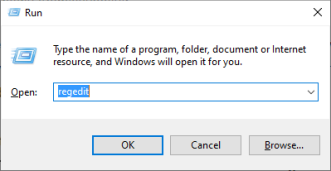
  2. Удалить профиль пользователя через редактор реестра

Позвольте нам увидеть это более подробно.

1] Удалить профиль пользователя с помощью расширенного управления системой

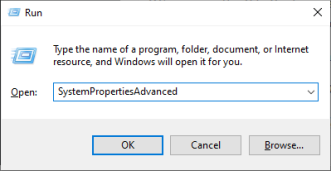
Первый шаг — открыть диалоговое окно «Выполнить», нажав клавишу Windows + R на клавиатуре. Оттуда введите следующее в поле, затем нажмите клавишу Enter:

SystemPropertiesAdvanced

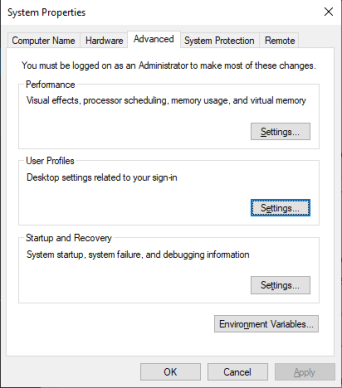
Сразу же откроется окно «Свойства системы» со всеми доступными опциями.

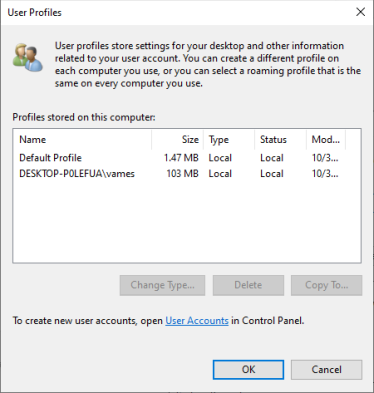
Вы захотите нажать на кнопку с надписью «Настройки» в разделе «Профиль пользователя».

После этого выберите правильный профиль, затем нажмите «Удалить».

Подтвердите удаление, и это будет так.

2] Удалить профиль пользователя через редактор реестра

Откройте проводник, перейдите к C:Users и оттуда найдите папку с именем пользователя, которую вы хотите удалить, и удалите ее.

Теперь вам нужно использовать редактор реестра, чтобы удалить соответствующие ключи имени пользователя из следующего раздела реестра.

Перейдите по следующему пути:

KEY_LOCAL_MACHINESOFTWAREMicrosoftWindows NTCurrentVersionProfileList

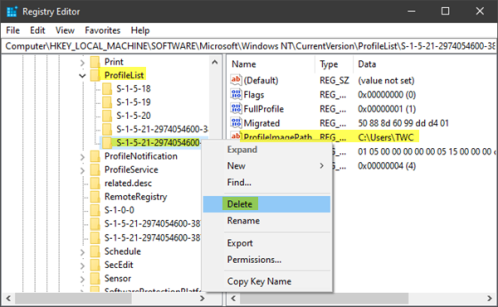
Развернуть ProfileList. Нажмите на каждую из подпапок , пока не найдете ту, у которой ProfileImagePath направлен на имя профиля, который вы хотите удалить.

Таким образом, последний шаг — удалить эту подпапку, и на этом все должно завершиться.

Удалить ВСЕ профили пользователей

Если вы хотите удалить все профили пользователей, вы можете просто удалить папку WindowsProfiles из проводника, а затем удалить всю папку ProfileList из реестра.

Я надеюсь, это поможет вам.


2019-10-21T09:15:09
Вопросы читателей

Как удалить виртуальный диск в Windows 10

Виртуальные диски в Windows 10 имеют функции, аналогичные внешним жестким дискам, и их можно использовать для различных целей. Однако, как только их цель будет достигнута, они могут больше не потребоваться. В таких случаях вы можете удалить их. Вот что вам нужно сделать, чтобы удалить или удалить виртуальный диск в Windows 10.

Предполагая, что ваш физический жесткий диск имеет ограниченную емкость, выполните следующие действия, чтобы удалить виртуальный диск в Windows 10.

  1. Удалить виртуальный диск через «Этот компьютер»
  2. Удаление виртуальных дисков с помощью консоли управления дисками

Давайте проведем вас через процедуру!

1] Удалить виртуальный диск по маршруту «Этот компьютер»

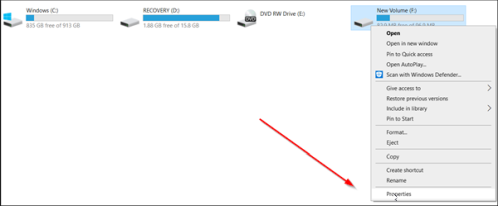
Перейдите к опции «Этот компьютер» и выберите виртуальный диск, который вы хотите удалить из Windows 10.

Щелкните правой кнопкой мыши на диске и выберите «Свойства».

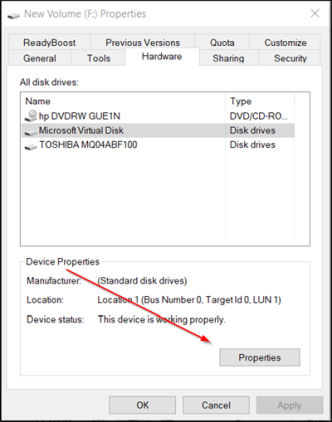
Затем, когда откроется окно «Свойства», перейдите на вкладку «Оборудование», выберите виртуальный диск и снова нажмите кнопку «Свойства», отображаемую в разделе «Свойства устройства».

Теперь снова перейдите на вкладку «Драйвер» и нажмите кнопку «Отключить устройство». Кроме того, нажмите вкладку «Удалить устройство», чтобы удалить устройство из системы (Дополнительно).

При появлении запроса перезагрузите компьютер.

Если вышеуказанный метод не удаляет виртуальный диск или если параметр «Удалить устройство» недоступен, переключитесь на следующий метод.

2] Удалите виртуальные диски с помощью консоли управления дисками

Нажмите комбинацию Win + R, чтобы открыть диалоговое окно «Выполнить».

Введите «diskmgmt.msc» в «Выполнить» и нажмите «ОК», чтобы открыть «Управление дисками».

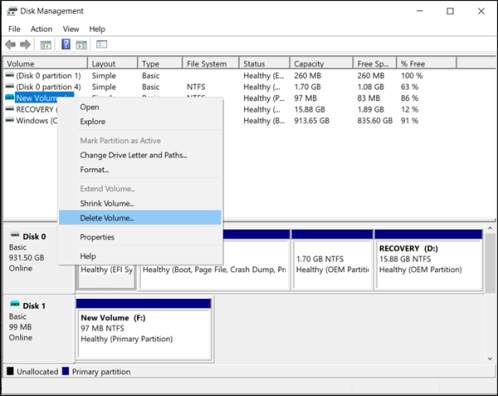
Когда откроется консоль управления дисками, щелкните правой кнопкой мыши виртуальный диск, указанный в столбце «Том», и выберите «Удалить том».

Мгновенно появится сообщение, предлагающее сделать резервную копию данных перед удалением тома. Следуйте желаемому курсу действий.

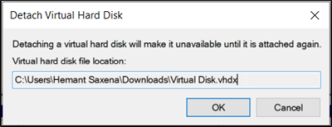
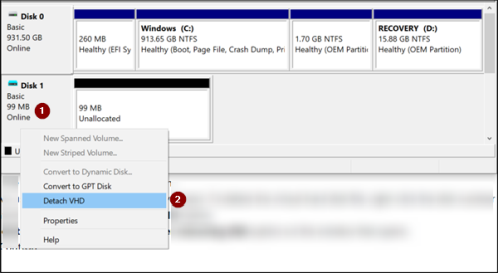
Действие оставит пользователям нераспределенное пространство виртуального диска. Затем, чтобы удалить файл виртуального жесткого диска, щелкните правой кнопкой мыши номер диска с нераспределенным пространством и выберите параметр «Отсоединить VHD».

Выберите Удалить файл виртуального жесткого диска после удаления опции диска в открывшемся окне.

Нажмите кнопку ОК.

Когда вы снова проверите этот раздел ПК, вы не найдете виртуальный диск, указанный там, указывая, что он был успешно удален.

https://www.youtube.com/watch?v=KFCLduO3444


2019-10-21T09:01:15
Вопросы читателей

В чем разница между FAT32 и NTFS и exFAT?

Какой лучше NTFS или FAT32 или exFAT? Какой формат жесткого диска быстрее NTFS или FAT32?

В чем разница между файловыми системами FAT32 и NTFS и exFAT ? exFAT против NTFS, который является лучшим форматом для внешнего жесткого диска?

Это некоторые из наиболее часто запрашиваемых и наиболее часто используемых терминов в Интернете, и это главная причина для нас, чтобы выпустить это руководство по сравнению файловой системы.

Всякий раз, когда вы устанавливаете операционную систему Windows на свой настольный компьютер или ноутбук, она устанавливается в раздел с файловой системой NTFS . А если вы используете какой-либо съемный диск или запоминающее устройство на базе USB, то там используется файловая система FAT32. Аналогично, другой формат файлов, связанный со съемными дисками и USB-накопителями, — это exFAT.

Это три наиболее распространенные и наиболее распространенные файловые системы, которые используются в операционных системах Microsoft Windows, но теперь вопрос заключается в том, что именно делают эти файловые системы? И в чем разница между FAT32 и NTFS и файловой системой exFAT? Не волнуйтесь, мы собираемся объяснить все и ответить на все ваши вопросы, связанные с этими файловыми системами.

Итак, без лишних слов, давайте начнем и узнаем, какая файловая система лучше. Но прежде чем мы пойдем дальше и выясним разницу между этими файловыми системами (exFAT против NTFS против FAT32), важно понять, что мы подразумеваем под файловой системой.

Что такое файловая система?

Файловая система или файловая система определяет набор правил, которые используются для хранения данных и извлечения их с любого носителя, такого как жесткий диск, флэш-диск или любое устройство хранения. Подобно хранению данных в разных файлах в нашем офисе, существуют разные типы файловых систем, которые можно использовать для хранения данных на нашем компьютере.

exFAT, NTFS и FAT32 являются одними из самых популярных файловых систем и широко используются на различных устройствах. Итак, теперь, если вы хотите понять разницу между FAT32 и NTFS и файловой системой exFAT, вам нужно будет подробно узнать о каждой из них. Итак, начнем.

Что такое файловая система FAT32?

Этот раздел посвящен формату файлов Fat32. Вы сможете понять основное различие между файловой системой Fat32 и exFAT и разницу между файловой системой Fat32 и NTFS.

FAT32 ( FAT расшифровывается как File Allocation Table ) — одна из старейших файловых систем, которая нам известна. С момента своего создания в 1977 году 8-разрядная файловая система FAT была создана для Microsoft Standalone Disk Basic-80. Позднее были сделаны улучшения в структуре FAT, и она была реализована на платформе 8080 / Z80 Microsoft.

Также были созданы файловые системы FAT12 и FAT16, которые использовались для организации файлов очень эффективным способом. Последняя версия Таблицы размещения файлов, доступная прямо сейчас, — это FAT32, которую мы используем в наши дни для хранения данных на наших внешних дисках.

По сути, FAT32 — это расширенная версия FAT16, поскольку она добавляет больше к размеру тома. Этот формат файла был выпущен вместе с Windows 95, что позволяет хранить файлы с максимальным размером 4 ГБ. Максимальный размер диска, который вы получаете с FAT32, составляет 16 ТБ (считаете ли вы достаточным ограничение размера файла FAT32?).

Когда дело доходит до файловой системы FAT32 против NTFS и FAT32 против exFAT , основное отличие, которое мы здесь видим, состоит в том, что мы не можем устанавливать тяжелые приложения или использовать эту файловую систему для хранения больших файлов. Это одна из причин того, что большинство современных операционных систем Windows используют формат файлов NTFS, где нет ограничений по размеру диска.

Что такое файловая система NTFS?

Теперь, когда мы знаем о файловой системе FAT32, давайте обсудим файловую систему NTFS. NTFS (также известная как Net Technology File System ) является проприетарной файловой системой Microsoft. Он был представлен в 1993 году и был замечен с операционной системой Windows NT 3.1.

Как мы уже упоминали ранее, файловая система NTFS известна своими неисчерпаемыми ограничениями размера файлов. Разработка этой файловой системы началась еще в 1980-х годах, когда и IBM, и Microsoft планировали создать усовершенствованную операционную систему, обеспечивающую более высокую производительность, когда дело доходит до графики.

Все пошло не так, как ожидалось, поскольку обе компании разошлись, и каждая разработала собственную файловую систему. HPFS была разработана IBM в 1989 году, которая использовалась в операционной системе OS / 2, тогда как Microsoft выпустила NTFS v1.0.

Когда речь идет о предельном размере файла NTFS , он предлагает размер файла 16 EB — 1 КБ, что эквивалентно 18 446 744 073 709 550 502 байт. NTFS v3.1 была разработана и запущена с Windows XP. В NTFS v3.1 до сегодняшнего дня сделано не так много изменений, однако время от времени добавляются различные новые функции.

Вы увидите новые дополнения, такие как самовосстановление, сокращение разделов и символические ссылки NTFS. Емкость NTFS была обновлена ​​с Windows 8, а максимальный размер файла FAT32 был замечен как 256 ТБ с операционной системой Windows 8.

Несколько других функций, которые нам интересны, когда дело касается файловой системы NTFS, — это квоты на использование диска, поддержка разреженных файлов, точки повторного анализа, шифрование на уровне файлов, отслеживание распределенных ссылок. Эти функции увеличивают разницу между NTFS и FAT32 и разницу между NTFS и exFAT. Поскольку эта файловая система поддерживает обратную совместимость, она упрощает совместимость между операционными системами.

NTFS — это хорошо известный формат файлов, когда дело доходит до возврата потерянных данных. Когда кто-то спрашивает нас, какой формат NTFS или FAT32 или exFAT лучше, мы всегда используем NTFS, поскольку он помогает быстрее восстанавливать поврежденные файлы в системе, чем другие.

Он автоматически поддерживает журнал в форме структуры данных, которая отслеживает любые важные изменения, сделанные пользователем в его файловой системе. Если внесенные изменения приводят к проблемам, NTFS использует эти шаблоны для восстановления файловой системы и возвращения нормального состояния нашей системы.

NTFS прекрасно совместима с Windows XP и всеми другими последними версиями Windows. Вы также увидите файловую систему NTFS, доступную только для чтения, в MAC OSX, и несколько вариантов Linux поставляются с поддержкой только записи NTFS.

Что такое файловая система exFAT?

Теперь приходит формат exFAT , который известен как Extended FAT. формат exFAT — это вторая проприетарная файловая система Microsoft. Цифровые камеры, которые запускаются в эти дни, поставляются с файловой системой exFAT. Мы знаем, что цифровым камерам нужна карта памяти большой емкости, чтобы они могли легко хранить фотографии или видео, снятые в высоком разрешении.

Это основная причина, все карты памяти SDXC поставляются в формате exFAT, который легче NTFS и поддерживает файлы размером более 4 ГБ. Копирование фильмов и видео высокой длины без проблем, если оно поставляется с картой памяти exFAT. Однако, если мы планируем скопировать достаточно большой файл с карты памяти формата FAT32, это невозможно.

Microsoft имеет патент под номером 8321439 и использует хеш имени для быстрого поиска имени файла. При использовании этого метода повышается скорость поиска файлов, что облегчает поиск и копирование файлов. Microsoft не опубликовала спецификации для файловой системы exFAT, и в случае, если какой-либо поставщик захочет использовать ее, им необходимо получить лицензию от Microsoft.

В чем разница между файловыми системами FAT32 и NTFS и exFAT?

После прочтения всей базовой информации, описанной выше, мы знаем все обо всех этих трех популярных форматах файлов (FAT32, NTFS и exFAT), так что теперь пришло время узнать о технических различиях между файловой системой NTFS и FAT32 и файловой системой exFAT.

Здесь мы перечислили плюсы и минусы, совместимость и использование этих файловых систем. Итак, давайте рассмотрим разницу между NTFS и FAT32, разницу между NTFS и exFAT, а также разницу между файловыми системами FAT32 и exFAT. Вот так:

Файловая система FAT32

👉 Совместимость: хорошо работает с машинами Linux, MAC и Windows. Может использоваться как на игровых приставках, так и на USB-совместимых устройствах.

👉 Плюсы: легкий и поставляется с межплатформенной поддержкой.

👉 Минусы: Размер раздела ограничен 16 ТБ, а размер файла — 4 ГБ.

👉 Использование: в съемных устройствах хранения.

Файловая система NTFS

👉 Совместимость: хорошо работает на компьютерах с Windows и Xbox One. Поставляется с поддержкой только для чтения MAC и Linux.

👉 Плюсы: неисчерпаемый лимит файлов и разделов.

👉 Минусы: нет кроссплатформенной совместимости, как в FAT 32.

👉 Использование: внутренние жесткие диски или системные разделы, используемые для установки программного обеспечения.

Файловая система exFAT

👉 Совместимость: совместимо с Windows XP и более поздними версиями. Mac OSX 10.6.8 и более поздние версии также хорошо работают вместе с Android.

👉 Плюсы: работает как промежуточное звено между NTFS и FAT32, предоставляя неограниченный размер файла и раздела.

👉 Минусы: лицензионные обязательства Microsoft.

👉 Использование: внешние жесткие диски и флешки.

Заключение

Мы надеемся, что после прочтения этого подробного руководства по сравнению форматов файлов (NTFS и FAT32 против exFAT) все ваши сомнения относительно различий между файловыми системами FAT32 и NTFS и exFAT будут удалены. Что вы думаете об этих разных файловых системах? И, по вашему мнению, exFAT против NTFS, который является лучшим форматом для внешнего жесткого диска? Дайте нам знать, используя раздел комментариев ниже.

Если это руководство помогло вам понять, какая файловая система NTFS или FAT32 или exFAT лучше, а какой формат жесткого диска быстрее NTFS или FAT32, пожалуйста, не стесняйтесь поделиться этим руководством со своими друзьями в социальных сетях.


2019-10-18T10:46:52
Вопросы читателей

Как изменить свой пароль Windows

Существует больше проблем с паролями, чем просто забывчивость. Регулярно менять их — это просто хорошая практика, так как вы не хотите, чтобы хакеры использовали пароли, которые вы создали в 1990-х годах. В этом руководстве показано, как изменить пароль Windows.

В этих инструкциях используются три метода: в приложении «Настройки Windows 10», через веб-сайт Microsoft и на экране входа в систему.

Измените пароль учетной записи Microsoft из приложения настроек

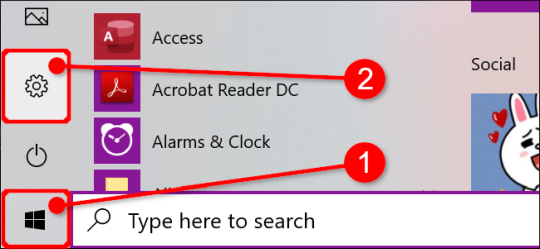
Войдите в свою учетную запись Microsoft, используя текущий пароль. Нажмите кнопку «Пуск» и выберите значок «шестеренка», показанный вдоль левого края меню «Пуск». Откроется приложение «Настройки».

Также можно щелкнуть значок шестеренки на панели задач, если вы ранее прикрепили приложение «Настройки».

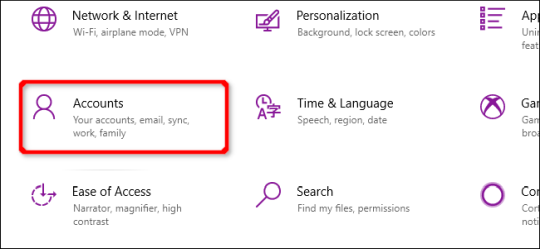
Открыв приложение «Настройки», выберите плитку «Аккаунты».

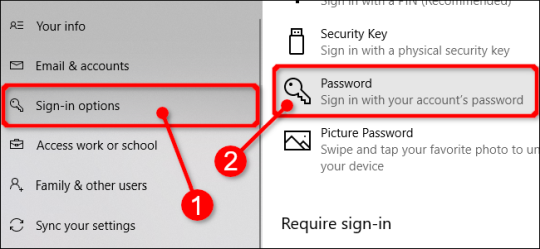
Приложение открывается в «Ваша информация» по умолчанию. Нажмите «Параметры входа» слева, а затем «Пароль», указанный в разделе «Параметры входа» справа. Ввод пароля расширяется и включает кнопку «Изменить», которую вы нажимаете, чтобы продолжить.

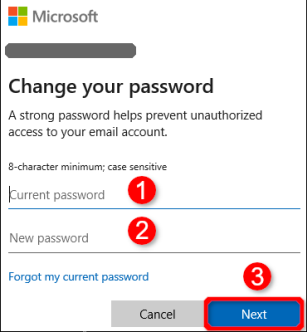
Следуйте инструкциям, чтобы подтвердить свою личность, например, посмотрите на камеру распознавания лиц, проведите пальцем или введите PIN-код или пароль. После подтверждения введите текущий пароль, а затем новый пароль.

Нажмите кнопку «Далее», чтобы закончить.

Изменить пароль учетной записи Microsoft в Интернете

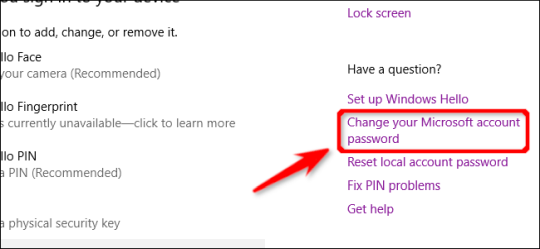
В окне «Параметры входа» («Настройки»> «Учетные записи»> «Параметры входа») в приложении «Настройки» имеется ссылка «Изменить пароль учетной записи Microsoft». По сути, он отправляет вас в Bing , который предоставляет инструкции о том, как изменить свой пароль в Интернете.

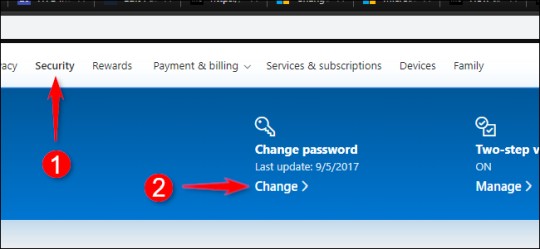
Сначала войдите в свою учетную запись Microsoft на веб-сайте компании, используя текущий пароль. Когда сайт загрузится, нажмите «Безопасность», указанную в верхней части страницы. На следующей странице вы увидите опцию «Изменить пароль» и ссылку «Изменить».

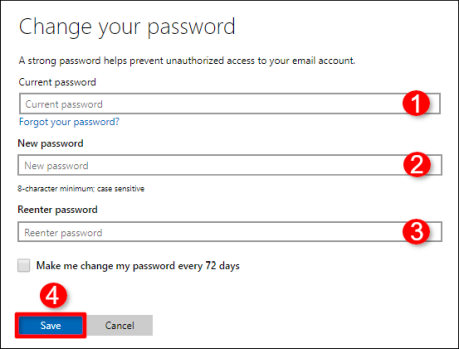
Нажмите на эту ссылку, чтобы ввести свой текущий пароль, а затем новый пароль (дважды). Чтобы закончить, нажмите кнопку «Сохранить».

Измените свой пароль для локальной учетной записи

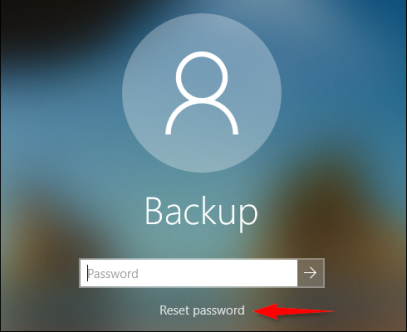
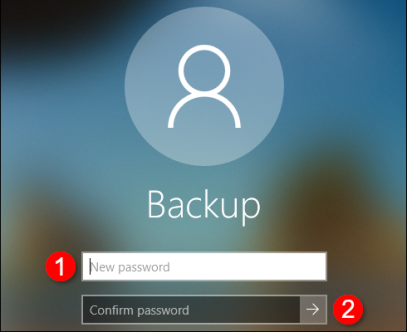
Этот метод начинается только после того, как вы не смогли войти, используя забытый пароль. После того, как вы нажмете клавишу Enter и введете неверный пароль, под полем ввода пароля появится ссылка «Сбросить пароль». Нажмите на ссылку.

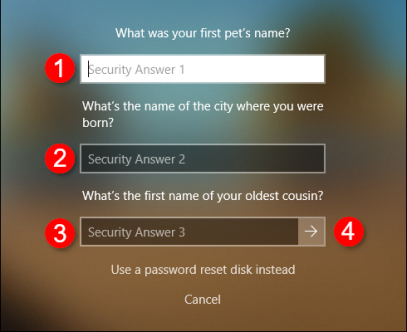
Затем ответьте на три вопроса безопасности на следующем экране.

После ответа на ваши вопросы нажмите кнопку со стрелкой, чтобы создать, а затем подтвердите свой новый пароль.


2019-10-18T10:35:52
Вопросы читателей

Как исправить проблемы со звуком в Windows 10

Вы запускаете компьютерную игру или транслируете фильм, но не слышите звука. На первый взгляд, нет очевидной причины отсутствия звука. В этом руководстве показано, как устранить проблемы со звуком в Windows 10.

К сожалению, проблемы со звуком могут быть сложными. Проблемы могут просто находиться в стороннем программном обеспечении, требующем исправления. Проблемы также могут быть связаны с самой Windows 10 или аппаратным обеспечением. Возможные исправления включают установку новых драйверов, настройку параметров или даже возврат к предыдущей точке восстановления.

Это руководство начинается с простых шагов и углубляется в Windows 10, если вы продолжаете сталкиваться с проблемами со звуком.

Сначала проверьте простые исправления

Нет ничего более неловкого, чем кричать на ПК из-за проблем со звуком, вызванных непреднамеренным нажатием кнопки отключения звука микрофона.

Сначала убедитесь, что звук на компьютере не отключен. Если на вашей клавиатуре есть регуляторы громкости, нажмите клавишу или поверните ползунок, чтобы увидеть, поднимается и опускается ли громкость на экране. Вы также можете вызвать панель задач, чтобы проверить значок «динамик», припаркованный рядом с системными часами.

Как показано ниже, «X» рядом со значком виртуального динамика означает, что звук отключен. Просто нажмите кнопку динамика, чтобы расширить панель громкости.

Затем щелкните значок динамика слева от ползунка, чтобы включить звук.

Вы также должны убедиться, что звук не отключен или не отключен на аппаратном конце. Например, ваши динамики могут иметь кнопки регулировки громкости, или они могут быть случайно отключены от ПК или электрической розетки.

Кроме того, ваша гарнитура или микрофон могут включать встроенные регуляторы громкости, которые выключены, или они могут быть просто отключены от ПК.

В приведенном ниже примере показаны встроенные элементы управления звуком гарнитуры Logitech (набор) и встроенный микрофон (переключатель).

Еще одно простое решение — убедиться, что проблема не связана с конкретным приложением или программой, установленной на вашем компьютере. Возможно, что-то не так с самим приложением или программой, которые требуют исправления, или звук отключен или отключен изнутри.

В этом примере показано отключение звука на YouTube.

Другие исправления, которые вы можете попробовать, включают установку всех обновлений Windows 10 или перезагрузку компьютера.

Проверьте аудиоустройство по умолчанию

Как правило, у вас должно быть только одно установленное аудиоустройство. Тем не менее, список складывается, как только вы начинаете накапливать на внешних устройствах, таких как HTC Vive, беспроводной контроллер Xbox, гарнитура и так далее.

Могут быть ситуации, когда вы переключаетесь с гарнитуры на встроенные динамики ноутбука, но Windows 10 по-прежнему выводит звук через отключенную гарнитуру.

Вы можете проверить аудиоустройство по умолчанию одним из двух способов: с панели задач или через панель управления.

Маршрут панели задач

Нажмите на значок «динамик» рядом с системными часами. Вы увидите имя, указанное над всплывающей панелью громкости. Нажмите на имя, чтобы открыть всплывающий список с надписью «Выберите устройство воспроизведения» и выберите другое аудиоустройство, пока не услышите звук.

Если ничего из этого не работает, перейдите к шагу «Запустить средство устранения неполадок».

Панель управления Route

Нажмите клавишу Windows, введите «Панель управления» в поле поиска панели задач и выберите приложение «Панель управления» в результатах поиска. Затем выберите «Оборудование и звук» в главном меню панели управления, затем «Звук» на следующей панели.

На экране появится всплывающее окно «Звук». Убедитесь, что ваше аудиоустройство установлено по умолчанию. Если нет, щелкните один раз на списке устройств, чтобы выбрать его, а затем нажмите кнопку «Установить по умолчанию». Затем нажмите кнопку «ОК», чтобы закончить.

Запустите средство устранения неполадок

Windows 10 предлагает встроенное средство устранения неполадок, которое сканирует систему и предлагает возможные исправления.

Нажмите клавишу Windows, введите «Аудио» в поле поиска панели задач и выберите «Найти и устранить проблемы с воспроизведением звука» в результатах. Это открывает средство устранения неполадок в панели управления.

Вы также можете получить доступ к этому средству устранения неполадок, выбрав Пуск> Настройки> Система> Звук> Устранение неполадок.

После того, как средство устранения неполадок сканирует аудиоустройства, выберите устройство, которое хотите устранить неполадки, и нажмите кнопку «Далее».

Windows 10 сканирует на наличие проблем. Следуйте любым доступным инструкциям, чтобы решить ваши проблемы со звуком.

Перезагрузите аудио сервисы

Нажмите клавишу Windows, введите «Службы» в поле поиска панели задач и выберите приложение «Службы» на рабочем столе в результатах.

В окне «Службы» необходимо перезапустить три службы:

  • Удаленный вызов процедур (RPC)
  • Windows Audio
  • Конечный пункт Windows Audio

Для каждой службы щелкните один раз, чтобы выбрать ее, щелкните правой кнопкой мыши, чтобы открыть меню службы, а затем выберите параметр «Перезапустить». Если «Перезагрузка» неактивна, попробуйте «Обновить».

Отключить улучшения звука

Эти «усовершенствования», предоставляемые поставщиками аудиооборудования и Microsoft, направлены на то, чтобы предоставить наилучшие возможности. Тем не менее, они могут быть основной проблемой.

Введите «Панель управления» в поле поиска панели задач и выберите получившееся приложение панели управления на рабочем столе.

Выберите «Оборудование и звук» в главном меню панели управления, а затем «Звук» на следующей панели.

Выберите аудиоустройство в списке на вкладке «Воспроизведение» и щелкните правой кнопкой мыши, чтобы открыть меню. Выберите опцию «Свойства» внизу.

Когда откроется окно «Свойства колонок / наушников», перейдите на вкладку «Улучшения». Установите флажок «Отключить все звуковые эффекты» (или «Отключить все улучшения»). Подтвердите изменение, нажав кнопку «ОК».

Если это не работает, возможно, вы не выбрали правильное аудиоустройство по умолчанию. Следуйте инструкциям маршрута панели управления, чтобы установить аудиоустройство по умолчанию. Если это все еще не работает, переходите к следующему шагу.

Изменить аудиоформат

Текущий аудиоформат может работать некорректно с оборудованием вашего ПК. Чтобы проверить, так ли это, введите «Панель управления» в поле поиска на панели задач и выберите получившееся приложение для ПК на панели управления.

Выберите «Оборудование и звук» в главном меню панели управления, а затем «Звук» на следующей панели.

Выберите аудиоустройство в списке на вкладке «Воспроизведение» и щелкните правой кнопкой мыши, чтобы открыть меню. Выберите опцию «Свойства» внизу.

Когда откроется окно «Свойства колонок / наушников», перейдите на вкладку «Дополнительно». В разделе «Формат по умолчанию» появится раскрывающееся меню. Выберите другой формат и нажмите кнопку «Тест», чтобы увидеть, работает ли другой формат. Если это так, нажмите кнопку «Применить», а затем кнопку «ОК».

Если изменение формата аудио не работает, перейдите к обновлению аудио драйвера.

Обновите драйвер

Есть два способа обновить ваш аудио драйвер. Многие предварительно собранные ПК от Dell, HP и другие устанавливают приложение «командный центр», которое сканирует ваше устройство и устанавливает обновленные драйверы.

Например, ПК Alienware поставляются с SupportAssist, который сканирует устаревшие драйверы, проблемы с оборудованием и так далее. Запустите эти приложения, чтобы проверить наличие обновлений драйверов.

Второй подход — обновить драйвер через диспетчер устройств вручную. Для начала щелкните правой кнопкой мыши кнопку «Пуск» и выберите «Диспетчер устройств» во всплывающем меню.

Выберите и разверните запись «Звуковые, видео и игровые контроллеры», чтобы получить список всех доступных аудиоустройств. Щелкните один раз на основном устройстве — в этом примере используется Realtek Audio — затем щелкните правой кнопкой мыши, чтобы открыть всплывающее меню. Выберите опцию «Обновить драйвер».

Выберите «Автоматический поиск обновленного программного обеспечения драйвера» в следующем окне.

Кроме того, вы можете найти новые драйверы на сайте производителя звуковой карты и загрузить их на свой ПК. Если вы выберете этот маршрут, выберите вариант «Просмотреть мой компьютер для программного обеспечения драйвера». Просто направьте Windows 10 к месту загрузки.

Другой вариант «Просмотреть мой компьютер для драйверов» — установить совместимые драйверы из списка. Таким образом, вместо ввода местоположения загрузки, нажмите «Разрешить мне выбирать из списка доступных драйверов на моем компьютере».

Убедитесь, что установлен флажок «Показать совместимое оборудование», и выберите один из перечисленных драйверов в следующем окне. Нажмите кнопку «Далее», чтобы закончить.

Удалите и переустановите аудиоустройство

Удалите аудиоустройство в целом, и пусть Windows 10 обнаружит и переустановит соответствующий драйвер.

Щелкните правой кнопкой мыши кнопку «Пуск» и выберите «Диспетчер устройств» в контекстном меню.

Когда на вашем экране появится Диспетчер устройств, выберите и раскройте запись «Звуковые, видео и игровые контроллеры». Щелкните один раз на основном устройстве — в этом примере используется Realtek Audio — затем щелкните правой кнопкой мыши, чтобы открыть всплывающее меню. Выберите опцию «Удалить устройство» и перезагрузите компьютер.

Windows 10 должна переустановить соответствующий аудиодрайвер после перезагрузки. Чтобы проверить, вернитесь в диспетчер устройств и посмотрите, отображается ли ваше аудиоустройство в разделе «Звуковые, видео и игровые контроллеры».

Если его там нет, щелкните один раз, чтобы выбрать категорию, затем щелкните правой кнопкой мыши, чтобы открыть всплывающее меню. Выберите пункт меню «Сканировать на наличие аппаратных изменений».

Если ваше аудиоустройство все еще не появляется, у вас, вероятно, есть проблемы с оборудованием, которые не могут быть решены обновлением / обновлением драйвера.

Выполните восстановление системы

Наконец, если ничего не помогает, надейтесь, что Windows 10 создала точку восстановления до того, как начались проблемы со звуком.

Введите «Восстановить» в поле поиска панели задач и выберите «Создать точку восстановления» в результатах.

Нажмите кнопку «Восстановление системы» в следующем окне «Свойства системы», чтобы запустить службу.

На экране появится окно восстановления системы. Нажмите кнопку «Далее», чтобы продолжить.

На следующем шаге установите флажок «Показать больше точек восстановления» и выберите точку восстановления, датированную до того, как у вас возникли проблемы со звуком. Нажмите кнопку «Далее», чтобы продолжить.

Нажмите кнопку «Готово», и Windows 10 продолжит восстановление вашего ПК.

https://www.youtube.com/watch?v=b_Gh2d7hH2c


2019-10-17T13:12:25
Вопросы читателей

Что означает TDP? Как вы должны интерпретировать этот термин?

Вы, возможно, сталкивались с термином TDP при покупке компьютерного процессора, нового ноутбука или даже новой материнской платы. Если вы читали обзоры в Интернете, вы, вероятно, видели, как некоторые авторы упоминают значения TDP как хорошие или плохие. Думаете ли вы, что TDP — это то, сколько электроэнергии требуется процессору или подобной аппаратной части на основе чипа? Если вы хотите узнать, что такое TDP и для чего его следует использовать, прочитайте эту статью.

Что означает TDP?

Углубляясь в суть проблемы, TDP — это сокращение от Thermal Design Power. Если вы купили компьютерный процессор (CPU) или видеокарту (GPU), возможно, вы слышали об этом термине. Большинство производителей компьютеров и компьютерных комплектующих рекламируют TDP для своей продукции. Однако, хотя многие люди ставят знак равенства между TDP и энергопотреблением, это не совсем так. К сожалению, это происходит потому, что значение TDP выражается в ваттах, которые большинство людей связывают с измерением электрической мощности. В действительности, TDP относится к тепловым ваттам, а не к электрическим ваттам, и это не показатель электрической мощности, а спецификация для системы охлаждения.

Например, когда производитель сообщает вам, что конкретный процессор имеет TDP 65 Вт, он фактически относится к системе охлаждения, которая необходима для поддержания его в прохладном состоянии. Другими словами, процессору с TDP 65 Вт необходим кулер, который может эффективно рассеивать 65 Вт тепла.

TDP сообщает вам, сколько тепла должно отводиться кулеру на чипе при обычной рабочей нагрузке. Он не сообщает вам, сколько тепла отводится микросхемой, такой как компьютерный процессор или набор микросхем графической карты, при работе с полной нагрузкой. Например, когда вы запускаете сложную игру или бенчмарк, все ставки выключены. В таких случаях вам необходимо иметь охлаждающее решение, которое может обрабатывать даже больше тепла, чем процессор TDP, графический процессор, система на кристалле и т.д.

Что касается энергопотребления процессора, вы можете использовать TDP, чтобы получить представление о том, сколько электроэнергии он потребляет. Зная, что TDP относится к теплу, а не к энергии, вы можете спросить себя, почему мы так говорим. Когда чип, такой как ЦП, имеет высокий показатель TDP, это означает, что он выделяет много тепла. Тепло является побочным продуктом электричества, и это означает, что вы можете посмотреть на рассеянное тепло процессора (его TDP), чтобы оценить, сколько энергии требуется этому процессору.

Поэтому, если ваш процессор или видеокарта имеет высокий TDP, он также может потреблять много энергии. Вообще говоря, реальная потребляемая мощность чипа обычно выше, чем его номинальная TDP. Например, 65-ваттный процессор TDP может потреблять 90 ватт электроэнергии.

Кроме того, в целом, вы должны с осторожностью относиться к значению TDP при покупке компьютерных комплектующих, таких как компьютерные процессоры. Это потому, что вам также нужен адекватный кулер для процессора. С другой стороны, при покупке видеокарт или ноутбуков, например, TDP не так важен, поскольку такие продукты уже имеют адекватные встроенные решения для охлаждения, установленные на них их производителями.

В заключение, если вы владеете или намереваетесь купить такое оборудование, как процессор, вам следует проверить его рейтинг TDP, чтобы узнать, какой кулер вам нужен. Чем выше TDP, тем лучше система охлаждения вам нужна. Кроме того, даже если вы можете использовать его только в качестве приблизительной оценки, более высокий TDP означает более высокое энергопотребление.

Для каких аппаратных компонентов применяется TDP?

TDP — это измерение, которое применяется к чипам, которые используют электричество для работы. Это означает, что вы увидите подробности о TDP при взгляде на компьютеры, компьютерные компоненты и другие подобные устройства, использующие чипы.

TDP представляет собой важную спецификацию для таких вещей, как компьютерные процессоры, видеокарты, наборы микросхем (включая наборы микросхем материнских плат) и SoC ( системы на чипе, в том числе на смартфонах).

Высокий TDP хорошо или плохо?

Это законный вопрос, но ответ на него не так ясен, как хотелось бы. Высокий TDP не является ни хорошим, ни плохим. Почему мы говорим это? Чтобы понять, давайте посмотрим, что означает высокий TDP для процессора компьютера:

Чип с высоким TDP означает, что этот процессор выделяет много тепла. Вы можете подумать, что больше тепла означает, что это плохо. Мало того, что он нуждается в лучшем охлаждении, но это также, вероятно, означает, что процессор потребляет больше электроэнергии. Еще раз, вы можете подумать, что больше власти это тоже плохо. Однако больше тепла и больше энергии, потребляемой от стены, также может означать, что чип быстрее и предлагает более высокую производительность, чем другие процессоры с более низким рейтингом TDP.

Высокий TDP, вероятно, не должен мешать вам покупать процессор, если вам нужна грубая скорость. С другой стороны, если вас больше интересует энергоэффективность и вы не возражаете против снижения производительности, ищите более низкое значение TDP.

Более того, новые процессоры, видеокарты и т. Д. Обычно предлагают более высокую скорость при использовании меньших значений TDP по сравнению со старым оборудованием. Это связано с тем, что новые технологии позволяют производителям использовать меньшие транзисторы при создании компьютерных чипов, а меньшие транзисторы создают меньше тепла. Короче говоря, новые чипы работают быстрее и меньше нагреваются, чем чипы предыдущих поколений .

У вас есть другие вопросы относительно TDP?

Теперь у вас должно быть более четкое понимание того, что означает TDP и почему это важно. Теперь вы знаете, что это не мера электрической мощности, а мера тепловых и охлаждающих решений, которые требуются чипам, таким как процессоры, для работы в нормальных условиях. У вас есть другие вопросы, на которые мы могли бы ответить? Если вы это сделаете, не стесняйтесь писать нам, в комментариях ниже.


2019-10-17T10:47:56
Вопросы читателей