Архив метки: Вопросы читателей

Как просмотреть и очистить cookie в Microsoft Edge

Печенье — это не только вкусняшки, но и неотъемлемая часть вашего опыта в Интернете. Точнее, куки-файлы браузера — это небольшие фрагменты текста, используемые веб-сайтами для хранения информации о вас. Затем эти данные используются для того, чтобы вы могли создавать онлайн-аккаунты, запоминать свои данные или персонализировать свой онлайн-опыт. Это также включает в себя «релевантные объявления» с учетом ваших интересов, которые не могут быть нацелены на вас без использования файлов cookie. Некоторые люди хотят видеть, какие куки хранятся в их браузерах на разных сайтах, которые они посещают. В большинстве веб-браузеров это просто. К сожалению, в Microsoft Edge просмотр файлов cookie, сохраняемых веб-сайтами на вашем устройстве Windows 10, не так прост, как хотелось бы. Прочтите это руководство, чтобы узнать, какие шаги необходимы для просмотра и очистки файлов cookie в Microsoft Edge

ПРИМЕЧАНИЕ. Представленные функции доступны в Windows 10, ноябрь 2019 г. или более поздней версии. Если вы используете более старую версию Windows 10, у вас может не быть доступа ко всем функциям. Проверьте сборку Windows 10 и, при необходимости, получите последнее доступное обновление для Windows 10.

Как просмотреть файлы cookie, сохраненные на веб-сайте, который вы посещаете в Microsoft Edge

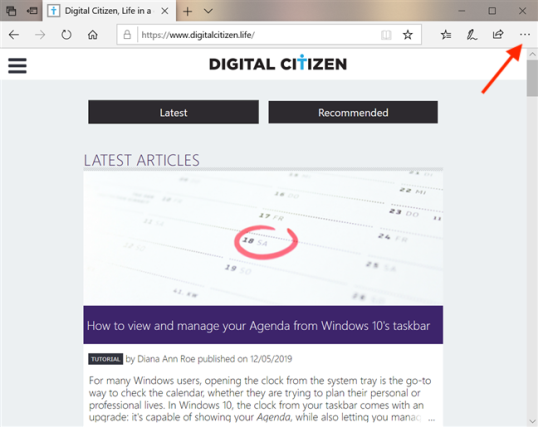
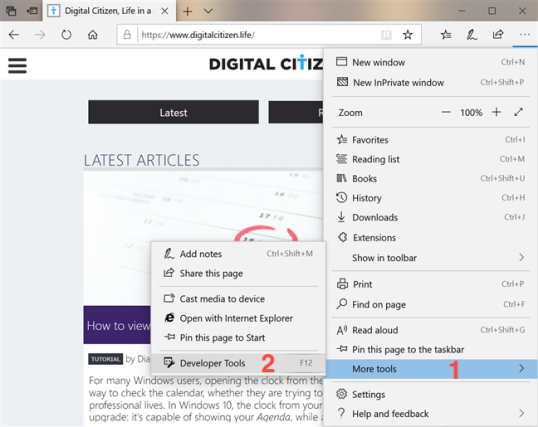
Откройте Microsoft Edge и посетите веб-сайт, для которого вы хотите просмотреть файлы cookie. Подождите, пока он полностью загрузится, а затем нажмите или нажмите кнопку «Настройки и многое другое» в правом верхнем углу окна.

В открывшемся меню нажмите или коснитесь Дополнительные инструменты, а затем Инструменты разработчика.

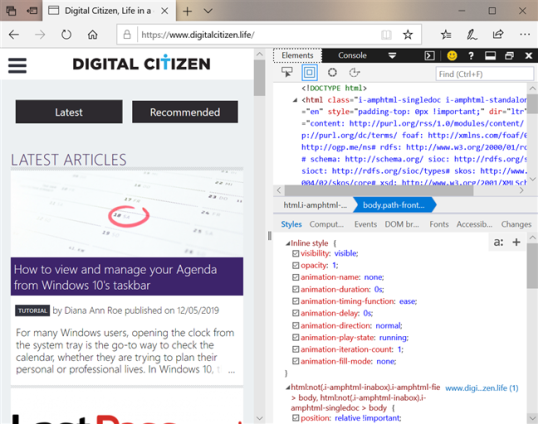
Инструменты разработчика открываются в правой части экрана. Хотя это может показаться странным для обычных пользователей, панель «Инструменты разработчика» содержит много технических деталей о веб-странице, которую вы посещаете.

Эти данные обычно используются веб-разработчиками для просмотра кода, стоящего за веб-страницей, и проверки его эффективности в отношении скорости и ресурсов.

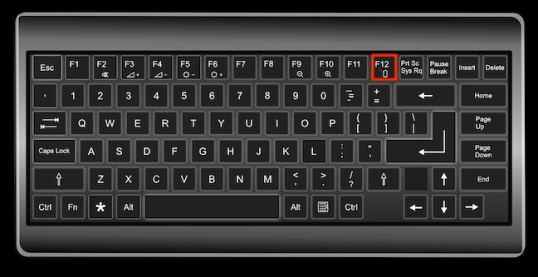
Обратите внимание, что вы также можете быстрее запускать Инструменты разработчика, нажав клавишу F12 на клавиатуре сразу после загрузки страницы.

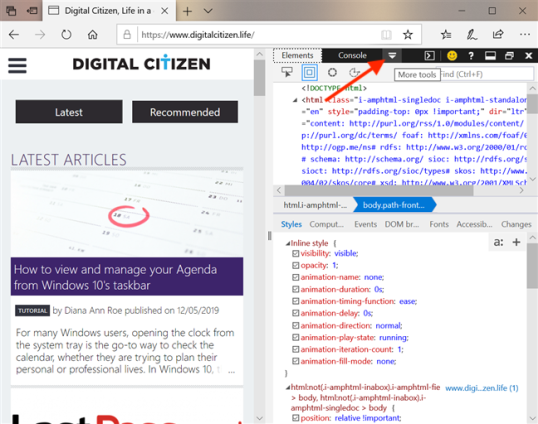
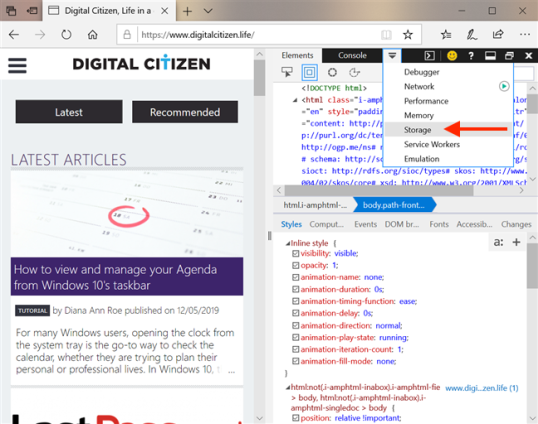
Инструменты разработчика, в основном используемые веб-разработчиками, могут помочь вам увидеть файлы cookie, хранящиеся на веб-странице, на вкладке «Хранилище». Если вы не видите вкладку «Хранилище» в верхней части окна «Инструменты разработчика», нажмите стрелку для получения дополнительных инструментов.

В списке дополнительных инструментов нажмите на «Хранилище», чтобы перейти на вкладку «Хранилище».

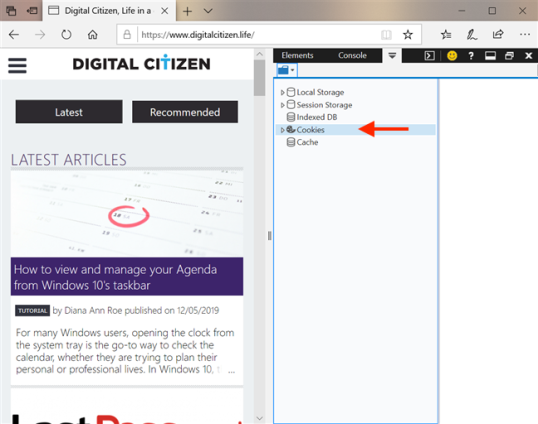
Откройте запись Cookies из списка, дважды щелкнув или дважды нажав на нее, или нажав или нажав на стрелку рядом с ней.

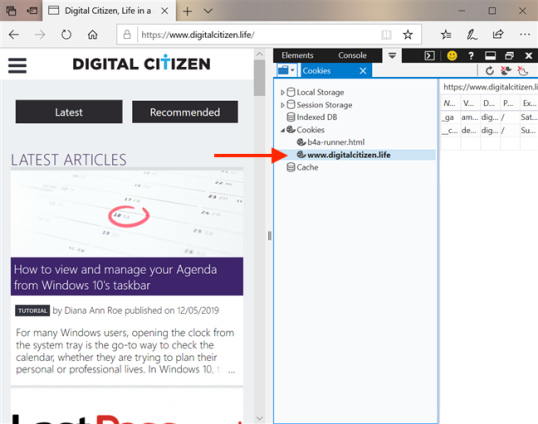
В разделе Cookies вы должны увидеть название веб-страницы, которую вы посещаете. Нажмите или нажмите на него, и имя должно стать жирным шрифтом.

Инструменты разработчика отображают файлы cookie, сохраненные на веб-странице, на которой вы находитесь. Каждый файл cookie отображается в строке, и для каждого файла cookie можно просмотреть несколько подробностей о нем, таких как его имя, значение, домен, путь и время, когда он истекает.

Как видно на скриншоте выше, когда вы посещаете веб-страницу Digital Citizen , вы получаете как минимум два файла cookie:

  • cfduid — это сервис CloudFlare , который мы используем для загрузки нашего веб-сайта с ближайшего к вам сервера, поэтому он загружается максимально быстро.
  • ga — это Google Analytics , сервис, который мы используем для анализа трафика на нашем сайте.

Как удалить один или несколько файлов cookie, сохраненных веб-страницей в Microsoft Edge

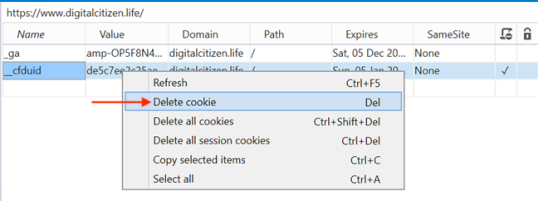
Чтобы выборочно удалить один или несколько файлов cookie, сохраненных веб-страницей в Microsoft Edge, сначала перейдите к ним, как показано в первом разделе данного руководства. Затем выберите файл cookie, который хотите удалить, и щелкните правой кнопкой мыши или нажмите и удерживайте его, чтобы открыть контекстное меню.

Чтобы удалить выбранный файл cookie, нажмите или нажмите «Удалить файл cookie» или нажмите клавишу «Delete» на клавиатуре.

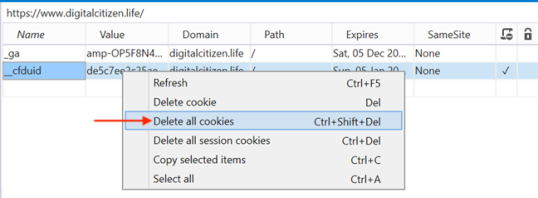
Чтобы удалить все файлы cookie, сохраненные текущей веб-страницей в Microsoft Edge, нажмите или нажмите «Удалить все файлы cookie» или одновременно нажмите клавиши Ctrl + Shift + Delete на клавиатуре.

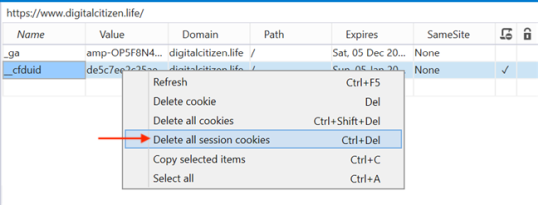
Нажмите или нажмите «Удалить все сеансовые куки», чтобы удалить только временные куки, сохраненные на веб-странице. Они называются «сессионные куки», потому что веб-сайт создает их каждый раз, когда вы загружаете эту страницу, и удаляет их автоматически каждый раз, когда вы покидаете ее. Вместо этого вы также можете использовать сочетание клавиш Ctrl + Delete.

Как очистить все куки, хранящиеся в Microsoft Edge

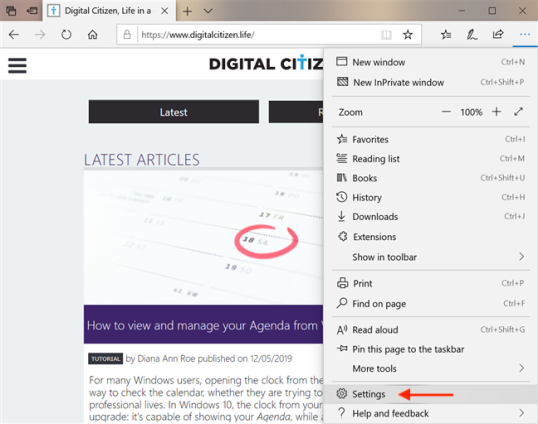
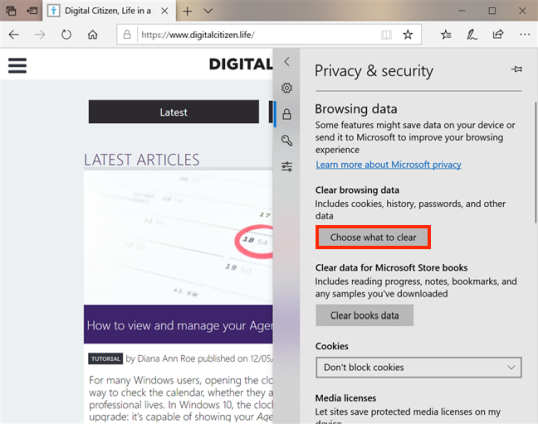
Вы также можете удалить все файлы cookie, которые когда-либо хранились в Microsoft Edge. Для этого откройте меню «Настройки и другое» или используйте сочетание клавиш Alt + X. Затем нажмите или нажмите на настройки.

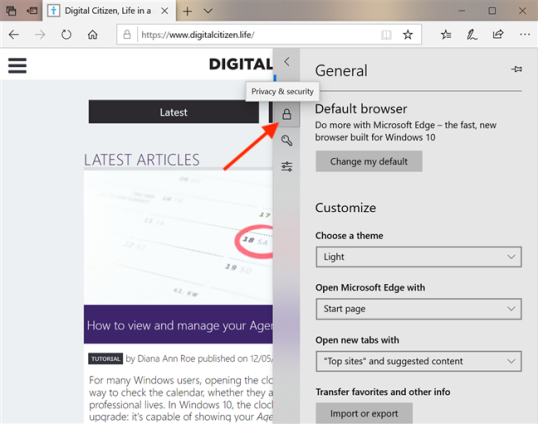
Откройте вкладку «Конфиденциальность и безопасность», щелкнув или нажав на значок замка.

На вкладке «Конфиденциальность и безопасность» нажмите или нажмите кнопку «Выбрать, что очистить» в разделе «Очистить данные о просмотре».

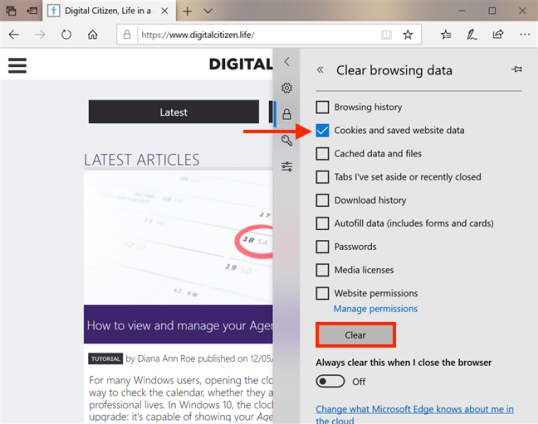
Откроется раздел «Очистить данные просмотра». Установите флажок рядом с параметром «Файлы cookie и сохраненные данные веб-сайта» и нажмите или нажмите «Очистить» в нижней части списка.

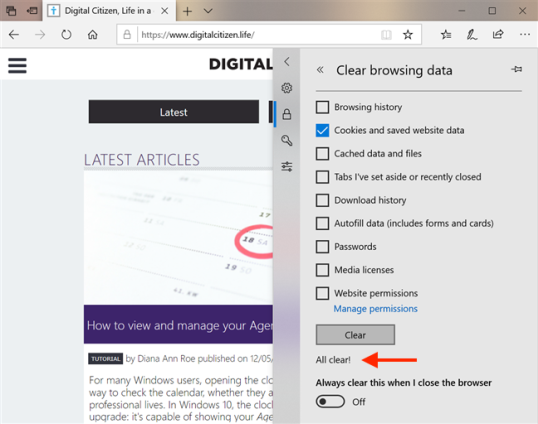
Подождите, пока ваш браузер удалит все куки. Когда процесс закончен, «Все ясно!» сообщение отображается внизу.

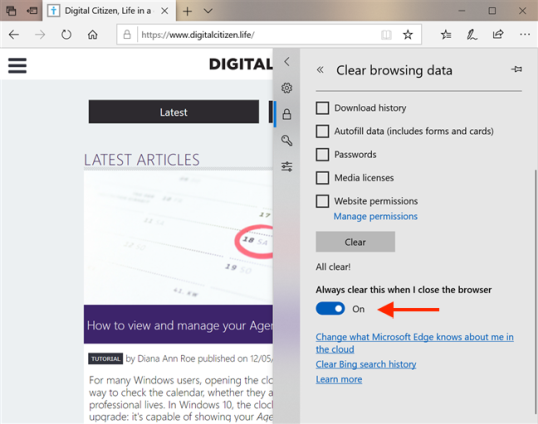
Если вы хотите, чтобы Microsoft Edge автоматически удалял все файлы cookie каждый раз, когда вы закрываете веб-браузер, включите переключатель в разделе «Всегда очищать, когда я закрываю браузер».

Хотите более простой способ просмотра файлов cookie, хранящихся в Microsoft Edge, и управления ими?

Процесс доступа к файлам cookie, хранящимся в Microsoft Edge, является сложным и недружественным. Другие веб-браузеры предлагают более простые способы просмотра файлов cookie и управления ими. Вы нашли процесс просмотра файлов cookie таким же сложным, как и мы? Как часто вы очищаете свои куки? Комментарий ниже и давайте обсудим.


2019-12-13T11:05:05
Вопросы читателей

eMMC против SSD: в чем разница?

Долгосрочное хранение меняется. Мы привыкли использовать жесткие диски (HDD), и многие из нас теперь имеют твердотельные накопители (SSD). Но что такое электронная мультимедийная карта (eMMC) и почему мы видим ее в ноутбуках, а не в SSD и HDD?

Мы уже знаем, что твердотельные накопители, как правило, превосходят жесткие диски, поэтому давайте сосредоточимся на сравнении eMMC с твердотельными накопителями и сильных и слабых сторон обоих.

Что такое SSD?

Если вы не знаете, твердотельный накопитель является полностью электронным компонентом долговременного хранения данных. Самое простое объяснение твердотельного состояния состоит в том, что нет движущихся частей. С технической точки зрения, твердотельная означает электронику, которая использует полупроводники.

Отсутствие движущихся частей означает отсутствие трения, поэтому меньше износа. Это также означает, что данные перемещаются быстрее, так как не нужно ждать, пока пластинки начнут вращаться, а рычаг чтения-записи перейдет к нужным вам данным.

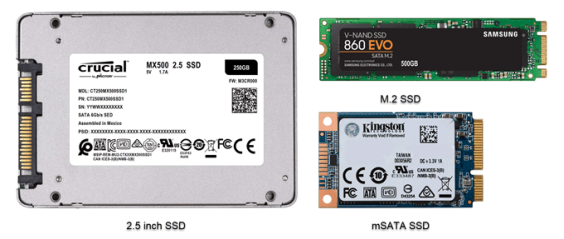
SSD-накопители представлены в трех форм-факторах для ноутбуков; 2,5-дюймовое шасси, как жесткий диск, mSATA, который выглядит как карта, и M2, который выглядит как RAM.

Что такое eMMC?

На первый взгляд, eMMC кажется твердотельным накопителем. У него нет движущихся частей, и это довольно быстро.

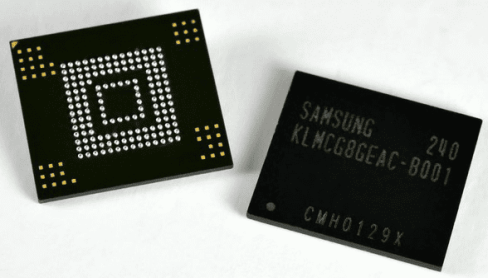
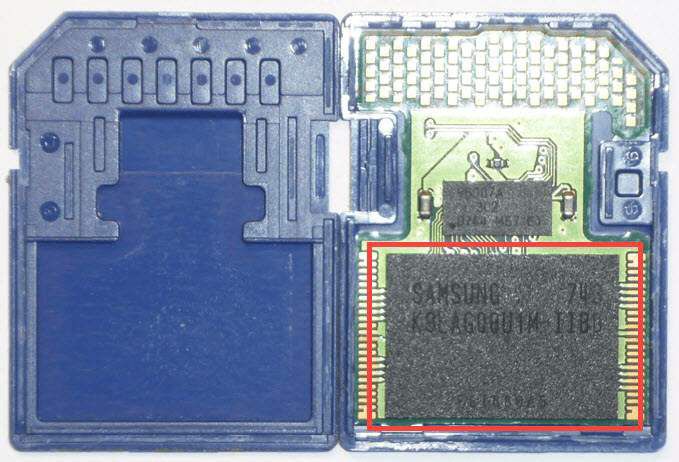
Большая подсказка о природе eMMC — это название мультимедийной карты. Если это заставляет вас думать о SD или картах microSD, вы думаете в правильном направлении. Это в основном то, что eMMC.

Карты eMMC и SD построены по одному и тому же базовому стандарту и работают по одним и тем же принципам. Если у вас есть смартфон или планшет, возможно, у вас есть устройство с eMMC.

Какая разница тогда?

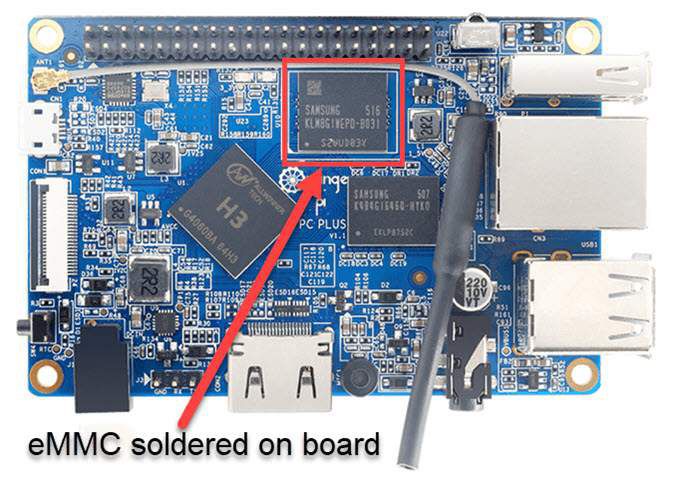
Мы уже затронули тот факт, что они имеют разные форм-факторы и физические размеры. Мы также видели, что твердотельные накопители можно легко извлечь и заменить, но eMMC припаяна к материнской плате. Если вам нужно заменить его, вам, вероятно, лучше купить другой ноутбук.

Сейчас самая большая емкость eMMC — всего 128 ГБ. eMMC — это тип хранилища, используемый в смартфонах , поэтому он имеет объем 128 ГБ. Если вы когда-либо видели, что eMMC имеет емкость 1 Тб, следует понимать, что Tb означает Т эра б , а ТБ означает Т эра Байт. Терабит составляет около 125 ГБ. Терабайт составляет 1000 ГБ. Понимание размера хранилища важно.

Самый большой доступный твердотельный накопитель составляет 60 ТБ, и, похоже, он растет с каждым месяцем. Размер eMMC, вероятно, также увеличится, но потребуется много времени, чтобы догнать SSD.

eMMC против SSD: различия в производительности

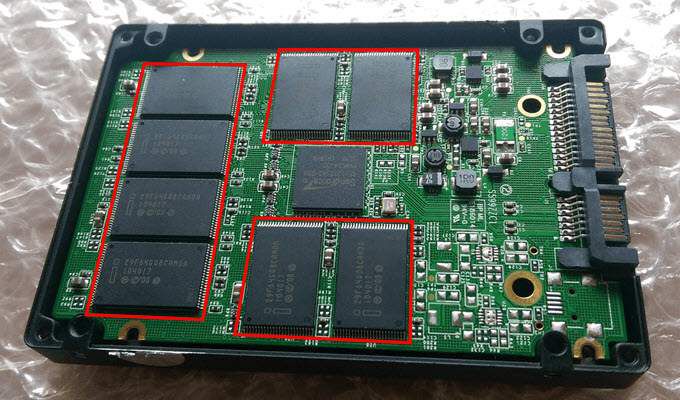
Если бы мы открыли SSD, вы бы увидели несколько чипов, которые выглядят как SD-карты. Эти чипы могут выполнять только столько операций чтения / записи . Наличие нескольких микросхем для работы позволяет сбалансировать операции чтения / записи, чтобы каждый чип работал дольше, а это означает, что весь накопитель SSD будет работать дольше.

Если вы откроете eMMC, вы увидите, что в нем только один чип. Таким образом, все чтение / запись хиты только один чип. Конечно, это означает, что срок его службы будет меньше, чем у SSD той же емкости.

Ключевым компонентом чипов SSD и eMMC является шлюз NAND. Что важно знать о воротах NAND, так это то, что их можно рассматривать как настоящие ворота. Поскольку eMMC — это одиночная микросхема, она имеет только очень много шлюзов, в то время как SSD имеет несколько микросхем, поэтому у нее гораздо больше вентилей.

Представьте, что ворота eMMC NAND похожи на однополосную дорогу с платной платой, а SSD — на 16-полосную трассу с несколькими платными платами. Учитывая тот же объем трафика, SSD будет выигрывать каждый раз.

eMMC против SSD: разница в стоимости

Это не займет много времени, чтобы увидеть, что ноутбук eMMC намного дешевле, чем ноутбук с SSD. Разница обычно составляет несколько сотен долларов. Частично это связано с тем, что твердотельный накопитель имеет больше деталей и более дорог в изготовлении.

Мы также обнаружим, что ноутбук с SSD также будет иметь другие высокопроизводительные компоненты, такие как лучшее видео и больше оперативной памяти. Человек, которому нужен SSD-накопитель, обычно собирается использовать этот ноутбук не только в Facebook и для покупок. Им нужен более солидный ноутбук, чем у большинства тех, у кого есть eMMC. Это составляет большую часть разницы в стоимости.

Что лучше? SSD или eMMC?

Это зависит от ваших потребностей.

Если вам нужен недорогой ноутбук , храните данные в облаке , а данные, хранящиеся на ноутбуке, не являются критически важными, то ноутбук eMMC может быть лучшим. Ноутбук на базе eMMC отлично подходит для более повседневного использования. Это хорошо для среднего студента, который только делает некоторые отчеты и веб-серфинг. Они делают хороший вторичный ноутбук или замену планшету.

Если вам нужен ноутбук с большим, надежным локальным хранилищем и быстрым доступом к данным, то ноутбук с SSD может быть лучшим вариантом. Конечно, это будет стоить дороже. Это путь к основному ноутбуку с более тяжелыми рабочими нагрузками, такими как программирование, игры, проектирование или многозадачность.


2019-12-12T13:22:49
Вопросы читателей

4 способа изменить обои для рабочего стола в Windows 10

Некоторые пользователи, возможно, еще не обнаружили, что Microsoft предоставляет набор красочных обоев для своих операционных систем, и поэтому они никогда не экспериментируют с изменением стандартного фона. Мы всегда выбирали что-то, кроме фона по умолчанию, поэтому в этой статье мы поговорим о том, как это делается в Windows 10. Если вы хотите узнать, как изменить обои на рабочем столе, читайте дальше

1. Как установить картинку в качестве обоев рабочего стола в Windows 10, используя контекстное меню

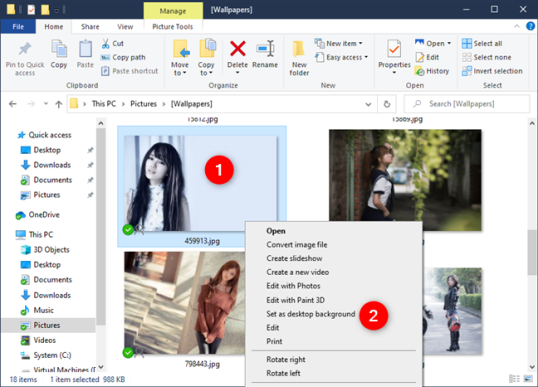
Если вы хотите установить изображение в качестве фона рабочего стола в Windows 10, возможно, самый быстрый способ сделать это — использовать меню, вызываемое правой кнопкой мыши. Откройте проводник и перейдите к изображению, которое вы хотите использовать в качестве обоев. Затем щелкните правой кнопкой мыши или нажмите и удерживайте его и выберите «Установить в качестве фона рабочего стола» в меню.

Но что, если вы хотите также выбрать, как он заполняет ваш рабочий стол, или если вам не нужно только одно изображение? Что делать, если вы хотите иметь собственное слайд-шоу с несколькими изображениями из папки? Прочитайте остальную часть этого руководства, чтобы узнать, как получить доступ к дополнительным параметрам настройки обоев рабочего стола.

2. Как установить и настроить изображение в качестве обоев рабочего стола в Windows 10 с помощью приложения «Настройки»

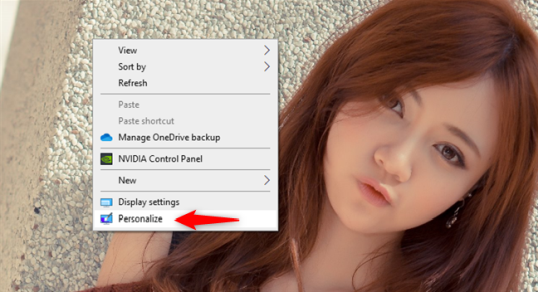
Как и большинство вещей в Windows 10, вы также можете изменить обои на рабочем столе из приложения Настройки . Щелкните правой кнопкой мыши или коснитесь и удерживайте на рабочем столе, а затем выберите «Персонализация» в контекстном меню.

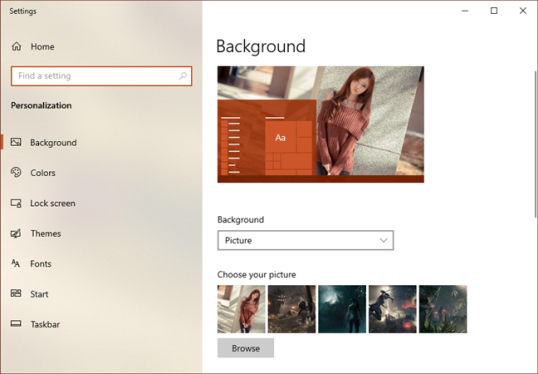
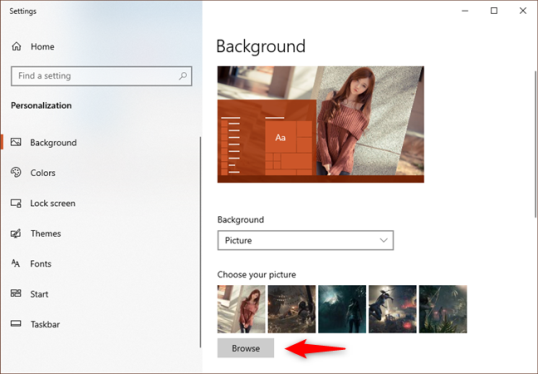
Предыдущее действие открывает приложение «Настройки» и мгновенно переносит вас в раздел «Фон» в настройках персонализации. Вот что вы должны увидеть:

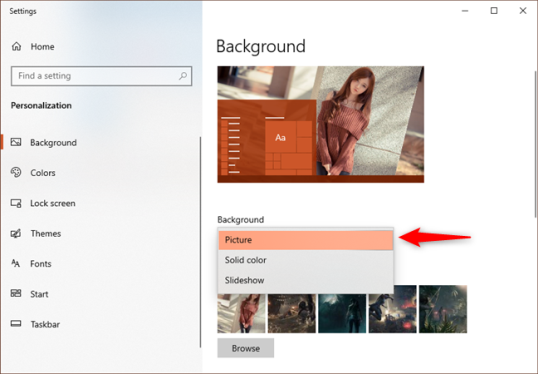
ПРИМЕЧАНИЕ. В качестве альтернативы, вместо использования меню правой кнопки мыши на рабочем столе, вы также можете просто открыть приложение «Настройки» и перейти к «Персонализация» > «Фон».Справа на странице «Фон» вы можете увидеть небольшой предварительный просмотр того, как выглядит ваш рабочий стол с использованием текущих настроек, а затем ряд настроек, которые изменяют его внешний вид. Первый из них называется Background. Нажмите или коснитесь раскрывающегося списка « Фон» и выберите параметр «Изображение».

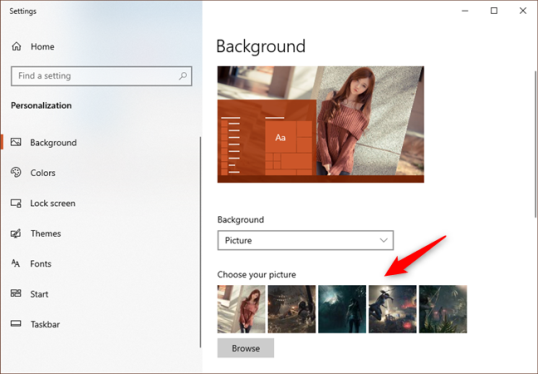
Прямо под настройкой «Фон» есть раздел «Выбор изображения», в котором Windows 10 показывает серию изображений, которые можно быстро установить в качестве обоев рабочего стола. Если вы хотите использовать один из них, нажмите или нажмите на него.

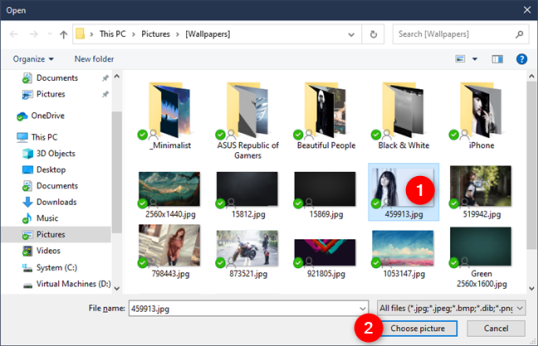
Если вы хотите использовать изображение, отличное от изображенного в списке, нажмите или нажмите кнопку «Обзор». Затем перейдите на ПК с Windows 10 и выберите изображение, которое вы предпочитаете использовать в качестве обоев.

Когда вы найдете тот, который вы хотите, выберите его и нажмите на кнопку «Выбрать изображение».

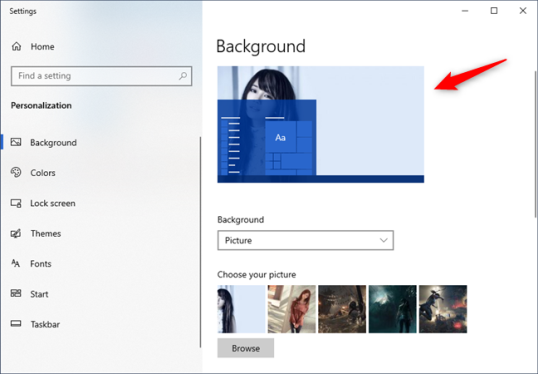
Как только вы это сделаете, Windows 10 установит новую картинку в качестве фона рабочего стола. Вы также можете увидеть, как выглядит ваш рабочий стол в фоновом режиме.

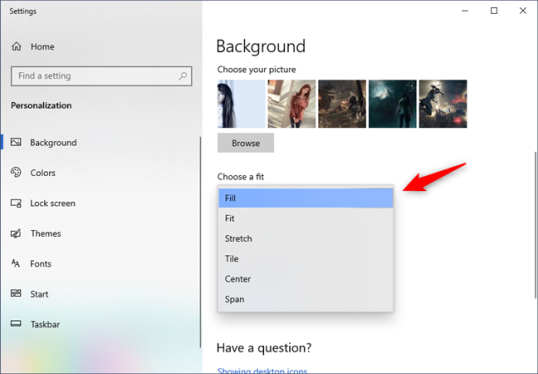
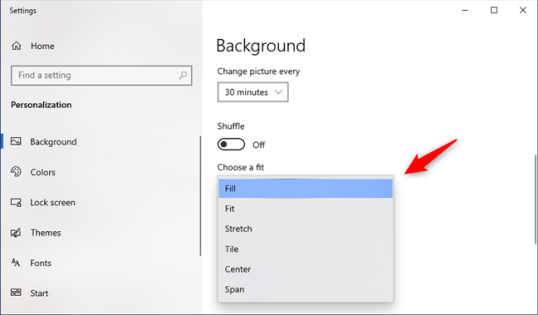
Как насчет настройки того, как изображение заполняет ваше экранное пространство? Прокрутите вниз на правой стороне окна фона. Затем нажмите или коснитесь раскрывающегося списка «Выберите подгонку» и выберите желаемое расположение изображения: «Заливка», «По размеру», «Растянуть», «Плитка», «Центр», «Размах».

Экспериментирование — лучший способ решить, какой из этих вариантов работает лучше всего. Вот что происходит:

  • Заливка увеличивает или уменьшает изображение, чтобы заполнить пространство на рабочем столе. Чтобы это произошло, изображения растягиваются или обрезаются.
  • Fit делает ваши изображения максимально большими, чтобы поместиться в доступном пространстве. Они не искажены и не обрезаны.
  • Растягивайте или растягивайте или сдавливайте изображение до тех же размеров, что и экран. Если размер вашего монитора не соответствует размеру изображения, это может выглядеть ужасно.
  • Плитка выводит ваше изображение на экран несколько раз, заполняя пространство, но оно может соответствовать или не соответствовать изображениям в пространстве.
  • Центр помещает ваше изображение в центр экрана. У вас может быть одно маленькое изображение в центре большого пустого пространства, или у вас может быть только центральная часть большого изображения.
  • Span создает область изображения на всех ваших дисплеях, если на вашем компьютере или устройстве установлено более одного изображения.

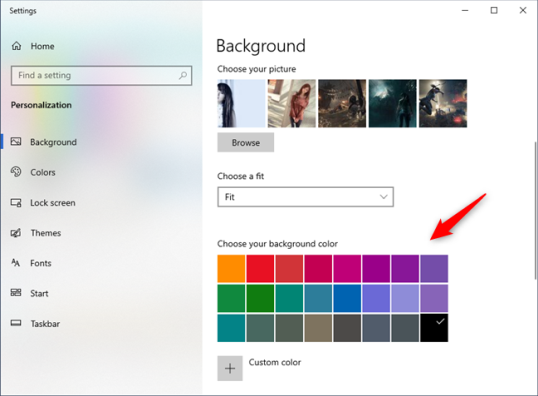
Если окажется, что ваше изображение не полностью заполняет экран, вы можете нажать «Изменить фоновый цвет *» и найти цвет, который соответствует вашему изображению, чтобы заполнить остальную часть экрана.

3. Как установить слайд-шоу с несколькими обоями для рабочего стола в Windows 10

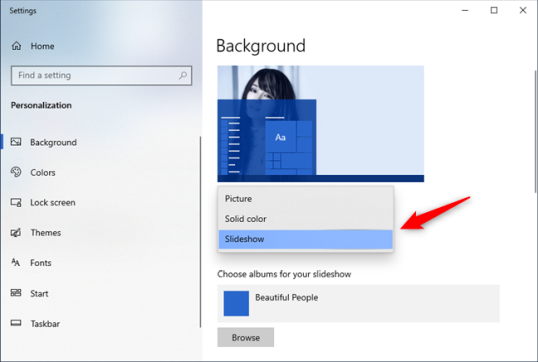
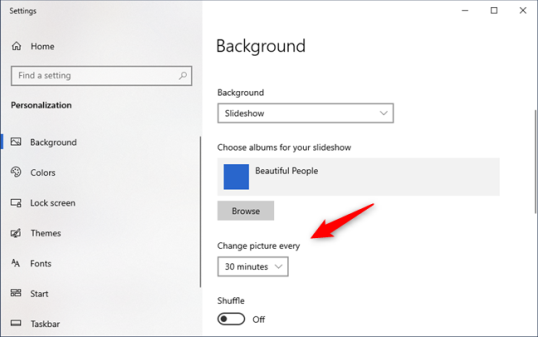
Если вы хотите использовать более одного изображения в качестве обоев в Windows 10, откройте приложение «Настройки» и выберите «Персонализация» > «Фон». Затем нажмите или коснитесь раскрывающегося списка «Фон» и выберите «Слайд-шоу» из списка.

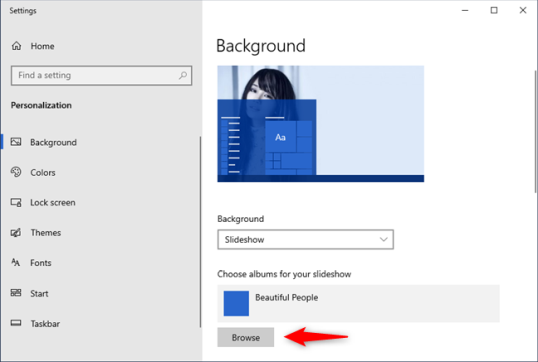
В следующем разделе, который называется «Выбор альбомов для слайд-шоу», нажмите или нажмите «Обзор».

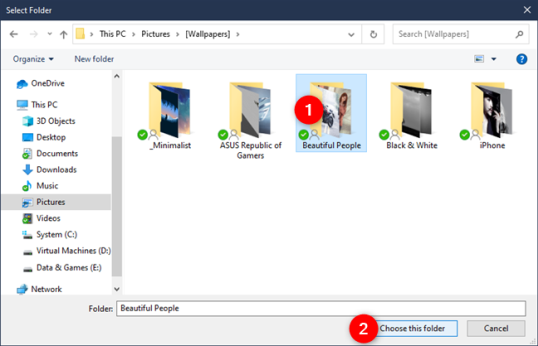
Перейдите, чтобы выбрать папку с изображениями, которые вы хотите использовать на рабочем столе. Когда вы найдете его, выберите его и нажмите или нажмите «Выбрать эту папку».

Windows 10 сразу меняет фон рабочего стола, начиная показ слайдов с изображениями из выбранной вами папки. Обратите внимание, что вы можете использовать только одну папку. Если на вашем компьютере нет нужных изображений, вам нужно создать папку с изображениями, выбранными именно для этой цели.

По умолчанию выбранные вами изображения становятся слайд-шоу, которое изменяется с любым интервалом времени, который вы пожелаете. Используйте список «Изменить картинку каждый» и выберите желаемый промежуток времени. Если вы хотите, чтобы изображения воспроизводились в случайном порядке, нажмите или нажмите также на Shuffle.

Кроме того, если вы хотите отрегулировать положение обоев на рабочем столе, выполните те же действия, которые мы вам показали, чтобы установить изображение в качестве фона рабочего стола. По сути, все, что вам нужно сделать, — это щелкнуть или коснуться раскрывающегося списка «Выберите подгонку» и выбрать нужный вариант: «Заполнить», «Подогнать», «Растянуть», «Плитка», «Центр», «Размах».

4. Как изменить обои рабочего стола в Windows 10, установив новую тему

Microsoft также собирает коллекции фонов, цветов окон, звуков и заставок в так называемые темы . Выбор одного из них — отличный способ начать настройку рабочего стола. Каждая тема имеет выбор обоев на выбор. Вы можете оставить только один, или позволить им играть как слайд-шоу.

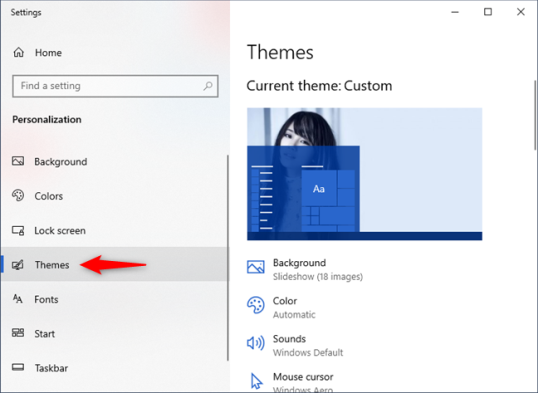
Если вы хотите, чтобы фон вашего рабочего стола был установлен темой, которая вам нравится, вот как это сделать. Откройте приложение «Настройки» и перейдите к «Персонализация». Затем выберите «Темы» в левой части окна.

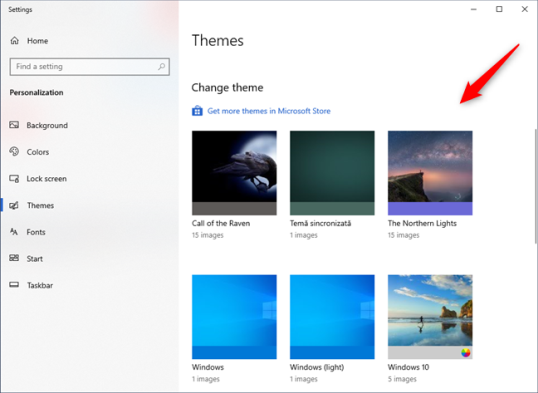
Прокрутите вниз, чтобы увидеть, какие темы доступны на вашем ПК или устройстве, и нажмите или нажмите на тему, которая вам подходит. Когда вы это сделаете, Windows 10 изменит ваши обои, цвета экрана, звуки и курсоры мыши на те, которые включены в эту тему.

СОВЕТ: Вы можете найти изображения, используемые в качестве обоев для стандартных тем Windows 10 в папке «C:WindowsWeb» на вашем ПК.

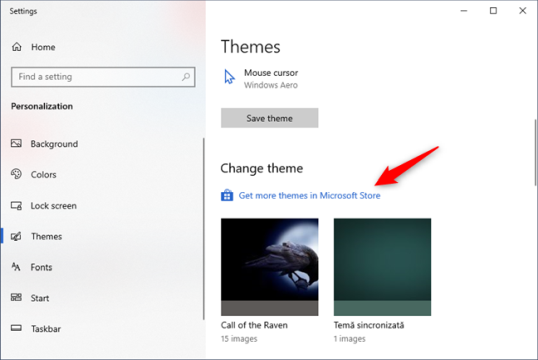
Поиграйте с доступными вариантами столько, сколько захотите. Если ни одна из встроенных тем вас не устраивает, у Microsoft есть замечательная коллекция, к которой вы можете обратиться, щелкнув или нажав на ссылку «Получить больше тем в Магазине Майкрософт», расположенную в начале списка тем.

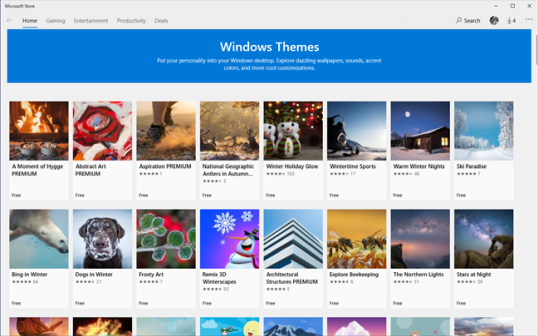
После перехода по ссылке «Получить больше тем в Microsoft Store» вы перейдете в приложение Microsoft Store, где вы сможете скачать любую понравившуюся вам тему.

И это почти все, что вы можете сделать, чтобы персонализировать внешний вид вашего рабочего стола.

Какие ваши любимые обои для рабочего стола для Windows 10?

Нет причин использовать те же самые скучные обои, которые есть у всех. Изменение его в соответствии с вашими предпочтениями происходит быстро и просто, и его легко вернуть обратно к тому, что вы имели, если ни одно из новых изображений или тем не понравится вам. Поэкспериментируйте, и если вы обнаружите хорошую коллекцию изображений, являющихся общественным достоянием, из которых получатся хорошие обои, поделитесь ими в комментариях.


2019-12-12T10:39:25
Вопросы читателей

Нет Numpad? Нет проблем! Как получить цифровую клавиатуру в Windows

Вы купили ноутбук или мини-клавиатуру и обнаружили, что скучаете по своей цифровой клавиатуре? Многие приложения Windows работают лучше с цифровой клавиатурой, и может быть легко недооценить ее использование, пока она не исчезнет. Но не всем нужна полноразмерная клавиатура, и очень немногие ноутбуки оснащены цифровыми клавиатурами.

Тем не менее, существует множество способов использовать цифровую клавиатуру на вашем компьютере, даже если на клавиатуре ее нет. Windows предлагает встроенные решения, и дополнительные возможности существуют и за пределами вашего ПК. Если вам нужна цифровая клавиатура для вашего ноутбука или клавиатуры, эти решения будут соответствовать вашим потребностям.

1. Экранная клавиатура Windows 10

На экранной клавиатуре в Windows 10 есть виртуальная цифровая клавиатура, которую вы можете использовать. Несмотря на то, что настраиваемые параметры экранной клавиатуры не всегда бывают такими же быстрыми, как у цифровой клавиатуры, они делают ее достойным эмулятором цифровой клавиатуры.

Чтобы получить доступ к экранной клавиатуре, вы можете выбрать несколько разных маршрутов. Самый быстрый маршрут включает нажатие клавиши с логотипом Windows + Ctrl + O, чтобы открыть экранную клавиатуру. Вы также можете включить или выключить экранную клавиатуру в любом месте с помощью того же сочетания клавиш.

Если вы предпочитаете пройти через настройки Windows, выполните следующие действия:

  1. Нажмите кнопку «Пуск» в Windows.
  2. Нажмите Настройки.
  3. Прокрутите вниз и нажмите Легкость доступа.
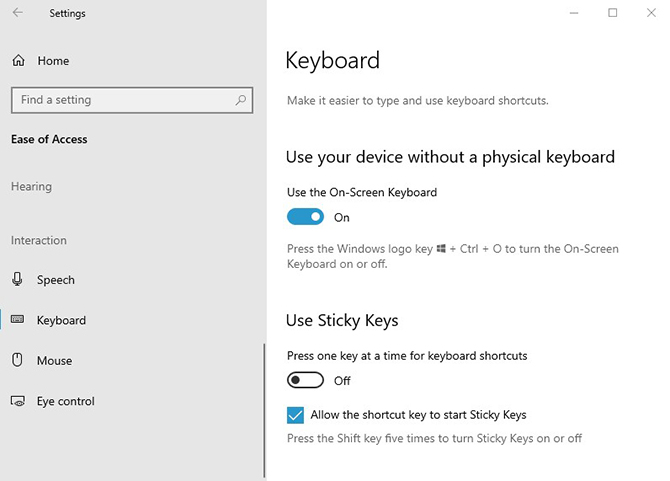
  4. На левой боковой панели прокрутите вниз до пункта « Взаимодействие».
  5. Нажмите на клавиатуру.
  6. В разделе «Использование экранной клавиатуры» переместите ползунок в положение «Вкл.».
  7. Закройте или сверните окно.

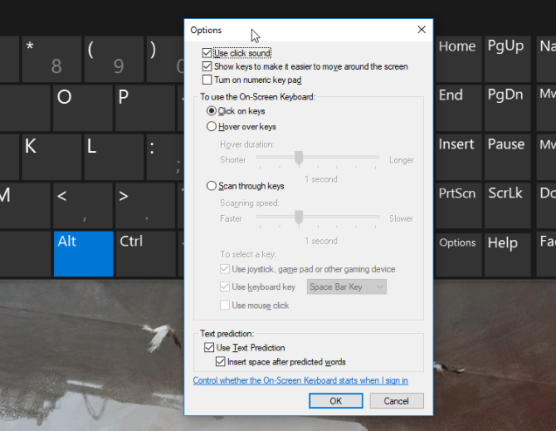
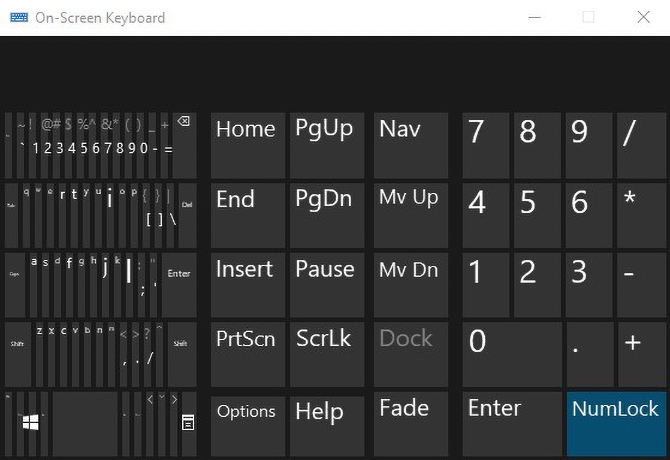
Когда появится экранная клавиатура, цифровой клавиатуры не будет. Вам нужно будет нажать кнопку «Параметры» в правом нижнем углу и установить флажок «Включить цифровую клавиатуру».

Наконец, нажмите кнопку NumLock, чтобы вызвать клавиатуру.

Теперь, когда вам нужно набрать число на цифровой клавиатуре, просто нажмите его на экранной клавиатуре. Если вы выберете опцию Наведите курсор на клавиши, вы также можете просто навести курсор на клавишу вместо щелчка мышью. Регулируя продолжительность наведения, вы также можете настроить время, необходимое для его регистрации в качестве нажатия.

Если вы строго хотите использовать встроенную клавиатуру, но вам нужно сэкономить место на экране, вы можете сжать клавиатуру, чтобы сосредоточиться на цифровой клавиатуре.

2. Эмуляторы цифровой клавиатуры

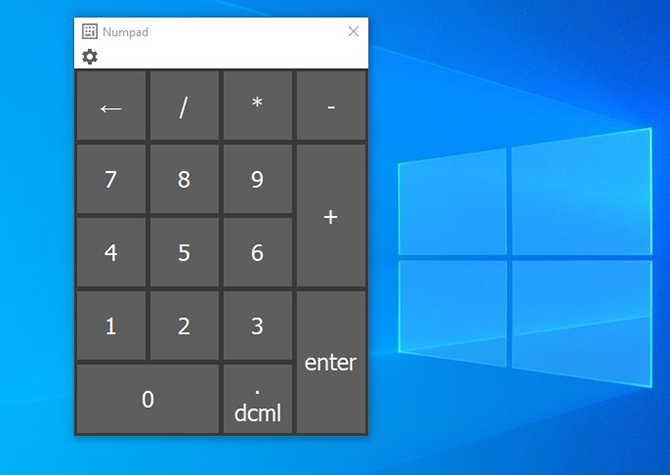
Для более специализированного и компактного варианта вы можете скачать эмулятор цифровой клавиатуры. В то время как есть много вариантов, вы хотите виртуальную цифровую панель со спецификациями, которые соответствуют вашим потребностям.

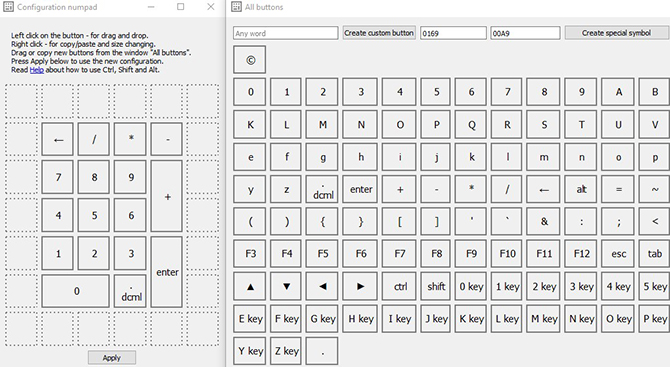
Эмулятор Numpad предлагает множество опций, в том числе возможность масштабировать размер кнопки, изменять отображаемые клавиши на цифровой клавиатуре и размещать специальные символы, используя альтернативные коды без реальной цифровой клавиатуры.

Если вам не нужны какие-либо настройки, виртуальная цифровая клавиатура работает так же гладко, как и экранная клавиатура Windows.

Скачать: Эмулятор Numpad (бесплатно)

3. Ноутбук NumLock

Многие ноутбуки решают проблему отсутствия цифровой клавиатуры, включая скрытую цифровую клавиатуру, активируемую клавишей NumLock. Числа обычно выделяются цветом, отличным от цвета обычных клавиш (обычно серого или синего цвета). Если вы пытаетесь найти их, они часто разделяют клавиши 7, 8 и 9 в верхней строке номера.

Чтобы активировать цифровую клавиатуру, найдите клавишу блокировки номера (обычно обозначенную NumLock , Num Lk или Num ). Найдя его, найдите клавишу Fn или Alt . Если цвет клавиши Fn или Alt совпадает с альтернативными номерами, нажмите ее вместе с клавишей блокировки номера.

Вы можете сказать, что вам это удалось, включив или выключив подсветку клавиши блокировки номера. Теперь альтернативные цветные клавиши будут работать как цифровая клавиатура для вашего ноутбука. Просто не забудьте отключить блокировку номера, используя ту же комбинацию клавиш.

4. Цифровые планшеты для iPhone и iPad

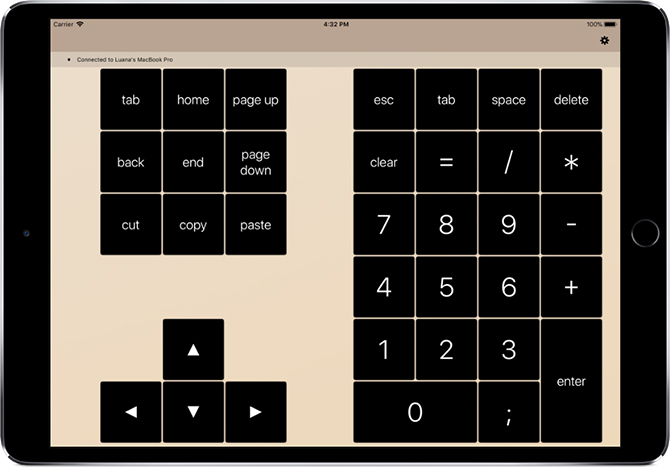
Есть несколько опций приложения, которые позволяют использовать ваш iPhone или iPad в качестве эмулятора цифровой клавиатуры, но не многие функции поддерживают Windows.

NumPad поддерживает Windows до тех пор, пока вы используете VNC-сервер, например TightVNC, для подключения к вашему компьютеру. В то время как приложение для iOS стоит небольшой суммы, оно все же дешевле и экономит больше места, чем внешняя цифровая клавиатура.

Загрузить: Numpad ($ 3.99)

Скачать: TightVNC (бесплатно)

5. Использование AutoHotKey в качестве цифровой клавиатуры

Если вам нужно встроенное решение, не требующее экранной клавиатуры или ноутбука, AutoHotKey — отличное решение.

Вот скрипт, который позволит вам использовать клавишу Caps Lock для отправки ваших цифровых клавиш в качестве цифровых клавиш клавиатуры:

SetCapsLockState, AlwaysOff

#If GetKeyState("CapsLock", "P")


1::Numpad1

2::Numpad2

3::Numpad3

4::Numpad4

5::Numpad5

6::Numpad6

7::Numpad7

8::Numpad8

9::Numpad9

0::Numpad0

Этот скрипт не позволяет вашей клавише Caps Lock выполнять свою обычную функцию, но как часто вы все равно используете эту клавишу?

Если вы хотите использовать клавишу Caps Lock в качестве переключателя для отправки клавиш цифровой клавиатуры, замените первые две строки этой единственной:

#If GetKeyState("CapsLock", "T")

Теперь, когда включена функция Caps Lock, ваши номера будут работать как цифры с клавиатуры.

Вы можете делать всякие полезные вещи с AHK и numpad. Например, мне нужно было создать маркеры в Excel, что вы можете сделать с помощью Alt + Numpad 7 . У меня нет цифровой клавиатуры, поэтому я написал скрипт, который заставлял Alt + # отправлять как Alt + Numpad # (!7::!Numpad7). Если вы готовы экспериментировать, вы можете решить практически любую проблему.

6. Купите Внешний Numpad

Если вам нужно много использовать цифровую клавиатуру, вы можете использовать эту опцию. Внешние цифровые клавиатуры — это то, на что они похожи: маленький цифровой блок, который вы подключаете к компьютеру через USB или Bluetooth.

Хотя эта опция стоит больше всего, она упрощает использование цифровых кнопок на вашем ноутбуке. Физическая клавиатура позволяет бесконечно быстрее набирать много цифр.

Нет цифровой клавиатуры? Нет проблем!

С шестью вариантами Numpad вы сможете найти решение, которое наилучшим образом соответствует вашим потребностям. Независимо от того, нужна ли вам цифровая клавиатура для повседневного использования или случайных действий, эмулятор или внешний параметр могут ускорить набор текста.


2019-12-09T10:37:44
Вопросы читателей

Как полностью удалить Microsoft Teams на Windows 10

Хотя Microsoft Teams — отличная программа для повышения производительности, есть одна проблема. Если вы решите удалить приложение из Windows 10, оно будет автоматически переустанавливаться после перезагрузки вашего устройства.

Поведение странное, но оно связано с первоначальным проектом установки. Когда вы устанавливаете Команды в первый раз, приложение может также установить «Установщик Команд для всей машины», который не будет удален, если вы удалите приложение.

Это означает, что для окончательного удаления команд Microsoft вам также необходимо удалить установщик всей системы.

В этом руководстве вы узнаете, как правильно удалить Microsoft Teams из Windows 10.

Чтобы окончательно удалить Microsoft Teams в Windows 10, выполните следующие действия.

  1. Откройте Настройки.
  2. Нажмите на приложения.
  3. Нажмите на приложения и функции.
  4. В разделе «Приложения и функции» выберите пункт «Команды Microsoft».
  5. Нажмите кнопку Удалить.

  6. Нажмите кнопку Удалить еще раз.
  7. В разделе «Приложения и функции» выберите пункт «Инсталлятор для всей команды».
  8. Нажмите кнопку Удалить.
  9. Нажмите кнопку Удалить еще раз.

После того, как вы выполните шаги, Teams больше не должны автоматически переустанавливаться.


2019-12-09T10:23:43
Вопросы читателей

Как отключить залипание клавиш в Windows 10 навсегда

Ваш компьютер показывает некоторые нежелательные команды, такие как знаки препинания или заглавные буквы в середине предложения? Если да, то функция залипания клавиш может быть виновата в таких вещах.

Но что делать, если вы не знаете, как отключить Sticky Keys в Windows 10? Что ж, не беспокойтесь об этом, потому что вот наше двухминутное руководство, чтобы узнать, как отключить Sticky Keys Windows 10. Так что просто прокрутите, чтобы узнать больше.

Липкие клавиши тяготеют к системе, в которой вам не нужно постоянно нажимать клавишу для выполнения определенных команд; вместо этого вы должны нажать его один раз, и он останется прежним, если вы не нажмете некоторые другие клавиши. Эта функция очень полезна для многих. Но, с другой стороны, проблематично для некоторых пользователей Windows 10.

Вот почему здесь мы собираемся предоставить вам полный обзор процессов отключения липких клавиш в операционных системах Windows 10.

Что такое Sticky Keys в Windows 10?

Прежде чем углубляться в пошаговые методы, вы должны получить четкое представление о липких клавишах Windows 10 . Итак, эти клавиши вашей клавиатуры известны как клавиши-модификаторы, которые изменяют способ работы буквенных клавиш. Одна из наиболее распространенных «липких» клавиш — «Shift». Почти каждый пользователь использовал эту клавишу хотя бы один раз, чтобы превратить строчные буквы в прописные.

Теперь вы можете подумать — действительно ли в Windows 10 нужны Sticky Keys?

Ну, Sticky Keys предназначены для помощи людям с ограниченными возможностями или пострадавшим от различных травм. Пока включены липкие клавиши (Ctrl, Alt, Shift, клавиша с логотипом Windows), нет необходимости нажимать какие-либо кнопки в течение длительного или нескольких раз. Нажмите на нее один раз, и она останется внизу, если вы не нажмете другую кнопку.

На компьютерах с Windows 7, Windows 8 или Windows 10, если вы нажмете кнопку «Shift» 5 раз подряд, откроется диалоговое окно с сообщением, хотите ли вы включить закрепленные клавиши или нет. Однако эти клавиши весьма полезны, если вы не хотите долго нажимать клавишу. Иначе, вероятно, они не достойны того, чтобы уходить.

Как отключить липкие клавиши Windows 10

Самый простой способ выключить липкие клавиши — нажать кнопку Shift одновременно 5 раз, пока липкие клавиши включены. И это отключит липкие клавиши в системах Windows 10. Но в случае, если этот простой метод не работает, перейдите к нашим двум лучшим методам, чтобы навсегда отключить липкие клавиши Windows 10. Вот так:

Метод 1: Отключить Sticky Keys через настройки клавиатуры легкого доступа

Помимо одновременного пятикратного нажатия кнопки Shift, использование приложения «Настройки» (настройки клавиатуры с легкостью доступа) — это самый простой способ отключить липкие клавиши на ноутбуках с Windows 10 или настольных компьютерах. Итак, просто следуйте этим шагам и узнайте, как отключить липкие клавиши в операционных системах Windows 10:

Шаг (1): сначала нажмите клавишу с логотипом Windows на клавиатуре, а затем нажмите значок «Настройки».

Шаг (2): в настройках Windows, нажмите на «Простота доступа», а затем «Клавиатура».

Шаг (3). Теперь в разделе «Клавиатура» просто отключите параметр «Использовать липкие клавиши».

Шаг (4): Кроме того, снимите флажок «Разрешить сочетанию клавиш запускать Sticky Keys», чтобы убедиться, что вы не включите его снова по незнанию.

Шаг (5): Наконец, прокрутите вниз до опции «Упростить ввод» и установите оба этих флажка:

◾ Показывать предупреждающее сообщение при включении Sticky Keys, Toggle Keys или Filter Keys с клавиатуры

◾ Издавать звук при включении или выключении Sticky Keys, Toggle Keys или Filter Keys с клавиатуры

Выполнив последний шаг, вы узнаете, случайно включив Sticky Keys. Теперь проверьте, успешно ли вы отключили липкие клавиши в Windows 10 или они все еще активны. В случае, если липкие клавиши не выключаются после выполнения этих шагов, выполните следующий метод, приведенный ниже.
Способ 2: отключить липкие клавиши с помощью панели управления

В случае, если вы не можете отключить «залипание» клавиш в Windows 10 с помощью настроек клавиатуры «Легкость доступа» в приложении «Настройки», то отключение «залипаний» клавиш через панель управления — еще один быстрый и упрощенный способ. Вот как можно отключить липкие клавиши Windows 10 на постоянной основе с помощью панели управления:

Шаг (1): Прежде всего, нажмите клавишу Windows + R вместе, чтобы открыть диалоговое окно «Выполнить», затем введите элемент управления и нажмите кнопку ОК.

Шаг (2). Теперь в окне «Панель управления» нажмите «Простота доступа», а затем «Центр легкости доступа».

Шаг (3): После этого в окне Ease of Access Center щелкните опцию «Упростить использование клавиатуры».

Шаг (4). Теперь в разделе «Упростить использование клавиатуры» снимите флажок «Включить залипание клавиш».

Шаг (5): Наконец, нажмите кнопку ОК и затем кнопку Применить , чтобы сохранить изменения.

Точно выполнив эти шаги, вы сможете навсегда отключить липкие клавиши Windows 10. Разве это не очень простой процесс?

Вывод

Вот и все! Вы, должно быть, успешно отключили Sticky Keys в Windows 10 сейчас. Если вы столкнулись с какой-либо проблемой во время выполнения шагов или у вас есть дополнительный вопрос о том, как отключить Sticky Keys Windows 10, не стесняйтесь оставить комментарий в поле ниже.


2019-12-06T10:33:58
Вопросы читателей