Архив метки: Вопросы читателей

Как исправить проблемы с поиском с помощью Microsoft Indexer Diagnostics в Windows 10

В Windows 10 служба поиска Windows предназначена для сканирования и индексирования файлов, поэтому при выполнении поиска с помощью панели задач или проводника вы получите мгновенный результат с нужным файлом.

Хотя функция поиска в большинстве случаев работает хорошо, иногда она может не отображать ожидаемых результатов, использовать слишком много ресурсов или может перестать работать, и это, когда приложение Indexer Diagnostics пригодится.

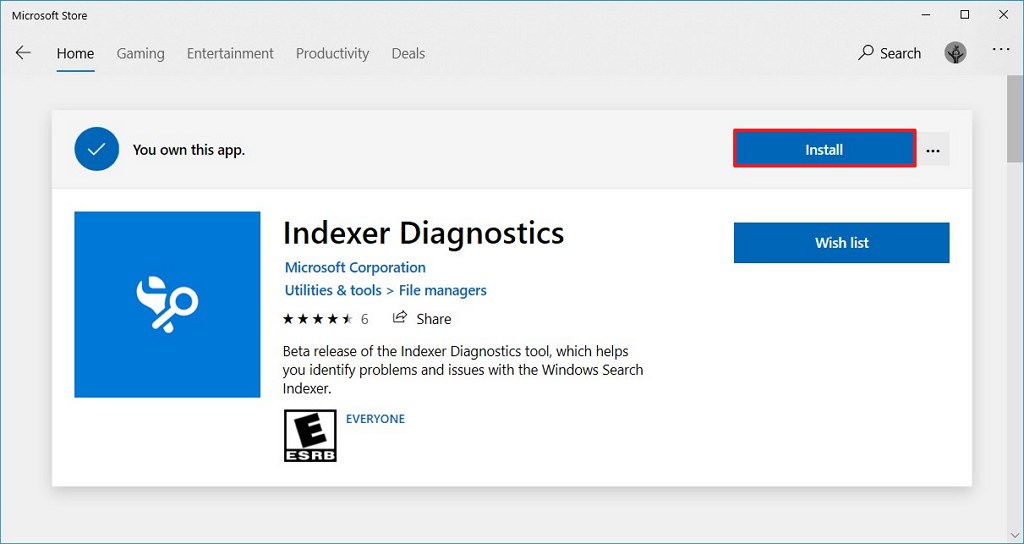
Indexer Diagnostics — это приложение от Microsoft, которое доступно в Магазине Microsoft и содержит необходимые инструменты для устранения неполадок и устранения наиболее распространенных проблем с поиском Windows.

В этом руководстве вы узнаете, как устранять и устранять проблемы с функцией поиска Windows в Windows 10 с помощью приложения диагностики индексатора.

Как исправить проблемы с поиском в Windows 10

Если у вас возникли проблемы с использованием поиска в Windows 10, приложение Indexer Diagnostics поможет вам понять текущую конфигурацию, чтобы начать устранение неполадок и устранить проблемы с помощью поиска Windows.

Установка приложения Indexer Diagnostics

Чтобы установить приложение Indexer Diagnostics, выполните следующие действия:

  1. Откройте страницу загрузки приложения Indexer Diagnostics.
  2. Нажмите кнопку « Получить» .
  3. Нажмите кнопку Открыть .
  4. Нажмите кнопку Установить .

После того, как вы выполните эти шаги, приложение будет установлено, и оно будет доступно из меню «Пуск».

Проверка состояния поиска Windows

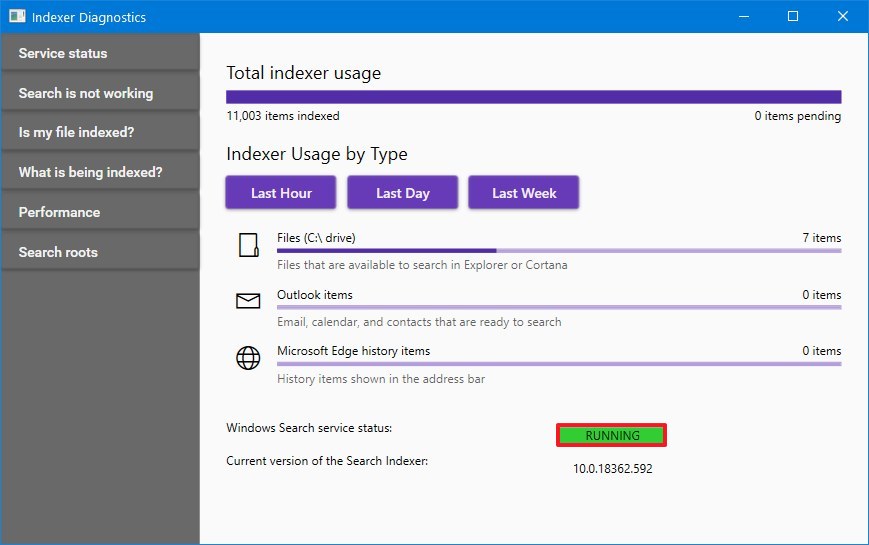
Если вы не уверены, работает ли Windows Search, вы можете проверить страницу «Состояние службы».

Чтобы проверить, работает ли Windows Search, выполните следующие действия:

  1. Диагностика открытого индексатора .
  2. Нажмите на статус службы .
  3. Убедитесь, что служба поиска Windows работает .

На этой странице вы можете увидеть общее количество проиндексированных файлов. Диски проверяются на наличие новых файлов. Элементы Outlook, элементы истории Microsoft Edge и, что более важно, если функция работает, состояние службы поиска Windows будет считаться «работающим».

Исправление проблем с Windows Search

Чтобы решить проблемы с поиском Windows, выполните следующие действия:

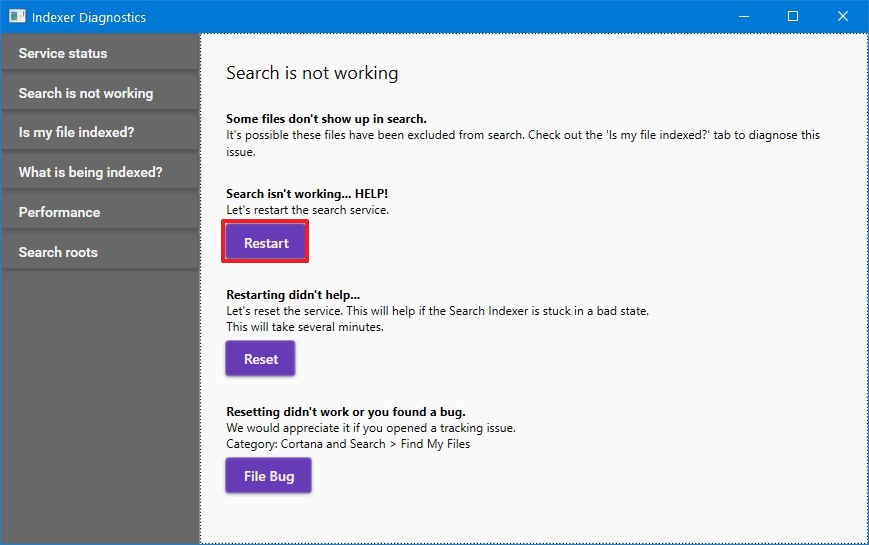
  1. Диагностика открытого индексатора.
  2. Нажмите на Поиск не работает.
  3. Нажмите кнопку «Перезагрузить».

  4. Нажмите кнопку «Сброс», если опция перезапуска не сработала.

После выполнения этих действий функция поиска для Windows 10 должна снова начать работать на вашем устройстве.

Проверка, является ли файл индексом при поиске

Чтобы определить, является ли файл уже индексированным в базе данных поиска, выполните следующие действия:

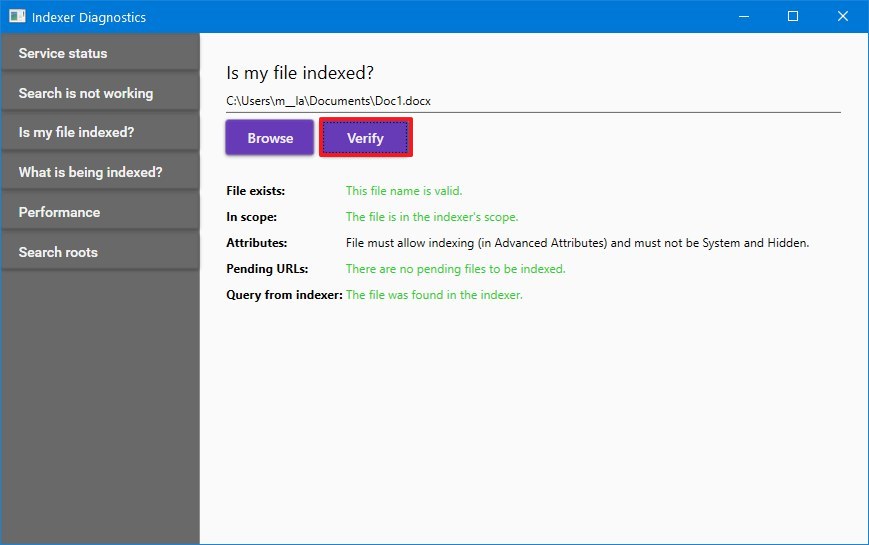
  1. Диагностика открытого индексатора.
  2. Нажмите на мой файл проиндексирован.
  3. Нажмите кнопку Обзор.
  4. Выберите файл, который вы хотите проверить в индексе.
  5. Нажмите кнопку Подтвердить.

Выполнив эти шаги, вы поймете, был ли файл зарегистрирован Windows Search.

Подтверждение местоположения индексации

Иногда файл или папка могут не отображаться в поиске, поскольку их местоположение не зарегистрировано в качестве места для сканирования файлов.

Чтобы подтвердить все местоположения индексации, выполните следующие действия:

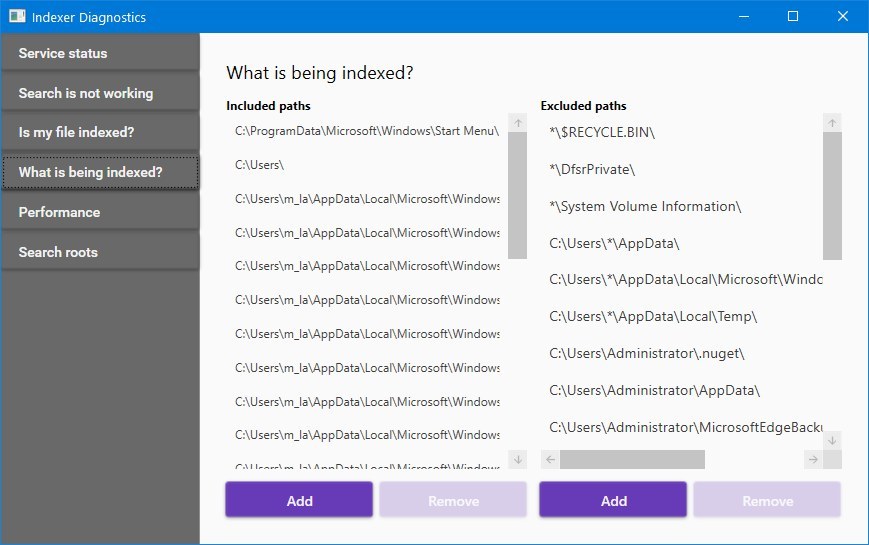
  1. Диагностика открытого индексатора .
  2. Нажмите на то, что индексируется .
  3. Подтвердите включенные и исключенные пути.

  4. (Необязательно) Нажмите кнопку « Добавить» , чтобы включить или исключить пути для индексации.

После выполнения этих шагов вы поймете, какие местоположения индексируются, и как добавить новые пути, чтобы другие местоположения папок были доступны для поиска.

Устранение проблем с производительностью с помощью поиска Windows

Приложение диагностики также включает в себя инструмент для устранения неполадок производительности службы поиска.

Чтобы устранить неполадки с параметрами производительности с помощью поиска, выполните следующие действия.

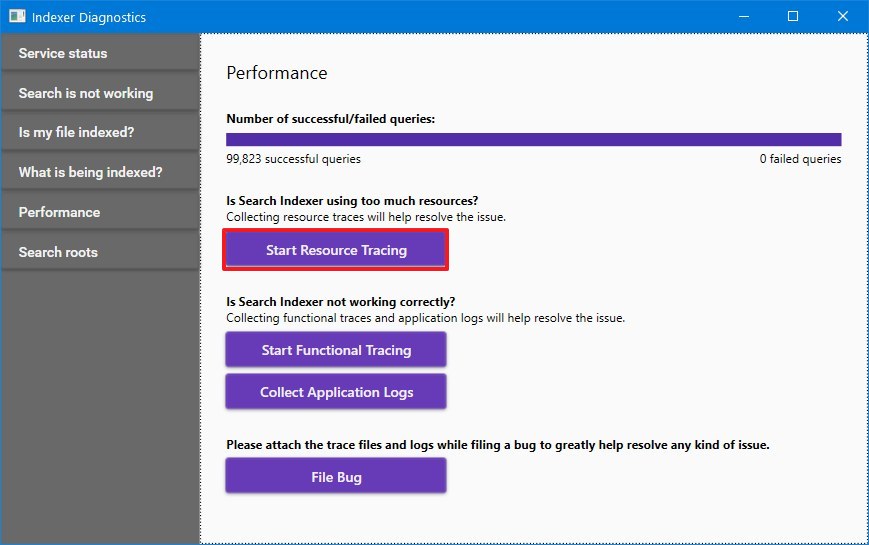
  1. Диагностика открытого индексатора .
  2. Нажмите на производительность .
  3. Подтвердите успешные и неудачные запросы.
  4. Нажмите кнопку Start Resource Tracing , чтобы решить проблемы, связанные с чрезмерным использованием ресурсов.

  5. Нажмите Start Functional Tracking, чтобы решить проблемы с поиском, когда он работает неправильно.

После выполнения этих действий производительность поиска Windows должна вернуться к нормальной.


2020-01-21T12:05:42
Вопросы читателей

Могу ли я установить расширение для Хром на Edge?

Windows 10 имеет новую версию Microsoft Edge, основанную на движке рендеринга Chromium, и, возможно, одной из лучших функций является поддержка расширений Google Chrome.

Ожидается, что разработчики опубликуют свои расширения в магазине Microsoft Edge, но если вы не хотите ждать, в новом браузере есть опция установки ваших любимых расширений прямо из Chrome Web Store.

В этом руководстве вы узнаете, как добавить расширения Google Chrome в версию Microsoft Edge для Windows 10 для Chromium.

Как установить расширения Chrome в Microsoft Edge

Несмотря на то, что в Edge есть поддержка расширений из других магазинов, например из Интернет-магазина Chrome, необходимо включить эту функцию, прежде чем устанавливать расширения. Вот как это сделать:

Включение поддержки расширений Chrome

Чтобы включить поддержку расширений Chrome в браузере Chromium Edge, выполните следующие действия.

  1. Откройте Microsoft Edge.
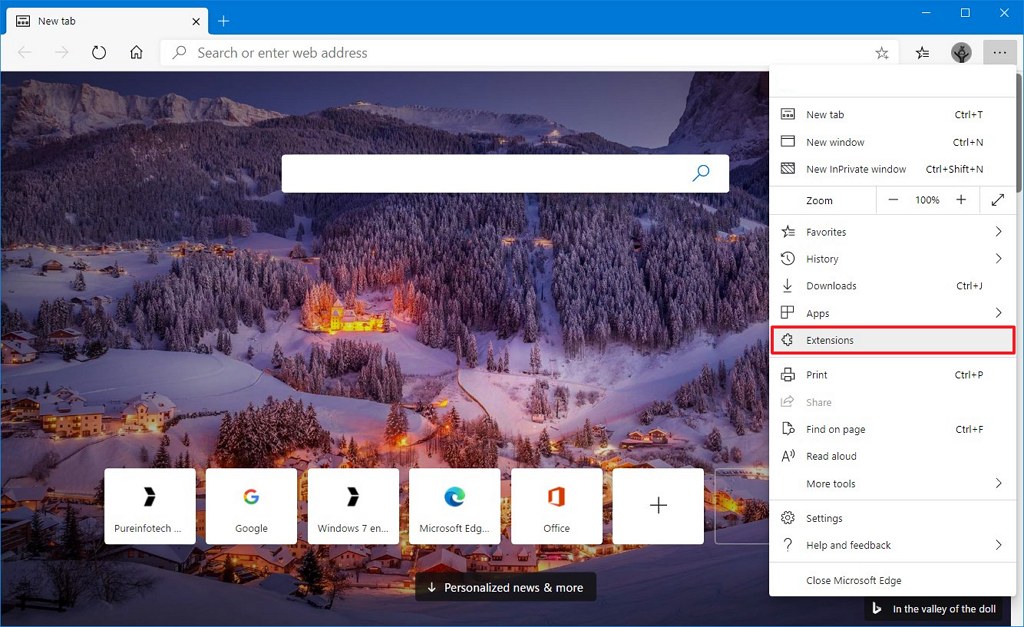
  2. Нажмите кнопку «Настройки и многое другое» (в верхнем правом углу).
  3. Выберите опцию Расширения.

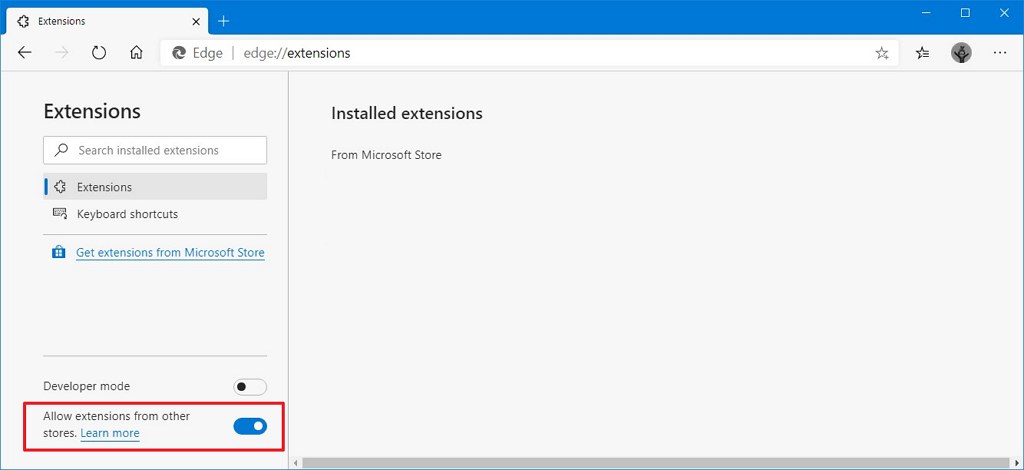
  4. Включите переключатель Разрешить расширения из других магазинов.

  5. Нажмите кнопку Разрешить.

После выполнения этих шагов вы можете использовать Chrome Web Store для установки любого расширения, которое вы хотите.

Установка расширения Chrome

Чтобы установить расширение из Интернет-магазина Chrome в Microsoft Edge, выполните следующие действия.

  1. Откройте веб-сайт Chrome Web Store.
  2. Найдите расширение Chrome, которое вы хотите установить в Microsoft Edge.
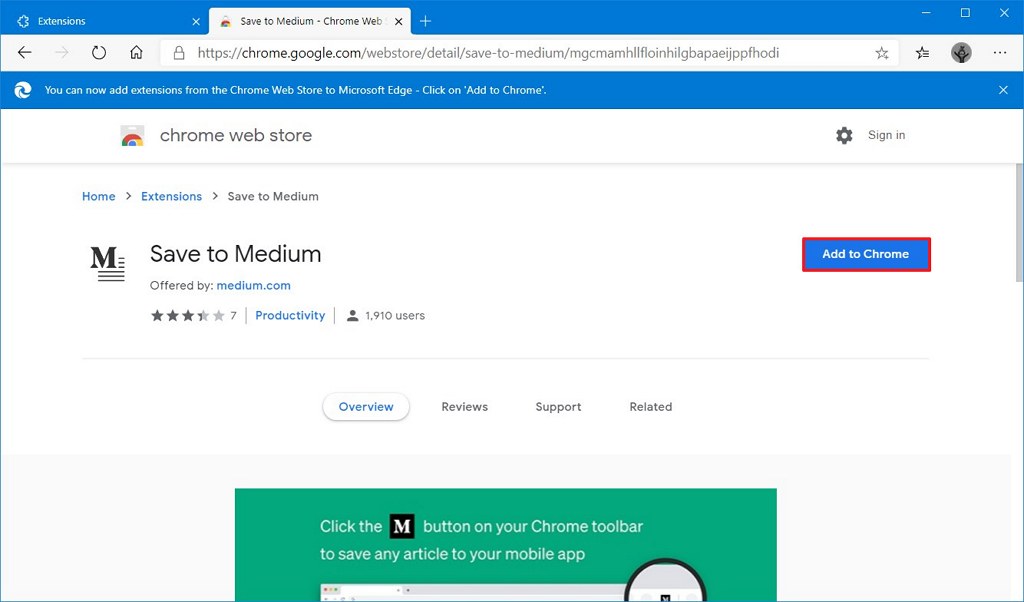
  3. Нажмите кнопку Добавить в Chrome.

  4. Нажмите кнопку Добавить расширение.

После выполнения этих шагов расширение должно автоматически загружаться и устанавливаться в браузере Chromium Edge, как в Google Chrome.


2020-01-20T10:29:29
Вопросы читателей

Как отключить Google Assistant на Android

Хотя Google Assistant может пригодиться на вашем смартфоне Android, некоторые из нас не могут отключить его достаточно быстро. Если вам не хочется, чтобы ваши устройства слушали каждое ваше слово, или у вас просто было достаточно жутких моментов, когда Google Assistant отвечал без ответа, иногда полезно иметь возможность отключить его. Из этого туториала Вы узнаете, как отключить помощник Google на смартфоне или планшете Android. Процесс довольно прост, поэтому давайте начнем:

ПРИМЕЧАНИЕ: для этого урока мы использовали Устройство ASUS ZenFone Max Pro под управлением Android 9 Pie. Шаги одинаковы, даже если у вас есть смартфон от Samsung, Huawei, Motorola, Nokia или какого-либо другого производителя. Если вы не знаете свою версию Android, прочитайте Как проверить версию Android на вашем смартфоне или планшете.

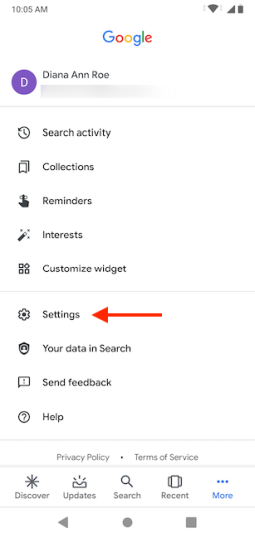
Отключение помощника Google на смартфоне Android не является сложным процессом. Первое, что вам нужно сделать, это открыть приложение Google. Вы можете сделать это, нажав на логотип Google в строке поиска на главном экране.

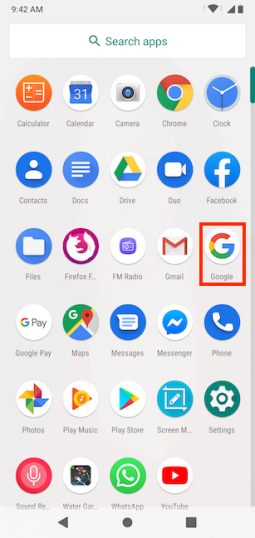
Вы также можете легко получить доступ к приложению Google, нажав на него на экране «Все приложения».

Приложение Google открывается.

Нажмите на кнопку «Дополнительно» в правом нижнем углу.

Доступ к настройкам, нажав на него.

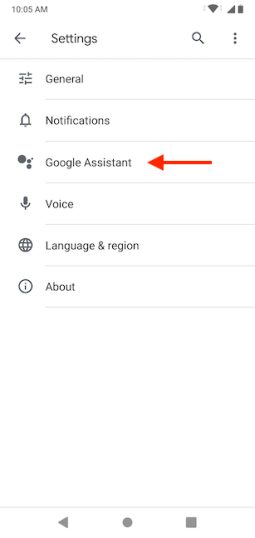
В меню настроек нажмите на Google Assistant.

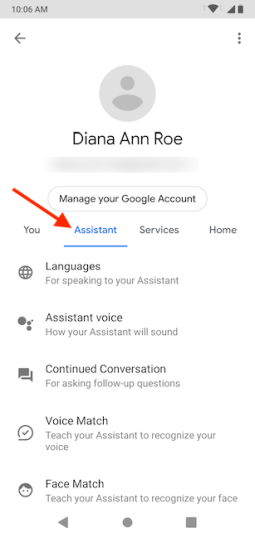
Нажмите на вкладку помощника.

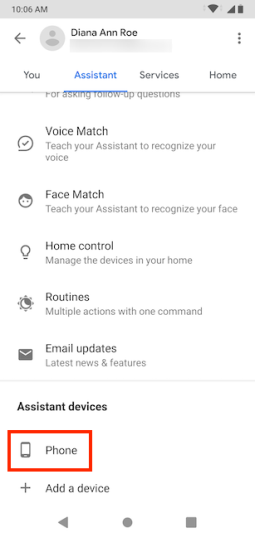
Прокрутите вниз до раздела «Устройства помощника» и коснитесь элемента «Телефон».

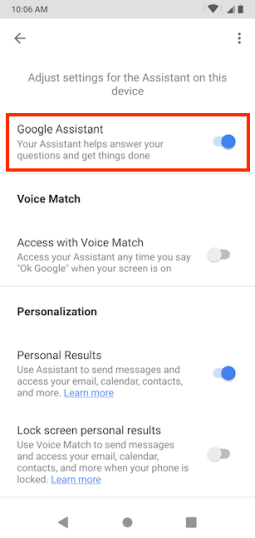
На следующем экране вы можете настроить параметры помощника на этом устройстве. Опция, которую вы ищете, находится вверху и называется Google Assistant. Нажмите на него.

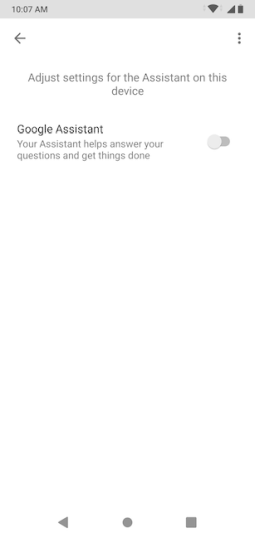
Переключатель выключается, а все остальные настройки исчезают с экрана.

Поздравляем! Вы успешно отключили Google Assistant на своем смартфоне Android.

Почему вы отключили Google Assistant на своем Android?

Я лично следую строгому кодексу, чтобы усложнить работу Скайнет, когда придет время. Это препятствует тому, чтобы я позволил любым устройствам слушать мои повседневные действия. 🙂 Как насчет тебя? Почему вы отключили Google Assistant? Как долго, пока это не начало вас раздражать? Дайте нам знать в комментарии ниже.

https://www.youtube.com/watch?v=S8pVqqUXUbc


2020-01-17T09:56:58
Вопросы читателей

Как перезапустить компьютер через интернет?

Вышел и оставил компьютер включенным? Нужно перезагрузить систему удаленно, возможно, чтобы выйти из запущенной программы? Для удаленного перезапуска компьютера под управлением Windows доступно несколько параметров с использованием встроенных инструментов и сторонних приложений.

Давайте рассмотрим три способа удаленной перезагрузки ПК под управлением Windows 10.

1. Как удаленно перезагрузить компьютер с IP-адресом

Первый способ удаленной перезагрузки компьютера предназначен специально для пользователей той же сети. Например, вы могли оставить свой ноутбук включенным в столовой, но теперь используете рабочий стол наверху.

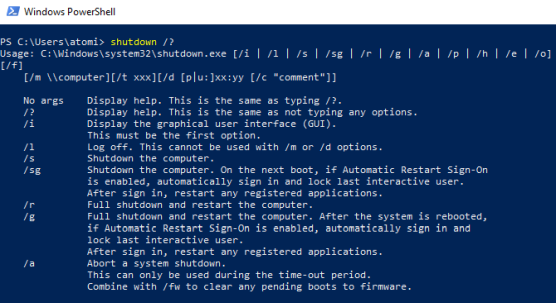
Для удаленного выключения используйте средство Windows shutdown.exe. Основное использование этого инструмента простое, но доступно несколько функций, так что вы можете настроить команду выключения.

Начните с открытия инструмента PowerShell. Щелкните правой кнопкой мыши Пуск, затем выберите Windows PowerShell.

По сути, из командной строки или приложения вы можете выполнить команду выключения, используя синтаксис: shutdown /r /f /m \[remotecomputerIP] -t 00

  • /m [remotecomputerIP] — указать конкретное устройство; замените [remotecomputerIP] сетевым именем или IP-адресом компьютера.
  • /r вызывает полный перезапуск
  • /hybrid — выключение с последующим быстрым запуском, используется в сочетании с /s
  • /f закрывает все запущенные приложения
  • /t 00 сообщает команде перезапустить без задержки (ноль секунд)
  • /c позволяет добавить сообщение, например: «ИТ-отдел удаленно перезагружает ваш компьютер».
  • /? отображает полный список команд

(Большинство этих команд будут работать в устаревшей командной строке Windows. Просто замените косую черту «/» дефисом «-».)

Используйте эти команды осторожно. Например, вы можете захотеть дать любому, кто сидел перед компьютером, возможность отменить перезагрузку.

Единственным недостатком этого подхода является то, что вам необходимо подключиться к удаленному компьютеру с правами администратора. Когда вы предпочитаете поддерживать строгую безопасность на своем ПК или сервере, это не всегда легко осуществить.

2. Как перезагрузить компьютер с помощью удаленного рабочего стола

Вам нужно перезагрузить компьютер удаленно, но вы чувствуете себя некомфортно с подходом командной строки? Ваш лучший вариант здесь — это удаленный рабочий стол.

RDP (протокол удаленного рабочего стола) является проприетарным протоколом Microsoft для доступа к удаленному рабочему столу.

В основном это используется по сети. (Для использования Интернета вам необходимо настроить переадресацию портов на маршрутизаторе, более подробно описанную ниже).

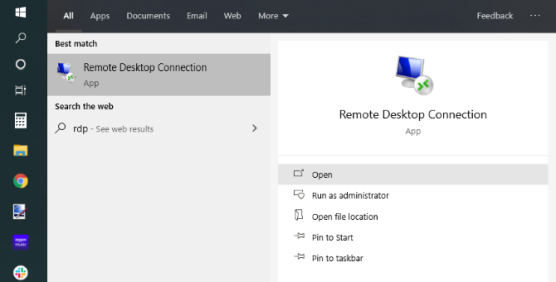
RDP встроен в рабочие столы Windows, поэтому просто запустите его из меню «Пуск» (используйте команду поиска «rdp»).

Когда RDP запущен на вашем ПК, введите IP-адрес или имя хоста ПК, который вы перезапускаете удаленно. Вам также понадобится имя пользователя и пароль при появлении запроса. Установив соединение с удаленным ПК, перезагрузите компьютер обычной мышью.

Другие инструменты для удаленного рабочего стола также доступны. Все они могут перезагрузить компьютер удаленно через Интернет. Многие из этих параметров также будут иметь выделенную команду меню для перезагрузки или выключения компьютера одним щелчком мыши.

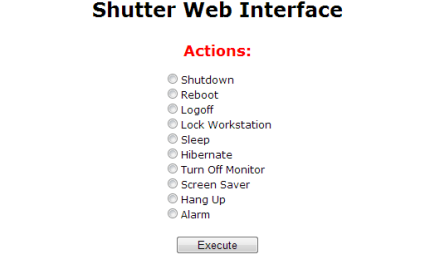
3. Удаленно перезагрузите компьютер через веб-браузер с затвором

Другой способ удаленно перезагрузить компьютер — установить бесплатное приложение, созданное Денисом Козловым, под названием Shutter .

Это инструмент удаленного планирования, который дает вам доступ к удаленным действиям и событиям. Например, вы можете проверить использование процессора (действие) или запустить удаленное отключение (событие). С установленным на вашем целевом ПК затвором вы можете выполнять различные удаленные функции на вашем компьютере через браузер.

Во-первых, не беспокойтесь о настройках на этом экране, потому что они предназначены для локального использования приложения. Тем не менее, вы заинтересованы в использовании Shutter в качестве сервера, который предоставляет удаленный доступ к вашему ПК из любого браузера.

Чтобы настроить это, нажмите « Параметры»> «Веб-интерфейс» . Здесь выберите Enable , выберите Listen IP из списка и введите любой порт, который вы хотите использовать. Порт 80 является наиболее распространенным, поскольку он используется по умолчанию. Однако, если вам нужна дополнительная безопасность, вы можете использовать какой-то непонятный порт.

Наконец, задайте имя пользователя и пароль (обязательно), нажмите « Сохранить», и приложение готово — это так просто!

Скачать: Shutter

Настройка затвора для удаленного перезапуска ПК

Для использования вне вашей домашней сети вам необходимо открыть «дыру» для доступа к Shutter через маршрутизатор.

Для этого откройте страницу вашего маршрутизатора (обычно 192.168.0.1 или 192.168.1.1, в зависимости от марки вашего маршрутизатора) и настройте переадресацию портов. Обратитесь к документации вашего маршрутизатора для точных шагов для вашей модели маршрутизатора.

Просто убедитесь, что IP-адрес и порт, которые вы определили в Shutter, определены здесь и включены. После сохранения настройка завершена. Теперь вы можете зайти в любой веб-браузер и отправить на компьютер не только команду «перезагрузить», но и целый список других команд.

Для удаленного доступа к Shutter откройте браузер и введите IP-адрес и порт, указанные ранее. Например: 192.168.1.103:8080

Из внешнего местоположения, например из библиотеки или с работы, введите назначенный Интернет-провайдер внешний IP, а затем порт. Это может быть: 65.xxx.xxx.122: 8080 . Веб-интерфейс появится после входа в систему с идентификатором и паролем, которые вы определили.

Не уверены, какой у вас внешний IP? Просто зайдите на сайт whatismyip.com в вашем браузере.

Обратите внимание, что вам понадобится статический IP-адрес для доступа к Shutter из-за пределов вашей локальной сети. Здесь вы можете выполнять различные удаленные задачи, от выключения компьютера до отключения звука или запуска определенной программы.

Чтобы удаленно перезапустить Windows с помощью веб-интерфейса Shutter, нажмите «Перезагрузить», затем «Выполнить». Работа сделана!

Три умных способа перезагрузить компьютер удаленно

Как вы можете видеть, удаленная перезагрузка вашего компьютера очень проста с Windows 10:

  • Перезагрузитесь по сети с помощью команд shutdown.exe
  • Перезагрузите компьютер с помощью программного обеспечения для удаленного рабочего стола
  • Перезагрузите Windows с помощью Shutter

Независимо от того, что вы решили перезагрузить компьютер, это разумный вариант, чтобы регулярно обновлять параметры безопасности компьютера. Если вы перезапускаете его для предотвращения доступа, почему бы не использовать один из этих методов для автоматической блокировки вашего ПК с Windows?


2020-01-15T13:16:03
Вопросы читателей

Как полностью удалить драйвер принтера в Windows 10?

Если вы мобильный пользователь, работающий с ноутбуком, есть большая вероятность, что вы подключитесь ко многим принтерам в разных местах, которые вы можете использовать только один или два раза. Через некоторое время, не осознавая этого, вы можете получить множество принтеров, установленных на вашем компьютере.

Конечно, вы можете просто удалить ненужные из приложения «Настройки», но вы можете не знать, что удаление принтера не приводит к удалению его драйвера. Они на самом деле хранятся в инвентаре, на случай, если они вам понадобятся снова. Хотя это хороший подход, если вы точно знаете, что драйвер вам больше не понадобится, вы можете упорядочить его, освободить немного места и предотвратить возможные проблемы с драйвером принтера, полностью удалив драйвер из Windows 10 или более старые версии.

В этом руководстве вы узнаете, как полностью удалить драйверы принтера с устройства Windows 10.

Чтобы удалить принтер и драйвер с вашего компьютера, это двухэтапный процесс.

Удаление принтера с помощью настроек

Чтобы удалить принтер из Windows 10, выполните следующие действия.

  1. Откройте Настройки.
  2. Нажмите на устройства.
  3. Нажмите на Принтеры и сканеры.
  4. В разделе «Принтеры и сканеры» выберите принтер, который вы хотите удалить.
  5. Нажмите кнопку Удалить устройство.

  6. Нажмите кнопку Да.

После того, как вы выполнили эти шаги, вы можете приступить к удалению драйвера с вашего компьютера.

В качестве альтернативы, если вы все еще используете Windows 7 или Windows 8.1, вы можете удалить принтер из Панели управления >Оборудование и звук> Устройства и принтеры, щелкнув правой кнопкой мыши по принтеру и выбрав опцию Удалить устройство.

Удаление драйвера принтера с помощью управления печатью

Чтобы удалить драйвер принтера, выполните следующие действия:

  1. Откройте Пуск в Windows 10.
  2. Найдите панель управления и нажмите на верхний результат, чтобы открыть опыт.
  3. Нажмите на систему и безопасность.
  4. Нажмите на Администрирование.
  5. Дважды щелкните параметр «Управление печатью».
  6. Разверните ветку Пользовательские фильтры.
  7. Нажмите на Все драйверы.
  8. Щелкните правой кнопкой мыши драйвер с правой стороны и выберите параметр « Удалить» .

  9. Нажмите кнопку Да.

После выполнения действий драйвер принтера исчезнет с вашего устройства. Если у вас есть дополнительные принтеры, вам нужно будет повторить шаги, чтобы полностью удалить их с вашего устройства.


2020-01-15T10:24:34
Вопросы читателей

Как изменить папку загрузки в Microsoft Edge

Новый веб-браузер Microsoft Edge довольно хорош, верно? Мы согласны. Сначала мы были скептически настроены, но после некоторого использования мы можем с уверенностью сказать, что оно того стоит. Сейчас он еще не идеален, но, поскольку движок Chromium хорошо развит, у большинства пользователей с ним мало проблем.

Как и любой другой веб-браузер, Microsoft Edge по умолчанию не предлагает пользователю возможность сохранять контент, загруженный из Интернета, в любое место на своем компьютере. По умолчанию все автоматически попадает в папку «Скачать», но мы бы предпочли сохранить ее в папке по нашему выбору. Вопрос в том, как это можно сделать?

Сохранение загрузок в любом месте на вашем компьютере с помощью нового Microsoft Edge — простая задача, и вы можете узнать, как это сделать, ниже.

  1. Запустите новый браузер Edge (Chromium)
  2. Перейдите в настройки
  3. Выберите Загрузки в левом меню
  4. Нажмите кнопку Изменить, чтобы изменить папку для загрузки
  5. Выберите Спросить, где сохранить каждый файл перед загрузкой, если вы хотите, чтобы вас спрашивали каждый раз.

Давайте посмотрим на это подробно.

Первым делом стоит зайти в Настройки прямо в Microsoft Edge. Для этого нажмите кнопку с многоточием в правом верхнем углу, а затем перейдите к настройкам в раскрывающемся меню.

После выбора параметра «Настройки» вы должны увидеть новое окно и список параметров слева.

Прокрутите страницу загрузки и выберите Загрузить.

  • Нажмите на кнопку Изменить и введите путь к папке по вашему выбору, где вы хотите всегда загружать и сохранять файлы.
  • Если вы хотите, чтобы вас спрашивали, где вы хотите сохранить файл, каждый раз, затем переключите параметр Спросить, где сохранить каждый файл перед загрузкой, переключитесь во включенное положение.

Да, вся процедура довольно короткая. Просто продолжайте в том же духе и наслаждайтесь использованием нового веб-браузера Microsoft Edge, потому что, на наш взгляд, на данный момент достаточно хорошо использовать Google Chrome и Firefox.


2020-01-14T10:42:26
Вопросы читателей