Архив метки: Вопросы читателей

Что такое API?

В Интернете, заполненном запутанными и незнакомыми аббревиатурами , легко запутаться. Одна веб-аббревиатура, которую вы, возможно, слышали, но никогда не испытывали вдохновения, — это «API».

Что такое API? API — это аббревиатура для application programming interface (интерфейса прикладного программирования), а также название набора процедур и протоколов, которые значительно упрощают процесс создания программных приложений.

Простой способ взглянуть на API — это дорожная карта, которая сообщает компонентам программного обеспечения, как взаимодействовать. Без использования API исходный код может выглядеть как беспорядочный, запутанный беспорядок.

Тем не менее, API являются сложными и требуют более краткого обобщения. В этой статье давайте рассмотрим, как работают API и какие сайты и сервисы их используют.

Как работает API?

Теперь, когда мы установили, что API — это набор процедур, которые указывают программное обеспечение в правильном направлении, как именно это все работает?

Лучший способ объяснить основные функциональные возможности API — это привести пример из реальной жизни. Службы доставки еды, такие как GrubHub , сейчас невероятно популярны, поэтому давайте обсудим, как может работать код таких мобильных приложений.

Когда вы ищете ресторан или продукт в одном из этих приложений, вы получаете релевантные результаты на основе ваших ключевых слов и местоположения. После выбора результата вам будут предложены варианты продуктов, сроки доставки и другие варианты для конкретного ресторана.

Чтобы запланировать доставку, должно быть установлено соединение между веб-сайтом доставки и базой данных: веб-сайт является внешним интерфейсом, а база данных — внутренним. База данных — это то, что хранит данные для всех этих ресторанов, их доступность в зависимости от местоположения, график работы, меню и многое другое.

API — это связь между этой базой данных и веб-сайтом или приложением, которое представляет свои данные. Важно использовать API для создания этого соединения, а не использовать жестко закодированные данные, в первую очередь из-за популярности сторонних интеграций.

Например, для веб-сайта было бы полезно, если бы сторонние агрегаторы могли перечислять и организовывать все доступные ему рестораны и предметы, верно? Без API это было бы невозможно без использования неэффективных методов очистки веб-страниц.

API — это интерфейс, отвечающий за доставку данных из базы данных в приложение, будь то веб-сайт, мобильное приложение или что-либо еще. API стали стандартным способом доступа и передачи данных приложений через Интернет, и каждый крупный веб-сайт или служба, зависящие от подключения сторонних производителей, значительно выигрывают от его предоставления.

Какие типы API существуют?

Существует несколько различных типов протоколов API, но три наиболее популярных из них — это SOAP (протокол простого доступа к объектам), REST (передача состояния представления) и RPC (удаленный вызов процедур).

SOAP API

SOAP был впервые представлен в конце 1990-х годов и позволял приложениям легко обмениваться ресурсами с помощью сетевых подключений. SOAP опирается на стандартные протоколы, такие как HTTP и SMTP, которые позволяют использовать его практически во всех средах благодаря популярности таких протоколов.

Его главная сила в том, что он широко используется и создан. Если это не сломано, не исправляйте это.

API REST

REST был представлен в 2000 году Роем Филдингом. Его ближайшая цель состояла в том, чтобы стать ответом на многие вопросы, возникшие в результате широкого распространения SOAP.

Подобно SOAP, REST использует HTTP для передачи информации между приложениями. Однако одно существенное отличие, которое отличает его от SOAP, который требует передачи данных через формат данных XML, заключается в том, что он поддерживает JSON. JSON — это формат данных, который многие согласны с тем, что его легче читать и писать. Кроме того, API-интерфейсы REST могут кэшировать данные, что позволяет значительно повысить производительность.

Согласно отчету Cloud Elements за 2017 год, на REST приходится более 80% всех API.

RPC API

API-интерфейсы RPC бывают разных видов, но, как мы узнали из API-интерфейсов REST, JSON является очень популярным форматом данных, поэтому JSON-RPC является его наиболее популярным.

JSON-RPC — это протокол, который лучше всего подходит для минималистов и пользователей, которые полагаются на простоту своего API. Он гораздо более узкий по сравнению с SOAP и REST, а также очень ограничен в своей гибкости и наборе команд, но для некоторых разработчиков меньше значит больше.

Существуют другие типы API на основе RPC, такие как gRPC, но JSON-RPC — это то, что вам нужно, если ваш приоритет — простота реализации.

Кто использует API?

Любые разработчики, будь то веб-интерфейс или серверная часть, должны иметь опыт работы с API. Что касается веб-сайтов или веб-сервисов, то практически все основные игроки имеют какой-то API-интерфейс, наиболее очевидным из которых является Windows.

Поскольку Microsoft Windows является самой популярной операционной системой на планете, вполне естественно, что разработчикам приложений понадобится набор рекомендаций по взаимодействию с ее пользовательским интерфейсом. Без доступа к Windows API программирование приложения, которое в значительной степени зависит от взаимодействия с операционной системой, было бы большой головной болью.

Существуют тысячи API, некоторые бесплатные и некоторые платные. Вот лишь несколько примеров, на которые стоит обратить внимание:

  • Google Play Developer API: задачи публикации и управления приложениями, связанные с Google Play
  • API-интерфейсы Skyscanner: основанные на путешествиях API -интерфейсы, относящиеся к полетам, прокату автомобилей и т. Д.
  • Twilio API: позволяет программно отправлять и принимать телефонные звонки
  • Discord API: позволяет пользователям создавать ботов, которые делают Discord сервисом обмена сообщениями, каким он является сегодня.
  • IPinfo API: оперативный IP-адрес и данные геолокации для вашего веб-сайта или приложения.

API-интерфейсы являются одним из ключевых связующих звеньев некоторых крупнейших и наиболее важных веб-сайтов и приложений. Хотя обычный пользователь может и не увидеть преимущества API, он является находкой для разработчиков и веб-сервисов.


2020-02-03T10:29:09
Вопросы читателей

Как переключить пользователя на Windows 10

Большинство людей не являются единственными пользователями своих компьютеров и устройств. Если у вас есть маленький брат или сестра или кто-то из ваших дедушек и бабушек хочет познакомиться с миром технологий, они могут нанести реальный ущерб вашей операционной системе, поскольку они не знакомы с вашими устройствами. Вот почему Windows 10 позволяет вам создавать отдельные учетные записи для каждого пользователя, каждый из которых имеет свои собственные файлы, настройки и приложения. Если на вашем компьютере или устройстве несколько учетных записей пользователей, вот как переключать пользователей в Windows 10.

1. Как переключать пользователей в Windows 10 с экрана входа

Если вы только что запустили компьютер или устройство с Windows 10, первое, что вы видите, это экран входа. Кроме того, если вы уже вошли в систему, вы можете нажать Windows + L на клавиатуре, чтобы заблокировать Windows 10.

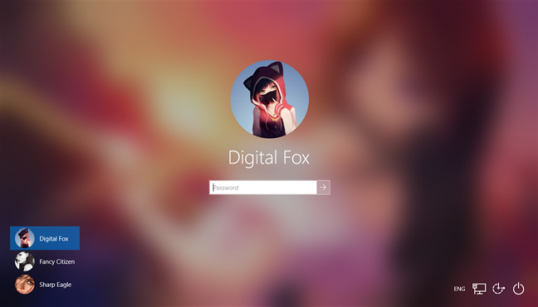
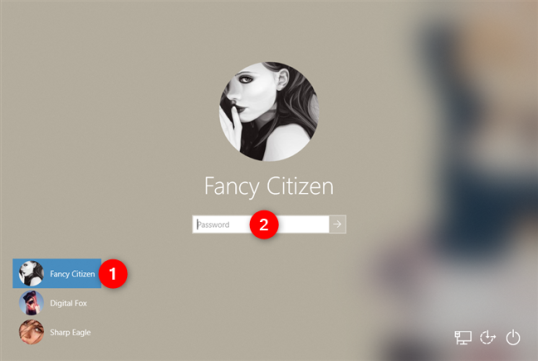
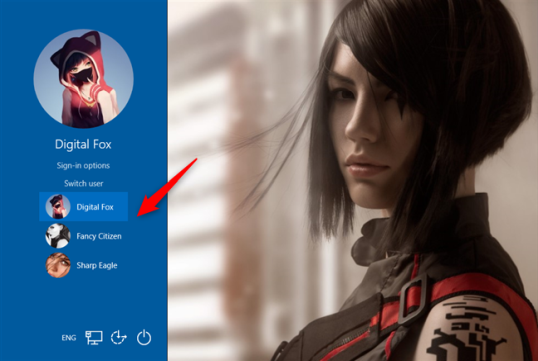
Затем нажмите или коснитесь экрана блокировки, чтобы отобразить экран входа. По умолчанию Windows 10 загружает самую последнюю учетную запись пользователя, которая использовалась для входа. Список доступных учетных записей пользователя отображается в нижнем левом углу экрана.

Если вы хотите переключать пользователей, в этом списке нажмите или нажмите на учетную запись, которую вы хотите использовать, а затем введите данные для входа. По умолчанию Windows 10 запрашивает последнее, что использовалось этим пользователем для входа в систему: пароль, PIN-код или пароль изображения.

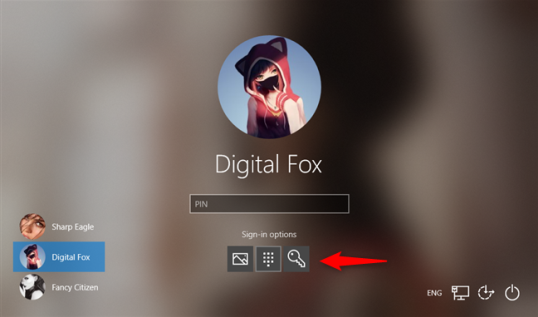
Если вам нужно изменить метод входа, нажмите или нажмите «Параметры входа», а затем нажмите на метод, который вы хотите использовать. После этого введите необходимую информацию для входа.

Если вы хотите узнать, как создать и войти в систему с помощью PIN-кода или пароля с изображением, прочитайте эту статью: Как войти в Windows 10 с помощью PIN-кода или пароля с изображением (создать и войти в систему).

2. Как переключать пользователей в Windows 10 из меню «Пуск»

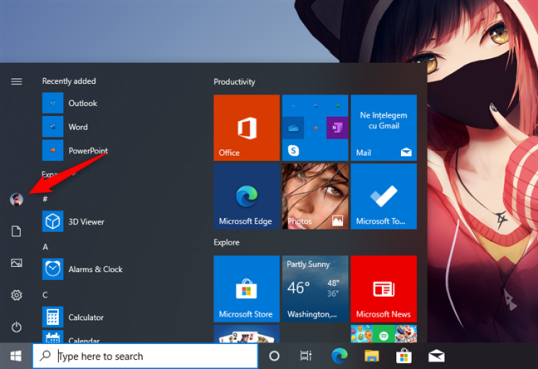
Если вы уже вошли в Windows 10, вы можете переключить учетную запись пользователя из меню «Пуск». Откройте меню «Пуск» и нажмите на символ/изображение вашей учетной записи.

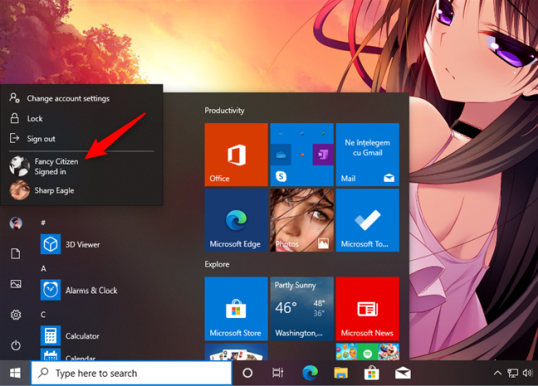
Затем выберите учетную запись пользователя, на которую вы хотите переключиться.

Вы попадете на экран входа в систему, где загружен выбранный пользователь. Введите соответствующую регистрационную информацию, и вы в системе. Вы можете переключаться между вариантами входа, нажав или нажав «Параметры входа», а затем выбрав опцию, которую вы хотите использовать.

3. Как переключать пользователей в Windows 10 с помощью Windows + L

Если вы уже вошли в Windows 10, вы можете переключать учетную запись пользователя, одновременно нажимая клавиши Windows + L на клавиатуре. Когда вы это сделаете, вы заблокированы от вашей учетной записи пользователя, и вы увидите обои экрана блокировки.

Нажмите или нажмите в любом месте на экране, и вы увидите экран входа в систему. Выберите учетную запись, которую вы хотите использовать, и введите данные для входа. Вы можете переключаться между вариантами входа, нажав или нажав «Параметры входа», а затем выбрав, что вы хотите использовать.

4. Как переключать пользователей в Windows 10, используя CTRL + ALT + DELETE

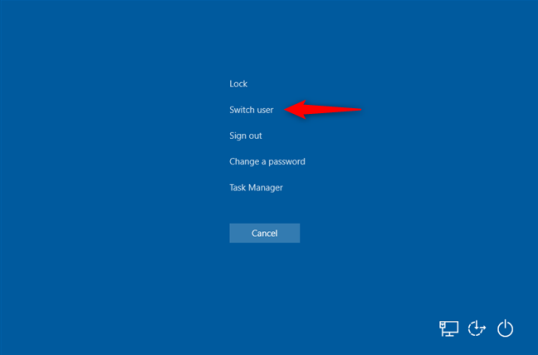
Этот метод работает только тогда, когда вы уже вошли в систему с учетной записью пользователя. Сначала одновременно нажмите клавиши CTRL + ALT + Delete на клавиатуре. Появится новый экран с несколькими опциями прямо в центре. Нажмите или коснитесь «Переключить пользователя», и вы попадете на экран входа в систему.

Выберите учетную запись пользователя, которую вы хотите использовать, и введите соответствующую регистрационную информацию. Вы можете выбрать один из вариантов входа, щелкнув или нажав «Параметры входа», а затем выбрав нужный вариант.

5. Как переключать пользователей в Windows 10 с помощью ALT + F4

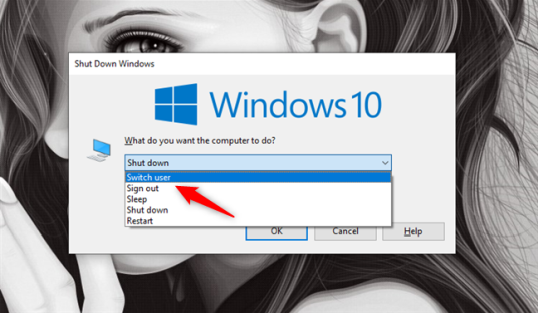
Этот метод также работает, только если вы уже вошли в систему с учетной записью пользователя. Сначала перейдите на рабочий стол и убедитесь, что никакие приложения не открываются и не отображаются на экране. Все ваши приложения должны быть сведены к минимуму, или конечным результатом будет закрытие открытых вами приложений, одно за другим. Затем, после того как все приложения свернуты или закрыты, одновременно нажмите клавиши ALT + F4 на клавиатуре. В окне «Завершение работы Windows» выберите параметр «Завершение работы», и вы получите список других параметров. Выберите «Сменить пользователя» и нажмите ОК.

На появившемся экране входа в систему выберите учетную запись пользователя, которую вы хотите использовать, введите соответствующие данные для входа и вы находитесь в системе. Вы можете переключаться между вариантами входа, нажав или нажав «Параметры входа», а затем выбрав вариант, который вы хотите использовать.

6. Как переключать пользователей в Windows 10 при запросе пароля для изображения

Если последняя учетная запись пользователя, выполнившая вход на компьютер или устройство с Windows 10, использовала пароль для изображения, когда вы находитесь на экране входа в систему, вы видите эту учетную запись пользователя и изображение, которое используется в качестве пароля. Под именем учетной записи пользователя есть две ссылки: одна для доступа к другим параметрам входа для той же учетной записи пользователя и одна для переключения пользователей.

Нажмите или коснитесь «Переключить пользователя», после чего вы увидите список учетных записей пользователей, существующих на вашем компьютере или устройстве с Windows 10. Нажмите или коснитесь пользователя, на которого вы хотите переключиться.

Затем вас попросят ввести данные для входа, которые ранее использовались для этой учетной записи: пароль, PIN-код или пароль для изображения.

7. Как переключать пользователей в Windows 10 из командной строки (CMD) или PowerShell

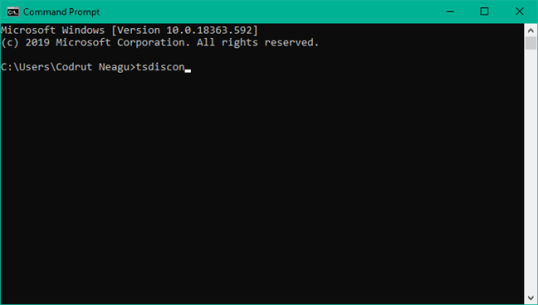
Если вам нравятся среды командной строки , откройте командную строку или PowerShell. Затем введите tsdiscon и нажмите Enter.

Команда tsdiscon возвращает вас к экрану блокировки. На нем нажмите, коснитесь или нажмите клавишу на клавиатуре, а затем выберите переключить пользователей. Обратите внимание, однако, что этот метод не работает в Windows 10 Home. Вы можете использовать его только в Windows 10 Pro или других выпусках, таких как Windows 10 Enterprise.

Как вы предпочитаете переключать пользователей в Windows 10?

Теперь вы знаете все методы, которые нам известны для изменения зарегистрированного пользователя в Windows 10. Попробуйте их и используйте те, которые вы предпочитаете. Если у вас есть какие-либо предложения, вопросы или проблемы, не стесняйтесь использовать форму комментария ниже.


2020-02-03T10:01:21
Вопросы читателей

Как настроить политику охлаждения Windows 10?

Задумывались ли вы, почему ваша система нагревается или почему вентилятор начинает работать, даже если процессор не загружен? Это связано с режимами политики охлаждения системы Microsoft, введенными в Windows 8, и теперь они также доступны в Windows 10.

В этой статье мы обсудим, что это за режимы охлаждения и как вы можете оптимизировать свою систему для повышения производительности (особенно использования батареи ноутбука), используя эти режимы.

Какова политика охлаждения системы?

Операционная система Windows 10 может автоматически определять изменения в использовании компьютера и условиях окружающей среды. Это применимо только тогда, когда у вас есть устройство с возможностями управления температурой.

После определения изменений температуры Windows может автоматически применить специальную политику охлаждения к оборудованию, которая затем внесет соответствующие изменения в систему, чтобы снизить температуру до нормального диапазона.

Давайте возьмем пример, процессор является наиболее подверженным нагреву компонентом компьютера. Каждый процессор поставляется с минимальными, оптимальными и максимальными характеристиками рабочей температуры. Если вы выйдете за эти пределы, ваш процессор может быть поврежден. Таким образом, управление питанием процессора очень важно для оптимальной производительности вашей системы.

Для современных процессоров Intel максимальный диапазон рабочих температур составляет около 100 ° С. И оптимальный диапазон ниже 80 €. Если температура вашего процессора превышает 80 ° С, Windows автоматически активирует политику охлаждения системы.

Политика активного охлаждения против политики пассивного охлаждения?

По умолчанию Windows 10 поставляется с двумя политиками охлаждения:

  1. Активное охлаждение
  2. Пассивное охлаждение

Активное охлаждение

Активная политика охлаждения включит и ускорит вентилятор системы, чтобы снизить температуру системы, не влияя на производительность системы. Это, в свою очередь, увеличивает энергопотребление системы.

Пассивное охлаждение

Пассивное охлаждение уменьшит энергопотребление компонентов системы, следовательно, снизит общую производительность системы. Это, в свою очередь, экономит электроэнергию, но также снижает производительность системы.

Когда следует использовать активную или пассивную политику охлаждения?

Обычно настольные ПК не оснащены встроенной батареей. Поэтому их необходимо постоянно подключать к источнику питания. Это означает, что энергопотребление не является проблемой для настольных ПК. Поэтому рекомендуется поддерживать режим политики охлаждения системы активным для всех настольных ПК.

Если вы используете ноутбук и хотите продлить время работы от батареи, вы должны использовать политику активного охлаждения, когда ноутбук подключен к источнику питания. И политика пассивного охлаждения должна использоваться, когда ноутбук работает от батареи.

Активировать политику активного / пассивного охлаждения в Windows 10

Теперь давайте прыгнем в часть действия. Следующие шаги позволят вам установить политику охлаждения системы на активную или пассивную. Мы будем использовать ноутбук, чтобы мы могли устанавливать разные политики для подключенных и батарейных настроек.

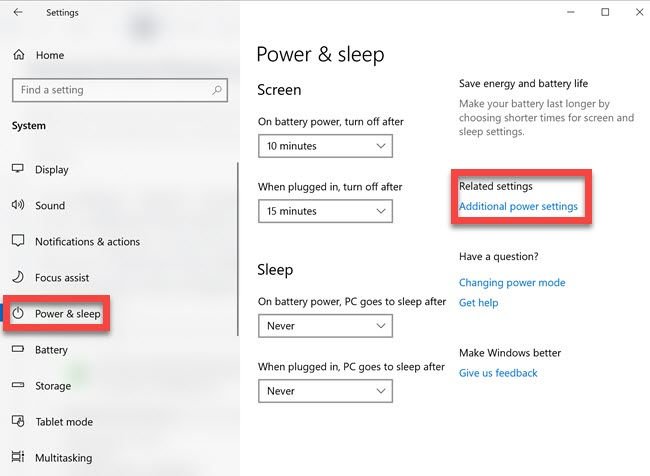
  1. Выберите «Настройки» > «Система» > «Питание и спящий режим».
  2. Нажмите на Дополнительные параметры питания на правой панели

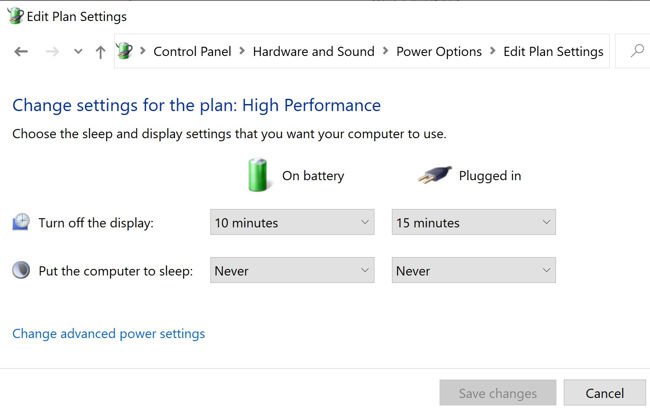
  3. Нажмите на Изменить настройки плана рядом с планом, который активен для вас. Моя высокая производительность.
  4. Теперь нажмите на Дополнительные параметры питания

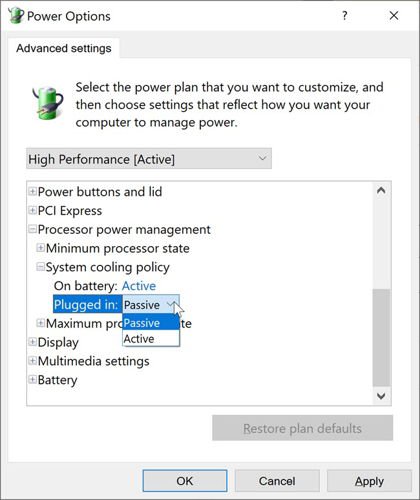
  5. В разделе Управление питанием процессора разверните Политику охлаждения системы.

  6. Вы можете установить следующую политику охлаждения системы:

    Подключено: Активно

    На батарее: пассивная

Этот параметр оптимизирует и продлит срок службы батареи вашего ноутбука. Вы можете прочитать больше о политике охлаждения системы от Microsoft здесь.

Добавить / удалить параметры политики охлаждения системы в Windows 10

В некоторых случаях вы не увидите параметр политики охлаждения системы в Windows 10. Обычно корпорация Майкрософт разрешает только пропускную политику охлаждения для мобильных устройств, но если у вас есть ноутбук и вы не видите эту опцию, вы можете добавить ее с помощью команда ниже:

Откройте командную строку с правами администратора и выполните следующую команду:

powercfg -attributes SUB_PROCESSOR 94D3A615-A899-4AC5-AE2B-E4D8F634367F -ATTRIB_HIDE

И чтобы удалить эту опцию, вы можете запустить следующую команду:

powercfg -attributes SUB_PROCESSOR 94D3A615-A899-4AC5-AE2B-E4D8F634367F +ATTRIB_HIDE

Надеемся, что это даст вам хорошее представление о том, когда и как использовать параметры политики охлаждения системы в Windows 10. Какой параметр политики по умолчанию используется по умолчанию? Какие настройки вы предпочитаете для своей системы? Пожалуйста, поделитесь своими мыслями в комментариях ниже.

https://www.youtube.com/watch?v=-8REXQj4_3E


2020-01-29T12:32:44
Вопросы читателей

Что такое BIOS?

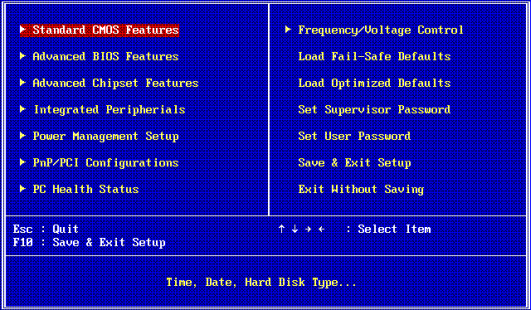
Вы когда-нибудь видели слово BIOS, появляющееся на вашем экране при запуске компьютера? Или слышали, как люди говорят об изменениях в BIOS? Но тогда вы никогда не увидите и не услышите об этом снова.

Так что BIOS — это вещь, но мы никогда не увидим этого, потому что он расположен на материнской плате, которая является основной платой внутри вашего компьютера. Что такое BIOS и зачем он нам?

Что такое BIOS?

BIOS — это инициализация системы ввода- вывода , поэтому мы просто называем это BIOS. Это программа, которая постоянно хранится на чипе в компьютере. Программы, которые постоянно хранятся в микросхеме, называются микропрограммой.

BIOS — это первая программа, запускаемая при включении компьютера. Он работает даже до операционной системы (ОС), такой как Windows или iOS. Когда мы говорим, компьютер, это серверы, ПК, Mac, смартфоны и планшеты. Это может быть любое устройство, подобное этому.

Что делает BIOS?

Общая цель BIOS состоит в том, чтобы все на компьютере было готово к работе, чтобы можно было запустить ОС. Во-первых, он проверяет все оборудование компьютера, чтобы убедиться, что оно там работает, работает и имеет доступ к программам драйверов, которые им нужны для запуска. Это называется мощным тестом (POST).

BIOS получает информацию о том, как это сделать, из расширенной конфигурации системы Data (ESCD). ESCD хранится в универсальной электронной памяти (NVRAM). Могут быть некоторые различия в том, как это настроено в зависимости от марки и модели компьютера.

Затем BIOS сообщает компьютеру, где искать ОС. Если ОС есть и работает, то компьютер завершает запуск, и мы можем наслаждаться магией современных вычислений.

Если бы мы работали на кухне, BIOS был бы приготовителем, который включит плиту, прочитает меню на день, подготовит ингредиенты и разложит их по местам. ОС — это шеф-повар, который вскакивает, берет ингредиенты, идет к плите и творит их магию.

Где хранится BIOS?

Микропрограмма BIOS находится на микросхеме под названием «Комплементарный полупроводник на основе окиси металла (CMOS)». CMOS — это энергонезависимый тип постоянной памяти, поэтому прошивка BIOS остается там постоянно. Однако используемые им настройки могут быть уничтожены.

Вот почему на материнской плате компьютера установлен аккумулятор часового типа. Батарея обеспечивает круглосуточную работу схемы, поэтому настройки остаются там.

Запомни это! Эти батареи хороши только в течение 3-5 лет. Это около 5 долларов. Если мы потратим немного времени на то, чтобы узнать, как получить доступ к BIOS и настроить его, тогда мы сможем сэкономить не менее 80 долларов на его покупке в компьютерном магазине.

Как я могу получить доступ к BIOS?

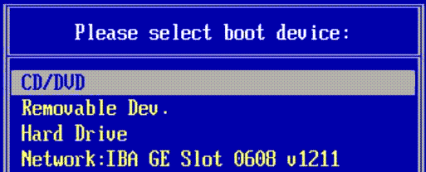
Ответ прост: когда мы запускаем компьютер, нам нужно нажать клавишу или комбинацию клавиш перед загрузкой основной ОС. Самое большее, это может быть 10-секундное окно между запуском компьютера и операционной системой. Это немного сложно таким образом.

Сложной частью ответа является ключ или необходимая комбинация клавиш. Это может варьироваться между брендами и моделями устройств. Есть некоторые ключи, которые довольно последовательны для каждой марки. Вот они:

  • Acer Computers — F10
  • Asus Computers — F2
  • Компьютеры Dell — F12 или F2
  • Компьютеры HP — F10
  • Lenovo Computers — F1 или Fn + F2 или Enter, затем F1
  • Mac — Нажмите и удерживайте CMD + OPT + F + O
  • Microsoft Surface — удерживайте кнопку увеличения громкости в
  • Samsung Computers — F2
  • Toshiba Computers — F2

Мы не будем вдаваться в то, как получить доступ к BIOS на мобильных устройствах. Сорт слишком велик, чтобы перечислять здесь. Было бы лучше найти его в Интернете для каждого конкретного устройства.


2020-01-28T13:18:54
Вопросы читателей

Как отключить Microsoft Edge в Windows 10 ПК или ноутбуке

Microsoft поставляет все сборки своих операционных систем Windows 10 со встроенным браузером Microsoft Edge. Но знаете ли вы, что вы можете отключить Microsoft Edge в Windows 10? Да, это правда.

Вы хотите удалить Microsoft Edge в Windows 10, потому что он работает медленно и глючит и просто занимает место в вашей системе? Что ж, если вы хотите удалить Microsoft Edge с вашего компьютера, то вы находитесь в нужном месте, поскольку сегодня мы рассмотрим, как отключить и удалить Microsoft Edge на ПК с Windows 10. Итак, без дальнейших церемоний, давайте начнем.

В случае, если вы искали лучшие способы удаления Microsoft Edge из операционных систем Windows 10, вы должны знать, что вы можете удалить Microsoft Edge из вашей системы двумя способами: Отключение Microsoft Edge в Windows 10 и U установка Microsoft Edge с компьютера с Windows 10.

В своей личной рекомендации я настоятельно рекомендую вам отключить Microsoft Edge, а не удалять его. Удаление системных приложений приводит к проблемам с нестабильностью в операционных системах Windows, которые известны своей нестабильностью в лучшем виде.

Как отключить Microsoft Edge в Windows 10

Если вы предпочитаете использовать другие быстрые веб-браузеры или сторонние веб-браузеры вместо Microsoft Edge, вы можете временно отключить встроенный браузер Microsoft на своем компьютере. Вот как отключить Microsoft Edge на ПК с Windows 10 или ноутбуке:

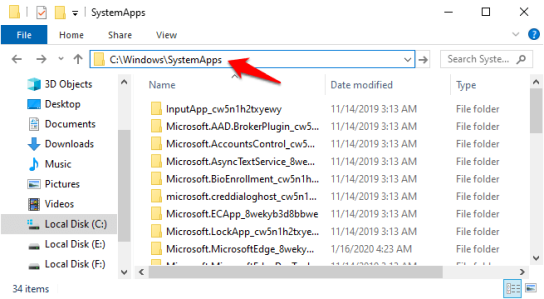
Шаг (1): Сначала откройте проводник и перейдите в C:WindowsSystemApps.

И в случае, если вы установили Windows на другой диск, просто найдите папку с именем Windows, а затем SystemApps в ней.

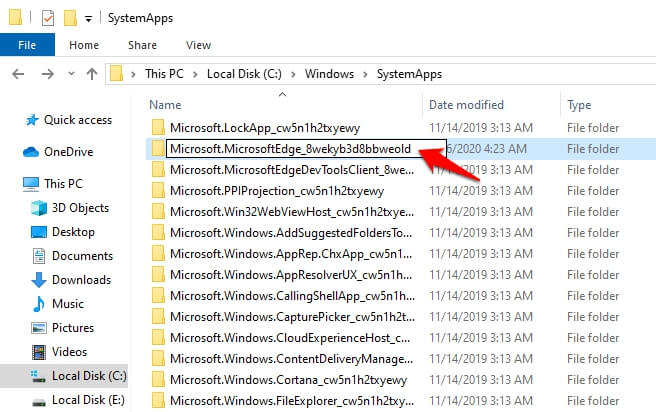
Шаг (2). В папке SystemApps щелкните правой кнопкой мыши папку Microsoft.MicrosoftEdge_8wekyb3d8bbwe и выберите параметр «Переименовать».

Если вы не можете вручную найти папку с именем Microsoft.MicrosoftEdge_8wekyb3d8bbwe, просто выполните поиск в проводнике Windows, набрав его.

Шаг (3): Теперь переименуйте его в Microsoft.MicrosoftEdge_8wekyb3d8bbweold, или вы можете дать ему любое имя по вашему желанию.

Шаг (4): Наконец, когда вас попросят подтвердить изменения, просто нажмите кнопку Продолжить.

После того, как вы переименовали папку со всеми файлами Microsoft Edge, встроенный браузер Microsoft будет отключен на вашем компьютере.

Как повторно включить Microsoft Edge на ПК с Windows 10? Что ж, в будущем, если вы захотите снова включить Microsoft edge после того, как отключите его, выполните те же действия, описанные выше, и найдите папку, которую вы переименовали. Найдя папку, просто переименуйте ее обратно в Microsoft.MicrosoftEdge_8wekyb3d8bbwe (то, что было до изменения имени папки), и вы сможете вернуть веб-браузер Microsoft Edge в свою систему.

Как удалить Microsoft Edge в Windows 10

Если вы один из тех, кто хочет знать — возможно ли полностью удалить Microsoft Edge из Windows 10? Тогда ответ — да, вы можете легко удалить браузер Microsoft Edge из вашей системы.

Отказ от ответственности: удаление Microsoft Edge приведет к проблемам со стабильностью, случайным необъяснимым сбоям и синим экранам смерти. Я настоятельно советую вам не удалять Microsoft Edge и рекомендовать вместо этого отключить его или изменить браузер по умолчанию на Chrome или Firefox. Если вы настаиваете на удалении Microsoft Edge, вы делаете это на свой страх и риск.

Хотя Microsoft пытается обеспечить производительность просмотра мирового класса с большей конфиденциальностью и производительностью с помощью встроенного веб-браузера, многие пользователи не хотят использовать Microsoft Edge и хотят полностью удалить Microsoft Edge из операционной системы Windows 10. система. И если вы чувствуете то же самое, то вот самый простой способ, как удалить Microsoft Edge на ПК с Windows 10 или ноутбуке.

Когда дело доходит до полного удаления Microsoft Edge с ПК с Windows 10, тогда использование командной строки Windows PowerShell является наиболее эффективным решением. Итак, выполните следующие действия и узнайте, как удалить Microsoft Edge с помощью Powershell:

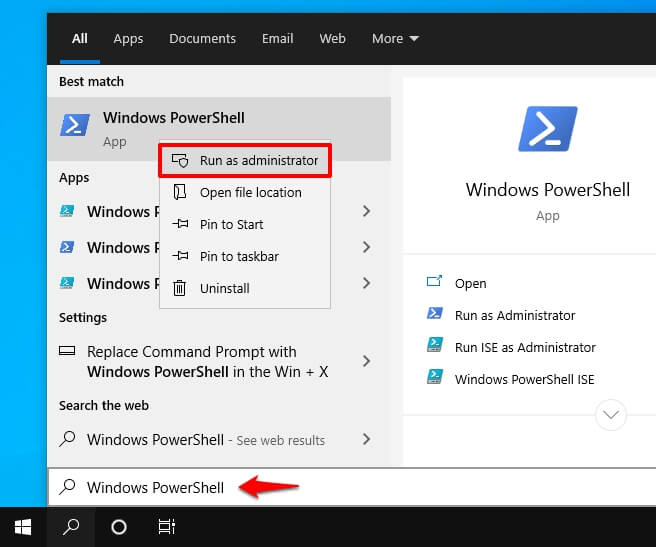
Шаг (1): Прежде всего, нажмите клавиши Windows + S вместе, а затем введите Windows PowerShell в поле поиска.

Шаг (2). Теперь в результате поиска щелкните правой кнопкой мыши Windows PowerShell и выберите «Запуск от имени администратора».

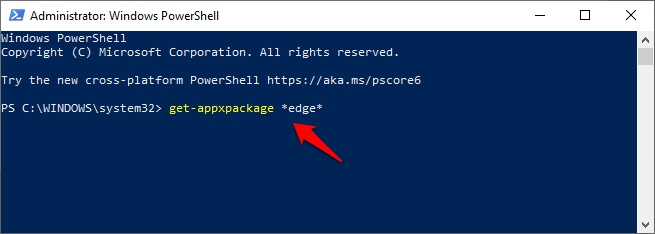
Шаг (3): После открытия Windows PowerShell с правами администратора введите следующую командную строку и нажмите клавишу Enter:

get-appxpackage *edge*

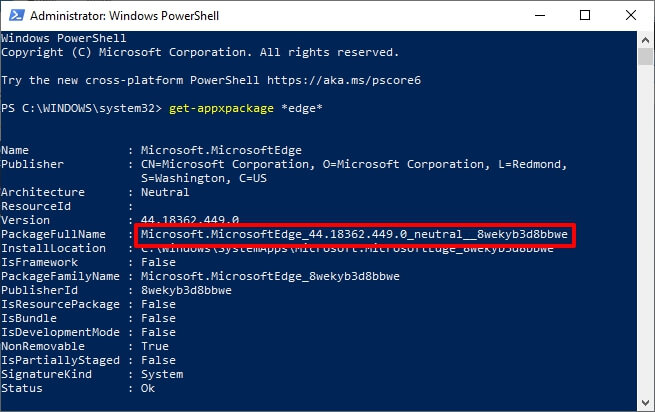
Шаг (4): Теперь вы сможете увидеть всю информацию о Microsoft Edge. Отсюда просто скопируйте информацию помимо PackageFullName.

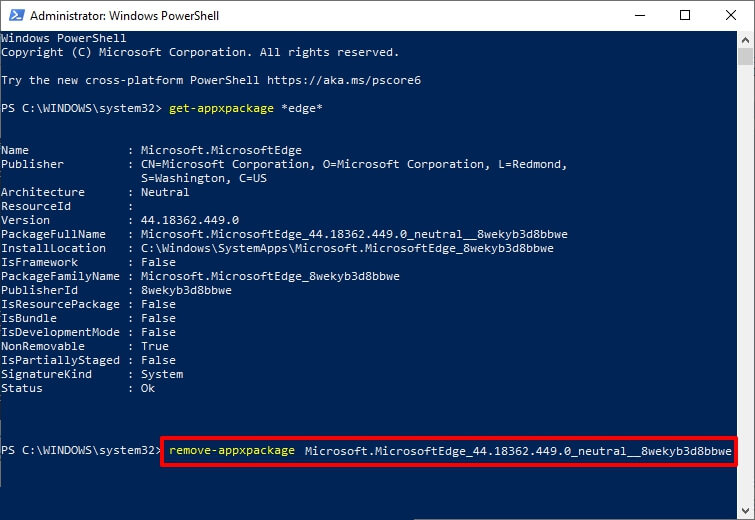
Шаг (5). Затем введите remove-appxpackage в Windows PowerShell, затем выделите место и введите или вставьте ранее скопированное PackageFullName.

Шаг (6): Наконец, нажмите клавишу Enter и позвольте команде выполнить.

После успешного выполнения команды веб-браузер Microsoft Edge будет удален с вашего компьютера. Таким образом, вы можете увидеть, как просто удалить Microsoft Edge с Windows 10 ПК или ноутбука.

Вы также можете удалить Microsoft Edge в Windows 10 с помощью различных сторонних приложений, однако мы не рекомендуем этого вообще.

Выводы

Мы надеемся, что наше руководство помогло вам отключить Microsoft Edge и удалить Microsoft Edge в операционных системах Windows 10. Если у вас все еще есть какие-либо вопросы относительно полного удаления Microsoft Edge из Windows 10, не стесняйтесь сообщить нам об этом в комментариях ниже, и пока вы там, не забудьте сообщить нам, что вы хотели бы прочитать от нас.

https://www.youtube.com/watch?v=vMvVgbItx78


2020-01-28T11:36:03
Вопросы читателей

Как исправить SEC_ERROR_BAD_SIGNATURE в Firefox?

Ошибка SEC_ERROR_BAD_SIGNATURE в Firefox запрещает пользователям доступ к веб-сайтам в браузере. Поскольку это ошибка браузера, вы можете получить доступ к сайту в других браузерах. Прежде чем перейти к какому-либо решению, необходимо проверить подлинность веб-сайта или открыть его в другом надежном браузере (например, Chrome или Edge) и проверить его.

Если веб-сайт работает нормально с другими браузерами, проблема при открытии его в Firefox может быть вызвана вмешательством расширения или антивирусом. Кроме этого, настройки прокси в вашем браузере могут препятствовать доступу к веб-сайту.

  1. Очистить файлы cookie и файлы кэша для Firefox
  2. Временно отключите брандмауэр и сторонние антивирусные программы
  3. Запустите Firefox в безопасном режиме
  4. Удалите настройки прокси из вашего браузера Firefox

Вы можете попробовать следующие решения последовательно, чтобы решить проблему:

1] Очистить файлы cookie и файлы кэша для Firefox

Прежде чем перейти к дальнейшим решениям, вы можете попробовать очистить файлы cookie и файлы кэша для Firefox.

Нажмите на кнопку «Библиотека» и выберите «История» в меню.

Нажмите на Очистить недавнюю историю.

Убедитесь, что установлены флажки, соответствующие файлам cookie и кешу, а затем измените диапазон времени на Все.

Теперь нажмите Очистить сейчас, чтобы удалить куки и кеш.

По сути, файлы кэша хранят информацию, связанную с веб-сайтом, когда вы открываете его в первый раз. Он хранится в автономном режиме и позволяет быстрее открывать веб-сайт для последующих сеансов. Однако, если файлы кэша повреждены, это может привести к ошибке в обсуждении, что не позволит вам получить доступ к веб-сайту.

2] Временно отключите брандмауэр и сторонние антивирусные программы.

Известно, что многие сторонние антивирусные программы ошибочно отмечают подлинные программы и веб-сайты как вредоносные и блокируют их. То же самое относится и к брандмауэру Защитника Windows. Чтобы изолировать эту причину, вы можете временно отключить брандмауэр Защитника Windows и стороннее антивирусное программное обеспечение, установленное в вашей системе.

3] Запустите Firefox в безопасном режиме

Безопасный режим в Firefox — это режим, в котором надстройки отключены. Поскольку одной из причин проблемы являются проблемные расширения, вы можете попробовать запустить Firefox в безопасном режиме, чтобы изолировать эту причину.

Откройте Firefox и нажмите кнопку меню.

Выберите «Справка» > «Перезапустить с отключенными надстройками».

Это запустит Firefox в безопасном режиме. Попробуйте открыть свой сайт. Если он работает нормально в безопасном режиме, вам придется найти и удалить проблемное расширение.

Чтобы проверить список расширений, откройте адрес about:addons в браузере Firefox и перейдите на вкладку Extensions. Вы можете удалить проблемные расширения оттуда.

4] Удалите настройки прокси из вашего браузера Firefox

Настройки прокси в вашем браузере могут препятствовать доступу к определенным веб-сайтам, вызывая ошибку SEC_ERROR_BAD_SIGNATURE . Вы можете изменить их следующим образом:

Нажмите на кнопку « Меню» в браузере Firefox и выберите «Параметры» или введите about:preferences в адресной строке.

В разделе «Общие» прокрутите вниз до «Параметры сети» и нажмите «Настройки».

SEC_ERROR_BAD_SIGNATURE

Теперь установите переключатель «Настроить доступ прокси-сервера к Интернету» на «Нет прокси».

Удалить прокси из Firefox

Нажмите OK, чтобы сохранить настройки.

Упомянутые выше решения должны помочь в устранении ошибки SEC ERROR BAD SIGNATURE в Firefox.


2020-01-27T10:47:14
Вопросы читателей