В Windows 10 вы можете очень легко добавлять и удалять подключения VPN (виртуальная частная сеть) , но вы не найдете возможности экспортировать существующие подключения, которые можно использовать для импорта настроек на другой компьютер.
Хотя настройка VPN-соединения не является сложной задачей, возможность экспорта и импорта настроек всегда может ускорить процесс настройки одних и тех же соединений на нескольких компьютерах или когда вы хотите переместить VPN-соединение с конкретными настройками на другое устройство.
Если вы хотите перенести VPN-подключения на другой компьютер, существует способ обойти экспорт и импорт настроек.
В этом руководстве вы узнаете, как экспортировать и импортировать VPN-подключения в Windows 10.
Как экспортировать VPN-соединения в Windows 10
Чтобы экспортировать VPN-подключения в Windows 10, подключите съемный диск к устройству и выполните следующие действия:
Краткое примечание: эти инструкции экспортируют все параметры конфигурации, но невозможно экспортировать имена пользователей и пароли. Вы должны добавить их вручную с помощью шагов ниже.
Откройте проводник на Windows 10.
Скопируйте и вставьте следующий путь в адресную строку и нажмите Enter:
%AppData%MicrosoftNetworkConnections
Щелкните правой кнопкой мыши папку Pbk и выберите параметр «Копировать».
Откройте местоположение, которое вы хотите использовать для экспорта настроек VPN.
Щелкните правой кнопкой мыши папку и выберите параметр «Вставить».
После выполнения этих действий вы можете перенести съемный носитель на другой компьютер для импорта настроек.
В этом руководстве мы используем съемный диск для экспорта и импорта VPN-подключений на другое устройство, но вы можете использовать сетевую общую папку или любой другой метод совместного использования.
Как импортировать VPN-соединения в Windows 10
Чтобы импортировать VPN-подключения на устройство Windows 10, подключите съемный диск с экспортированными файлами и выполните следующие действия:
Предупреждение. При импорте всех VPN-подключений с другого устройства предыдущие подключения на целевом устройстве будут удалены.
Откройте съемный диск.
Щелкните правой кнопкой мыши папку Pbk и выберите параметр «Копировать».
Скопируйте и вставьте следующий путь в адресную строку File Explorer и нажмите Enter:
%AppData%MicrosoftNetworkConnections
Щелкните правой кнопкой мыши папку и выберите параметр «Вставить».
Нажмите кнопку Заменить файлы в пункте назначения. (Этот процесс удалит ранее настроенные соединения.)
После выполнения этих шагов VPN-подключения должны быть доступны в приложении «Настройки». Однако нет способа экспортировать и импортировать имена пользователей и пароли, поэтому вам необходимо вводить их вручную.
Как изменить имя пользователя и пароль VPN-подключения в Windows 10
Чтобы добавить или изменить имя пользователя и пароль VPN-подключения, выполните следующие действия:
Откройте Настройки.
Нажмите на Сеть и Интернет.
Нажмите на VPN.
Выберите VPN-соединение.
Нажмите кнопку Дополнительные параметры.
В разделе «Свойства соединения» нажмите кнопку «Изменить».
Введите имя пользователя и пароль.
Нажмите кнопку Сохранить.
После того, как вы выполните эти шаги, VPN-соединение сможет автоматически подключаться без каких-либо дополнительных шагов.
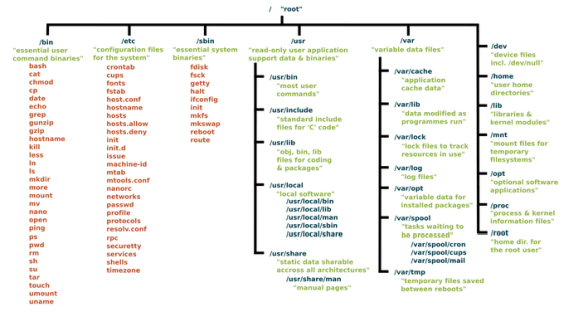
Системы каталогов Linux отличаются от Windows и могут запутать новых пользователей. Так что думайте о структуре каталогов Linux как о дереве. Корень дерева — это то место, откуда оно растет, а в Linux это место, где разветвляются каталоги.
Разделитель каталогов — это косая черта (/), сокращенно косая черта. Например, путь к корневому каталогу часто называют косой чертой (/).
Что такое структура каталогов Linux?
Для тех, кто знаком с Linux, вы слышали такие термины, как root, lib и boot. Это примеры каталогов дистрибутива Linux.
Системы Linux используют Стандарт Иерархии Файловых Систем (FHS). Он определяет содержимое и структуру каталогов всех дистрибутивов Linux.
Базовая навигация
Как упомянуто выше, структура Linux Directory относится к папке на жестком диске, где установлен Linux.
Начните с выполнения команды ls (list storage) и нажмите Enter . Эта команда покажет вам список папок в вашем текущем рабочем каталоге.
Имейте в виду, что каждый дистрибутив поставляется с разными папками в домашнем каталоге.
Команда list означает хранение списка, но файловая система запускается с одной косой чертой (/), поэтому введите следующую команду:
ls /
Это покажет вам структуру каталогов файловой системы Linux, настройку жесткого диска или структуру папок по умолчанию.
Каждая папка имеет целевое назначение. В домашнем каталоге находятся пользователи, поэтому используйте следующую команду, чтобы увидеть, что находится в вашем домашнем каталоге.
ls /home
Чтобы очистить экран, введите clear или используйте ctrl L. Помните, что ctrl L может работать не во всех дистрибутивах Linux, но команда clear будет работать.
Давайте вернемся к команде ls. Это самая важная команда, чтобы знать и понимать. Вы хотите перечислить элементы в каталоге, где вы находитесь.
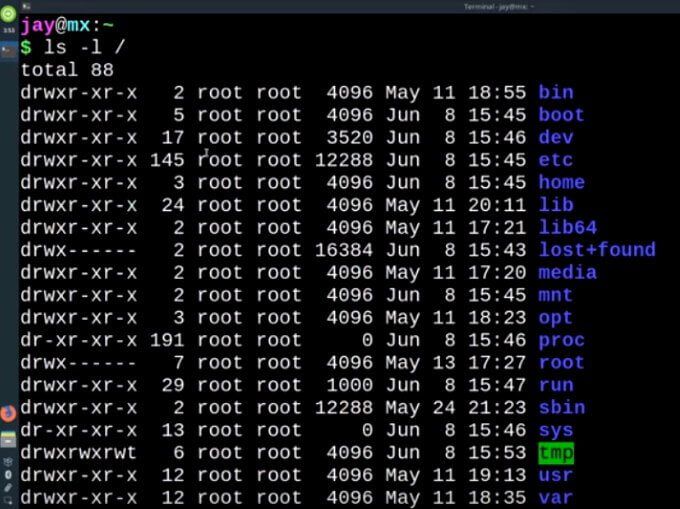
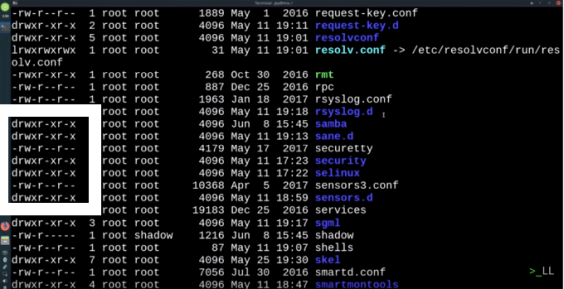
Но вы также можете добавить дополнительные команды в ls . Например, набрав ls -l /, вы получите другой вывод, чем просто /. Попробуйте, используя следующую команду:
ls -l /
Вы можете увидеть намного больше информации на экране. Все в основном на своей линии. Команда -l означает поиск длинного списка.
Это означает, что вы хотите видеть больше деталей, а также каждый элемент в отдельной строке, чтобы его было легче читать. Некоторые дистрибутивы будут использовать ll в качестве псевдонима для -l для команды длинного списка.
Важные папки, о которых вы должны знать
В вашей системе Linux много папок. Мы обсудим наиболее важные из них ниже.
Домашний каталог
Домашний каталог по умолчанию, где все пользователи имеют свое личное рабочее пространство. У каждого пользователя будет собственная папка в каталоге / home .
Если вы хотите просмотреть список всех папок в вашем домашнем каталоге, используйте следующую команду:
ls -l /home
Поскольку вы уже находитесь в своем домашнем каталоге, вы также можете просто использовать ls, чтобы вывести список того, что внутри, без использования пути.
Каждый каталог в структуре каталогов Linux отделяется и начинается с косой черты ( / ). Другими словами, ls без пути покажет содержимое вашего текущего каталога.
Если вы хотите изменить каталог, в котором вы работаете, и вернуться в корень файловой системы, используйте следующую команду:
cd /
Если вы хотите увидеть каталоги в корне, используйте:
ls
Поскольку вы вернулись в корневой каталог, а не в свой домашний каталог, вы увидите список всех папок в корневом каталоге.
Чтобы увидеть длинный список в корневом каталоге, используйте:
ls -l
Корневой каталог (/root)
Все каталоги и файлы в вашей системе находятся в корневом файле, представленном символом /. Все файлы или каталоги начинаются с корня. Путь любого файла или каталога будет отображаться следующим образом:
Root/home/user/videos
Корневой каталог предназначен для одного пользователя и является самым мощным пользователем в системе Linux.
Общие библиотеки (/lib)
В каталоге /lib находятся файлы, содержащие код (библиотеки). В этих файлах хранятся фрагменты кода, используемые для отправки файлов на жесткий диск, рисования окон на рабочем столе или управления периферийными устройствами.
Медиа-каталог (/media)
В каталоге мультимедиа можно просматривать файлы данных подключенных внешних жестких дисков, флэш-накопителей, DVD-дисков или дисков Blu-ray.
Каталог загрузки (/boot)
Файлы и папки, которые должна запустить ваша система, находятся в каталоге / boot. Его использование стандартизировано в стандарте иерархии файловой системы.
Конфигурация, необходимая для загрузки вашей машины, находится в каталоге загрузки. Вы не хотите избавляться от этого каталога.
Некоторые другие стандартные каталоги включают в себя:
/dev — это место, где находятся все файлы устройства, такие как внешний USB или веб-камера.
/var — это сокращение от variable. Это место, где программы хранят информацию времени выполнения, такую как отслеживание пользователей, ведение журнала системы, кэши и другие файлы, которые управляют и создают системные программы.
Личные каталоги пользователей находятся в / home .
/proc содержит информацию о вашей системе, такой как процессор и ядро вашей системы Linux. Это виртуальная система.
/bin — это то место, где находятся все необходимые исполняемые программы (пользовательские двоичные файлы).
Если вы не знаете, в каком каталоге вы работаете, используйте команду pwd (печать рабочего каталога).
Результаты будут выглядеть так:
/home/username
Если вы затем запустите ls , настройка по умолчанию покажет вам содержимое папки, в которой вы находитесь, как описано выше.
Что означают цвета?
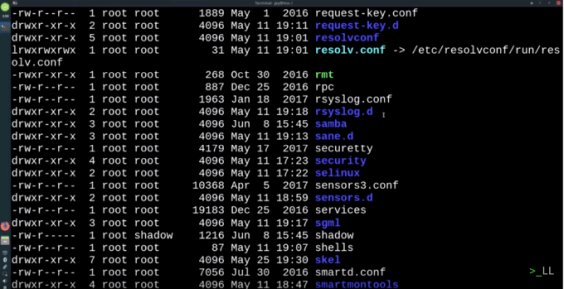
Допустим, вы находитесь в папке /etc и запустите эту команду:
ls -l /etc
Вы увидите много информации, а также много разных цветов.
Общее правило заключается в том, что:
Синий это папка
Белый это файл
Зеленый это программа или бинарный файл
Цвета могут варьироваться в зависимости от распределения. Большинство, но не все, дистрибутивы поставляются с предустановленными цветами.
Что такое строки разрешения?
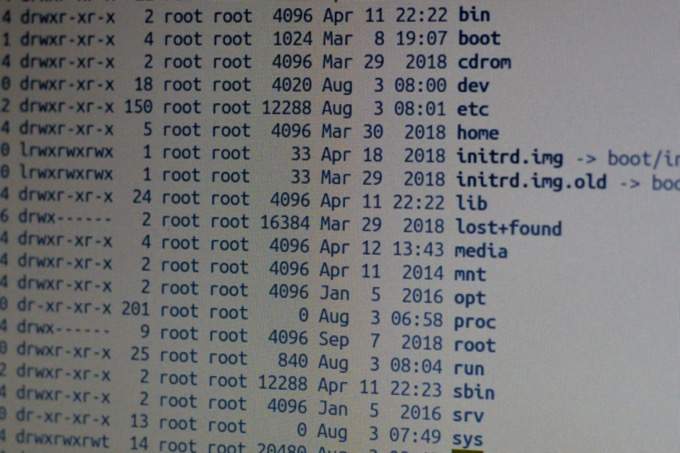
Каждый файл имеет поток писем слева от списка. Это называется строкой разрешений.
Посмотрите на первый символ в строке. D означает каталог. Таким образом, даже если ваш дистрибутив Linux не использует разные цвета, вы все равно будете знать, что символьная строка, начинающаяся с d, является каталогом.
Файлы и программы начинаются с дефиса (-).
L относится к ссылке, которая ссылается на другой файл.
Краткий обзор навигации
Хранилище списка команд ls показывает, что находится в вашем текущем рабочем каталоге. Если вы не знаете, какой у вас текущий каталог, используйте команду pwd .
Начало файловой системы обозначается одиночной косой чертой (/). Используйте команду cd для переключения между каталогами. Чтобы увидеть, что находится в каталоге, в который вы только что переключились, используйте команду ls. Затем, чтобы вернуться в свой домашний каталог, введите /home/username .
Команда cd помогает вам перемещаться по файловой системе. ls показывает, что находится в текущем каталоге, где вы работаете. ls -1 показывает длинный список.
Хотя различные дистрибутивы Linux имеют незначительные различия, схемы файловой системы очень похожи. Лучший способ понять структуру каталогов Linux — это следовать некоторым из приведенных выше советов и ознакомиться с тем, как это работает.
Только убедитесь, что НЕ трогали каталог /boot. Попрактикуйтесь в навигации по вашей системе с помощью терминала. Придерживайтесь команд cd , ls и pwd, чтобы ничего не нарушать. Вам не понадобится много времени, чтобы интуитивно узнать, где найти документацию, приложения и другие ресурсы, которые вам нужно использовать.
Чтобы использовать устройства хранения данных, такие как USB-накопители и жесткие диски в Linux, вам также необходимо понимать, как их структурировать при использовании операционной системы Linux. Запоминающие устройства часто делятся на отдельные части, называемые разделами. Это позволяет вам создать файловую систему, разбив жесткий диск на несколько виртуальных частей.
Дисковый раздел Linux похож на граничное устройство, которое сообщает каждой файловой системе, сколько места он может использовать. Это удобно при создании общих дисков и позволяет более эффективно распределять и редактировать дисковое пространство.
Например, если у вас есть USB-накопитель объемом 2 ГБ, вы можете создать раздел, занимающий весь диск, два раздела по 1 ГБ каждый или варианты размеров. Каждый раздел диска Linux действует как собственный жесткий диск. Это особенно полезно, если вы используете более одной операционной системы на одном компьютере.
Используйте команду Parted
Ubuntu поставляется с предустановленным parted . Если вы используете другой дистрибутив, установите его с помощью следующей команды:
apt-get-install parted
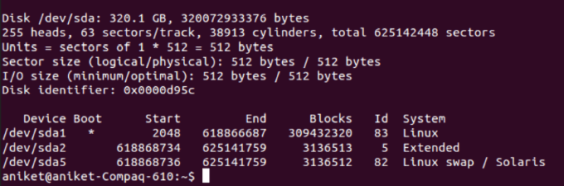
Чтобы увидеть жесткие диски в вашей системе, введите: sudo parted -l . Смотрите список устройств на скриншоте ниже:
Вы можете видеть выше, что на диске /dev/sda есть три диска с разделами Ubuntu. Давайте используем раздел под названием /dev/sda5 для создания нового раздела.
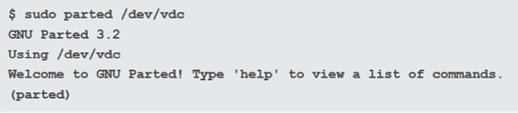
Следующим шагом является запуск parted. Но убедитесь, что вы используете привилегии root. Выберите диск, который вы хотите разбить на разделы. Мы будем использовать /dev/vdc.
Введите следующую команду:
(parted) select /dev/vdc
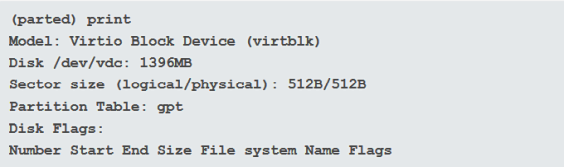
Чтобы увидеть, что находится в разделе диска Linux, введите: print. Вы увидите сводку вашего жесткого диска, размер и таблицу разделов.
В приведенном ниже примере жестким диском является модель: блочное устройство Virtio, его размер составляет 1396 МБ , а таблица разделов — gpt.
Чтобы настроить диск раздела Ubuntu, сначала необходимо выйти, набрав quit. Следующим шагом является открытие выбранного устройства хранения с помощью parted. В этой статье мы будем использовать устройство /dev/vdc.
Если вы не укажете конкретное устройство, которое хотите использовать, ваша система случайным образом выберет устройство. Используйте команду ниже, которая включает имя устройства (vdc):
sudo parted /dev/vdc
Чтобы установить таблицу разделов, введите GPT , затем Да, чтобы принять ее. Это следует делать только на разделах, которые не содержат данных, которые вы хотите сохранить.
Просмотрите таблицу разделов, чтобы показать информацию об устройстве хранения с помощью следующей команды:
(parted) print
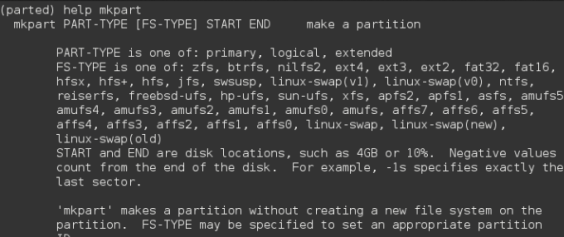
Чтобы увидеть инструкции по созданию нового раздела, введите (parted) help mkpart.
В этой статье мы создадим новый раздел диска Linux с помощью команды ниже:
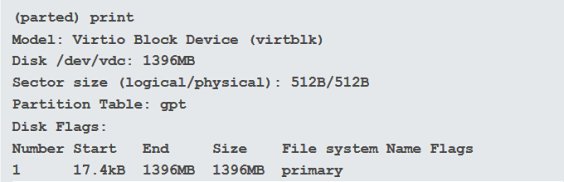
(parted) mkpart primary 0 1396MB
0 означает, что вы хотите запустить раздел в начале диска. Из скриншота выше мы знаем, что накопитель имеет 1396 МБ. Приведенная выше команда указывает вашей системе запустить раздел с 0 и завершить его с 1396MB.
Чтобы иметь возможность использовать раздел, он должен быть отформатирован. Сначала вам нужно выйти parted, набрав quit. Затем, используя файловую систему ext4, введите команду ниже для форматирования диска:
mkfs.ext4 /dev/vdc
Проверьте, набрав sudo parted /dev/vdc. Чтобы выйти из parted, введите quit. При выходе из parted изменения сохраняются автоматически.
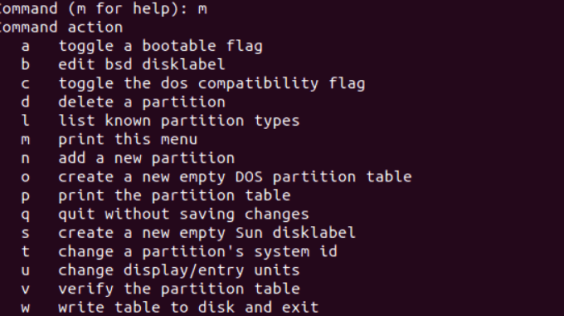
В командном режиме используйте однобуквенную команду, чтобы показать вам список действий, которые вы можете выполнить. Введите m и нажмите Enter.
Создать разделы диска с помощью cfdisk
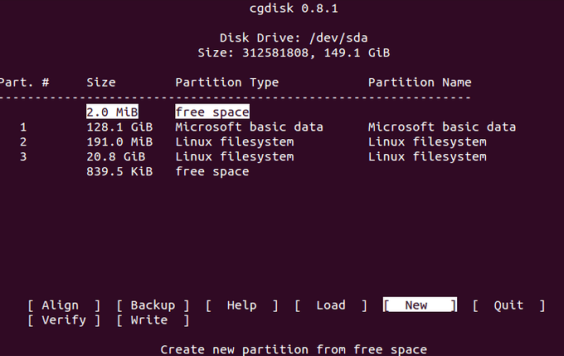
Cfdisk — это утилита Linux, используемая для создания, удаления и изменения разделов на дисковом устройстве. Чтобы использовать его для создания раздела, введите следующую команду:
# cfdisk /dev/sda
Имя диска для этого примера — sda.
На скриншоте выше вы можете увидеть сводную информацию для дискового устройства. В середине окна показана таблица разделов. Скобки внизу показывают выбираемые команды.
Чтобы выбрать раздел из списка, используйте клавиши со стрелками вверх и вниз. Выберите команду, используя стрелки вправо и влево.
В приведенном выше примере показаны три основных раздела (1,2 и 3). Обратите внимание на тип раздела свободного пространства .
Создайте новый раздел, выбрав Новый в нижнем окне. Мы будем называть этот раздел /dev/sdb. Введите команду # cfdisk /dev/sdb. Затем выберите основной в качестве типа раздела на следующем экране.
На следующем экране вы укажете размер раздела. Мы создадим раздел размером 800 КБ. Теперь вам будет предложено определить, с чего начать раздел. Выберите начало свободного места.
На следующем экране выберите « Запись», чтобы сохранить изменения и записать данные раздела на диск. Проверьте новый раздел, напечатав его с помощью следующей команды:
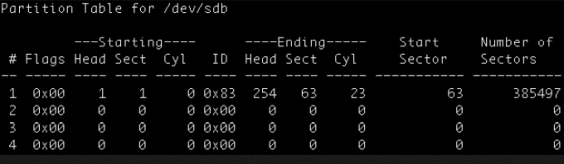
fdisk -l /dev/sdb
Заключительные советы по созданию разделов диска Linux
Вы всегда должны резервировать свои данные. Даже самая маленькая ошибка может разрушить раздел критического диска.
Кроме того, не забудьте проверить, что вы используете правильный диск при создании раздела. В противном случае вы можете потерять данные.
Пришло время взглянуть на другую проблему, на которую часто жалуются: как исправить ошибку недоступного загрузочного диска.
Что именно вызывает проблему? Как узнать, влияет ли это на вас? И что вы можете сделать, чтобы это исправить? Продолжайте читать, чтобы узнать больше.
(Примечание. Некоторые из этих решений будут работать только в том случае, если вы все же сможете время от времени получать доступ к своему ПК без сбоев.)
Что такое ошибка недоступного загрузочного устройства?
Мы все знаем, что Windows любит обновлять себя. Зачастую это захватывающе, особенно когда происходит серьезное обновление. Но ваше волнение может быстро превратиться в отчаяние.
Изобразите сцену. Вы с нетерпением ждете перезагрузки Windows после обновления, а затем BAM! Вы увидите «синий экран смерти» (BSOD) с сообщением об ошибке недоступного загрузочного диска, и ваш компьютер перезагрузится.
Проще говоря, сообщение означает, что Windows потеряла доступ к системному разделу во время запуска.
Хотя десятки тысяч пользователей увидели код в результате обновления 2017 года, ошибка загрузочного устройства имеет ряд возможных причин, включая обновления BIOS и разогнанные процессоры. Некоторые пользователи предполагают, что проблема, кажется, более распространена на компьютерах с SSD.
Давайте посмотрим, как можно исправить ошибку недоступного загрузочного устройства в Windows 10. К сожалению, вам может потребоваться попробовать несколько разных решений.
1. Удалить недавно установленные пакеты
Если вы считаете, что обновление вызвало вашу проблему, вам нужно проработать недавно установленные пакеты и удалить их один за другим. Надеюсь, вы в конечном итоге удалите обновление, которое вызывает проблему.
Примечание: следующий процесс перезагрузит ваш компьютер. Убедитесь, что вы сохранили любую работу, прежде чем продолжить.
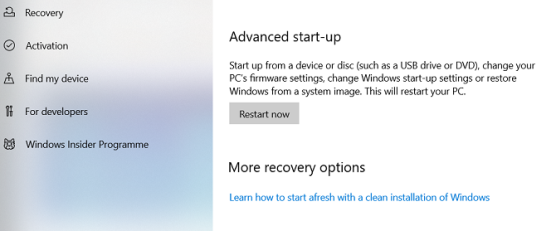
Для начала откройте приложение «Настройки» и перейдите в «Обновление и безопасность» > «Восстановление» > «Расширенный запуск» > «Перезагрузить сейчас». Через несколько секунд появится синий экран. Перейдите в раздел «Устранение неполадок» > «Дополнительные параметры» > «Командная строка».
Ваш компьютер перезагрузится и загрузится в приложение командной строки. Когда на вашем экране появится командная строка, выполните следующие инструкции:
Введите dir c: (предполагается, что Windows установлена на диске C) и нажмите Enter.
Запустите Dism /Image:c: /Get-Packages.
Вы увидите все пакеты, установленные в вашей системе. Используйте поле даты, чтобы определить самое последнее и запишите его полное имя.
Чтобы удалить пакет, введите dism.exe /image:c: /remove-package /[package name]. Замените [имя пакета] на имя, которое вы отметили на предыдущем шаге.
Перезагрузите свою машину.
Если удаление самого последнего обновления не устранило проблему и вы все еще видите BSOD, повторите описанный выше процесс со следующим самым последним обновлением.
2. Удалите «ожидающие обновления» пакеты
Иногда обновления Windows застревают в странном подвешенном состоянии, ожидают вечно и никогда не устанавливают. Эти ожидающие обновления могут вызвать недоступную ошибку загрузочного устройства.
Чтобы удалить их, вам снова нужно будет открыть командную строку в дополнительных параметрах запуска, выбрав «Обновление и безопасность» > «Восстановление» > «Расширенный запуск» > «Перезагрузить сейчас» > «Устранение неполадок» > «Дополнительные параметры» > «Командная строка».
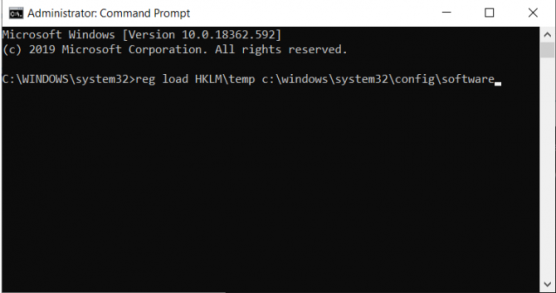
Когда приложение командной строки запущено, выполните следующие три команды. Они удалят раздел реестра SessionsPending . Нажмите Enter после каждой строки:
Затем вам нужно переместить все ожидающие обновления в свой собственный временный файл. Введите dism /image:C: /get-packages, чтобы получить список обновлений. Запишите все, у которых есть тег «Install Pending».
Теперь вам нужно создать временный файл. Введите MKDIR C:temppackages и нажмите Enter.
Наконец, переместите все ожидающие пакеты во временный файл. Введите dism /image:c: /remove-package /packagename:[package name] /scratchdir:c:temppackages и нажмите клавишу Enter. Замените [имя пакета] соответствующим образом.
3. Обновите драйверы
Если ни одно из двух исправлений, которые мы уже обсуждали, не помогло решить вашу проблему, есть несколько других общих шагов по устранению неполадок, которые вы можете попробовать, прежде чем отправиться в местную мастерскую по ремонту ПК.
Во-первых, попробуйте обновить драйверы. Неисправные водители могут быть ответственны за любое количество заболеваний на вашей машине. Проблема, скорее всего, возникнет, если вы используете старые драйверы. В случае ошибки недоступного загрузочного устройства наиболее распространенным виновником является драйвер контроллера IDE ATA / SATA.
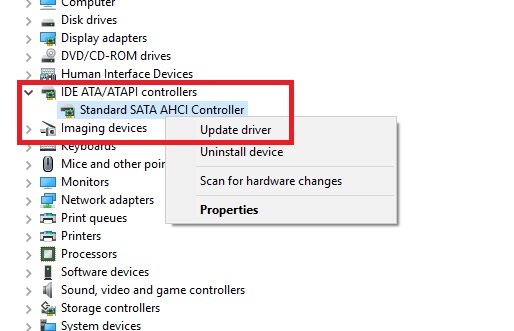
Есть два способа проверить наличие обновлений. Во-первых, вы можете проверить сайт производителя. Во-вторых, откройте диспетчер устройств , разверните подменю контроллера IDE ATA / SATA , щелкните правой кнопкой мыши стандартный контроллер SATA AHCI и выберите «Обновить драйвер».
4. Включите режим AHCI в BIOS
Некоторые пользователи сообщают, что включение режима AHCI в BIOS вашей системы мгновенно устраняет недоступную ошибку загрузочного диска.
Меню BIOS может значительно различаться у разных производителей, поэтому нет единого способа объяснения процесса.
Тем не менее, в общих чертах, вам нужно будет войти в BIOS во время загрузки (обычно нажатием Escape , Delete или одной из функциональных клавиш), перейти в меню Advanced Options , найти Set AHCI Mode и изменить значение на Enabled ,
5. Проверьте поврежденный жесткий диск
Поврежденные файлы на вашем жестком диске могут быть причиной ошибки. К счастью, если они — корень проблемы, это легко исправить.
Во-первых, вам нужно открыть командную строку как администратор. Для этого нажмите клавишу Windows , введите cmd , щелкните правой кнопкой мыши результат и выберите « Запуск от имени администратора» .
В приложении командной строки введите chkdsk /f /r и нажмите Enter. Подождите, пока приложение обработает ваш ввод, затем введите Y и нажмите Enter . Если вы не можете загрузить Windows, вы также можете запустить эту команду из консоли восстановления, введя вместо нее команду chkdsk /r C:.
Другие решения для устранения неполадок
Если вам все еще не удалось исправить ошибку недоступного загрузочного устройства, вам может показаться, что пришло время обратиться к профессионалу.
Однако, в зависимости от ваших технических возможностей, вы можете попробовать еще пару вещей:
Откройте корпус вашей машины и проверьте, не ослаблены ли кабели.
Физически осмотрите свою оперативную память, материнскую плату и жесткий диск на наличие сбоев и повреждений
Наконец, вы можете попробовать выбрать ядерную опцию и вернуть Windows 10 обратно в чистую копию. Если вы выберете этот подход, вы потеряете все свои данные, поэтому перед запуском обязательно сделайте резервную копию своих данных.
Заставка должна появиться после истечения заданного времени. Если вы все еще не видите заставку Windows 10 даже после ожидания в течение этого периода времени, возможно, проблема связана с настройками вашей заставки, и вам нужно исправить ее, чтобы она работала.
Если вы уже не знаете, почему хранитель экрана не работает в Windows 10, попробуйте несколько способов, прежде чем решить проблему. Вам действительно не нужно ничего скачивать или использовать какие-либо сторонние приложения, чтобы решить эту проблему, так как, скорее всего, изменение опции здесь и там в конфигурации вашей системы решит проблему для вас.
Обновление системы для исправления проблемы с заставкой Windows 10 не работает
Одна из возможных причин, по которой заставка не работает на ПК с Windows 10, заключается в том, что на вашем компьютере установлена старая версия Windows. Известно, что в более старых версиях есть проблемы и ошибки, и обновление вашего компьютера до более новой версии операционной системы, скорее всего, решит эту проблему для вас.
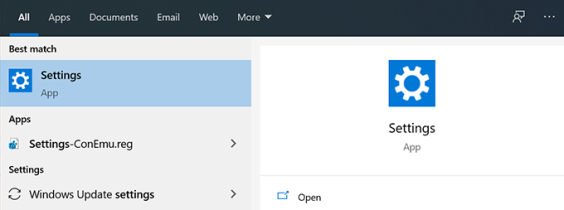
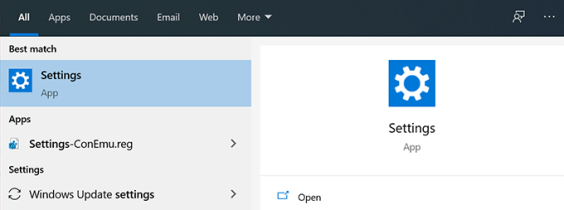
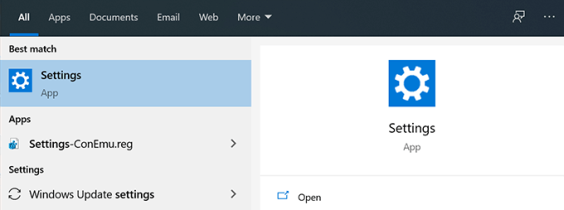
Найдите настройки в окне поиска Cortana и щелкните по нему, когда увидите его.
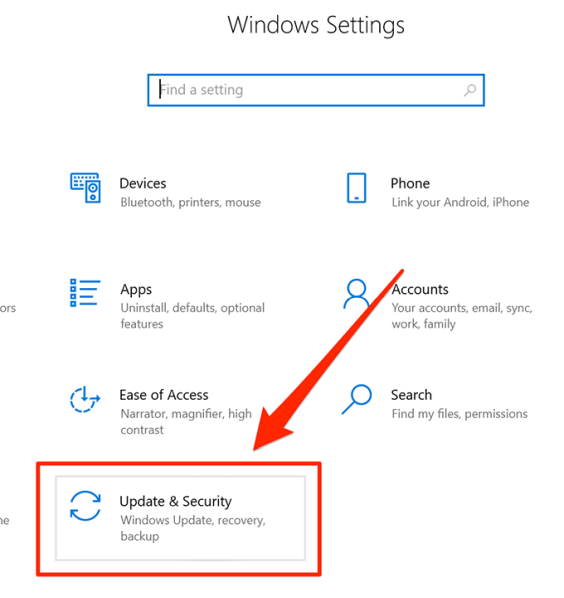
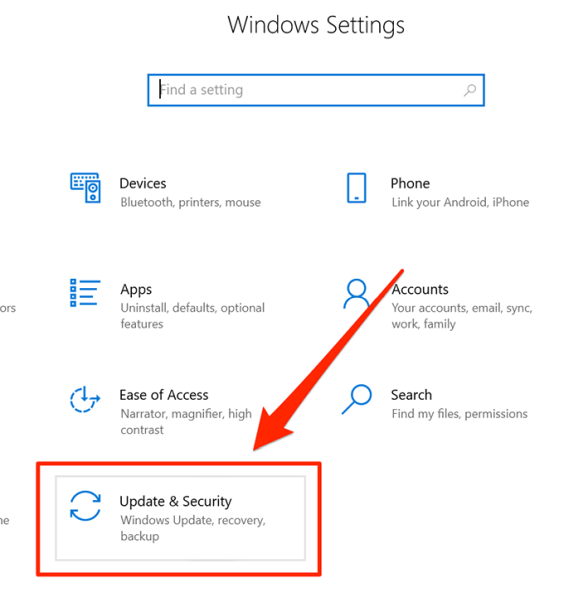
Выберите параметр «Обновление и безопасность» на следующем экране, чтобы получить доступ к параметру обновления Windows.
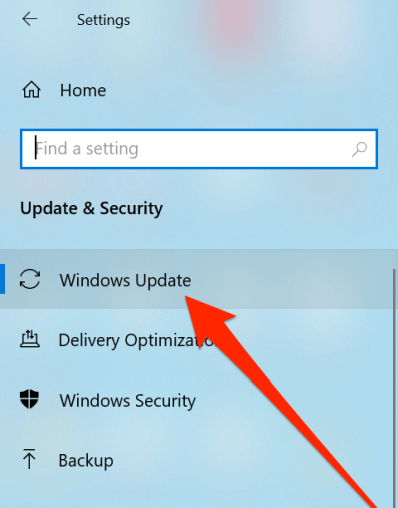
В левой боковой панели вашего экрана будет несколько вариантов. Найдите тот, который говорит Центр обновления Windows, и щелкните по нему, чтобы открыть его.
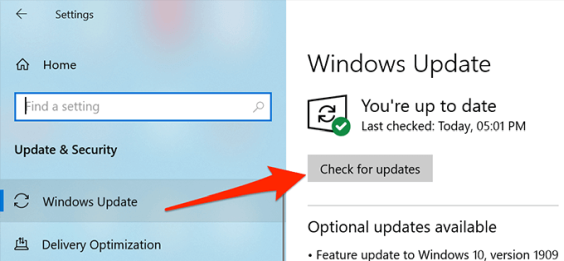
На правой панели вы найдете кнопку «Проверить наличие обновлений». Нажмите на него, чтобы проверить наличие обновлений для вашего ПК.
Если доступно обновление, установите его на свой компьютер.
Проверьте настройки заставки Windows 10
Хотя само собой разумеется, что в меню настроек заставки Windows 10 должна быть выбрана заставка, некоторые пользователи забывают это сделать, и поэтому они не видят ничего, даже если их компьютер некоторое время простаивает.
Проблема может быть решена путем перехода в меню настроек и выбора одной из доступных заставок для вашего компьютера. После того, как это настроено, ваша заставка будет отображаться, как и должно быть.
Используйте окно поиска Cortana, чтобы найти и открыть приложение «Настройки».
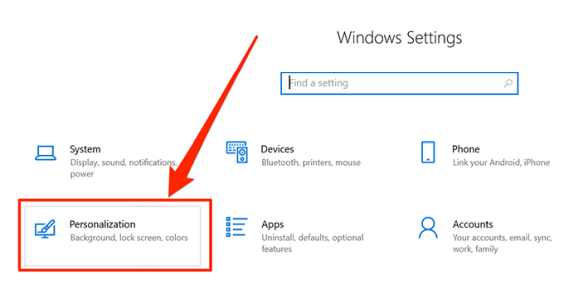
Нажмите на опцию «Персонализация», чтобы получить доступ к местам хранения заставок Windows 10, где вы можете просматривать свои заставки.
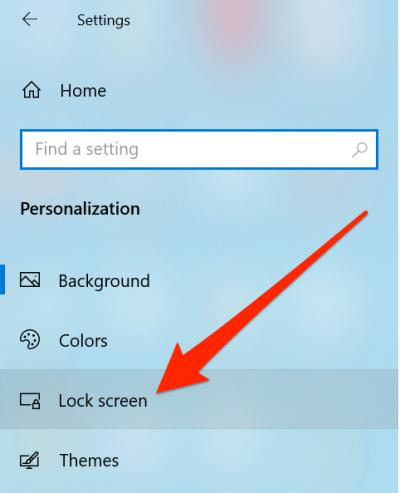
Выберите Блокировка экрана из вариантов, доступных на левой боковой панели.
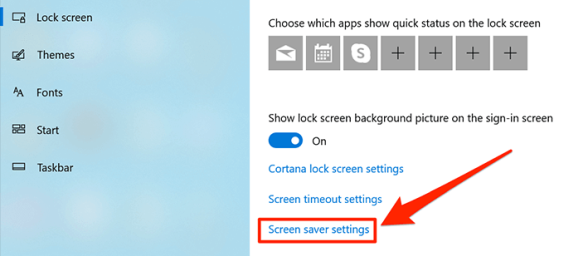
Прокрутите вниз на правой панели и нажмите на опцию, которая говорит настройки заставки.
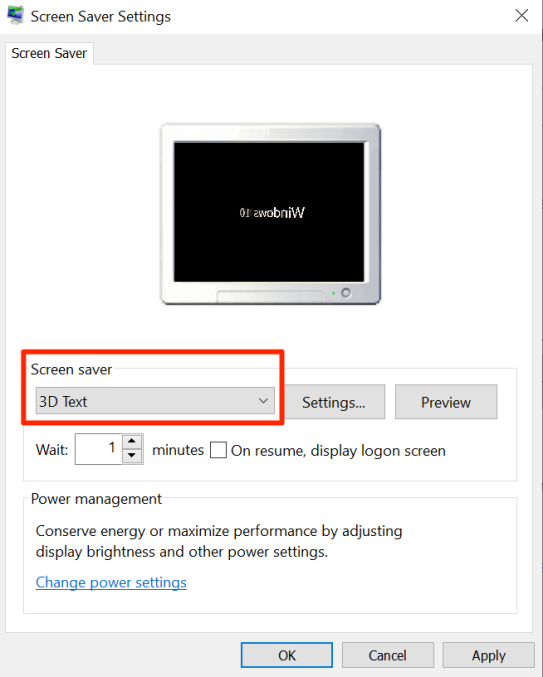
На следующем экране вы можете выбрать одну из многих заставок, доступных в вашей системе. Щелкните раскрывающееся меню «Заставка», выберите нужный вариант, укажите время ожидания в поле «Ожидание», затем нажмите «Применить», а затем «ОК».
Отключите устройства, которые вы не используете от вашего компьютера
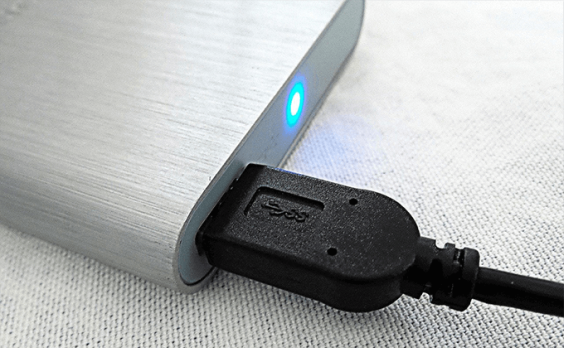
Одна из замечательных особенностей компьютеров Windows заключается в том, что вы можете подключить к ним практически все, что угодно. Эти подключаемые элементы обычно включают в себя USB-накопители, беспроводные клавиатуры и мыши, и даже игровые контроллеры.
Пока эти устройства подключены к вашему компьютеру, они используют определенные утилиты, как встроенные, так и сторонние, для работы. Иногда эти утилиты мешают настройкам заставки и мешают ее работе. Ваш компьютер думает, так как вы подключили эти устройства, используете их или планируете их использовать, и поэтому ваш компьютер не спит.
Такое поведение препятствует запуску заставки на вашем компьютере. Тем не менее, есть чрезвычайно простой способ исправить это: отключить все нежелательные устройства от вашей машины. После этого ваши заставки продолжат работать в Windows 10, как и раньше.
Держите мышку в чистоте и подальше от любых движений
Вы, наверное, уже знаете, почему и когда ваш компьютер активирует режим заставки. Для тех из вас, кто не делает, заставка активируется после того, как прошло заранее определенное время в настройках и что на вашем компьютере не должно быть никаких действий.
Держать клавиатуру подальше от любых действий легко, но это не так с мышью. Особенно, если ваша мышь собрала пыль или находится в области, где она обнаруживает какие-либо движения, она будет держать вашу машину без сна. Это предотвратит запуск заставки, и проблема будет продолжаться до тех пор, пока вы не сможете удерживать мышь в режиме ожидания.
Хороший способ исправить это — очистить мышь от пыли и постараться поместить ее на ровную поверхность без каких-либо помех. Это должно исправить вашу проблему, если она была вызвана вашей периферией.
Сброс настроек питания на ПК с Windows 10
Заставка на самом деле является результатом плана питания, который использует ваш компьютер. Если эти параметры не настроены должным образом, в Windows 10 не будет работать заставка.
Сброс настроек питания должен исправить это для вас.
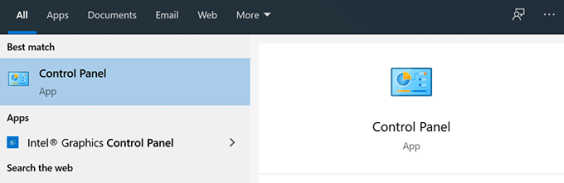
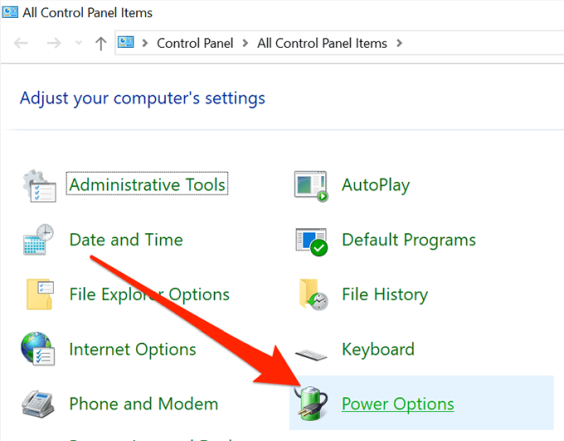
Нажмите на поле поиска Cortana, найдите и откройте панель управления.
Убедитесь, что вы просматриваете его в режиме больших значков. Нажмите на ссылку Power Options.
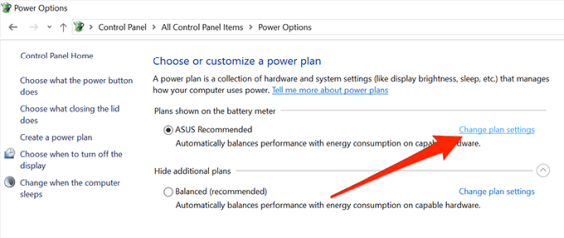
Нажмите на Изменить настройки плана рядом с вашим планом.
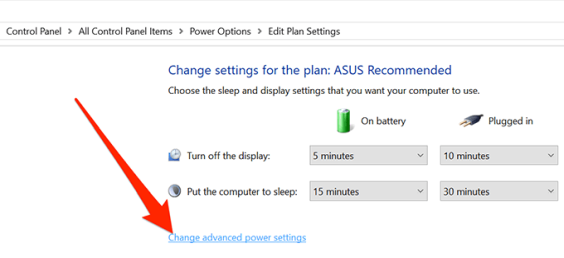
Нажмите на Изменить дополнительные параметры питания.
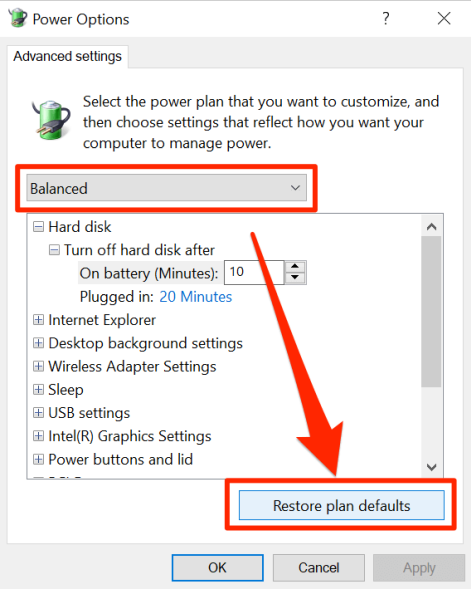
Выберите план электропитания и нажмите «Восстановить план по умолчанию» внизу. Затем нажмите «Применить», затем «ОК».
Устранение проблем заставки Windows 10 с помощью средства устранения неполадок питания
Если ни один из вышеперечисленных методов не помог вам, возможно, вы захотите, чтобы ваша система самостоятельно обнаружила проблему и предложила предложения по ее устранению. Ваш компьютер на самом деле имеет средство устранения неполадок, чтобы помочь вам справиться с проблемами питания на вашем компьютере.
Запустите приложение «Настройки» на своем ПК.
Нажмите на «Обновление и безопасность».
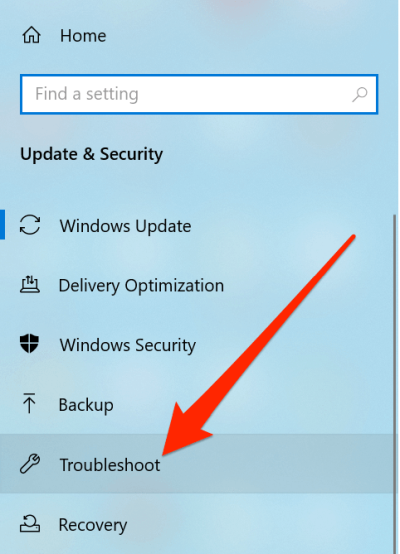
Выберите Устранение неполадок на левой боковой панели.
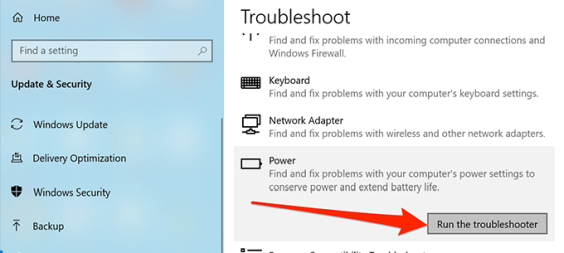
Нажмите кнопку Power в правой части окна и выберите Запустить устранение неполадок.
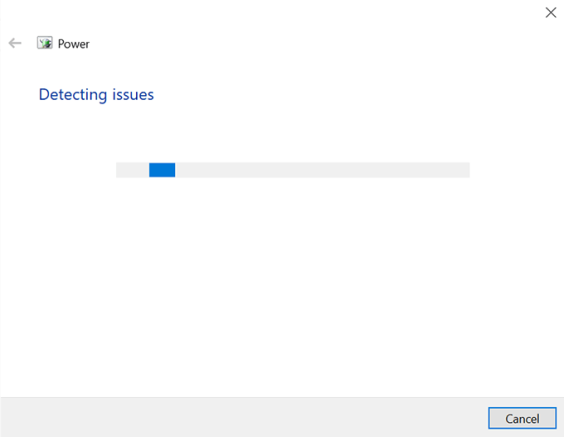
Подождите, пока он обнаружит проблемы и предложит вам возможные способы их устранения.
Мы надеемся, что это руководство помогло вам решить проблему с заставкой на компьютере с Windows 10. И если это так, пожалуйста, дайте нам знать, какой метод работал для вас в комментариях ниже.
Debian является одним из старейших и наиболее распространенных дистрибутивов Linux в мире свободного и открытого исходного кода. Он также служит основой для Ubuntu, самой популярной версии настольного Linux.
Миллионы людей используют версию Linux, основанную на Debian, но как насчет самого Debian? Почему вы можете установить Debian напрямую?
1. Debian стабилен и надежен
У людей разные ожидания, когда они используют Linux. Некоторые хотят иметь последнюю версию программного обеспечения как можно скорее, даже если это означает, что имеешь дело с более высоким риском сбоев или ошибок. Другие просто хотят, чтобы их ПК работал и был надежным.
Debian хорошо известен своей стабильностью. Стабильная версия, как правило, предоставляет более старые версии программного обеспечения, поэтому вы можете запустить код, который вышел несколько лет назад. Но это означает, что вы используете программное обеспечение, у которого было больше времени для тестирования и с меньшим количеством ошибок. Вы можете ежедневно открывать свой компьютер с малой вероятностью каких-либо сюрпризов.
2. Вы можете использовать каждую версию в течение длительного времени
У Debian нет регулярного графика выпуска. Новые версии выходят, когда они готовы, что обычно происходит каждые два-три года. Разрыв, как правило, даже больше, чем долгосрочные версии поддержки Ubuntu.
Это может звучать как негатив, но всякий раз, когда вы переходите с одной версии операционной системы на другую, вы рискуете сломать программное обеспечение. Это имеет место независимо от того, используете ли вы Linux, Windows или macOS. Вы также должны иметь дело с временем простоя, необходимым для вашего компьютера, чтобы загрузить и обновить все необходимые биты. С меньшим количеством выпусков вы можете использовать Debian в течение более длительного периода времени.
3. Debian идеально подходит для серверов
Благодаря стабильному программному обеспечению и длительным циклам выпуска Debian является одним из многих замечательных дистрибутивов Linux, которые могут питать ваш сервер. Вам также не нужно искать отдельную версию Debian. Вы можете просто отказаться от установки среды рабочего стола во время установки и использовать вместо этого инструменты, связанные с сервером.
Ваш сервер не должен быть подключен к сети. Вы можете использовать Debian для включения собственного домашнего сервера, доступного только компьютерам в сети Wi-Fi. Если вы объедините его с Nextcloud или OpenMediaVault, у вас есть удобная замена облака.
Стабильное, проверенное временем программное обеспечение — это здорово, но многие из нас хотят, чтобы на наших ПК были установлены последние версии программного обеспечения. Когда приложения и интерфейсы приобретают новые функции, ждать, пока они придут в Debian, дольше, чем многие из нас готовы.
К счастью, есть несколько версий Debian на выбор. Хотя Debian Stable устарела на несколько лет, это не единственная доступная версия. Если вы выберете Debian Testing, Unstable или Experimental, вы можете выбрать баланс между стабильностью и новейшими функциями, которые вам наиболее удобны.
В нестабильной или экспериментальной Debian вместо ожидания запуска новых версий Debian вы можете использовать одну непрерывную версию, которая регулярно получает обновления для приложений и компонентов по мере их появления. Это делает Debian готовым к выпуску дистрибутивом, который легче устанавливать, чем альтернативы, такие как Arch Linux.
5. Debian поддерживает многие архитектуры ПК
Когда вы впервые переключаетесь на Linux, самым важным вопросом является возможность установки дистрибутива. Например, если у вас Mac с процессором PowerPC, а не Intel, ваши возможности более ограничены. Даже с аппаратным обеспечением Intel, если у вас более старая 32-битная машина, многие дистрибутивы Linux больше не будут работать.
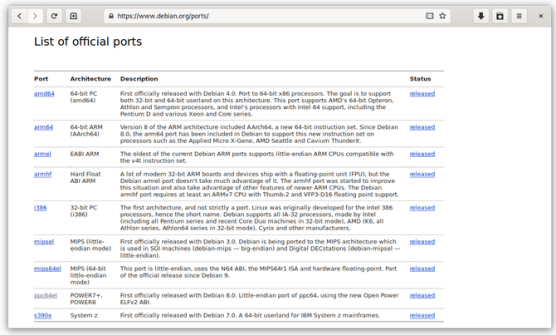
Debian предоставляет установщики для широкого спектра архитектур. Вы можете запускать Debian на 32- и 64-разрядных компьютерах Intel. Поддержка также доступна для 64-битных компьютеров PowerPC. Хотите запустить Linux на ARM или MIPS? Debian тоже это делает.
6. Debian — крупнейший управляемый сообществом дистрибутив
Многие люди тянутся к Linux из-за культуры свободного программного обеспечения. Операционная система GNU показала, что код можно разрабатывать, совместно использовать и поддерживать без прибыли, способствующей созданию. Однако это не означает, что компании не являются частью уравнения. Многие из самых популярных дистрибутивов (Ubuntu, Fedora, openSUSE, элементарная ОС) имеют компанию, управляющую проектом.
Debian другой. Debian — это массивный управляемый сообществом дистрибутив. Нет ни одной компании, которая бы руководила созданием Debian, поддерживая его инфраструктуру или руководила проектом. Если вы доверяете этому соглашению, чтобы сохранить проект свободным или более согласованным с вашими ценностями, то это может быть единственной причиной придерживаться Debian.
7. У Debian отличная поддержка программного обеспечения
Формат Debian DEB, во многом благодаря тому, что многие люди используют Ubuntu, сейчас является самым распространенным форматом приложений в мире Linux. Хотя не все DEB, которые работают на Ubuntu, работают на Debian, есть хороший шанс, что вы найдете DEB для обоих.
Прежде чем вы начнете искать стороннее программное обеспечение, в Debian есть несколько крупнейших репозиториев программного обеспечения, которые вы найдете. За исключением более нового программного обеспечения, есть большая вероятность, что приложение с открытым исходным кодом, которое вы ищете, уже есть.
8. Вы хотите быть ближе к источнику
Debian не основан ни на каком другом дистрибутиве Linux. Это означает, что программное обеспечение, доступное в репозиториях Debian, было упаковано специально для Debian.
Для сравнения рассмотрим Linux Mint, дистрибутив на основе Ubuntu, который основан на Debian. Когда вы устанавливаете приложение, у вас может быть два слоя, удаленных из источника. У некоторых программ Ubuntu есть твики, но большая их часть такая же, как в Debian. Если вы не хотите выяснять, где в цепочке появилась ошибка, запуск Debian может избавить вас от хлопот.
9. Вы можете установить бесплатную версию программного обеспечения
Когда вы устанавливаете большинство дистрибутивов Linux, закрытые проприетарные двоичные двоичные объекты становятся частью ядра. Если у вас есть компьютер, который не нуждается в таком коде для работы, вы можете не захотеть добавлять эти ненужные черные ящики в вашу операционную систему. Debian — это самый большой дистрибутив Linux, который не устанавливает эту прошивку по умолчанию. Если вы хотите, вы должны согласиться.
То же самое относится и к репозиториям приложений Debian. Если вы будете придерживаться настроек по умолчанию, вы не сможете случайно установить на свой компьютер какой-либо частный код. Вот почему Debian служит базой для нескольких поддерживаемых Free Software Foundation Linux-дистрибутивов, таких как Trisquel и PureOS.
10. Несколько дистрибутивов Linux живут так долго, как Debian
Debian существует с 1993 года. Он всего на два года моложе самого Linux. Сотни дистрибутивов Linux приходили и уходили за эти годы, прежде чем Debian выдержал испытание временем.
С таким количеством дистрибутивов, которые являются частью семейства Debian, миллионы людей, вложенных в этот проект, продолжают существовать. Одно это — хорошая причина придерживаться Debian.
11. Вам не нужно мощное подключение к Интернету
Linux делает программное обеспечение бесплатным и доступным, но большинство дистрибутивов предполагают, что у вас есть доступ к надежному интернет-соединению. Я знаю из первых рук, насколько ограничивающим фактором может быть это. Мне пришлось дозвониться, когда я впервые обнаружил Ubuntu, что сделало мысль о необходимости загружать все мои приложения с помощью загрузок несколько пугающей.
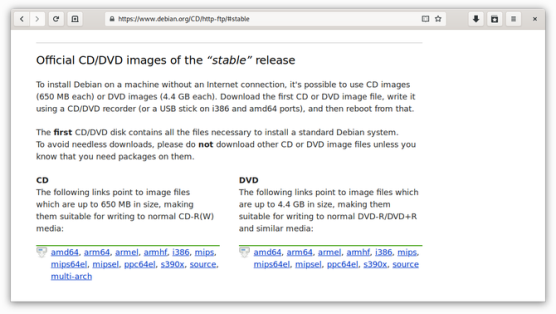
Debian предоставляет версию на DVD, включающую большую часть программного обеспечения, которое вы можете загрузить из репозиториев. Таким образом, вы можете скачать Debian где-нибудь, где у вас есть неограниченный доступ к Интернету, и позже настроить компьютер дома или в офисе. Вы также можете приобрести компакт-диски или DVD-диски по низкой цене и отправить их вам.
12. Debian является настольным агностиком
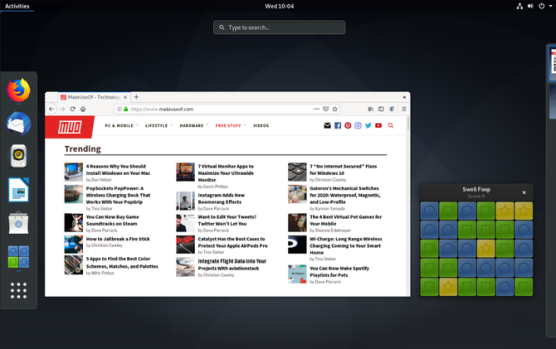
Многие дистрибутивы Linux выбирают предпочитаемую рабочую среду. Вы можете поменять этот интерфейс на другой, но больше не получаете поддерживаемого опыта.
У Debian нет сильных предпочтений. Хотя существует ограничение на количество доступных в качестве Live CD дисков (это GNOME, KDE, LXDE, Xfce, Cinnamon и MATE), Debian не предоставляет ни одной из этих настольных систем больше поддержки или полировки, чем многие другие настольные компьютеры. окружающая среда доступно в репозиториях.
Debian — один из лучших дистрибутивов Linux
Независимо от того, устанавливаем ли мы Debian напрямую, большинство из нас, использующих Linux, используют дистрибутив где-то в экосистеме Debian. Охват проекта широк и затрагивает миллионы людей.
Напомним, вот 12 причин, по которым многие выбирают Debian:
Debian стабилен и надежен
Вы можете использовать каждую версию в течение длительного времени
Debian идеально подходит для серверов
Доступен вариант скользящей версии
Debian поддерживает многие архитектуры ПК
Debian — крупнейший управляемый сообществом дистрибутив
У Debian отличная поддержка программного обеспечения
Вы хотите быть ближе к источнику
Вы можете установить бесплатную версию программного обеспечения
Несколько дистрибутивов Linux живут так долго, как Debian
Вам не нужно сильное подключение к интернету
Debian не выделяет конкретное окружение рабочего стола
Это не значит, что Debian для всех. Если вы хотите рассмотреть свои варианты, есть другие отличные дистрибутивы Linux чтобы попробовать.