Архив метки: Вопросы читателей

Можно ли в Windows 10 удалить блокнот?

В Windows 10 Notepad — это простое приложение для создания заметок, которое существует уже много лет и было разработано для обеспечения основных функций редактирования текстовых файлов. Обычно это приложение для программистов, которые пишут или редактируют код.

В предыдущих версиях приложение было частью основных функций Windows 10, которые делали невозможным его удаление, но начиная с версии 2004 года, Блокнот становится дополнительной функцией, которую можно удалить, если вы ее не используете или хотите освободить немного больше места. Конечно, когда приложение удалено, вы всегда можете переустановить его, используя настройки дополнительных функций.

В этом руководстве вы узнаете, как удалить (и установить) приложение «Блокнот» в Windows 10 версии 2004 и более поздних версий.

Как удалить Блокнот, используя Настройки

Как удалить Блокнот из Windows 10? Используйте эти шаги:

  1. Откройте настройки в Windows 10.
  2. Нажмите на приложения.
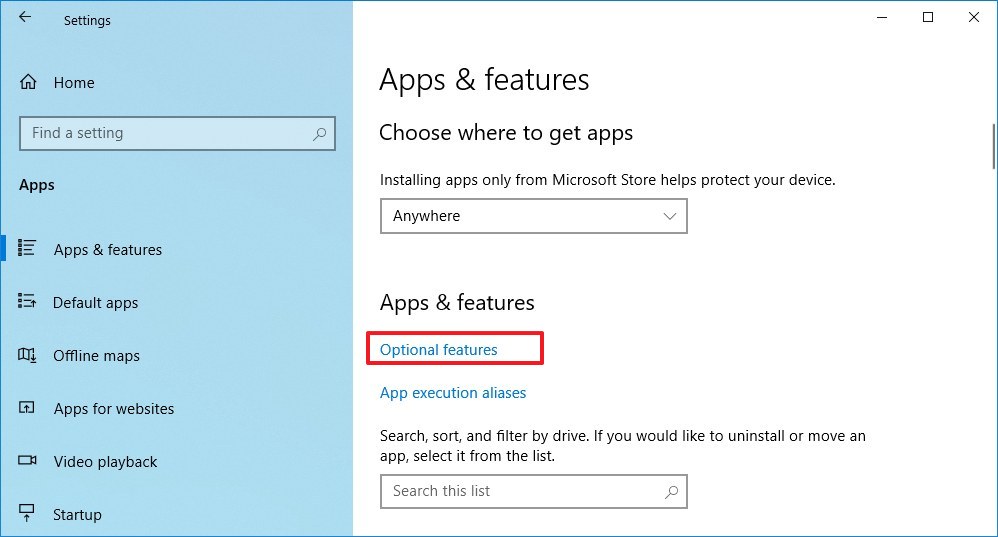
  3. Нажмите на приложения и функции.
  4. В разделе «Приложения и функции» выберите параметр «Дополнительные функции».

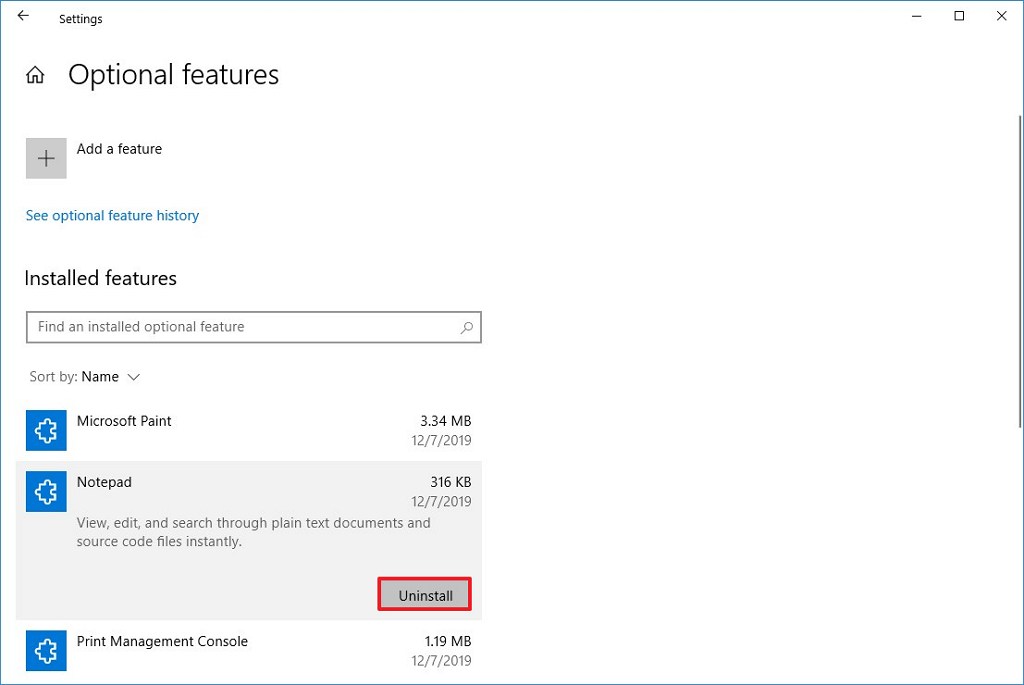
  5. Выберите пункт «Блокнот».
  6. Нажмите кнопку Удалить.

  7. Перезагрузите компьютер.

После выполнения этих действий основное приложение для создания заметок будет удалено с вашего компьютера.

Как установить Блокнот с помощью Настройки

Чтобы установить Блокнот, выполните следующие действия:

  1. Откройте Настройки.
  2. Нажмите на приложения.
  3. Нажмите на приложения и функции.
  4. В разделе «Приложения и функции» выберите параметр «Дополнительные функции».

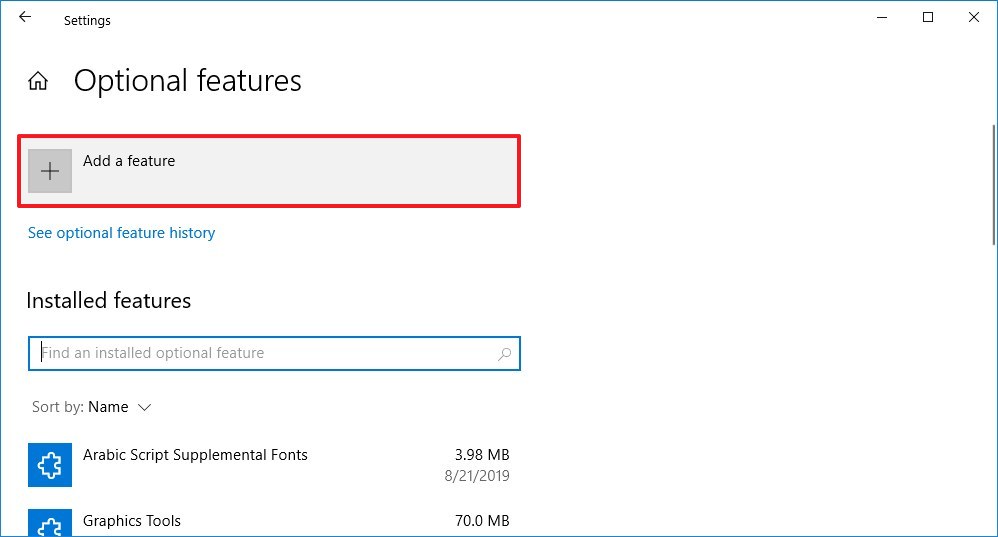
  5. Нажмите кнопку Добавить функцию.

  6. Проверьте параметр Блокнот.

  7. Нажмите кнопку Установить.

После выполнения этих действий приложение «Блокнот» будет установлено на ваше устройство.

В случае, если вы не можете найти параметры для установки или удаления, скорее всего, вы не используете версию Windows 10 (2004), которая делает Notepad дополнительной функцией.


2020-02-07T09:40:59
Вопросы читателей

Как проверить, является ли установленная программа 64-битной или 32-битной в Windows 10

Большинство пользователей ПК используют 64-разрядную версию Windows 10. Если вы также используете 64-разрядную версию Windows 10 , вы можете убедиться, что все установленные программы являются 64-разрядными для оптимальной производительности.

Есть несколько преимуществ запуска 64-битной версии программы на 64-битной установке Windows 10. 64-разрядная программа может получить доступ к большему объему памяти, чем 32-разрядная версия, поскольку она поддерживает более 4 ГБ памяти. Из-за этого 64-битное приложение в 64-битной Windows может работать немного быстрее.

Как вы, вероятно, уже знаете, установка 64-битной Windows 10 позволяет устанавливать и запускать программы как 32-битной, так и 64-битной архитектуры. Однако вы можете устанавливать и запускать только 32-разрядные программы в 32-разрядной (x86) версии Windows 10.

При оптимизации установки Windows 10 для повышения производительности вы можете узнать, является ли установленная программа 32-разрядной или 64-разрядной. К счастью, выяснить, является ли установленная программа 32-битной или 64-битной, довольно просто.

Могу ли я обновить 32-битные приложения до 64-битных?

Точно так же, как вы не можете обновить 32-разрядную версию Windows до 64-разрядной , вы не можете обновить 32-разрядные приложения до 64-разрядных и наоборот.

Вам придется удалить 32-разрядное приложение, а затем установить 64-разрядное, если оно доступно.

ВАЖНО! Используйте это руководство, только если вы используете 64-разрядную версию Windows 10. Поскольку 32-разрядная установка Windows не поддерживает установку 64-разрядных программ, все программы, установленные в 32-разрядной версии Windows, являются только 32-разрядными.

Метод 1 из 2

Проверьте, является ли программа 32-битной 64-битной через диспетчер задач

Если вы используете сборку 19541 или новее Windows 10, проверить архитектуру программы довольно просто. Диспетчер задач в Windows 10 build 19541 или более поздней версии имеет возможность отображать программную архитектуру. Вот как проверить, является ли программа 64-битной или 32-битной в диспетчере задач.

Шаг 1. Откройте диспетчер задач, щелкнув правой кнопкой мыши пустое место на панели задач и выбрав пункт « Диспетчер задач».

Шаг 2. Разверните диспетчер задач, если вы получите меньшую версию, щелкнув опцию «Подробнее».

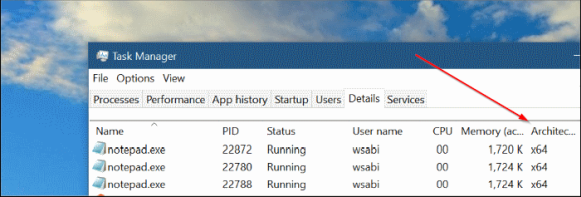
Шаг 3: Щелкните правой кнопкой мыши заголовок столбца (как показано на рисунке ниже), выберите « Выбрать столбцы» и выберите «Архитектура» из списка.

Вкладка Details диспетчера задач теперь показывает вкладку Architecture, которая отображает архитектуру всех запущенных программ.

Шаг 4: Наконец, запустите программу, архитектуру которой вы хотите проверить. Загляните в столбец Архитектура, чтобы узнать архитектуру программы.

Метод 2 из 2

Другой способ проверить, является ли программа 64-разрядной или 32-разрядной в Windows 10

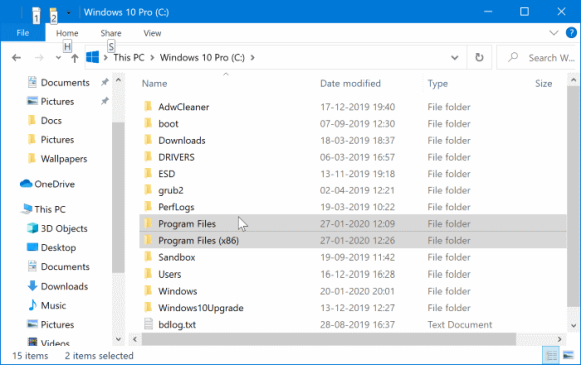
Шаг 1: Откройте проводник и перейдите к этому компьютеру. Дважды щелкните диск, на котором установлена ​​Windows 10, чтобы увидеть, помимо прочего, папки Program Files и Program Files (x86).

Обратите внимание, что Program Files (x86) создается только в 32-разрядной версии Windows 10.

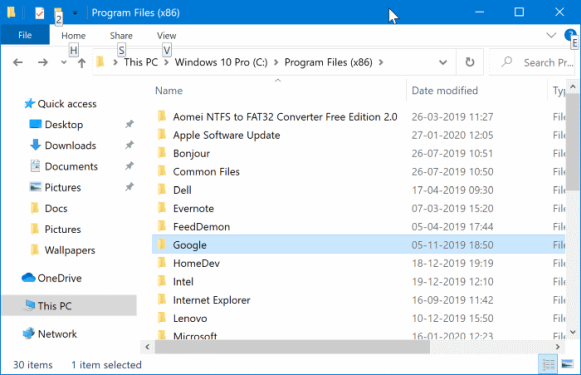
Шаг 2: Теперь проверьте папки Program Files и Program Files (x86) на предмет записи приложения, архитектуру которого вы хотите выяснить. Если приложение или папка приложения присутствует в Program Files, это означает, что установленная программа является 64-разрядной версией.

Аналогично, если приложение находится в папке Program Files (x86), это 32-разрядное приложение, установленное на 64-разрядной установке Windows 10. Вы можете проверить разработчика, доступна ли 64-битная версия приложения. Если доступно, удалите существующий и установите 64-разрядный.

Само собой разумеется, что вы не можете установить 64-битные программы на 32-битной Windows 10. Итак, если вы работаете с 32-битной Windows 10, все программы, установленные на ней, являются только 32-битными.


2020-02-06T21:14:56
Вопросы читателей

Как добавить расширение IDM в Chrome в Windows 10

Вы хотите загрузить свое любимое видео или любые большие мультимедийные файлы из Интернета с помощью браузера Google Chrome и сохранить его на своем компьютере в виде общего файла, но загрузка повторяется снова и снова или просто загрузка останавливается до ее завершения?

Ну, есть выход для вас, Internet Download Manager на Chrome . Да, расширение IDM является спасителем. Просто добавьте расширение Chrome для загрузки через Интернет и сохраните все, что угодно, из Интернета, чтобы работать в автономном режиме. Но что, если вы точно не знаете, как добавить расширение IDM в Chrome на компьютере или ноутбуке с Windows 10?

Не о чем беспокоиться! Вам не нужно быть техническим наркоманом, просто следуйте инструкциям, описанным ниже, и без проблем интегрируйте программное обеспечение IDM с браузером Google Chrome. Наряду с этим также узнайте, почему вы должны использовать Internet Download Manager (IDM) вместо обычных компонентов загрузки вашего браузера.

Так что теперь без дальнейших задержек давайте окунемся и узнаем об основных функциях Internet Download Manager и правильном способе интеграции IDM в Chrome.

Почему вы должны использовать Internet Download Manager на Chrome?

Прежде чем мы продолжим работу с полным интернет-менеджером загрузок Google Chrome, давайте кратко рассмотрим IDM и то, что делает его идеальным менеджером загрузок и самым быстрым ускорителем загрузки для вашего ПК с Windows 10.

Internet Download Manager (IDM) — это условно-бесплатный менеджер загрузок, который позволяет увеличить скорость загрузки до 5 раз, а также предоставляет возможности возобновления и планирования загрузки. Проще говоря, IDM является одним из наиболее удобных способов загрузки файлов любого типа из Интернета и упорядочения их по своему усмотрению.

IDM представляет ваши лучшие на рынке функции загрузки, такие как расписание, возобновление и сохранение ваших загрузок. Он также обеспечивает наилучшую возможную скорость загрузки, используя оптимальную доступную полосу пропускания. Вот несколько важных функций IDM:

⭐ Скорость загрузки: благодаря своей оригинальной технологии динамической сегментации файлов IDM может повысить скорость загрузки до 5 раз.

⭐ Много прокси-серверов и поддержка протоколов: IDM поддерживает прокси-серверы, такие как Microsoft ISA, FTP и MMS HTTP, а также поддерживает протоколы аутентификации, такие как NTLM, Kerberos, basic, Negotiate.

⭐ Встроенный планировщик: в IDM вы можете запланировать загрузку файлов и IDM с загрузкой их в установленное время.

Monitor Антивирусный монитор: IDM поставляется с автоматическим антивирусным монитором, который предупреждает вас о попытке загрузить файл, содержащий вредоносное ПО.

⭐ Приоритетность ваших загрузок: IDM позволяет вам ранжировать ваши загрузки в иерархии по вашему выбору. Вы также можете загружать медиа-файлы и одновременно воспроизводить их в своем браузере.

⭐ Easy Installation Wizard: Простые и быстрые программы установки позаботятся о необходимых настройках и, в конце концов, проверит интернет-соединение и гарантируют, что у вас не возникнет проблем при установке IDM.

⭐ Загрузка в один клик: при нажатии на ссылку для загрузки IDM автоматически берет на себя загрузку браузера по умолчанию и увеличивает скорость загрузки.

Однако необходимо помнить о некоторых вещах: некоторые из этих функций недоступны в бесплатной версии программного обеспечения для управления загрузками через Интернет. Для доступа к этим функциям вам необходимо иметь серийный номер IDM и зарегистрировать приложение Internet Download Manager, используя его.

Как добавить расширение IDM в Chrome в Windows 10

Когда дело доходит до выбора самого быстрого ускорителя загрузки, программное обеспечение Internet Download Manager (IDM), очевидно, является наиболее широко используемым и наиболее предпочтительным выбором для большинства пользователей Google Chrome. Но если вы не знаете, как правильно интегрировать расширение IDM с браузером Chrome, оно не будет работать должным образом.

Вот почему мы придумали это подробное руководство и скомпилировали пошаговый процесс, чтобы показать вам, как установить расширение IDM вручную из папки установки IDM и как точно добавить модуль интеграции IDM в ваш браузер Chrome. Чего же ты ждешь? Следуйте всем нижеприведенным инструкциям и сразу же включите Internet Download Manager в ваш браузер Chrome. Вот так:

Установите Internet Download Manager на Windows 10

Мы исследовали различные форумы сообщества и обнаружили, что среди пользователей звучит одна вещь: «Модуль интеграции IDM не работает в Chrome». Что ж, если вы также заметили это, вкладка загрузки IDM отсутствует при просмотре видео или прослушивании песни, что указывает на проблемы с расширением вашего браузера. В этом случае вы должны сначала удалить расширение из Google Chrome и добавить его снова, чтобы решить проблему.

Кроме того, если вы устанавливаете программное обеспечение для управления загрузкой через Интернет на ПК с Windows 10 и впервые добавляете IDM в Chrome, неукоснительно выполняйте все эти шаги.

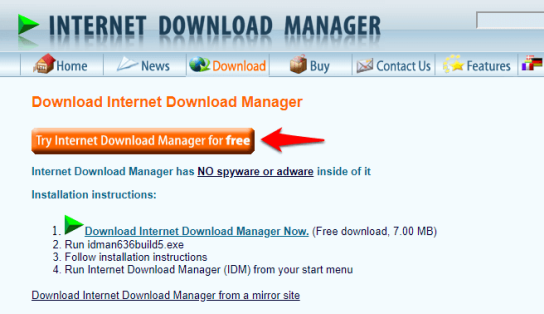
Шаг (1): Прежде всего, скачайте Internet Download Manager и установите его на свой компьютер с Windows 10.

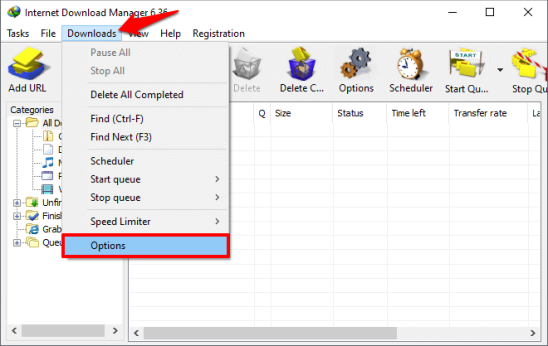
Шаг (2): После завершения установки откройте программное обеспечение Internet Download Manager на своем компьютере и перейдите к пункту «Загрузки», а затем «Параметры».

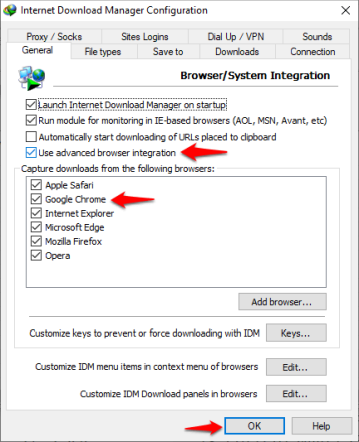
Шаг (3). Теперь в диалоговом окне «Конфигурация диспетчера загрузки Интернета» перейдите на вкладку «Общие» и убедитесь, что установлены флажки «Использовать расширенную интеграцию с браузером» и «Google Chrome».

Настройте расширение IDM для Chrome

Во время установки программного обеспечения IDM в вашем браузере Chrome автоматически устанавливается расширение модуля интеграции IDM. Но в случае, если расширение IDM не устанавливается автоматически, выполните следующие шаги, чтобы сделать это правильно и настроить его правильно.

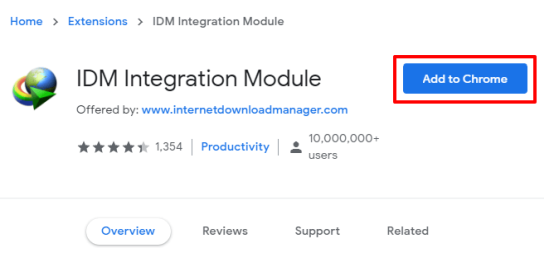
Шаг (4). Перейдите по этой ссылке, чтобы открыть расширение модуля интеграции IDM в Chrome Web Store, а затем нажмите кнопку «Добавить в Chrome».

Важное примечание: в интернет-магазине Chrome доступно множество поддельных расширений IDM, поэтому не ищите его по названию, всегда переходите по официальной ссылке на модуль интеграции IDM.

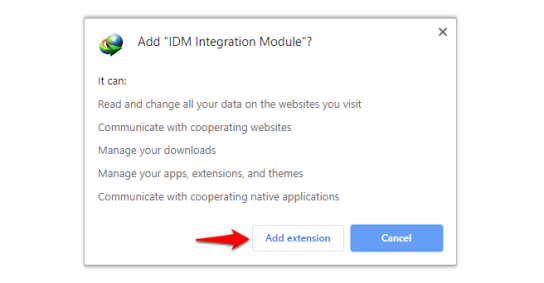
Шаг (5): Затем нажмите кнопку «Добавить расширение», чтобы подтвердить установку.

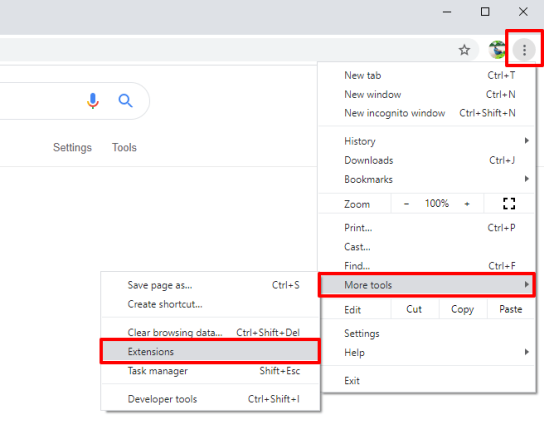
Шаг (6). После добавления расширения IDM в браузер Chrome нажмите значок «Меню» (три вертикальные точки) и выберите «Дополнительные инструменты» > «Расширения».

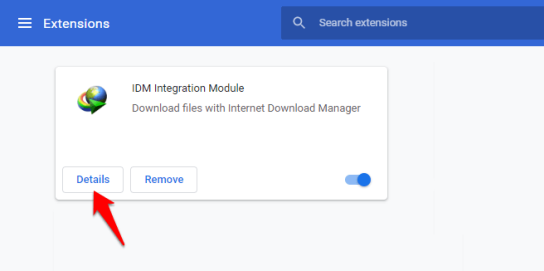
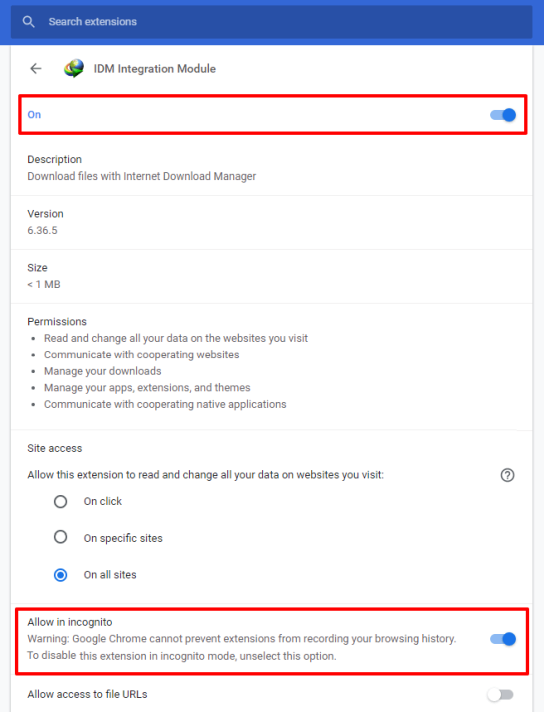
Шаг (7): Далее в расширении модуля интеграции IDM нажмите кнопку Подробности, чтобы открыть его настройки.

Шаг (8): Теперь убедитесь, что расширение модуля интеграции IDM включено . А если вы используете режим инкогнито в Chrome, то включите опцию «Разрешить в инкогнито».

Таким образом, вы можете легко интегрировать расширение IDM с браузером Chrome.

Это все! Теперь вы можете легко загрузить предпочитаемую песню, видео, программное обеспечение и т. Д. И проверить их в автономном режиме. Если у вас все еще есть вопрос, как добавить расширение IDM в Chrome на компьютере с Windows 10? Просто поместите вашу проблему в поле для комментариев ниже. Мы свяжемся с вами и ответим в течение нескольких часов.


2020-02-06T13:55:58
Вопросы читателей

Как распечатать текстовые сообщения на iPhone?

Сообщения являются основной частью нашего ежедневного общения. Мы используем сообщения для всего: от работы до образования, от коммерческих целей до личного. Иногда они также очень важны. Настолько важно, что вы можете распечатать текстовые сообщения iPhone для суда, чтобы использовать его в качестве доказательства в любых юридических вопросах, или просто для рабочих целей и т. Д.

Каковы бы ни были ваши причины, но если вы находитесь в такой ситуации, когда вам нужно распечатать текстовые сообщения iPhone, то очень важно знать точный способ сделать это.

Итак, если вы хотите узнать, как печатать текстовые сообщения на iPhone бесплатно, тогда позвольте нам помочь вам узнать, каковы наилучшие способы распечатать весь разговор текстовых сообщений с iPhone. Итак, теперь давайте перейдем сразу и узнаем, как печатать текстовые сообщения с iPhone без каких-либо сложных настроек.

Как печатать текстовые сообщения на iPhone

Могу ли я сохранить текстовые сообщения iPhone в виде файла PDF, а затем распечатать их? Какое лучшее приложение для печати текстовых сообщений с iPhone бесплатно? Как вы печатаете текстовые сообщения на iPhone? Это некоторые из наиболее распространенных запросов, которые пользователи iOS-устройств ежедневно задают на различных платформах.

И, честно говоря, я однажды в своей жизни пережил эту ситуацию (настоятельное требование распечатывать текстовые сообщения с iPhone), поэтому я понимаю их дискомфорт, и именно поэтому я пришел к этому руководству сегодня, чтобы поделиться некоторыми полезными Решения по этому вопросу с вами, ребята.

Хотя в Интернете доступно несколько способов, позволяющих печатать текстовые сообщения iPhone очень быстро, но в большинстве случаев их не так просто выполнить. Но не волнуйтесь, пройдя через множество методов печати текстовых сообщений, мы выбрали для вас самые надежные и простые решения.

Итак, просто следуйте этим четырем лучшим способам печати текстовых сообщений на iPhone, и вы сможете получать распечатки текстовых сообщений с iPhone без каких-либо перерывов. Вот так:

Способ 1: печать текстовых сообщений на iPhone по электронной почте

Если все, что вам нужно, это данные или содержание сообщений, а не даты или метки времени, то это один из лучших способов распечатать текстовые сообщения на iPhone. Этот метод хорош, если вам просто нужно распечатать несколько вещей, а не большие наборы текстовых сообщений, поскольку он может утомительно копировать их по отдельности.

Следуйте приведенным ниже инструкциям и узнайте, как печатать текстовые сообщения с iPhone по электронной почте:

Шаг (1): Прежде всего, откройте iMessages или любое другое приложение обмена сообщениями на вашем iPhone, а затем откройте разговор, который вы хотите распечатать.

Шаг (2): Затем нажмите и удерживайте текстовое сообщение, которое вы хотите скопировать, пока не появится параметр Копировать / Больше, а затем нажмите на параметр Копировать, чтобы скопировать текст в буфер обмена.

Шаг (3): Теперь откройте приложение «Почта» или Gmail (или любое другое почтовое приложение, которое вы используете) и вставьте скопированное текстовое сообщение в поле «Новое сообщение», а затем отправьте это письмо на свой адрес электронной почты.

В течение нескольких секунд вы получите от себя электронное письмо с содержанием письма (все скопированные и вставленные текстовые сообщения).

Шаг (4): Теперь откройте электронное письмо и найдите опцию «Печать / Переслать» в вашем почтовом клиенте. На встроенном клиенте Apple это значок со стрелкой влево внизу, поэтому нажмите на него, а затем нажмите на параметр «Печать».

Шаг (5): Наконец, выберите любой вариант принтера, который подключен к вашей сети, и начните печать. Или вы также можете открыть письмо на своем компьютере и распечатать это письмо оттуда.

Это простой способ печати текстовых сообщений с iPhone. Имейте в виду, это решение для печати текстовых сообщений iPhone подойдет, если вы хотите распечатать только несколько сообщений. Если вам нужно распечатать целые разговоры, перейдите к другим методам, описанным ниже.

Способ 2: печатать текстовые сообщения iPhone, делая скриншоты

Если вы хотите распечатать все сообщения в разговоре с указанием имени человека, даты и отметки времени, то это отличный способ печатать текстовые сообщения на iPhone. Вы можете сделать снимки экрана разговора, а затем распечатать их, как считаете нужным. Вот как это сделать:

Шаг (1). Сначала откройте приложение «Сообщение» на своем iPhone, а затем откройте беседу, которую хотите распечатать.

Шаг (2): Далее перейдите к точке, с которой вы хотите начать делать скриншот. Имейте в виду, что если вы хотите снять весь разговор, вам может потребоваться сделать несколько снимков экрана.

Шаг (3): Теперь, чтобы сделать снимок экрана с текстовыми сообщениями:

  • На iPhone 8 или более поздней версии нажмите одновременно боковую кнопку и кнопку «Домой», чтобы сделать снимок экрана.
  • На iPhone X и более поздних версиях нажмите боковую кнопку и кнопку увеличения громкости вместе, чтобы сделать снимки экрана.

Шаг (4): После захвата снимков экрана беседы (из галереи вы можете проверить, захвачены они или нет), откройте изображение и нажмите и удерживайте его (Проведите пальцем вверх), пока не появится диалоговое окно « Обмен ». Наконец, нажмите на опцию « Печать» в нижней панели и распечатайте их с помощью беспроводного принтера, подключенного к вашей сети.

Вы также можете отправить эти скриншоты себе и распечатать их на своем ПК. Этот метод позволяет печатать текстовые сообщения на iPhone в графическом формате.

Способ 3: печать текстовых сообщений с iPhone с помощью стороннего приложения

Если вы или ваша организация используете продукты Xerox, вы можете использовать их приложение Xerox Workplace для печати текстовых сообщений прямо с вашего iPhone. Выполните следующие действия и узнайте, как печатать текстовые сообщения на iPhone с помощью приложения Xerox Workplace:

Шаг (1). Сначала установите приложение Xerox Workplace из App Store, а затем зарегистрируйтесь и войдите в систему, используя свой адрес электронной почты и пароль.

Шаг (2): Откройте документ, содержащий текстовые сообщения, которые вы хотите распечатать (вам нужно либо скопировать сообщения в соответствии с методом 1, либо сделать снимки экрана в соответствии с методом 2 ).

Шаг (3). Теперь откройте меню «Общий доступ» для мультимедиа и нажмите « Открыть с помощью » в нижней панели, а затем выберите приложение Xerox Workplace.

Шаг (4). Теперь следуйте инструкциям, приведенным в приложении, для беспроводной печати текстовых сообщений с iPhone с помощью Xerox Workplace.

Следуя этому методу, вы можете печатать текстовые сообщения с iPhone полностью без проводов на любом принтере с поддержкой Xerox. Всякий раз, когда кто-то спрашивает меня «как вы печатаете текстовые сообщения на iPhone?», Я всегда рекомендую им попробовать это приложение.

Способ 4: запрос копии текстовых сообщений от вашего оператора мобильной связи

Этот метод является хитом или промахом, поскольку требует сложных процедур, включая некоторые юридические документы. Некоторые поставщики услуг сотовой связи могут выполнить ваш запрос и предоставить вам копию ваших текстовых сообщений, но большинство из них могут этого не делать, если им не предоставлен юридический документ или постановление суда.

Вот что вам нужно сделать, если вы хотите научиться печатать текстовые сообщения iPhone, получая копию текстовых сообщений от своего оператора телефонной связи:

  • Прежде всего, свяжитесь со своим поставщиком услуг по линии обслуживания клиентов. Или, если у них есть онлайн-портал, такой как AT & T, вы можете зайти на портал и проверить, есть ли история ваших текстовых сообщений.

  • Если вы хотите, чтобы представитель отдела обслуживания клиентов даже рассмотрел ваш запрос, вы должны будете дать им вескую причину для этого.

  • Если они сочтут ваш запрос приемлемым, вас могут попросить предоставить юридический документ или нотариально заверенную копию вашего запроса.

  • После выполнения формальностей вы можете получить копию всех запрошенных вами текстовых сообщений по электронной почте или физически.

  • Если вы получите его по электронной почте, просто распечатайте письмо, и вы получите печатные текстовые сообщения на iPhone.

Это беспокойный и длительный метод печати текстовых сообщений с iPhone, но если сообщения настолько важны, вы можете попробовать.

Выводы

Мы надеемся, что наш обзор лучших способов печати текстовых сообщений на iPhone поможет вам легко распечатать текстовые сообщения с iPhone. Метод скриншотов (метод 2) — мой личный фаворит, поскольку он позволяет вам получить полную информацию о разговоре и относительно сложен в манипулировании.

Мы надеемся, что ваш вопрос, как печатать текстовые сообщения на iPhone? Ответили удовлетворительно. Есть еще вопросы к нам? Пишите в комментарии.


2020-02-05T10:49:39
Вопросы читателей

Как изменить настройки стартовой страницы в Microsoft Edge

В Windows 10 версия Microsoft Edge для Chromium поставляется с настройками, которые позволяют вам определять поведение при запуске.

Хотя запуск с новой вкладки является конфигурацией по умолчанию (и она подойдет большинству пользователей), вы также можете изменить настройки, чтобы Chrome Chrome сохранял текущий сеанс, позволяя вам продолжить с того места, где вы остановились. Или, если вы работаете с одними и теми же сайтами каждый день, вы можете указать страницы, которые браузер должен загружать при запуске.

Как открыть новую вкладку при запуске с Microsoft Edge

Чтобы запустить Microsoft Edge на новой вкладке, выполните следующие действия:

  1. Откройте Microsoft Edge.
  2. Нажмите кнопку «Настройки» и «Дополнительно» (в трех точках) в правом верхнем углу.
  3. Нажмите на настройки.
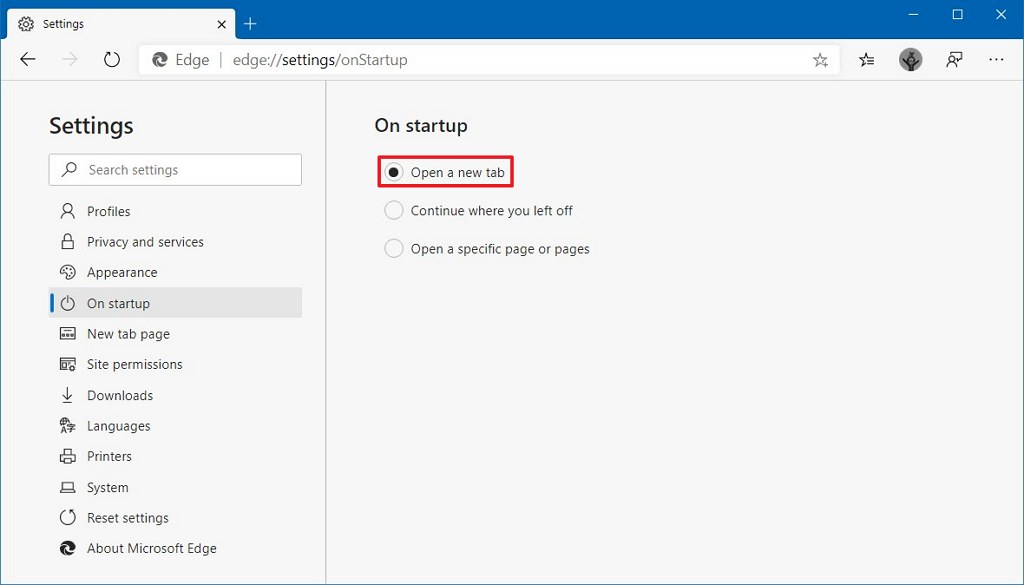
  4. Нажмите на странице запуска.
  5. Выберите опцию Открыть новую вкладку.

После выполнения этих действий Microsoft Edge всегда будет открываться на новой вкладке во время запуска.

Как выбрать, где вы остановились при запуске с Microsoft Edge

Чтобы открыть вкладки последнего сеанса в Microsoft Edge, выполните следующие действия:

  1. Откройте Microsoft Edge.
  2. Нажмите кнопку «Настройки» и «Дополнительно» (в трех точках) в правом верхнем углу.
  3. Нажмите на настройки.
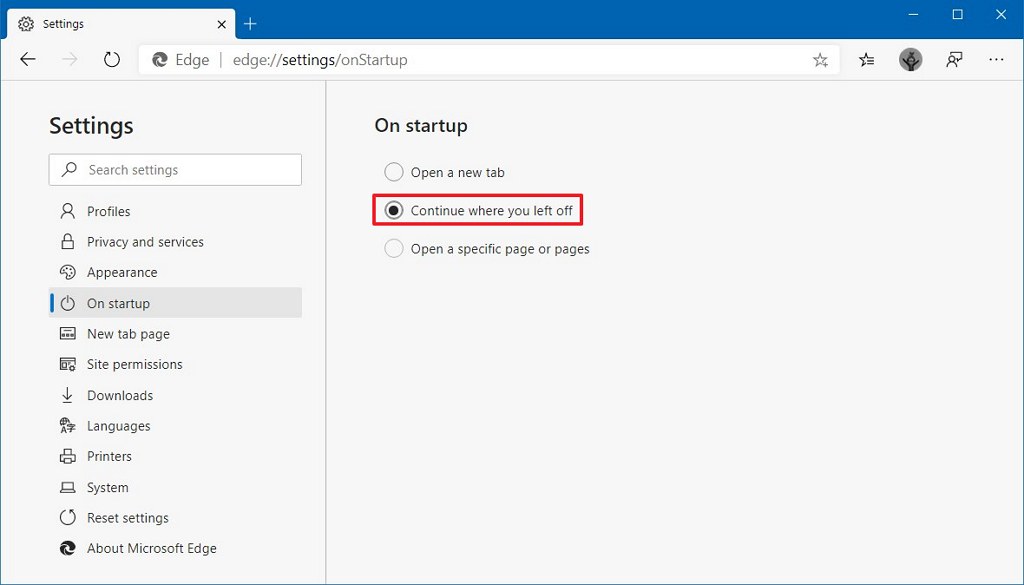
  4. Нажмите на странице запуска.
  5. Выберите Продолжить, где вы остановились.

После выполнения этих шагов при запуске Microsoft Edge откроются вкладки последнего сеанса, чтобы продолжить там, где они остановились.

Как открыть определенную страницу при запуске с Microsoft Edge

Чтобы открыть одну или несколько страниц при запуске с Chromium Edge, выполните следующие действия:

  1. Откройте Microsoft Edge .
  2. Нажмите кнопку «Настройки» и «Дополнительно» (в трех точках) в правом верхнем углу.
  3. Нажмите на настройки.
  4. Нажмите на странице запуска.
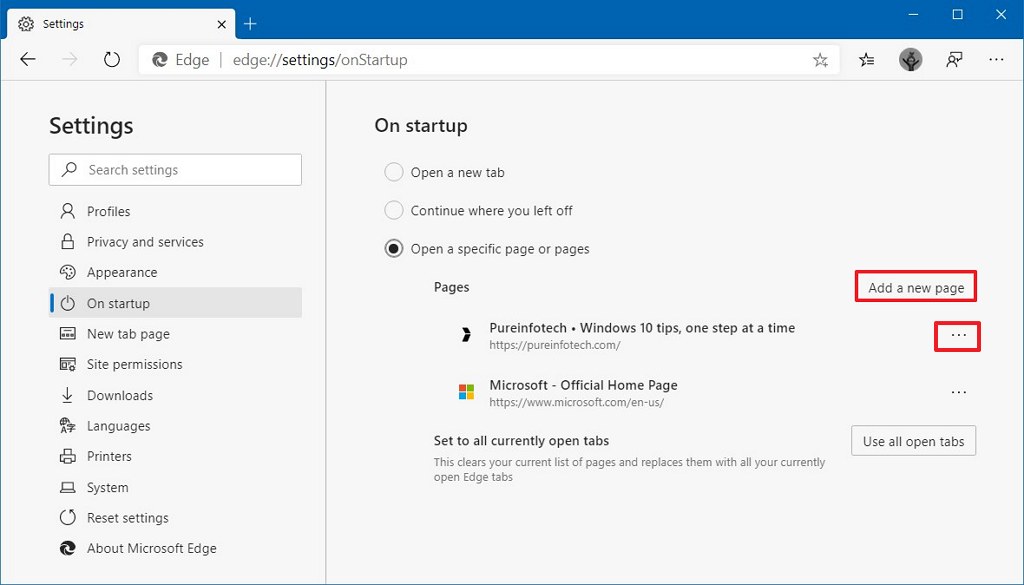
  5. Выберите опцию Открыть определенную страницу или страницы.
  6. Нажмите кнопку Добавить новую страницу.

  7. Укажите ссылку для сайта, который вы хотите открыть при запуске.
  8. Нажмите кнопку Добавить.
  9. (Необязательно) Нажмите кнопку «Добавить новую страницу» еще раз, чтобы добавить несколько страниц при запуске.
  10. (Необязательно) Нажмите кнопку «Использовать все открытые вкладки» , чтобы настроить все текущие открытые вкладки как страницы, которые вы хотите открыть при запуске.
  11. (Необязательно) Нажмите кнопку меню (с тремя точками) справа и выберите параметр «Редактировать» или «Удалить», чтобы изменить или удалить страницу.

После выполнения этих действий Microsoft Edge всегда открывает страницы, указанные при запуске.


2020-02-05T10:13:08
Вопросы читателей
Как перейти на Windows 10 с Windows 7?

Вы можете бесплатно обновить Windows 7 до Windows 10, используя опцию обновления на месте, не теряя свои файлы, вместо того, чтобы стирать свое устройство в чистоте. Вы можете выполнить эту задачу с помощью Media Creation Tool, который доступен не только для Windows 7, но и для устройств под управлением Windows 8.1.

В этом руководстве вы узнаете, как выполнить обновление до Windows 10 с Windows 7, чтобы избежать проблем при установке.

Как обновить Windows 7 до Windows 10

Чтобы перейти с Windows 7 на Windows 10, этот процесс включает проверку требований к оборудованию и покупку лицензии, создание полной резервной копии и обновление с использованием Media Creation Tool.

Шаг 1. Проверьте требования к оборудованию

Для обновления с Windows 7 до Windows 10 ваше устройство должно соответствовать минимальным требованиям к оборудованию:


Требования к Windows 10 версии 1903 и 1909
процессор1 ГГц или более быстрый процессор или система на чипе (SoC).
ОЗУ1 ГБ для 32-разрядных или 2 ГБ для 64-разрядных.
Место на жестком дискеСуществующие установки: 16 ГБ для 32-разрядных или 20 ГБ для 64-разрядных.

Чистая установка или новый ПК: 32 ГБ или больше.
ГрафикаDirectX 9 или более поздняя версия с драйвером WDDM 1.0.
Разрешение экрана800 × 600.
сетейWi-Fi или Ethernet-адаптер.

Кроме того, вам также необходимо будет использовать последнюю версию вашей текущей операционной системы, в данном случае «Windows 7 Service Pack 1». Если это обновление еще не установлено, вы можете скачать его здесь.

Совет. Чтобы проверить, какая версия Windows используется, откройте команду «Выполнить» с помощью сочетания клавиш Windows + R , введите winver и нажмите кнопку «ОК».

Чтобы обновить устройство Windows 7, вам нужен действующий ключ продукта Windows 10, так как предложение бесплатного обновления закончилось в июле 2016 года. Однако, все еще возможно обновление до Windows 10 с использованием ключа продукта Windows 7, но оно может или не может работать , Если вы попробуете, и вы увидите «Этот ключ продукта не работает. Пожалуйста, проверьте его и попробуйте снова, или попробуйте другой ключ», вам нужно будет приобрести новую лицензию.

Шаг 2. Создайте полную резервную копию Windows 7

Несмотря на то, что Microsoft улучшала процесс обновления с Windows 10, всегда есть вероятность, что обновление вызовет проблемы, и чтобы избежать каких-либо проблем, вы должны иметь полную резервную копию своей системы, которую вы можете использовать для отката, если все происходит В Windows 7 и Windows 8.1 вы можете использовать средство резервного копирования образа системы, чтобы создать резервную копию всего компьютера .

Кроме того, перед началом процесса обновления рекомендуется удалить любое программное обеспечение, такое как антивирус, программное обеспечение безопасности и старые сторонние программы, которые могут помешать успешному обновлению до Windows 10.

Вам также следует отключить любое оборудование, подключенное к вашему компьютеру, включая принтер, телефон, камеру, внешний жесткий диск и другие периферийные устройства USB. Иногда подключенные устройства могут быть причиной сбоя системы во время обновления.

Шаг 3. Обновите Windows 7 до Windows 10

Чтобы обновить Windows 10 до Windows 7 , выполните следующие действия:

  1. Загрузите инструмент создания медиа от Microsoft .

    Совет: если у вас более старая версия Internet Explorer, вы, вероятно, не сможете получить доступ к веб-сайту загрузки Microsoft. Если это ваш случай, вам нужно использовать другой веб-браузер, например, Google Chrome.

  2. Нажмите кнопку Загрузить сейчас и сохраните установщик на вашем устройстве.
  3. Дважды щелкните файл MediaCreationTool.exe, чтобы запустить мастер установки Windows 10.
  4. Нажмите Принять к лицензионному соглашению.
  5. Выберите опцию Обновить этот компьютер сейчас, чтобы загрузить файлы и начать обновление.

  6. Нажмите кнопку Далее.
  7. Введите действительный ключ продукта Windows 10 для выпуска, который вы пытаетесь обновить (если применимо).
  8. Нажмите кнопку Далее.
  9. Нажмите кнопку «Принять», чтобы снова принять лицензионное соглашение.
  10. Выберите параметр «Сохранить личные файлы и приложения».
  11. Нажмите кнопку Установить.

После завершения установки вам нужно будет пройти через простую настройку (OOBE), чтобы завершить настройку Windows 10, а затем вы снова увидите свой привычный рабочий стол и все новые функции, включенные в Windows 10.

Кроме того, обязательно используйте Диспетчер устройств, чтобы проверить, правильно ли установлен каждый компонент оборудования в вашей системе, переустановить антивирус и любое другое программное обеспечение, которое вы удаляете перед обновлением.