Архив метки: Вопросы читателей

«Бутылочное горлышко» и компьютер: что за термин?

Если вы новичок в компьютерных играх и только недавно пытались собрать свою первую игровую конфигурацию, скорее всего, вы столкнулись с термином «узкое место» (bottleneck).

Итак, что является узким местом в контексте сборки ПК , как его избежать, исправить и как определить, есть ли узкое место в вашей существующей конфигурации? Мы рассмотрим все это в этой статье, так что читайте дальше!

Что такое «bottleneck»?

Термин «bottleneck» довольно очевиден, если мы более внимательно на него посмотрим. Горловина является самой узкой частью бутылки, которая ведет к отверстию, и ее цель — сделать налив любой жидкости, содержащейся внутри, более контролируемой, ограничивая количество жидкости, которая может выйти из бутылки.

Теперь, когда мы говорим о узком месте в контексте компьютерного оборудования, мы говорим о низком уровне производительности, который вызван неспособностью одного компонента идти в ногу с другими, что замедляет способность ПК обрабатывать данные.

Тем не менее, «bottleneck» может быть создано практически любым компонентом, который значительно слабее, чем другие компоненты, составляющие ПК. Это может быть процессор , графический процессор , оперативная память или жесткий диск , которые снижают производительность — технически это может быть несколько компонентов, если один компонент более мощный, чем другие.

Однако в 2020 году узкие места в процессорах и графических процессорах являются главными факторами, которые необходимо учитывать, когда речь идет о узких местах в производительности, поэтому ниже мы рассмотрим немного подробнее.

Бутылочное горлышко CPU и GPU

Когда речь идет о узких местах ЦП и ГП, он может работать в обоих направлениях: либо ГП не работает на 100% емкости из-за более медленного ЦП, либо наоборот. В любом случае, вы будете получать меньше FPS.

Узкое место ЦП

Узкие места ЦП, вероятно, чаще встречаются в игровых ПК по одной очень очевидной причине — геймеры почти всегда делают ГП приоритетной, поэтому в результате они могут немного сэкономить на ЦП.

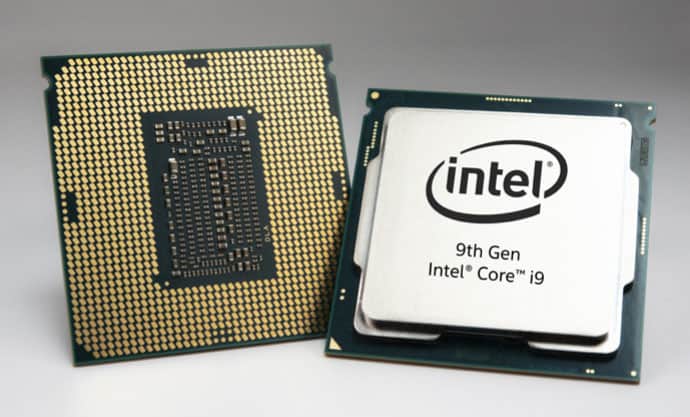
Так, например, если вы решили потратить немного больше и получить RTX 2060S вместо GTX 1660 Ti, вы могли бы сделать это за счет ЦП и вместо Intel i5-9600K, вы ‘ Я бы пошел с заметно дешевле i3-9100.

Тем не менее, i3-9100 является бюджетным процессором, который просто не поспевает за RTX 2060S — честно говоря, даже GTX 1660 Ti будет для него слишком сложной задачей. В результате вы столкнетесь со значительным узким местом, и RTX 2060S, вероятно, будет работать примерно на 70% своей максимальной емкости, поскольку ЦП просто не может обрабатывать данные и выдавать инструкции достаточно быстро.

Узкое место графического процессора

Однако может произойти и обратное. Кто-то может из-за недостатка необходимой информации или опыта соединить бюджетный графический процессор с более мощным процессором.

Излишне говорить, что приобретать Ryzen 7 3800X и соединять его с GTX 1660 Ti, если игра является вашей основной задачей, не имеет смысла. Вышеупомянутый процессор просто слишком мощный для видеокарты среднего класса, такой как GTX 1660 Ti, и большая часть вычислительной мощности процессора будет потрачена впустую.

Конечно, такая установка может иметь смысл на ПК, который сначала является рабочей станцией, а затем — игровым ПК. Однако, если мы говорим исключительно об играх, основной вопрос, который вы должны задать о процессоре, заключается в том, достаточно ли он быстр для того графического процессора, на котором настроены ваши прицелы, потому что именно графический процессор выполняет самую важную тяжелую работу в играх и во всех других случаях. эта дополнительная вычислительная мощность процессора не даст вам больше игровых FPS.

Как определить, является ли ЦП или ГП узким местом

Теперь, когда мы объяснили, что такое узкие места, мы переходим к следующему вопросу: как определить, есть ли у вашего компьютера узкое место и что его вызывает? Иногда это может быть немного сложно определить, потому что игры могут быть оптимизированы по-разному, и некоторые могут создавать дополнительную нагрузку на процессор, чем другие.

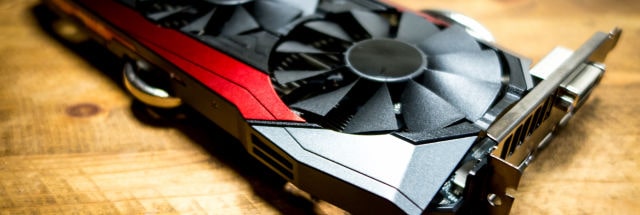
Один из способов проверить это — использовать программное обеспечение для мониторинга, такое как MSI Afterburner, Asus GPU Tweak, AMD Control Center или, в основном, любую другую утилиту для разгона, которая поставляется с вашим CPU / GPU.

Когда ПК находится под большой нагрузкой (например, когда вы играете в требовательную игру), посмотрите на процессор и загрузку графического процессора. Если ваш ЦП работает на 100% мощности, а ГП — нет, то узкое место вызывает ЦП. С другой стороны, если графический процессор работает на 100% мощности, а процессор загружен с гораздо меньшим процентом, то это узкое место графического процессора.

Конечно, также важно смотреть на несоответствие между загрузкой процессора и графического процессора. Если один из компонентов колеблется на 90%, а другой — на максимуме, это небольшое узкое место, и это не проблема, но если процессор работает на полную мощность, а ваш графический процессор охлаждается на более комфортных 70%, то вы Вы упускаете хороший кусок производительности.

В качестве альтернативы вы можете воспользоваться калькулятором узких мест, который позволяет вам указать точную модель процессора и графического процессора, а также объем оперативной памяти, которую вы собираетесь установить. Затем он даст вам приблизительный процент узких мест, так что это полезный инструмент для сборки ПК.

Теперь мы должны отметить, что не существует системы, которая на 100% свободна от узких мест, поскольку один из двух компонентов неизбежно будет работать немного быстрее, чем другой. Как правило, узкое место в размере до 10% не представляет особой проблемы, но если оно выше, вы, вероятно, можете немного изменить конфигурацию, чтобы получить более выгодное соотношение цены и качества.

Исправление узких мест CPU и GPU

Если вы выбираете компоненты для своего нового ПК, проблему легче предотвратить, чем решить после ее возникновения. Подумайте, в какие игры вы играете, прежде чем сделать свой выбор.

Другое решение состоит в том, чтобы найти калькулятор узкого места онлайн. Оказавшись там, введите свой выбор CPU и GPU в соответствующие поля, и веб-сайт рассчитает риск возникновения узких мест. Он также скажет вам, какой из ваших компонентов слабее, а какой может быть лучшим выбором.

Другой способ проанализировать ваш компьютер — загрузить MSI Afterburner. С помощью этой программы вы можете контролировать свой компьютер, играя в разные игры. Он покажет вам, сколько работы выполняет каждый компонент, и где вы можете ожидать узкие места.

Как только вы обнаружите источник узких мест, не должно быть слишком сложно решить проблему. Решение состоит в том, чтобы сбалансировать нагрузку на ваш процессор и графический процессор. Вы можете применить один из следующих методов для ее решения.

Способ 1: увеличить разрешение игры

Если у вас есть узкое место в процессоре, вы можете устранить его, увеличив разрешение и графику игры. Это действие увеличит нагрузку на ваш графический процессор и выровняет объем работы, выполняемой обоими компонентами одновременно.

Способ 2: остановите ненужные процессы в фоновом режиме

Если у вас узкое место ЦП, вы можете войти в меню процессов и остановить ненужные процессы, работающие в фоновом режиме. Это оставит больше ресурсов процессора для игры и может предотвратить узкие места, но убедитесь, что вы знаете, какие процессы безопасны для завершения.

Способ 3: разогнать ваш процессор

Разогнав ваш процессор, вы заставите его работать больше. Важно отметить, что разгон вашего процессора следует проводить с осторожностью, поскольку он может повредить ваш процессор.

Способ 4: разгонять оперативную память

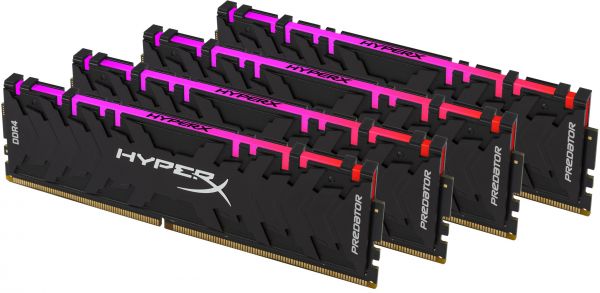
Ваша оперативная память и процессор тесно взаимодействуют друг с другом. Улучшение оперативной памяти означает, что ваш процессор получает данные быстрее и упорядоченно. Это означает, что ваш процессор становится более эффективным и не должен работать так усердно.

Способ 5: понизьте требования к игровым процессорам процессора

Чтобы высвободить некоторые ресурсы вашего ЦП и устранить узкие места ЦП в игре, вы можете ввести параметры игры и снизить те, которые требуют работы, от вашего ЦП. Обычно это настройки, связанные с AI, расстоянием видимости, положением объекта и т. Д.

Способ 6: снижение разрешения и графических настроек

К сожалению, с программной стороны мало что можно сделать с узкими местами графических процессоров. Все, что вы можете сделать, это ввести настройки игры и понизить разрешение и настройки графики. Обычно это помогает, но цена ухудшает визуальное качество вашей игры, и если ваш GPU действительно устарел, вы можете вообще не увидеть значительных улучшений.

Заключение

И это было бы нашим быстрым объяснением того, что является узким местом, какие существуют узкие места, как определить, имеет ли ваш компьютер существенное узкое место, и что вы можете сделать, если это произойдет.

Не стесняйтесь возвращаться к этой статье, так как это важно проверить при сборке нового ПК или обновлении компонента текущей сборки.


2020-04-22T10:37:24
Вопросы читателей
Не слышу собеседников в Discord, что делать?

Не слышите своих лучших друзей на Discord? Мы вас понимаем. Проблема, скорее всего, связана с настройками звука. Вот восемь исправлений, которые позволят вам быстро вернуться к разговору.

Исправление 1: перезапустите Discord

Излюбленное решение ИТ-специалистов по всему миру; закройте Discord и снова откройте его. Простой сброс часто может закрыть любые пробелы и исправить все проблемы. Включите перезагрузку Windows для хорошей меры, а также.

Или обновите Discord, нажав «ctrl» и «r». Приложение выполняет свою магию и возвращается со свежим слоем цифровой краски.

Проблема также может быть временной, и корень может быть найден в проблеме кодирования или ошибке в самом приложении Discord. Чтобы исправить это, загрузите Discord в свой веб-браузер и проверьте, слышите ли вы других людей.

Discord очень быстро решает проблемы и выпускает обновления, а это лишь временная мера.

Исправление 2: проверка оборудования

Часто правильное решение является самым простым. Убедитесь, что разъемы для наушников/микрофона надежно подключены к аудиовходам и выходам ПК, особенно если у вас есть рабочий стол, где башня находится под столом и редко проверяется.

Игровые гарнитуры часто поставляются с общей кнопкой отключения звука для ввода и вывода. Убедитесь, что вы случайно не нажали на него.

Производители гарнитур и микрофонов постоянно выкачивают новые драйверы для устранения проблем. Проверьте, есть ли у вас последняя версия, просмотрев сайт поставщика вашей конкретной модели. В ситуации, когда вам требуется специальное программное обеспечение для вашего аксессуара, убедитесь, что оно также обновлено.

Исправление 3: отключите стороннее программное обеспечение для изменения голоса

Изменения голоса, которые изменяют тембр и качество голоса в голосовых каналах Discord, — все в моде. К сожалению, они имеют тенденцию возиться с тонко настроенной аудиосистемой Discord и вызывают проблемы. В качестве меры предосторожности отключите любое программное обеспечение, соответствующее данному описанию, а затем проверьте, устранила ли оно проблему.

Исправление 4: Discord Settings — устройство вывода и выходной объем

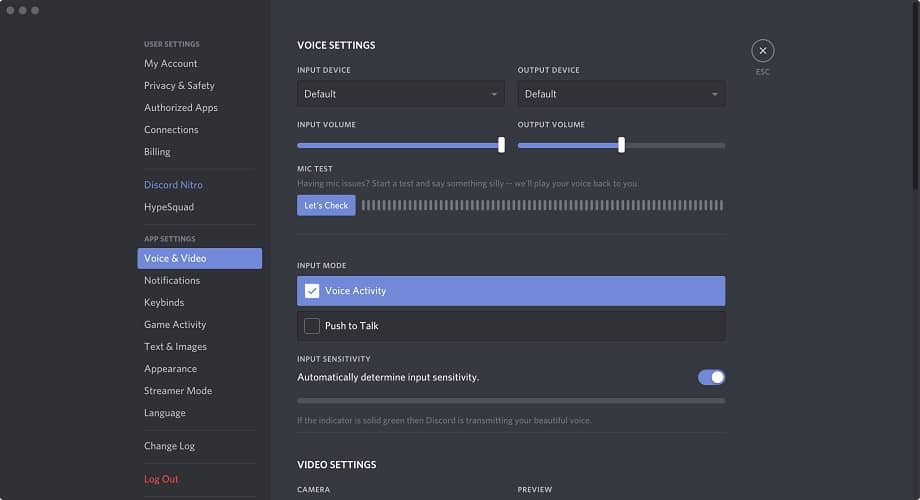
Discord предлагает ряд вариантов настройки, чтобы получить аудио, как вам нравится. Перейдите в «Настройки пользователя», нажав на значок шестеренки рядом с вашим аватаром в правом нижнем углу окна Discord. В левом меню нажмите «Голос и видео». Прокрутите весь путь вниз и нажмите «Сброс настроек голоса», чтобы получить чистую доску для устранения проблемы (выполнение этого может очень хорошо решить проблему в целом, поэтому не забудьте протестировать, прежде чем продолжить с шагами ниже).

Прежде всего, убедитесь, что вы выбрали правильные устройства ввода и вывода из соответствующих выпадающих меню. Выбор зависит от того, какие периферийные устройства и аксессуары вы используете. Для начала выберите «По умолчанию».

Если это не сработает, и у вас есть игровая гарнитура со встроенным микрофоном, выберите тот вариант, который подходит для вашего устройства. Discord издает полезный небольшой звуковой сигнал для выбранного устройства, когда оно выбрано. Слушайте аудио триггер в наушниках и вашем устройстве.

Затем убедитесь, что ползунок «Громкость звука» не установлен на ноль, и, если он есть, переместите его вправо на приемлемую величину или полностью, если вы чувствуете себя особенно опрометчиво и не беспокоитесь о долговечности своего слуха.

Когда закончите, нажмите удобную кнопку «Давайте проверим» и прочитайте стихотворение, спеть стих из вашей любимой песни или произнесите абсолютную тарабарщину, чтобы запустить микрофонный тест. Мы не столько тестируем микрофон, сколько заставляем Discord вернуть звук вашего голоса.

Если вы слышите свой голос, значит, все хорошо, и мы решили проблему. Введите случайный голосовой канал и проверьте, слышите ли вы других пользователей.

Если у вас по-прежнему возникают проблемы, переключите «Режим ввода» чуть ниже между «Активностью голоса» и «Нажми и говори», чтобы проверить, какой режим работает лучше всего.

Исправление 5: Настройки Discord — Дополнительно

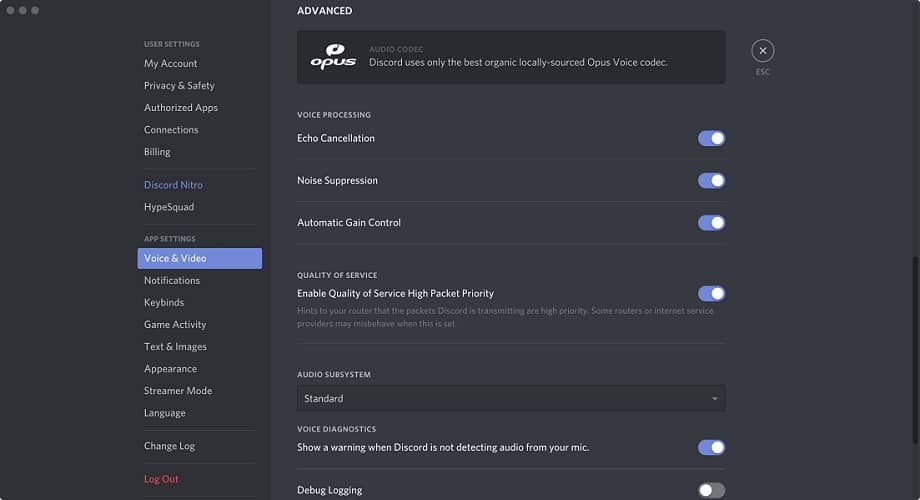
Находясь в настройках «Voice & Video», прокрутите вниз до раздела «Advanced» и найдите раскрывающееся меню «Audio Subsystem». Убедитесь, что для подсистемы установлено «Стандартное» вместо «Экспериментальное». Изменение подсистемы требует сброса Discord, нажмите «ОК», когда будет предложено сделать это.

Discord использует экспериментальные, чтобы проверить последние изменения под капотом. Они не всегда полируются или оптимизируются, что может вызвать множество проблем.

В расширенном разделе расширите раздел «Качество обслуживания» и отключите опцию «Обеспечение высокого приоритета качества обслуживания». Как объясняется в описании, эта функция иногда может нанести ущерб интернет-провайдерам и маршрутизаторам / модемам.

Исправление 6: настройки звука Windows

Возможно, проблема не в Discord, а в том, как ваши аудиоустройства настроены в Windows. Вывод, т. Е. Голос других людей в голосовом канале, направляется не на тот динамик или гарнитуру.

Перейдите к значку динамика/громкости на панели задач, щелкните его правой кнопкой мыши и выберите «Открыть настройки звука» или «Воспроизвести устройства» в зависимости от используемой версии Windows.

Когда появится окно «Звук», убедитесь, что на выбранной вкладке вверху есть «Воспроизведение». Запишите нужное устройство и щелкните по нему правой кнопкой мыши. Выберите «Установить как устройство по умолчанию», затем сделайте то же самое и выберите «Установить как устройство связи по умолчанию». Обнадеживающая зеленая галочка появляется однажды, чтобы указать устройство по умолчанию.

В маловероятном сценарии, когда ваше устройство не отображается в списке на вкладке «Воспроизведение», просто щелкните правой кнопкой мыши в любом месте списка и выберите «Показать отключенные устройства», а также «Показать отключенные устройства». Когда ваше устройство появится, щелкните правой кнопкой мыши и «Включить» его. Теперь убедитесь, что вы установили «Устройство по умолчанию» и «Устройство связи по умолчанию», как указано выше.

Исправление 7: Простые проверки

Возьмите их с щепоткой соли, но мы решили, что лучше всего включить их для новичков Discord.

Во-первых, убедитесь, что человек, которого вы надеетесь услышать (скорее всего, ваш друг, с которым можно связаться по электронной почте, телефону, IRL, почтовому голубю и т. Д.), Хорошо и действительно тявкает, а не сидит в тишине, потому что он стеснительный или пытается их рука в троллинге.

Во-вторых, проверьте, чтобы громкость микрофона на конце динамика была достаточно громкой, чтобы звук их голоса был воспринят и передан Discord.

Исправление 8: обращение в поддержку Discord

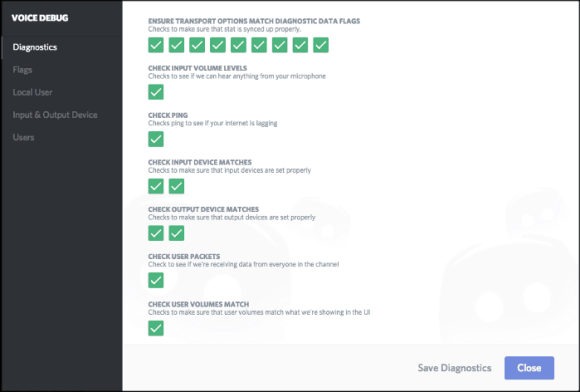
Если ничего не помогает и проблема не устраняется, то Discord является вершиной пирамиды технической компании, предоставляющей отзывчивые и дружественные услуги поддержки. Discord включает полезную функцию отладки VoIP, результаты которой вы можете отправить в Discord для расследования. Компания предоставляет подробное руководство о том, как сделать это прямо здесь.


2020-04-22T10:17:13
Вопросы читателей

Как исправить ошибку 0x80070070 в Windows 10

При обновлении до новой версии Windows 10, такой как версия 2004 или любое другое обновление функции, вы можете получить код ошибки 0x80070070 — 0x50011, 0x50012 или 0x60000 с помощью Центра обновления Windows, инструмента создания мультимедиа или помощника по обновлению.

Любые сообщения об ошибках 0x80070070 являются известными проблемами обновления Windows 10. Однако это несущественные проблемы, если вы получаете одно из трех сообщений об ошибках (0x80070070 — 0x50011, 0x80070070 — 0x50012, 0x80070070 — 0x60000), то это означает, что на вашем компьютере недостаточно места для успешного завершения обновления.

В этом руководстве вы узнаете, как исправить ошибку 0x80070070, когда ваше устройство пытается выполнить обновление до новой версии Windows 10.

Как исправить ошибку 0x80070070 Windows 10

Когда вы получаете сообщение об ошибке 0x80070070 — 0x50011, 0x80070070 — 0x50012 или 0x80070070 — 0x60000, вам нужно только освободить место на главном хранилище или подключить внешний диск, например USB-флеш-накопитель, с достаточным пространством для Windows 10 можно использовать как временное хранилище.

Освобождение места с помощью настроек

Чтобы удалить ненужные и временные файлы, чтобы освободить место в Windows 10, выполните следующие действия:

  1. Откройте Настройки.
  2. Нажмите на Система.
  3. Нажмите на хранилище.
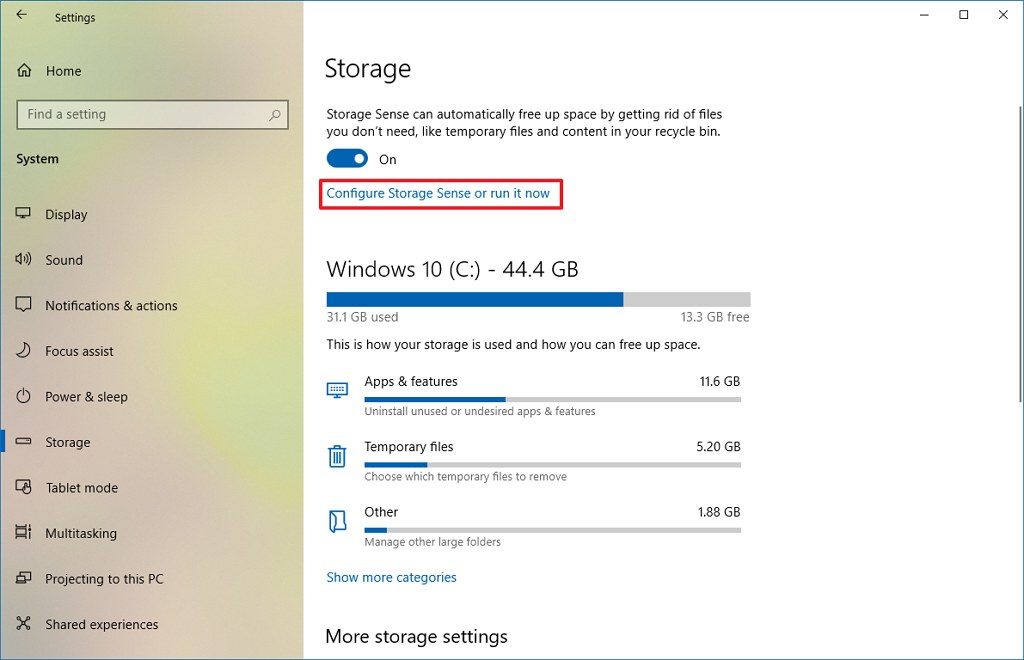
  4. В разделе «Хранилище» выберите параметр «Настроить хранилище» или запустите его сейчас.

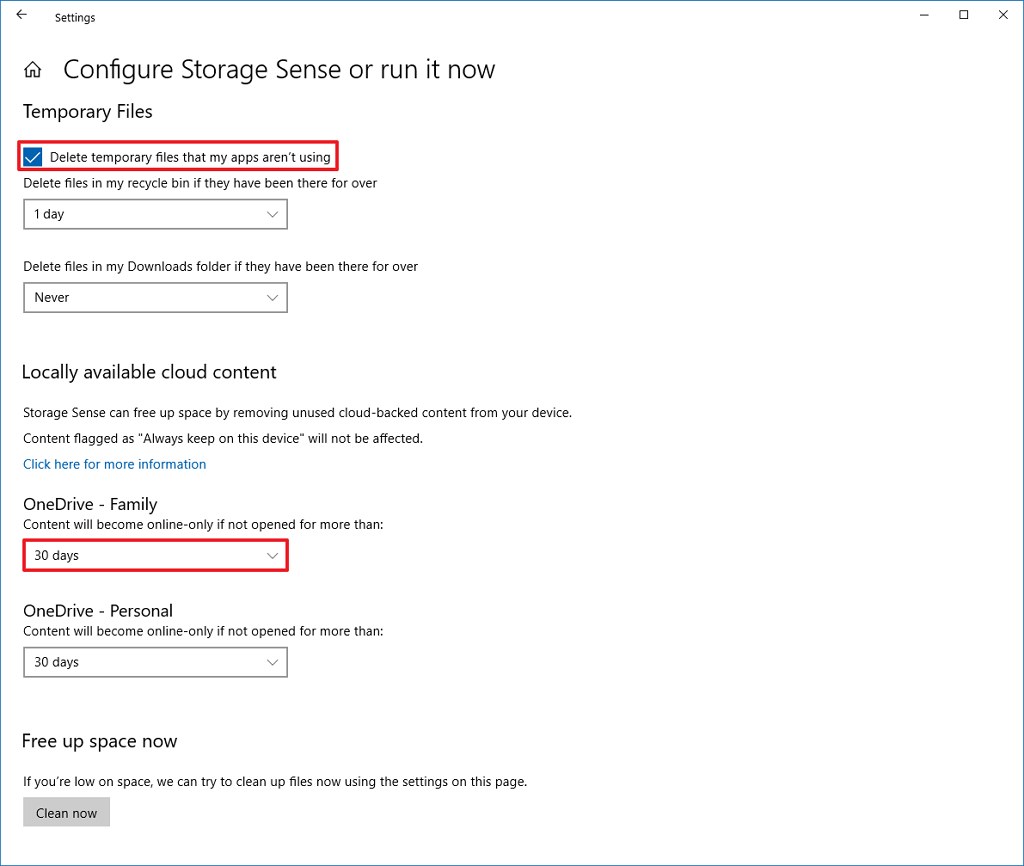
  5. В разделе «Временные файлы» установите флажок «Удалить временные файлы, которые мои приложения не используют».

  6. Используйте Удалить файлы в моей корзине, если они были для выпадающего меню и выберите 1 день.
  7. Используйте «Удалить файлы» в моей папке «Загрузки», если они были там для более выпадающего меню, и тщательно выберите, как файлы должны быть, чтобы удалить их. (Если вы не хотите удалять файлы в папке «Загрузки», выберите «Никогда» .)
  8. В разделе «Локально доступный облачный контент» используйте раскрывающиеся меню, чтобы выбрать, когда контент OneDrive вы хотите сделать доступным только онлайн, чтобы освободить место.
  9. Нажмите кнопку Очистить сейчас.

После того, как вы выполните эти шаги, освободитя место для устранения ошибки 0x80070070. Если вам не удалось очистить достаточно файлов, попробуйте удалить временные файлы.

Удаление временных файлов

Чтобы удалить системные временные файлы с помощью приложения «Настройки», выполните следующие действия:

  1. Откройте Настройки.
  2. Нажмите на систему.
  3. Нажмите на хранилище.
  4. В разделе основного диска, нажмите на опцию Временные файлы .
  5. Выберите файлы, которые вы хотите удалить. (Следует отметить, что временные файлы включают в себя эти временные файлы из приложений, файлы в папке «Загрузки», файлы в корзине и предыдущие установочные файлы.)

  6. Нажмите Удалить файлы, чтобы завершить задачу.

Освобождение места с помощью инструмента очистки диска

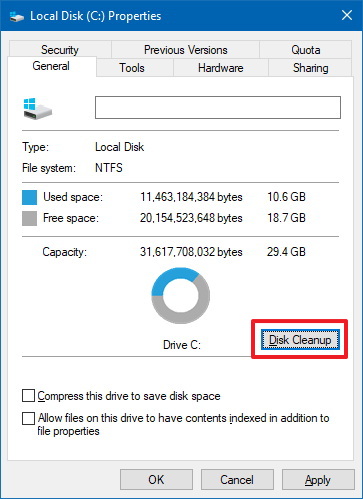
Если вам все еще нужно освободить больше места, вы можете использовать инструмент очистки диска.

  1. Откройте проводник .
  2. Нажмите на этот компьютер .
  3. Щелкните правой кнопкой мыши диск с установкой Windows 10 и выберите параметр «Свойства».
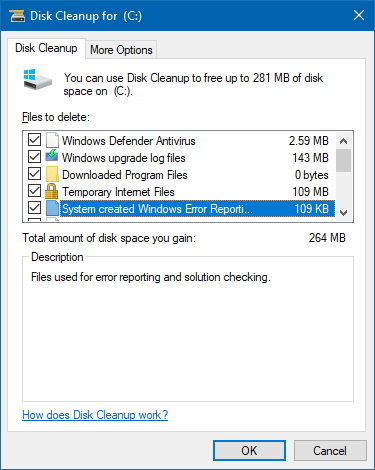
  4. Нажмите кнопку Очистка диска .

  5. Нажмите кнопку Очистить системные файлы.
  6. Проверьте элементы, которые вы хотите удалить. Например, файлы журнала обновления Windows, Корзина, Временные файлы и Система создала отчеты об ошибках Windows, но не выбирают  Временные установочные файлы Windows, так как это файлы для обновления вашей системы.

  7. Нажмите кнопку ОК.
  8. Нажмите кнопку Удалить файлы.

После того, как вы выполните эти шаги и у вас будет достаточно места, попробуйте выполнить обновление до Windows 10 еще раз, и вы больше не увидите никаких сообщений об ошибках.


2020-04-21T08:24:27
Вопросы читателей
Как добавить или удалить избранное в реестре Windows

Всякий раз, когда мы ищем определенные Windows 10, как это сделать, многие из них состоят из редактирования, удаления или добавления новых реестров в систему. Компьютерные фанаты всегда пробуют новые вещи, и изменение реестра Windows является одним из них. Сегодня я покажу вам, как пометить любой ключ реестра в качестве избранного.

Системы Windows полагаются на файлы реестра с момента выпуска Windows 3.11. Реестр или реестр Windows — это база данных с информацией, настройками и другими значениями, относящимися к программному и аппаратному обеспечению, установленному в системе. При установке новой программы при установке создается новый подраздел в реестре. Этот подраздел очень специфичен для этой программы и содержит такую ​​информацию, как ее местоположение, версия и основной исполняемый файл.

Добавить или удалить избранное в реестре в Windows 10

Если вы часто редактируете некоторые ключи реестра, доступ к ним будет проще, если вы добавите их в избранное. В этом посте мы рассмотрим следующие темы:

  1. Добавить ключ реестра в избранное
  2. Экспорт реестра Избранное
  3. Объединить реестр избранного
  4. Удалить ключ реестра из избранного

1] Добавить ключ реестра в избранное

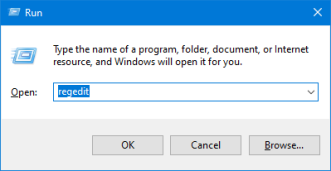
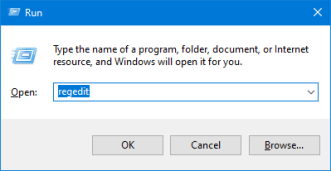
Нажмите клавиши Win + R. В окне «Выполнить» введите regedit и нажмите ввод.

Теперь найдите реестр, который вы хотите пометить как любимый.

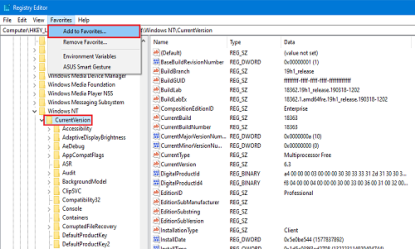
Выберите реестр в дереве реестра и нажмите «Избранное» в строке меню. Теперь нажмите Добавить в избранное.

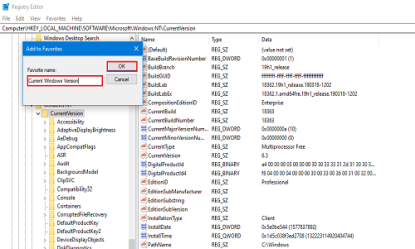
Введите имя, которое вы хотите иметь для вашего любимого реестра и нажмите ОК.

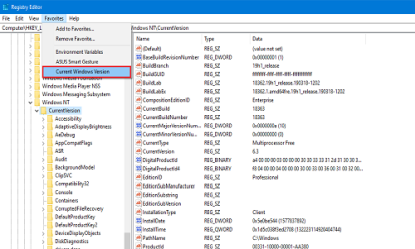
Теперь, чтобы проверить, отмечен ли реестр как избранное, снова нажмите «Избранное». Ваш недавно добавленный реестр будет присутствовать в списке.

2] Экспорт реестра Избранное

Вы можете экспортировать свой список избранных реестров в любое место по вашему желанию. Этот шаг полезен, потому что, когда компьютер отформатирован или выполнена чистая установка, система не сохраняет избранные реестры. Если вы хотите сохранить изменения, внесенные вами в любой из реестров, то экспорт и сохранение в безопасном месте — лучший вариант для вас.

Нажмите клавиши Win + R. В окне «Выполнить» введите regedit и нажмите ввод.

Теперь перейдите к следующему реестру:

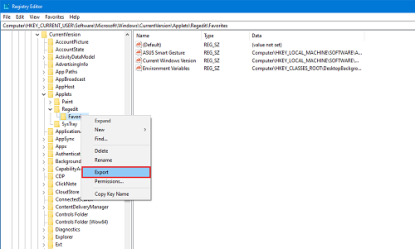
HKEY_CURRENT_USERSOFTWAREMicrosoftWindowsCurrentVersionAppletsRegeditFavorites

Он будет содержать все записи, которые вы когда-либо отмечали как избранные.

В разделе дерева реестра щелкните правой кнопкой мыши « Избранное», а затем нажмите «Экспорт».

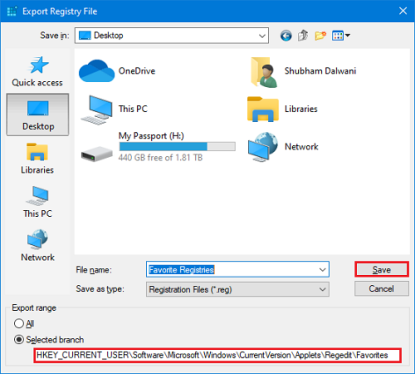
Выберите место, где вы хотите хранить все любимые реестры. Введите имя и нажмите Сохранить. Не меняйте путь ветки.

Поместите сохраненный файл на любой внешний диск или в облачное хранилище для дальнейшего использования.

3] Объединить реестр избранного

Давайте просто предположим, что вы успешно экспортировали реестры в более безопасное место, и ваша система, к сожалению, потерпела крах. Итак, после новой установки вы хотите объединить экспортированные избранные реестры? В этом методе я покажу вам, как их объединить.

Перейдите в папку, где вы сохранили его в последний раз. Если он находится на внешнем диске, подключите его и откройте папку, в которой вы его сохранили.

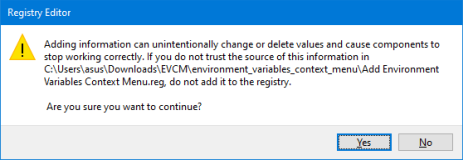
Щелкните правой кнопкой мыши файл реестра и выберите команду « Объединить» или просто дважды щелкните файл. Если вы получите запрос от контроля учетных записей (UAC), нажмите кнопку ОК.


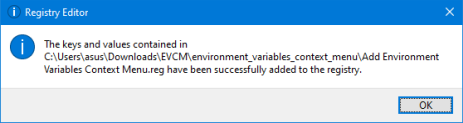
Теперь вы получите две подсказки. В первом нажмите Да, а во втором нажмите ОК .

Теперь все реестры, которые вы отредактировали и отметили как избранные, вернулись в вашу систему. Чтобы убедиться, что реестры работают по вашему желанию, перезапустите вашу систему один раз.

4] Удалить ключ реестра из избранного

Теперь, если вы хотите удалить любой реестр из избранного, вы можете удалить его очень легко.

Нажмите клавиши Win + R. В окне «Выполнить» введите regedit и нажмите ввод.

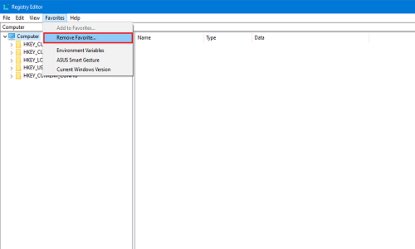
Перейдите в строку меню и нажмите «Избранное». Теперь нажмите «Удалить из избранного».

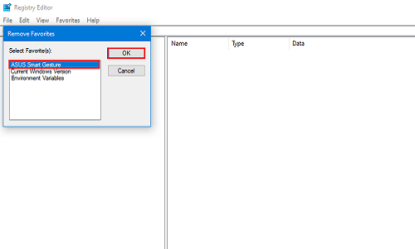
В диалоговом окне «Удалить избранное» выберите реестр, который хотите удалить, и нажмите «ОК».

Чтобы проверить, успешно ли оно удалено, снова нажмите «Избранное» и найдите реестр, который вы только что удалили.

В этих четырех небольших методах вы можете просто добавлять и удалять свои любимые реестры. Сообщите нам в комментариях ниже, какие реестры вы редактируете чаще всего.


2020-04-20T08:00:13
Вопросы читателей

Как открыть Chrome или Firefox с помощью командной строки в Windows 10

Конечно, вы можете использовать обычные методы, чтобы делать то, о чем мы будем говорить в этом посте; но на тот случай, если вы захотите узнать, как вы можете использовать командную строку, чтобы открыть Google Chrome или Mozilla Firefox и выполнить соответствующие задачи, тогда этот пост поможет вам. Самое важное в командной строке — то, что она может выполнять практически все задачи простым и эффективным способом. В этом руководстве вы увидите, как открыть Chrome или Firefox с помощью командной строки и Windows PowerShell .

Откройте Chrome или Firefox с помощью командной строки или PowerShell

В этом посте мы рассмотрим следующие темы:

  1. Откройте Chrome/Firefox с помощью командной строки
  2. Запустите Chrome/Firefox в качестве администратора
  3. Откройте Chrome/Firefox в режиме инкогнито
  4. Открыть конкретный URL напрямую
  5. Откройте Chrome/Firefox с помощью PowerShell.

Давайте посмотрим, как это сделать. Хотя мы взяли пример Chrome, вы можете использовать те же команды. Просто замените хром на Firefox .

1] Откройте Chrome с помощью командной строки

Чтобы запустить браузер Chrome с помощью командной строки, необходимо открыть командную строку Windows 10. Когда он откроется, введите следующую команду и нажмите ввод.

start chrome

При нажатии клавиши Enter откроется браузер Google Chrome на вашем экране.

2] Откройте Chrome от имени администратора

Используя этот инструмент, вы также можете запустить браузер Chrome от имени администратора.

Откройте командную строку и введите следующий параметр:

runas /user:administrator "C:Program Files (x86)GoogleChromeApplicationChrome.exe"

Нажмите клавишу Enter, чтобы выполнить командную строку. Теперь система попросит вас ввести пароль администратора вашего устройства. Итак, введите пароль и нажмите Enter.

3] Открыть Chrome в режиме инкогнито

В Google Chrome вы можете использовать режим инкогнито, чтобы добавить уровень защиты к вашим данным просмотра. Он защищает вашу информацию от доступа без вашего разрешения. Итак, чтобы открыть Chrome в режиме инкогнито, вам нужно открыть командную строку и запустить следующую команду:

Start chrome /incognito

Chrome теперь будет запускаться в режиме инкогнито.

4] Перейти на конкретный сайт напрямую

Если вы хотите открыть какой-либо сайт в браузере Chrome с помощью командной строки, вы можете сделать это, выполнив следующую команду. Вот следующая команда:

start chrome www.<websiteURL>.com.

Так что, если вам требуется перейти на thewindowsclub.com напрямую, вам нужно будет выполнить следующую команду:

start chrome www.thewindowsclub.com

Кроме того, вы можете перейти на конкретный веб-сайт в режиме инкогнито, выполнив данную команду. Это:

start chrome /incognito www.thewindowsclub.com

5] Откройте Chrome с помощью PowerShell Command

Чтобы запустить браузер Chrome с помощью скрипта PowerShell, сначала необходимо открыть Windows PowerShell. Для этого нажмите кнопку «Пуск» и введите PowerShell . В верхней части результата выберите Windows PowerShell.

Когда он откроется, введите следующие команды и нажмите Enter, чтобы запустить Google Chrome.

Start-Process -FilePath 'C:Program Files (x86)GoogleChromeApplicationchrome.exe'

Для Firefox вы должны использовать путь к вашей папке установки. Таким образом, команда будет:

Start-Process -FilePath 'C:Program FilesMozilla Firefoxfirefox.exe'

Вот и все. Я надеюсь, что вы найдете это руководство полезным.


2020-04-20T07:49:23
Вопросы читателей
Что такое Microsoft OneDrive и как им пользоваться?

Если вы используете ПК или ноутбук с Windows 10, планшет Microsoft Surface или консоль Xbox One, вы, несомненно, столкнулись с OneDrive, даже если вы им не пользуетесь. То же самое верно, если вы используете Office 365. Возможно, вы видели OneDrive даже на вашем смартфоне Android. Вы спрашиваете себя: что такое OneDrive? Хотите узнать, какие преимущества OneDrive и почему вы должны его использовать? Прочтите эту статью и узнайте все, что вам нужно знать о OneDrive

OneDrive — это сервис Microsoft для хранения файлов в облаке. Он доступен бесплатно всем владельцам учетной записи Microsoft . OneDrive предлагает вам простой способ хранения, синхронизации и обмена файлами. Windows 10 использует OneDrive также для синхронизации системных настроек, визуальных настроек, тем, настроек приложений и даже вкладок Microsoft Edge, истории просмотра и сохраненных паролей.

Вы можете получить доступ к файлам, хранящимся в OneDrive, непосредственно из веб-браузера, прямо из Windows 10 или из приложения OneDrive на вашем ПК или устройстве. Microsoft разработала приложения OneDrive для iOS, Android, macOS, Xbox и всех версий Windows.

Историческая справка. До января 2014 года OneDrive назывался SkyDrive. До этого, до запуска Windows 8, она называлась Windows Live SkyDrive. Более подробную информацию об истории этого сервиса и его предыдущих названиях можно найти в Википедии: История OneDrive.

Почему вы должны использовать Microsoft OneDrive?

Существует множество причин, начиная от простого доступа к облачному хранилищу на любом устройстве и заканчивая тем, насколько легко обмениваться данными из OneDrive, и вплоть до того, что является отличным решением для резервного копирования OneDrive. Вот почему мы считаем, что вы должны использовать OneDrive.

Начало использования Microsoft OneDrive ничего не стоит: оно бесплатное, если вы используете стандартные 5 ГБ свободного места на диске, которые он предлагает. Это хорошая отправная точка для тех, кто хочет хранить в облаке несколько файлов.

Кроме того, в Windows 10 Microsoft настраивает OneDrive как место хранения документов по умолчанию. Если вы позволите, OneDrive может автоматически сохранять резервные копии ваших файлов в облаке и автоматически синхронизировать их с другими устройствами, на которых вы настроили OneDrive. В случае сбоя жесткого диска или твердотельного накопителя ваши документы будут легко доступны в OneDrive, что позволит избежать потери важных файлов.

Вы даже можете настроить OneDrive на автоматическую загрузку файлов (фотографий и видео) со смартфона Android или iPhone , чтобы вы никогда не рискнули их потерять.

Что такое OneDrive в Windows 10?

Microsoft OneDrive вездесущ в Windows 10, которая является наиболее используемой операционной системой для ПК. Это также означает, что вам не нужно делать ничего особенного, чтобы получить OneDrive в Windows 10. По умолчанию OneDrive устанавливается вместе с Windows 10, и все, что вам нужно сделать для доступа к облачным файлам, это открыть папку OneDrive в проводнике.

Вы можете использовать OneDrive для синхронизации настроек на разных компьютерах с Windows 10. Если вы используете устройства с Windows 10 (или Windows 8.1) или игровую консоль Xbox One и настраиваете их для использования той же учетной записи Microsoft, они могут выполнять резервное копирование и синхронизацию не только ваших файлов, но также ваших настроек и параметров настройки.

Благодаря тому, что ваши устройства синхронизируют настройки и сведения о настройке в вашем OneDrive, это означает, что вы можете воспользоваться одинаковым или максимально похожим пользовательским интерфейсом для всех из них.

Вы можете использовать OneDrive для резервного копирования. OneDrive стал доступным решением, и он дешевле, чем многие аналогичные продукты, включая Dropbox. Его можно использовать как отличное решение для резервного копирования, поскольку оно отвечает основным критериям: оно доступно по цене, предлагает много места для хранения, доступно на всех важных платформах и хорошо интегрировано с Office 365 и Windows 10.

Еще одна отличная особенность приложения OneDrive для Windows 10 — так называемое Files On-Demand. Эта функция позволяет использовать OneDrive для экономии места на компьютерах и устройствах с Windows 10. Как OneDrive это делает? Сохраняя копии своих файлов только в облаке, и загружая их на свой компьютер, только когда вы открываете их или если вы вручную устанавливаете их, чтобы они всегда были доступны в автономном режиме.

Кроме того, в Windows 7 и Windows 10 вы можете использовать OneDrive для доступа к любым файлам на своих ПК , даже если они не хранятся в папке OneDrive и не синхронизируются с облаком. Эта функция называется извлечением файлов , и все, что вам нужно для ее работы, — это изменить несколько параметров в приложении OneDrive.

Что такое OneDrive для смартфонов и планшетов?

Microsoft работала тяжело получать OneDrive на всех основных вычислительных платформах. Они разработали приложения OneDrive для Windows, macOS, iOS и Android. Вы можете установить приложения OneDrive на все свои устройства для безопасного доступа и синхронизации файлов в облаке из любой точки мира.

Приложения OneDrive для Android и iOS также позволяют автоматически создавать резервные копии фотографий и видео, снятых на вашем смартфоне Android или iPhone. Необходимо выполнить несколько настроек, и вам никогда не придется беспокоиться о том, что ваши фотографии снова будут потеряны.

За последние годы OneDrive для мобильных устройств стал настолько продвинутым, что даже позволяет сканировать доски, документы, визитные карточки и фотографии с помощью любого смартфона Android или iPhone.

Если вам нужно какое-либо из приложений Microsoft OneDrive, вы можете загрузить их с официального сайта OneDrive здесь: Загрузите OneDrive.

Как использовать OneDrive для обмена файлами

Все в вашем OneDrive уже хранится в сети в облачном хранилище, и совместное использование любых ваших файлов или папок на нем просто. 🙂 OneDrive позволяет легко обмениваться файлами с кем угодно: несколькими щелчками мыши или касаниями, и ваши файлы передаются напрямую выбранным вами людям. Вы также можете использовать OneDrive для получения ссылок ( даже временных ), которыми вы можете поделиться на любом носителе в Интернете, вставив их. Люди, которые нажимают или нажимают на ваши ссылки, получают мгновенный доступ к связанным файлам в любом веб-браузере, который они могут использовать.

Сколько места для хранения предлагает OneDrive?

OneDrive предлагает 5 ГБ дискового пространства бесплатно. Пожилые пользователи сервиса могли требовать 15 или даже 25 ГБ свободного места. Есть несколько способов добавить больше свободного места в OneDrive. Например, если вы порекомендуете эту услугу своим друзьям, вы можете получить до 10 ГБ бесплатного хранилища OneDrive.

На OneDrive можно размещать файлы любого типа, если они не превышают 15 ГБ каждый. Это ограничение на размер файла действует независимо от способа загрузки файлов.

Если вам нужно дополнительное место, OneDrive предлагает несколько планов хранения, которые вы можете приобрести за ежемесячную плату:

  • OneDrive 100 ГБ — 100 ГБ за 1,99 доллара США в месяц
  • Office 365 Personal — 1 ТБ за 69,99 долл. США в год или 6,99 долл. США в месяц. Этот план включает в себя полную лицензию для Office 365.
  • Office 365 Home для 6 пользователей — 6 ТБ (1 ТБ на пользователя) за 99,99 долл. США в год или 9,99 долл. США в месяц. Этот план включает полную лицензию Office 365, которая может быть установлена ​​и использована максимум шестью пользователями одновременно.
Как удалить OneDrive с вашего компьютера?

Мы заметили, что, несмотря на все его особенности и положительные стороны, некоторые наши читатели не любят OneDrive и хотят от него избавиться. Для тех из вас, кто не хочет использовать OneDrive, хорошая новость заключается в том, что его легко удалить. На мобильных устройствах, таких как смартфоны или планшеты, просто удалите приложение OneDrive. Чтобы удалить OneDrive из Windows, выполните действия, описанные в этом руководстве: Как удалить OneDrive из Windows (все версии).

Вы используете Microsoft OneDrive?

Вы давно используете OneDrive? Мы настолько привыкли иметь OneDrive на наших компьютерах и устройствах, что уже не можем представить их без него. Мы хотели бы услышать, что вы думаете об OneDrive и что он может предложить, поэтому не стесняйтесь оставлять комментарии в разделе ниже.


2020-04-17T10:29:49
Вопросы читателей