Архив метки: Вопросы читателей

Как отключить телефон от Windows 10

В Windows 10 вы можете подключить свой телефон (Android или iPhone) к компьютеру, чтобы использовать приложение «Ваш телефон» для быстрого доступа к вашим текстам, фотографиям и уведомлениям, включая возможность совершать телефонные звонки.

Хотя это может быть отличным инструментом для управления многими функциями без необходимости разблокировки телефона, если вы не нашли его полезным, и устройство застряло подключенным к компьютеру, а ваш телефон продолжает отображать уведомление «Подключен к компьютеру» Вы можете отсоединить свой телефон от компьютера с помощью нескольких простых шагов.

В этом руководстве вы узнаете, как быстро отключить телефон от устройства Windows 10 .

Как убрать телефон на Windows 10

Чтобы отсоединить телефон от ПК под управлением Windows 10, выполните следующие действия.

  1. Откройте Настройки.
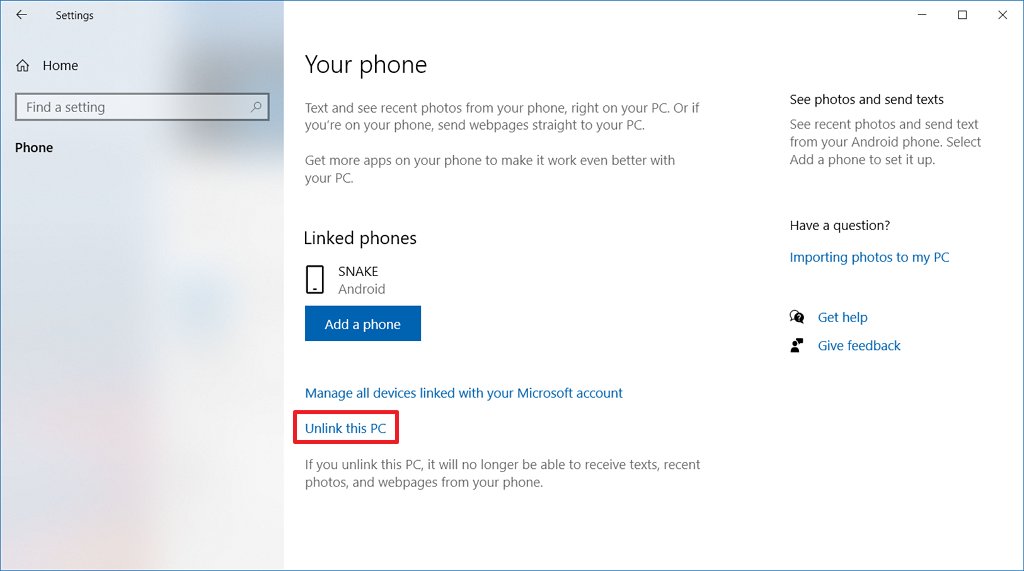
  2. Нажмите на телефон.
  3. Нажмите «Отключить этот компьютер».

  4. Нажмите кнопку Домой.
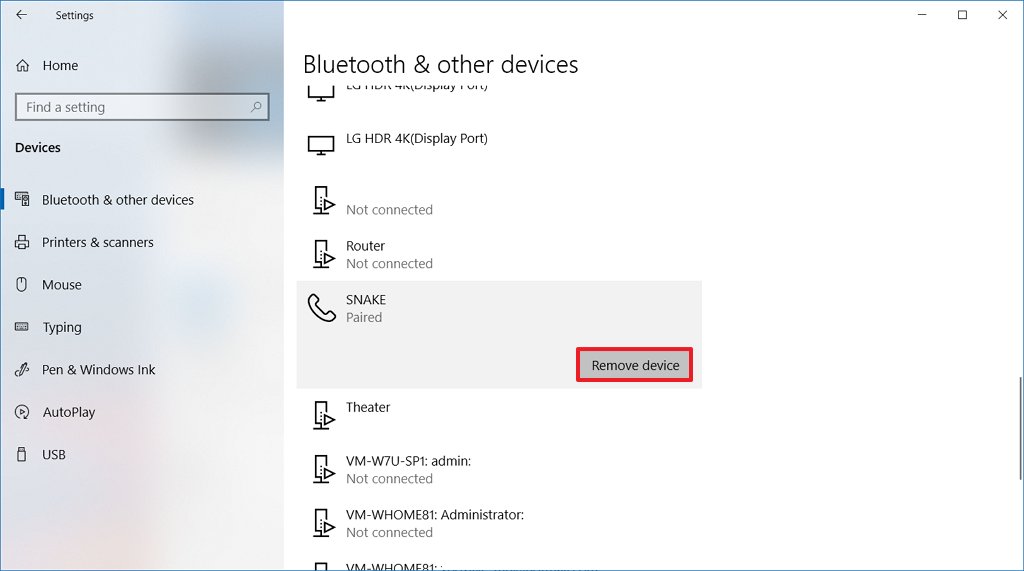
  5. Нажмите на устройства.
  6. Нажмите на Bluetooth и другие устройства.
  7. Выберите свой телефон.
  8. Нажмите кнопку Удалить устройство.

После выполнения этих действий ваш Android или iPhone больше не будет связан с Windows 10.


2020-05-05T09:36:37
Вопросы читателей

Skype не может отправлять или получать изображения или файлы

Skype является одной из самых распространенных платформ для видеозвонков и онлайн-конференций. Это позволяет отправлять тексты, изображения и другие вложения. Однако вы можете столкнуться с проблемой, когда Skype не получает и не отправляет файлы в Windows 10.

Skype не получает и не отправляет файлы

Если вы столкнулись с проблемой, когда Skype не получает или не отправляет файлы или изображения, то основными причинами могут быть размер файла, проблемы с сервером, проблемные временные файлы, связанные со Skype, или само приложение Skype. Мы рекомендуем вам попробовать эти предложения для решения проблемы:

  1. Проверьте размер файла
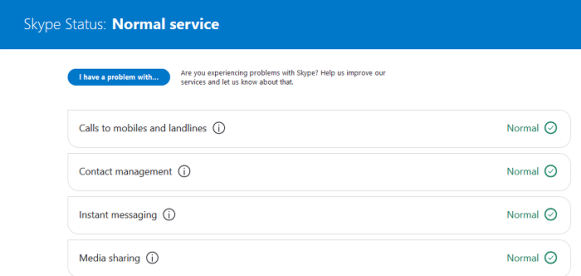
  2. Проверьте состояние сервера Skype
  3. Сбросить приложение Skype
  4. Удалите папку AppData для Skype.

1] Проверьте размер файла

Максимально допустимый размер вложенных файлов в Skype составляет 300 МБ. Если вы попытаетесь отправить какой-либо файл, размер которого больше этого размера, Skype вернет сообщение об ошибке — Не отправлено — Размер файла превышает 300 МБ.

Если вы хотите отправить файл размером более 300 МБ, загрузите его на Google Диск и разрешите получателю доступ к ссылке на файл. Теперь вы можете поделиться файлом с получателем.

2] Проверьте состояние сервера Skype

Если сервер Skype не работает, вы не сможете отправлять сообщения или вложения. Статус сервера Skype можно проверить здесь.

3] Сброс приложения Skype

Если настройки приложения запутаны, возможно, вы не сможете отправлять или получать сообщения в Skype. Чтобы устранить эту проблему, вы можете сбросить приложение Skype по умолчанию следующим образом:

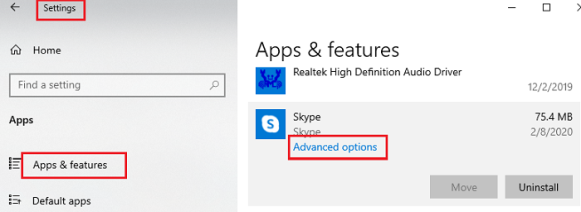
Нажмите кнопку «Пуск» и выберите «Настройки» > «Приложения» > «Приложения и функции».

Нажмите на Skype из списка, чтобы развернуть меню.

Выберите Дополнительные параметры.

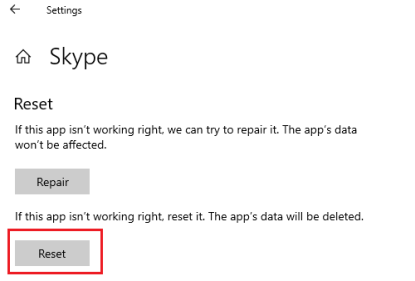
Теперь прокрутите до кнопки «Сброс» и нажмите на нее. Появится предупреждение, затем нажмите «Сброс» для предупреждения.

Проверьте, решает ли это вашу проблему, или перейдите к следующему решению.

4] Удалить папку для Skype в AppData

Если ничего не работает, попробуйте удалить папку для Skype в AppData следующим образом:

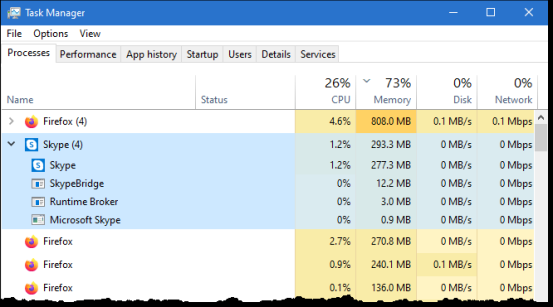
Откройте диспетчер задач и завершите процесс Skype.

Теперь нажмите Win + R, чтобы открыть окно «Выполнить».

Введите адрес %appdata% в окне «Выполнить» и нажмите Enter, чтобы открыть папку AppData.

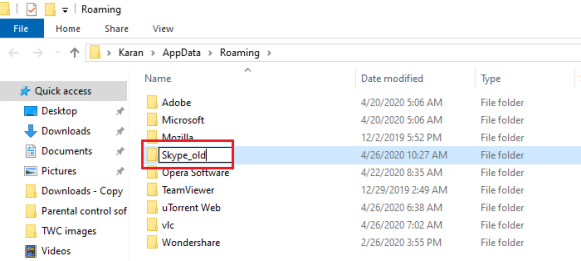
Найдите папку Skype в окне и переименуйте ее в что-то еще, например Skype_old.

Запустите Skype сейчас и попробуйте отправить вложения.

Это исправление AppData решило проблему для многих пользователей.

Если ни одно из вышеупомянутых решений не работает, вы можете переустановить приложение Skype.

Я надеюсь, что это поможет с вашей проблемой.


2020-05-04T09:58:42
Вопросы читателей

Что такое SMART и как его использовать для прогнозирования сбоя жесткого диска или SSD

Многие из нас пережили сбой жесткого диска или SSD. Некоторые из нас даже пытались узнать больше о надежности жестких дисков и их функции скрытого прогнозирования, которая является частью технологии SMART. Можно утверждать, что SMART не так надежен, так как он не предсказывает неудачу во всех случаях. Этот факт отчасти верен, но действительная внутренняя работа этой системы самоконтроля не так проста, поэтому давайте рассмотрим, как работает SMART. Мы также собираемся показать вам, как проверить состояние SMART жесткого диска, а также состояние SMART твердотельного накопителя

Что такое SMART (HDD и SSD)?

SMART — это система, которая контролирует внутреннюю информацию вашего диска. Его умное название на самом деле является аббревиатурой от технологии самоконтроля, анализа и отчетности. SMART, также называемая SMART, — это технология, используемая в жестких дисках и твердотельных накопителях. Он не зависит от вашей операционной системы, BIOS или другого программного обеспечения.

Что делает SMART для HDD и SSD?

SMART был изобретен, потому что компьютерам требовалось что-то, что могло бы контролировать состояние их жестких дисков. Это означает, что SMART должен сказать, что ваш жесткий диск или твердотельный накопитель перестанет работать!

Как SMART делает это? У вас может возникнуть соблазн думать, что SMART может волшебным образом угадать, исправен ли ваш диск. 🙂 То, что он делает, это совсем другая история. SMART отслеживает ряд переменных, число и тип которых варьируются от диска к диску, что является показателем его надежности. Если вы хотите получить подробное представление обо всех атрибутах SMART, поскольку их около 50 (частота ошибок необработанного чтения, время раскрутки, сообщаемые неисправимые ошибки, время включения, количество циклов загрузки и т.д.), посетите эту страницу.

Тем не менее, следует знать, что, за исключением отдельных попыток (Google , Backblaze), большинство данных SMART не документированы. Система предоставляет много внутренних данных. Тем не менее, в статистике много несоответствий, потому что многие производители жестких дисков используют разные определения и измерения. Например, некоторые производители хранят данные о времени включения в виде часов, в то время как другие измеряют их в минутах или секундах. Кроме того, они не объясняют, какие из различных атрибутов или переменных заслуживают нашего внимания, заставляя нас утонуть в данных.

Прежде чем пытаться понять, какие атрибуты SMART являются релевантными, мы должны сначала провести различие между основными типами сбоев SSD и HDD: предсказуемыми и непредсказуемыми.

Предсказуемые отказы включают поломки, которые появляются вовремя и вызваны неисправной механикой диска или повреждениями поверхности диска в случае жестких дисков. Для твердотельных накопителей прогнозируемые сбои могут включать нормальный износ с течением времени или большое количество попыток стирания, которые не увенчались успехом. Проблемы усугубляются со временем, и диск в конечном итоге выходит из строя.

Непредсказуемые сбои вызваны внезапными событиями, из которых мы можем упомянуть, например, внезапные скачки напряжения или непредвиденное повреждение схемы внутри жесткого диска или твердотельного накопителя. Важно понимать, что SMART может помочь вам обнаружить только предсказуемые ошибки .

Теперь, когда у вас есть общее представление о том, что такое SMART и что делает, давайте посмотрим, как проверить состояние SMART ваших дисков в Windows, а затем также узнать, как читать и интерпретировать данные SMART.

Как проверить статус SSD и HDD SMART

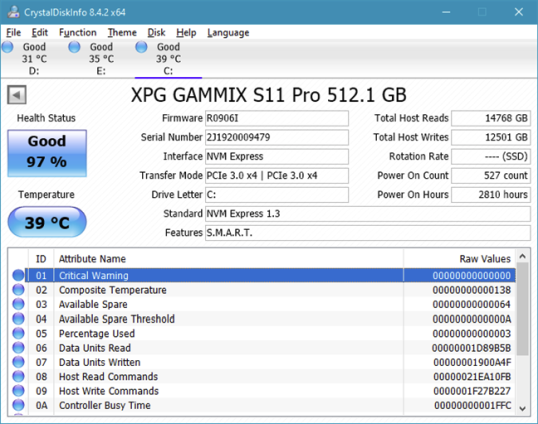
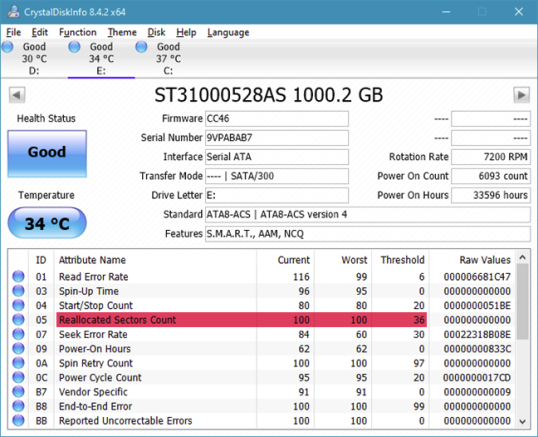
На компьютерах и устройствах с Windows самый простой способ считывания данных SMART с жесткого диска или с SSD — использование специализированных приложений. Там немало, но многие из них либо плохо развиты, либо стоят денег. Из всех приложений, которые могут считывать данные SMART, лучшим из тех, которые мы рекомендуем использовать, является CrystalDiskInfo. Он бесплатный, способен считывать атрибуты SMART, а также является одним из немногих таких приложений, которые могут получать данные SMART как с дисков IDE (PATA), SATA и NVMe, так и с портативных дисков, использующих eSATA, USB, или IEEE 1394.

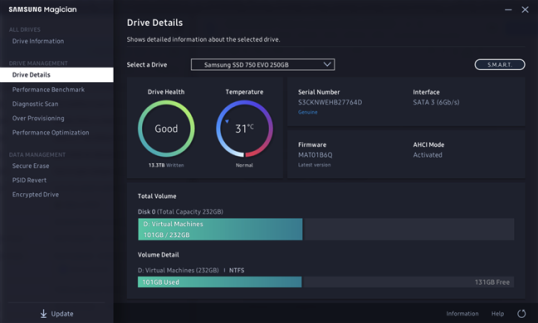
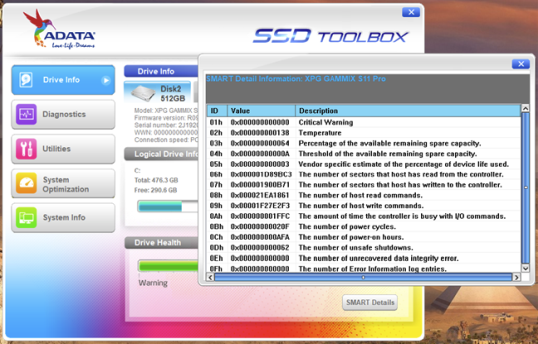
Еще один отличный способ проверки состояния SMART и деталей жесткого диска или SSD — использование приложений, предоставленных его производителем. Например, большинство твердотельных накопителей сопровождаются приложениями поддержки, которые позволяют проверять информацию о них, проверять их состояние, запускать диагностику и т.д. Эти приложения обычно включают опции для проверки состояния SMART.

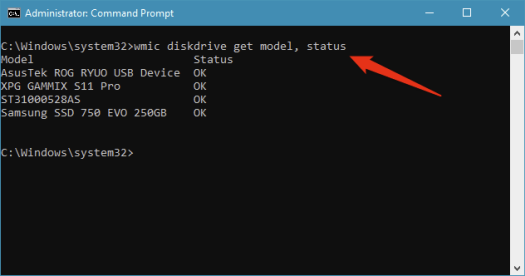
Windows 10. Третий способ проверки состояния SMART вашего жесткого диска или твердотельного накопителя предлагается в Windows 10. Он не показывает подробности, но может сказать вам, является ли состояние SMART ваших накопителей нормальным или нет. Чтобы проверить SMART, откройте командную строку и выполните следующую команду: wmic diskdrive get model, status. Команда выводит список дисков, подключенных к вашему ПК, и показывает состояние SMART для каждого из них.

Этот последний метод проверки состояния SMART, вероятно, самый быстрый способ в Windows 10, чтобы проверить, не работают ли ваши диски.

Как читать SMART значения и атрибуты

Состояние жесткого диска постоянно проверяется и контролируется несколькими датчиками. Значения измеряются с использованием типовых алгоритмов, а затем соответствующие атрибуты настраиваются в соответствии с результатами.

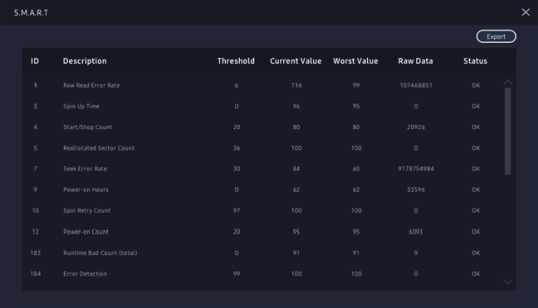
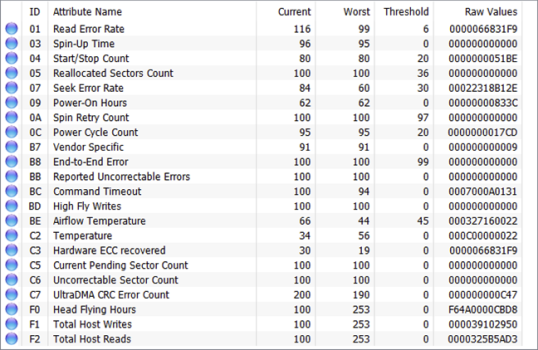
В любой программе мониторинга SMART вы должны увидеть атрибуты, которые содержат хотя бы некоторые из этих полей:

  • Identifier: определение атрибута. Обычно оно имеет стандартное значение и помечено числом от 1 до 250 (например, 9 — это число при включении). Тем не менее, все инструменты мониторинга и тестирования диска предоставляют имя и текстовое описание атрибута.
  • Threshold: минимальное значение для атрибута. Если это значение достигнуто, значит, ваш диск может выйти из строя.
  • Value: текущее значение атрибута. Алгоритм вычисляет это число на основе необработанных данных. Новый жесткий диск должен иметь большое число, теоретический максимум (100, 200 или 253 в зависимости от производителя), который уменьшается в течение срока службы.
  • Worst: самое маленькое значение атрибута, когда-либо записанное.
  • Data: необработанные измеренные значения, предоставляемые датчиком или счетчиком. Это данные, используемые алгоритмом, разработанным производителем HDD или SSD. Его содержимое зависит от атрибута и производителя диска. Обычные пользователи должны пропустить это.
  • Flags: цель атрибута. Обычно это устанавливается производителем и поэтому варьируется от диска к диску. Каждый из атрибутов является либо критическим и может предсказать неизбежный сбой (например, число перераспределенных секторов с идентификатором 5), либо статистическим без прямого влияния на состояние (например, счетчик неожиданных потерь мощности с идентификатором 174).

Пытаясь понять состояние любого атрибута SMART, проверьте значения этих трех полей: значение, порог и флаги. Также помните, что, как правило, меньшие значения указывают на снижение надежности.

Как использовать SMART для прогнозирования сбоя жесткого диска или SSD (необходимо проверить значения)

Не все атрибуты SMART имеют решающее значение для прогнозирования сбоев. Два вышеупомянутых исследования частоты отказов жестких дисков и других источников согласны с тем, что важная помощь в выявлении неисправных дисков:

  • Reallocated sector counts. Перераспределение происходит, когда логика привода перераспределяет поврежденный сектор в результате повторяющихся программных или жестких ошибок в новый физический сектор из его резервных. Этот атрибут отражает количество случаев повторного отображения. Если его значение увеличивается, это указывает на износ жесткого диска или SSD.
  • Current Pending Sector Count. Это подсчитывает «нестабильные» сектора, то есть поврежденные с ошибками чтения, которые ждут переотображения, своего рода «испытательная» система. Алгоритмы SMART имеют смешанные представления об этом конкретном атрибуте, поскольку иногда это неубедительно. Тем не менее, он может обеспечить более раннее предупреждение о возможных проблемах.
  • Reported Uncorrectable Errors. Это количество ошибок, которые невозможно исправить, и это полезно, потому что кажется, что оно имеет одинаковое значение для всех производителей.
  • Erase Fail Count. Этот является отличным показателем преждевременной смерти твердотельного накопителя. Он подсчитывает количество неудачных попыток удаления данных, а значение, которое увеличивается, говорит о том, что флеш-память внутри твердотельного накопителя близка к завершению.
  • Wear Leveling Count. Это также особенно полезно для твердотельных накопителей. Производители устанавливают ожидаемый срок службы SSD в своих данных SMART. Нивелирование износа граф является оценка состояния здоровья вашего диска. Он рассчитывается с использованием алгоритма, который учитывает предопределенное ожидаемое время жизни и количество циклов (запись, стирание и т. д.), Которые каждый флэш-блок памяти может выполнить до достижения своего конца срока службы.
  • Disk temperature является весьма обсуждаемым параметром. Тем не менее считается, что значения выше 60 ° C могут сократить срок службы жесткого диска или твердотельного накопителя и увеличить вероятность повреждения. Мы рекомендуем использовать вентилятор для понижения температуры ваших дисков и, возможно, продлить срок их службы.

Вышеупомянутые атрибуты SMART относительно легко интерпретировать. Если вы заметили увеличение их значений, возможно, ваш диск выходит из строя, поэтому лучше начать резервное копирование. Однако, хотя это и полезные показатели надежности привода, не забывайте, что они не являются надежными.

Историческая справка о SMART

SMART был разработан с 1992 года, хотя теперь вы знаете, что он включен во все современные твердотельные накопители и жесткие диски. Его история охватывает множество имен, таких как Predictive Failure Analysis или IntelliSafe, а также информацию от всех основных производителей жестких дисков: IBM, Seagate, Quantum, Western Digital. Наконец, его документация впервые была представлена ​​в 2004 году в рамках стандарта Parallel ATA и впоследствии регулярно пересматривалась. Последний был выпущен в 2011 году.

Есть ли что-то еще, что вы хотели бы знать о SSD и HDD SMART?

Это было наше краткое исследование внутренней работы SMART и его возможностей для мониторинга, тестирования и прогнозирования отказов жесткого диска. Основная точка зрения, которую вы должны помнить, заключается в том, что эта система самоконтроля может помочь вам проверить состояние вашего жесткого диска. Если вы хотите использовать эти SMART-данные, чтобы увидеть, есть ли проблемы на вашем диске, прочтите статьи, которые мы рекомендовали в этом руководстве. Кроме того, для вопросов, используйте форму комментариев ниже, и давайте обсудим.


2020-05-04T09:38:52
Вопросы читателей

Как использовать несколько учетных записей Skype одновременно в Windows 10

Одновременное использование нескольких учетных записей Skype может помочь вам одновременно следить за различными сферами вашей жизни. Вы можете использовать одну учетную запись для рабочих разговоров и деловых звонков, одну, чтобы поддерживать связь с семьей, а другую, чтобы общаться и строить планы с друзьями. В любом случае, не имеет смысла продолжать входить и выходить из системы, когда на компьютере или устройстве с Windows 10 может быть запущено несколько учетных записей Skype.

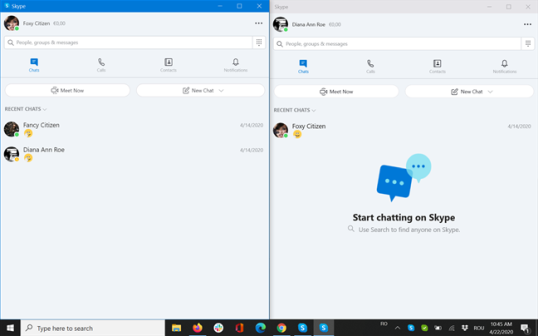
Хотя Skype не предназначен для работы в нескольких экземплярах , как и другие приложения в Windows 10, вы можете дважды запустить приложение Skype на своем компьютере или устройстве, чтобы получить доступ к двум различным учетным записям.

Это связано с тем, что на ПК с Windows 10 одновременно может быть установлено две версии приложения: приложение для Windows, поставляемое с Windows 10, и «классическое» приложение Skype для рабочего стола, которое вы можете скачать здесь.

Чтобы узнать больше о различиях между двумя типами приложений, прочитайте Что такое приложение Windows? Что такое настольное приложение? Насколько они разные?

После загрузки и установки настольного приложения Skype на компьютер или устройство с Windows 10 вы можете войти в систему с разными учетными данными в каждом приложении. Шаги одинаковы для обеих версий, но, если вам нужна помощь, прочитайте наше руководство по использованию Skype в Windows 10.

Использование двух учетных записей позволяет вам совершать групповые звонки в рабочей учетной записи Skype , одновременно следя за любыми личными сообщениями ваших близких. Вы даже можете использовать два приложения в режиме разделенного экрана , если у вас есть несколько важных разговоров одновременно.

Хотя эти два приложения выглядят практически одинаково, настольное приложение Skype имеет некоторые улучшения по сравнению со стандартным Windows 10. Одно замечание, с которым мы столкнулись, может помочь вам сохранить конфиденциальность при совместном использовании экрана.

Когда вы используете оба приложения одновременно, их разделение может быть проблемой, так как они отображают один и тот же значок S на панели задач. Тем не менее, есть некоторые приемы, которые вы можете использовать, чтобы отличить их друг от друга.

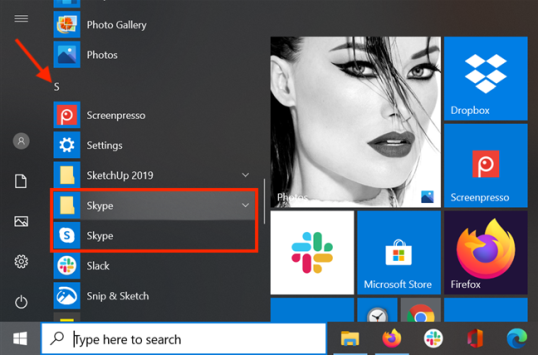
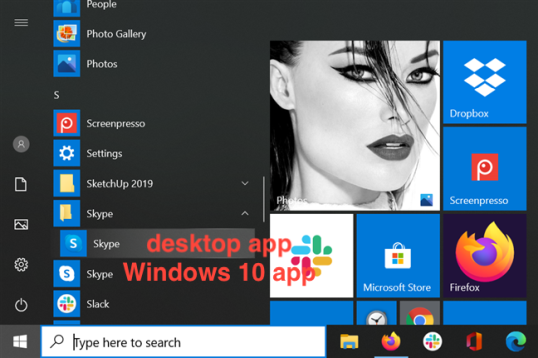
Во-первых, давайте посмотрим, как вы можете определить, какое приложение вы запускаете. В меню «Пуск» вы можете получить доступ к приложению Windows 10 напрямую. Тем не менее, настольное приложение Skype имеет свою собственную папку. Откройте меню Пуск и перейдите к букве S. Вы можете увидеть папку Skype и ярлык Skype. Значок ярлыка Skype представляет собой синий символ S на белом фоне — это предустановленное приложение для Windows 10.

Нажатие на папку открывает другой ярлык Skype. На этот раз S белый на синем фоне. Это настольное приложение Skype. Решите, какую учетную запись использовать для каждого приложения.

В Windows 10 вы также можете создавать новые ярлыки для двух приложений Skype и менять их значки, чтобы избежать путаницы при их открытии.

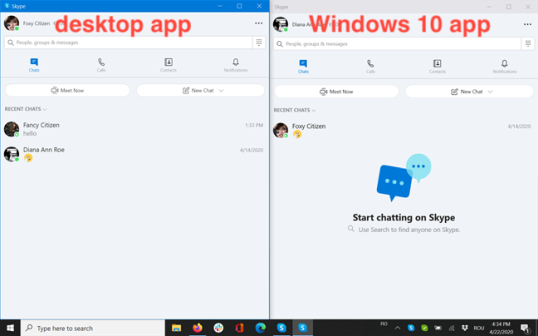
Есть также приемы, которые вы можете использовать, чтобы отличить два приложения Skype во время их работы. Строка заголовка серого цвета для предварительно установленного приложения Windows 10 и синего цвета для загруженного настольного приложения Skype.

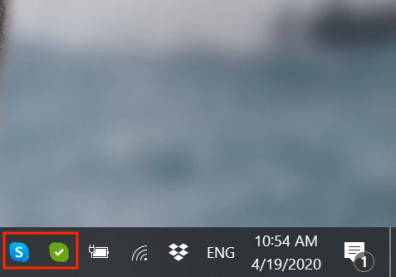
Если вы посмотрите в системный трей из нижнего правого угла экрана, значки, отображаемые для этих двух приложений, также различаются. Здесь значок настольного приложения имеет зеленый цвет, что облегчает его распознавание, в то время как приложение Windows 10 сохраняет классический синий вид Skype.

Если вам нужно регулярно использовать две разные учетные записи Skype, то использование обоих приложений на ПК с Windows 10 имеет смысл. Однако что, если вы не хотите загружать и устанавливать дополнительное приложение? Или вам нужен доступ к более чем двум учетным записям Skype? Ну, как вы увидите, всегда есть Skype для веб .

Как использовать несколько учетных записей Skype с Skype для веб

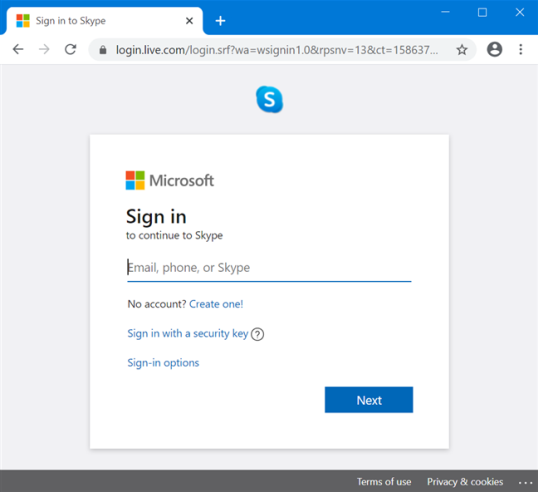
Получить другое приложение Skype на компьютере или устройстве с Windows 10 может быть непросто. К счастью, Microsoft придумала Skype для Web , который должен предлагать аналогичные возможности в вашем веб-браузере, но позволяет вам использовать учетную запись, отличную от той, которая подключена через приложение Windows 10. Skype для Web также является жизнеспособной альтернативой одновременного использования нескольких учетных записей Skype, поскольку она доступна в Google Chrome, Microsoft Edge, Opera и Vivaldi. Вы можете получить доступ к другой учетной записи Skype из каждого браузера. Однако в Opera и Vivaldi вы можете использовать его только для чата, поэтому мы рекомендуем обращаться к Skype для Интернета с помощью Google Chrome или Microsoft Edge, если вы хотите совершать звонки или делиться своим экраном. Откройте браузер, откройте веб-страницу Skype для Интернета и войдите, используя свои учетные данные.

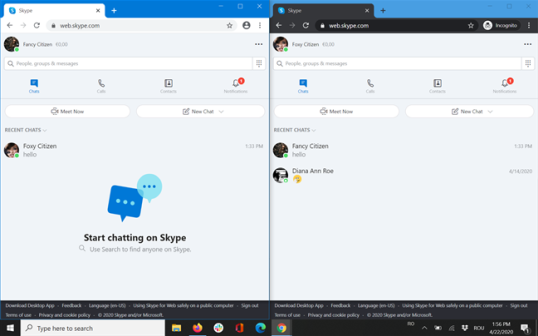
Через несколько минут знакомый интерфейс Skype должен загрузиться в ваш браузер, и вы можете начать его использовать. Если вам нужно одновременно регистрировать больше учетных записей Skype, всегда есть режим инкогнито или приватный просмотр . Идите инкогнито, и вы можете зарегистрировать еще одну учетную запись для каждого из браузеров, которые поддерживают Skype для Интернета.

Это оно! Теперь вы можете выбрать наиболее удобный способ открыть все учетные записи Skype, которые вам нужны в Windows 10.

Сколько учетных записей Skype у вас есть?

Следуя рекомендациям этого руководства, вы сможете одновременно получить доступ к десяти учетным записям Skype. Мы надеемся, что этого хватит даже для самых общительных пользователей. Тем не менее, мы хотели бы знать, сколько учетных записей Skype у вас есть сейчас. Для чего вы используете каждый из них? Оставьте нам комментарий ниже с вашим ответом.


2020-05-04T09:22:31
Вопросы читателей
Как заархивировать (и распаковать) файлы в Windows 10

Формат файла ZIP уменьшает размер файлов, сжимая их, экономя место на диске и сокращая время передачи по сети. Это также позволяет объединять несколько файлов в один, которым легко поделиться с другими. Вот как архивировать и разархивировать файлы в Windows 10.

Как создать Zip-файл (сжатая папка)

Сначала откройте проводник и найдите файлы или папки, которые вы хотите сжать и объединить в Zip-файл. Windows называет Zip-файл «сжатой папкой», поэтому в данном случае эти термины являются взаимозаменяемыми.

В качестве примера мы будем использовать группу файлов изображений, но вы можете архивировать файлы любого типа.

Если вы хотите сжать один файл или папку, щелкните по нему правой кнопкой мыши, и появится меню. Нажмите «Отправить», а затем нажмите «Сжатая (сжатая) папка».

Вы также можете выбрать несколько файлов или папок в Проводнике, а затем выполнить те же действия, что и выше, чтобы сжать их одновременно.

Windows сжимает файлы или папки, и новый файл ZIP появляется в том же месте, что и файлы, с которыми вы работаете. Значок файла ZIP выглядит как стандартная папка Windows с застежкой-молнией.

Затем Windows позволяет назвать ZIP-файл как угодно. Введите имя и нажмите клавишу ВВОД.

Как просмотреть содержимое ZIP-файла и добавить файлы

Если вы хотите проверить содержимое файла ZIP, дважды щелкните его в проводнике. ZIP-файл откроется во многом как обычная папка, и вы увидите файлы внутри.

Вы также можете копировать и вставлять или перетаскивать файлы в это окно, чтобы добавить их в ZIP-файл. Чтобы удалить отдельные файлы из ZIP-файла, удалите их отсюда. Любые изменения, сделанные в папке, будут применены к ZIP-файлу.

Если вы удовлетворены, закройте окна ZIP-файла, и все готово. Вы можете скопировать ZIP-файл куда угодно.

Также можно добавить дополнительные файлы в существующий ZIP-файл, открыв его в проводнике, а затем перетащив файлы, которые вы хотите добавить, в окно.

Как извлечь все файлы из сжатой папки (Zip-файл)

Если ваша сжатая папка (ZIP-файл) содержит много файлов, часто проще всего извлечь их одновременно в новую папку. Для этого найдите файл Zip, который вы хотите распаковать в проводнике. Щелкните правой кнопкой мыши файл и выберите «Извлечь все» во всплывающем меню.

Появится диалоговое окно с вопросом, куда вы хотите поместить извлекаемые файлы. Если вы хотите изменить местоположение, нажмите «Обзор», а затем выберите путь. Когда вы закончите, нажмите «Извлечь».

Файлы будут извлечены в место назначения, которое вы выбрали, и вы увидите их в новом окне.

Как извлечь один файл из сжатой папки (Zip-файл)

Используя Проводник, найдите сжатую папку (Zip-файл), из которой вы хотите извлечь файл. Дважды щелкните по нему, и он откроется как обычная папка. Вы увидите либо список файлов, либо группу значков, представляющих сжатые файлы.

Найдите файл, который вы хотите извлечь, и перетащите его из окна сжатой папки в другое место, например в другую папку или на рабочий стол.

Извлеченный файл копируется в новое место, и он также остается в Zip-файле. Вы можете повторить этот процесс столько раз, сколько захотите. Когда вы закончите, просто закройте окно сжатой папки.

Существуют и другие способы архивирования и разархивирования файлов в Windows с помощью сторонних инструментов, таких как 7-Zip , который является одним из наших любимых. Вы также можете  защитить паролем и зашифровать файлы Zip , сжимая их для безопасности.


2020-04-30T12:07:15
Вопросы читателей
Как открыть несколько окон одного приложения в Windows 10?

В Windows 10 вы можете открывать несколько окон одного и того же приложения и работать с ними параллельно. Независимо от того, сравниваете ли вы информацию, переносите файлы из одного места в другое или собираете данные из нескольких документов для домашней работы или отчета в Microsoft Word или Excel, запуск нескольких экземпляров одного и того же приложения может значительно повысить производительность. Если вы хотите узнать, как дважды открыть одно и то же приложение в Windows 10 или как открыть несколько окон одного и того же приложения, этот учебник дает несколько ответов:

ПРИМЕЧАНИЕ. Мы создали это руководство с использованием обновления Windows 10 от ноября 2019 года, но представленные функции также работают и в других версиях Windows 10, а также в Windows 7 и Windows 8.

Перво-наперво: какие приложения поддерживают несколько окон?

Некоторые приложения разрабатываются для запуска в нескольких экземплярах, в то время как другие ограничены только одним окном. В Windows 10 имеется множество приложений, которые могут запускать несколько экземпляров одновременно. Браузеры, такие как Google Chrome или Mozilla Firefox, и приложения Microsoft Office, такие как Word или Excel, поддерживают несколько окон. Так же делают большинство настольных приложений для Windows.

Однако современные приложения из Магазина Microsoft, включая сам Магазин , не могут открыть больше экземпляров в Windows 10. Чтобы узнать больше о различиях между двумя типами приложений, прочитайте Что такое приложение Windows? Что такое настольное приложение? Насколько они разные?

Другие приложения, ограниченные одним окном: Windows Media Player, OneDrive, Dropbox, большинство игр для Windows, антивирусные приложения и Skype.

Короче говоря, за некоторыми исключениями, если вы не загрузили его из Магазина Microsoft, вы должны иметь возможность открывать несколько окон приложения одновременно. Но, чтобы быть уверенным, продолжайте читать и попробуйте!

Классический способ открыть несколько экземпляров приложения в Windows

Самый интуитивно понятный способ открыть другое окно уже запущенного приложения — это запустить его еще раз. Хотя нажатие или нажатие на ярлык на панели задач приложения обеспечивает доступ только к его активному окну, вы можете использовать любой другой ярлык для того же приложения, доступного на рабочем столе или в меню «Пуск», чтобы запустить его снова. Вы даже можете ввести имя приложения в поле поиска на панели задач и открыть его оттуда.

Кроме того, щелкните правой кнопкой мыши (или нажмите и удерживайте на устройствах с сенсорным экраном) на значке панели задач любого открытого приложения. Затем в контекстном меню нажмите или коснитесь имени приложения, чтобы запустить другой его экземпляр.

Откройте несколько экземпляров приложения с помощью Shift + клик

Существует несколько сочетаний клавиш, которые можно использовать для открытия нескольких экземпляров приложения, наиболее популярными из которых являются Shift + Click или Shift + Tap для сенсорных экранов.

Сначала откройте приложение, которое вы хотите запустить в нескольких экземплярах. Затем, удерживая нажатой клавишу «Shift» на клавиатуре, щелкните курсором или пальцем на значке на панели задач.

Один щелчок или касание открывает новый экземпляр, два щелчка или касания открывают два, и так далее.

Пока программа допускает несколько окон, другие экземпляры должны немедленно открываться.

Откройте несколько экземпляров одного и того же приложения с правами администратора

В случае, если вам нужно открыть несколько окон одного и того же настольного приложения, но с правами администратора, комбинация клавиш для запоминания аналогична первой. Вы можете использовать Ctrl + Shift + Click или Ctrl + Shift + Tap для сенсорных экранов. Нажмите и удерживайте клавиши Ctrl и Shift одновременно, а затем нажмите или коснитесь значка на панели задач приложения, которое вы хотите запускать от имени администратора в нескольких случаях.

Это вызывает приглашение UAC, и вы должны подтвердить свой выбор, прежде чем открыть другой экземпляр приложения. Чтобы узнать больше о запуске приложений от имени администратора, прочитайте 13 способов использования «Запуск от имени администратора» в Windows 10.

Запустите несколько окон одного и того же приложения, используя Ctrl + N

После открытия приложения откройте его и используйте сочетание клавиш Ctrl + N, чтобы открыть другое новое окно приложения. Просто удерживайте клавишу Ctrl и одновременно нажмите клавишу N на клавиатуре.

Этот ярлык работает с File Explorer , программами из семейства Microsoft Office, такими как Word или Excel, и всеми основными браузерами, такими как Google Chrome, Mozilla Firefox, Opera или Microsoft Edge.

Запускать несколько экземпляров приложения с помощью среднего щелчка мыши

Если у вас есть мышь на компьютере или устройстве с Windows 10, вы можете использовать колесо прокрутки для открытия нескольких окон приложения. Откройте один экземпляр приложения, затем щелкните средней кнопкой мыши по его значку на панели задач, чтобы открыть еще одно окно. Другое окно той же программы открывается каждый раз, когда вы щелкаете средний значок на панели задач приложения. При наведении курсора на значок приложения отображается предварительный просмотр всех его открытых окон, что позволяет выбрать то, что вам нужно.

СОВЕТ: Если вы используете сенсорную панель, ее можно настроить для среднего щелчка, следуя инструкциям в этом руководстве: Как настроить сенсорную панель в Windows 10 .

Откройте несколько окон одного и того же приложения с помощью Windows + Shift + 1 до 9

Если вам нравятся сочетания клавиш, Windows + Shift + 1–9 — это еще один способ, который может открывать несколько экземпляров одного и того же приложения. Для начала запустите программу. Независимо от того, откуда вы его запускаете, его значок должен быть виден на панели задач. Подсчитайте значки на панели задач слева направо и запомните номер приложения, для которого вы хотите иметь больше открытых копий. На изображении ниже 1 соответствует File Explorer, 2 — Mozilla Firefox и так далее.

Удерживая Windows и Shift на клавиатуре, нажмите цифровую клавишу, соответствующую значку открытого приложения, которое вы хотите запустить в дополнительном окне. Мы использовали Windows + Shift + 1 для запуска другого экземпляра File Explorer, Windows + Shift + 2 для Mozilla Firefox, Windows + Shift + 5 для Microsoft Edge и Windows + Shift + 7 для открытия нескольких экземпляров Google Chrome.

Если вы хотите открыть несколько окон приложения, у которого нет ярлыка на панели задач, имейте в виду, что число, связанное с его значком на панели задач, может варьироваться в зависимости от того, какие другие приложения вы открыли в данный момент. Чтобы эффективно использовать этот метод и избежать путаницы, вы можете прикрепить ярлык вашего приложения к панели задач.

Какое приложение вам нужно запустить в нескольких случаях?

Мы редактируем тексты, проводим исследования и много перемещаем файлы, когда пишем наши учебные пособия. Это означает, что нам регулярно требуется несколько экземпляров File Explorer, Microsoft Word и различных веб-браузеров. Мы также используем эти приложения в режиме разделенного экрана для повышения производительности. А как насчет вас? Какие приложения вы пытаетесь открыть несколько раз? Дайте нам знать в разделе комментариев.


2020-04-29T11:10:50
Вопросы читателей