Архив метки: Вопросы читателей

Как включить и проверить DNS через HTTPS в Windows 10

Если вы ждали общесистемной службы DNS через HTTPS для вашего компьютера с Windows 10, вот хорошая новость для вас. Теперь вы можете включить и протестировать DNS через HTTPS в Windows 10 с небольшой настройкой. Если вы являетесь частью программы Windows Insider, вы можете проверить ее сегодня, тогда как пользователям стабильной версии, возможно, придется немного подождать.

DNS через HTTPS или DoH поможет вам избавиться от мониторинга ISP. В настоящее время возможно включить DNS через HTTPS в браузерах Firefox, Chrome, Edge, Opera и т.д. Однако теперь вы можете сделать то же самое, что и общесистемный параметр в Windows 10.

DoH не позволяет интернет-провайдерам отслеживать активность пользователей, минуя службу DNS по умолчанию. Всякий раз, когда вы подключаетесь к Интернету, он получает доступ к службе DNS, которая предоставляется поставщиком услуг Интернета по умолчанию, и именно так поставщик услуг Интернета следит за вами. Если вы хотите избавиться от этого, вы должны использовать DNS поверх HTTPS.

Как включить DNS через HTTPS в Windows 10

Чтобы включить и проверить DNS через HTTPS в Windows 10, выполните следующие действия.

  1. Откройте редактор реестра на вашем компьютере.
  2. Перейдите к ключу Dnscache Parameters.
  3. Создайте новое значение DWORD.
  4. Назовите его как EnableAutoDoh .
  5. Установите значение
  6. Добавьте DNS-сервер в Панель управления.
  7. Перезагрузите компьютер.
  8. Откройте командную строку с повышенными правами.
  9. Сбросить фильтры сетевого трафика.
  10. Добавьте новый фильтр трафика для порта 53.
  11. Начать регистрацию трафика в реальном времени.

Чтобы узнать больше об этих шагах подробно, читайте дальше.

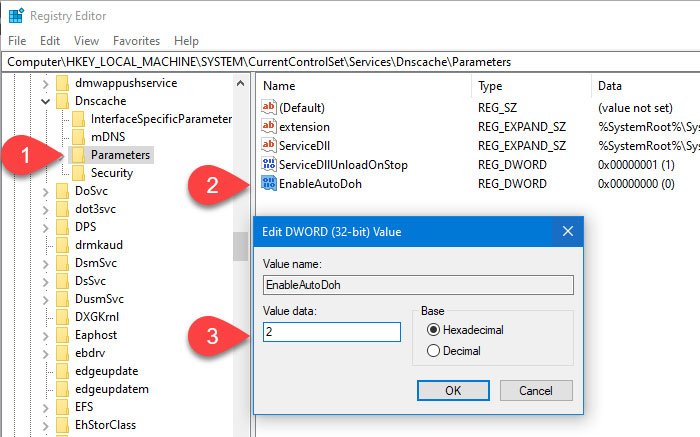
Поскольку эта функция находится в стадии разработки, пользователям необходимо создать новое значение реестра, чтобы включить службу DoH. Для этого вам нужно открыть редактор реестра на вашем компьютере и перейти по этому пути:

HKEY_LOCAL_MACHINESYSTEMCurrentControlSetServicesDnscacheParameters

Здесь вам нужно создать новое DWORD (32-битное) значение.

Щелкните правой кнопкой мыши пространство, выберите «Создать» и выберите значение DWORD (32-разрядное). После этого назовите его как EnableAutoDoh.

Теперь вам нужно установить значение 2. Для этого дважды щелкните EnableAutoDoh, введите 2 и нажмите кнопку ОК.

Затем вам нужно изменить настройки DNS по умолчанию на вашем компьютере.

Для этого нажмите Win + R, введите ncpa.cpl и нажмите кнопку Enter. Затем щелкните правой кнопкой мыши на подключенной в данный момент сети и выберите Свойства.

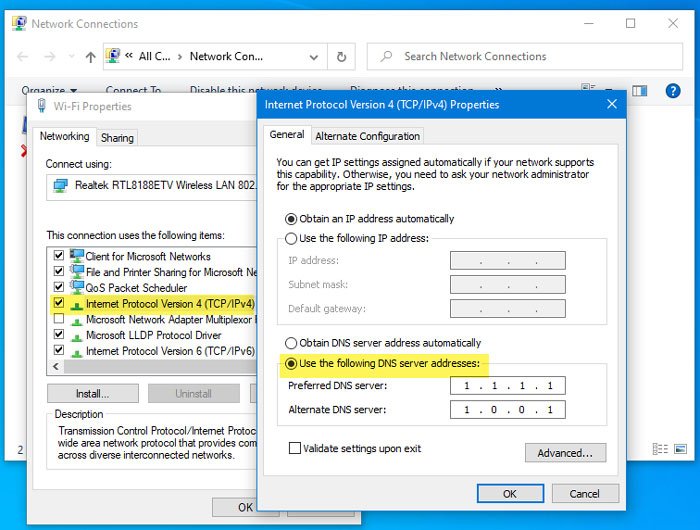
Дважды щелкните Интернет-протокол версии 4 (TCP / IPv4) или Интернет-протокол версии 6 (TCP / IPv6). Это зависит от того, какую версию IP использует ваш провайдер.

Затем выберите переключатель Использовать следующие адреса DNS-серверов и введите IP-адреса следующим образом:

Google:

  • 8.8.8.8
  • 8.8.4.4
  • 2001:4860:4860::8888
  • 2001:4860:4860::8844

Cloudflare

  • 1.1.1.1
  • 1.0.0.1
  • 2606:4700:4700::1111
  • 2606:4700:4700::1001

Quad9

  • 9.9.9.9
  • 149.112.112.112
  • 2620:fe::fe
  • 2620:fe::fe:9

После этого нажмите кнопку ОК, закройте все окна и перезагрузите компьютер, так как это лучший способ перезапустить службу DNS.

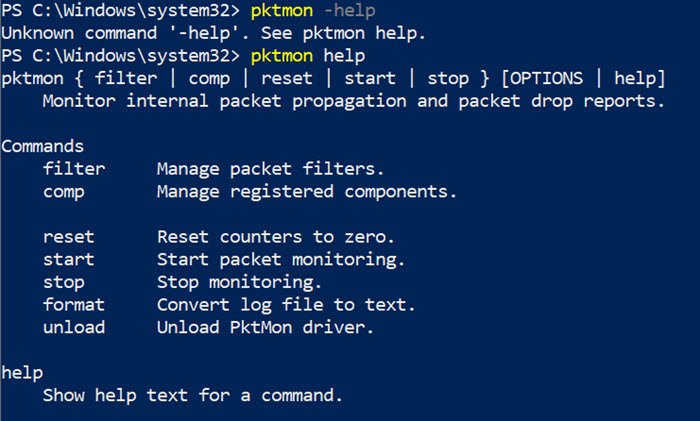
Теперь вам нужно открыть окно Windows PowerShell или командную строку с повышенными правами и выполнить эту команду:

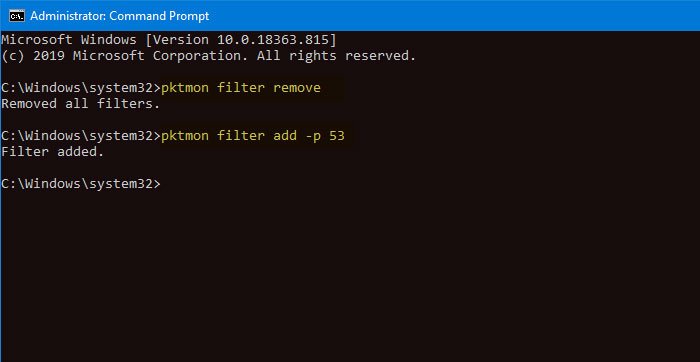
pktmon filter remove

Команда pktmon сбросит текущие фильтры сетевого трафика.

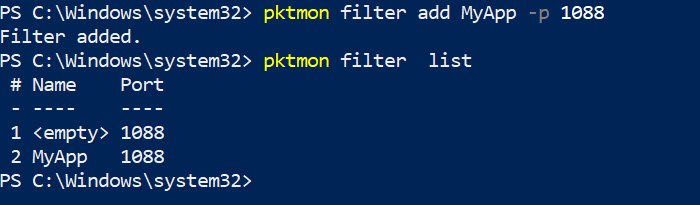
Затем используйте следующую команду, чтобы добавить фильтр трафика для порта 53.

pktmon filter add -p 53

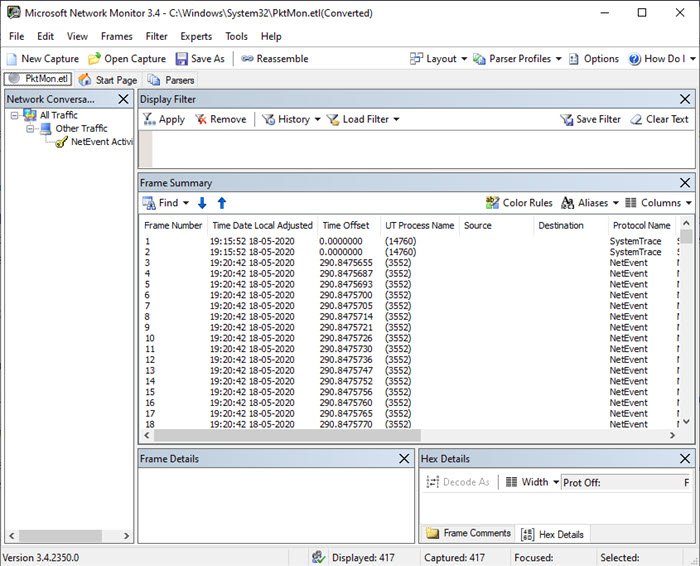
На данный момент, вы почти настроены. Теперь вам нужно начать регистрировать трафик в реальном времени, чтобы вы могли понять процесс мониторинга.

pktmon start --etw -m real-time

Все пакеты порта 53 должны быть перенаправлены и напечатаны в командной строке.

Однако, если вы хотите протестировать DoH-сервер, которого нет в официальном списке автоматического продвижения, вам необходимо сначала зарегистрировать его на своем компьютере. Для этого вы можете ввести следующую команду:

netsh dns add encryption server=<your-server’s-IP-address> dohtemplate=<your-server’s-DoH-URI-template>

Не забудьте внести необходимые изменения в эту команду. Теперь вы можете проверить добавление с помощью этой команды:

netsh dns show encryption server=<your-server’s-IP-address>

Он должен показать новый шаблон, который вы только что добавили. После этого вы можете пройти этап регистрации трафика в реальном времени.

Я надеюсь, что этот урок поможет вам.


2020-05-19T11:41:57
Вопросы читателей

Как сэкономить деньги на чернилах для принтера?

Среди великих неприятностей современной жизни мало что раздражает потребителей больше, чем высокая цена чернил для принтера. Если вы хотите увидеть, как надвигаются черные тучи, просто скажите кому-нибудь, что пора ехать в магазин, открыть кошелек и купить новый раунд цветных картриджей.

В ходе недавнего опроса, проведенного Consumer Reports, мы обнаружили, что необходимость замены картриджей слишком часто была одной из самых распространенных жалоб: по мнению наших членов, 28% всех струйных принтеров слишком часто требуют заправить картридж.

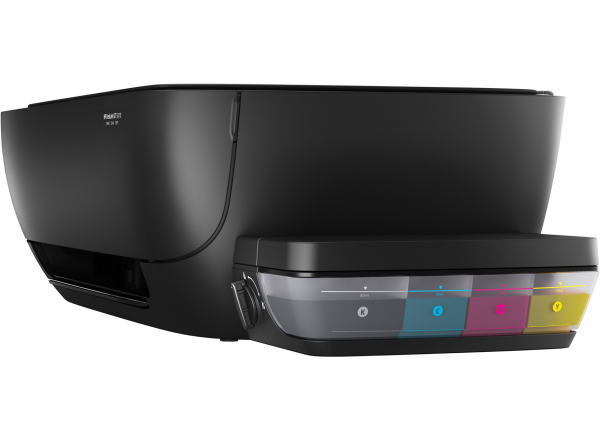
Поэтому неудивительно, что в последние годы появились продукты и услуги, чтобы помочь людям решить эти проблемы. Например, есть линейка струйных принтеров INKvestment Tank от Brother и  модели резервуаров,  изготовленные такими компаниями, как Canon и Epson, которые отказываются от традиционных чернильных картриджей в пользу больших емкостей, которые можно заправлять чернилами, продаваемыми в бутылках или коробках. (Обратите внимание, что Consumer Reports не рекомендует использовать принтеры Epson, поскольку прогнозируемая надежность бренда ниже среднего).

Наши тесты показывают, что некоторые из этих принтеров выкачивают черно-белый текст менее чем за 1 цент на страницу и печатают цветные страницы за 1,5 цента.  Обычно печать на обычном струйном принтере обходится в шесть или семь раз дороже.

Есть много других способов сэкономить деньги на чернилах, например, подписаться на услугу подписки на чернила, попробовать сторонние чернильные картриджи или даже поменять шрифты. Следующие советы помогут вам сократить расходы.

Инвестируйте в резервуарный принтер или в СНПЧ

Canon и Epson заявляют, что емкости с чернилами, входящие в состав их резервуарных принтеров, прослужат около двух лет. Как только бутылки опустеют, вы можете купить замену примерно за 20 долларов или меньше.

В долгосрочной перспективе это выгодно, но эти принтеры, как правило, стоят дороже, а самые дешевые модели стоят около 200 долларов. Это трудно продать, когда вы можете купить один из наших рекомендуемых струйных принтеров менее чем за 100 долларов. Но Рич Сулин, который возглавляет программу тестирования принтеров CR, говорит, что при сравнении моделей важно учитывать дополнительные расходы.

Например, рекомендованный CR Canon Pixma G4210 продается примерно за 300 долларов. Это может звучать как много, но благодаря бутылкам чернил стоимостью менее $20, это на самом деле один из самых дешевых принтеров, которые вы можете купить в долгосрочной перспективе. Всего через два года экономия становится значительной, если сравнивать ее со многими моделями в  наших рейтингах, которые стоят дешевле, а затем быстро проходят через дорогие чернильные картриджи.

Хотя стоимость принтеров Brother составляет 170 долларов, со временем они могут стоить дороже, чем Pixma G4210. Согласно нашим тестам, запатентованная система замены чернил в коробке Brother будет приносить дополнительно 56 долларов в год. По словам Сулина, это ставит принтер в один ряд с обычными струйными принтерами, но это намного дороже, чем оценки замены чернил для резервуарных принтеров Canon и Epson, если учесть двухлетний срок службы бутылок.

«Потребители не должны сравнивать требования производителя напрямую», — говорит Сулин. «Каждая компания оценивает доходность по-разному в зависимости от базовых предположений о типичных потребительских привычках печати».

Сулин говорит, что нужно помнить еще одну вещь: в отличие от этих дешевых бутылок с чернилами, запатентованная «коробка» Brother может ограничить вас от использования сторонних чернил.

Держите принтер включенным

Оставляя струйный принтер включенным, вы не запускаете цикл обслуживания при каждом его использовании. Согласно результатам наших испытаний, это может привести к значительной экономии от ваших расходов на чернила, потому что многие из протестированных нами принтеров использовали столько же чернил для очистки печатающих головок, сколько и для реальной печати.

Когда мы оставляли принтеры включенными, мы заметили заметное сокращение потребления чернил даже на некоторых из самых чернильных моделей.

Беспокоитесь о стоимости и воздействии на окружающую среду от дополнительной энергии? Струйные принтеры потребляют очень мало энергии, когда они не используются, поэтому экономия чернил должна значительно перевесить эти проблемы.

Подпишитесь на службу доставки чернил

Если у вас есть  совместимый принтер HP, вы можете подписаться на HP Instant Ink, службу подписки, которая автоматически обеспечивает заправку чернил, когда они вам нужны.

Ежемесячная плата зависит от количества печатаемых страниц, а не от того, сколько чернил вы используете. Печатаете ли вы одно слово или покрываете лист плотными иллюстрациями, стоимость одинакова.

Принтер контролирует количество ваших ежемесячных страниц и связывается с HP, чтобы заказать заправку чернил, когда заканчивается мало. Да, это означает, что принтер следит за вами.

Instant Ink предлагает тарифный план на 15 страниц в месяц бесплатно, но в зависимости от ваших привычек вам может потребоваться перейти на платные уровни. Планы начинаются с 3 долларов в месяц для печати 50 страниц и до 20 долларов за 700 страниц. Если вы превысите лимит, с вас будет взиматься плата в размере 1 доллара США за каждые дополнительные 10–20 страниц, в зависимости от вашего плана. Компания предоставляет предоплаченные конверты для возврата использованных чернильных картриджей на переработку.

Согласно HP, потребители могут сэкономить 50% на расходах чернил, используя план. Сулин говорит, что это хорошая сделка, если вы печатаете примерно одинаковое количество страниц каждый месяц. «Я бы предупредил, что люди могут переоценить, сколько они на самом деле печатают и «переподписать» из-за боязни этого чрезмерного заряда», — говорит он.

Одно приятное преимущество: этот план освобождает вас от оплаты чернил, используемых при обслуживании головок принтера, которые могут слить картридж быстрее, чем вы думаете.

Некоторые принтеры HP поставляются с трехмесячным пробным предложением. Вы можете зарегистрироваться онлайн с HP или через таких розничных продавцов, как Best Buy и Staples.

Canon, Epson, Best Buy и Amazon Dash также предлагают услуги по подписке. Как и HP, они используют принтеры, которые отслеживают расход чернил и общаются с поставщиком через соединение WiFi. Однако не все планы основаны на печатных страницах. Некоторые просто заказывают сменные картриджи, когда расход чернил заканчивается.

Это может сэкономить вам поездку в магазин, но она менее гибкая, чем служба Instant Ink, и не решит проблему потери чернил при обслуживании.

Магазин для совместимых картриджей

Для некоторых людей послепродажные чернила представляют собой желанную альтернативу дорогостоящим сменным картриджам, производимым производителями принтеров. Обычно продаются третьими лицами в картриджах, которые были переработаны и заправлены, они предлагают значительную экономию.

Например, вместо того, чтобы платить 31 доллар за картридж с черными чернилами HP 27 на веб-сайте HP, вы можете приобрести совместимый картридж для вторичного рынка у компании LD Products за 11 долларов.

У сторонних чернил есть свои недостатки , хотя. Они не всегда работают хорошо, согласно тестерам Consumer Reports. Иногда они могут даже забить головки принтера, оставляя видимые полосы или полосы в ваших распечатках.

Consumer Reports не оценивает сторонние чернила, потому что рынок настолько разбит — из-за быстро меняющейся линейки продуктов и поставщиков — что затрудняет сравнение.

По словам Сулина, если вы решили купить картридж для вторичного рынка, убедитесь, что он имеет хорошую гарантию удовлетворения. Затем попробуйте быстро, чтобы у вас было время вернуть его, если у вас возникли проблемы.

Печатайте разумно!

Многие люди редко используют свои принтеры для чего-то другого, кроме печати таких вещей, как возврат этикеток Amazon. В этих случаях у вас должно быть все в порядке, если устройство выдает разборчивую страницу. Если конечный результат не обязательно должен быть высокого качества, используйте черновой режим в настройках принтера.

Возможно, вам придется немного поискать на вкладке настроек принтера или в диалоговом окне печати, чтобы найти его, но оно того стоит. Этот режим не только использует меньше чернил, но и позволяет печатать быстрее.

В зависимости от типа принтера, модели и производителя его можно назвать «Экономия тонера», «EconoMode» или «Черновое качество».

На лазерном принтере мы нашли опцию экономии тонера в раскрывающемся меню «Функции принтера» в диалоговом окне «Печать». На струйном принтере мы нашли его в раскрывающемся меню «Качество печати», изменив его с «Лучший» (по умолчанию) на «Черновой».

Обязательно удалите ненужные рекламные объявления и логотипы из документа перед его печатью.

Многие веб-сайты позволяют выбирать версии историй для печати, которые автоматически удаляют цветную рекламу и изображения, оставляя только текст. Если на сайте, который вы читаете, такой опции нет, такие сервисы, как  Instapaper  или Print Friendly, могут помочь вам переформатировать историю самостоятельно.

И, наконец, рассмотрите возможность использования другого шрифта. Когда Consumer Reports проверил эту идею несколько лет назад, мы получили на 27 процентов больше пробега от чернил при использовании Times New Roman вместо Arial, шрифта по умолчанию во многих браузерах. Calibri и Century Gothic превзошли Arial.

Конечно, вы можете вообще пропустить процесс печати и сохранить статью для дальнейшего чтения на ноутбуке, планшете или смартфоне.

Попробуйте черно-белый лазерный принтер

Вы можете связать лазерные принтеры с домашними офисами или малыми предприятиями — и с высокими ценами — но некоторые черно-белые лазерные принтеры очень доступны по цене, и они могут быть привлекательными для повседневного использования. Монохромные лазеры, как правило, производят быстрый, высококачественный текст, и, как правило, они более экономичны, чем струйные принтеры.

Со многими струйными принтерами вы будете сталкиваться с этим сообщением «из чернил» чаще, чем вы хотели бы, даже когда цветные картриджи высыхают, но вам нужно печатать только черным цветом. Тонер, используемый в лазерных принтерах, длится дольше. В результате общая стоимость владения (первоначальная цена плюс затраты на чернила или тонер) остается низкой. Стоимость покупки и использования принтера — одна из деталей, которые вы можете найти в наших рейтингах принтеров .

Например, согласно нашим расчетам и оценкам типичного использования принтера двухлетняя стоимость владения для некоторых из наших рекомендуемых черно-белых лазерных принтеров составляет от 150 до 230 долларов США. Это превышает стоимость владения для некоторых многофункциональных струйных принтеров по цене более чем на 100 долларов США.

Для многих людей это в целом дает лучший опыт. В наших рейтингах лазерные принтеры намного лучше предсказывают надежность бренда и удовлетворенность владельца, чем струйные принтеры. Если вам нужен принтер, который может работать дольше с меньшими трудностями, стоит рассмотреть черно-белый лазерный принтер.


2020-05-18T13:16:50
Вопросы читателей
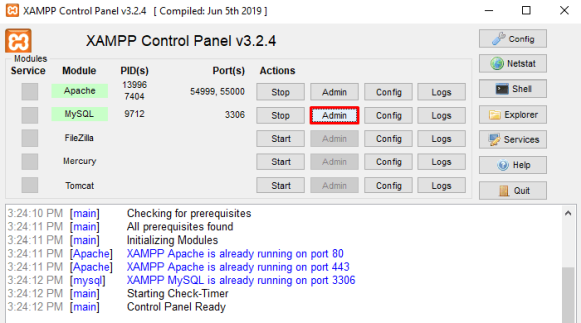
Apache не запускается из панели управления XAMPP в Windows 10

После установки панели управления XAMPP в Windows 10 многие пользователи сообщали об ошибке при запуске Apache . Эта проблема обычно возникает, когда такой процесс, как World Wide Publishing Service, продолжает работать на 80-м порту вашего устройства. Из-за этого операционная система Windows 10 не позволяет серверу Apache работать, и это вызывает ошибку.

5:38:38 PM  [Apache]    Error: Apache shutdown unexpectedly.

5:38:38 PM  [Apache]    This may be due to a blocked port, missing dependencies, 

5:38:38 PM  [Apache]    improper privileges, a crash, or a shutdown by another method.

5:38:38 PM  [Apache]    Press the Logs button to view error logs and check

5:38:38 PM  [Apache]    the Windows Event Viewer for more clues

5:38:38 PM  [Apache]    If you need more help, copy and post this

5:38:38 PM  [Apache]    entire log window on the forums

Фактически, порт 80 на компьютере также был портом TCP / IP по умолчанию, который модуль Apache использует на XAMPP. А поскольку два разных приложения не могут использовать один и тот же сетевой порт, вам необходимо остановить его перед запуском сервера Apache XAMPP. Если вы также столкнулись с этой проблемой на своем устройстве, есть несколько простых способов, которые я упомянул в этом руководстве. Итак, начнем.

Apache не запускается из панели управления XAMPP

Очистка службы публикации в World Wide Web была бы лучшим подходом, чтобы снова запустить Apache. Однако вы также можете получить его, изменив номер порта TCP / IP или остановив службу, если это необходимо. Итак, чтобы исправить запуск Apache на панели управления XAMPP, выполните следующие возможные действия:

  1. Clear World Wide Web Services
  2. Изменить порт Apache TCP/IP по умолчанию
  3. Остановите World Wide Web Publishing Service

Давайте посмотрим на них подробно.

1] Clear World Wide Web Services

Чтобы решить начальную проблему службы Apache, вам необходимо очистить всемирную паутину от вашего устройства. Но прежде чем начать, убедитесь, что у вас нет приложений, использующих этот сервис.

Если все в порядке, откройте панель управления в вашей системе Windows.

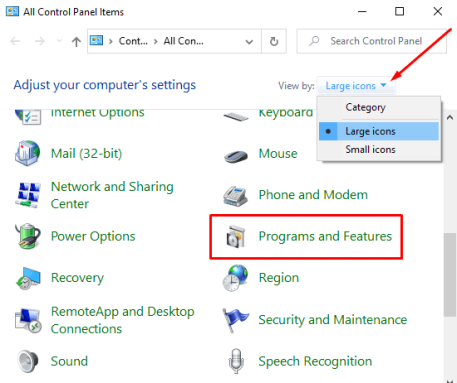
После того, как он откроется, выберите для просмотра панели управления параметр «Большие значки» или «Маленькие значки», чтобы можно было видеть все элементы панели управления.

Из доступных элементов выберите Программы и компоненты.

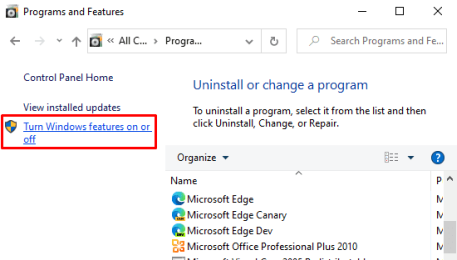
В левой боковой панели есть ссылка «Включение или отключение функций Windows», нажмите на нее.


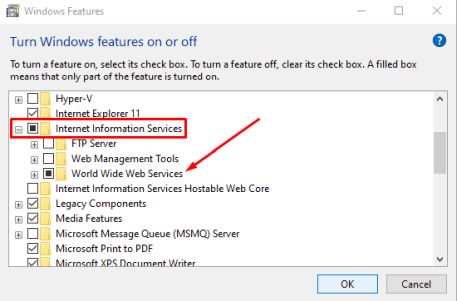
В диалоговом окне «Функции Windows» разверните Информационные службы Интернета.

Теперь снимите флажок «World Wide Web Services» и нажмите кнопку «ОК», чтобы сохранить изменения.

Выполнив вышеуказанные действия, перезагрузите устройство. После этого откройте панель управления XAMPP и нажмите кнопку «Пуск» в Apache. Теперь он должен работать в порту 80 на вашем компьютере.

2] Изменить порт Apache TCP/IP по умолчанию

Если по какой-либо причине вышеуказанный обходной путь не работает для вас, вам необходимо настроить Apache для выполнения на другом порту TCP/IP. Итак, следуйте этим советам:

Откройте панель управления XAMPP на вашем устройстве Windows.

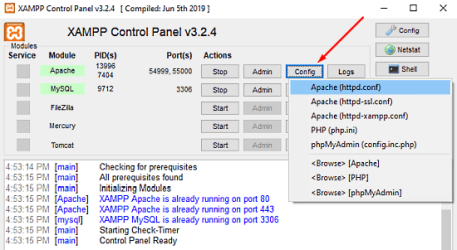
Нажмите на кнопку Config модуля Apache.

Выберите пункт Apache (httpd.conf) в списке всплывающего меню.


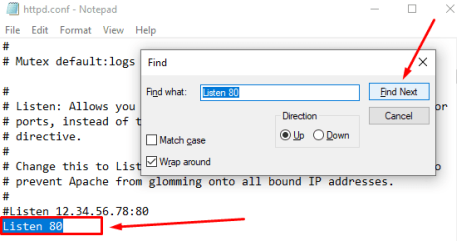
На следующей странице блокнота вам нужно найти Listen 80.

Чтобы упростить поиск, нажмите сочетание клавиш Ctrl + F. Во всплывающем меню введите то, что вы хотите найти. Марк Wrap вокруг флажка, оставить дело Match бесконтрольно, а затем нажмите на Find Next кнопку.

Как только вы найдете соответствующую строку, измените номер порта на любой произвольный номер по вашему выбору.

Например, вы можете попробовать порт 121. Тогда соответствующий результат для номера порта TCP/IP будет что-то вроде — Listen 121.

Нажмите сочетание клавиш Ctrl + S, чтобы сохранить изменения в блокноте.

Примечание. Обратите внимание, что при использовании этой конфигурации вам всегда нужно добавить номер порта TCP/IP в URL, который вы хотите подключить к своему сайту. Например, чтобы получить доступ к серверу Apache в вашем браузере, вам нужно будет ввести: localhost:121/dashboard, а не localhost/dashboard.

После правильного выполнения вышеуказанных шагов, проблема запуска Apache в XAMPP будет исправлена.

3] Остановите издательский сервис World Wide Web

В качестве альтернативы вам необходимо остановить службу публикации в Интернете и изменить ее параметры, чтобы она могла быть запущена только вручную. Итак, начнем:

Чтобы остановить службу публикации в Интернете, сначала необходимо открыть диспетчер служб Windows на компьютере с Windows 10.

На экране «Службы» найдите параметр «Служба публикации в Интернете» в столбце «Имя».

Как только вы найдете, дважды щелкните по нему, чтобы открыть окно свойств.

В окне свойств по умолчанию открывается вкладка Общие.

На вкладке General найдите тип запуска и переключите его на Manual. Это позволит вам запустить службу вручную, когда это потребуется.

Продвигаясь вперед, остановите статус работающей службы и нажмите Apply > кнопку OK.

Теперь откройте панель управления XAMPP и нажмите кнопку «Пуск», чтобы запустить сервер Apache.

Вот и все. Я надеюсь, что это руководство поможет вам исправить проблему запуска службы Apache на панели управления XAMPP.


2020-05-16T09:58:03
Вопросы читателей

Telnet: что это за протокол?

Когда большинство людей думают об интернете, то о чем они действительно думают, так это о сети. Однако физическая сеть, составляющая Интернет, несет в себе гораздо больше, чем просто веб-сайты и общедоступные услуги, которыми мы все пользуемся каждый день.

На самом деле, большая часть интернета вообще не связана с сетью, а представляет собой целый ряд других интернет-сервисов, которые используют различные «протоколы». HTTP или протокол передачи гипертекста используется, чтобы служить веб-сайтам для вашего браузера, как один из примеров. Telnet — это также интернет-протокол, но с другой историей и интересным использованием.

Но что такое телнет? В этой статье вы узнаете только это.

Что такое telnet?

Тим Старлинг (WMF)/CC BY-SA (https://creativecommons.org/licenses/by-sa/4.0)

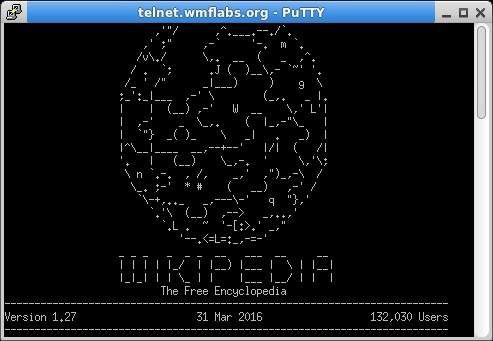
Telnet — это текстовый сетевой протокол, который позволяет клиенту (это вам) общаться с удаленным компьютером, где-то в Интернете. Обычно соединения Telnet проходят через порт 23, и, как и веб-сайты, службы Telnet имеют определенный адрес.

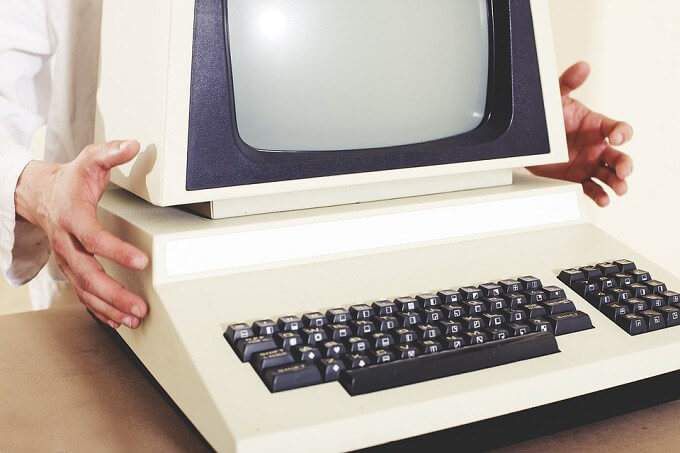
В прошлом вы могли использовать выделенный терминал для доступа к службе Telnet. Терминалы на самом деле не полные компьютеры, а просто устройства, которые обеспечивают удаленное «лицо» для удаленного компьютера.

В наши дни практически все, от умных часов до умного телевизора, обладает полной вычислительной мощностью, поэтому тупые терминалы больше не используются. Чтобы использовать службу Telnet сегодня, вам потребуется приложение, известное как эмулятор терминала. Хорошей новостью является то, что для каждой операционной системы существует множество отличных эмуляторов бесплатных терминалов.

Вы можете подумать, что Telnet не звучит так уж актуально. Хотя это более непонятный интернет-сервис, во всем мире существует значительное и самоотверженное сообщество Telnet.

Он также по-прежнему играет очень важную роль в управлении удаленным компьютером с низкой пропускной способностью. Это означает, что Telnet не только далек от смерти, у него еще впереди светлое будущее. Прежде чем мы перейдем к этому, давайте кратко рассмотрим, откуда появился Telnet.

Краткая история Telnet

Эрик Питти/CC BY (https://creativecommons.org/licenses/by/2.0)

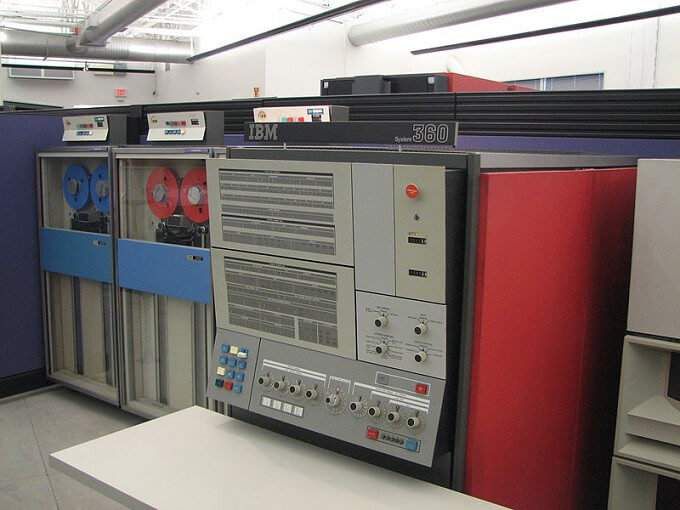
До сегодняшнего интернета была ARPANET. Военная и академическая компьютерная сеть в то время, когда единственные люди, которые имели компьютеры, работали на государственные учреждения или учреждения. Рассматриваемые компьютеры были огромными машинами, которые заполняли целые комнаты. Это было до того, как идея персонального компьютера была у кого-то на уме.

Заставить компьютеры общаться друг с другом через эту новую сеть было нелегкой задачей. Главным образом потому, что эти машины имели очень разные конструкции и архитектуры друг от друга.

Нужен был один общий язык. В 1971 году было подготовлено первое предложение по протоколу Telnet. Тем не менее, потребуется больше десятилетия, чтобы сам Telnet был выпущен в качестве работающей технологии. В 1983 году была выпущена самая первая итерация протокола telnet.

Telnet как инструмент удаленного управления

Telnet может использоваться для отправки команд удаленным системам и, следовательно, управления ими через интерфейс терминала. Это редко делается в наши дни, когда протокол SSH (Secure Shell) в основном заменяет назначение и функцию Telnet.

Тем не менее, Telnet по-прежнему важен, поскольку системы, работающие под управлением операционных систем предыдущих эпох, но все еще используемые сегодня, могут быть доступны только через Telnet. Некоторые интернет-устройства, такие как определенные маршрутизаторы, могут также отвечать только на команды Telnet.

Это на самом деле одно из ключевых преимуществ Telnet. Это такой старый и фундаментальный протокол, на который часто можно полагаться, чтобы он работал надежно и последовательно. В конце концов, его целью было стать универсальным языком для компьютеров для отправки и получения команд. Однако его не следует использовать в качестве технологии первой линии, если это вообще возможно. Secure Shell, как правило, лучший выбор практически в любой ситуации,

Что такое Telnet против Secure Shell?

Telnet был разработан в то время, когда идея кибербезопасности на самом деле никого не волновала. Так как компьютеры с доступом к сети имели только доверенные лица, мысль о том, что кто-то взломает компьютер, была довольно надуманной.

Сегодня миллиарды людей имеют компьютер и подключение к интернету. Хакеры постоянно атакуют удаленные системы, а это значит, что они всегда ищут новую уязвимость. Поскольку Telnet отправляет свои команды в виде простого текста, и каждый знает, какой сетевой порт он использует по умолчанию, перехватывать или изменять данные довольно просто.

Secure Shell решает эту проблему с помощью надежного шифрования всех данных, которые она отправляет и получает. Это одна из главных причин, по которой он вытеснил Telnet. Тем не менее, в наши дни есть также способы применения шифрования к Telnet, хотя это не является неотъемлемой частью протокола.

Как получить доступ к службе Telnet

Для подключения к службе Telnet все, что вам нужно, — это эмулятор терминала и адрес компьютера, к которому вы хотите подключиться.

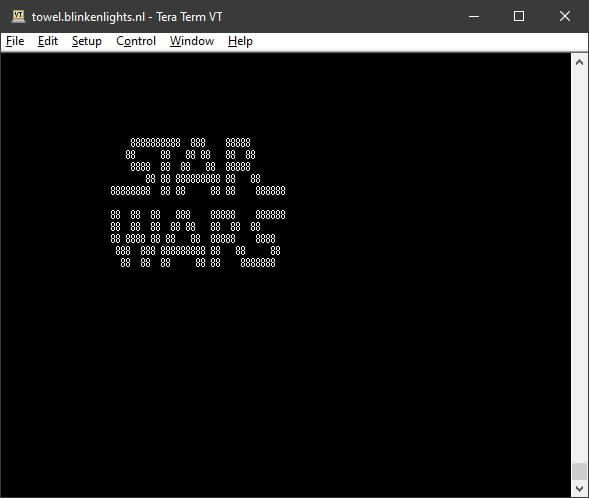
Есть много терминальных эмуляторов. Большинство из них бесплатны. В этом случае мы будем использовать популярный термин Tera. В качестве демонстрации мы подключимся к службе Telnet, которая использует текст ASCII, чтобы пересказать весь первый фильм «Звездные войны».

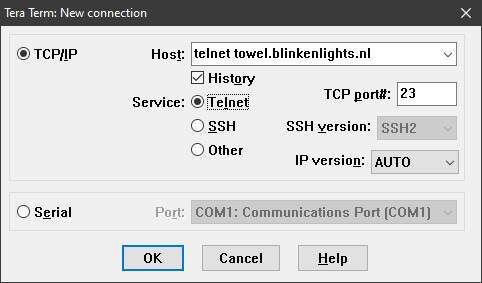
Обычно в традиционном терминальном приложении вы набираете «telnet», затем пробел и адрес службы. Вам также может понадобиться указать порт в команде, обычно это порт 23 для Telnet. Тем не менее, Tera Term имеет графический интерфейс, поэтому все, что нам нужно сделать, это заполнить экран следующим образом.

Как вы можете сказать, адрес для этой услуги — towel.blinkenlights.nl. Когда все настроено, как указано выше, просто нажмите ОК, и это произойдет.

Потрясающие! Правильно? Давайте не будем останавливать веселье там. Вот еще несколько сервисов Telnet, с которыми вы можете поиграть, пока у вас нет этого терминального приложения.

Крутые сервисы Telnet

Теперь, когда мы рассмотрели основные факты о Telnet, нет лучшего способа завершить этот ускоренный курс, чем указать вам некоторые интересные места, которые вы можете посетить прямо сейчас.

Telnet.org содержит огромный список мест для посещения Telnet. Вы должны отправиться туда, чтобы получить более неясные места назначения, но вот основные моменты, из которых большинство людей получат удовольствие:

Отсюда вы по своему усмотрению. Но если у вас есть терпение, мир Telnet может быть довольно полезным, чтобы исследовать и экспериментировать. Вы будете мечтать в ASCII в кратчайшие сроки!


2020-05-15T10:40:38
Вопросы читателей

Какие бывают типы карт памяти? Что означают их характеристики?

У вас есть новая зеркальная камера, экшн-камера или новый смартфон? Вы хотите добавить карту памяти к нему? Вы задаетесь вопросом, как правильно выбрать карту памяти? Прежде чем сделать это, вы должны понять, какие существуют типы карт памяти и какие подходят для вашего конкретного устройства. Прочтите эту статью, чтобы увидеть наиболее распространенные карты памяти, используемые сейчас, что означают их названия, каковы рейтинги класса скорости и многое другое.

Что такое карта памяти?

Карты памяти — это небольшие электронные устройства, предназначенные для хранения информации. Обычно они используют флэш-память, как USB-накопители или твердотельные накопители. Карты памяти используются внутри цифровых камер, смартфонов, планшетов, медиаплееров, ноутбуков, мобильных консолей, камер наблюдения и даже в некоторых настольных компьютерах. Поскольку они используют флэш-память, информация, сохраненная на карте памяти, не теряется при ее отключении. Это также означает, что вы можете копировать, перемещать и удалять файлы, а также форматировать карты памяти в любое время.

В отличие от USB-накопителей, для карт памяти вы не используете USB-порт для подключения их к другим устройствам. Вместо этого карты памяти подключаются напрямую через специальные аппаратные интерфейсы, называемые слотами , которые доступны на устройствах, которые их поддерживают.

Сколько существует разных типов карт памяти?

Несколько десятилетий назад появилось много разных типов карт памяти, созданных многими производителями оборудования. Хотя многие компании пытались установить свои собственные стандарты карт памяти, только немногим удалось победить в конкурсе. Сегодня большинство карт памяти являются частью одного из двух основных семейств: Secure Digital и CompactFlash. Давайте посмотрим, что может предложить каждый из них.

Какие бывают типы SD-карт?

Secure Digital , более известная своей аббревиатурой SD , включает в себя множество различных типов SD-карт различных форм и размеров:

  • SD (Secure Digital) — карта памяти старого типа с объемом памяти до 2 ГБ, отформатированная по умолчанию в FAT16. SD-карты имеют физический размер 32 × 24 × 2,1 мм . Этот размер стал нормой для всех других, более новых версий карт SD, таких как SDHC, SDXC или SDUC. В настоящее время многие люди используют термин SD для обозначения более новых карт памяти SDHC, SDXC или SDUC.
  • microSD — это миниатюрные версии SD-карт стандартного размера 15 × 11 × 1 мм. Карта памяти microSD также является старым типом карты памяти с максимальной емкостью 2 ГБ. Их физический размер был сохранен для более новых версий карт microSDHC, microSDXC и microSDUC. Кроме того, люди называют эти карты картами microSD, хотя это технически неверно.
  • Карты miniSD меньше, чем обычные карты SD, но больше, чем карты microSD: 21,5 × 20 × 1,4 мм . В противном случае они имеют тот же диапазон емкости памяти, что и карты SD / microSD.
  • Карты SDHC (Secure Digital High Capacity) идентичны SD по размеру, размерам и скорости, но имеют диапазон емкости хранения от 2 ГБ до 32 ГБ. Кроме того, SDHC-карты по умолчанию отформатированы в FAT32.
  • microSDHC — это миниатюрная версия SDHC. Карты microSDHC также могут хранить до 32 ГБ данных на них.
  • Карты miniSDHC имеют такой же размер корпуса, что и карты miniSD, но те же характеристики, что и SDHC, с объемом хранения до 32 ГБ.
  • SDXC (Secure Digital Extended Capacity) — улучшенная версия SDHC. Сохраняя те же физические аспекты, что и SD, карты SDXC могут хранить до 2 ТБ файлов, а также обеспечивают более высокую скорость передачи данных. Карты SDXC по умолчанию отформатированы с использованием файловой системы exFAT.
  • Карты microSDXC имеют тот же физический размер, что и карты microSD и microSDHC, но они быстрее и их объем памяти теоретически может достигать 2 ТБ.
  • Карты SDUC (Secure Digital Ultra Capacity) сохраняют ту же физическую структуру, что и карты SD / SDHC / SDXC, но их максимальная емкость хранения намного больше, а теоретический максимум составляет 128 ТБ. По умолчанию карты SDUC отформатированы с использованием exFAT.
  • microSDUC — это миниатюрная версия SDUC. Они имеют такой же размер, что и карты microSD / microSDHC / microSDXC, но имеют все преимущества в скорости и объеме памяти обычных карт SDUC.

Чтобы помочь вам разобраться во всех этих данных, взгляните на сравнение ниже.

Как вы могли заметить из списка, мы не упомянули карты miniSDXC или miniSDUC. Это связано с тем, что формат этого размера был заброшен, и на рынке нет таких карт памяти.

Как быстро работают карты памяти SD и что означает класс скорости карты?

Что касается скорости SD-карт, рейтинги и классификации, которые вы видите на них, относятся к последовательной скорости чтения и/или записи. Основным фактором, который необходимо учитывать при просмотре заявленных скоростей SD-карты, является скорость ее шины. Например, на некоторых SD-картах вы можете увидеть такие вещи, как UHS или UHS-II, напечатанные их производителями.

Эта информация поможет вам понять, как быстро оценивается SD-карта в нормальных условиях. Обычно используемые шины на SD-картах в настоящее время:

  • Скорость шины по умолчанию означает, что SD-карта с таким рейтингом (или вообще без рейтинга) может считывать и записывать данные со скоростью до 12,5 МБ/с.
  • Высокая скорость (HS) обеспечивает удвоение скорости по умолчанию — 25 МБ/с для чтения и записи данных на SD-карту.
  • SD-карты UHS-I (Ultra High Speed ​​I) могут развивать скорость чтения/записи до 50 МБ/с (в дуплексном режиме), когда данные передаются в обе стороны, и до 104 МБ/с, когда данные передаются только в одну сторону (половина -дуплекс, читать или писать).
  • UHS-II (Ultra High-Speed ​​II) увеличивает скорость чтения/записи до 156 МБ/с в полнодуплексном режиме и до 312 МБ/с в полудуплексном режиме.
  • UHS-III (Ultra High Speed ​​III) идет еще выше, достигая 312 МБ/с в полнодуплексном режиме и 624 МБ/с в полудуплексном режиме.

Шины UHS имеются только на картах SDHC, SDXC, SDUC и их микро-вариантах. Шины UHS не поддерживаются SD-картами первого поколения.

Вторым важным фактором, определяющим скорость чтения и записи SD-карты, является ее рейтинг класса. Этот рейтинг говорит нам о минимальной поддерживаемой скорости карты памяти, измеряемой в мегабайтах в секунду. Рейтинги SD Class делятся на три категории:

  • Класс скорости используется для карт памяти SDHC и может быть равен 2, 4, 6, 8 или 10. Каждое число указывает минимальную скорость, выраженную в МБ/с. Например, класс скорости 2 означает, что минимальная поддерживаемая скорость карты памяти составляет 2 МБ/с. SD-карта класса 10 имеет минимальную скорость 10 МБ/с и т.д.
  • Класс скорости UHS — это рейтинг скорости, используемый для карт памяти SDHC и SDXC, использующих шину UHS. Классы скорости UHS могут иметь одно из двух значений: 1 или 3. Карта памяти с UHS Class 1 означает, что ее минимальная скорость равна 10 МБ/с, а карта UHS Class 3 имеет минимальную скорость 30 МБ/с.
  • Класс скорости видео , или, вкратце, V-класс, используется в качестве рейтинга для карт памяти, предназначенных для работы с устройствами видеозаписи. Этот рейтинг гарантирует, что карта может поддерживать минимальные скорости, необходимые для записи видео. Существует пять классов V: V6, V10, V30, V60 и V90. Числа, которые следуют после V, указывают на минимальную постоянную скорость карты. Например, V10 означает, что карта имеет скорость передачи не менее 10 МБ / с в худшем случае, V60 работает с минимальной скоростью 60 МБ/c и т. д.

Чтобы суммировать различия в скорости, взгляните на таблицу ниже:

Один из наиболее распространенных вариантов использования SD-карт — это место для хранения видеозаписей. Независимо от того, используете ли вы видеокамеру, экшн-камеру или даже смартфон, недостаточно просто купить карту памяти с большим количеством места для ваших записей. Вы также должны внимательно посмотреть, как быстро эта карта памяти, чтобы убедиться, что она может обрабатывать запись видео в разрешении, которое вы предпочитаете. Прочитайте таблицу ниже, где вы можете увидеть, какие классы скорости должны быть у вашей карты для различных типов сценариев видеозаписи:

Что такое Compact Flash и кто использует карты памяти CF?

CompactFlash, известный многим под аббревиатурой CF , — это формат карты памяти, который в основном используется в профессиональных и высококачественных цифровых фото и видеокамерах. Canon и Nikon входят в число компаний, которые решили использовать CompactFlash на своих электронных устройствах.

В прошлом CF-карты предлагали как большую емкость, так и более высокую скорость передачи данных, чем другие типы карт памяти. Вот почему карты CompactFlash предпочитали профессионалы в области фото и видео. Некоторым также больше нравились CF-карты из-за их большего физического размера, что делало их более удобными в обращении и труднее их потерять.

Благодаря своей большой емкости хранения, а также высокой скорости карты CompactFlash хорошо зарекомендовали себя на рынке и до сих пор используются и доступны сегодня. Существует два типа CF-карт:

  • Карты памяти CompactFlash I имеют емкость хранения, которая может достигать 128 ПБ (максимальный доступный в настоящее время — 512 ГБ), и стандартный физический размер 43 × 36 × 3,3 мм.
  • Карты CompactFlash II имеют те же характеристики, что и тип I, но имеют большую толщину: 43 × 36 × 5 мм.

CompactFlash был заменен CFexpress , типом карт памяти, которые могут быть невероятно быстрыми, поскольку они используют PCI Express 3.0 и поддерживают NVMe. К сожалению, карты CFexpress не имеют обратной совместимости со слотами CF, так как они имеют разные физические размеры (38,5 × 29,8 × 3,8 мм) и используют более новые технологии.

У вас есть еще вопросы о картах памяти?

Мы надеемся, что эта статья была полезна, и теперь вы лучше понимаете различные типы карт памяти. Перед закрытием сообщите нам, если у вас есть другие вопросы о картах памяти. У вас есть что добавить в наш путеводитель? Используйте раздел комментариев ниже, чтобы сообщить нам.


2020-05-15T10:30:50
Вопросы читателей
Зашифруйте USB-накопитель с помощью BitLocker To Go в Windows 10

Карты памяти USB, а также внешние жесткие диски и флэш-накопители являются удобными средствами передачи данных. Они позволяют вам переносить что угодно, включая видео, документы, презентации, приложения, средства восстановления системы и даже операционные системы. К сожалению, тот факт, что они переносимы, также делает их склонными к потере, что может подвергнуть риску любую конфиденциальную информацию, которую вы сохранили на них. Чтобы защитить свои данные и себя, вы можете использовать BitLocker To Go , инструмент Windows, который шифрует ваши данные для предотвращения несанкционированного просмотра. Без вашего пароля, смарт-карты или ключа восстановления ваши данные не будут расшифрованы для любого, кто найдет (или похитит) ваш USB-накопитель. Вот как использовать BitLocker To Go в Windows 10 для шифрования любого USB-накопителя:

Что такое BitLocker To Go?

BitLocker To Go — это инструмент от Microsoft, основанный на BitLocker , который позволяет шифровать съемные диски. Другими словами, вы можете использовать его для шифрования и защиты данных, которые вы храните на USB-накопителях, внешних жестких дисках и твердотельных дисках, SD-картах и ​​любых других типах портативных накопителей. BitLocker To Go может шифровать съемные диски с данными, отформатированные с использованием файловых систем NTFS, FAT32, FAT16 или exFAT.

BitLocker To Go доступен в выпусках Windows 10 Pro, Enterprise и Education, но его нет в Windows 10 Home. Если вы не знаете, какую версию Windows 10 вы используете, вот как проверить версию Windows 10, сборку ОС, редакцию или тип.

Как использовать BitLocker To Go в Windows 10 для шифрования USB-накопителя

Чтобы зашифровать USB-диск в Windows 10, необходимо запустить мастер шифрования диска BitLocker , который можно открыть либо из проводника, либо из панели управления. Если вы решите использовать Проводник, перейдите на этот компьютер, щелкните правой кнопкой мыши или нажмите и удерживайте нажатой на USB-накопителе, который вы хотите зашифровать, и выберите «Включить BitLocker».

Если вы предпочитаете использовать панель управления , откройте ее , перейдите в раздел «Система и безопасность», а затем нажмите или нажмите на «Шифрование диска BitLocker».

В окне «Шифрование диска BitLocker» щелкните или нажмите «Включить BitLocker» рядом со съемным USB-накопителем, который необходимо зашифровать.

Независимо от того, как вы решили запустить мастер шифрования диска BitLocker — через проводник или из панели управления — теперь он открыт. Первое, что он делает, это просит вас: «Пожалуйста, подождите, пока BitLocker инициализирует диск».

В зависимости от скорости вашего ПК с Windows 10 и вашего USB-накопителя, это может занять несколько минут. Будьте осторожны, чтобы не отключить съемный диск во время этого шага. В противном случае данные на нем могут быть повреждены.

После того, как BitLocker инициализирует USB-накопитель, вы можете «выбрать, как вы хотите […] разблокировать его после его шифрования. Вы можете использовать либо пароль, либо смарт-карту. Поскольку большинство людей не владеют смарт-картами (которые в основном используются в компаниях), вам следует выбрать «Использовать пароль для разблокировки диска». После выбора этой опции введите пароль, который вы хотите использовать, и подтвердите его. Затем нажмите Далее.

BitLocker требует от вас выбрать место для резервного копирования ключа восстановления для зашифрованного USB-накопителя. Вы можете использовать этот ключ для восстановления данных на съемном диске, если вы забудете пароль или потеряете смарт-карту, выбранную на предыдущем шаге. Без этого ваши данные будут потеряны навсегда. Вы можете выбрать:

  • сохраните файл на вашем компьютере с Windows 10 — BitLocker генерирует текстовый файл и просит вас выбрать, где его сохранить
  • распечатайте его и сохраните для своих записей — распечатайте страницу с уникальным идентификатором для вашего зашифрованного устройства и уникальным ключом восстановления
  • сохраните ключ восстановления в своей учетной записи Microsoft — загрузите в свою учетную запись Microsoft резервную копию ключа BitLocker, которую можно найти по этой ссылке

Мы рекомендуем использовать все параметры, чтобы не потерять ключ восстановления. Затем нажмите Далее.

Выберите, хотите ли вы зашифровать весь USB-накопитель или только объем памяти, используемый файлами на нем. Как вы можете видеть на следующем скриншоте, Microsoft рекомендует:

  • «шифровать только дисковое пространство (быстрее)» — если вы используете новый съемный диск без данных на нем
  • «зашифровать весь диск (медленнее)» — если на нем уже хранятся данные.

После того, как вы сделаете свой выбор, нажмите Далее.

Затем Windows 10 попросит вас выбрать тип шифрования BitLocker, который вы предпочитаете использовать. Вы можете выбрать между:

  • Новый режим шифрования , который является более безопасным режимом шифрования и называется XTS-AES, но несовместим со старыми версиями Windows 10 (до версии 1511, выпущенной в ноябре 2015 года).
  • Режим совместимости — это традиционный режим шифрования BitLocker , совместимый с другими (более старыми) версиями Windows. Выберите этот режим, если вы хотите использовать зашифрованный USB-накопитель на компьютерах и устройствах под управлением Windows 7 или Windows 8.1.

После того, как вы сделали свой выбор, нажмите Далее.

На данный момент вам остается только зашифровать диск с помощью BitLocker To Go. Нажмите на Начать шифрование.

Шифрование USB-накопителя с помощью BitLocker To Go , особенно большого, может занять некоторое время.

ПРИМЕЧАНИЕ. Если вам необходимо извлечь диск во время процесса шифрования, нажмите «Пауза» в окне «Шифрование диска BitLocker», прежде чем продолжить, чтобы не повредить данные на нем. Когда вы будете готовы возобновить процесс шифрования, вставьте съемный диск обратно в один из USB-портов ПК с Windows 10. Введите пароль диска, и BitLocker To Go продолжает шифровать диск USB с того места, где вы остановились.

Когда ваш диск полностью зашифрован, вы получите быстрое всплывающее окно, которое необходимо закрыть, чтобы завершить процесс.

Ваш USB-накопитель теперь зашифрован с помощью BitLocker To Go и, таким образом, защищен от несанкционированного доступа. Отныне значок USB-накопителя в проводнике отличается. Он имеет небольшой замок, чтобы подчеркнуть тот факт, что он зашифрован.

Если позже вы захотите изменить настройки BitLocker To Go на своем зашифрованном USB-накопителе, прочитайте это руководство: Управление зашифрованной флэш-памятью BitLocker To Go. В нем мы расскажем о том, как изменить пароль BitLocker на диске и как включить или отключить функцию автоматической разблокировки BitLocker в Windows 10.

Используете ли вы BitLocker To Go для шифрования USB-накопителей?

Если вы работаете с конфиденциальными или личными данными, вам следует рассмотреть возможность использования BitLocker To Go . Он предлагает один из лучших и самых простых способов шифрования USB-накопителей, флэш-накопителей и любых других USB-накопителей в Windows 10. Прежде чем закрыть эту статью, дайте нам знать, используете ли вы BitLocker To Go в Windows 10 и каков ваш опыт с шифрованием съемных носителей.


2020-05-14T11:11:53
Вопросы читателей