Архив метки: Вопросы читателей

Как установить Visual Studio Code в Linux

Если вы разработчик, которому требуется использование Linux, такого как Ubuntu , для работы из дома, теперь вы можете установить Microsoft Visual Studio Code (VS Code) в качестве облегченного редактора кода.

Редактор VS Code включает в себя поддержку Node.js, JavaScript, TypeScript и поддержку, которая может быть расширена на многие другие языки, включая PHP, Python, Go, Java, C # и C ++. Кроме того, вы также можете установить расширения для сред выполнения, таких как Unity и .NET.

В этом руководстве вы узнаете, как установить VS Code в Linux с помощью графического интерфейса пользователя и терминала.

Как установить код Visual Studio с помощью графического интерфейса в Ubuntu

Чтобы загрузить и установить код Visual Studio, выполните следующие действия.

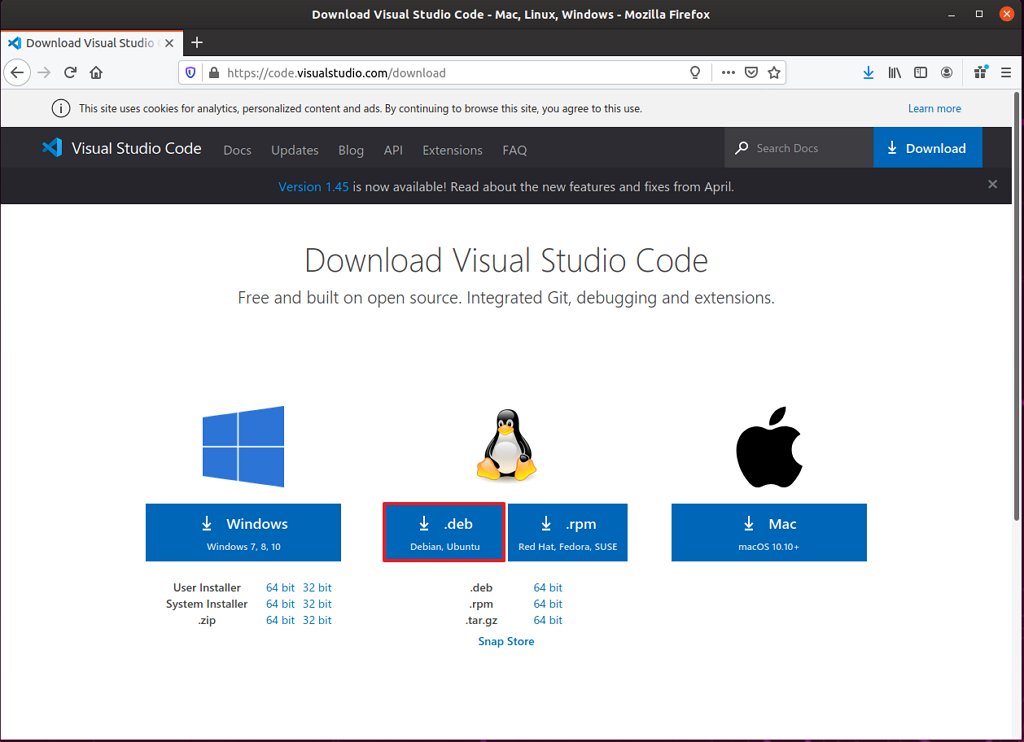
  1. Откройте кодовую страницу Visual Studio.
  2. Нажмите кнопку .deb , чтобы загрузить установщик Ubuntu.

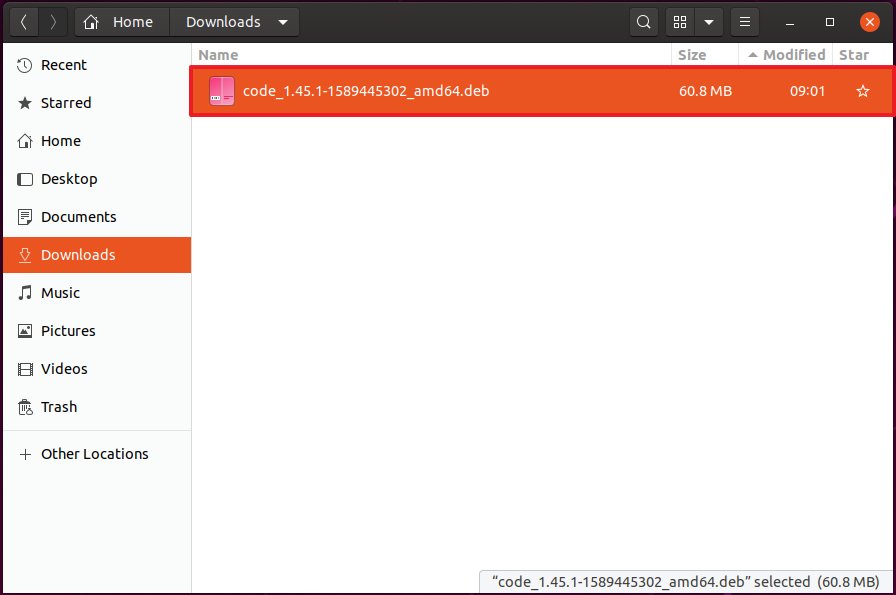
  3. Сохраните файл на свое устройство.
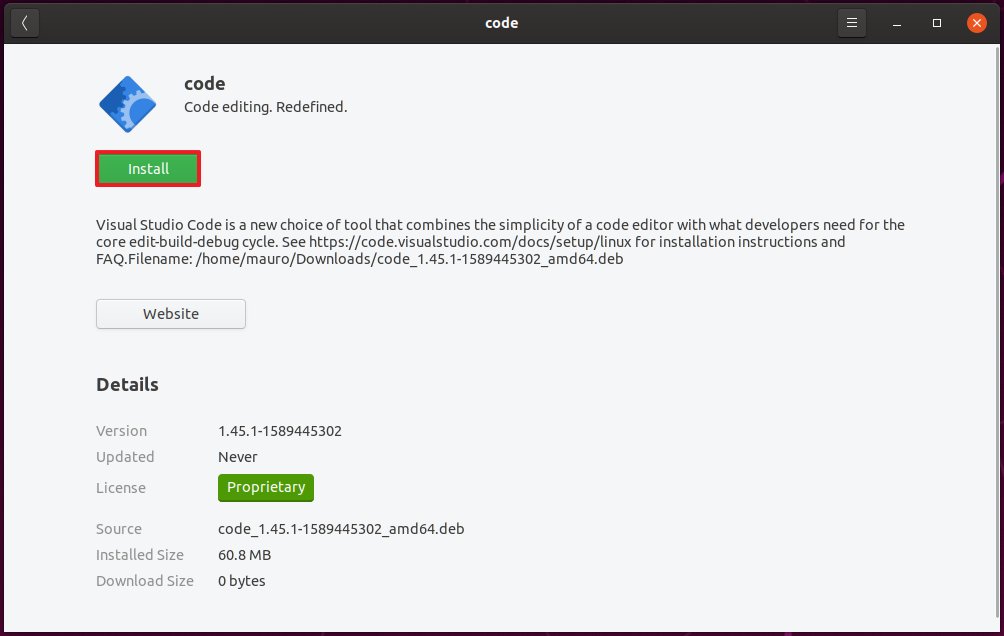
  4. Дважды щелкните файл *.deb, чтобы запустить программу установки.

  5. Нажмите кнопку Установить.

После того как вы выполните эти шаги, Visual Studio Code будет установлен, и он будет доступен в меню «Приложения».

Как установить код Visual Studio с помощью Snap в Ubuntu

Snap — это магазин, который официально поддерживает распространение кода Visual Studio.

Чтобы установить VS Code с Snap, выполните следующие действия:

  1. Откройте Терминал.
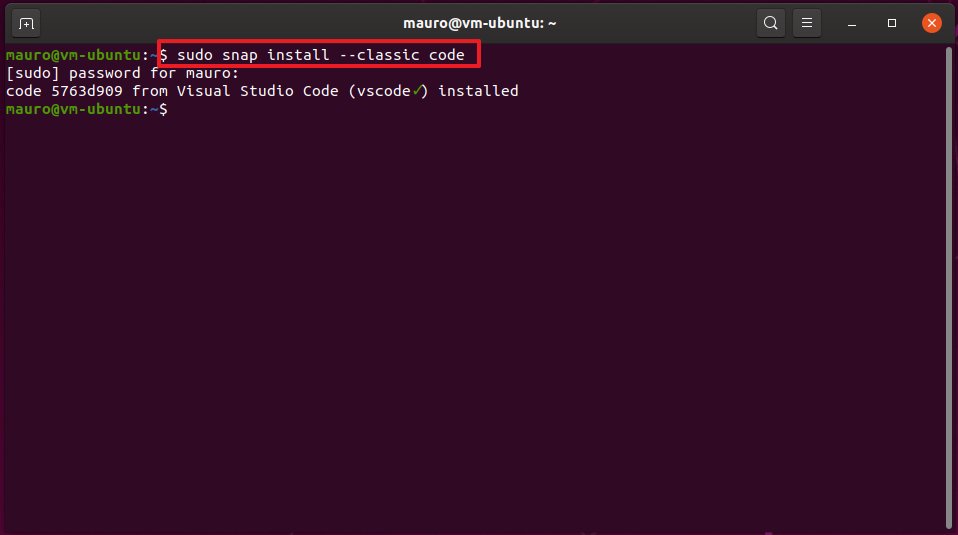
  2. Введите следующую команду для установки кода Visual Studio в Linux и нажмите Enter :
    sudo snap install --classic code

После выполнения этих шагов вы можете запустить редактор из меню «Приложения». Кроме того, когда доступно новое обновление, демон Snap автоматически обновит приложение.

Как установить код Visual Studio с помощью apt-get в Ubuntu

Чтобы установить VS Code с помощью команды терминала, выполните следующие действия:

  1. Откройте Терминал.
  2. Введите следующую команду и нажмите Enter:
    sudo apt-get update

  3. Введите следующую команду и нажмите Enter :
    sudo apt install software-properties-common apt-transport-https wget

  4. Введите следующую команду для импорта ключа Microsoft GPC и нажмите Enter:
    wget -q https://packages.microsoft.com/keys/microsoft.asc -O- | sudo apt-key add –

  5. Введите следующую команду, чтобы включить репозиторий VS Code, и нажмите Enter :
    sudo add-apt-repository "deb [arch=amd64] https://packages.microsoft.com/repos/vscode stable main"

  6. Введите следующую команду для установки кода Visual Studio и нажмите Enter :
    sudo apt-get install code

После выполнения этих действий код Visual Studio будет установлен на вашем устройстве. Если доступно новое обновление, вы сможете обновить его с помощью диспетчера обновлений программного обеспечения Ubuntu или можете воспользоваться sudo apt update следующей sudo apt upgrade.


2020-06-05T09:21:23
Вопросы читателей

Как отключить автоматический запуск Steam после загрузки Windows 10

Если вы ежедневно играете во многие видеоигры через Steam , то запускать клиент автоматически при запуске Windows 10 не составит труда. Однако в те моменты, когда вы просто хотите поработать, клиент Steam может отвлечь вас.

Главный вопрос заключается в том, как мы можем запретить Steam открываться каждый раз при загрузке в Windows 10. Есть несколько способов сделать это, и мы собирались поговорить о них, чтобы помочь вам сосредоточиться, когда игры находятся не на вашем разум.

Steam не нужно запускать автоматически, если вы не используете его регулярно. Итак, давайте посмотрим, как остановить Steam от автозапуска. Читать

Как всегда показывать полные URL в браузере Chrome на Windows 10

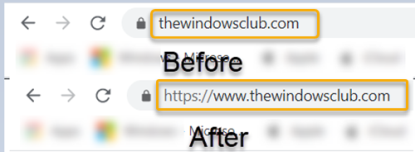
Ранее многие пользователи высказывали возражения по поводу одностороннего решения компании скрыть начало URL-адресов веб-сайтов от омнибокса Chrome. К счастью, эта проблема была решена в последней версии браузера — браузере Google Chrome. Теперь браузер позволяет своим пользователям включать полные URL.

Всегда показывать полные URL в браузере Chrome

Ранее реализовав экспериментальную опцию для отображения полных веб-адресов (URL) на разовой основе, текущая стабильная сборка Chrome для Windows, Mac и Linux позволяет пользователям отображать полный адрес в поле URL.

Новый Chrome возвращает «www» с возможностью показа полных URL. За это:

  1. Запустите Chrome.
  2. Посетите chrome://flags.
  3. Поиск контекстного меню показывает полные URL-адреса.
  4. Измените запись по умолчанию на Включено
  5. Перезапустите Chrome.

Щелкните правой кнопкой мыши омнибар и установите флажок Всегда показывать полные URL-адреса.

Разработчики Chrome взяли на себя задачу представить что-то уникальное в браузере. Таким образом, они начали удалять даже простые вещи, которые пользователи находили полезными. Одно из внесенных изменений не отображало теги HTTP/HTTPS и www в строке URL. Это означало, что пользователи могли видеть только домен и страницу, которую они посещали. Буквы были видны только при двойном щелчке и не полный рабочий день. Теперь все изменилось навсегда!

Запустите браузер Chrome.

Посетите страницу chrome://flags, введя адрес в поле URL.

Это запустит экран экспериментальных флагов.

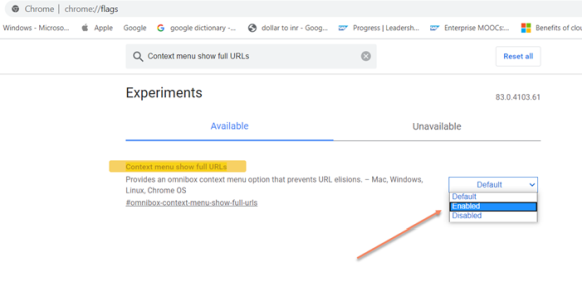
Найдите следующую запись: в контекстном меню отображаются полные URL-адреса .

Кроме того, вы можете ввести следующий путь в адресной строке Chrome —

chrome://flags/#omnibox-context-menu-show-full-urls

Когда видно, нажмите стрелку раскрывающегося списка рядом с параметром и измените настройку с «По умолчанию» на «Включено».

Когда закончите, перезапустите браузер.

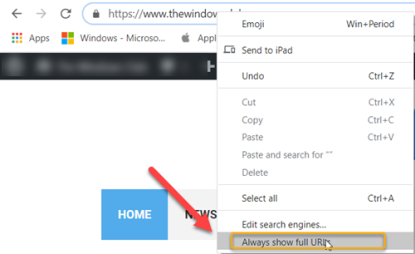
Теперь просто щелкните правой кнопкой мыши строку URL и выберите параметр «Всегда показывать полные URL».

В дальнейшем ваш браузер Chrome начнет отображать полные URL-адреса в Chrome постоянно.

Надеюсь, вам понравится эта функция.


2020-06-03T09:03:01
Вопросы читателей

Как отключить или включить режим чтения в браузере Chrome в Windows 10

Функция « Режим чтения» теперь доступна в настольной версии браузера Chrome . Используя эту функцию, вы можете избавиться от веб-отвлекающих факторов и ненужных всплывающих окон, которые затрудняют чтение некоторых веб-страниц. Хотя эта функция по умолчанию скрыта и имеет новое имя, т.е. режим Distill . В этом руководстве мы объяснили два способа отключения или включения режима чтения в Chrome.

Включить или отключить режим чтения в Chrome

Ранее в Chrome появился режим чтения для Android. После этого компания планировала развернуть аналогичную поддержку и для Windows 10. Чтобы попробовать, следуйте советам:

  1. Через настройки
  2. Использование флага

Давайте узнаем оба метода в подробном виде.

1] Через настройки

Чтобы включить или отключить режим чтения через Настройки, следуйте приведенным ниже инструкциям:

  1. Обновите Google Chrome до последней версии.
  2. Откройте диалоговое окно «Свойства Google Chrome».
  3. Включите режим чтения, добавив команды в поле «Цель».
  4. Отключите режим чтения, удалив команду из поля «Цель».

Давайте посмотрим на них в деталях:

Прежде чем начать процесс, сначала необходимо проверить, установлена ​​ли последняя версия Google Chrome. Если доступно какое-либо обновление, загрузите и установите его. После завершения процесса нажмите кнопку «Перезапустить», чтобы изменения вступили в силу.

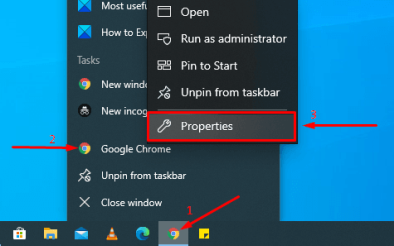
После обновления браузера Chrome до последней версии убедитесь, что вы прикрепили значок Chrome к панели задач.

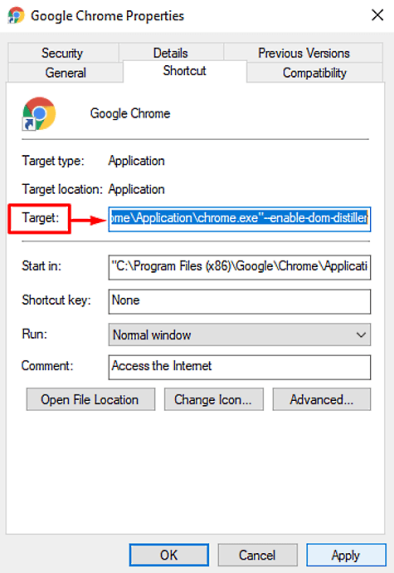
После этого щелкните правой кнопкой мыши значок Chrome. В списке параметров снова щелкните правой кнопкой мыши «Google Chrome», а затем нажмите кнопку «Свойства», как показано на снимке ниже.

При нажатии кнопки «Свойства» открывается диалоговое окно «Свойства Google Chrome».

На вкладке «Ярлык» рядом с полем «Цель» указан путь к файлу EXE для приложения Chrome. Добавьте следующую фразу в конец текста:

--enable-dom-distiller

После добавления нажмите Применить, а затем кнопку ОК, чтобы сохранить изменения.

Вот и все, флаг теперь активирован. Чтобы использовать эту функцию, нажмите на три точки, а затем выберите опцию Distill page из списка меню. Он начнет отображать текущую веб-страницу в режиме чтения без каких-либо отвлекающих объявлений или других элементов страницы.

Чтобы отключить эту функцию, откройте окно «Свойства» браузера Chrome. Затем удалите добавленную фразу из поля «Цель» на вкладке «Ярлык».

Как только вы отключите режим чтения, вы увидите, что опция Distill page также удаляется из списка меню (трехточечная линия) браузера.

2] Используйте флаг, чтобы отключить или включить режим чтения в Chrome

Чтобы включить режим чтения с помощью флажка, следуйте приведенным ниже рекомендациям.

Откройте браузер Chrome и введите указанную ниже ссылку в адресную строку.

chrome://flags/#enable-reader-mode

Нажмите клавишу Enter, чтобы открыть страницу флага напрямую.

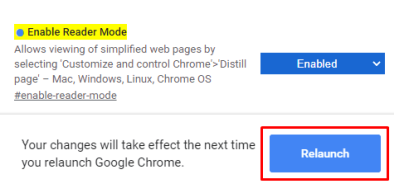
В списке доступных флагов вы можете четко заметить флаг «Включить режим чтения», выделенный желтым цветом.

Выберите раскрывающееся меню и установите флажок «Включено» в параметре «Отключено». После этого нажмите кнопку «Перезапустить», чтобы изменения вступили в силу.
Таким же образом, вы можете снова отключить флаг, если вы передумали и хотите их вернуть.

Соответственно, чтобы отключить режим чтения, откройте страницу флага и выберите раскрывающееся меню рядом с параметром «Включить режим чтения».

После этого установите флажок «Отключить» или «По умолчанию», а затем нажмите кнопку «Перезапустить», чтобы изменения вступили в силу.
Я надеюсь, что это руководство окажется для вас полезным, и теперь вы наслаждаетесь средой Reader Mode в Chrome без отвлекающих факторов и беспорядка.


2020-06-03T08:57:54
Вопросы читателей

Как изменить уровень контроля учетных записей (UAC) в Windows 10

Знаете ли вы, что вы можете изменить настройки контроля учетных записей (UAC) , чтобы изменить уровень безопасности в Windows 10? Хотя большинство пользователей практически не знают о его существовании, контроль учетных записей (UAC) в Windows 10 является основной функцией безопасности, которая предотвращает несанкционированные изменения приложений на вашем компьютере или устройстве. Прочтите это руководство, чтобы узнать, как изменить уровни уведомлений UAC и решить, как часто вы получаете «Хотите ли вы, чтобы это приложение могло вносить изменения в ваш ПК?» подскажите в Windows 10.

Перво-наперво: об управлении учетными записями пользователей в Windows 10

Контроль учетных записей (UAC) является частью системы безопасности Windows начиная с Windows Vista. Первоначально считается слишком раздражающим, но с тех пор был улучшен. В результате получается более спокойная версия UAC, с которой вы сталкиваетесь в Windows 10. Контроль учетных записей пользователей Windows 10 появляется, когда вы запускаете настольное приложение, для работы которого требуются разрешения администратора или меняются важные системные параметры, требующие одобрения администратора.

Задачи, для которых требуются права администратора и которые могут вызывать приглашение UAC, например «Запуск от имени администратора», отмечены желтым и синим значком защитного экрана.

Если вы все еще хотите изменить его настройки впоследствии, имейте в виду, что вам нужны административные разрешения для изменения уровня безопасности контроля учетных записей.

Как получить доступ к настройкам контроля учетных записей в Windows 10

Чтобы изменить способ работы UAC , вам необходимо открыть окно «Настройки контроля учетных записей». Самый простой способ сделать это, набрав «uac» в поле поиска на панели задач. Затем нажмите или нажмите «Изменить настройки контроля учетных записей» или опцию «Открыть» справа.

Откроется окно «Настройки контроля учетных записей», которое можно использовать для изменения уровня безопасности в Windows 10.

Вы можете попасть в то же место, открыв Панель управления и открыв: «Система и безопасность -> Безопасность и обслуживание -> Изменить настройки контроля учетных записей».

Какой уровень уведомлений UAC используется по умолчанию?

«User Account Settings Control» окно имеет только один слайдер, и вы можете использовать его для настройки «когда получать уведомления об изменениях в своем компьютере». По умолчанию для Windows 10 Контроль учетных записей устанавливается на «Уведомить меня только тогда, когда приложения пытаются внести изменения в мой компьютер» уровень безопасности.

Все еще безопасный, хотя и не самый строгий вариант, который вы можете использовать, выбор этого уровня безопасности по умолчанию гарантирует, что UAC уведомит вас только до того, как программы внесут изменения, требующие административных разрешений. Если вы вручную внесете изменения в Windows, вы не получите приглашение UAC.

Поскольку UAC появляется только в том случае, если приложение или файл хочет внести изменения, этот параметр менее раздражает и менее безопасен, чем верхний и самый строгий уровень безопасности, «Всегда уведомлять», что также вызывает вмешательство UAC для подтверждения действий пользователя.

Как изменить уровень контроля учетных записей в Windows 10

На ползунке в окне «Настройки контроля учетных записей» доступны четыре параметра. Чтобы изменить уровень безопасности, предоставляемый UAC в Windows 10, просто переместите ползунок в соответствующую позицию, щелкнув или нажав на нужный уровень. Вы также можете щелкнуть или нажать на ползунок и перетащить его на параметр, который вы хотите использовать.

Проверьте панель справа для краткого описания того, как каждый параметр влияет на ваши уведомления безопасности Windows 10. Мы подробно рассмотрели различия между четырьмя уровнями безопасности в разделе «Что такое UAC (контроль учетных записей)» и почему вы никогда не должны его отключать. Сделайте свой выбор, а затем нажмите OK.

Вы можете получить запрос контроля учетной записи пользователя с просьбой подтвердить это изменение.

ВАЖНО: Вам необходимо перезагрузить компьютер или устройство с Windows 10, прежде чем будут применены новые настройки контроля учетных записей.

Отключить UAC или Какой уровень UAC обеспечивает самый низкий уровень безопасности?

Если вы перешли наше руководство, настаивая на том, чтобы не отключать UAC, и все еще решили его отключить, переместите ползунок в нижнюю опцию Никогда не уведомлять , самый низкий уровень безопасности. Это отключает контроль учетных записей , что позволяет вредоносным программам заражать и контролировать компьютер или устройство под управлением Windows 10. С другой стороны, надоедливые уведомления прекращаются, так как все приложения могут делать все, что пожелают, без вашего разрешения.

Какой уровень UAC вы используете и почему?

В то время как многие находят уведомления раздражающими, контроль учетных записей пользователей Windows 10 важен для безопасности вашей системы. Мы всегда поддерживаем UAC на рекомендованном (по умолчанию) уровне, чтобы предотвратить нежелательное вредоносное ПО. А как насчет вас? Вы повысили или понизили уровень безопасности? Прежде чем закрыть это руководство, не стесняйтесь поделиться с нами тем, какой уровень UAC вы используете в настоящее время и почему, в комментариях ниже.


2020-05-29T10:48:24
Вопросы читателей

Отображение дня недели на панели задач Windows 10

По умолчанию дата и время, отображаемые в правом нижнем углу рабочего стола Windows 10, выглядят примерно так:

Как насчет добавления дня недели, как это?

Заинтересованы? Вот как вы можете быстро это сделать.

Перейдите в «Настройки» > «Время и язык» > «Регион» и нажмите «Дополнительная дата, время и региональные настройки».

Открывается апплет Clock and Region на панели управления. Нажмите Region, чтобы открыть диалоговое окно Region. Затем нажмите кнопку Дополнительные настройки… в нижней части.

Теперь перейдите на вкладку Date, и здесь мы можем изменить формат Short date, чтобы добавить день недели на панель задач.

ddd M/d/yyyy отобразит вам формат, показанный на скриншоте выше.

Изменение вступает в силу немедленно. Вам не нужно перезагружать компьютер или даже Проводник. Если вы этого не видите, возможно, вы установили использование маленьких кнопок панели задач в настройках панели задач.


2020-05-26T08:56:40
Вопросы читателей