Архив метки: Вопросы читателей

Как включить группы вкладок в Microsoft Edge

Microsoft Edge может обрабатывать множество открытых вкладок, но после открытия нескольких страниц быстро становится трудно управлять ими и становится сложнее отслеживать их.

Группы вкладок — это новая функция, которая позволяет создавать группы вкладок, которые вы открываете, для лучшей организации страниц. Функции не включены по умолчанию, и вам нужно получить доступ к экспериментальным настройкам Microsoft Edge, чтобы включить его.

В этом руководстве вы узнаете, как включить и начать использовать группы вкладок, чтобы лучше управлять и организовывать открытые вкладки в версии Chrome для Microsoft Edge в Windows 10.

Как включить группы вкладок в Microsoft Edge

Включить группы вкладок на краю:

  1. Откройте Microsoft Edge.
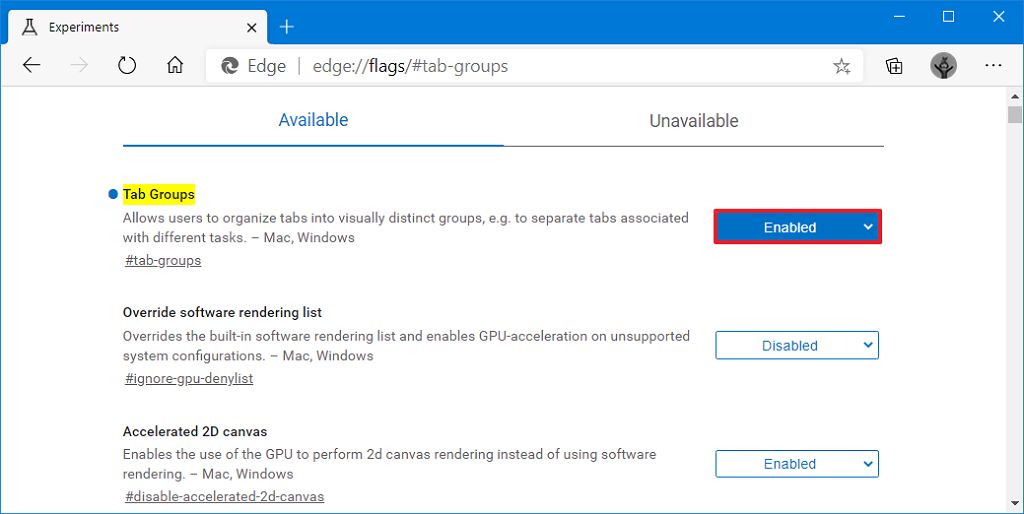
  2. Введите следующий путь в адресной строке и нажмите Enter:
    edge://flags/#tab-groups

  3. В разделе «Группы вкладок» используйте раскрывающееся меню справа и выберите «Включено» (или «Отключено», чтобы отключить эту функцию).

  4. Нажмите кнопку Перезапустить.

Выполнив эти шаги, вы можете начать создавать группы, чтобы лучше управлять открытыми вкладками.

Как использовать Tab Groups на Edge

Используйте группы вкладок на краю:

  1. Откройте Microsoft Edge.
  2. Откройте несколько сайтов.
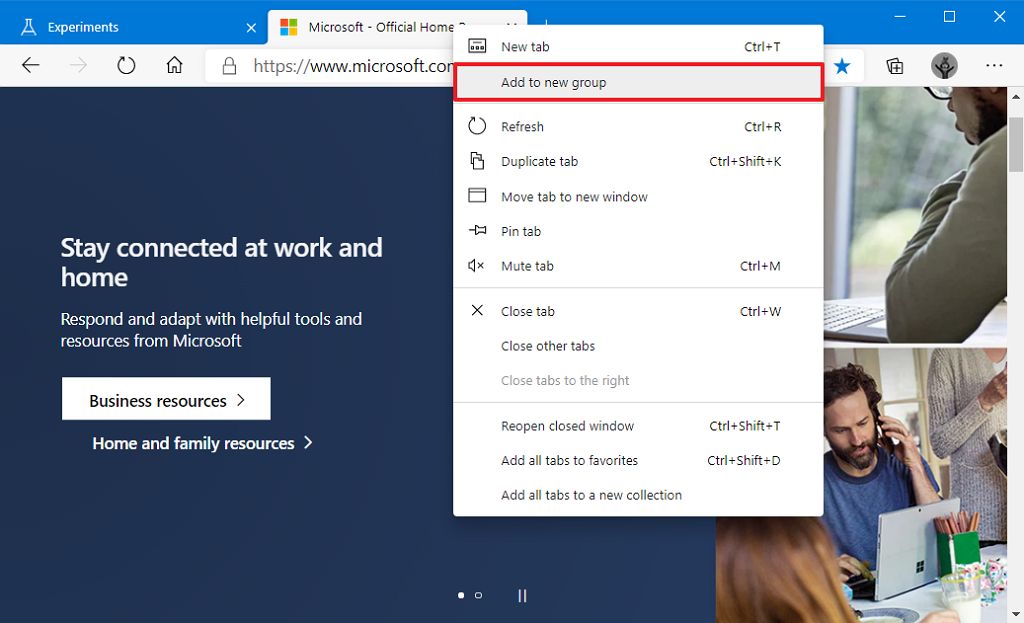
  3. Щелкните правой кнопкой мыши вкладку и выберите параметр «Добавить в новую группу».

  4. Нажмите цветную круглую кнопку, чтобы настроить группу.
  5. Укажите название группы вкладок. Например, новости, видео, исследования и т.д.

  6. Выберите цвет, чтобы лучше идентифицировать группу.
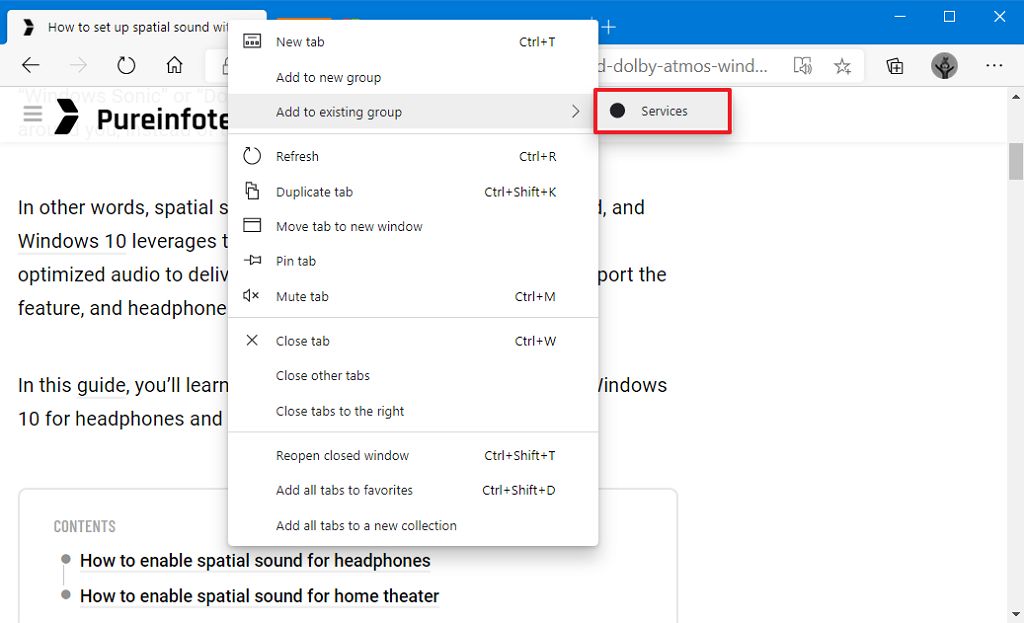
  7. Щелкните правой кнопкой мыши другие вкладки, выберите меню «Добавить в существующую группу» и выберите группу, в которую вы хотите добавить вкладку.

  8. (Необязательно) Щелкните правой кнопкой мыши вкладку и выберите параметр « Добавить в новую группу», чтобы создать другую группу.

После того, как вы выполните эти шаги, у вас будет лучший контроль и организация открытых вкладок.

При использовании групп вкладок вы можете перетаскивать вкладки вокруг, чтобы переместить их в другую группу, или вы можете щелкнуть правой кнопкой мыши вкладку и выбрать « Добавить в существующую группу меню» и выбрать группу, которую вы хотите переместить.

Если вам больше не нужна вкладка в группе, щелкните ее правой кнопкой мыши и выберите параметр «Удалить из группы». Чтобы удалить все вкладки, щелкните цветную точку и выберите параметр «Разгруппировать» или «Закрыть группу», чтобы закрыть все вкладки группы. Или вы всегда можете закрыть каждую вкладку в отдельности.

Если вам не нравится текущий порядок групп, вы можете щелкнуть и удерживать значок цветной точки, чтобы изменить порядок групп в окне.

Хотя группы вкладок — это полезная функция для управления открытыми страницами, помните, что эта функция доступна только во время текущего сеанса, но после закрытия и повторного открытия Microsoft Edge группы будут удалены.


2020-06-23T12:21:03
Вопросы читателей

Удалить элементы из контекстного меню правой кнопкой мыши в Windows 10

В этом руководстве объясняется, как добавить программу в контекстное меню, вызываемое правой кнопкой мыши, и как удалить элементы из контекстного меню, вызываемого щелчком правой кнопкой мыши на ноутбуке или ПК с Windows 10.

Вы хотите удалить элементы из контекстного меню, щелкающего правой кнопкой мыши в Windows 10, поскольку в вашем контекстном меню, щелкающем правой кнопкой мыши, слишком много элементов, и это действительно раздражает вас?

Вы заинтересованы в добавлении своих наиболее часто используемых программ в контекстное меню правой кнопкой мыши в Windows 10 для более быстрого доступа? Или вы просто хотите очистить и настроить загроможденное контекстное меню Windows 10, вызываемое правой кнопкой мыши?

Контекстное меню (также известный как меню правой кнопки мыши , контекстная , ярлык , и во всплывающем меню ) меню , которое появляется при нажатии правой кнопки мыши на рабочем столе или выбранный файл или папках в Windows. Он предоставляет вам больше команд над выбранным элементом.

Контекстное меню, вызываемое правой кнопкой мыши, является одной из наиболее эффективных и наиболее часто используемых функций операционных систем Windows. Потому что с помощью простой операции щелчка правой кнопкой мыши вы получаете быстрый доступ к множеству доступных приложений, функций и задач, все они конкретно связаны с окном, файлом или папкой, где происходил этот простой щелчок правой кнопкой мыши.

Контекстное меню, обычно известное как меню правого клика, имеет множество параметров, которые обычно сбивают с толку пользователей. Это кластер из нескольких вариантов быстрой навигации, большинство из которых нам обычно не нужны, и если вы хотите знать, как удалять элементы из контекстного меню в Windows 10 и как добавить программу в контекстное меню, вызываемое правой кнопкой мыши в Windows 10, тогда мы рассмотрим только это сегодня.

Итак, без лишних слов, давайте начнем и узнаем, как добавлять элементы в контекстное меню и удалять контекстные пункты контекстного меню в операционных системах Windows 10. Здесь мы рассмотрим несколько методов, за которыми вы можете легко следовать, и настраивайте пункты меню, вызываемые правой кнопкой мыши.

Отказ от ответственности: мы рекомендуем соблюдать крайнюю осторожность при редактировании файла реестра Windows. Если вы удаляете, редактируете или неправильно настраиваете какие-либо ключи реестра, вы можете повредить установку Windows без возможности восстановления. Так что продолжайте, только если вы точно знаете, что делаете. Кроме того,перед продолжением сделайтерезервную копию файлов реестра Windows 10 и создайте точку восстановления системы.

Как удалить элементы из контекстного меню правой кнопкой мыши в Windows 10

Контекстное меню, вызываемое правой кнопкой мыши, безусловно, является самым быстрым способом навигации по Windows, но время от времени оно также содержит слишком много нежелательных элементов. Тем не менее, вам не следует слишком беспокоиться о загроможденном контекстном меню, вызываемом правой кнопкой мыши, поскольку его легко настроить.

Поэтому, если вы хотите редактировать и удалять элементы из контекстного меню на ПК с Windows 10 или ноутбуке, выполните следующие действия, описанные ниже. Вы можете удалить элементы из контекстного меню, вызываемого правой кнопкой мыши, с помощью редактора реестра. Вот как:

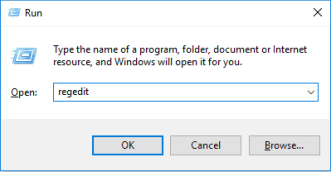
Шаг (1): Сначала нажмите одновременно клавиши Windows + R, затем введите regedit и нажмите клавишу Enter.

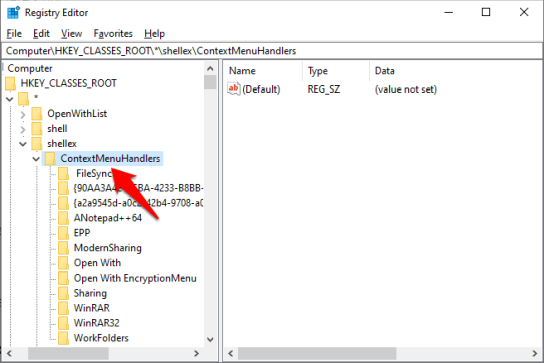
Шаг (2). После открытия редактора реестра перейдите к следующему разделу реестра:

HKEY_CLASSES_ROOT*shellexContextMenuHandlers

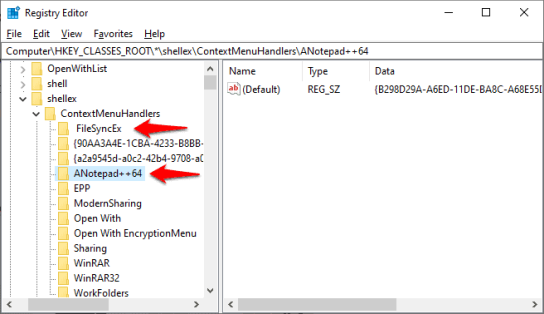
Шаг (3): После развертывания папки ContextMenuHandlers вы увидите несколько вариантов. Отсюда вы можете легко выбрать те, которые хотите удалить. Обратите внимание, что имя программы в меню, вызываемом правой кнопкой мыши, и имя в реестре не будут совпадать, и для поиска точного меню, которое вы хотите удалить, может потребоваться некоторое количество проб и ошибок.

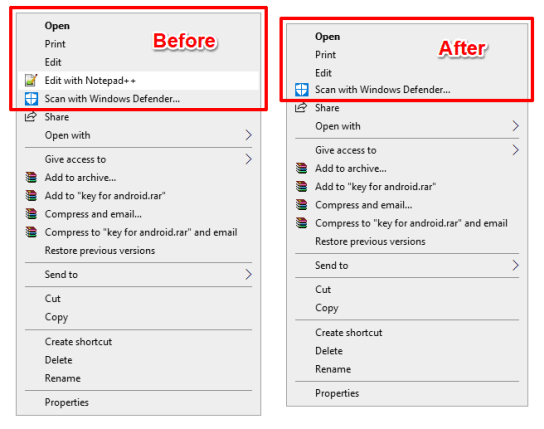
Например, вы можете легко определить, что здесь запись «Anotepad++64» представляет параметр «Редактировать с помощью Notepad ++» в контекстном меню. Однако вы не можете легко определить, что запись «FileSyncEx» представляет опцию «OneDrive» в контекстном меню.

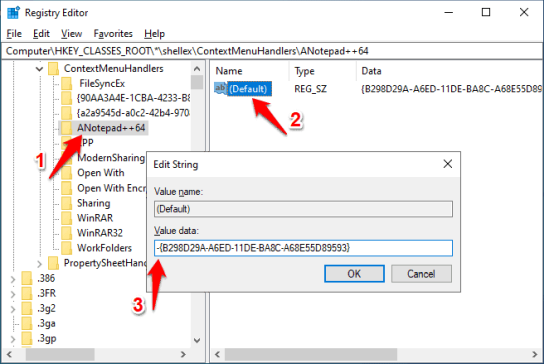
Шаг (4): Чтобы удалить любую такую ​​программу в контекстное меню, щелкните правой кнопкой мыши, выберите папку ключей и дважды щелкните по умолчанию. Далее В данных значения просто поместите знак минус ( — ) перед значением, чтобы сделать эту запись неактивной.

И в случае, если вы хотите включить его снова в будущем, просто удалите знак минус (-) перед значением, и он будет активен, как и раньше.

Вы также можете удалить запись, но я рекомендую не делать этого. Потому что, если вы удалите какой-либо ключ, вы не сможете вернуть его обратно.

Важное примечание: если элементы, которые вы хотите удалить из контекстного меню правой кнопкой мыши в Windows 10, недоступны по указанному выше пути, попробуйте перейти по следующим путям:

  • HKEY_CLASSES_ROOT*shell

  • HKEY_CLASSES_ROOTAllFileSystemObjectsShellExContextMenuHandlers

Чтобы настроить контекстное меню для папок, щелкните правой кнопкой мыши:

  • HKEY_CLASSES_ROOTFoldershellexContextMenuHandlers

  • HKEY_CLASSES_ROOTDirectoryshell

Чтобы настроить контекстное меню правой кнопкой мыши для рабочего стола:

  • HKEY_CLASSES_ROOTDirectoryBackgroundshell

  • HKEY_CLASSES_ROOTDirectoryBackgroundshellexContextMenuHandlers

Так вот, как вы можете легко удалить элементы из контекстного меню Windows 10 и щелкнуть правой кнопкой мыши контекстное меню Windows без помех.

Как добавить программу в контекстное меню в Windows 10

Если вы используете какую-либо программу очень часто, есть большая вероятность, что вы действительно захотите добавить этот пункт в контекстное меню, вызываемое правой кнопкой мыши, для более быстрого доступа. Ну, нет ничего невозможного в этом случае. Аналогично удалению элементов из контекстного меню, вы можете использовать редактор реестра Windows для редактирования и добавления элементов в контекстное меню в операционных системах Windows 10.

Просто следуйте приведенным ниже инструкциям и узнайте, как добавить программу в контекстное меню, вызываемое правой кнопкой мыши на компьютере с Windows 10:

Просто следуйте приведенным ниже инструкциям и узнайте, как добавить программу в контекстное меню, вызываемое правой кнопкой мыши на компьютере с Windows 10:

Шаг (1): Прежде всего, нажмите клавиши Windows + R вместе, затем введите regedit в нем и нажмите клавишу Enter.

Шаг (2). После открытия редактора реестра перейдите к следующему разделу реестра:

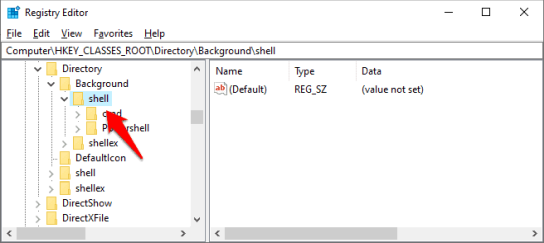
ComputerHKEY_CLASSES_ROOTDirectoryBackgroundshell

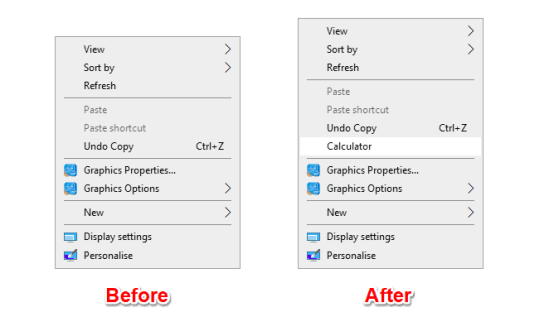
Например, здесь мы собираемся добавить приложение «Калькулятор» (calc.exe) в контекстное меню Windows 10, вызываемое правой кнопкой мыши. Вы можете добавить любую программу в соответствии с вашими потребностями, выполнив следующие действия.

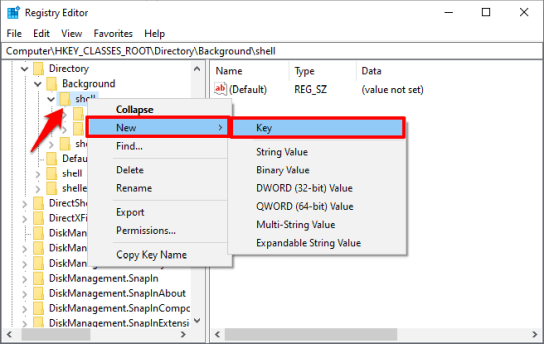
Шаг (3): Затем щелкните правой кнопкой мыши папку « shell », затем выберите « New»> «Key» и введите название программы, которую вы хотите добавить. Здесь мы добавляем приложение Калькулятор.

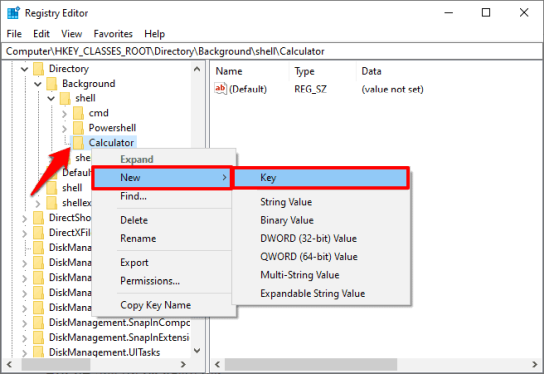
Шаг (4): После этого щелкните правой кнопкой мыши на папке ключа калькулятора, которую вы только что создали, затем выберите «Создать» > «Ключ» и дайте новому ключу имя «команда».

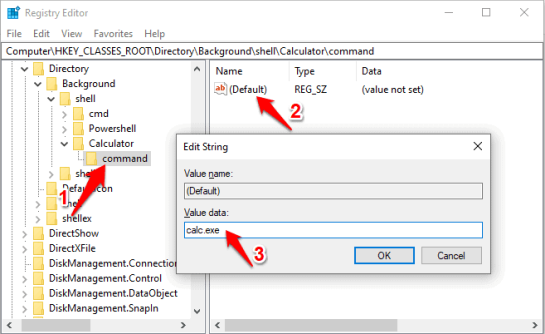
Шаг (5): Теперь выберите папку с командами, а затем дважды щелкните значение по умолчанию в правой панели. Затем введите « calc.exe » в поле «Значение» и нажмите кнопку « ОК» , чтобы сохранить изменения.

После этого закройте редактор реестра и щелкните правой кнопкой мыши на рабочем столе, чтобы проверить, удалось ли добавить программу в контекстное меню, вызываемое правой кнопкой мыши.

Таким образом, вы можете легко добавить любое приложение в контекстное меню Windows на рабочем столе. Теперь, когда вы щелкнете правой кнопкой мыши по своему рабочему столу, вы получите быстрый доступ к программам, которые вы добавили таким образом.

Почти все распространенные приложения Windows, такие как Calculator (calc.exe), Notepad (notepad.exe) и редактор реестра (regedit.exe), работают без добавления пути к исполняемому файлу, поскольку они хранятся в каталоге Windows/System32. Тем не менее, если вы хотите добавить приложения вне определенного системного пути, вам нужно будет добавить определенную информацию о пути исполняемого файла.

Выводы

Мы надеемся, что смогли ответить на ваши вопросы, как удалить элементы из контекстного меню в Windows 10, вызываемого правой кнопкой мыши, и как добавить программу в контекстное меню, вызываемое правой кнопкой мыши, с помощью редактора реестра?

Если у вас есть еще вопросы относительно изменения пунктов контекстного меню, вызываемого правой кнопкой мыши, или редактирования контекстного меню Windows 10, не стесняйтесь комментировать ниже, и мы, безусловно, поможем вам.


2020-06-22T09:20:53
Вопросы читателей

Как удалить пароль для входа в Windows 10

Хотя использование Windows 10 с паролем (или другой формой аутентификации) является наиболее безопасным способом обеспечения безопасности вашего устройства и файлов, иногда (в зависимости от ситуации) пароль может просто добавить дополнительные шаги к процессу входа в систему.

Если у вас есть устройство без важных файлов и вы не беспокоитесь о безопасности, Windows 10 предлагает несколько способов удаления пароля учетной записи.

В этом руководстве вы узнаете, как выполнить автоматический вход или удалить пароль для входа в Windows 10 в зависимости от типа вашей учетной записи.

Как отключить пароль входа в Windows 10

Если вы используете учетную запись Microsoft, вы не можете полностью удалить пароль, поскольку ваши учетные данные связаны с вашей сетевой учетной записью, но вы можете настроить свое устройство на автоматический вход в систему, чтобы имитировать учетную запись без пароля.

Чтобы обойти пароль входа в Windows 10, выполните следующие действия:

  1. Откройте Пуск в Windows 10.
  2. Найдите netplwiz и щелкните по верхнему результату, чтобы открыть приложение.
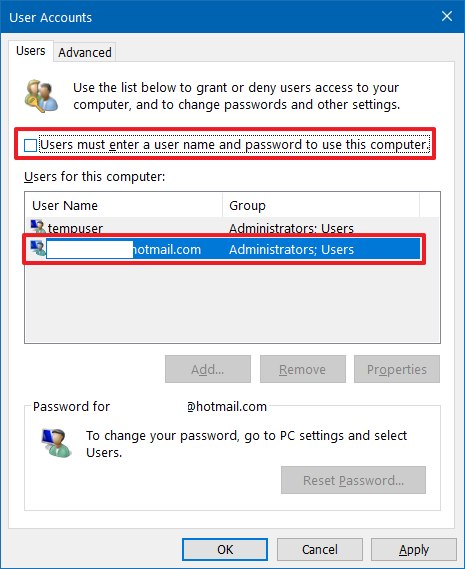
  3. В разделе «Пользователи для этого компьютера» выберите учетную запись пользователя, для которого вы хотите удалить пароль.
  4. Очистить Пользователь должен ввести имя пользователя и пароль, чтобы использовать эту опцию компьютера.

  5. Нажмите кнопку Применить.
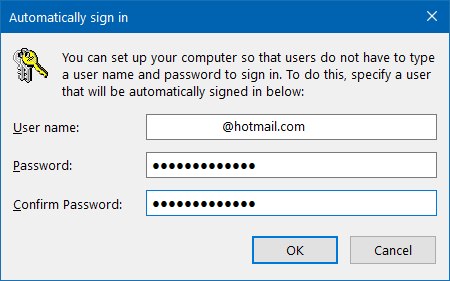
  6. Введите информацию об учетной записи Microsoft.

  7. Нажмите кнопку ОК.
  8. Нажмите кнопку ОК еще раз.

После выполнения этих действий ваше устройство будет по-прежнему иметь пароль для защиты от удаленного доступа, но оно будет автоматически подключаться при каждом перезапуске системы.

Как удалить пароль входа в Windows 10

Кроме того, если вы используете учетную запись Microsoft, вы можете полностью удалить пароль, но вам нужно переключиться на локальную учетную запись.

Предупреждение. Удаление пароля из вашей учетной записи сделает ваше устройство уязвимым для несанкционированного доступа локально и удаленно.

Удаление пароля для учетной записи Microsoft

Чтобы переключиться на локальную учетную запись и удалить пароль, выполните следующие действия:

  1. Откройте Настройки.
  2. Нажмите на учетные записи.
  3. Нажмите на вашу информацию.
  4. Вместо этого нажмите ссылку Войти с локальной учетной записью.

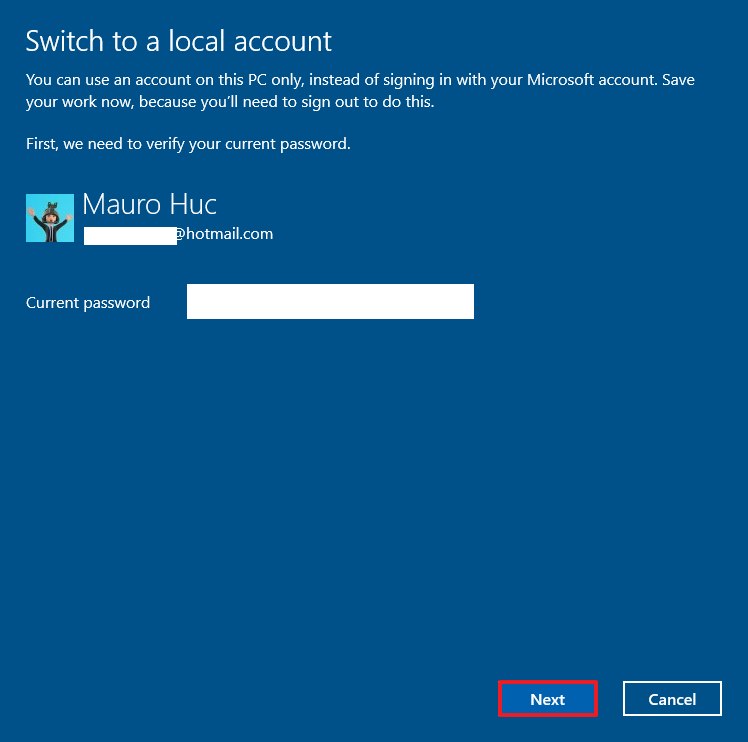
  5. Введите ваш текущий пароль.

  6. Нажмите кнопку Далее.
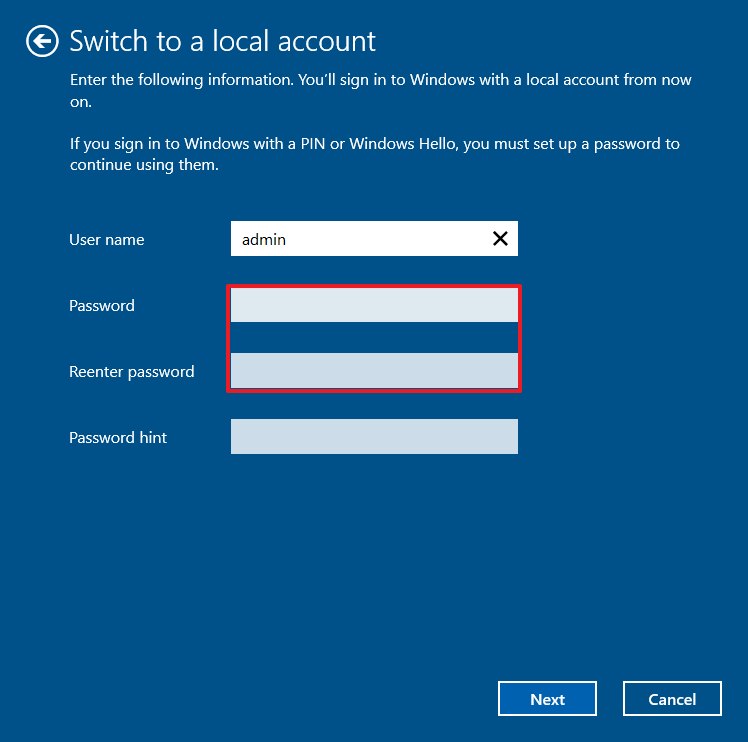
  7. Создайте имя пользователя для учетной записи.
  8. Пропустите создание пароля, чтобы полностью удалить его.

  9. Нажмите кнопку Далее.
  10. Нажмите кнопку Выйти и закончить.

После выполнения этих действий ваше устройство больше не будет подключено к учетной записи Microsoft, и оно будет автоматически выполнять вход при каждом запуске системы.

Удаление пароля для локальной учетной записи

Чтобы удалить пароль Windows 10, выполните следующие действия:

  1. Откройте Настройки.
  2. Нажмите на учетные записи.
  3. Нажмите на параметры входа.
  4. В разделе «Пароль» нажмите кнопку «Изменить».

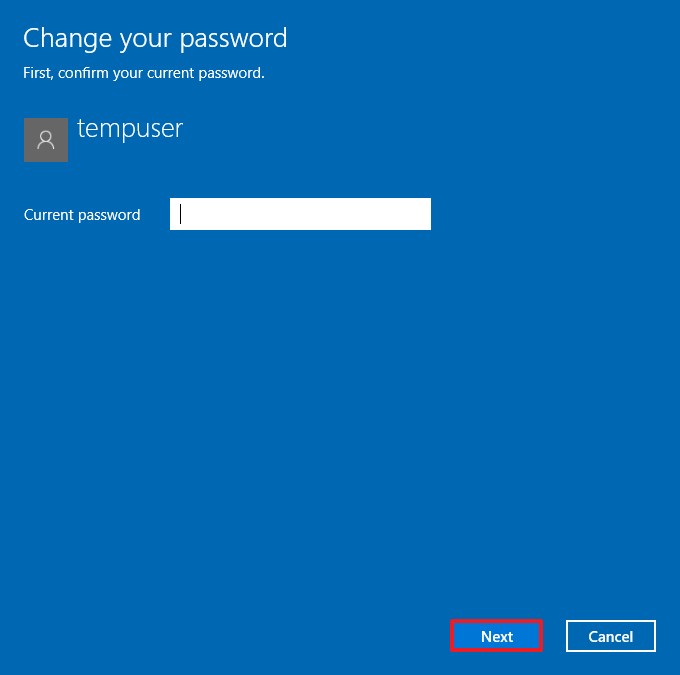
  5. Введите пароль вашей текущей учетной записи.
  6. Нажмите кнопку Далее.

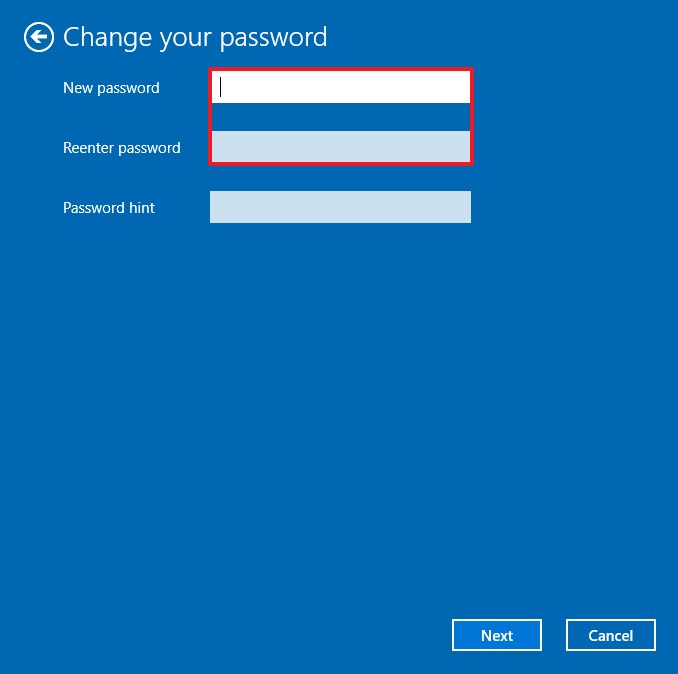
  7. Пропустите создание пароля, чтобы полностью удалить его.

  8. Нажмите кнопку Готово.

После того как вы выполните эти шаги, пароль больше не потребуется для доступа к рабочему столу Windows 10.

Конечно, это небезопасно, но все же существуют ситуации, когда устройству может не потребоваться пароль, и риск минимален, когда вокруг нет посторонних.

Если вы хотите удалить пароль только из-за неудобств, лучше переключиться на более быстрый и более безопасный метод аутентификации, такой как биометрическая аутентификация с использованием пароля PIN или считывателя отпечатков пальцев , для которого требуется лишь простое касание пальцем.


2020-06-18T11:16:23
Вопросы читателей

Как включить Dark Mode в приложении Slack на Windows 10

Тенденция «Темного режима» привлекает большое внимание, и похоже, что эта функция здесь, чтобы остаться. Сегодня все больше и больше компаний внедряют темные цветовые схемы для своих приложений, и приложение Slack не является исключением. Раньше темный режим в Slack был доступен только для приложений Android, iPhone и iPad, но теперь Slack внедрил темный режим в свои настольные и веб-приложения в Windows.

Хотя Windows поставляется с собственным темным режимом, который будет применяться ко всем приложениям, которые на нем работают — если эти приложения созданы для его поддержки. Аналогично, приложение Slack для Windows 10 может автоматически переходить в темный режим, когда пользователь меняет режим цветовой системы. Но иногда пользователь может захотеть включить темный режим на Slack вручную. Если вы предпочитаете активировать Dark Mode на Slack, этот блог проведет вас через.

Как включить Dark Mode на Slack

Включить Dark Mode в Slack, т.е. одном из самых любимых и бесплатных инструментов для совместной работы, чрезвычайно просто; выполните следующие шаги:

  • Откройте Slack и войдите в систему
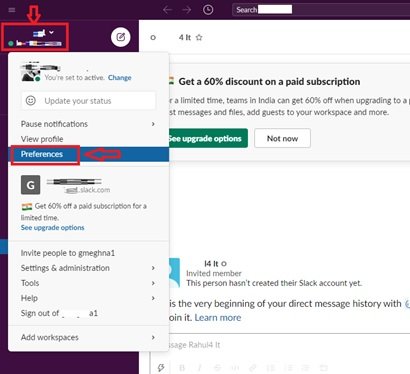
  • Нажмите на название вашего рабочего пространства
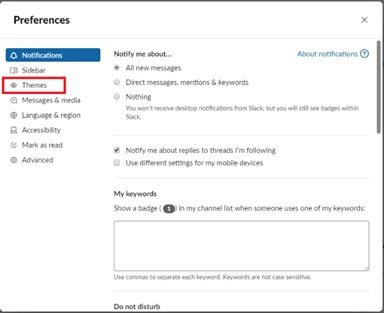
  • Выберите «Настройки» > «Темы».
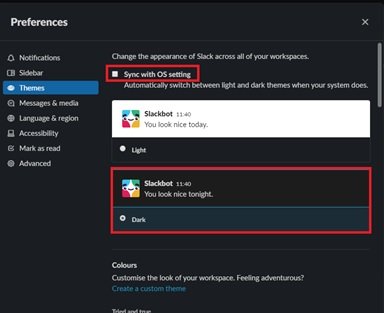
  • Очистить синхронизацию с настройкой ОС
  • Выберите «Темный».

Давайте посмотрим на процедуру с помощью скриншотов.

1] Активация темного режима в Slack приносит менее резкий темный фон в ваши чаты, что легко для ваших глаз. Для начала откройте настольное приложение Slack или посетите свое рабочее место в Интернете.

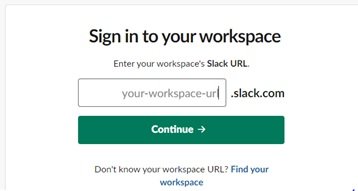
2] Если вы не вошли в систему, нажмите «Войти» и войдите в свое рабочее пространство, введя «Slack URL» своего рабочего пространства.

3] Теперь нажмите «Продолжить»

4] Затем нажмите на название вашего рабочего пространства в верхней части левой боковой панели.

5] Нажмите « Настройки»

5] В окне «Настройки» нажмите «Темы».

6] Снимите флажок «Синхронизировать с настройкой ОС».

7] Выберите опцию «Темный», чтобы включить схему темного цвета.

Выполнено! После того, как вы выполните описанные выше шаги, Slack переключится на темную цветовую схему.

Режим Slack Dark зависит от устройства, что означает, что если эта цветовая схема активирована в вашем настольном приложении, то она не будет автоматически активироваться на вашем смартфоне или планшете, и наоборот.

Темный режим может показаться простой вещью, но количество преимуществ для его активации часто неслыханно. Вы знали? Опции темного режима помогают сэкономить заряд батареи для ваших ноутбуков и меньше отвлекают других, если вы работаете в зоне с тусклым освещением (например, в конференц-зале). И, прежде всего, темные цветовые схемы легче для глаз по сравнению с ярким белым фоном.

С таким большим количеством преимуществ, связанных с Dark Mode, попробовать его на Slack — это того стоит. Попробуйте и поделитесь с нами своим опытом с Dark Mode на Slack!


2020-06-17T08:28:52
Вопросы читателей

Блокировка рекламы Microsoft Edge, отображаемой в меню «Пуск» Windows 10

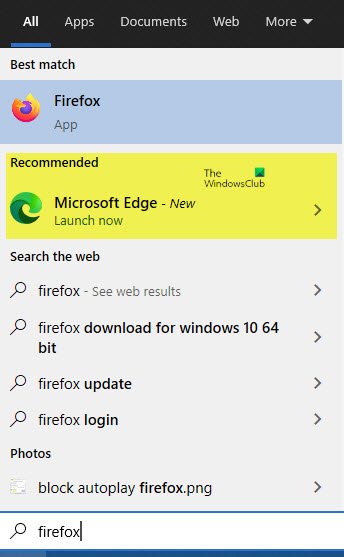
Microsoft начала продвигать новый браузер Edge в меню «Пуск», призывая пользователей Windows 10 загрузить и использовать его. И это неплохо, так как все это делают, и, кроме того, Edge Chromium на самом деле очень хороший браузер. Но если вы хотите отключить эти рекламные объявления, которые отображаются под ярлыком «Рекомендовано» или «Продвигается корпорацией Microsoft», вы можете сделать это с помощью реестра или настроек.

Блокировка рекламы Microsoft Edge в меню «Пуск» Windows 10

Чтобы отключить Microsoft Edge Ads в меню «Пуск» Windows 10, выполните следующую процедуру.

1] Использование редактора реестра

Откройте редактор реестра на компьютере с Windows 10.

В окне редактора реестра введите указанный путь и нажмите ввод.

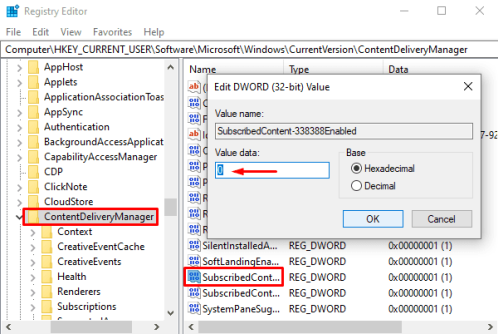
HKEY_CURRENT_USERSoftwareMicrosoftWindowsCurrentVersionContentDeliveryManager

Выберите папку ContentDeliveryManager и перейдите на правую панель.

На правой панели найдите файл реестра с именем SubscribeedContent-338388Enabled.

Как только вы найдете, щелкните правой кнопкой мыши на нем и выберите опцию Изменить. Если он там недоступен, создайте новое 32-битное значение DWORD и назовите его SubscribeedContent-338388Enabled.

После этого установите значение данных 0 и нажмите кнопку ОК , чтобы сохранить изменения.

Теперь закройте окно, и все готово.

2] Отключить Microsoft Edge Ads через настройки Windows

Если вы не согласны с редактором реестра, вы можете использовать параметры Windows в качестве альтернативного способа его отключения. Вот как это сделать:

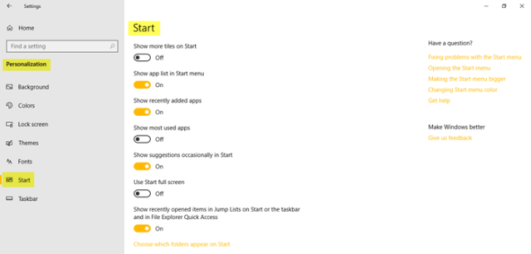
Прежде всего, откройте «Настройки Windows» ( Win + I ) и выберите категорию «Персонализация».

На странице «Персонализация» выберите параметр «Пуск» на левой панели.

Перейдите на правую панель и найдите пункт «Показать предложения» в меню «Пуск».

По умолчанию этот параметр доступен в включенной форме.

Таким образом, чтобы отключить его, нажмите кнопку переключения, чтобы выключить.


2020-06-17T08:23:45
Вопросы читателей

Как установить обновление Windows 10 с помощью PowerShell

Несмотря на то, что обновления происходят автоматически в Windows 10, и вы даже можете загружать их через Центр обновления Windows вручную, если вам нужно управлять несколькими системами, вы пытаетесь исправить новую установку или хотите создать собственный сценарий для автоматизации процесса в другим способом, вы также можете использовать командные строки для запроса и установки отсутствующих исправлений с помощью PSWindowsUpdate в PowerShell.

PSWindowsUpdate — это модуль сообщества Michal Gajda, который доступен через галерею PowerShell, и включает в себя компоненты, облегчающие проверку, загрузку и установку качественных обновлений в Windows 10.

В этом руководстве вы узнаете, как проверить и установить обновления для Windows 10. с помощью PowerShell.

Как обновить Windows 10 с помощью PowerShell

Чтобы проверить и установить обновления с помощью PowerShell, выполните следующие действия.

  1. Откройте Пуск.
  2. Найдите PowerShell, щелкните правой кнопкой мыши верхний результат и выберите параметр «Запуск от имени администратора».
  3. Введите следующую команду, чтобы установить модуль для запуска Центра обновления Windows, и нажмите Enter:
    Install-Module PSWindowsUpdate

    Краткое примечание: после установки модуля вам больше не нужно повторять шаг № 3, чтобы использовать модуль и управлять обновлениями.

  4. Введите A и нажмите Enter для подтверждения.
  5. Введите следующую команду, чтобы проверить наличие обновлений с помощью PowerShell, и нажмите Enter:
    Get-WindowsUpdate

  6. Введите следующую команду для установки доступных обновлений Windows 10 и нажмите Enter :
    Install-WindowsUpdate

  7. Введите A и нажмите Enter для подтверждения.

После того, как вы выполните эти шаги, последние накопительные обновления будут загружены и установлены на ваш компьютер.

Управление обновлениями с помощью PowerShell

Модуль PSWindowsUpdate включает в себя множество опций, которые вы можете использовать для управления обновлениями. Вы всегда можете использовать команду Get-Command –Module PSWindowsUpdate для запроса списка доступных команд.

Например, следующие шаги загрузите, установите, а затем перезагрузите компьютер, чтобы завершить процесс обновления:

  1. Откройте Пуск.
  2. Найдите PowerShell, щелкните правой кнопкой мыши верхний результат и выберите параметр « Запуск от имени администратора».
  3. Введите следующую команду, чтобы загрузить и установить все доступные обновления, перезагрузить систему и нажать Enter:
    Get-WindowsUpdate -AcceptAll -Install -AutoReboot

После выполнения этих действий Windows 10 загрузит и установит все доступные обновления и перезагрузит компьютер, чтобы применить изменения автоматически.

Также есть возможность загрузить и установить указанное обновление:

  1. Откройте Пуск.
  2. Найдите PowerShell, щелкните правой кнопкой мыши верхний результат и выберите параметр « Запуск от имени администратора».
  3. Введите следующую команду, чтобы вывести список доступных обновлений вместе с их номерами КБ в PowerShell, и нажмите Enter:
    Get-WindowsUpdate

  4. Введите следующую команду для загрузки и установки конкретного и перезагрузите систему и нажмите Enter:
    Get-WindowsUpdate -Install -KBArticleID 'KB4560960'

    В этой команде обязательно замените «KB4560960» именем КБ обновления, которое вы хотите установить.

После выполнения этих действий в этом случае Windows 10 загрузит и установит обновление KB4560960 на ваше устройство.

Windows 10 поставляется с поставщиком обновлений Windows , но имеет ограниченные возможности по сравнению с модулем PSWindowsUpdate, и его использование сложнее.


2020-06-15T10:09:52
Вопросы читателей