Архив метки: Вопросы читателей

Как дефрагментировать Windows 10 и стоит ли это того?

Со временем вы начнете замечать, что запуск программ на вашем ПК начинает загружаться дольше, чем обычно. Общая производительность начинает снижаться, и совершенно очевидно, что ваш любимый компьютер больше не работает на всех цилиндрах.

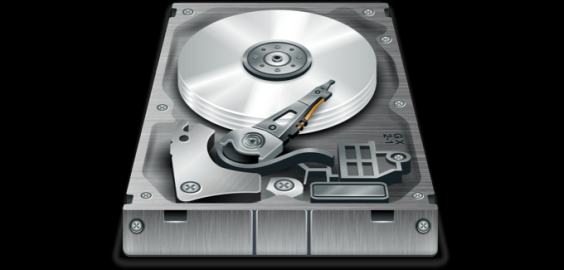
Частично это связано с тем, что файлы на вашем компьютере становятся фрагментированными и перестают работать должным образом. Именно в это время может потребоваться ручная оптимизация.

В более старых версиях Windows использовался инструмент «Дефрагментация диска». Для поддержания максимальной скорости вашего ПК в Windows 10 имеется собственный встроенный инструмент для дефрагментации всех фрагментированных файлов.

Как дефрагментировать Windows 10. Стоит ли это того?

По умолчанию в Windows 10 запланированная оптимизация включена автоматически. Как минимум раз в неделю ваши диски, а именно диск C: автоматически оптимизируются, чтобы помочь вашему компьютеру работать более эффективно, или анализируются для определения необходимости оптимизации.

Однако, несмотря на то, что Windows 10 может точно определять тип хранилища и автоматически выполнять дефрагментацию файлов, она не всегда может быть настолько оптимальной, как позволяет. Обычно это происходит из-за того, что ПК не остается включенным достаточно долго, чтобы оптимизация вступила в силу, что препятствует надлежащему обслуживанию.

Поэтому время от времени лучше вручную выполнять анализ и оптимизацию на жестком диске, чтобы обеспечить надлежащее обслуживание. Если вы обнаружите какую-либо фрагментацию файла во время анализа, тогда ваш компьютер с Windows 10 может нуждаться в дефрагментации.

Почему и когда дефрагментировать Windows 10?

Постоянное сохранение файла помещает части этого файла в разные тома на вашем ПК. По мере того, как файл увеличивается, его объем распределяется между томами, заставляя ваш компьютер выполнять поиск по нескольким областям, замедляя работу компьютера.

За исключением SSD, дефрагментация диска должна выполняться еженедельно или, как минимум, один раз в месяц. Опять же, это определяется размером вашего жесткого диска и ежедневного использования компьютера.

Как уже говорилось, Windows 10 предоставляет пользователям инструмент дефрагментации диска, который помогает перегруппировать и объединить фрагментированные данные файла, замедляя работу компьютера.

Оптимизация дисков в Windows 10

Во-первых, перед оптимизацией вы захотите проанализировать накопитель (и). Таким образом, вы будете знать, нужно ли оптимизировать дисководы в первую очередь.

  1. Введите Defragment and Optimize Drives в поиск панели задач и нажмите Enter .
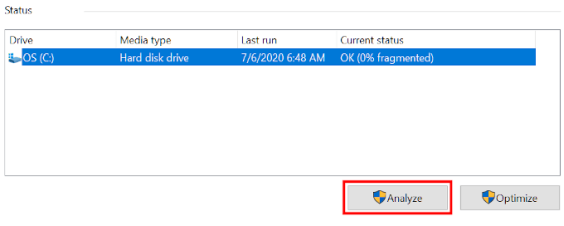
  2. Выделите диск, который хотите сканировать, и нажмите «Анализ».

Если результаты анализа показывают фрагментацию менее 10%, оптимизация, вероятно, не требуется.

  1. Результаты вашего анализа показывают более 10% фрагментации? Выделите диск и нажмите «Оптимизировать».

Время, необходимое для завершения процесса оптимизации, определяется количеством файлов, размером диска и степенью фрагментации. Если вы знаете, что диск большой, лучше выполнить этот шаг, если вы не будете находиться перед компьютером в течение длительного периода времени.

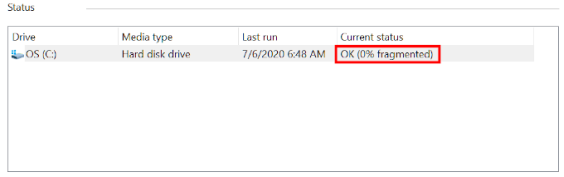
  1. По завершении состояние должно отображаться как ОК (0% фрагментировано).

Настройка графика оптимизации

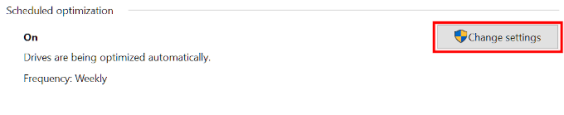
Расписание оптимизации настроено на запуск каждую неделю по умолчанию. Однако, если вы заядлый пользователь своего компьютера, лучше всего изменить частоту, с которой выполняется обслуживание.

В Windows 10 есть возможность изменить частоту оптимизации дисков.

  • Находясь в окне «Оптимизировать диски», нажмите «Изменить настройки».

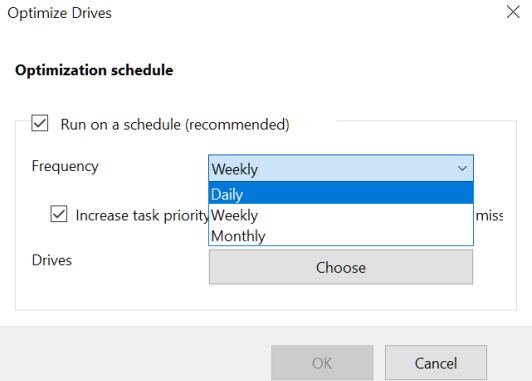
  • Щелкните раскрывающийся список «Частота» и выберите, как часто вы хотите проводить оптимизацию. Вам предоставляется выбор между Ежедневно , Еженедельно или Ежемесячно.

Тем, кто часто пользуется своими компьютерами, следует выбрать вариант «Ежедневно» или «Еженедельно». Хорошая практика, независимо от того, какой выбор вы выберете, заключается в выполнении как минимум одной ручной оптимизации в месяц.

Исключением является для Solid State Drives (SSD). SSD-накопители используют банки памяти для хранения данных, что означает, что им никогда не требуется дефрагментация. Дефрагментация SSD может вызвать проблемы с производительностью и сократить срок службы диска.

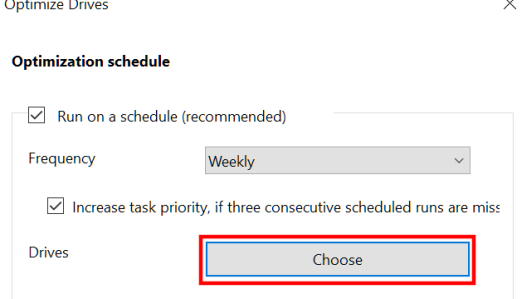
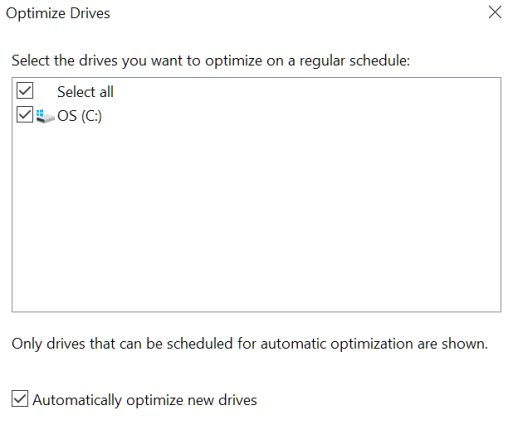
  • Далее нажмите кнопку «Выбрать» для дисков.

  • Поставьте галочку в каждом поле рядом с дисками, которые вы хотите автоматически оптимизировать по выбранному расписанию.

Вы все равно увидите SSD, если они у вас есть, в этом списке. Не беспокойтесь, поскольку SSD не будут дефрагментированы. Фактически, Windows 10 будет пытаться оптимизировать эти диски другим способом, поэтому безопасно держать их проверенными.

  • Чтобы применить изменения, нажмите ОК .
  • Нажмите OK еще раз, затем закройте окно.

Требуется ли дефрагментация?

Короткий ответ — нет. Дефрагментация не требуется. Стоит ли оно того? Мы бы сказали, что оно того стоит, но в конечном итоге зависит от того, сколько вы цените свой компьютер и свое время.

Дело в том, что Windows 10 заботится о вашем компьютере самостоятельно. Даже если вы не хотите выполнять дефрагментацию вручную, ваша операционная система все равно выполнит ее за вас. Ваш компьютер будет продолжать работать хорошо, пока активен, если вы не пропустите плановое обслуживание.

Однако, если вы обнаружите, что все начинает замедляться или считаете себя опытным пользователем и предпочитаете иметь больший контроль над тем, что происходит с внутренней работой вашего компьютера, вышеуказанные шаги обеспечат это для вас.


2020-07-09T08:05:32
Вопросы читателей

Как удалить панель управления NVIDIA из контекстного меню и системного трея

Если вы хотите скрыть или удалить панель управления NVIDIA из контекстного меню и области уведомлений в Windows 10, вы можете использовать настройки панели управления NVIDIA или редактор реестра.

Если вы являетесь пользователем NVIDIA GPU, вы могли видеть опцию панели управления NVIDIA в контекстном меню, вызываемом правой кнопкой мыши, а также на панели задач. Он показывает такие записи, так что пользователи могут открыть панель управления, чтобы внести некоторые изменения и настроить некоторые параметры. Если вы не используете его, вы можете удалить эти записи.

Чтобы удалить панель управления NVIDIA из контекстного меню и панели задач в Windows 10, выполните следующие действия.

  1. Найдите панель управления nvidia в окне поиска на панели задач.
  2. Нажмите на результат поиска.
  3. Нажмите на рабочий стол в верхней строке меню.
  4. Нажмите Добавить меню управления рабочим столом и Показать параметры значка панели уведомлений .

Давайте проверим эти шаги подробно.

Сначала вам нужно открыть панель управления NVIDIA на вашем компьютере. Для этого вы можете найти «панель управления nvidia» и открыть соответствующий результат поиска. В противном случае вы можете щелкнуть правой кнопкой мыши на рабочем столе и выбрать «Панель управления NVIDIA» в контекстном меню, вызываемом правой кнопкой мыши.

После открытия панели вы должны нажать на опцию Рабочий стол, видимую в верхней строке меню. Затем вы найдете два варианта —

  • Добавить контекстное меню рабочего стола
  • Показать значок уведомлений в трее.

Вам необходимо отдельно щелкнуть эти два параметра, чтобы скрыть параметр панели управления из контекстного меню, щелкаемого правой кнопкой мыши, и области задач.

Скрыть панель управления NVIDIA из контекстного меню с помощью редактора реестра

Чтобы скрыть панель управления NVIDIA из контекстного меню с помощью редактора реестра, выполните следующие действия.

  1. Нажмите Win + R, чтобы открыть окно «Выполнить».
  2. Введите regedit и нажмите кнопку Enter.
  3. Нажмите Да в приглашении UAC.
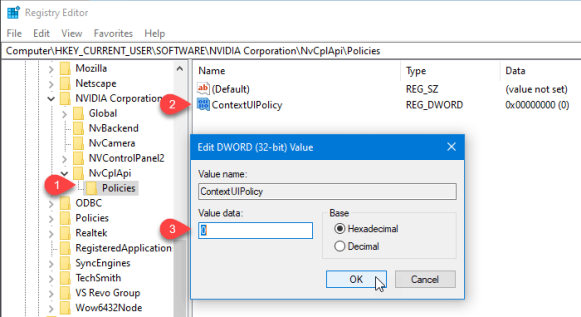
  4. Перейдите к Политике в HKEY_CURRENT_USER.
  5. Дважды щелкните на ContextUIPolicy.
  6. Установите значение как 0.
  7. Закройте редактор реестра.

Вы должны сделать резервную копию файлов реестра и создать точку восстановления системы, прежде чем вносить какие-либо изменения в редактор реестра.

Для начала вам необходимо открыть редактор реестра на вашем компьютере. Например, вы можете использовать окно поиска на панели задач или одновременно нажать кнопки Win + R, набрать regedit и нажать кнопку ввода . После этого вам нужно нажать кнопку « Да» в приглашении «Контроль учетных записей».

После этого вы должны найти редактор реестра на вашем экране. Если это так, вы должны перейти к следующему пути:

HKEY_CURRENT_USERSoftwareNVIDIA CorporationGlobalNvCplApiPolicies

В ключе Policies вы должны увидеть значение DWORD с именем ContextUIPolicy .

Вам необходимо изменить данные значения этого значения DWORD. Для этого дважды щелкните ContextUIPolicy и установите значение 0 .

Теперь вы можете закрыть редактор реестра. После этого вы не должны найти опцию «Панель управления NVIDIA» в контекстном меню, если щелкнуть правой кнопкой мыши на рабочем столе.

Кроме того, вы можете создать .reg файл со следующим текстом:

Windows Registry Editor Version 5.00


[HKEY_CURRENT_USERSoftwareNVIDIA CorporationGlobalNvCplApiPolicies]

"ContextUIPolicy"=dword:00000000

Сохраните его как файл .reg и запустите. Это сделает ту же работу, что и раньше.


2020-07-09T07:49:37
Вопросы читателей

Что делать, если у вас заблокирован аккаунт Google

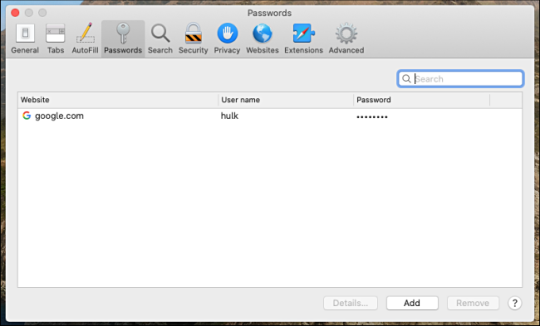
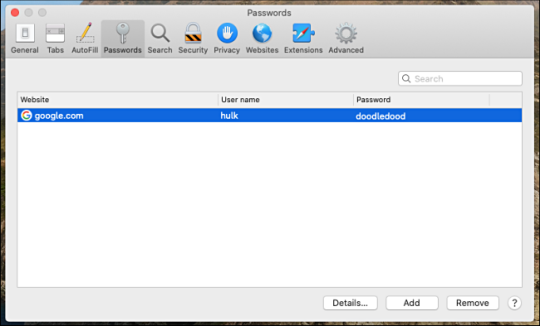
Мало что расстраивает больше, чем проведя большую часть своей цифровой жизни в Google, полагаясь на Gmail для отправки и получения электронных писем, Google Drive для хранения, Google Calendar для ваших встреч и Google Photos для вашего фотоархива и т.д., Только чтобы быть заблокированным из-за забытого пароля или злостного хакера.

Если вы не можете войти в свою учетную запись Google, вы можете потерять контакт с близкими, деловыми контактами и клиентами, получить доступ к встречам и даже пропустить важные обновления, связанные с использованием вами службы или других услуг, на которые вы подписаны.

Все эти проблемы могут привести к огромным потерям, для восстановления которых потребуется время, тем более что Google не позволит вам вернуться в свою учетную запись в течение определенного количества дней из-за своей безопасности.

К счастью, Google позволяет вам восстановить информацию об учетной записи, но вам понадобится такая информация, как адрес электронной почты, номер телефона или дата создания учетной записи.

Почему ваша учетная запись Google заблокирована

Google принимает очень строгие меры, чтобы гарантировать, что ее продукты и услуги работают в соответствии с политикой безопасности. Если в вашем аккаунте Google есть какие-либо необычные или подозрительные действия, он заблокирует вас, и вы не сможете получить доступ к каким-либо его службам. Он может даже временно приостановить действие вашей учетной записи, чтобы защитить ее от злоупотреблений или мошенничества.

В справочной поддержке Google перечислены некоторые конкретные действия, которые могут привести к блокировке доступа к службе. Этот блок может длиться от минуты до 24 часов или даже от 30 до 40 часов в зависимости от типа активности, обнаруженной системой. Эти мероприятия включают в себя:

  • Отправка большого количества электронных писем, которые не были доставлены
  • Получение, загрузка или удаление большого количества почты через POP или IMAP в течение короткого промежутка времени
  • Использование вашей учетной записи Gmail из разных мест или устройств
  • Проблемы с перезагрузкой папки «Входящие» при использовании вашей учетной записи в веб-браузере
  • Предоставление доступа к хранилищу файлов, совместному использованию файлов, расширениям браузера, службам анализа электронной почты или стороннему программному обеспечению, которое автоматически входит в вашу учетную запись, что приводит к вводящим в заблуждение действиям без вашего ведома
  • Неправильный вход в вашу учетную запись с неправильным паролем слишком много раз.

Чтобы избежать блокировок в будущем, избегайте любых из вышеперечисленных действий и убедитесь, что ваша учетная запись надежно защищена от возможных нарушений безопасности.

Как восстановить учетную запись Google, когда она заблокирована

В зависимости от вашей ситуации вам может потребоваться восстановить ваше имя пользователя или пароль. Следуйте инструкциям ниже, чтобы сделать оба.

Как восстановить имя пользователя вашей учетной записи Google

Если вы забыли свое имя пользователя или адрес электронной почты, выполните следующие действия, чтобы восстановить его.

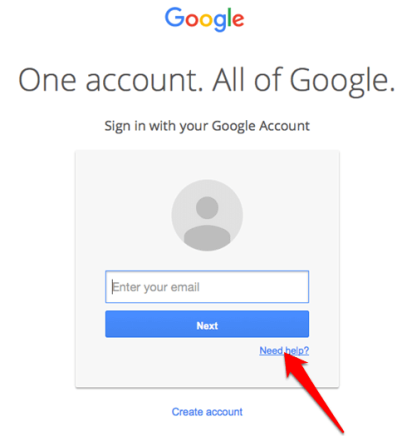
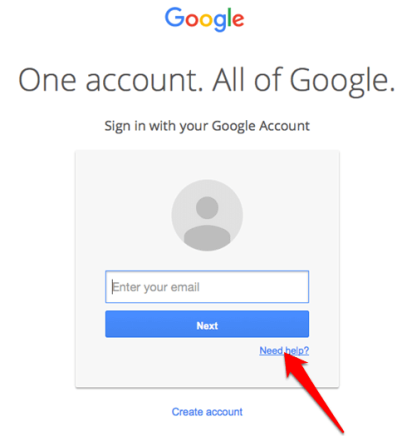
  1. Перейдите на страницу входа в Google и нажмите ссылку «Нужна помощь»? на сайте.

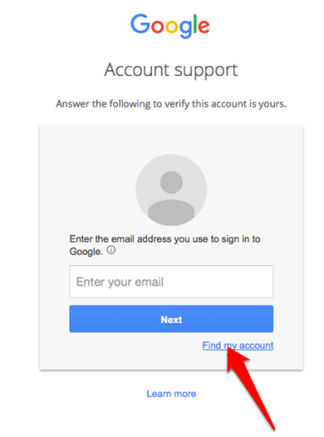
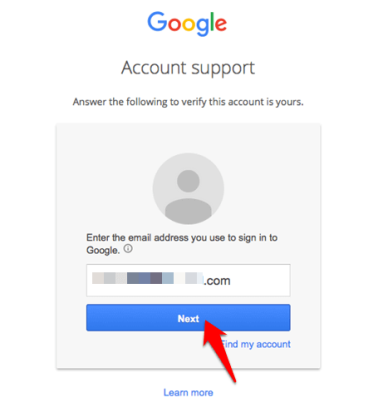
  2. Затем нажмите на ссылку «Найти мою учетную запись» внизу.

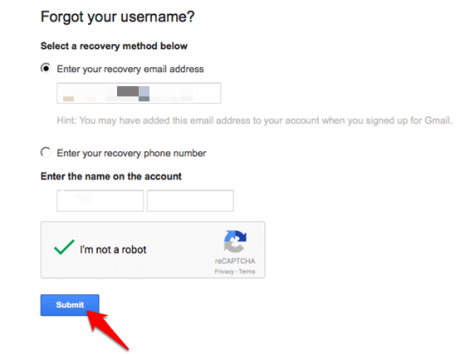
  3. На экране «Забыли имя пользователя» выберите «Введите адрес электронной почты для восстановления» или «Введите номер телефона для восстановления». Введите свое имя, а затем отметьте флажок «Я не робот» и нажмите «Отправить».

Вы получите электронное письмо или SMS с вашим именем пользователя.

Как восстановить пароль учетной записи Google

Если вы знаете свой адрес электронной почты или имя пользователя, но не можете вспомнить свой пароль, вы можете сбросить его, выполнив следующие действия.

  1. Перейдите на страницу входа в Google и нажмите « Нужна помощь»? ссылка на сайт

  2. Введите свой адрес электронной почты и нажмите кнопку Далее.

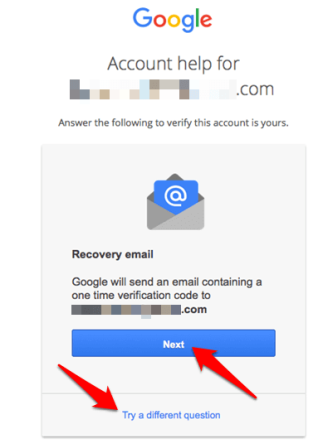
  3. Введите последний пароль, который вы можете вспомнить, и нажмите кнопку Далее . Если вам нужны дополнительные параметры, которые помогут вам запомнить, нажмите Попробовать другой вопрос, и вы получите такие параметры, как месяц или год создания учетной записи.

    Если у вас есть адрес электронной почты для восстановления, он также дает вам возможность получить код подтверждения, отправленный на ваш адрес электронной почты для восстановления. Если у вас нет адреса электронной почты для восстановления, введите адрес электронной почты или номер телефона, на который будет отправлен код.

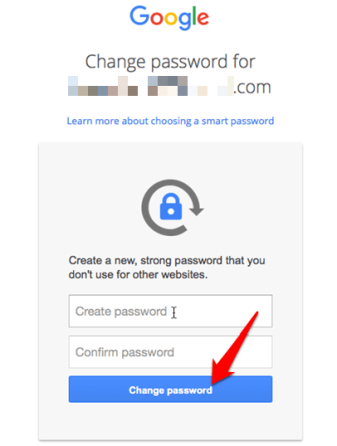
  4. Введите полученный код и нажмите кнопку Далее . На новой странице введите свой пароль и повторите его для подтверждения. Затем нажмите Сменить пароль .

Ваш пароль был сброшен. Вы можете попробовать войти снова. Все еще заблокирован из вашей учетной записи Google? Попробуйте остальные решения ниже.

Как восстановить учетную запись Google с двухэтапной проверкой

Двухэтапная проверка добавляет еще один уровень защиты для вашей учетной записи Google. Однако для этого потребуется больше, чем просто пароль, поскольку для входа в учетную запись вам потребуется либо другой код, либо действие.

Если вы включили двухэтапную проверку для своей учетной записи и теперь она заблокирована, процесс восстановления будет немного более строгим. Это также может сделать ваши попытки восстановить доступ к вашей учетной записи более трудным, если учетная запись была взломана хакерами, и они включили двухэтапную проверку.

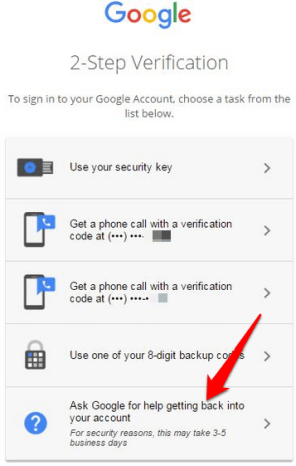
Если вы включили двухэтапную проверку при создании или настройке своей учетной записи, при попытке восстановить свою учетную запись вы увидите другой экран, где вы введете код с помощью метода по умолчанию — электронной почты или SMS — который вы изначально настроили. Если вы не можете предоставить необходимую информацию, вы можете нажать на ссылку Попробовать другой способ входа, и вы получите список всех параметров, настроенных для вашей учетной записи.

Есть еще один вариант, чтобы попросить Google помочь вам вернуться в свой аккаунт , что также приводит к появлению другого экрана с большим количеством опций.

Прокрутите вниз до нижней части экрана, и вы увидите ссылку Справка запроса Google . Этот процесс аналогичен обычным действиям по восстановлению учетной записи, которые вы выполняете, но вам будет задано больше вопросов в зависимости от параметров, которые вы ранее настроили для своей учетной записи.

Если вы предоставите достаточно информации, вы увидите Спасибо! Мы на это сообщение. Но если вы не предоставите достаточного подтверждения права собственности, вместо этого вы получите сообщение о том, что Google не может подтвердить.

Для завершения расследования Google может потребоваться 3-5 рабочих дней. Как только это будет сделано, они уведомят вас по указанному вами контактному адресу. Однако ваш запрос может быть отклонен, и в этом случае вам придется повторить процесс, предоставив более точные ответы на вопросы, чем те, которые вы задавали ранее, иначе Google не разблокирует ваш аккаунт.

Примечание . Если вы заблокированы в учетной записи G Suite, единственный способ сбросить пароль и получить доступ обратно — обратиться к администратору Служб Google для этого домена.

Избегайте блокировки вашей учетной записи

Вы легко можете потерять доступ к своей учетной записи Google, а также мало ресурсов, чтобы вернуть его, потому что нет четкой системы или процесса подачи апелляций для решения такой проблемы. Это только оставляет вас на морозе с ограниченными возможностями или без возможности получить помощь, особенно если у вас нет специальных контактов в Google.

Существуют способы предотвратить эту проблему, но это означает, что не нужно ничего оставлять на волю случая, особенно когда дело доходит до учетных данных для входа. Несколько важных советов:

  • Использование менеджера паролей, чтобы ваша цифровая жизнь не зависала при запоминании пароля. Если менеджер паролей вашего браузера не помогает, попробуйте один из лучших сервисов менеджера паролей, который надежно сохранит ваши логины.
  • Использование приложения Google Authenticator, которое позволяет подтверждать свои логины, используя случайно сгенерированный номер
  • Обновление номера телефона для восстановления и адреса электронной почты
  • Настройка дополнительных способов входа в систему и подтверждения вашей учетной записи, таких как настройка телефонных подсказок, сохранение резервных кодов для входа в вашу учетную запись и настройка ключей безопасности
  • Следуя последнему предложению, вы также должны выяснить, кто из ваших контактов чаще всего связывается, когда вы создаете свою учетную запись Google, каков ваш адрес электронной почты для восстановления и т.д., Поскольку они будут задавать эти типы вопросов, чтобы подтвердить ваше право собственности.

Удалось ли вам вернуть свой аккаунт Google, используя приведенные выше решения? Поделитесь своим опытом в комментарии ниже.


2020-07-08T14:20:35
Вопросы читателей

HDD Raid или SSD Raid: основные отличия, которые вы должны знать

Система хранения компьютера всегда была самым медленным компонентом в цепочке. Ваш ЦП имеет быструю кеш-память, которая гораздо медленнее (но все же быстро!) Взаимодействует с ОЗУ, и тогда у нас есть диски вашей системы, которые снова на несколько порядков медленнее.

RAID или избыточный массив независимых/недорогих дисков — это метод объединения нескольких дисков в один для повышения производительности, надежности или того и другого. Благодаря тому, что твердотельные накопители быстро вытесняются с механических жестких дисков, это дает нам выбор: HDD Raid против SSD Raid. Здесь нет абсолютного победителя, поэтому давайте внимательно посмотрим на соображения.

Краткий обзор уровней RAID

Хотя универсального стандарта для конфигураций RAID не существует, существует несколько так называемых «уровней» RAID, которые стали довольно распространенным явлением. Когда мы сравниваем технологию HDD RAID с технологией SSD RAID, важно вспомнить плюсы, минусы и количество дисков, необходимых для каждого типа установки RAID. Давайте рассмотрим их в короткие сроки:

  • RAID 0 требует двух дисков, не обеспечивает избыточности, но много скорости и нет дискового пространства
  • RAID 1 требует двух дисков, обеспечивает избыточность, но только небольшой прирост скорости и 50% дискового пространства
  • RAID 10 требует четырех дисков, обеспечивает избыточность, обеспечивает быстрое чтение, лучшую скорость записи и жертвует 50% дискового пространства.

Конечно, есть и другие более сложные уровни RAID (например, 1E, 5, 50, 6 и 60), но эти три наиболее распространенные, которые могут заинтересовать типичных пользователей.

HDD RAID против одного SSD

Мы полагаем, что наиболее распространенная причина, по которой кто-то может задаться вопросом о RAID и его связи с твердотельными накопителями, вытекает из этого конкретного сравнения. Так что сначала мы уберем это с дороги.

Механические жесткие диски работают довольно медленно, поэтому один из популярных способов повысить производительность — объединить два идентичных диска в конфигурацию RAID 0. Данные «чередуются» на обоих дисках, и они действуют как один жесткий диск, но с (теоретически) удвоенной скоростью передачи. Поскольку каждый диск имеет уникальную часть ваших данных, вы всегда можете иметь оба диска, участвующих в любой операции.

К сожалению, когда дело доходит до чистой скорости, один SSD всегда выигрывает у установки жесткого диска RAID 0. Даже самый быстрый и самый дорогой потребительский жесткий диск SATA III со скоростью вращения 10 000 об/мин только достигает 200 МБ / с. В теории . Таким образом, два из них в RAID0 обойдутся чуть меньше, чем в два раза.

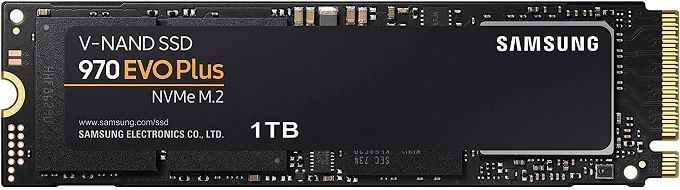
Почти любой SATA III SSD будет очень близко к пределу соединения на скорости 600 МБ / с. Если мы говорим о SSM-накопителях NVME, использующих протокол PCIe, то типичная скорость чтения превышает 2000 МБ / с.

Другими словами, если вам нужна чистая производительность, один SSD всегда будет лучше пары механических приводов. Даже если они самые быстрые механические приводы в мире.

То же самое касается надежности и защиты данных. Если у вас есть установка RAID 10 с четырьмя жесткими дисками, вы все равно получаете удвоенную скорость диска, и вы можете потерять диск, не потеряв никаких данных. Несмотря на это, один SSD по-прежнему будет более надежным решением. SSD имеет ограниченное количество записей, прежде чем они больше не смогут перезаписывать существующие данные, но вы все равно можете прочитать все данные на диске.

Самопроизвольный выход из строя SSD невероятно редок, но у вас всегда есть возможность запустить два SSD в RAID 1. Нет существенного выигрыша в скорости, но один диск может полностью выйти из строя без потери данных. Мы не рекомендуем тратить деньги на установку RAID 1 SSD исключительно для безопасности данных. Гораздо более выгодно просто создать резервную копию образа жесткого диска на доступном внешнем диске или в облаке, поскольку большинство настольных систем не являются критически важными.

HDD RAID против SSD RAID: общие соображения

Теперь, когда мы рассмотрели сценарий с одним SSD, давайте поговорим о прямом сравнении RAID-RAID. То есть механические диски в RAID по сравнению с твердотельными накопителями в RAID. Есть три основных аспекта: производительность, цена и надежность данных. Давайте рассмотрим каждый из них более подробно.

Производительность

Вы, вероятно, не удивитесь, узнав, что конфигурация RAID на SSD всегда превосходит любую настройку RAID механического диска в исходной производительности. Реальный вопрос заключается в том, какую производительность вы получите от использования SSD в RAID и стоит ли это того. Это сложный вопрос.

Одним из факторов является аппаратный или программный RAID. Выделенный аппаратный RAID-контроллер обеспечит лучшую производительность, чем программное решение. Кроме того, по мере увеличения скорости другие компоненты вашего компьютера могут стать ограничивающим фактором или «узким местом».

Например, в повседневной работе есть небольшая разница между твердотельным накопителем SATA III и накопителем M.2 NVMe PCIe. несмотря на то, что последний в пять или шесть раз быстрее. Игры не загружаются заметно быстрее, а приложения не обязательно более быстрыми. С другой стороны, такие рабочие нагрузки, как редактирование видео или профессиональные приложения, связанные с масштабным анализом наборов данных, потребляют столько пропускной способности, сколько вы предлагаете.

Это означает, что размещение двух SSD в RAID 0, вероятно, не улучшит средний пользовательский опыт, и затраты могут быть лучше потрачены в других местах системы.

Цена!

Хотя твердотельные накопители за последние несколько лет сильно упали в цене, они все равно во много раз дороже в расчете на гигабайт, чем механические накопители. Фактически, механические приводы в последнее время наращивают мощность, поскольку они не могут конкурировать по производительности.

Это делает SSD непривлекательными в качестве избыточного запоминающего устройства. Механические диски в чисто избыточных или избыточных конфигурациях RAID по-прежнему очень актуальны и экономичны для пользователей настольных компьютеров. Если вы используете домашнюю систему NAS (сетевое хранилище) для потоковой передачи или обмена файлами, это наиболее практичный выбор.

Если вам абсолютно необходима скорость двух твердотельных накопителей в RAID 0 или у вас есть критически важный накопитель с преимуществами RAID 1, вы рассчитываете вдвое дороже использовать один накопитель. Только вы можете решить, стоит ли 200% стоимости преимущества обоих вариантов.

Надежность и выносливость

Выносливость SSD — это то, о чем мы писали ранее, и это сложное сравнение с механическими приводами. SSD изнашиваются, когда их слишком много пишут. Однако для современных накопителей стойкость записи намного превышает то, что понадобится большинству пользователей.

Полная потеря данных, даже если SSD не может быть записан, очень маловероятна. Во многих отношениях RAID существует, потому что механические диски в первую очередь подвержены сбоям. Непосредственно, твердотельные накопители настолько надежны, что не делают избыточный RAID привлекательным.

Нет четких ответов

Как видите, не существует ситуации, когда ответом всегда будет HDD RAID или SSD RAID (или иным образом). Это очень зависит от ваших конкретных потребностей. Тем не менее, мы можем предоставить некоторые общие рекомендации:

  • Большинство пользователей не получат выгоды от повышения скорости SSD RAID.
  • HDD RAID по-прежнему лучше всего подходит для хранения данных.
  • Твердотельные накопители достаточно надежны, чтобы использовать RAID только для критически важных задач.

Имея четкое представление о том, где каждый подход работает лучше всего, у вас должно быть гораздо лучшее представление о том, какой вариант имеет для вас наиболее функциональный и экономический смысл.


2020-07-07T07:45:58
Вопросы читателей

Можно ли удалить Microsoft 365 Office?

Если вы используете версию Office, которая поставляется в комплекте с подпиской Microsoft 365 (ранее Office 365) , в конечном итоге вам может потребоваться удалить ее из Windows 10. Например, если вам нужно освободить лицензию для установки приложений на другое устройство. Вы видите ошибки или другие проблемы, и вам необходимо переустановить Microsoft 365. Вы больше не хотите использовать продукт и хотите, чтобы он был удален из вашей системы.

Какой бы ни была ваша причина, вы можете удалить Office как минимум двумя простыми способами, используя приложение «Настройки» или инструмент поддержки.

В этом руководстве вы узнаете, как быстро удалить приложения Office, входящие в персональную или семейную подписку Microsoft 365, в Windows 10.

Удалить Microsoft 365 Office с помощью настроек

Чтобы удалить Office из Windows 10, выполните следующие действия.

  1. Откройте настройки в Windows 10.
  2. Нажмите на приложения и функции.
  3. Выберите продукт Office, установленный с подпиской Microsoft 365.
  4. Нажмите кнопку Удалить.

  5. Нажмите кнопку Удалить еще раз.
  6. Продолжайте с указаниями на экране (если применимо).

После выполнения этих шагов приложения Office будут удалены с вашего устройства.

Удалите Microsoft 365 Office с помощью инструмента поддержки

Кроме того, вы также можете использовать инструмент для полного удаления приложений Office в комплекте с Microsoft 365.

Чтобы использовать средство «Microsoft Support and Recovery Assistant» (SetupProd_OffScrub.exe) для удаления Office с устройства, выполните следующие действия.

  1. Загрузите программу установки Microsoft SetupPro_OffScrub.exe.
  2. Дважды щелкните файл, чтобы запустить программу удаления.
  3. Нажмите кнопку Установить.

  4. Нажмите кнопку «Согласен», чтобы подтвердить условия.
  5. Выберите версию Office, которую вы хотите удалить.

  6. Нажмите кнопку Далее.
  7. Выберите опцию, чтобы подтвердить, что вы сохранили свою работу.

  8. Нажмите кнопку Далее, чтобы удалить Microsoft 365 Office с вашего компьютера.
  9. Нажмите кнопку «Перезагрузить».
  10. Нажмите кнопку Нет после перезагрузки.
  11. Отправьте необходимый опрос для завершения процесса.

После выполнения этих шагов набор приложений Office, доступных с вашей подпиской Microsoft 365, больше не будет доступен на вашем устройстве.

Переустановите Microsoft 365 Office на Windows 10

Если вам нужно переустановить Office, выполните следующие действия:

  1. Откройте Office.com.
  2. Войдите, используя свои учетные данные Microsoft 365 .
  3. Нажмите кнопку «Установить Office» в правом верхнем углу, чтобы загрузить установщик.

  4. Дважды щелкните загруженный файл, чтобы начать автоматическую установку Office.

После того, как вы выполните эти шаги, чистая копия Office будет установлена ​​на вашем устройстве, устраняя все предыдущие проблемы.

Используя Microsoft 365, вы больше не можете удалять отдельные приложения, такие как Word или Excel, но вы все равно можете удалять отдельные приложения при покупке автономной версии пакета.


2020-07-06T11:37:14
Вопросы читателей

Как увидеть кэшированные страницы и файлы из вашего браузера

Когда вы просматриваете веб-страницы и сталкиваетесь с проблемой загрузки веб-сайтов, совет, который вы услышите больше всего, — это попытаться очистить кеш браузера и удалить куки. Большинство пользователей компьютеров знакомы с этими условиями. Однако не все знают, что такое кэшированные данные и файлы cookie, и почему вы должны время от времени очищать их.

Если вы когда-нибудь задумывались, какие данные собирает ваш браузер при поиске в Интернете, есть несколько мест, где вы можете их найти. Узнайте, как просматривать кэшированные страницы и файлы в вашем браузере, и решите, хотите ли вы сохранить эти данные или очистить их навсегда.

Что такое файлы cookie и кэш браузера?

Кеш вашего браузера — это место на вашем компьютере, где хранится кэшированный веб-контент (или кеш).

Ваш веб-браузер хранит полные или частичные копии страниц, которые вы недавно просматривали, вместе с мультимедиа (изображения, аудио и видео) в файле на вашем компьютере, который называется кешем. Кэшированные файлы являются временными файлами, которые помогают интернет-страницам загружаться быстрее. Вот почему, когда вы очищаете кеш браузера, вы часто видите, что сайты загружаются медленнее, чем обычно.

Файлы cookie — это файлы, которые содержат небольшие фрагменты данных, связанных с посещаемыми вами веб-страницами. Они хранятся на вашем компьютере, пока вы используете браузер. Их основная цель — отслеживать вашу онлайн-активность.

Cookies записывают информацию, такую ​​как ваше последнее посещение веб-сайта или ваши данные для входа. По этой причине вам часто приходится заходить на каждый сайт заново после удаления файлов cookie.

Как работает кеширование браузера?

При первом посещении веб-сайта браузер получает все данные и мультимедийные данные с сервера.

Когда вы снова посетите этот же сайт, браузер получает только информацию HTML-страницы с веб-сервера.

Все статические части страницы, такие как изображения или файлы JavaScript , извлекаются из существующего кэша браузера. Поскольку во второй раз размер данных, передаваемых с удаленного веб-сервера в ваш браузер, значительно уменьшается, ваша страница загружается быстрее.

Как просмотреть кэшированные страницы и файлы

Чтобы увидеть кэшированные страницы и файлы, вам сначала нужно найти их. Их не всегда можно увидеть, поскольку папка, в которой они хранятся, может быть скрыта.

Инструкция для Mac

На Mac файлы хранятся в папке Caches в библиотеке вашего компьютера.

Один из способов найти папку Caches — это:

  1. Откройте Finder и выберите Go из меню ленты.
  2. Удерживайте нажатой клавишу Alt (опция). В раскрывающемся меню вы увидите папку «Библиотека».
  3. Найдите папку Caches, а затем папку вашего браузера, чтобы увидеть все кэшированные файлы, хранящиеся на вашем компьютере.

Более быстрый способ сделать это:

  1. Открыть Finder
  2. Удерживайте Cmd + Shift + G
  3. Введите /Users/ИМЯ ПОЛЬЗОВАТЕЛЯ/Library/Caches/ типа /Users/Anya/Library/Caches/
  4. Нажмите клавишу ввода.

  5. Найдите папку вашего браузера, чтобы увидеть кэшированные файлы.

Кэшированные файлы Google Chrome будут находиться в папке Google > Chrome > Default > Cache. Для Firefox и Opera ищите папки кэша Firefox и Opera соответственно.

Для кеша Safari используйте другой ярлык:

 /Users/USERNAME/Library/Containers/com.apple.Safari/Data/Library/Caches/.

Инструкция для Windows

В Windows путь поиска кеша браузера немного отличается. Например, для Google Chrome это выглядит так:

C:UsersUSERNAMEAppDataLocalGoogleChromeUser DataDefaultCache.

Вы также можете найти папку кэша Chrome с помощью команды «Выполнить».

Доступ команды Выполнить через Пуск меню или с помощью контекстного Windows Key + R . Затем скопируйте и вставьте следующее в командную строку:

AppDataLocalGoogleChromeUser DataDefaultCache.

Поскольку все интернет-браузеры по умолчанию установлены на системном диске C, вы можете легко просматривать кэшированные страницы и файлы из любого браузера, следуя аналогичному пути. Просто найдите имя своего браузера, следуя по пути AppDataLocal, например AppDataLocalMozillaFirefox или AppDataLocalMicrosoftEdge.

Как читать кэшированные файлы

Внутри папки Cache вы найдете файлы с различными расширениями и случайными именами файлов. Трудность в том, что вы не будете точно знать, на что вы смотрите. Большинство имен случайны, и нет никакого способа определить формат файла или откуда он взялся.

Вы можете нажать на каждый файл, чтобы открыть его, или декодировать кэшированные файлы, используя специальное программное обеспечение или расширение браузера. Один из лучших вариантов является использование одного из инструментов веб — браузера по NirSoft. Для Google Chrome это ChromeCacheView.

После загрузки средства просмотра кэша дважды щелкните, чтобы открыть главное окно. Вы найдете полный список файлов, хранящихся в кеше вашего браузера.

Помимо имени файла, вы увидите URL, тип и размер файла и другие свойства. Вы можете экспортировать один файл или полный список, скопировать URL-адреса ваших кэшированных файлов и извлечь файлы из кэша, если вы хотите сохранить их в другой папке.

К сожалению, утилиты Nirsoft работают исключительно на Windows. Поэтому, если вы хотите использовать его для декодирования ваших кэшированных файлов на Mac, вам придется перенести всю вашу папку кэшей на компьютер с Windows, а затем использовать программное обеспечение для чтения ваших файлов.

Как просмотреть Cookies в вашем браузере

Поскольку файлы cookie отвечают за раскрытие ваших личных данных в Интернете, в большинстве браузеров их можно найти в разделе «Настройки» в разделе «Конфиденциальность».

Например, если вы хотите просмотреть файлы cookie в Google Chrome, перейдите в меню ленты Chrome и выберите «Настройки». Оттуда следуйте по пути Конфиденциальность и безопасность > Cookies и другие данные сайта.

Прокрутите вниз и нажмите Просмотреть все файлы cookie и данные сайта . Вы получите список всех файлов cookie, хранящихся в вашем браузере Chrome.

Тогда вам решать, сохранять или удалять эти файлы отслеживания.

Управление файлами cookie не является сложной задачей, но важно знать, как это сделать, поскольку процесс немного отличается в каждом браузере.

Время очистить кеш браузера

Хотя сохранение кеша в вашем браузере имеет некоторые преимущества, если вы не очищаете его регулярно, вы рискуете, чтобы эти данные заняли слишком много места на вашем жестком диске. Это может усугубить медлительность вашего компьютера и потребует от вас принятия мер рано или поздно.

Вы когда-нибудь пытались увидеть кэшированные страницы и файлы из вашего веб-браузера? Какой метод или ярлык вы использовали? Поделитесь своим опытом с кешем браузера в комментариях ниже.


2020-07-05T14:16:41
Вопросы читателей