Архив метки: Вопросы читателей

Как отключить постоянную защиту в Microsoft Defender в Windows 10

По умолчанию встроенная антивирусная программа Windows 10 под названием Microsoft Defender  сканирует ваш компьютер на наличие угроз в режиме реального времени. Иногда вы можете захотеть отключить его — временно или если вы используете свое собственное антивирусное решение. Вот как.

Если вы установите другую антивирусную программу для Windows 10, Защитник Windows отключит собственную защиту в режиме реального времени и уйдет с вашего пути. Однако, если у вас не установлена ​​другая антивирусная программа и вы хотите временно отключить фоновое сканирование Защитника Windows в реальном времени, вы можете это сделать.

Предупреждение: отключите это, только если вы знаете, что делаете. Если у вас нет другой программы защиты от вредоносных программ, вы можете заразиться вредоносным ПО, если фоновое сканирование в режиме реального времени отключено. Защитник Windows не найдет его.

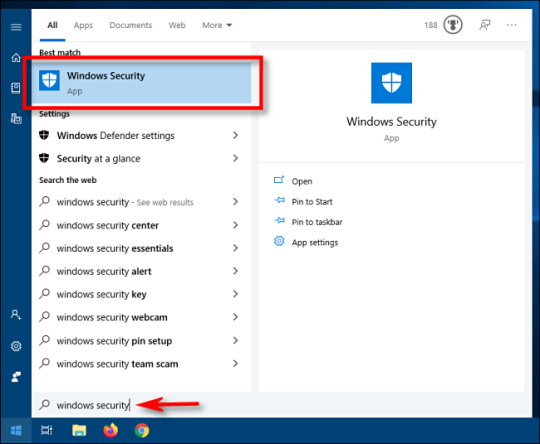
Сначала откройте меню «Пуск» и введите «Безопасность Windows». Нажмите «Enter» или нажмите «Безопасность Windows», чтобы запустить его.

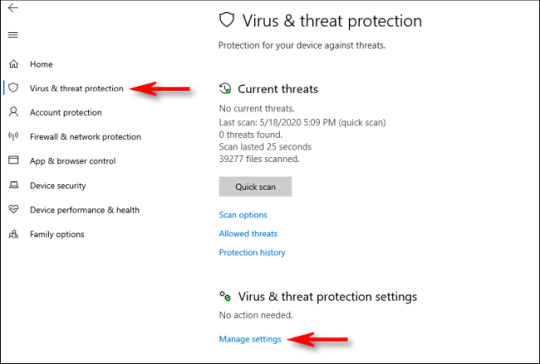
В Windows Security нажмите «Защита от вирусов и угроз» на боковой панели. Затем выберите «Управление настройками».

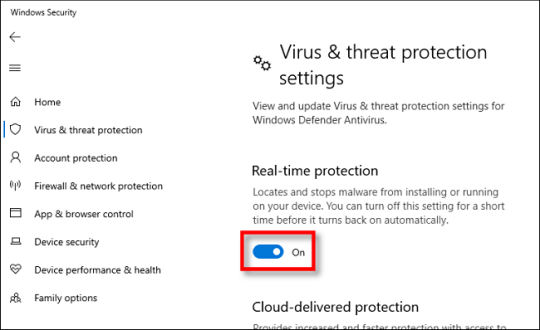
В «Настройках защиты от вирусов и угроз» найдите параметр «Защита в режиме реального времени» и нажмите переключатель с надписью «Вкл.», Чтобы переключить его в положение «Выкл.».

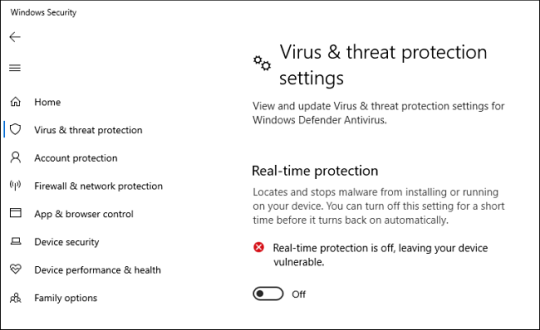
Защита в режиме реального времени отключена. Windows Security также отобразит над коммутатором страшное сообщение о том, что ваше устройство теперь уязвимо. Windows автоматически включит защиту в режиме реального времени через короткий промежуток времени.

Закройте окно безопасности Windows, и настройки должны быть сохранены. Если и когда вы захотите включить защиту в режиме реального времени, просто зайдите на страницу «Настройки защиты от вирусов и угроз» и верните переключатель в положение «Вкл.». Оставайтесь в безопасности!


2020-07-13T11:38:52
Вопросы читателей

Как сканировать файл или папку на наличие вредоносных программ с помощью Microsoft Defender в Windows 10

В Windows 10 Защитник Microsoft (ранее назывался «Защитник Windows») всегда сканирует файлы перед тем, как открывать их, если только вы не установили сторонний антивирус. Вы также можете выполнить быстрое сканирование любого файла или папки. Вот как.

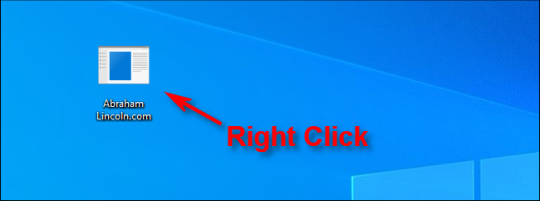
Сначала найдите файл или папку, которую вы хотите отсканировать. Он может быть расположен в проводнике или на рабочем столе. Используя курсор мыши, щелкните правой кнопкой мыши на элементе.

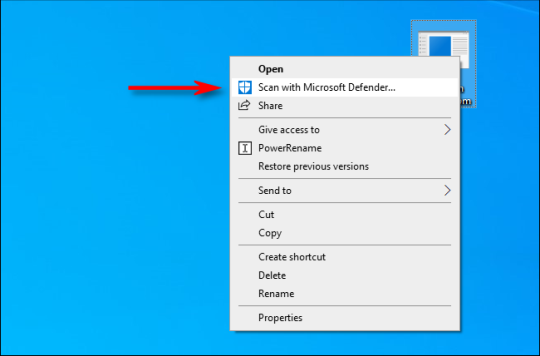
В появившемся меню выберите «Сканировать с помощью Microsoft Defender».

(В версиях Windows 10 до обновления от мая 2020 года этот параметр будет содержать надпись «Сканировать с помощью Защитника Windows».)

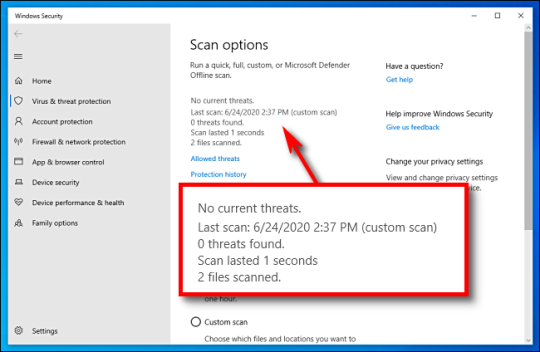
Появится окно безопасности Windows, и результаты сканирования будут отображены в верхней части, чуть ниже заголовка «Параметры сканирования». Если все в порядке, вы увидите «Нет текущих угроз».

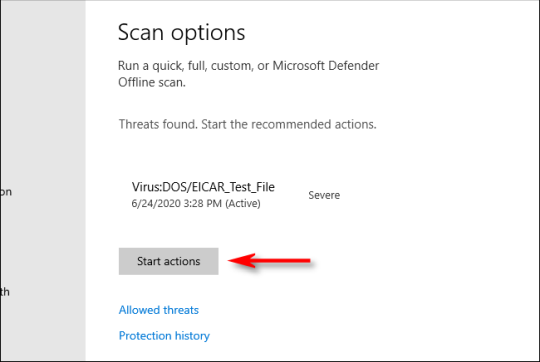
С другой стороны, если вредоносное ПО обнаружено, Защитник Microsoft предупредит вас сообщением «Обнаружены угрозы» и перечислит файл или файлы, которые были заражены.

Чтобы удалить угрозы, нажмите кнопку «Начать действия».

После нажатия «Начать действия» Microsoft Defender автоматически удалит угрозы, и все должно вернуться к нормальной жизни. Если вы хотите получить более подробную информацию о том, какие угрозы были нейтрализованы, нажмите «История защиты» чуть ниже результатов сканирования.

Удачи, и будьте в безопасности!


2020-07-13T11:20:55
Вопросы читателей

Как включить (или отключить) файлы cookie в Mozilla Firefox

Когда вы просматриваете Интернет с включенными файлами cookie, веб-сайты могут сохранять ваши пароли и другие данные (с вашего согласия), что делает ваш процесс просмотра более приятным. Вот как включить (или отключить) файлы cookie в Mozilla Firefox.

Как включить/отключить файлы cookie в Firefox на рабочем столе

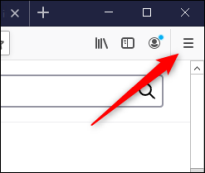
Чтобы включить файлы cookie в Firefox в Windows 10,  Mac или  Linux , щелкните значок гамбургера в правом верхнем углу.

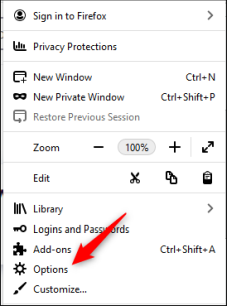
В раскрывающемся меню выберите «Параметры».

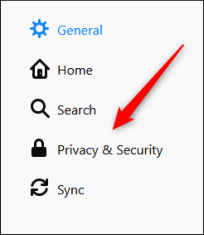
Настройки предпочтений Firefox появятся на новой вкладке. На панели слева нажмите «Конфиденциальность и безопасность».

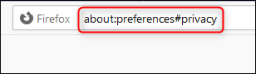
В качестве альтернативы, если вы хотите перейти прямо на вкладку «Конфиденциальность и безопасность», введите в адресной строке Firefox следующее:

about:preferences#privacy

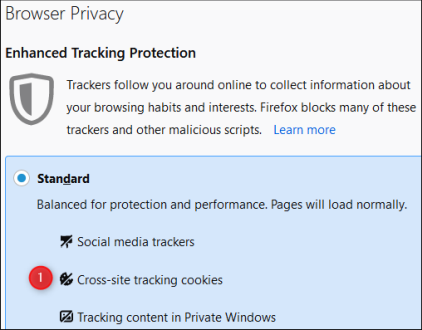
Теперь вы будете в окне «Browser Privacy». В разделе «Расширенная защита от слежения» вы увидите, что «Стандарт» выбран по умолчанию. Этот параметр позволяет использовать файлы cookie, за исключением «Межсайтового отслеживания файлов cookie».

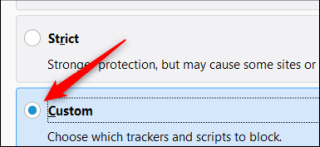
Под опцией «Стандарт» нажмите «Пользовательский». Вот где происходит волшебство!

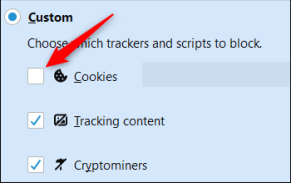
Теперь у вас есть полный контроль над тем, какие трекеры и скрипты блокировать. Снимите флажок «Cookies», чтобы разрешить все типы, включая ранее исключенные (cookie-файлы для межсайтового отслеживания).

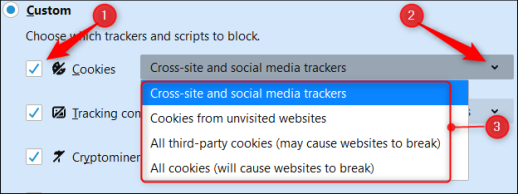
Если вы хотите указать, в каких случаях файлы cookie должны быть заблокированы, установите флажок «Файлы cookie». Затем щелкните стрелку, чтобы открыть раскрывающееся меню, и выберите вариант, который наилучшим образом соответствует вашим потребностям.

Чтобы полностью отключить файлы cookie, выберите «Все файлы cookie». Однако мы не рекомендуем делать это, если вы не  устраняете проблемы с браузером , и даже тогда мы рекомендуем  сначала очистить кэш браузера и файлы cookie.

Как включить/отключить Cookies в Firefox на мобильном телефоне

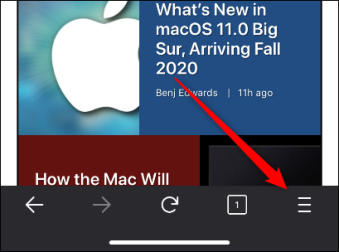
Чтобы включить файлы cookie в Firefox на Android, iPhone или iPad , коснитесь меню гамбургера в правом нижнем углу.

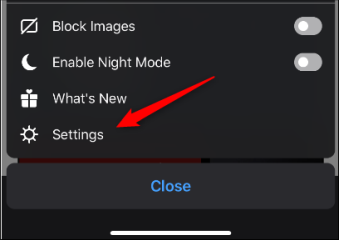
Нажмите «Настройки».

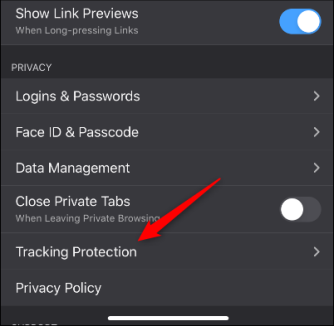
Прокрутите вниз до раздела «Конфиденциальность» и нажмите «Защита от слежения».

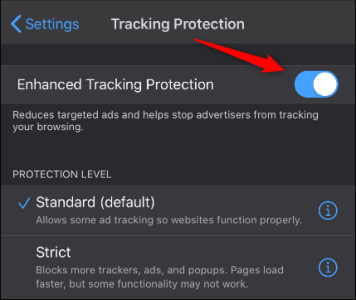
К сожалению, настройки iOS и iPadOS не такие гибкие, как на настольном компьютере и Android (которые совпадают). На iPhone или iPad вы можете выбрать «Стандартный» или «Строгий», которые блокируют межсайтовые трекеры.

Чтобы разрешить все типы файлов cookie, включите «Улучшенную защиту отслеживания».


2020-07-12T09:07:30
Вопросы читателей

Как получить права администратора в Windows

Windows разделяет учетные записи пользователей на уровни администратора и стандарт. Стандартные учетные записи могут вносить изменения, которые не влияют на других пользователей на компьютере, такие как параметры персонализации или установка программного обеспечения для себя. Однако вам необходима учетная запись администратора для изменения часов, доступа к защищенным системным файлам, добавления пользователей и выполнения аналогичных действий.

Возможно, вы только что попытались получить доступ к чему-то и сказали, что у вас нет прав администратора. Мы покажем вам, как получить права администратора в Windows 10.

Первый: убедитесь, что вам разрешены права администратора

Это звучит очевидно, но, возможно, у вас нет прав администратора на компьютере, потому что владелец не хочет, чтобы вы. На корпоративном компьютере или компьютере, принадлежащем вашим родителям, друзьям и т. Д. Вы, вероятно, были ограничены стандартной учетной записью, поэтому вы не можете вносить существенные изменения.

Если вам нужен доступ администратора на чужом компьютере, попросите их внести изменения или обновить учетную запись с правами администратора. К сожалению, мы не можем показать вам, как обойти ограничения администратора в Windows 10 для школьного компьютера или чего-то подобного. Вы должны уважать средства управления, установленные менеджером компьютера.

Контроль учетных записей: знайте свои права

Windows использует сине-желтый значок щита контроля учетных записей (UAC) для обозначения функций компьютера, требующих прав администратора. Если вы попытаетесь выполнить действие, вы увидите два разных запроса в зависимости от того, являетесь ли вы администратором или нет.

Администраторы просто должны нажать Да, когда их спросят, хотят ли они разрешить программе вносить изменения. Стандартные учетные записи должны ввести пароль администратора, чтобы продолжить.

Это позволяет вам выполнять административные функции без постоянного входа в учетную запись администратора. Если вы знаете пароль администратора, вы можете получать подсказки UAC. Смотрите наш обзор контроля учетных записей для получения дополнительной информации о том, как изменить уровень безопасности.

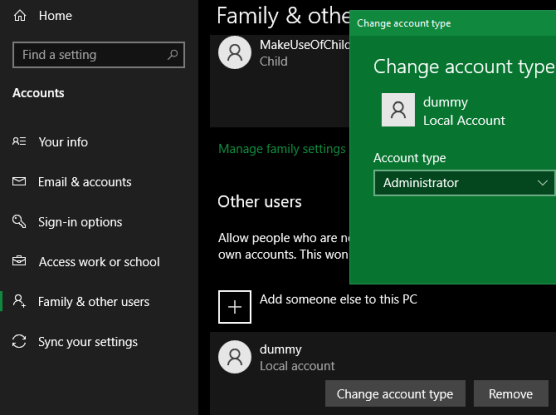
Если вы хотите повысить свою стандартную учетную запись до учетной записи администратора, другой администратор должен будет перейти в Настройки > Учетные записи> Семья и другие пользователи. Выберите свою учетную запись в разделе «Другие люди» (или «Ваша семья», если вы им управляете) и нажмите кнопку «Изменить тип учетной записи».

Измените его с обычного пользователя на администратора, и вы получите полные права.

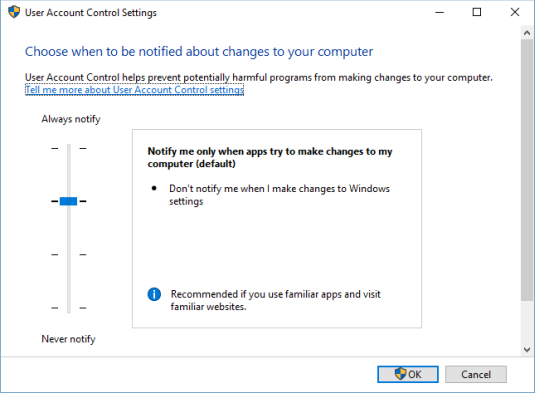
Также стоит убедиться, что вы не отключили UAC. Это будет препятствовать тому, чтобы стандартные учетные записи даже видели запросы UAC, таким образом попытка предпринять действия администратора потерпит неудачу без уведомления.

Чтобы проверить это, введите UAC в меню «Пуск» и нажмите «Изменить настройки контроля учетных записей». Убедитесь, что ползунок не установлен на нижнюю опцию Никогда не уведомлять. Второй вариант сверху является стандартным и должен работать нормально в большинстве случаев.

Временный доступ к учетной записи администратора Windows

Начиная с Windows Vista и появления UAC, Windows поставляется с отключенной встроенной учетной записью администратора. Это необходимо для защиты вашего ПК, поскольку учетная запись администратора по умолчанию может выполнять любые действия на вашем компьютере без ограничений. Очевидно, что если вредоносная программа завладеет этим аккаунтом, это будет огромной проблемой.

В Windows есть несколько утилит для предоставления прав администратора вашей учетной записи, но ни одна из них не будет работать, если вы сами не являетесь администратором. В зависимости от вашей конкретной проблемы с правами администратора (возможно, вы можете принимать запросы UAC, но не можете обращаться к файлам других пользователей), вы все равно сможете включить встроенную учетную запись администратора.

Чтобы включить учетную запись администратора по умолчанию, щелкните правой кнопкой мыши по кнопке Пуск или нажать Win + X . Выберите Командная строка (Администратор) или Windows PowerShell (Администратор), чтобы открыть командную строку с повышенными привилегиями. Если вы можете сделать это, введите эту команду, чтобы включить встроенную учетную запись администратора:

net user administrator /active:yes


Теперь просто выйдите из своей учетной записи, и вы увидите Администратора в качестве опции. У него нет пароля, поэтому вы можете войти в систему и выполнять любые функции, которые вам нравятся. Как только вы закончите работать, вы должны снова запустить вышеупомянутую команду и изменить да на нет, чтобы отключить ее в целях безопасности.

Как исправить права администратора на вашем собственном аккаунте

После того, как вы вошли в систему с учетной записью администратора, вы можете использовать инструменты Windows, чтобы устранить проблемы в своей учетной записи администратора. Начните с посещения той же страницы учетных записей, что и раньше, чтобы убедиться, что ваша учетная запись действительно является администратором: Настройки > Учетные записи > Семья и другие пользователи.

Щелкните имя своей учетной записи в разделе «Другие пользователи» (или «Ваша семья», если применимо), а затем нажмите кнопку «Изменить тип учетной записи». Измените выпадающий список с «Стандартный пользователь» на «Администратор», если это еще не сделано.

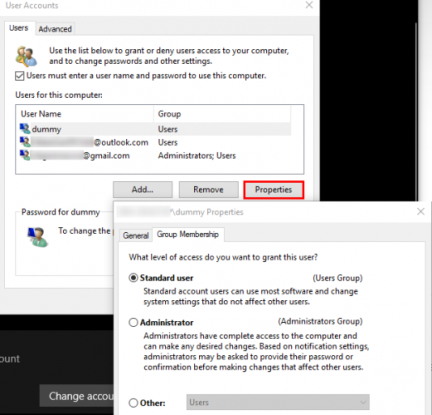
Еще один способ сделать это через страницу учетных записей пользователей . Введите netplwiz в меню «Пуск» (или меню «Win + R»), чтобы получить к нему доступ. Здесь вы увидите список всех пользователей на вашем компьютере.

Нажмите один и нажмите кнопку Свойства, затем выберите вкладку Членство в группе. Вы можете изменить учетную запись со Стандартных пользователей на Администратора. Опция Другой содержит множество других типов учетных записей, которые не распространены за пределами делового использования.

Есть еще одно место, которое вы должны проверить, чтобы убедиться, что вы не упускаете никаких прав. Откройте окно проводника на этом компьютере . В разделе « Устройства и диски» щелкните правой кнопкой мыши по основному накопителю (скорее всего, с надписью C:) и выберите «Свойства».

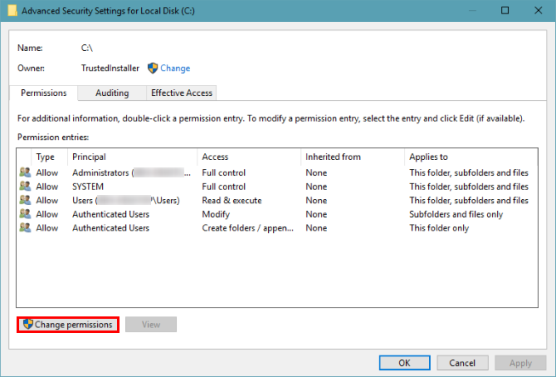
В появившемся окне перейдите на вкладку Безопасность. Далее нажмите кнопку «Дополнительно» в нижней части. Вы увидите полный список разрешений для каждой группы пользователей на вашем ПК. Это изменится, если вы внесли изменения, но вот идея того, как должен выглядеть обычный список разрешений:

Убедитесь, что в группе «Администраторы» указан полный доступ для доступа. Если это не так, вы нашли причину, по которой вы не можете просматривать все файлы. Сначала нажмите кнопку «Изменить разрешения», чтобы внести изменения, затем дважды щелкните группу, чтобы изменить ее.

Обязательно установите флажок Полный доступ для группы администраторов . Помните, вам не следует ничего менять здесь, в чем вы не уверены. Если у вас все еще есть проблемы, попробуйте создать новую учетную запись администратора в разделе «Настройки» > «Учетные записи» > «Семья и другие пользователи» > «Добавить кого-то еще на этот компьютер».

Получение прав администратора: успех

Мы рассмотрели наиболее распространенные решения для получения прав администратора в Windows 10. Независимо от того, отключили ли вы UAC, забыли свой пароль или страдаете от странных настроек файлов, эти методы позволяют вам восстановить права администратора и снова контролировать свой компьютер.

Теперь, когда вы являетесь администратором, убедитесь, что вы знаете, как запускать программы с правами администратора в Windows. Вы также можете заблокировать компьютер с Windows, чтобы другие пользователи не могли получить доступ к конфиденциальным функциям. И последнее, но не менее важное: для опытного пользователя вам также необходимо проверить Windows 10 PowerToys.


2020-07-12T08:57:49
Вопросы читателей

Как использовать команду whois в Linux

Поиск в Whois расскажет вам много информации о том, кто владеет интернет-доменом. В Linux вы можете запустить поиск whois из командной строки. Мы проведем вас через это.

Система Whois

Система whois представляет собой список записей, которые содержат сведения как о владельцах доменов, так и о владельцах. Интернет-корпорация по присвоению имен и номеров  (ICANN) регулирует регистрацию доменного имени и право собственности, но список записей проводится многими компаниями, известными как реестры.

Любой может запросить список записей. Когда вы это сделаете, один из реестров обработает ваш запрос и отправит вам данные из соответствующей записи whois.

Прежде чем идти дальше, важно, чтобы вы ознакомились со следующими терминами:

  • Реестр: компания, которая управляет списком, содержащим набор доменных имен (их много).
  • Регистрант: законный владелец домена; это зарегистрировано для этого человека.
  • Регистратор. Регистрант использует регистратора для своей регистрации.

Запись Whois содержит всю контактную информацию, связанную с лицом, компанией или другим лицом, зарегистрировавшим доменное имя. Некоторые регистрации содержат больше информации, чем другие, а некоторые реестры возвращают различное количество информации.

Типичная запись whois будет содержать следующую информацию:

  • The name and contact information of the registrant: владелец домена.
  • The name and contact information of the registrar: организация, которая зарегистрировала доменное имя.
  • The registration date: дата регистрации домена.
  • When the information was last updated: дата последнего обновления информации о домене.
  • The expiration date: дата освобождения домена.

Вы можете делать запросы whois в Интернете, но с помощью whoisкоманды Linux вы можете выполнять поиск прямо из командной строки. Это полезно, если вам нужно выполнить поиск с компьютера без графического интерфейса пользователя или если вы хотите сделать это из сценария оболочки.

Установка Whois

Команда whoisуже была установлена ​​в Ubuntu 20.04. Если вам нужно установить его в вашей версии Ubuntu, вы можете сделать это с помощью следующей команды:

sudo apt-get install whois

На Fedora используйте команду ниже:

sudo dnf install whois

И, наконец, на Манджаро введите следующее:

sudo pacman -Syu whois

Использование whois с доменным именем

Вы можете использовать whoisкоманду с доменными именами или  Internet Protocol (IP) адреса. Для каждого из них возвращается немного другой набор информации.

Мы будем использовать доменное имя для нашего первого примера:

whois cnn.com

Ответ из реестра whois начинается со сводки, а затем повторяется с добавлением дополнительной информации. Ниже приведен пример с удаленными заявлениями о товарных знаках и условиями использования:

Domain Name: CNN.COM

Registry Domain ID: 3269879_DOMAIN_COM-VRSN

Registrar WHOIS Server: whois.corporatedomains.com

Registrar URL: http://www.cscglobal.com/global/web/csc/digital-brand-services.html

Updated Date: 2018-04-10T16:43:38Z

Creation Date: 1993-09-22T04:00:00Z

Registry Expiry Date: 2026-09-21T04:00:00Z

Registrar: CSC Corporate Domains, Inc.

Registrar IANA ID: 299

Registrar Abuse Contact Email: domainabuse@cscglobal.com

Registrar Abuse Contact Phone: 8887802723

Domain Status: clientTransferProhibited https://icann.org/epp#clientTransferProhibited

Domain Status: serverDeleteProhibited https://icann.org/epp#serverDeleteProhibited

Domain Status: serverTransferProhibited https://icann.org/epp#serverTransferProhibited

Domain Status: serverUpdateProhibited https://icann.org/epp#serverUpdateProhibited

Name Server: NS-1086.AWSDNS-07.ORG

Name Server: NS-1630.AWSDNS-11.CO.UK

Name Server: NS-47.AWSDNS-05.COM

Name Server: NS-576.AWSDNS-08.NET

DNSSEC: unsigned

Это достаточно понятно. Мы видим различные сведения о регистраторе и реестре, в том числе контактные данные, даты регистрации и т. Д. В списке есть несколько записей, которые вы можете не распознать.

Управление по присвоению номеров в Интернете (IANA) контролирует и координирует такие вещи, как зоны системы доменных имен верхнего уровня, системы адресации по протоколу IP и список реестров. Этот реестр имеет номер 299, который указан в списке как «IANA ID: 299.»

Строки «Статус домена» показывают состояние, в котором находится домен, и он может быть в нескольких одновременно. Состояния определены в расширяемом протоколе обеспечения. Некоторые из них встречаются редко, а другие ограничены определенными ситуациями, такими как правовые споры.

Следующие государства прикреплены к этой регистрации:

  • clientTransferProhibited: Реестр домена будет отклонять запросы на передачу домена от текущего регистратора к другому.
  • serverDeleteProhibited: домен не может быть удален.
  • serverTransferProhibited: домен не может быть передан другому регистратору.
  • serverUpdateProhibited: домен не может быть обновлен

Последние три обычно активируются по запросу владельца регистрации или в случае судебного разбирательства. В этом случае CNN, вероятно, потребовал, чтобы они были принудительно «заблокированы» доменом компании.

«DNSSEC» означает «Расширения безопасности системы доменных имен» , схему, которая позволяет распознавателю DNS-имен криптографически проверять, что данные, полученные из зоны DNS, действительны и не были подделаны.

Более длинная часть ответа показана ниже:

Domain Name: cnn.com

Registry Domain ID: 3269879_DOMAIN_COM-VRSN

Registrar WHOIS Server: whois.corporatedomains.com

Registrar URL: www.cscprotectsbrands.com

Updated Date: 2018-04-10T16:43:38Z

Creation Date: 1993-09-22T04:00:00Z

Registrar Registration Expiration Date: 2026-09-21T04:00:00Z

Registrar: CSC CORPORATE DOMAINS, INC.

Registrar IANA ID: 299

Registrar Abuse Contact Email: domainabuse@cscglobal.com

Registrar Abuse Contact Phone: +1.8887802723

Domain Status: clientTransferProhibited http://www.icann.org/epp#clientTransferProhibited

Domain Status: serverDeleteProhibited http://www.icann.org/epp#serverDeleteProhibited

Domain Status: serverTransferProhibited http://www.icann.org/epp#serverTransferProhibited

Domain Status: serverUpdateProhibited http://www.icann.org/epp#serverUpdateProhibited

Registry Registrant ID:

Registrant Name: Domain Name Manager

Registrant Organization: Turner Broadcasting System, Inc.

Registrant Street: One CNN Center

Registrant City: Atlanta

Registrant State/Province: GA

Registrant Postal Code: 30303

Registrant Country: US

Registrant Phone: +1.4048275000

Registrant Phone Ext:

Registrant Fax: +1.4048271995

Registrant Fax Ext:

Registrant Email: tmgroup@turner.com

Registry Admin ID:

Admin Name: Domain Name Manager

Admin Organization: Turner Broadcasting System, Inc.

Admin Street: One CNN Center

Admin City: Atlanta

Admin State/Province: GA

Admin Postal Code: 30303

Admin Country: US

Admin Phone: +1.4048275000

Admin Phone Ext:

Admin Fax: +1.4048271995

Admin Fax Ext:

Admin Email: tmgroup@turner.com

Registry Tech ID:

Tech Name: TBS Server Operations

Tech Organization: Turner Broadcasting System, Inc.

Tech Street: One CNN Center

Tech City: Atlanta

Tech State/Province: GA

Tech Postal Code: 30303

Tech Country: US

Tech Phone: +1.4048275000

Tech Phone Ext:

Tech Fax: +1.4048271593

Tech Fax Ext:

Tech Email: hostmaster@turner.com

Name Server: ns-576.awsdns-08.net

Name Server: ns-1086.awsdns-07.org

Name Server: ns-47.awsdns-05.com

Name Server: ns-1630.awsdns-11.co.uk

DNSSEC: unsigned

Это дает нам более или менее ту же информацию, что и резюме, с дополнительными разделами о регистранте и его контактных данных для административных и технических целей.

Имя регистранта называется «Менеджер доменных имен». Иногда за определенную плату компании предпочитают, чтобы их регистратор регистрировал домен от своего имени под общим именем, которое регистратор поддерживает для этой цели. Это, кажется, имеет место здесь. Однако, поскольку адрес регистранта — «1 Центр CCN», очевидно, кто является регистрантом.

Использование whois с IP-адресом

Использовать  whoisс IP-адресом так же просто, как использовать его с доменным именем. Просто укажите IP-адрес после whois, вот так:

whois 205.251.242.103

Это результат, возвращаемый whois:

NetRange: 205.251.192.0 - 205.251.255.255

CIDR: 205.251.192.0/18

NetName: AMAZON-05

NetHandle: NET-205-251-192-0-1

Parent: NET205 (NET-205-0-0-0-0)

NetType: Direct Allocation

OriginAS: AS16509, AS39111, AS7224

Organization: Amazon.com, Inc. (AMAZON-4)

RegDate: 2010-08-27

Updated: 2015-09-24

Ref: https://rdap.arin.net/registry/ip/205.251.192.0


OrgName: Amazon.com, Inc.

OrgId: AMAZON-4

Address: 1918 8th Ave

City: SEATTLE

StateProv: WA

PostalCode: 98101-1244

Country: US

RegDate: 1995-01-23

Updated: 2020-03-31

Ref: https://rdap.arin.net/registry/entity/AMAZON-4


OrgAbuseHandle: AEA8-ARIN

OrgAbuseName: Amazon EC2 Abuse

OrgAbusePhone: +1-206-266-4064 

OrgAbuseEmail: abuse@amazonaws.com

OrgAbuseRef: https://rdap.arin.net/registry/entity/AEA8-ARIN


OrgNOCHandle: AANO1-ARIN

OrgNOCName: Amazon AWS Network Operations

OrgNOCPhone: +1-206-266-4064 

OrgNOCEmail: amzn-noc-contact@amazon.com

OrgNOCRef: https://rdap.arin.net/registry/entity/AANO1-ARIN


OrgRoutingHandle: ADR29-ARIN

OrgRoutingName: AWS Dogfish Routing

OrgRoutingPhone: +1-206-266-4064 

OrgRoutingEmail: aws-dogfish-routing-poc@amazon.com

OrgRoutingRef: https://rdap.arin.net/registry/entity/ADR29-ARIN


OrgRoutingHandle: IPROU3-ARIN

OrgRoutingName: IP Routing

OrgRoutingPhone: +1-206-266-4064 

OrgRoutingEmail: aws-routing-poc@amazon.com

OrgRoutingRef: https://rdap.arin.net/registry/entity/IPROU3-ARIN


OrgTechHandle: ANO24-ARIN

OrgTechName: Amazon EC2 Network Operations

OrgTechPhone: +1-206-266-4064 

OrgTechEmail: amzn-noc-contact@amazon.com

OrgTechRef: https://rdap.arin.net/registry/entity/ANO24-ARIN


RTechHandle: ROLEA19-ARIN

RTechName: Role Account

RTechPhone: +1-206-266-4064 

RTechEmail: ipmanagement@amazon.com

RTechRef: https://rdap.arin.net/registry/entity/ROLEA19-ARIN


RAbuseHandle: ROLEA19-ARIN

RAbuseName: Role Account

RAbusePhone: +1-206-266-4064 

RAbuseEmail: ipmanagement@amazon.com

RAbuseRef: https://rdap.arin.net/registry/entity/ROLEA19-ARIN


RNOCHandle: ROLEA19-ARIN

RNOCName: Role Account

RNOCPhone: +1-206-266-4064 

RNOCEmail: ipmanagement@amazon.com

RNOCRef: https://rdap.arin.net/registry/entity/ROLEA19-ARIN

Первый раздел содержит информацию об организации, которой принадлежит искомый IP-адрес (в данном случае один из многих, принадлежащих Amazon). Мы также получили некоторые идентификаторы, используемые для внутренней идентификации Amazon.com, Inc. в реестре.

Второй раздел содержит адрес и имя владельца регистрации, Amazon.com, Inc. Веб-адрес в поле «Ref:» содержит эту информацию в формате JavaScript Object Notation (JSON).

Другие разделы содержат контактную информацию, которая позволяет сообщать о проблемах, связанных со злоупотреблениями, работой сети, маршрутизацией трафика и т. Д.

Использование whois в скрипте

Чтобы использовать whois в скрипте, давайте предположим, что у нас есть набор доменов, для которых нам нужно проверить даты истечения срока действия. Мы можем сделать это с помощью небольшого сценария оболочки.

Введите это в редактор и сохраните как «get-expiry.sh»:

#!/bin/bash


DOMAIN_LIST="howtogeek.com reviewgeek.com lifesavvy.com cloudsavvyit.com"


echo "Expiration dates:"


for domain in $DOMAIN_LIST

do

  echo -n "$domain :: "

  whois $domain | grep 'Expiration' | awk '{print $5}'

done

Установите для сценария разрешения на выполнение с помощью chmodкоманды, как показано ниже:

chmod + x get-expiry.sh

Запустите скрипт, назвав его по имени:

./get-expiry.sh

Срок годности для каждого домена извлекается из ответа из whoisиспользуя grepдля поиска строк , которые содержат строку «Действительно,» и используя awk для печати пятого элемента из этой строки.

Удобство и автоматизация

Да, вы также можете выполнять поиск в Интернете. Однако наличие whoisкоманды в окне терминала и сценариях обеспечивает удобство, гибкость и дает возможность автоматизировать некоторые из ваших рабочих нагрузок.


2020-07-11T12:14:17
Вопросы читателей

Как просмотреть сохраненные пароли в Safari на Mac

Иногда вам нужно войти на сайт на другом устройстве или в браузере, но вы не можете вспомнить пароль. К счастью, если вы ранее разрешили Safari сохранить пароль на вашем Mac, вы можете восстановить его. Вот как.

Сначала запустите Safari. В строке меню в верхней части экрана найдите меню «Safari» и щелкните по нему. Затем нажмите «Настройки».

Откроется окно настроек, содержащее ряд значков, натянутых сверху. Нажмите на значок «Пароли», который выглядит как ключ.

Далее Safari скажет вам, что «пароли заблокированы». Используя клавиатуру Mac, введите пароль для своей учетной записи Mac и нажмите «Return».

Теперь вы находитесь в разделе. В разделе «Пароли» вы можете увидеть список всех сайтов, для которых Safari сохранил пароли. Вероятно, это будет гораздо более длинный список, чем тот, который показан ниже. Каждая запись содержит веб-сайт, имя пользователя и пароль, которые были скрыты в виде последовательности точек в целях безопасности.

Прокрутите список, пока не найдете нужную учетную запись, затем нажмите на нее. Пароль будет раскрыт.

Убедитесь, что вы запомнили пароль, а затем закройте окно настроек. Если у вас возникли проблемы с сохранением множества разных паролей, рассмотрите возможность использования менеджера паролей вместо того, чтобы записывать свои пароли на бумаге. Удачи, и будьте в безопасности!


2020-07-11T11:55:25
Вопросы читателей