Архив метки: Вопросы читателей

Как отключить телеметрию Windows 10

В связи с растущим объемом утечек данных и заражением вредоносным ПО серьезное отношение к конфиденциальности ваших данных теперь становится как никогда важным. Без надлежащей защиты вы передаёте данные о себе на каждый посещаемый веб-сайт и на каждое приложение, которое вы устанавливаете, — даже на саму Microsoft, благодаря системе телеметрии Windows 10.

В рамках своих усилий по устранению неполадок, связанных с работой пользователей Windows 10, Microsoft регистрирует данные о приложениях и функциях, которые вы используете, информацию о вашей системе, ваши системные настройки и многое другое. Если вы беспокоитесь о том, что эти данные могут быть предоставлены, вы можете отключить телеметрию Windows 10, выполнив следующие действия.

Что такое телеметрия Windows 10?

Windows 10 — не первый выпуск Windows, который собирает и передает системные данные самому себе, но Microsoft, безусловно, увеличила объем данных, которые она собирает и делится в этом выпуске. Телеметрия, как называется практика, это то, как Microsoft делает это.

Наряду с вашими общими настройками конфиденциальности, такими как данные, которые Windows собирает, чтобы помочь показывать рекламные объявления или фильтровать контент для взрослых, Microsoft также собирает данные о местоположении, информацию об использовании Windows и другую скрытую диагностическую информацию, чтобы помочь отслеживать и устранять неполадки в Windows по всему миллионы ПК.

Вы можете увидеть преимущества для Microsoft, но здесь есть ряд серьезных проблем с конфиденциальностью, которые следует учитывать для стандартного пользователя Windows. Microsoft сделала чрезвычайно трудным отключение параметров телеметрии в Windows 10 для пользователей Windows 10 Home, вместо этого предоставив пользователям возможность ограничить его только сбором базовых данных.

Если вы используете Windows 10 Pro, Enterprise или Education, то вы можете полностью отключить телеметрию, отредактировав реестр или используя редактор групповой политики, но этот параметр отключен для многих пользователей.

Выбор за вами: вы можете оставить телеметрию включенной и позволить Microsoft собирать различную информацию о вас, вашем местонахождении и вашей деятельности. Кроме того, вы можете установить для телеметрии минимальные настройки (или полностью отключить ее), чтобы отключить Microsoft от ее деятельности по сбору данных и вернуть вам контроль.

Как ограничить данные телеметрии Windows 10

Как мы уже упоминали, Microsoft помешала пользователям Windows 10 Home полностью отключить данные телеметрии. Если вы хотите ограничить обмен данными телеметрии, вы можете сделать это из меню настроек Windows .

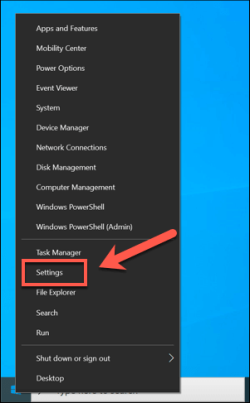
  • Чтобы открыть это меню, щелкните правой кнопкой мыши меню «Пуск» и выберите «Настройки». Это загрузит меню настроек Windows 10 в новом окне.

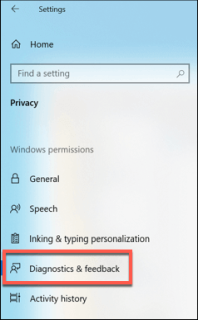
  • В меню настроек Windows выберите Конфиденциальность > Обратная связь и диагностика, чтобы получить доступ к настройкам телеметрии.

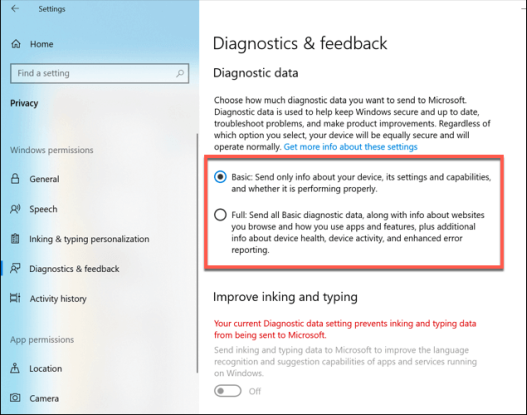
В разделе «Диагностика и данные об использовании» вы можете изменить различные уровни сбора данных. На данный момент они включают в себя опции для сбора основных данных, которые ограничивают информацию, отправляемую в Microsoft, только настройками системы, оборудованием и тем, правильно ли работает ваша система.

В качестве альтернативы вы можете выбрать полный сбор данных, который отправляет все диагностические данные, включая данные о посещаемых вами веб-сайтах, используемые вами приложения и функции, состояние устройства и дополнительные данные об ошибках для устранения неполадок.

  • Выберите один из параметров в этом меню, чтобы выбрать один из этих параметров. Выбранный вами вариант будет применен немедленно.

В будущем выпуске Windows 10 эти параметры будут изменены на требуемые диагностические данные (для замены сбора основных данных) и необязательные диагностические данные (для замены полного сбора данных). Настройки должны оставаться такими же, но с замененными именами настроек.

Как завершить отключение телеметрии в выпусках Windows 10 Pro, Enterprise и Education с помощью GPEditor

Хотя это не вариант для пользователей Windows 10 Home, можно отключить общий доступ к данным телеметрии для пользователей Windows 10 Pro, Enterprise и Education.

Есть два способа сделать это. Вы можете изменить параметры телеметрии с помощью редактора групповой политики или путем изменения реестра Windows с помощью редактора реестра Windows.

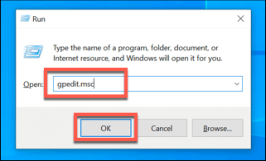
  • Для этого с помощью редактора групповой политики нажмите клавишу Windows + R, чтобы открыть окно команды «Выполнить». Оттуда введите gpedit.msc и нажмите ОК.

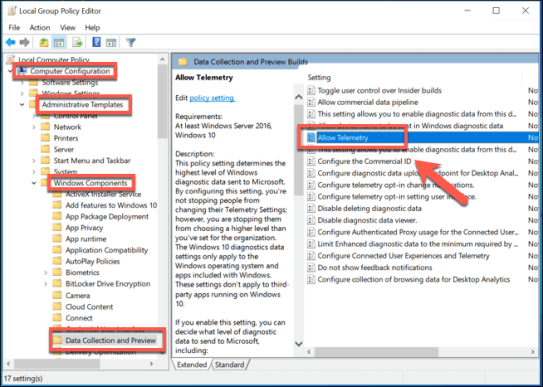
  • В редакторе групповой политики используйте левое меню для доступа к Конфигурация компьютера > Административные шаблоны > Компоненты Windows > Сбор данных и предварительный просмотр. Список настроек будет отображаться справа — дважды щелкните параметр «Разрешить телеметрию».

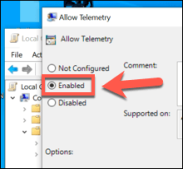
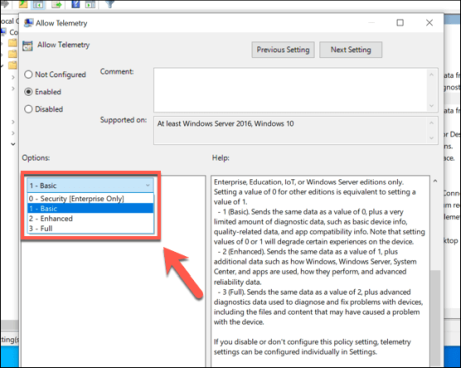
  • В окне настроек Allow Telemetry вы можете изменить настройки телеметрии. Обязательно сначала выберите опцию «Включено» в верхнем левом углу, чтобы разрешить эту настройку здесь.

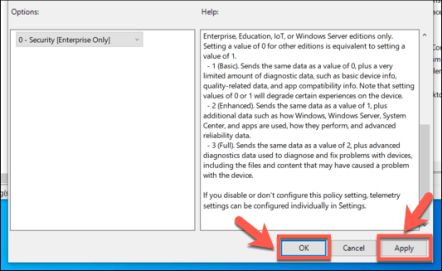
  • В разделе «Параметры» вы можете изменить настройки коллекции телеметрии. Они варьируются от 0 (отключено) до 4 (полное). Только пользователи Enterprise, Pro и Education могут установить это значение на 0 — если у вас есть эти выпуски, установите это. В противном случае установите 0 для отключения, 1 для основного или 3 для полного. Параметр 2 (расширенный) был отменен, поэтому установка этого параметра может привести к тому, что в Windows по умолчанию будет более высокое значение.

  • Как только ваши настройки будут применены, нажмите OK, чтобы сохранить. Это применит новые настройки телеметрии к вашему ПК.

Как завершить отключение телеметрии в выпусках Windows 10 Pro, Enterprise и Education с помощью редактора реестра

Если вы хотите полностью отключить телеметрию в Windows 10 Pro, Enterprise или Education, вы также можете использовать редактор реестра Windows, чтобы сделать это.

Пользователи Windows 10 Home также могут сделать это, чтобы изменить свои параметры телеметрии, но вы сможете ограничить сбор данных, а не полностью его остановить. Для пользователей Windows 10 Home лучше использовать меню настроек Windows 10.

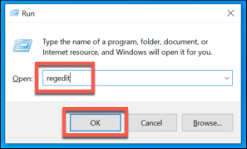
  • Для начала откройте редактор реестра, нажав клавишу Windows + R и набрав regedit в открывшемся окне «Выполнить». Нажмите OK, чтобы запустить.

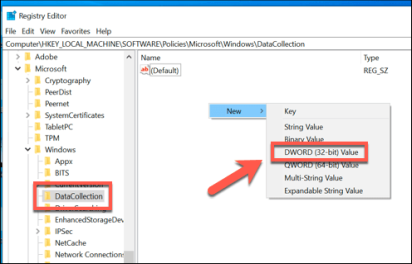
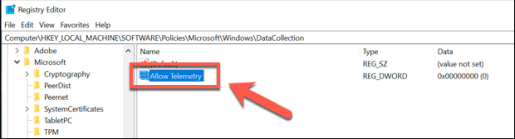
  • В окне редактора реестра Windows используйте левое древовидное меню для доступа к HKEY_LOCAL_MACHINE > SOFTWARE > Policies > Microsoft > Windows > DataCollection. На правой панели щелкните правой кнопкой мыши и выберите опцию New > DWORD (32-bit).

  • Назовите новое значение как Разрешить телеметрию. После создания дважды щелкните значение, чтобы изменить его.

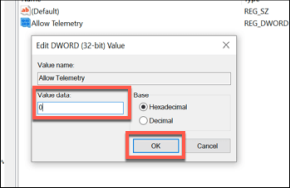
  • В поле «Изменить значение DWord (32-разрядное)» введите значение в поле «Значение». Они соответствуют значениям, используемым редактором групповой политики. Вы можете выбрать 0 (отключено, для пользователей Windows 10 Pro, Enterprise и Education), 1 (сбор основных данных, для всех пользователей), 2 (для расширенного сбора, но больше не используется) или 3 (полный сбор данных). Сделав свой выбор, нажмите кнопку ОК, чтобы сохранить.

Как только значение будет отредактировано, выбранная вами настройка телеметрии будет активна. Вы можете закрыть редактор реестра на этом этапе.

Защита ваших данных в Windows 10

Если вы решите отключить телеметрию Windows 10, вы ограничите объем персонализированной поддержки, которую Microsoft может предложить для устранения проблем, возникающих при использовании ее операционной системы. Однако при отключении телеметрии нет никаких рисков, поэтому, если вы предпочитаете ограничить обмен данными, вам следует отключить их.

Конечно, есть и другие способы защиты ваших данных при использовании Windows. Сначала вы должны проверить, не были ли ваши данные скомпрометированы онлайн, и, если это так, немедленно сменить пароли. Если вы действительно беспокоитесь, рассмотрите возможность шифрования жесткого диска, чтобы полностью контролировать свои данные.


2020-07-29T09:15:42
Вопросы читателей

Что делать, если ваш второй монитор не обнаружен

Вторые мониторы предлагают простой и удобный способ повысить производительность или улучшить игровой процесс. Мало того, но это также дает вам больший холст, который выступает в качестве дополнительного рабочего пространства для общей многозадачности.

Подключение второго монитора к компьютеру обычно происходит по принципу «включай и работай», но в некоторых случаях Windows 10 может не обнаружить монитор. Существует несколько основных причин этой проблемы, таких как поврежденный или неисправный кабель, ваш компьютер не поддерживает второй дисплей, у вас устаревший драйвер или драйверы дисплея не могут обрабатывать второй дисплей.

Если ваш второй монитор не обнаружен, используйте это руководство для устранения неполадок и устранения проблем с вашим монитором .

Исправить второй монитор не обнаружен в Windows 10

Вы можете начать со следующих основных советов по устранению неполадок. Это может решить вашу проблему со вторым монитором, не обнаруженным, прежде чем вам нужно будет углубиться в другие проблемы.

  • Убедитесь, что вы используете правильный кабель для подключения вашего ПК и второго монитора. Если кабель поврежден или неисправен, Windows не обнаружит второй монитор. Если вы меняете кабель, и новый кабель работает с настройками дисплея, это означает, что старый неисправен.
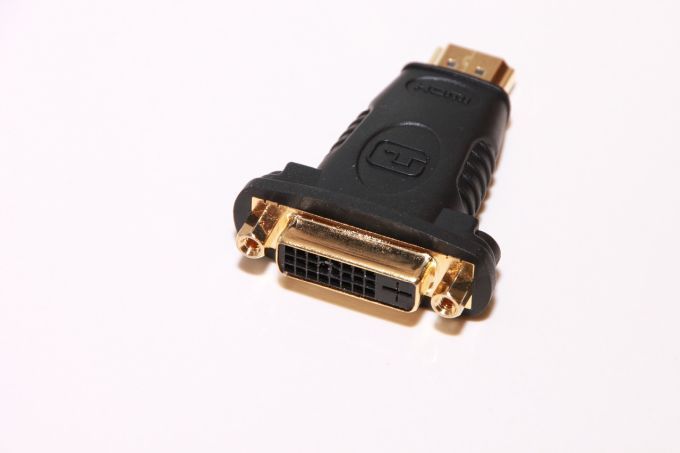
  • Отключите любые аксессуары, такие как подключенные адаптеры, адаптеры или док-станции, которые могут вызвать аппаратные конфликты между вашим ПК и вторым монитором.
  • Попробуйте использовать второй монитор ПК с другой системой, чтобы определить, связана ли проблема с основной системой или монитором.
  • Проверьте, подключен ли второй монитор к источнику питания. Некоторые мониторы имеют переключатель на задней панели для включения дисплея.
  • Убедитесь, что выбран правильный вход (HDMI, DVI и т. д.) С помощью встроенных элементов управления на мониторе.
  • Подключите другой рабочий монитор, чтобы проверить, связана ли проблема с видеокартой.
  • Вам может потребоваться обновить прошивку дисплея, который вы настраиваете как второй монитор, чтобы исправить любые проблемы совместимости или ошибки. Вы можете сделать это, зайдя на сайт производителя дисплея и проверив страницу поддержки для получения информации о том, как применить последнее обновление прошивки.

Перезагрузите компьютер

Перезагрузка компьютера эффективно работает для многих проблем, в том числе, когда ваш второй монитор не обнаружен. Перезапуск закрывает все другие запущенные процессы, которые могут помешать соединению между вашим ПК и вторым монитором.

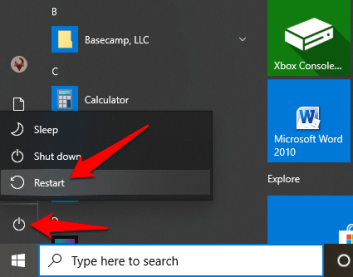
Чтобы перезагрузить компьютер, нажмите Пуск > Питание > Перезагрузить.

Принудительно Windows 10 для обнаружения второго монитора ПК

Если нет проблем с физическим подключением к вашему ПК и второму монитору, вы можете использовать приложение «Настройки» для принудительного обнаружения второго дисплея.

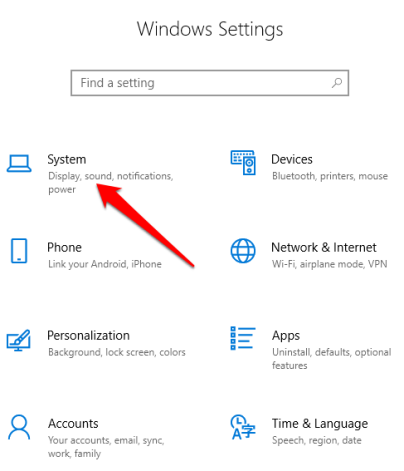
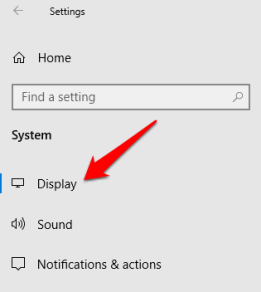
  1. Откройте Настройки > Система.

  2. Нажмите Показать.

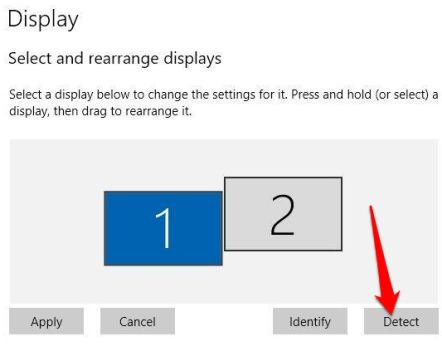
  3. Перейдите в раздел «Изменить порядок отображения» и нажмите «Определить».

Подключите беспроводной дисплей

Если ваше физическое соединение (через кабель) не помогает Windows 10 обнаружить второй монитор, попробуйте подключить беспроводной дисплей.

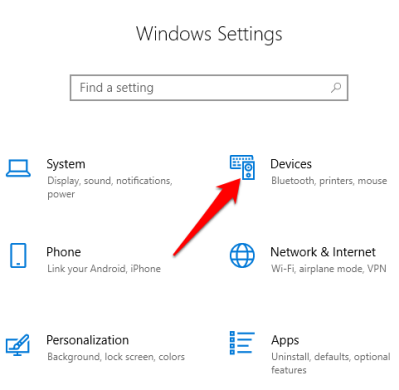
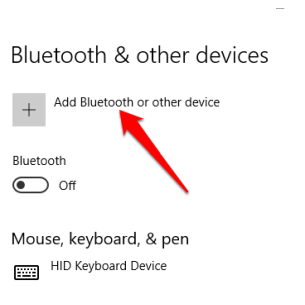
  1. Откройте Настройки > Устройства.

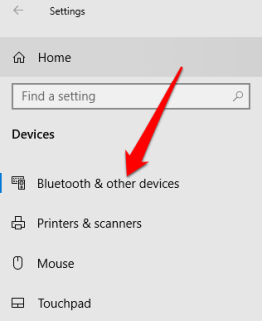
  2. Нажмите Bluetooth и другие устройства.

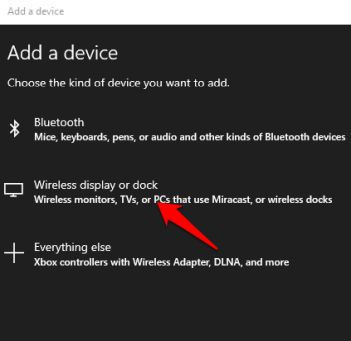
  3. Выберите Добавить Bluetooth и другие устройства.

  4. Нажмите Беспроводной дисплей или док.

Убедитесь, что беспроводной дисплей включен и доступен для обнаружения. Выберите дисплей из списка и следуйте инструкциям на экране для завершения настройки.

Проверьте свой адаптер дисплея

Если вы можете подключить один внешний монитор, но второй монитор не обнаружен, возможно, ваша видеокарта (также называемая видеоадаптером) не может поддерживать несколько мониторов одновременно. В этом случае разветвитель дисплея не поможет вам расширить дисплей до второго монитора, поскольку он дублирует один и тот же сигнал вместо создания двух независимых сигналов.

Если ваш компьютер имеет только один порт видеовыхода, это означает, что вы можете поддерживать только один внешний монитор. Для поддержки нескольких мониторов вам понадобится USB-адаптер для дополнительного видеовыхода или док-станция.

Обновление, переустановка или откат графического драйвера

Неисправный, устаревший или поврежденный графический драйвер может быть одной из основных причин того, что Windows 10 не обнаружит ваш второй монитор компьютера.

Чтобы решить эту проблему, вы можете обновить, переустановить или откатить драйвер до предыдущей версии, чтобы исправить и восстановить соединение между вашим компьютером и вторым монитором.

Как обновить графический драйвер

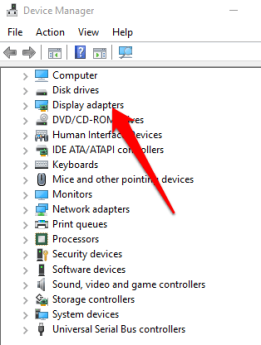
  1. Чтобы обновить графический драйвер, щелкните правой кнопкой мыши «Пуск» > «Диспетчер устройств» и выберите категорию «Адаптеры дисплея», чтобы развернуть его.

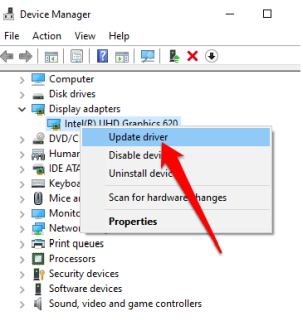
  2. Щелкните правой кнопкой мыши на вашем адаптере дисплея (видеокарте) и выберите Обновить драйвер.

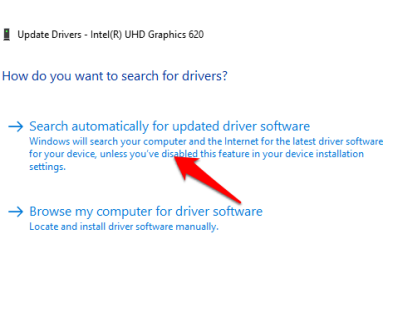
  3. Нажмите «Поиск» для обновления программного обеспечения драйвера, а затем перезагрузите компьютер.

Центр обновления Windows автоматически загрузит и установит обновление, если найдет более новый драйвер. Проверьте, обнаружен ли второй монитор после обновления драйвера.

Переустановите графический драйвер

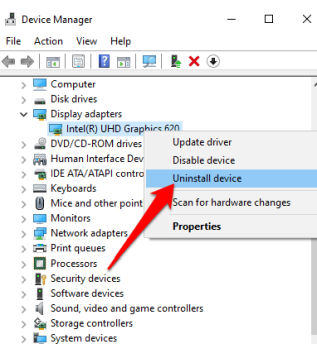
  1. Щелкните правой кнопкой мыши Пуск > Диспетчер устройств > Показать адаптеры. Щелкните правой кнопкой мыши адаптер дисплея вашего компьютера и выберите «Удалить устройство».

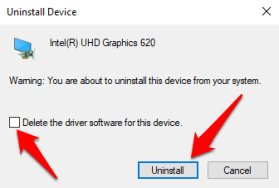
  2. Снимите флажок «Удалить программное обеспечение драйвера из этого устройства» и нажмите «Удалить».

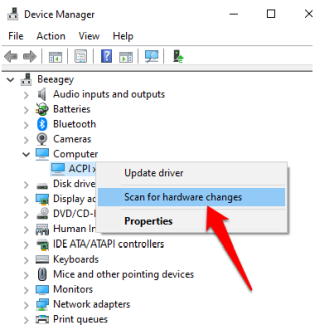
  3. Перезагрузите компьютер и вернитесь в диспетчер устройств. Найдите и щелкните правой кнопкой мыши имя вашего ПК в разделе «Компьютер». Нажмите Сканировать для изменений оборудования.

Во время запуска Windows попытается автоматически переустановить графический драйвер, после чего вы можете попытаться снова подключиться ко второму монитору.

Откатить графический драйвер

Обновление драйвера может помешать Windows 10 обнаружить ваш второй монитор. Если это произойдет, вы можете откатить предыдущий графический драйвер, чтобы устранить проблему.

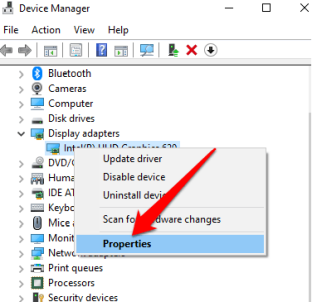
  1. Щелкните правой кнопкой мыши Пуск > Диспетчер устройств и дважды щелкните категорию «Адаптеры дисплея», чтобы развернуть ее. Щелкните правой кнопкой мыши на адаптере дисплея вашего компьютера и выберите Свойства.

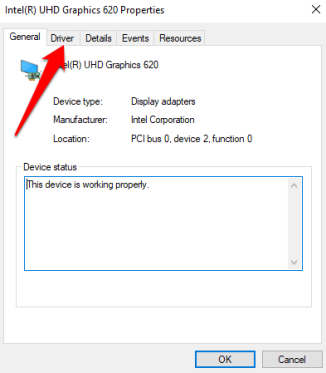
  2. Нажмите вкладку Драйвер.

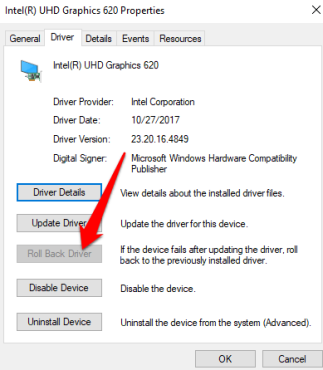
  3. Нажмите Откатить драйвер. Если кнопка Откатить драйвер недоступна (выделена серым цветом), вы не сможете откатить драйвер. Однако вы сможете найти более старую версию драйвера на веб-сайте поддержки производителя вашего устройства.

Если кнопка отката драйвера доступна, нажмите кнопку «Да», а затем перезагрузите компьютер.


2020-07-29T08:58:28
Вопросы читателей

Как отключить клавишу Windows

Случайное нажатие по клавише Windows на клавиатуре может быть очень раздражающим. Иногда оно выводит вас из полноэкранной игры, открывая меню «Пуск» или непреднамеренно запускает ярлык. К счастью, есть способ отключить ключ на вашем компьютере с Windows 10. Вот как.

Самый простой способ отключить ключ Windows — использовать бесплатную утилиту Microsoft PowerToys. С PowerToys вы можете переназначить любую клавишу, чтобы иметь функцию любой другой . В этом случае мы изменим ключ Windows на «Не определено», что означает, что при нажатии ничего не произойдет.

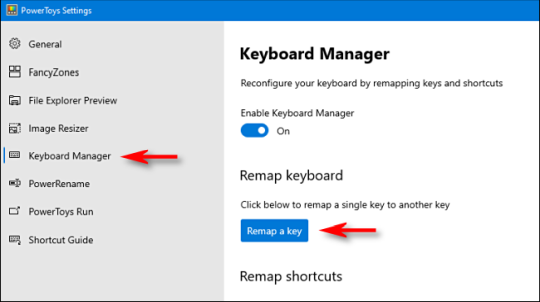
Чтобы отключить ключ Windows, загрузите Microsoft PowerToys, если он еще не установлен. Запустите PowerToys, нажмите «Диспетчер клавиатуры» на боковой панели, а затем нажмите «Переопределить ключ».

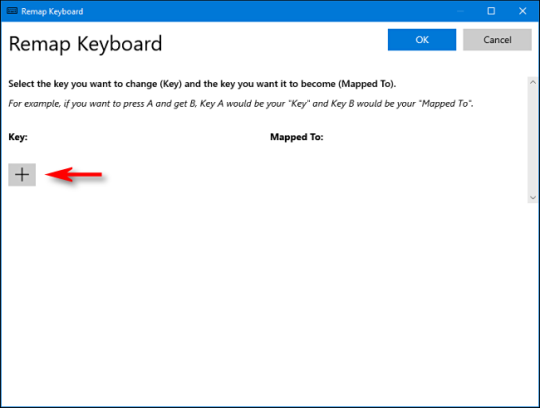
В окне «Remap Keyboard» нажмите кнопку со знаком «+», чтобы добавить определение сопоставления.

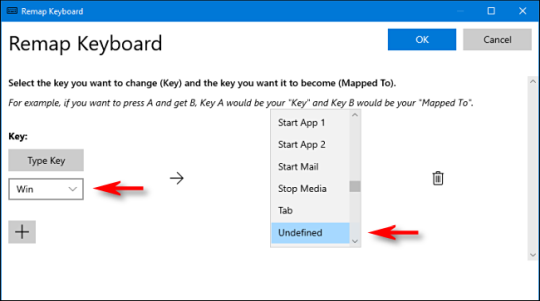
Чтобы изменить сопоставление клавиш, вы выбираете ключ, который хотите изменить, в левом столбце, а затем определяете, что вы хотите, чтобы он делал в правом столбце.

Используя выпадающее меню под заголовком «Key:» слева, выберите «Win». В разделе «Сопоставлено» справа щелкните раскрывающееся меню и выберите «Не определено».

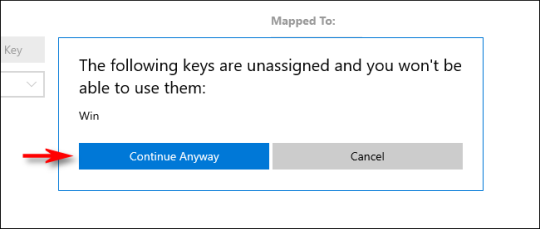
Нажмите «ОК», и Windows предупредит вас, что вы не сможете использовать ключ Windows, потому что он не назначен. Нажмите «Все равно продолжить».

После этого ключ Windows должен быть отключен. Ваши настройки были сохранены, и вы можете закрыть PowerToys и использовать компьютер как обычно.

В отличие от других способов переназначения ключей, таких как использование SharpKeys и реестра Windows, вам не придется выходить из системы или перезагружаться, чтобы изменения вступили в силу. Ключ Windows будет немедленно отключен.

Как включить клавишу Windows

Если вы передумали и хотите снова включить ключ Windows, запустите PowerToys и перейдите в «Диспетчер клавиатуры» > «Переопределить ключ».

Найдите сопоставление «Win -> Undefined» и щелкните значок корзины рядом, чтобы удалить ее. Затем нажмите «ОК», чтобы закрыть окно. После этого ваш ключ Windows будет работать нормально.

https://www.youtube.com/watch?v=ewfmmkYqQfY


2020-07-24T16:17:47
Вопросы читателей

Как на постоянно отключить клавиатуру ноутбука в Windows 10

Хотите знать, как навсегда отключить клавиатуру ноутбука в Windows 10 или как отключить клавиатуру ноутбука при подключении внешней?

Вы пролили чашку горячего кофе на клавиатуру вашего ноутбука? Возможно, пара клавиш перестала работать на клавиатуре, прикрепленной к вашему ноутбуку. Мы все были там.

Если вы сломали клавиатуру ноутбука и ищете лучший способ отключить клавиши клавиатуры ноутбука или хотите узнать, как постоянно отключать клавиатуру ноутбука в ОС Windows 10, тогда не беспокойтесь, это руководство специально создано для таких пользователей, как вы.

В этом руководстве мы покажем вам, как отключить клавиатуру на ноутбуке с операционной системой Windows 10. Мы также ответим на ваши вопросы, например: Можете ли вы отключить клавиатуру ноутбука с помощью стороннего программного обеспечения? Можно ли отключить клавиатуру ноутбука, но только при подключенной внешней? Итак, без лишних слов, давайте погрузимся прямо в.

Как постоянно отключить клавиатуру ноутбука в Windows 10

С поломанными клавиатурами может возникнуть боль, особенно на ноутбуках. И если вы сейчас сталкиваетесь с такой ситуацией, когда клавиатура вашего ноутбука не работает должным образом, вы можете легко отключить или отключить встроенную клавиатуру вашего ноутбука и использовать любую внешнюю клавиатуру, чтобы продолжить работу.

Хотя есть несколько способов отключить клавиатуру ноутбука, но здесь, в этом руководстве, мы расскажем о трех самых простых и лучших способах отключения клавиатуры ноутбука Windows 10, которые мы лично протестировали. Итак, теперь давайте посмотрим, как навсегда отключить клавиатуру ноутбука в операционных системах Windows 10. Вот так:

Внимание: если вы страстный геймер или любитель игр и ищете мощную игровую клавиатуру, то вы можете использовать эти лучшие игровые клавиатуры для PS4, чтобы получить потрясающий игровой опыт.

Способ 1: отключить клавиатуру ноутбука с помощью редактора групповой политики

Когда нужно останавливать переустановку встроенной клавиатуры при каждом запуске ноутбука, включение и ограничение установки устройства с помощью редактора локальной групповой политики является единственным и наиболее подходящим способом.

Это отличный способ для тех, кто хочет навсегда отключить клавиатуру ноутбука в Windows 10. Но вот некоторые важные вещи, которые следует иметь в виду, прежде чем продолжить этот метод и выключить клавиатуру ноутбука:

  • Подключите внешнюю USB-клавиатуру к ноутбуку, чтобы убедиться, что она действительно работает и совместима с вашим ноутбуком.
  • Убедитесь, что вы используете Windows 10 Pro или Enterprise, так как редактор локальной групповой политики (gpedit.msc) доступен только для этих вариантов.
  • Изменение локальных групповых политик не очень рискованно, но и не без риска. Мы рекомендуем вам создать точку восстановления системы, прежде чем двигаться дальше.

Теперь, когда вы знаете предварительное условие, давайте начнем и узнаем, как навсегда отключить клавиши клавиатуры ноутбука, отключив автоматическую установку драйвера с помощью редактора локальной групповой политики Windows 10:

Шаг (1): Сначала удалите любую внешнюю клавиатуру, которую вы, возможно, подключили, а затем приступите к отключению встроенной клавиатуры ноутбука.

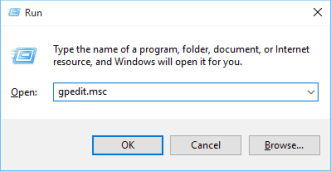
Шаг (2): Нажмите клавиши Windows + R вместе, чтобы открыть диалоговое окно «Выполнить» и введите в нем gpedit.msc , а затем нажмите кнопку ОК .

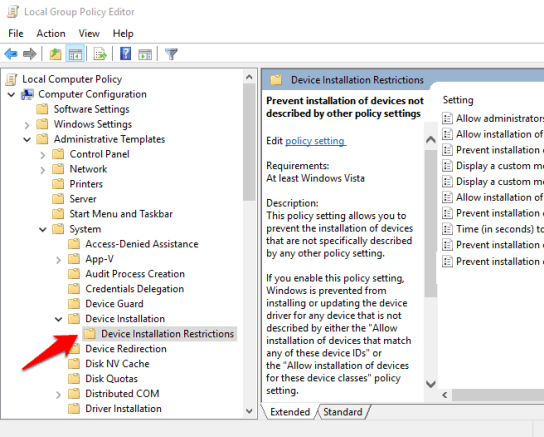
Шаг (3): в окне редактора локальной групповой политики выберите Конфигурация компьютера > Административные шаблоны > Система > Установка устройства > Ограничения установки устройства.

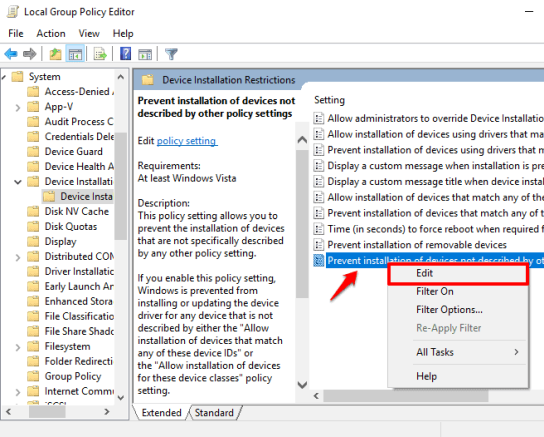
Шаг (4): В окне «Ограничения на установку устройства» щелкните правой кнопкой мыши «Запретить установку устройств, не описанных другими параметрами политики», а затем выберите «Изменить».

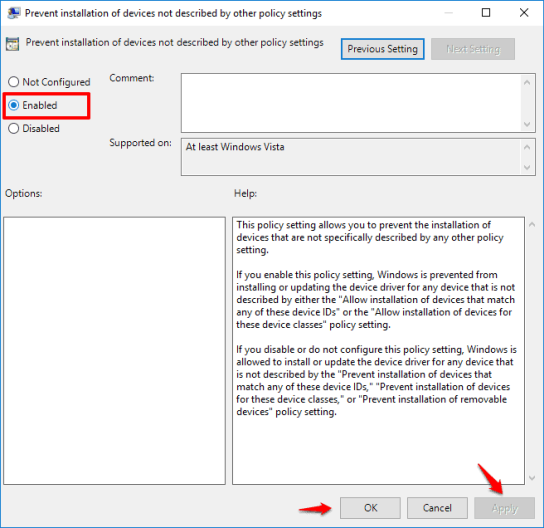
Шаг (5): Теперь выберите опцию Enabled и затем нажмите кнопку Apply и OK , чтобы сохранить изменения. Наконец, закройте редактор локальной групповой политики.

После деактивации автоматической установки драйвера с помощью редактора локальной групповой политики теперь пришло время удалить встроенный драйвер клавиатуры с помощью диспетчера устройств.

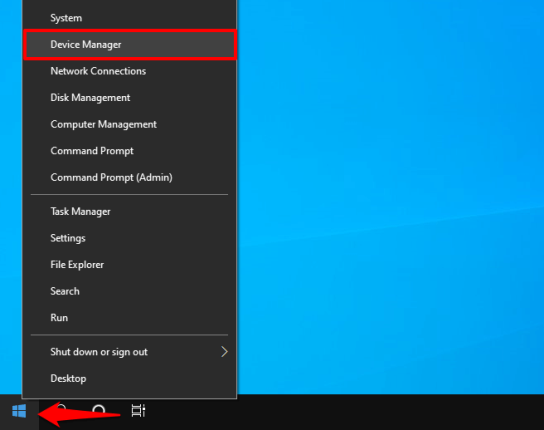
Шаг (6): Щелкните правой кнопкой мыши кнопку «Пуск» и выберите пункт «Диспетчер устройств» в меню опытного пользователя.

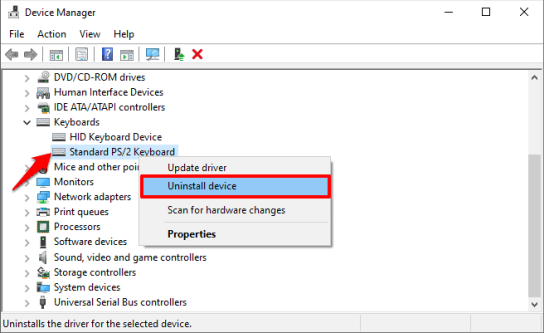
Шаг (7). В окне «Диспетчер устройств» разверните раздел «Клавиатуры», затем щелкните правой кнопкой мыши стандартную клавиатуру PS/2 и выберите параметр «Удалить устройство».

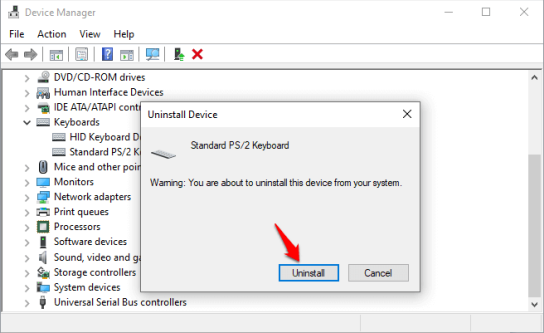
Шаг (8): Когда появится предупреждающее сообщение, нажмите кнопку Удалить , чтобы подтвердить удаление.

Шаг (9): Наконец, нажмите кнопку Да, чтобы завершить процесс удаления и перезагрузить систему.

После перезагрузки системы вы заметите, что клавиатура ноутбука Windows 10 отключена, а встроенные клавиши клавиатуры ноутбука больше не работают. Теперь вы можете подключить внешнюю клавиатуру к ноутбуку, и она начнет работать.

Способ 2. Отключите клавиатуру ноутбука, обновив неправильный драйвер

По мнению многих пользователей, когда речь идет об отключении клавиатуры ноутбука в Windows 10 без использования сторонних утилит или прохождении каких-либо сложных процедур, обновление встроенной клавиатуры с помощью несовместимого драйвера является наиболее подходящим решением. Потому что, когда вы устанавливаете несовместимый драйвер для встроенной клавиатуры вашего ноутбука в операционной системе Windows 10, он перестает работать.

Хотя мы лично не рекомендуем этот метод для отключения клавиш клавиатуры ноутбука, но отчаянные времена требуют отчаянных мер, верно? Просто следуйте приведенным ниже инструкциям и узнайте, как отключить клавиатуру ноутбука Windows 10 с помощью диспетчера устройств:

Важное примечание: если ваш ноутбук использует один и тот же драйвер как для клавиатуры ноутбука, так и для сенсорной панели или трекпада, лучше не вмешиваться в него. На всякий случай держите внешнюю USB-клавиатуру и мышь под рукой.

Шаг (1): Прежде всего, нажмите клавиши Windows + X вместе, а затем выберите Диспетчер устройств в меню опытного пользователя.

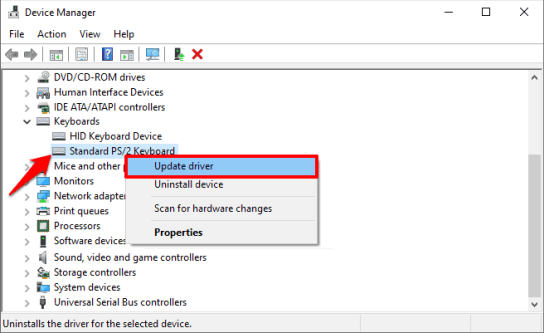
Шаг (2). В окне «Диспетчер устройств» разверните раздел «Клавиатуры», затем щелкните правой кнопкой мыши стандартную клавиатуру PS/2 и выберите параметр «Обновить драйвер».

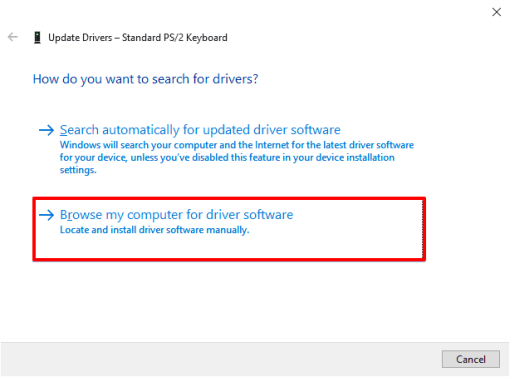
Шаг (3): В окне «Обновление драйверов» выберите «Просмотреть мой компьютер для поиска драйверов».

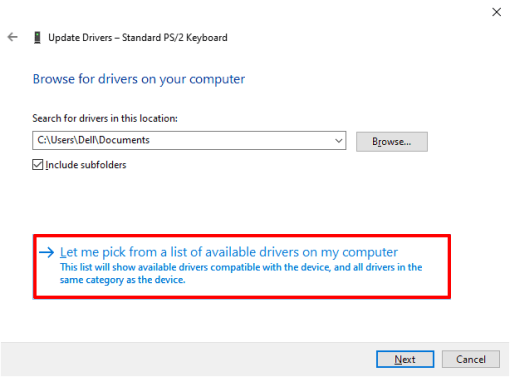
Шаг (4): Далее выберите опцию «Разрешить мне выбирать из списка доступных драйверов на моем компьютере».

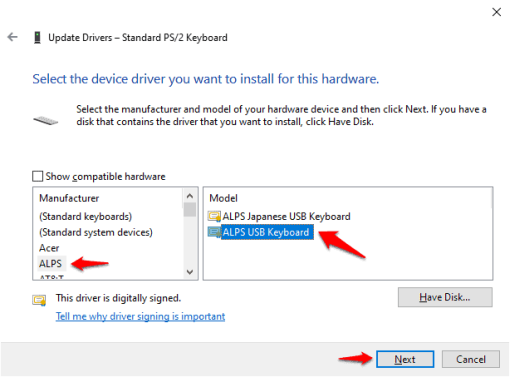
Шаг (5): В следующем окне снимите флажок Показать совместимое оборудование, а затем случайным образом выберите любого производителя (отличного от производителя вашего ноутбука) и выберите любую случайную модель в правой части окна. А затем нажмите на кнопку Далее.

Например: здесь был выбран производитель (стандартные клавиатуры) и модель стандартной клавиатуры PS/2. Теперь мы случайно выбрали другого производителя (ALPS) и другую модель (USB-клавиатуру ALPS).

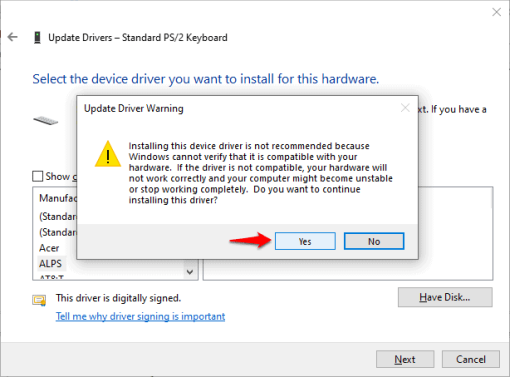
Шаг (6): когда появится всплывающее окно «Предупреждение об обновлении драйвера», просто нажмите кнопку «Да», чтобы подтвердить установку драйвера.

Шаг (7): После обновления драйвера нажмите кнопку «Закрыть». И, наконец, если вы получите окно с вопросом, хотите ли вы перезагрузить систему. Просто нажмите на кнопку Да.

После перезагрузки ноутбука вы заметите, что встроенная клавиатура вашего ноутбука отключена и больше не работает. Таким образом, вы можете увидеть, как просто отключить клавиатуру ноутбука в операционных системах Windows 10.

Если вы хотите снова включить встроенную клавиатуру в будущем, просто следуйте той же процедуре и обновите драйвер клавиатуры до правильной версии (точного производителя и модели), и встроенные клавиши клавиатуры вашего ноутбука Windows 10 должны начать работать правильно.

Метод 3: Отключить клавиатуру ноутбука с помощью бесплатного программного обеспечения KidKeylock

Являетесь ли вы одним из тех пользователей, которым нужен простой способ отключения клавиш клавиатуры ноутбука Windows 10, и вы не хотите проходить сложный процесс выключения клавиатуры ноутбука с помощью локального редактора групповой политики или диспетчера устройств? Если ваш ответ «Да», то вы можете попробовать стороннее программное обеспечение, чтобы навсегда отключить клавиатуру ноутбука в Windows 10.

Хотя существует множество сторонних приложений, которые позволяют быстро или просто включить или отключить клавиши клавиатуры ноутбука и кнопки мыши. Но если вам нужно бесплатное и надежное решение в один клик, мы рекомендуем использовать бесплатное программное обеспечение Kid Key Lock.

KidKeyLock (также известный как Kid Key Lock или Kid-Key-Lock ) — это сторонняя бесплатная программа, которую можно загрузить в вашу систему. Эта простая и бесплатная утилита позволяет заблокировать функции клавиатуры и мыши всего за несколько секунд. Вы также можете установить пароль, чтобы разблокировать клавиатуру и указатель мыши. Программное обеспечение позволяет заблокировать всю клавиатуру и трекпад или только определенную кнопку, если вы хотите это сделать.

Блокировка клавиатуры для детей Варианты блокировки клавиатуры:

  • Стандартные символьные клавиши (буквы, цифры, знаки и т.д.)
  • Дополнительные клавиши (клавиши навигации, функциональные клавиши, ins/del, home/end и т. Д.)
  • Системные ярлыки Windows (например, alt-tab, win-key и т.д.)

Блокировка клавиш Kid Key Lock:

  • Левую кнопку мыши
  • Средняя кнопка мыши
  • Правая кнопка мыши
  • Двойной клик
  • Колесико мыши

Теперь, когда вы знаете, что такое KidKeyLock и что он делает, пришло время двигаться вперед и посмотреть, как навсегда отключить клавиатуру ноутбука в Windows 10 с помощью бесплатной программы KidKeylock. Вот так:

  • Прежде всего, скачайте бесплатное программное обеспечение KidKeyLock и установите его в своей системе.
  • После завершения установки откройте это бесплатное программное обеспечение.
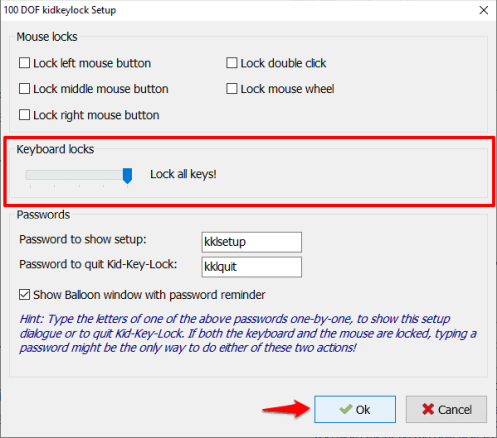
  • Теперь из раздела «Блокировка клавиатуры» переместите ползунок и установите для него значение «Блокировать все клавиши»! вариант.

  • Наконец, нажмите кнопку ОК , чтобы сохранить изменения. Это оно!

Теперь клавиатура на вашем ноутбуке будет отключена. В случае, если вы хотите заблокировать любую из функций мыши (левую, среднюю или щелчок правой кнопкой мыши, двойной щелчок и колесико мыши), вы можете сделать это в разделе Блокировки мыши.

Вывод — как отключить клавиатуру ноутбука в Windows 10

Вот некоторые из быстрых и удобных методов, которые помогут вам отключить клавиши клавиатуры вашего ноутбука. Надеемся к настоящему моменту на ваш вопрос, как отключить клавиатуру ноутбука Windows 10 ответили. Если у вас есть еще вопросы, связанные с отключением клавиатуры ноутбука, или вы хотите, чтобы мы помогли вам решить другие проблемы с мышью, сенсорной панелью или клавиатурой в операционных системах Windows 10, сообщите нам об этом в комментариях ниже, и мы помочь вам.

Есть ли у вас лучшее решение для этих запросов — вы можете отключить клавиатуру ноутбука, но только когда подключена внешняя клавиатура? Как навсегда отключить клавиатуру ноутбука в операционных системах Windows 10. Если да, то, пожалуйста, поделитесь ими с нами, ваши усилия будут высоко оценены.


2020-07-23T08:58:09
Вопросы читателей

Как скрыть содержание уведомлений на Android

Каждый раз, когда вы получаете уведомление от приложения Android, вы видите название и значок приложения, а также предварительный просмотр его содержимого. Когда дело доходит до сообщений, вы также видите, кто отправил вам сообщение, и, по крайней мере, часть его можно легко прочитать и понять. Например, вы видите имена людей, отправляющих вам сообщения в WhatsApp, Messenger, Messages и других приложениях, а также предварительный просмотр их контента. Часть этого контента может быть важна для вашей конфиденциальности, и вы можете не захотеть, чтобы окружающие видели это. Чтобы устранить эту проблему, вы можете настроить свой смартфон Android таким образом, чтобы он скрывал содержимое уведомлений, отображаемых на экране блокировки, до тех пор, пока вы не разблокируете свой смартфон. Вот как это делается.

ПРИМЕЧАНИЕ. В этом руководстве мы использовали смартфон Huawei P30 под управлением Android 10. Процедуры аналогичны для всех устройств на платформе Android, хотя они могут не совпадать. На некоторых смартфонах Android, таких как Nokia, опции, показанные в этом руководстве, отсутствуют, и наше руководство не работает.

Шаг 1. Доступ к настройкам уведомлений на смартфоне Android

Первым шагом к сокрытию содержимого уведомлений является открытие настроек на вашем смартфоне Android. Затем прокрутите вниз и нажмите на раздел «Приложения и уведомления» или «Уведомления».

Android показывает настройки, относящиеся к уведомлениям, а также все приложения, для которых вы можете персонализировать уведомления.

Шаг 2. Настройте Android так, чтобы он отображал уведомления, но скрывал их содержимое.

Если вы хотите скрыть содержимое всех уведомлений, отображаемых на экране блокировки, нажмите «Уведомления на экране блокировки».

По умолчанию Android устанавливает для уведомлений значение Показать, чтобы они полностью отображались на экране блокировки. Выберите «Показать, но скрыть содержимое».

Теоретически, этот параметр должен применяться немедленно для всех приложений Android на вашем смартфоне. С этого момента в уведомлениях, отображаемых на экране блокировки, должно отображаться название приложения, отправляющего каждое уведомление, как давно было отправлено каждое уведомление, и строка с надписью: «Содержимое скрыто».

К сожалению, не все приложения Android соответствуют этому параметру, особенно те, которые обычно используются для обмена сообщениями и общения с другими пользователями: WhatsApp, Messenger, Telegram и т.д. Поэтому может потребоваться вручную настроить приложения, для которых вы хотите скрыть содержание уведомлений. Продолжайте читать, чтобы увидеть, как.

Шаг 3. Настройте приложения Android, такие как WhatsApp или Messenger, чтобы скрыть содержимое своих уведомлений.

На экране Уведомления вы видите длинный список всех приложений Android, для которых вы можете настроить их уведомления. Некоторые приложения, такие как WhatsApp или Messenger, могут игнорировать настройку из предыдущего шага. Чтобы заставить их вести себя, прокрутите вниз до имени приложения и нажмите на него.

Мы хотели настроить WhatsApp и постучали по нему. Затем вы увидите множество типов уведомлений: уведомления о вызовах, групповые уведомления, уведомления о сообщениях и т.д. Нажмите на тип уведомления, который вас интересует. Мы выбрали Уведомления о сообщениях, потому что мы хотим скрыть содержимое сообщений, которые мы получаем в WhatsApp.

Затем нажмите «Уведомления на экране блокировки» и выберите «Показать, но скрыть содержимое».

Вернитесь к другим типам уведомлений и измените их таким же образом.

К сожалению, разные приложения показывают разные наборы параметров. Чтобы помочь вам понять общий подход, у нас есть другой пример: приложение Facebook Messenger. Мы нажали на Messenger на экране уведомлений. Как вы можете видеть ниже, его уведомления разделены по-разному. Мы нажали «Чаты и звонки», потому что хотели скрыть содержимое сообщений чата, полученных в Messenger.

Затем нажмите «Уведомления на экране блокировки» и выберите «Показать, но скрыть содержимое».

Повторите эту процедуру для всех типов уведомлений, которые вас интересуют. Вы можете подумать, что все готово, но в Messenger есть дополнительные настройки, скрытые в нижней части экрана уведомлений. Прокрутите вниз и нажмите на Дополнительные настройки .

Теперь вы видите другие настройки уведомлений. Отключите предварительный просмотр уведомлений, чтобы Messenger Facebook больше не отображал имя и сообщение в своих уведомлениях.

Теперь все готово, а Messenger должен перестать показывать содержимое уведомлений.

ПОМНИТЕ: подход, которому вы должны следовать, похож на тот, который мы показали для WhatsApp и Messenger . Параметры уведомлений, которые вы получаете, могут отличаться, но общий подход должен работать и для других приложений обмена сообщениями (Skype, LinkedIn, Telegram, Viber и т.д.).

Вам удалось скрыть содержимое уведомлений на смартфоне Android?

Шаги, показанные в этом руководстве, должны работать на большинстве смартфонов с Android 10. Если этого не произойдет, последний способ — перезагрузить смартфон, чтобы убедиться, что применяются новые настройки уведомлений. Одна вещь, которую мы заметили, заключается в том, что не все производители смартфонов допускают настройку уведомлений таким образом, а на некоторых устройствах параметры уведомлений вообще отсутствуют. Прежде чем закрыть это руководство, скажите нам, сработало ли оно у вас, какой у вас смартфон и какая версия Android установлена.


2020-07-22T18:40:25
Вопросы читателей

Как настроить параметры конфигурации DNS веб-сайта

Это больше, чем просто посещение веб-сайта, чем просто ввести имя домена и нажать клавишу Enter. За кулисами скрываются и другие слои для защиты вашей конфиденциальности и безопасности во время серфинга в Интернете.

Интернет-запросы от браузеров не могут прочитать доменные имена. Вместо этого они понимают только числовые IP-адреса, зарегистрированные для этих доменов. Domain Name Server, или DNS, куда браузеры обращаются, чтобы получить правильный IP-адрес, связанный с доменом.

Параметры конфигурации DNS вашего сайта — это то, что позволяет посетителям по-прежнему получать доступ к вашему сайту даже после того, как вы перешли к новому хостинг-провайдеру.

Что такое настройки DNS сайта и как их настроить?

Для большинства людей доменные имена намного легче запомнить, чем последовательность цифр. Для серверов и компьютеров в Интернете верно обратное. DNS-сервер обрабатывает перевод, так что обе стороны счастливы.

Ваша домашняя сеть обычно полагается на DNS-сервер, предоставленный провайдером, для IP-адреса вашего собственного интернет-маршрутизатора. На самом деле вы можете изменить настройки IP-адреса вашего маршрутизатора, чтобы переключать DNS-серверы с автоматического (определяемого вашим провайдером) на общедоступные, такие как DNS 8.8.8.8 и 8.8.4.4 Google.

Настройки DNS веб-сайта немного отличаются от этого. Настройки конфигурации DNS сайта важны для владельцев сайта. Каждый раз, когда вы выбираете смену веб-хостов, вы меняете физический сервер, на котором находится сайт. Это также означает, что вы меняете IP-адреса.

Изменение параметров конфигурации DNS, чтобы всегда указывать людям, ищущим ваше доменное имя, на правильный IP-адрес, будет поддерживать работу сайта даже при переходе на новый хостинг.

Большинство владельцев веб-сайтов должны понимать, что если параметры DNS введены неправильно, весь веб-сайт может быть отключен на длительный период времени.

Имейте в виду, что изменения DNS не являются мгновенными, поэтому, если вы совершите ошибку, вполне вероятно, что никто не будет иметь доступа к сайту, пока ваше исправление не будет реплицировано на все DNS-серверы в Интернете. Даже после исправления ошибки исправление может занять до 72 часов.

Предотвращение ошибок конфигурации DNS

Во-первых, чтобы избежать ошибок, убедитесь, что у вас есть общее представление о том, что делают записи A , CNAME , NS , TXT и MX .

  • A — Запись A также известна как запись адреса IPv4. Он используется для указания доменного имени на один или несколько IP-адресов. Если вы используете провайдера управляемого хостинга, такого как WordPress.com, а также используете его серверы имен, вам не понадобится запись A.
  • CNAME — это запись канонического имени (CNAME). Если у вас уже есть запись A, вы не будете использовать CNAME. Запись CNAME сообщает любому, кто посещает поддомен, также использовать те же записи DNS, что и другой домен или поддомен.

Подобные вещи удобны при запуске нескольких сервисов с одного IP-адреса. Записи CNAME работают только для поддоменов и всегда должны указывать на другой домен или поддомен, а не напрямую на IP-адрес.

  • NS — Эти записи являются серверами имен. Без них ваш сайт не будет работать вообще. Обычно у вас будет по крайней мере две из этих записей в настройках конфигурации DNS. Если вы никогда не меняли свои, они, вероятно, выглядят очень общими, как ns1.name.com и ns2.name.com.

В NS записи хранятся в Top Level Domain сервера (TLD), для которых существует более 1000. Это ваши .com, .gov, .net, и другие, более общие. Запись NS полностью контролирует направление и перенаправление доменов.

  • MX — это ваши записи Mail Exchange. Они используются для создания адресов электронной почты из домена. Записи MX будут указывать почтовым серверам принимать входящую почту для вашего домена и куда следует направлять полученные письма.

Хотя существует больше записей, с которыми вы, вероятно, столкнетесь, но эти наиболее важные из них вы должны знать.

Настройка параметров конфигурации DNS

Для этого урока мы будем использовать Hostinger в качестве нашего веб-хостинга. Войдите в свою учетную запись и перейдите в раздел Домены , а затем на вкладку Зона DNS .

Здесь вы найдете все свои записи DNS.

Чтобы изменить любую из этих записей, нажмите кнопку «Добавить +» , расположенную в правом нижнем углу любой из них.

Это действительно так просто. Чтобы лучше понять, на что вы смотрите и как их изменить, давайте воспользуемся записью А.

@ в вашей А-записи доменного имени указывает на IP адрес. Изменяя это, вы будете перенаправлять весь трафик, направляемый на ваше доменное имя, на IP-адрес, который вы вводите. При переходе на новый хост управления веб-сайтом, например, с WordPress на SquareSpace, вам придется изменить Точки на @ записи, используя IP-адрес, предоставленный SquareSpace.

При вводе имени хоста это можно сделать одним из двух способов:

Полное имя хоста, за которым следует точка — full.hostname.com или полный поддомен.

Допустим, вы хотите перенаправить ваш домен WordPress, чтобы он указывал на сервер домена Hostinger. Есть два способа сделать это. Первый и самый простой способ заключается в смене серверов имен у вашего регистратора доменных имен.

Причина, по которой этот метод рекомендуется, заключается в том, что ваша DNS-зона будет автоматически настроена в соответствии с IP-адресом хостинга. Этот способ также позволит вам передать управление настройками вашего домена в Hostinger hPanel.

  • Вам нужно найти серверы имен в зоне DNS, которая находится в разделе NS.

  • Затем войдите в панель управления вашего регистратора доменов. Если вы незнакомы или забыли название компании, вы можете использовать whois lookup.
  • В их версии зоны DNS удалите все значения из полей сервера имен и введите серверы имен Hostinger.
  • Затем сохраните изменения.

Этот метод может занять до 24 часов для полного распространения DNS. Второй способ более технический, так как вам нужно указать доменное имя с помощью записи A.
Вам нужно будет изменить IP-адрес, связанный с записями DNS. Это сохранит контроль вашего домена в регистраторе. Если вы точно знаете, что IP-адрес будет оставаться статическим, этот процесс не требуется.

Измените IP-адреса записи A и укажите имя вашего домена на Hostinger. В большинстве случаев для этого потребуются две записи A для домена — одна с поддоменом www, а другая без.

Например, если у вас есть домен с именем ilovecoffee.com, и вы хотите указать его как 212.1.212.65 в качестве его IP-адреса, вам нужно создать записи A, которые выглядят так:

Это может выглядеть иначе, чем у вашего регистратора. Просто заполните аналогичные значения, как показано на рисунке. Поля будут следующими: Имя / Хост, TTL и Точки на / Запись.

Среднее значение Time To Live (TTL) , составляет 86400 секунд, что составляет 24 часа. Когда дело доходит до того, что вы должны установить, посмотрите на другие записи. В этом случае наши настройки DNS показывают 14400, что составляет 4 часа. 4 часа в выпадающем меню Hostinger не существует, поэтому рекомендуется использовать среднее значение.

После завершения этого шага вы можете перейти к изменению записи MX для электронной почты. Конечно, этот шаг необходим только в том случае, если вы в настоящее время используете сервер электронной почты, предлагаемый вашим хостом.

Этот процесс прост.

  1. Перейдите к записи MX в зоне DNZ и запишите поле «Точки на».
  2. Возьмите этот адрес и замените запись MX пункта назначения вашего домена на адрес MX Hostinger.

Единственное отличающееся здесь поле от записи А — это Приоритет. Это поле определяет приоритет каждого вашего сервера. Наименьшее число представляет наивысший приоритет. Если у вас есть только один сервер, лучше всего поместить число от 0 до 5 в поле приоритета.

За дополнительной помощью и рекомендациями по настройке конфигурации DNS обращайтесь к своему веб-хосту. Многие вещи, включая доступ к настройкам DNS, могут различаться в зависимости от хост-провайдера. Воздерживаться от внесения серьезных изменений без получения помощи.

Как только вы освоитесь, внесение изменений в настройки конфигурации DNS может быть простым и безболезненным процессом.


2020-07-20T11:27:57
Вопросы читателей