Архив метки: Вопросы читателей
Как отключить диспетчер задач в Windows 10

Диспетчер задач Windows 10 предоставляет дополнительную информацию о процессах. Вы можете легко найти, какое приложение использует ЦП, память, диск и использование сети. В этом посте мы покажем вам, как отключить диспетчер задач в Windows 10, если вы хотите сделать это из соображений безопасности.

Как отключить диспетчер задач в Windows 10

Вы можете отключить диспетчер задач двумя способами:

  1. Редактор локальной групповой политики
  2. Редактор реестра
  3. Окончательный твикер Windows.

Давайте посмотрим на этапы каждого из методов.

1] Отключить диспетчер задач через редактор локальной групповой политики.

Чтобы отключить диспетчер задач с помощью редактора локальной групповой политики, сделайте следующее;

  • Нажмите клавишу Windows + R, чтобы вызвать диалоговое окно «Выполнить».
  • В диалоговом окне «Выполнить» введите gpedit.msc и нажмите Enter, чтобы открыть редактор групповой политики.
  • В редакторе локальной групповой политики используйте левую панель, чтобы перейти по пути, указанному ниже:

Конфигурация пользователя> Административные шаблоны> Система> Параметры Ctrl + Alt + Del

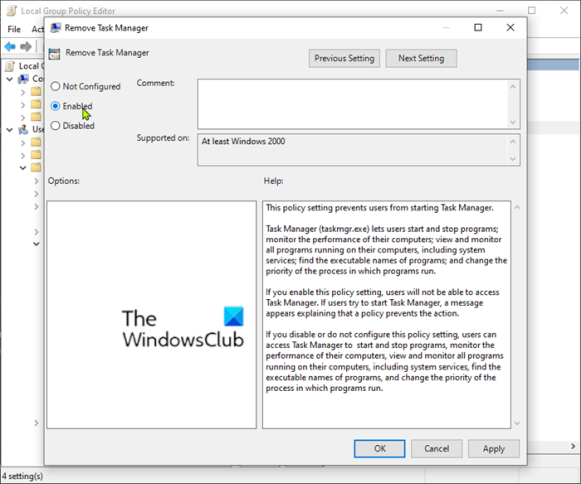
  • На правой панели дважды щелкните Удалить политику диспетчера задач, чтобы изменить ее свойства.
  • В окне свойств политики установите переключатель в положение Включено.
  • Нажмите Применить > ОК, чтобы сохранить изменения.

2] Отключить диспетчер задач через редактор реестра.

Поскольку это операция с реестром, рекомендуется сделать резервную копию реестра или создать точку восстановления системы в  качестве необходимых мер предосторожности. После этого вы можете действовать следующим образом:

  • Нажмите клавишу Windows + R, чтобы вызвать диалоговое окно «Выполнить».
  • В диалоговом окне «Выполнить» введите regedit и нажмите Enter, чтобы открыть редактор реестра.
  • Перейдите по пути к ключу реестра ниже или перейдите к нему :

HKEY_CURRENT_USERSOFTWAREMicrosoftWindowsCurrentVersionPolicies

  • В этом месте на левой панели щелкните правой кнопкой мыши папку «Политики».
  • Выберите «Создать» > «Ключ».
  • Назовите ключ System.
  • Затем нажмите на только что созданный системный ключ.
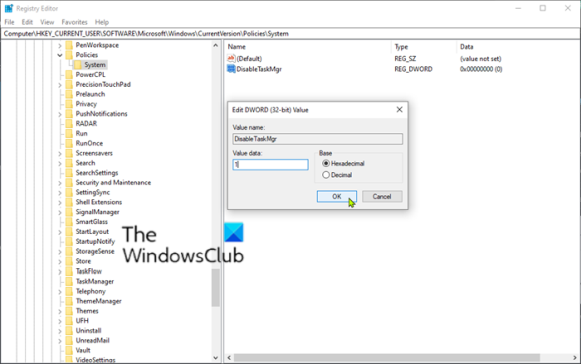
  • На правой панели щелкните пустую область и выберите «Создать» > «DWORD» (32-битное значение).
  • Назовите значение DisableTaskMgr.
  • Затем дважды щелкните DisableTaskMgr, чтобы изменить его свойства.
  • В окне свойств введите 1 в поле «Значение».
  • Щелкните ОК, чтобы сохранить изменения.

Затем перейдите по следующему пути реестра:

HKEY_LOCAL_MACHINESOFTWAREMicrosoftWindowsCurrentVersionPoliciesSystem

  • В этом месте на правой панели создайте ключ DisableTaskMgr и установите для параметра Value значение 1.
  • Закройте редактор реестра и перезагрузите компьютер.

3] Ultimate Windows Tweaker

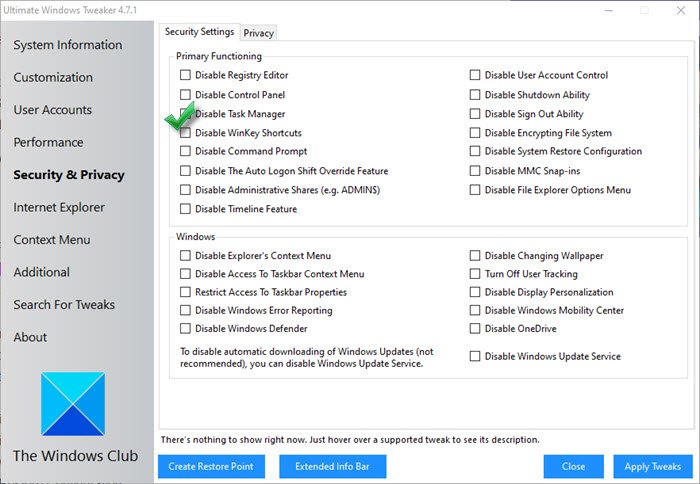
Используйте бесплатную программу Ultimate Windows Tweaker, чтобы сделать это одним щелчком мыши! Вы увидите настройку в разделе Безопасность и конфиденциальность > Настройки безопасности > Отключить диспетчер задач.


2020-08-17T10:20:31
Вопросы читателей

Как отключить или включить защиту от отслеживания через редиректы (ETP 2.0) в Firefox

Киберпреступники всегда придумывают новые способы взлома вашей системы. Таким образом, безопасный просмотр веб-страниц необходим, чтобы избежать компрометации вашей личной информации. Такие браузеры, как Mozilla Firefox, разработали надежный механизм для решения этой проблемы — Enhanced Tracking Protection. Его новая версия, ETP 2.0, защищает вас от усовершенствованной техники отслеживания, называемой «Защита от отслеживания перенаправления», также известной как «Отслеживание отказов». Давайте посмотрим, как включить или отключить отслеживание перенаправления в Firefox.

Включить защиту от отслеживания перенаправления в Firefox

Мы посещаем несколько веб-сайтов каждый день. Однако не все из них считаются безопасными для просмотра. Даже на безопасных веб-сайтах могут появляться небезопасные всплывающие окна, которые могут направлять вас или ваш браузер на хитрые веб-сайты, которые автоматически загружают вирусы. Избавьтесь от этого беспокойства благодаря новому механизму улучшенной защиты от отслеживания (ETP 2.0) в Firefox.

  1. Запустите браузер Firefox.
  2. В адресной строке браузера введите — privacy.purge_trackers .
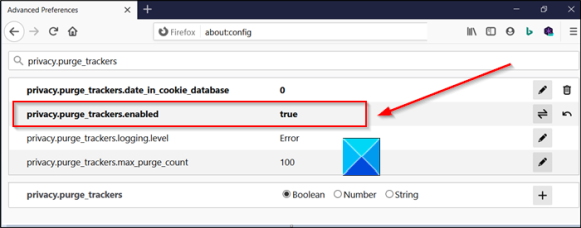
  3. Выберите privacy.purge_trackers.enabled
  4. Дважды щелкните его, чтобы включить функцию.
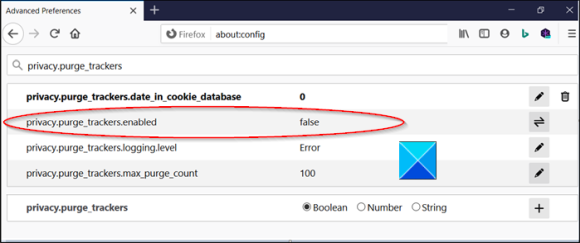
  5. Нажмите кнопку-переключатель, чтобы отключить эту функцию.

ETP 2.0 препятствует получению известными трекерами любого удаленного доступа к вашей информации, даже к тем, с помощью которых вы могли случайно зайти. Более того, он очищает файлы cookie и данные сайтов с сайтов отслеживания каждые 24 часа.

Сначала запустите браузер Mozilla Firefox. Обновите его до последней версии, если это не так!

Затем в адресной строке браузера введите следующее — privacy.purge_trackers.

Затем в отображаемом списке параметров выберите privacy.purge_trackers.enabled.

Дважды щелкните параметр, чтобы включить его. Если этот параметр включен, текст будет выделен жирным шрифтом.

Аналогичным образом, чтобы отключить эту функцию, просто нажмите или щелкните кнопку «Переключить».

Закройте браузер и выйдите.

Перезапустите браузер, чтобы изменения вступили в силу.

Продолжайте просматривать веб-страницы в Firefox прямо сейчас. Он автоматически позаботится о вашей конфиденциальности.


2020-08-17T10:04:12
Вопросы читателей
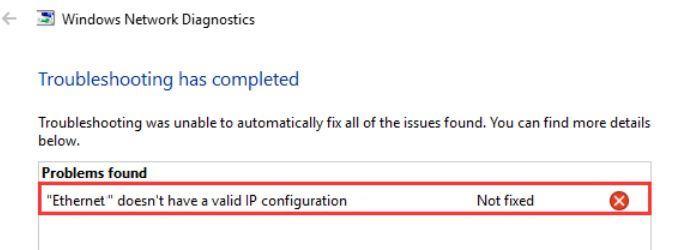
Что означает «Ethernet не имеет действительной IP-конфигурации»?

Ошибка «Ethernet не имеет допустимой IP-конфигурации» — распространенная проблема, связанная с вашим подключением к Интернету. Это означает, что ваш компьютер не имеет действующего IP-адреса и, следовательно, не может получить доступ к Интернету.

Как ни раздражает эта ошибка, она требует только быстрого исправления. Итак, вот как исправить эту ошибку и как предотвратить ее повторение.

Ошибка «Ethernet не имеет действительной IP-конфигурации»

Вашему компьютеру нужен действующий IP-адрес, прежде чем он сможет взаимодействовать с вашим маршрутизатором и Интернетом. Если у вас его нет, вы не сможете получить доступ к своей электронной почте, социальным сетям, потоковым онлайн-сервисам и т.д.

Эта ошибка обычно возникает, когда у вашей сетевой карты (NIC) возникла проблема, возникла неисправность, она устарела или просто не хочет играть в мяч. К счастью, есть несколько простых исправлений:

  1. Перезагрузите вашу систему
  2. Сбросьте ваш сетевой адаптер
  3. Перезагрузите ваш роутер
  4. Запустите средство устранения неполадок сетевого адаптера
  5. Сбросить Winsock
  6. Переустановите или обновите драйвер сетевого адаптера.

1. Перезагрузите вашу систему.

Первый и самый простой способ исправить неверную конфигурацию Ethernet — это перезагрузить систему. Перезагрузка системы позволяет сбросить все ваши входящие и исходящие соединения. Хотя «выключить и снова включить» кажется устаревшим вариантом, количество проблем, которые он может исправить, просто феноменально.

2. Сбросьте настройки сетевого адаптера.

Сброс сетевого адаптера — еще один способ обновить конфигурацию IP-адреса.

Нажмите Windows Key + I, чтобы открыть окно настроек. Введите статус сети в строке поиска и выберите первый вариант. Теперь в разделе «Дополнительные параметры сети» выберите « Изменить параметры адаптера».

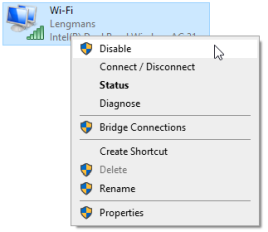
Щелкните правой кнопкой мыши на вашем Ethernet-соединении (это исправление также работает для неисправных Wi-Fi-соединений) и выберите «Отключить». Подождите несколько секунд, затем щелкните правой кнопкой мыши и выберите Включить. После включения соединения Ethernet вы должны получить новый IP-адрес, удаляя неверную конфигурацию IP.

Сброс сетевого адаптера также является удобным способом исправить неопознанную сеть и другие проблемы с Интернетом в Windows 10.

3. Перезагрузите маршрутизатор.

Сброс маршрутизатора может решить несколько проблем с подключением к Интернету почти так же, как и перезагрузка компьютера. Что касается сообщения «Ethernet не имеет допустимой ошибки конфигурации IP», перезапуск дает вашему маршрутизатору возможность настроить новый IP-адрес для вашего компьютера.

У вашего маршрутизатора может быть выключатель питания, который обычно находится на задней панели устройства. Вы можете выключить кнопку питания, оставить ее на несколько секунд, а затем снова включить. Если на вашем роутере нет кнопки питания, вы можете выключить вилку из розетки (или вынуть вилку из розетки, если в розетке нет переключателя).

Не забудьте оставить несколько секунд между выключением и включением маршрутизатора. В эти секунды IP-конфигурация маршрутизатора может быть сброшена, что устраняет ошибку неверной IP-конфигурации.

4. Запустите средство устранения неполадок сетевого адаптера.

В Windows 10 встроены инструменты для устранения многих распространенных проблем, и сетевой адаптер является одним из них.

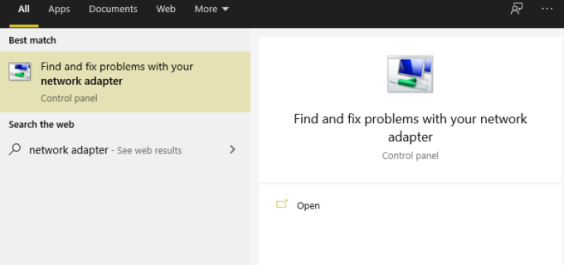
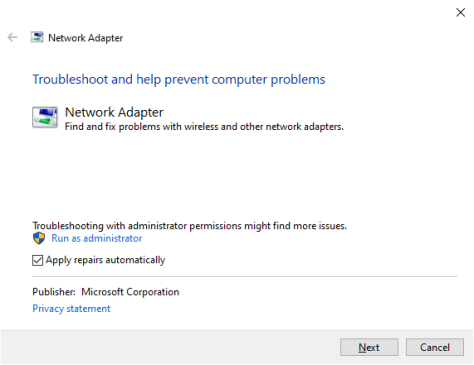
Нажмите Windows Key + S, введите сетевой адаптер и выберите Найти и устранить проблемы с сетевым адаптером . Теперь выберите «Дополнительно», затем установите флажок «Применить исправление автоматически», а затем «Запуск от имени администратора». На этом этапе вам, возможно, придется ввести пароль Windows.

Нажмите Далее, затем выберите свой сетевой адаптер Ethernet из списка. Изучите имеющиеся вопросы, касающиеся неверной конфигурации IP, и воспользуйтесь инструментом устранения неполадок. Вы можете увидеть разные вопросы в зависимости от типа проблем, которые обнаруживает средство устранения неполадок сетевого адаптера.

5. Сбросьте Winsock

Winsock (Windows Socket) — это основной компонент Windows, который обрабатывает входящие и исходящие запросы данных для программ, использующих Интернет. По сути, Winsock помогает управлять вашим интернет-соединением и программным обеспечением, которое хочет его использовать.

Вместе со сбросом Winsock можно использовать несколько команд, которые также помогают перенастроить IP-адрес Ethernet.

Введите командную строку в строке поиска меню «Пуск», выберите «Лучшее совпадение», затем «Запуск от имени администратора». Теперь введите следующие команды одну за другой, нажимая Enter после каждой записи:

  • ipconfig /flushdns
  • ipconfig /renew
  • nbtstat –R
  • nbtstat –RR
  • netsh int ip reset c:resetlog.txt
  • netsh winsock reset

После того, как вы введете последнюю команду и увидите сообщение об успешном завершении, вам следует перезагрузить компьютер.

6. Переустановите или обновите драйвер сетевого подключения.

Windows 10 поддерживает ваши драйверы в актуальном состоянии. Но вы все равно можете столкнуться с ошибкой драйвера. Вы можете обновить драйверы, связанные с вашим соединением Ethernet и Wi-Fi, вручную, убедившись, что это не источник проблем с вашим интернет-соединением.

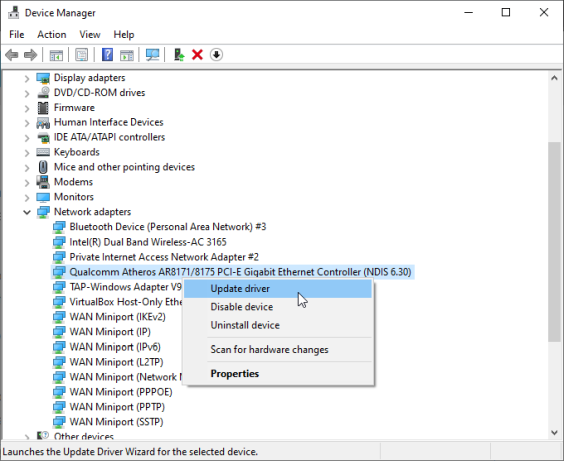
Нажмите Windows Key + X, затем выберите в меню Диспетчер устройств. Выберите Сетевые адаптеры, чтобы развернуть список сетевых драйверов для вашего устройства. Найдите драйвер подключения Ethernet. Имя драйвера сетевого адаптера обычно указывает, какой драйвер вы ищете. Например, сетевой адаптер для моего ноутбука — это контроллер Qualcomm Atheros Gigabit Ethernet, который легко понять.

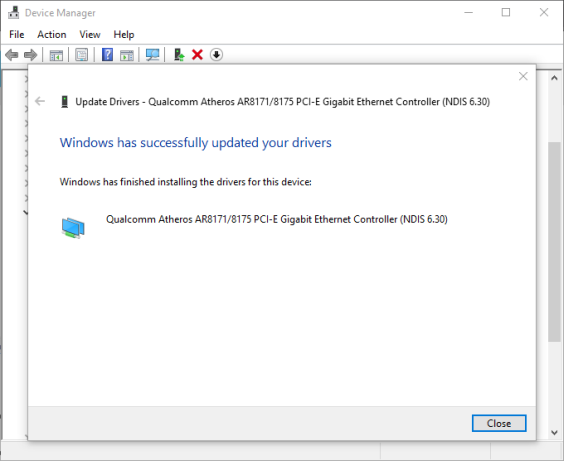
Найдя драйвер сетевого адаптера Ethernet, щелкните правой кнопкой мыши и выберите «Обновить драйвер». Выберите Автоматический поиск драйверов, и Windows автоматически найдет в вашей системе лучший драйвер. Если будет найден более свежий драйвер, Windows установит его автоматически.

Это пять лучших вариантов исправления сообщения об ошибке неверной конфигурации IP. Появление этой ошибки бесит, особенно если вы пытаетесь завершить какую-то работу или загрузить важный файл. Однако одно из вышеперечисленных исправлений должно сбросить конфигурацию IP-адреса Ethernet и восстановить работоспособность Интернета.

К сожалению, ошибка неверной конфигурации IP — не единственная проблема сети Windows, с которой вы можете столкнуться.


2020-08-11T09:37:40
Вопросы читателей
Как установить приложения для Android с помощью файла APK

Google Play Store — не единственный источник приложений для устройств Android. Есть много сайтов, на которых размещены приложения для Android. Вы можете загружать приложения в виде специальных файлов APK с этих сайтов и устанавливать их на свой телефон. Чтобы установить их, вам необходимо настроить свой телефон, поскольку это неофициальные приложения для Android.

Если вы новичок в APK и не знаете, как устанавливать приложения Android с этими файлами APK, наше руководство поможет вам.

Что такое APK-файл?

APK расшифровывается как Android Package Kit, и это файл, содержащий все ресурсы и коды, которые необходимо установить приложению.

Например, если вы загружаете APK для YouTube, APK будет содержать ресурсы YouTube, такие как баннеры, логотипы и другой контент. APK также содержит код, который указывает приложению, что делать, когда вы нажимаете определенную опцию .

В двух словах, APK — это установщик приложений для устройств Android. Вы нажимаете APK-файл, и он устанавливает приложение на ваш телефон.

Зачем использовать APK для установки приложения на Android?

Есть несколько причин, по которым вы можете использовать APK для установки приложений.

Часто причиной является то, что искомого приложения нет в магазине Google Play. Вы можете скачать APK для этого приложения с сайта разработчика и использовать приложение на своем телефоне.

Другие причины включают в себя ограничение доступа определенных приложений в Google Play в вашем регионе. APK помогает преодолеть это ограничение.

Каковы риски установки APK из-за пределов магазина?

Использование APK для установки приложений Android сопряжено с риском. Один из основных рисков заключается в том, что вы не уверены, что приложение будет делать на вашем телефоне. Например, это может быть вредоносное приложение, которое может украсть ваши данные.

Поскольку эти приложения не проходят проверку качества и безопасности в Google Play Store, у этих приложений может быть любой код, и они могут делать с вашим телефоном все, что угодно.

Однако большинство приложений безопасны в использовании . Пока вы доверяете веб-сайту или разработчику, от которого получаете APK, все будет в порядке.

Как включить установку APK на вашем устройстве Android

Практически на всех телефонах Android возможность установки неофициальных приложений (APK) по умолчанию отключена. Вам необходимо включить эту опцию для установки APK.

  1. Запустите приложение «Настройки» на телефоне.
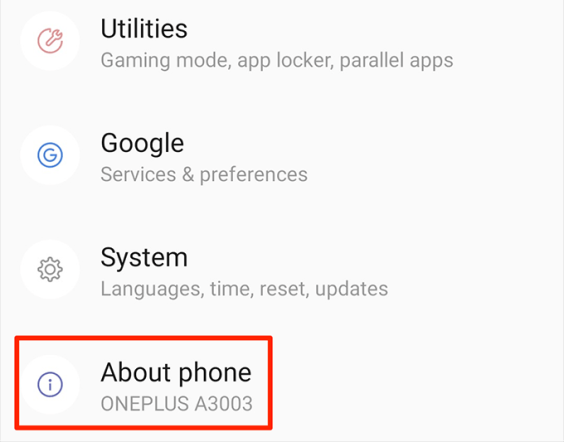
  2. Прокрутите вниз и коснитесь параметра О телефоне.

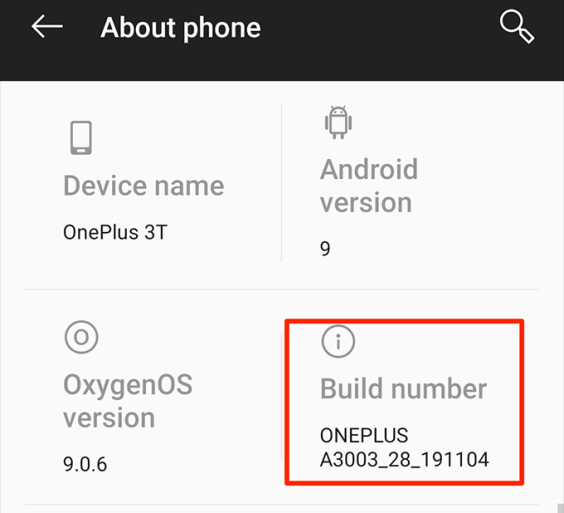
  3. Коснитесь номера сборки примерно 7-8 раз, чтобы включить параметры разработчика.

  4. Вернитесь на главный экран настроек, коснитесь «Параметры разработчика» и включите «Неизвестные источники».
  5. Если вы не нашли меню параметров разработчика, поищите такие параметры, как Безопасность или Экран блокировки и безопасность. Этот параметр зависит от устройства, но вы должны его найти.

Как включить установку APK для конкретного приложения на Android

В некоторых телефонах Android есть функция, позволяющая разрешить установку APK только из определенных источников. На этих телефонах вам необходимо включить опцию установки APK для каждого приложения, которое вы будете использовать для загрузки APK.

Например, если вы будете использовать Chrome для загрузки и установки APK-файлов, вам необходимо включить опцию установки APK для Chrome.

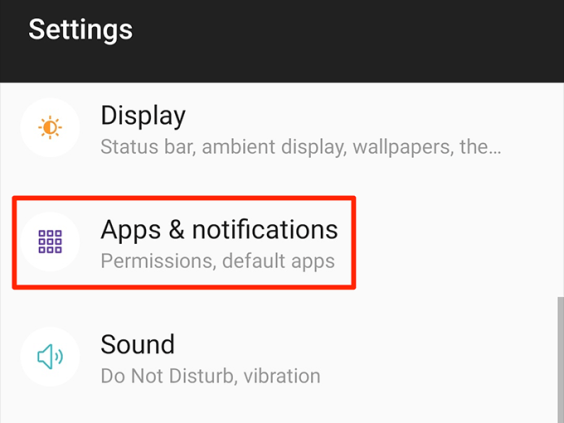
  1. Откройте приложение «Настройки» и нажмите «Приложения и уведомления».

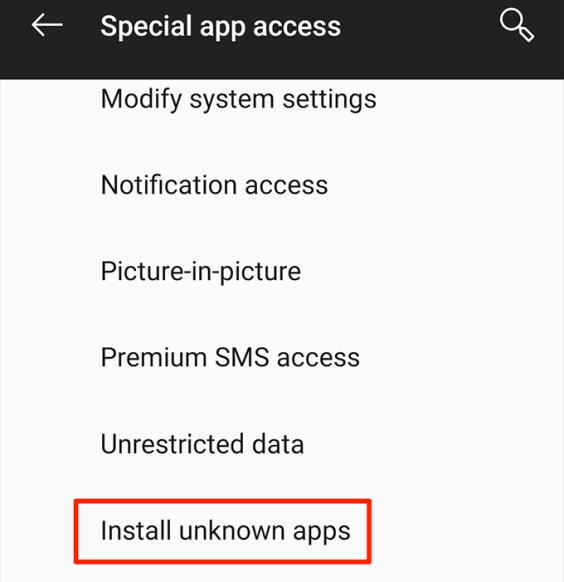
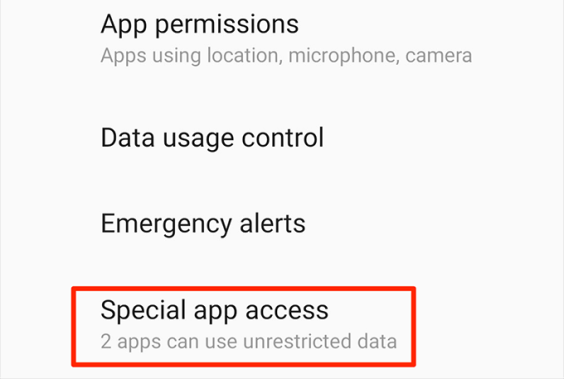
  2. Прокрутите вниз и коснитесь последнего параметра с надписью Доступ к специальному приложению.

  3. На следующем экране выберите Установить неизвестные приложения .

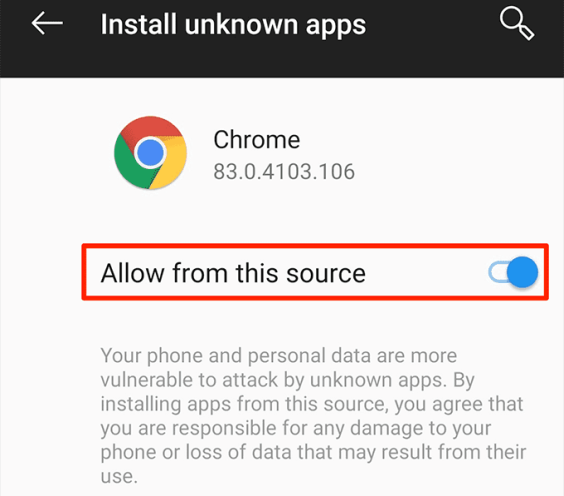
  4. Выберите приложение, которое вы будете использовать для установки APK. В большинстве случаев это будет либо ваш браузер, либо файловый менеджер.
  5. Включите параметр Разрешить из этого источника .

Как установить приложение для Android с помощью APK

Самая простая часть — установка приложения с помощью файла APK. Если вы еще не загрузили APK-файл для своего приложения, загрузите его сейчас или просмотрите некоторые популярные и безопасные сайты загрузки APK, чтобы получить свой APK.

Затем у вас есть два способа установить приложение с помощью загруженного APK.

Использование Android Debug Bridge (ADB)

Android Debug Bridge (ADB) помогает удаленно выполнять команды на телефоне с компьютера. Если ваш APK-файл сохранен на вашем компьютере, вы можете использовать команду в ADB, чтобы отправить APK на ваше устройство и установить приложение.

Использование вашего телефона Android

Если вы уже передали APK-файл прямо на свой телефон, вы можете использовать свой браузер или приложение файлового менеджера для установки APK-файла.

  1. Запустите браузер или файловый менеджер и коснитесь файла APK.
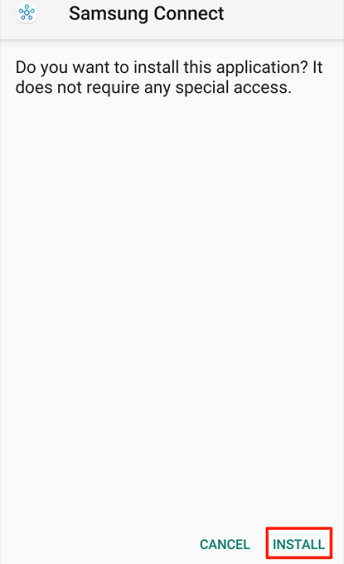
  2. Вы увидите запрос с вопросом, хотите ли вы установить приложение. Нажмите « Установить» внизу.

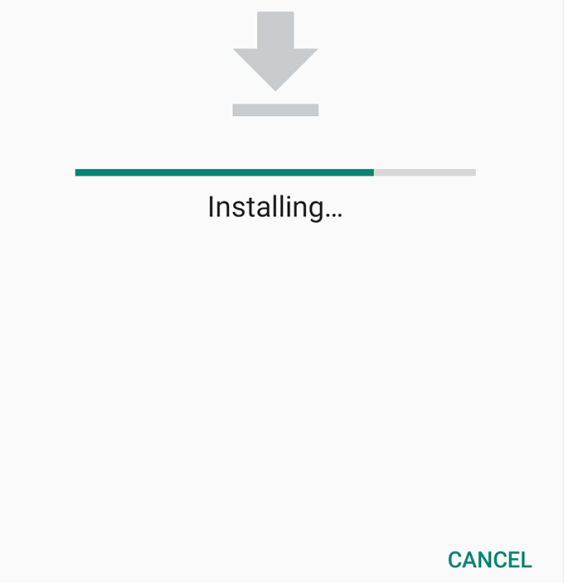
  3. Вы увидите, как идет установка на вашем экране.

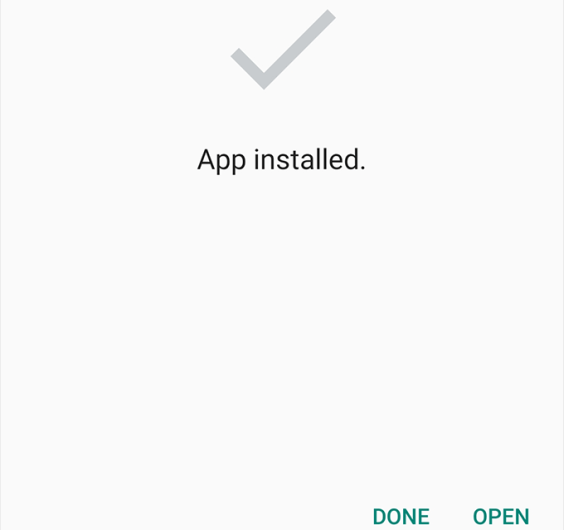
  4. Когда приложение установлено, нажмите «Готово», чтобы закрыть текущий экран, или нажмите «Открыть», чтобы запустить только что установленное приложение.

Как установить обновления для приложений APK на Android

Магазин Google Play позволяет обновлять только те приложения, которые вы загрузили из магазина. Чтобы обновить приложения, которые вы установили с помощью APK, у вас есть два метода.

Поиск и установка обновлений вручную

Один из способов обновить ваши APK-приложения — загрузить новый APK-файл и установить его. Это перезапишет ваше существующее приложение, но сохранит ваши данные в этих приложениях.

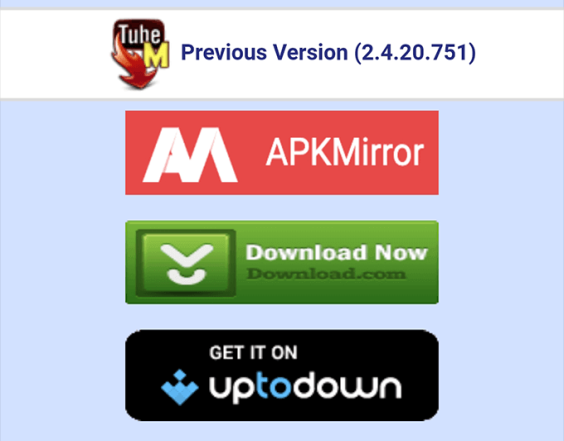
Вы можете найти более новые версии своих приложений APK на некоторых сайтах загрузки APK или на официальном сайте приложения.

Используйте приложение для обновления ваших приложений

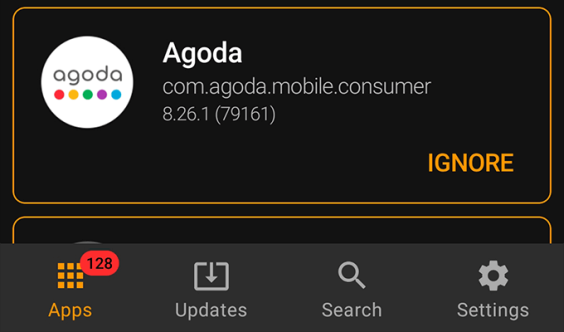
Вы можете использовать бесплатное приложение, такое как APKUpdater, для обновления загруженных приложений так же, как и официальный метод Google Play Store. Это приложение сканирует ваше устройство на наличие всех установленных приложений, находит обновления для этих приложений и предлагает установить обновления.

APKUpdater использует несколько источников для поиска последних версий установленных приложений. Он также отправляет уведомление, когда для ваших приложений найдено обновление.

Что делать с APK после установки приложения

После того, как вы установили приложение с помощью загруженного файла APK, файл APK больше не нужен.

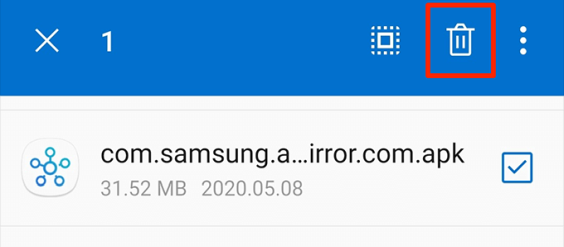
Вы можете безопасно удалить APK с телефона с помощью файлового менеджера, чтобы убрать беспорядок и освободить место в памяти.

Приложения не публикуются в официальном магазине Google Play по разным причинам. Однако, имея возможность устанавливать приложения Android с помощью APK, вы можете устанавливать любое приложение на свой телефон независимо от того. Вы даже можете тестировать приложения, которые вы разработали сами, используя эту функцию.


2020-08-10T13:17:32
Вопросы читателей
Как найти свой пароль Wi-Fi на устройстве Android

Мы подключаемся к множеству разных сетей, и пароль обычно вводится только один раз. Так что бы вы сделали, если бы вы забыли пароль WiFi? Наличие надежного безопасного пароля предотвратит эту проблему, но вы также можете найти пароль WiFi на вашем телефоне Android. Это проще, чем вы думаете.

Для пользователей iPhone у нас также есть статья о том, как увидеть пароль WiFi на iPhone.

Найти пароль WiFi на телефоне Pixel

Если у вас есть телефон Google Pixel с Android 10, это самый простой способ найти ваш пароль WiFi.

  1. Перейдите в Настройки > Сеть и Интернет > WiFi.
  2. Нажмите на имя сети WiFi, с которой вы хотите восстановить пароль, чтобы перейти к экрану сведений о сети.
  3. Нажмите на кнопку Поделиться. Он попросит вас пройти аутентификацию с помощью отпечатка пальца или PIN-кода.

  4. Телефон отобразит QR-код. Прямо под этим находится пароль WiFi для этой сети.

Найти пароль WiFi на других телефонах Android

Если у вас нет телефона с поддержкой Pixel с Android 10, он немного сложнее, но все же очень прост.

  1. Зайдите в настройки.

  2. Нажмите на соединения.

  3. Нажмите на Wi-Fi.

  4. В левом нижнем углу экрана коснитесь QR-кода.

  5. Сделайте снимок экрана QR-кода.

  6. Загрузите снимок экрана с помощью сканера QR-кода, например QRScanner от TrendMicro. Сделайте это, нажав значок QR-кода в левом нижнем углу.

  7. Вы увидите пароль сейчас. В TrendMicro QRScanner он отображается в 2 точках, выделенных красными прямоугольниками ниже.

Найти пароль WiFi на телефонах Android 9 и старше

Если ваш телефон Android работает под управлением Android 9 (Pie) или более старой версии Android, найти пароль WiFi сложнее. Сначала вам нужно будет рутировать свой телефон. Это значит дать себе максимально возможный уровень доступа.

У нас есть статьи о том, как получить root права на телефон Pixel, Galaxy или Nexus. Затем вам нужно будет установить программное обеспечение на ваш компьютер и подключить телефон к компьютеру.

  1. Включите режим разработчика на вашем телефоне. Перейдите в Настройки > Система > О телефоне, затем прокрутите вниз до номера сборки.

  2. Нажмите на номер сборки 7 раз. Вы увидите сообщение. Теперь вы разработчик!

  3. Вернитесь на один экран назад и выберите «Параметры разработчика». Войдите в это.

  4.  Прокрутите вниз до отладки по USB и включите его.
  5. Установите универсальные драйверы ADB на свой компьютер. Это помогает вашему компьютеру общаться с Android через USB-соединение. Убедитесь, что ваш USB-кабель предназначен для передачи данных, а не только для зарядки.
  6. Загрузите и установите Minimal ADB и Fastboot Tool на свой компьютер.
  7. Подключите телефон к компьютеру и откройте приложение Minimal ADB и Fastboot. Он открывается как командная строка.

  8. Введите команду adb pull /data/misc/wifi/wpa_supplicant.conf и нажмите Enter.

  9. Команда скопирует файл wpa_supplicant.conf на ваш компьютер в той же папке, в которой установлен Minimal ADB и Fastboot. В проводнике перейдите в это место.
  10. Откройте файл с помощью Блокнота, и вы найдете пароль WiFi.

Приложения Android WiFi для выявления паролей

Вы можете испытать желание загрузить приложение для восстановления пароля. Изучив несколько приложений для восстановления WiFi, перечисленных в магазине Google Play, мы не смогли найти того, которому бы доверяли.

У некоторых есть достойные оценки, но отзывы кажутся поддельными. Вы также обнаружите, что они требуют, чтобы вы рутировали свой телефон. Даже если они сработали, стоит ли им доверять? Вы уверены, что они не отправляют вашу информацию куда-то, куда не должны? Мы рекомендуем избегать этих приложений.


2020-08-04T10:08:23
Вопросы читателей
Как изменить шрифт по умолчанию в браузере Chrome, Edge и Firefox

Тип Font очень важен при чтении страницы. Некоторые типы шрифтов трудно читать, а некоторые приятные. Если вы хотите изменить тип шрифта для всех веб-сайтов, которые вы открываете в браузере, прочитайте эту статью. Давайте посмотрим, как изменить шрифт по умолчанию в Chrome, Edge & Firefox.

Как изменить шрифт по умолчанию в вашем веб-браузере

Процедуры для изменения шрифта по умолчанию в ваших веб-браузерах были объяснены далее:

Изменить шрифт по умолчанию для Google Chrome

Шрифт по умолчанию для Google Chrome можно изменить через настройки шрифтов в Google Chrome. Процедура для этого заключается в следующем:

Нажмите кнопку с многоточием (три вертикальные точки в правом верхнем углу) и выберите Настройки.

В разделе «Внешний вид» нажмите «Настроить шрифты».

Здесь вы найдете различные типы шрифтов, используемых в вашем браузере Google Chrome, основным из которых является стандартный шрифт.

Измените его тип на тот, который вы предпочитаете, и перезапустите браузер.

Изменить шрифт по умолчанию для Edge

Самое приятное в Edge Chromium — то, что многие его настройки аналогичны настройкам Google Chrome. Процедура изменения шрифта по умолчанию для Edge Chromium выглядит следующим образом:

Нажмите кнопку с многоточием (три точки в правом верхнем углу браузера Edge Chromium) и выберите Настройки.

В списке слева выберите вкладку «Внешний вид».

На вкладке «Внешний вид» последним вариантом будет «Настройка шрифтов». Нажмите на него, чтобы открыть.

Здесь вы найдете различные виды шрифтов, используемых для браузера Edge Chromium, основным из которых является стандартный шрифт. Пожалуйста, измените его тип по мере необходимости.

Изменить шрифт по умолчанию для Firefox

Гораздо проще изменить шрифт по умолчанию в Firefox. Опция присутствует в меню параметров. Процедура для этого заключается в следующем:

Нажмите кнопку «Меню», которая представляет собой три вертикальные полосы в правом верхнем углу страницы браузера, и выберите «Параметры».

На странице «Параметры» вы найдете параметр «Шрифт по умолчанию» в разделе «Язык и внешний вид».

Измените шрифт на один из ваших предпочтений.


2020-08-04T09:46:54
Вопросы читателей