Архив метки: Вопросы читателей

Как перенести WhatsApp на новый телефон

Если вы только что купили новый телефон Android или iPhone, вы, вероятно, захотите перенести все свои данные, включая WhatsApp и все свои индивидуальные настройки, как есть.

Если вы хотите перенести WhatsApp на новый телефон, это не так просто, как перемещение больших файлов между устройствами, но это не должно быть сложно. Существуют обходные пути, которые могут упростить процесс и гарантировать, что вы ничего не упустите.

С правильными приложениями и настройками вы можете перенести WhatsApp и все свои настройки на новый телефон и сделать процесс максимально простым и безболезненным. В этом пошаговом руководстве показано, как перемещать данные WhatsApp между устройствами Android и iPhone.

Как перенести WhatsApp с Android на iPhone

Пользователи Android могут создавать резервные копии своих данных и настроек WhatsApp через Google Диск. Однако восстановить резервную копию на iPhone или телефон другого типа невозможно.

Кроме того, есть определенные инструменты и приложения, которые утверждают, что безопасно переносят такие резервные копии на разные устройства, но они не являются официальными решениями и не рекомендуются WhatsApp. Также не рекомендуется передавать ваши личные данные через незнакомые приложения или инструменты на разные устройства.

Если вы переключаетесь с телефона Android на iPhone и используете тот же номер телефона, вы можете просто использовать ту же SIM-карту на своем iPhone. Все ваши данные и настройки WhatsApp будут перенесены на новый телефон.

Однако, если вы меняете номер телефона, вам нужно будет предпринять некоторые шаги, чтобы использовать ту же учетную запись WhatsApp на iPhone. Вы начнете с проверки своего номера при установке WhatsApp на iPhone.

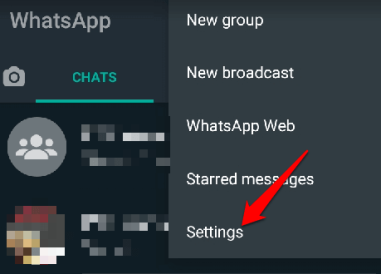
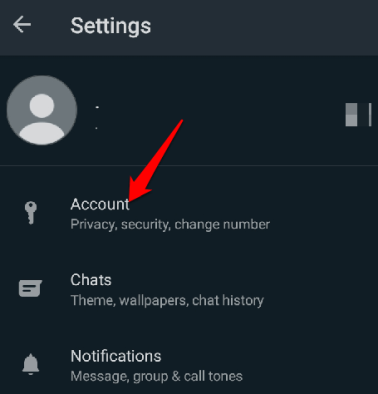
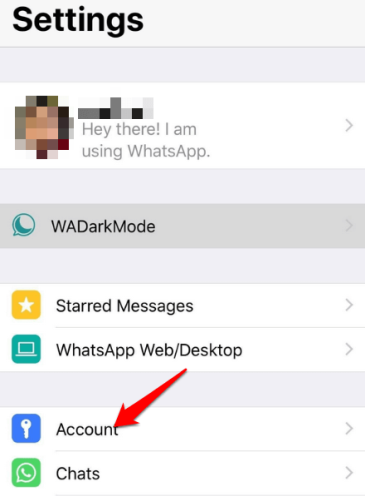
  1. Запустите WhatsApp на iPhone и коснитесь трех точек (меню) в правом верхнем углу экрана. Коснитесь Настройки.

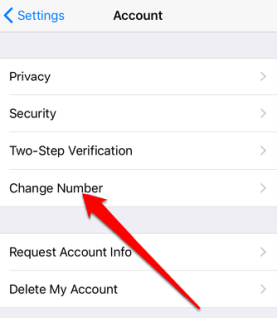
  2. Затем нажмите «Аккаунт».

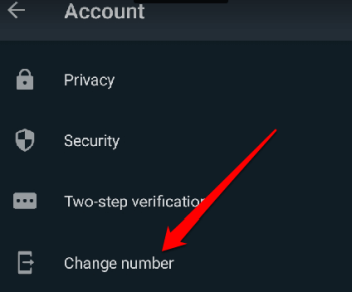
  3. Коснитесь Сменить номер.

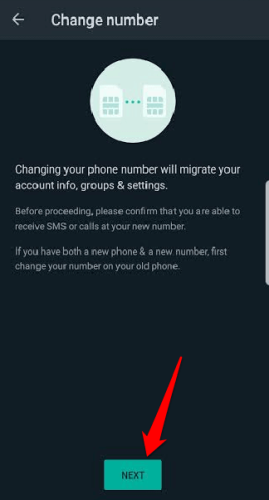
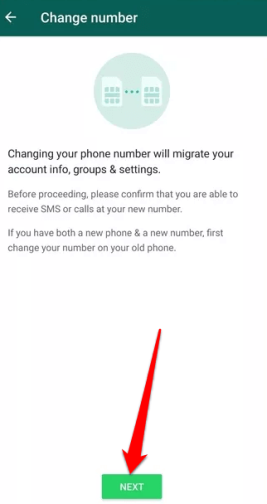
  4. Вы получите сообщение «Изменение номера телефона приведет к переносу информации, групп и настроек вашей учетной записи». Коснитесь Далее.

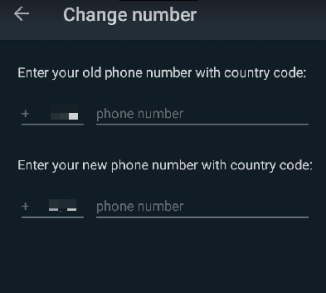
  5. Введите свой старый номер телефона, а затем введите новый номер телефона. Коснитесь Далее.

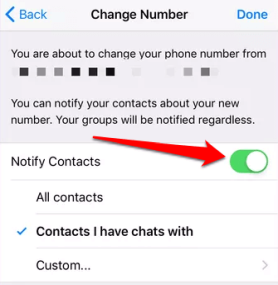
  6. Коснитесь Готово. Если вы хотите уведомить свои контакты в WhatsApp о новом номере, вы можете переключить кнопку Уведомить контакты.

Если вы просто хотите перенести свои сообщения WhatsApp с Android на iPhone без настроек, прямого способа сделать это нет. Однако вы можете сохранить резервную копию своих записей только для чтения и читать их в любое время.

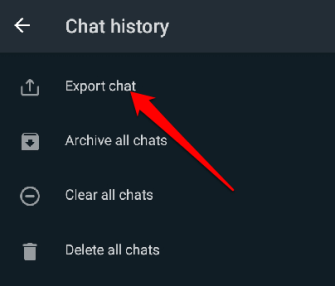
Для этого откройте WhatsApp, нажмите меню > Настройки > Чаты > История чата > Экспорт чата.

Выберите чат, который вы хотите экспортировать, выберите, включать ли файлы мультимедиа или нет, а затем сохраните файл на Google Диске или на свой адрес электронной почты. Вы можете просмотреть файл позже как текстовый файл на вашем iPhone.

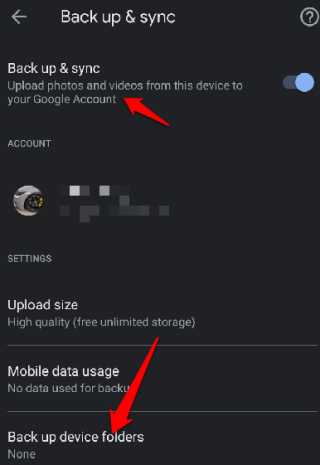
Если вы хотите переместить изображения в WhatsApp, вы можете использовать такие приложения, как Google Диск, Google Фото или OneDrive, и получать доступ к изображениям со своего нового телефона. Выберите папку изображений WhatsApp, а затем перейдите в Google Фото, чтобы создать резервную копию папки.

Для этого откройте Google Фото, нажмите «Меню» > «Настройки фото» и переключите переключатель «Резервное копирование и синхронизация». Выберите Резервное копирование папок устройства и переместите ползунок для папки, которую вы хотите сохранить.

Как только вы войдете в свой новый телефон, вы обнаружите, что все ваши изображения WhatsApp зарезервированы, и вы сможете просматривать их в Google Фото.

Вы также можете переместить свои личные данные WhatsApp, такие как аудио, документы или другие файлы. Если у вас есть файловый менеджер Android , вы можете проверить папки WhatsApp на своем телефоне, а затем использовать кабель USB для передачи данных с устройства Android на компьютер, а затем на iPhone.

Кроме того, вы можете перенести данные со своего телефона Android на SD-карту , а затем использовать SD-карту для переноса данных на iPhone.

Как перенести WhatsApp с iPhone на Android

Если у вас есть iPhone и вы хотите перенести данные WhatsApp на новый телефон Android , вы можете сделать резервную копию своих чатов WhatsApp в iCloud. Однако WhatsApp не может читать резервные копии iCloud на Android, и у него нет возможности сделать это при установке и настройке WhatsApp на устройстве Android.

Сторонние приложения, используемые для передачи данных и настроек WhatsApp с iPhone на Android, также ненадежны или содержат сложные процессы, некоторые из которых практически не работают. Кроме того, вы не можете полагаться на решения сторонних производителей для безопасного перемещения конфиденциальной информации между устройствами.

Если вы собираетесь использовать тот же номер, вам нужно только вставить SIM-карту в новый телефон Android. Однако, если у телефона Android новый номер, проверьте существующий номер телефона после установки WhatsApp на новый телефон.

  1. Запустите WhatsApp и нажмите «Настройки» > «Учетная запись».

  2. Нажмите «Изменить номер», а затем нажмите «Далее».

  3. Введите старый номер телефона, а затем введите новый номер телефона. Коснитесь Далее > Готово.

  4. Вы можете переключить кнопку «Уведомить контакты» , чтобы уведомить контакты в WhatsApp об изменении вашего номера.

Если вы просто хотите перенести сообщения WhatsApp со своего iPhone на новое устройство Android, прямого способа сделать это нет. Однако вы можете экспортировать чаты в ZIP-файл и отправить по электронной почте или сохранить его в месте, к которому вы можете получить доступ с телефона Android.

Для этого откройте WhatsApp, проведите влево по беседе, которую хотите сохранить, а затем нажмите «Еще» > «Экспорт чата». Вы можете выбрать, сохранять все медиафайлы или нет. Получив файл, отправьте его по электронной почте, к которому вы можете получить доступ на своем новом телефоне Android, а затем извлеките ZIP-файл, чтобы прочитать его на своем новом телефоне.

Безболезненно перемещайте все свои данные WhatsApp

Перенос WhatsApp и всех ваших настроек на новый телефон не должен быть болезненным процессом. Вам необходимо выполнить множество действий с новым устройством. Независимо от того, переключаетесь ли вы с Android на iPhone или с iPhone на Android, описанные выше действия должны помочь вам легко перенести все ваши чаты, фотографии, личные данные и другие настройки WhatsApp на новый телефон.

Поделитесь с нами в комментариях, если вам удалось перенести WhatsApp на новый телефон с помощью этого руководства, или если у вас возникли проблемы с этим процессом.


2020-08-28T10:15:52
Вопросы читателей

Как удалить Chromium

Возможно, вы знакомы с Google Chrome, но есть еще один браузер, связанный с Google, о котором вы, возможно, не слышали: Chromium. Chromium — это альтернатива Chrome с открытым исходным кодом, в которой используется большая часть кода. Движок браузера Chromium также используется для других известных браузеров, таких как Microsoft Edge.

К сожалению, браузер Chromium использовался по злонамеренным причинам. Если вы не загрузите его с веб-сайта проекта Chromium, вы можете обнаружить, что он связан с вредоносным ПО и другим опасным контентом, поэтому его невозможно удалить. Если вы хотите удалить его, вот как удалить Chromium.

Как удалить Chromium с помощью настроек Windows

Если вы установили Chromium самостоятельно (с помощью установщика программного обеспечения), у вас не должно возникнуть особых проблем с его удалением с помощью меню настроек Windows.

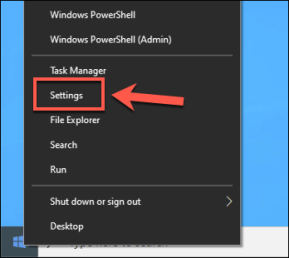
  • Чтобы начать, щелкните правой кнопкой мыши меню «Пуск» Windows и выберите «Параметры».

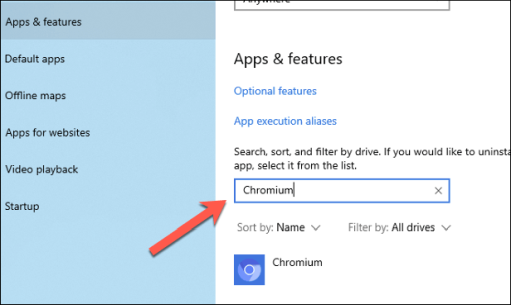
  • В окне настроек Windows нажмите Приложения > Приложения и функции. В строке поиска найдите Chromium.

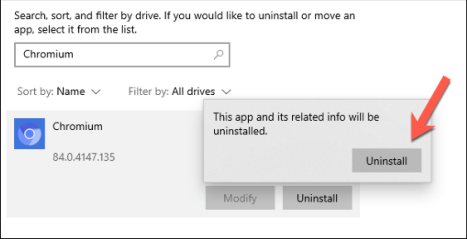
  • Щелкните запись Chromium затем нажмите «Удалить», чтобы удалить браузер.

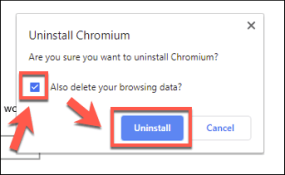
  • В окне «Удалить Chromium» установите флажок «Также удалить данные просмотра», чтобы убедиться, что все личные данные удаляются при удалении браузера. Щелкните Удалить, чтобы начать процесс удаления.

Процесс удаления займет всего несколько секунд. После его завершения запись Chromium должна быть удалена из списка приложений и функций и на этом этапе должна быть полностью удалена.

Удаление Chromium вручную с помощью проводника Windows

Хотя Chromium можно установить, он также может поставляться в виде ZIP-файла или включаться в другое программное обеспечение. Это означает, что он может не отображаться в настройках Windows для автоматического удаления Chromium.

Вероятно, это произойдет, если Chromium был включен как часть рекламного ПО или пакета вредоносных программ. Вам нужно сначала найти папку установки Chromium с помощью проводника Windows, а затем удалить ее (и другие остатки) вручную.

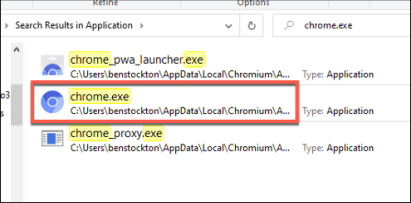
  • Для этого откройте проводник Windows и в строке поиска введите Chromium.exe или Chrome.exe . На вашем компьютере будет выполнен поиск исполняемого файла браузера Chromium (и каталога установки Chromium). Вы сможете определить разницу между исполняемыми файлами Google Chrome и Chromium, посмотрев на цвет логотипа: Chromium использует полностью синий логотип, а Chrome — красный, желтый и зеленый.

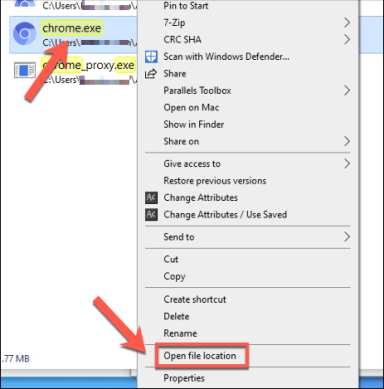
  • Поиск может занять некоторое время. Как только проводник Windows найдет нужный файл, щелкните правой кнопкой мыши запись в результатах поиска и нажмите «Открыть расположение файла».

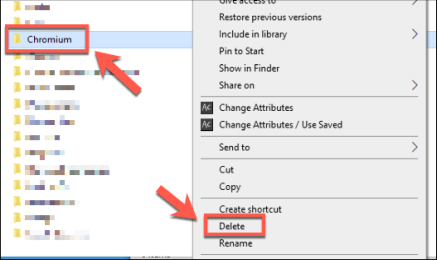
  • Это откроет папку с исполняемым файлом Chromium. Вы можете использовать строку URL-адреса вверху, чтобы перемещаться на одну или две папки вверх, пока не увидите основную папку Chromium. Щелкните его правой кнопкой мыши, затем нажмите «Удалить», чтобы удалить его с вашего компьютера.

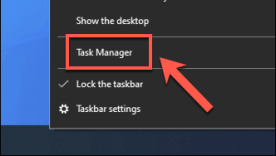
  • Если вы не можете удалить папку Chromium, это может быть связано с тем, что само программное обеспечение все еще открыто. Щелкните правой кнопкой мыши панель задач и нажмите Диспетчер задач, чтобы решить эту проблему.

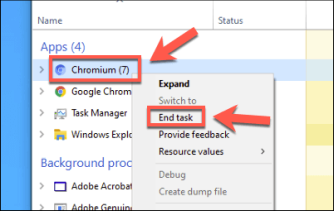
  • В окне диспетчера задач найдите процесс Chromium . Щелкните правой кнопкой мыши запись, затем нажмите «Завершить задачу», чтобы принудительно закрыть ее. Повторите описанные выше шаги, чтобы удалить Chromium папку сразу Хром был закрыт.

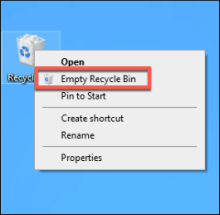
  • После удаления вам необходимо окончательно удалить папку Chromium, очистив корзину. Найдите значок корзины на рабочем столе, затем щелкните правой кнопкой мыши > Очистить корзину, чтобы полностью удалить ее.

Использование стороннего программного обеспечения Удаление программного обеспечения для удаления Chromium

Удаление Chromium вручную — это один из вариантов борьбы с мошеннической установкой этого браузера с открытым исходным кодом, но если вы испытываете трудности, вы можете вместо этого использовать стороннее программное обеспечение.

Например, вы можете использовать программу Bulk Crap Uninstaller с открытым исходным кодом для удаления Chromium с вашего ПК. Это поможет вам найти программное обеспечение, которое в противном случае вы не смогли бы удалить (например, Chromium).

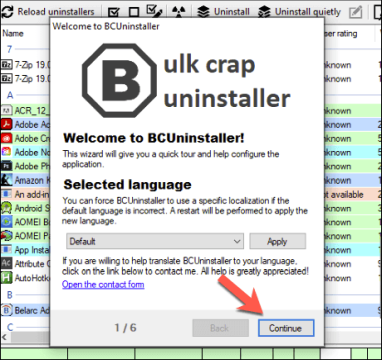
  • Для начала скачайте и установите Bulk Crap Uninstaller. При первом запуске он просканирует ваши файлы и записи реестра Windows, чтобы найти установленное программное обеспечение на вашем компьютере. В вводном окне «Добро пожаловать в BCUninstaller» выберите свой язык и нажмите «Продолжить», чтобы продолжить.

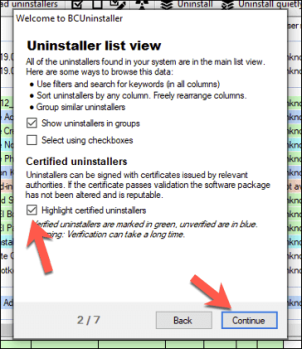
  • Подтверждайте настройки вашей программы на каждом этапе. Например, если вы хотите выделить сертифицированные установщики (с соответствующими сертификатами программного обеспечения), установите флажок «Выделить сертифицированные программы удаления» перед тем, как нажать «Продолжить».

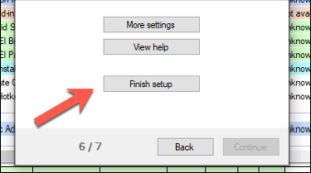
  • После подтверждения настроек нажмите кнопку «Завершить настройку».

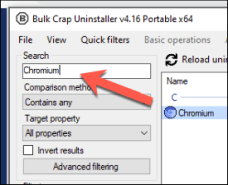
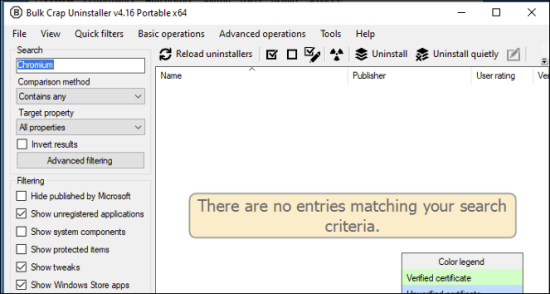
  • Список установленного программного обеспечения появится в главном списке приложений Bulk Crap Uninstaller . Вы можете прокручивать его вручную или использовать панель поиска в левом верхнем углу для поиска Chromium.

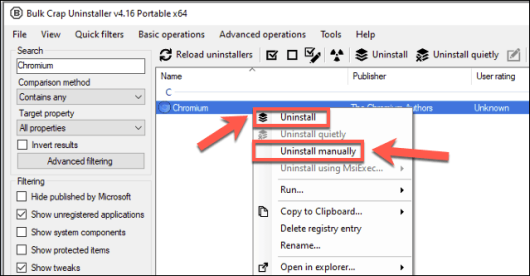
  • Программа Bulk Crap Uninstaller должна сузить ваш список, чтобы отобразить только запись Chromium. Если вы доверяете прилагаемой программе удаления Chromium, щелкните правой кнопкой мыши и нажмите Удалить. В противном случае щелкните правой кнопкой мыши и нажмите Удалить вручную, чтобы программа Bulk Crap Uninstaller удалила его за вас. Вероятно, это лучший вариант, если вы подозреваете, что Chromium был установлен с вредоносным ПО.

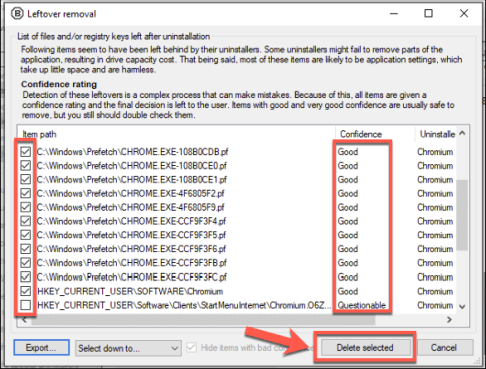
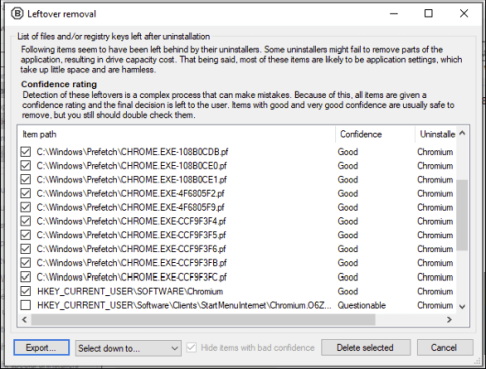
  • Если вы выберете параметр «Удалить вручную», начнется процесс удаления Chromium. Список потенциально оставшихся папок, файлов и записей реестра Windows сначала появится в окне удаления остатков.

  • Если программа уверена, что удалить эти записи безопасно, она автоматически выберет их, присвоив им рейтинг «Очень хорошо» или «Хорошо». Что касается других записей (помеченных как «Сомнительные»), неизвестно, безопасно ли их удаление, но вы все равно можете выбрать их, установив флажок рядом с записью. Если вы готовы продолжить, нажмите кнопку Удалить выбранное.

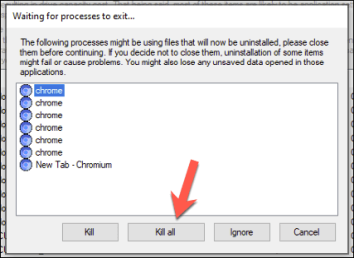
  • Программа Bulk Crap Uninstaller попытается удалить обнаруженные файлы, папки и записи реестра Windows. Если Chromium все еще запущен, он попросит вас принудительно закрыть его — для этого нажмите «Убить всех».

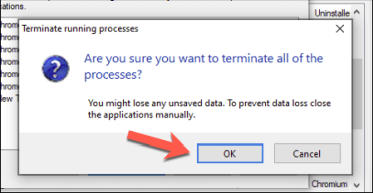
  • Нажмите OK в окне предупреждения о потере данных «Завершить запущенные процессы», чтобы завершить запущенные процессы Chromium.

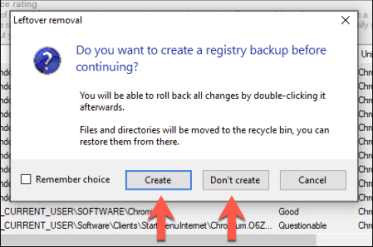
  • Программа Bulk Crap Uninstaller спросит вас, хотите ли вы сначала создать резервную копию реестра Windows, что позволит вам откатить любые изменения, если будут удалены неправильные записи. Нажмите «Создать», чтобы сделать это, или «Не создавать», чтобы продолжить без создания резервной копии.

  • С этого момента программа Bulk Crap Uninstaller начнет удаление Chromium, обновляя список программного обеспечения после завершения процесса. На этом этапе запись Chromium будет удалена из списка установленного программного обеспечения, что позволит вам подтвердить, что программное обеспечение было удалено.

После удаления Chromium вы можете запустить сканирование на наличие вредоносных программ с помощью Windows Security или вашего собственного антивируса или поставщика антивредоносных программ, чтобы убедиться, что все связанные вредоносные программы были полностью удалены.

Удаление нежелательного программного обеспечения в Windows 10

Как только вы узнаете, как удалить Chromium, вам не нужно паниковать, если браузер снова появится. Во многих случаях достаточно удалить его из меню настроек Windows, но вам может потребоваться использовать антивирусное программное обеспечение или стороннее приложение для удаления, такое как Bulk Crap Uninstaller, чтобы решить эту проблему за вас.

Если вы используете Windows Security, вы можете настроить расписание сканирования, чтобы автоматически защитить себя от вредоносных программ. Если это не сработает, и вы не можете избавиться от вредоносного программного обеспечения, вам, возможно, придется подумать о перезагрузке Windows, чтобы снова начать работу с чистого листа — просто будьте осторожны с тем, какие приложения вы загружаете в будущем.


2020-08-27T09:26:33
Вопросы читателей

Как изменить фоновое изображение новой вкладки Edge

Новый браузер Microsoft Edge (на основе Chromium) отображает фоновое изображение на странице новой вкладки при использовании вдохновляющего или информационного макета страницы.

В версии 86 Microsoft Edge предлагает способ установить собственное фоновое изображение для новой вкладки. Это означает, что теперь вы можете изменить фоновое изображение по умолчанию для новой вкладки Edge.

Выполните приведенные ниже инструкции, чтобы изменить фон страницы новой вкладки Edge.

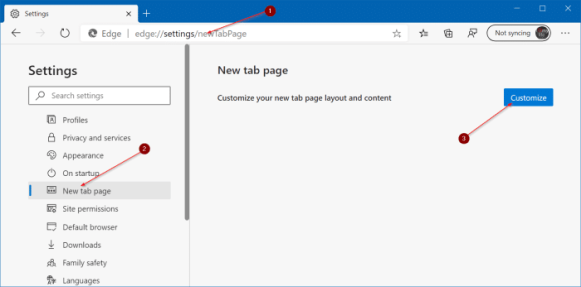
ПРИМЕЧАНИЕ. У вас должен быть Edge версии 86 или более поздней, чтобы иметь возможность изменять фон страницы новой вкладки. Чтобы проверить версию, введите в адресной строке edge://settings/help и нажмите клавишу Enter.

Установить пользовательское изображение в качестве фона страницы новой вкладки Edge

Шаг 1. Откройте новую вкладку в браузере Edge.

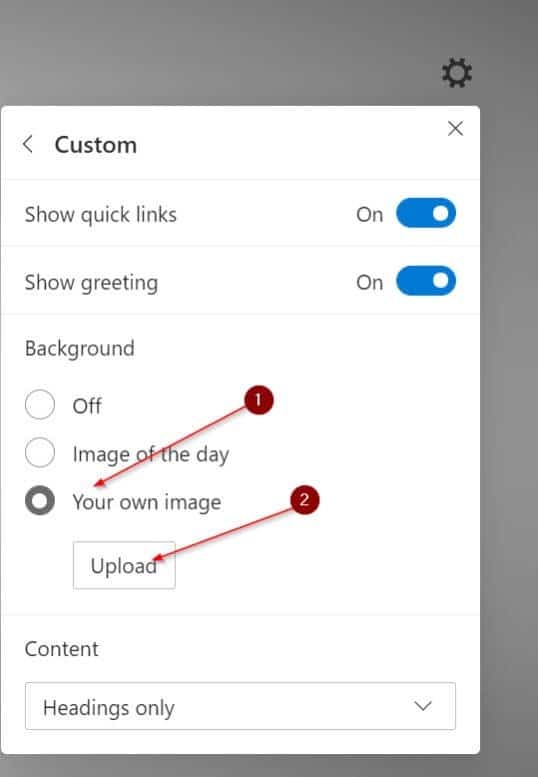
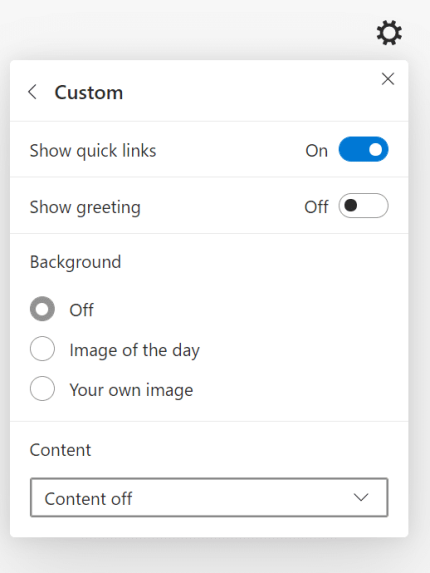
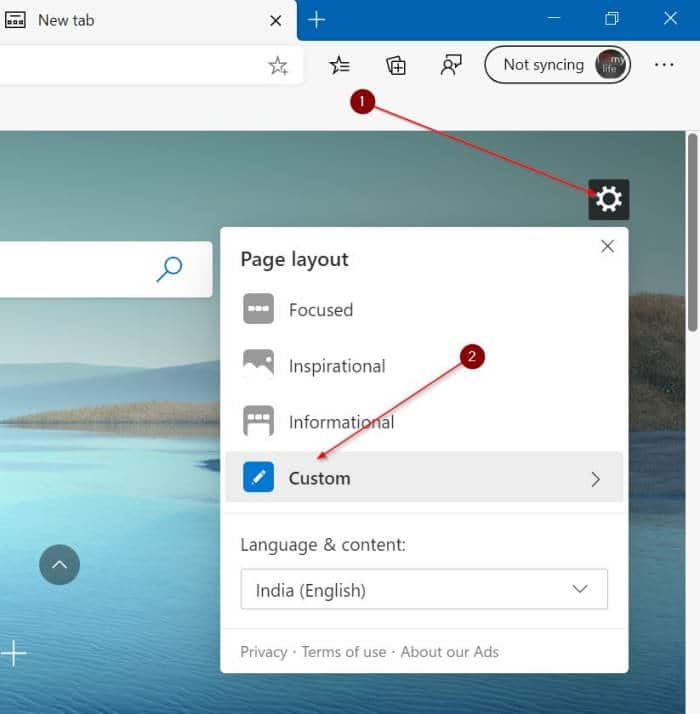
Шаг 2: Нажмите значок настроек/шестеренки, расположенный в правом верхнем углу страницы, чтобы увидеть всплывающее меню макета страницы.

ПРИМЕЧАНИЕ. Если настройки/шестеренка не отображаются, введите в адресной строке edge://settings/newTabPage и нажмите клавишу Enter, чтобы открыть страницу настроек новой вкладки. Здесь нажмите кнопку «Настроить».

Шаг 3: Затем нажмите на опцию Custom.

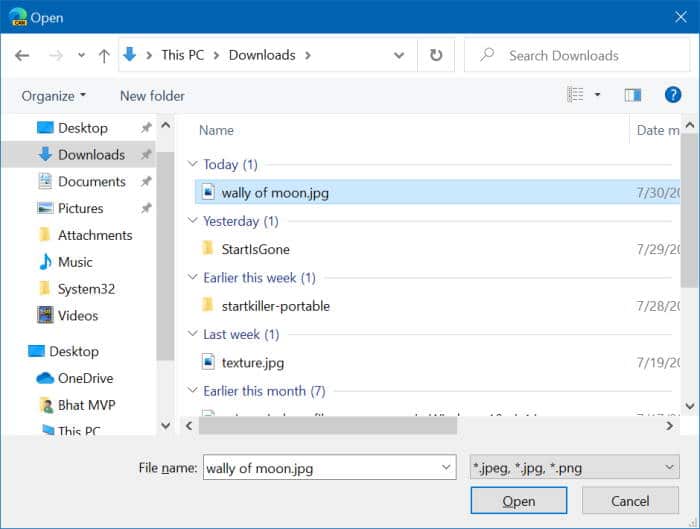
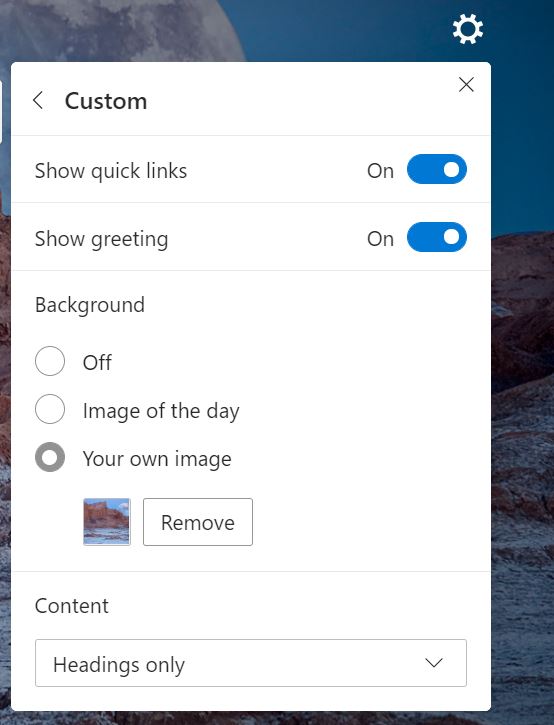
Шаг 4: Наконец, в разделе «Фон» выберите переключатель «Ваше собственное изображение», чтобы открыть скрытую кнопку «Загрузить». Нажмите кнопку «Загрузить», выберите нужное изображение, а затем нажмите кнопку «Открыть», чтобы установить его в качестве фона страницы новой вкладки.

Чтобы восстановить фон по умолчанию или установить другой, нажмите кнопку «Удалить». Снова выберите переключатель «Пользовательский», нажмите кнопку «Загрузить» и затем выберите изображение, если вы хотите установить другое изображение.

Отключить фоновое изображение страницы новой вкладки Edge

Шаг 1. На новой вкладке Edge щелкните значок шестеренки/настроек. Это откроет всплывающее окно макета страницы.

Шаг 2: Нажмите на опцию Custom.

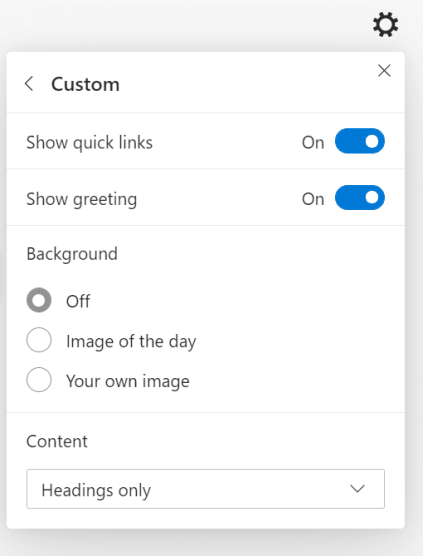
Шаг 3. Наконец, в разделе « Фон » установите переключатель «Выкл.», Чтобы Edge не отображал изображение в качестве фона страницы новой вкладки.

Отключить ленту новостей на новой вкладке Edge

Шаг 1. Выполните первые два шага описанного выше метода, чтобы открыть всплывающее меню «Пользовательский».

Шаг 2. В разделе «Содержимое» выберите параметр «Отключить содержимое». Если вам нужен минимальный контент, выберите вариант Только заголовки.


2020-08-25T08:55:32
Вопросы читателей

Как преобразовать диск Windows из FAT32 в NTFS

Старые операционные системы Windows в значительной степени полагались на файловую систему FAT32 для хранения. Эта файловая система была разработана с учетом 32-разрядных операционных систем, ограничивая максимальную емкость накопителя FAT32 до 2 ТБ, а размер файлов — от 2 до 4 ГБ (в зависимости от вашей операционной системы). Однако FAT32 — это старая файловая система.

NTFS была файловой системой по умолчанию для пользователей Windows со времен Windows XP , поэтому, если вы все еще держитесь за диски, использующие FAT32, вы упускаете скорость и технические достижения, которые предлагает поддерживаемая в настоящее время NTFS. Если вы хотите преобразовать диск Windows из FAT32 в NTFS, вот что вам нужно сделать.

Использование Windows PowerShell для преобразования FAT32 в NTFS

Нет графической опции для преобразования дисков FAT32 в NTFS в Windows. Однако вы можете преобразовать диск Windows из FAT32 в NTFS с помощью Windows PowerShell, хотя это не сработает для диска, на котором установлена ​​ваша установка Windows.

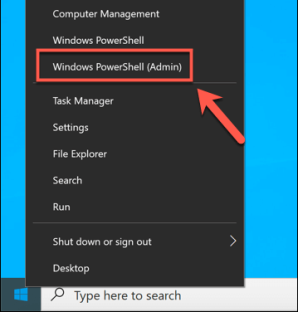
  • Чтобы открыть окно PowerShell, щелкните правой кнопкой мыши меню «Пуск» и нажмите Windows PowerShell (Admin).

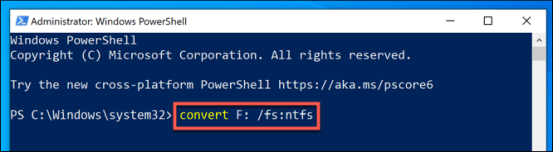
  • В открытом окне PowerShell введите convert E: /fs:ntfs, заменив E: на правильную букву диска для вашего диска.

Процесс займет немного времени. После завершения процесса и при условии отсутствия ошибок файловая система на вашем диске должна быть преобразована в NTFS без каких-либо дополнительных действий.

Если ошибка все же возникает, это может указывать на проблему с вашим диском, поэтому обязательно проверьте жесткий диск на наличие ошибок, прежде чем пытаться повторить процесс.

Преобразование дисков FAT32 в NTFS с помощью проводника Windows

Хотя преобразование диска из FAT32 в NTFS без форматирования является предпочтительным вариантом, возможно, вы не сможете этого сделать. Если в вашей файловой системе есть ошибки, или вы просто хотите очистить диск и изменить его назначение, вы можете найти форматирование, это лучший вариант.

Это означает, что ваша текущая файловая система FAT32 будет удалена вместе со всеми существующими файлами и заменена пустым диском NTFS. Вы можете сделать это несколькими способами, но самый быстрый способ — использовать проводник Windows.

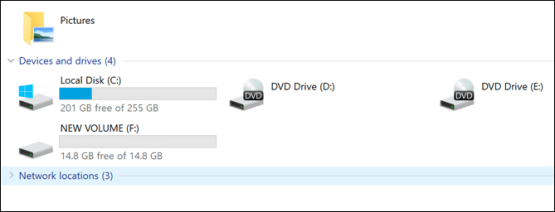
  • В проводнике Windows откройте раздел «Этот компьютер» с помощью панели навигации слева. Ваши диски будут перечислены в разделе «Устройства и диски».

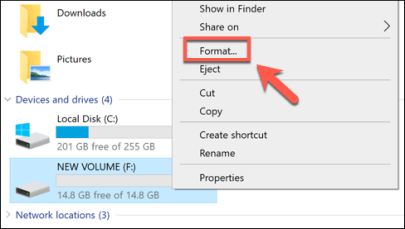
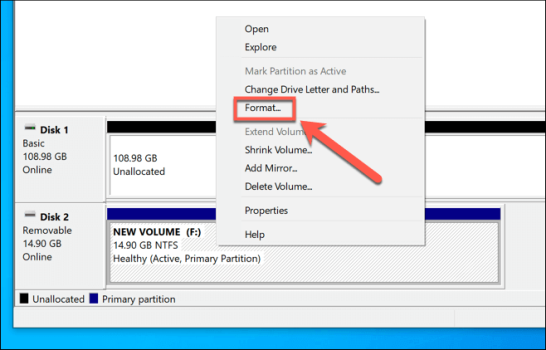
  • Чтобы отформатировать диск FAT32, щелкните правой кнопкой мыши диск, который хотите преобразовать. В контекстном меню выберите Формат.

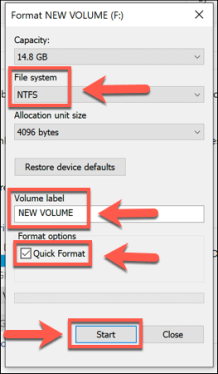
  • В окне «Формат» вы можете указать имя, тип файла и тип форматирования. Обязательно выберите NTFS в раскрывающемся меню Файловая система. Если вы хотите назвать свой диск, установите новую метку в поле Метка тома. Вы также можете быстро стереть данные с диска, установив флажок Быстрое форматирование.
  •  Когда вы будете готовы начать форматирование, нажмите кнопку «Пуск».

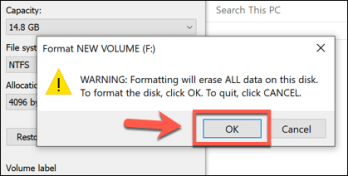
  • Windows запросит подтверждение того, что вы действительно хотите отформатировать диск, предупреждая вас о риске потери данных. Нажмите ОК для подтверждения.

Скорость форматирования зависит от размера диска и от того, выбрали ли вы вариант быстрого форматирования. Как только процесс форматирования NTFS будет завершен, вы сможете сразу же использовать диск.

Преобразование дисков FAT32 в NTFS с помощью управления дисками

Вы также можете использовать инструмент Windows Disk Management для форматирования диска FAT32, конвертируя его в NTFS. Как и описанный выше метод, это также приведет к стиранию ваших данных, поэтому обязательно сначала сделайте резервную копию ваших файлов.

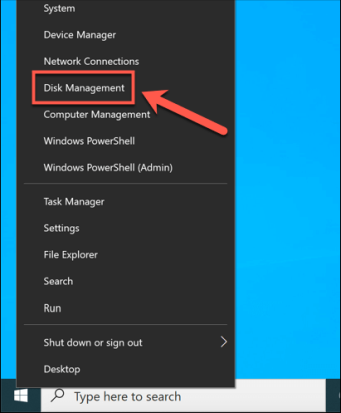
  • Чтобы открыть «Управление дисками», щелкните правой кнопкой мыши меню «Пуск» и выберите «Управление дисками».

  • В окне «Управление дисками» будет указан список ваших дисков и разделов. Чтобы отформатировать раздел диска, щелкните правой кнопкой мыши запись в списке дисков (вверху) или в списке томов (внизу) и выберите параметр «Форматировать».

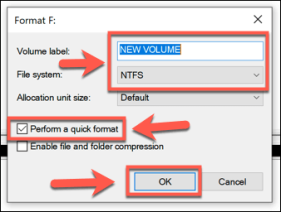
  • В окне «Формат» вы можете выбрать метку тома и файловую систему. В качестве файловой системы выберите NTFS. Вы также можете нажать на флажок «Выполнить быстрое форматирование», чтобы быстро отформатировать диск, но если вы хотите безопасно стереть его, убедитесь, что этот флажок не установлен. Когда будете готовы, нажмите ОК для подтверждения.

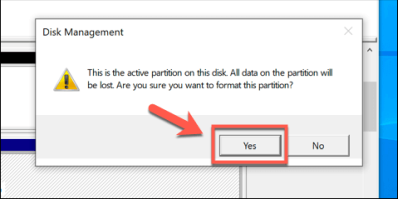
  • Вам будет предложено подтвердить, что вы действительно хотите отформатировать диск, потеряв при этом все сохраненные файлы. Щелкните Да, чтобы продолжить.

На этом этапе диск будет отформатирован. После завершения процесса ваш недавно отформатированный диск появится в проводнике Windows, чтобы вы могли его использовать.

Использование стороннего программного обеспечения для преобразования дисков FAT32

Windows включает в себя различные встроенные методы форматирования или преобразования дисков из FAT32 в NTFS, но есть и сторонние варианты.

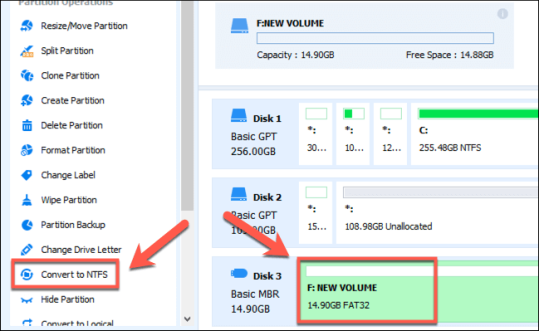
Одним из примеров бесплатного программного обеспечения, способного выполнить эту задачу, является AOMEI Partition Assistant. Хотя существует платная версия этого программного обеспечения, бесплатная версия может конвертировать диски FAT32 в NTFS без форматирования дисков и потери ваших данных.

  • В главном окне AOMEI Partition Assistant вы увидите список установленных дисков и отдельных разделов дисков. Чтобы преобразовать раздел диска, выберите его в списке внизу, затем нажмите «Преобразовать в NTFS» в левом меню.

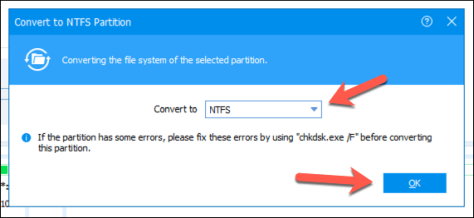
  • В поле «Преобразовать в раздел NTFS» убедитесь, что в раскрывающемся меню выбрана NTFS , затем нажмите OK для подтверждения.

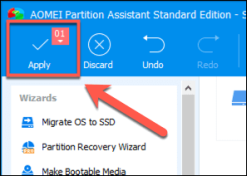
  • Выбрав параметры преобразования, вам нужно применить изменения. Для этого нажмите кнопку Применить в верхнем левом углу окна.

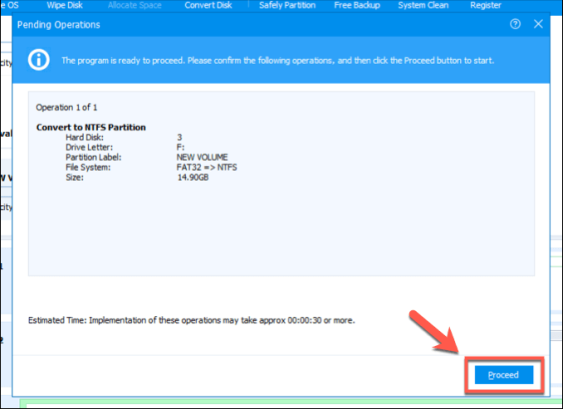
  • В поле «Ожидающие операции» вы можете увидеть список задач, которые должна выполнять программа. Убедитесь, что установлены правильные настройки преобразования диска FAT32 в NTFS (например, вы конвертируете правильный диск FAT32). Если вы готовы продолжить, нажмите кнопку «Продолжить».

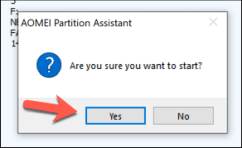
  • Вам будет предложено подтвердить, что вы действительно хотите продолжить. Нажмите Да, чтобы подтвердить и начать преобразование файловой системы.

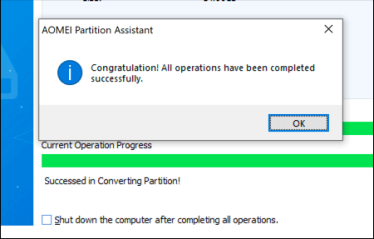
  • Вы можете следить за индикатором выполнения на экране, чтобы отслеживать преобразование. После успешного завершения AOMEI предупредит вас.

Ваш недавно преобразованный NTFS-диск будет готов к использованию сразу после завершения этого процесса.

Альтернативные файловые системы для дисков Windows

FAT32 может быть старой файловой системой, но это не значит, что от нее стоит полностью отказаться. Вы можете использовать более старый диск FAT32 в качестве общего хранилища для систем с двойной загрузкой , но вам, вероятно, будет проще переключиться на NTFS или другой тип файловой системы, такой как EXT4, файловая система, используемая во многих дистрибутивах Linux.
Вы можете предпочесть использовать FAT32 для USB-накопителя, если работаете на старых компьютерах, но по большей части NTFS — лучшая файловая система для USB-накопителей и внешних накопителей, даже если FAT32 считается наиболее совместимым вариантом. Однако, если у вас Mac, вы можете попробовать exFAT, поскольку и Windows, и macOS поддерживают его.


2020-08-24T09:07:09
Вопросы читателей

Как восстановить данные с поврежденной SD-карты

Карты SD (Solid State Digital) — это потрясающие технологии. Особенно, когда речь идет о крошечных версиях Micro размером с ноготь. Эти маленькие карточки могут хранить десятки, сотни и даже тысячи гигабайт данных!

К сожалению, небольшой размер SD-карт имеет свою цену. SD-карты могут быть не только хрупкими, и их легко потерять, но и они имеют ужасную тенденцию перестать работать или предлагать поврежденные версии ваших данных.

Если это случилось с вами, давайте посмотрим, как восстановить данные с поврежденной SD-карты.

Моя SD-карта действительно повреждена?

Прежде чем мы рассмотрим восстановление поврежденной SD-карты, давайте быстро поговорим о симптомах, которые указывают на то, что ваша SD-карта в первую очередь страдает от повреждения. Вот некоторые общие признаки того, что ваша SD-карта была повреждена:

  • Вы можете видеть файлы на карте, но не можете читать и / или писать в них
  • SD-карта отображается как пустая, хотя вы знаете, что на ней есть файлы.
  • Вы можете видеть файлы, такие как фотографии, но при их открытии они повреждаются
  • Копирование с карты показывает невозможное время завершения, обычно заканчивающееся ошибкой копирования
  • Инструмент управления дисками Windows 10 показывает диск, но говорит, что он пустой или нечитаемый

Если вы наблюдаете такое поведение, скорее всего, ваши данные повреждены или проблема с самой SD-картой.

Базовая диагностика

Прежде чем пытаться восстановить данные или сделать что-то радикальное, например, форматирование SD-карты, необходимо выполнить несколько основных диагностических шагов, чтобы убедиться, что вы знаете, какое устройство на самом деле является проблемой.

  • Попробуйте SD-карту на другом устройстве
  • Попробуйте на том же устройстве известную рабочую SD-карту
  • Попробуйте прочитать SD-карту с помощью другого устройства чтения
  • Попробуйте прочитать SD-карту через оригинальное устройство с помощью кабеля

Если обычным преступником действительно является SD-карта, читайте дальнейшие советы.

Проблемы с SD-картой и поврежденные записи

Вполне возможно, что с вашей SD-картой все в порядке, но устройство, которое читает и записывает данные с карты, как-то испортилось. Возможно, он потерял питание во время письма или возникла другая проблема. В таких случаях, после того как вы восстановите все возможные данные, вы можете просто переформатировать карту, чтобы ее можно было использовать.

Поддельные SD-карты

Если это новая SD-карта или та, которую вы никогда раньше не заполняли. Есть вероятность, что вы действительно купили поддельную SD-карту. «Подделка» в том смысле, что проданная емкость — это не то, что на самом деле указано на карте.

Поддельные SD-карты — это бич современных технологий. Поскольку SD-карты небольшой емкости настолько дешевы, а карты большего размера во много раз дороже, мошенники создают карты, которые сообщают о ложной емкости. Так, например, ваша SD-карта «128 ГБ» может иметь только 16 ГБ фактической емкости. Что происходит, когда эта SD-карта на 16 ГБ заполняется, карта просто начинает перезаписывать первые данные в цикле.

На самом деле это может обмануть нас недолго, так как мы, вероятно, проверяем только самые последние файлы, которые мы сохранили, или можем не достичь максимальной емкости реального размера SD в течение довольно долгого времени.

Если вы подозреваете, что ваша SD-карта является поддельной, а не поврежденной, попробуйте использовать один из множества поддельных тестеров SD-карт, доступных для загрузки. FakeFlashTest — одно из популярных решений, которое сообщит вам, если ваша SD-карта просто сломана или на самом деле подделка.

Используйте инструмент проверки диска

Иногда проблема не в вашей реальной SD-карте или данных, а в файловой системе карты. Простое использование средства проверки диска в вашей операционной системе может восстановить данные с поврежденной SD-карты. В Windows 10. Что делать:

  • Откройте проводник Windows.
  • Щелкните правой кнопкой мыши соответствующий диск
  • Щелкните Свойства
  • Выберите инструмент
  • Нажмите «Проверить»
  • Следуй инструкциям

Если ваши данные не повреждены и SD-карта физически исправна, программа проверки диска восстановит ее логическую структуру, и диск снова можно будет использовать. Если карта не работает должным образом, программа проверки диска сообщит вам об этом.

Использование специализированного программного обеспечения для восстановления

Если ни одна из ваших самодельных диагностик не дала никаких результатов, а SD-карта все еще отображается, когда вы ее вставляете, подумайте об использовании специального программного обеспечения для восстановления данных SD-карты.

Эти программные пакеты обходят ограничения средних стандартов управления дисками и проверяют SD-карту побитно, используя методы грубой силы. Иногда таким способом можно полностью восстановить поврежденные данные или хотя бы частично восстановить данные. Что лучше, чем потерять все.

Однако эти программы не могут творить чудес. Если данные были физически уничтожены или к ним невозможно получить доступ, то программа действительно ничего не может сделать.

Хорошее место для начала — Recuva, отличный инструмент для восстановления данных общего назначения, который в прошлом много раз сохранял наши собственные данные.

Нанять специалиста по восстановлению данных

Допустим, информация на вашей SD-карте абсолютно важна. Возможно, вы только что сняли уникальное событие для важного проекта, а когда вернулись домой, оказалось, что SD-карта не работает или данные нечитаемы.

Когда данные представляют ценность, вам следует подумать о том, чтобы получить помощь специалиста по восстановлению данных для восстановления данных с поврежденной SD-карты. Эти компании имеют доступ к оборудованию и программному обеспечению далеко за пределами среднего потребителя. Они могут восстанавливать сломанные аппаратные компоненты и напрямую считывать данные с носителя.

Это включает в себя не только распространенные ошибки повреждения, но и отказ электроники, отказ микросхемы памяти, повреждение при пожаре, повреждение водой, физические повреждения и все, что вы можете себе представить.

Звучит здорово, правда? Конечно, это так, но использование услуг этих специалистов стоит дорого, поэтому данные, о которых идет речь, должны того стоить.

Профилактика лучше лечения

Послушайте, вы, вероятно, читаете эту статью, потому что понесли убытки, когда дело доходит до ваших поврежденных SD-карт. Надеюсь, одно из вышеперечисленных решений восстановило некоторые или даже все ваши данные. Однако иногда данные просто теряются навсегда.

Поэтому, чтобы снова не стать жертвой потери данных SD, попробуйте сделать следующее:

  • Используйте автоматизированное облачное хранилище для резервного копирования данных SD-карты, например фотографий или видео.
  • Вручную используйте такие сервисы, как Google One , DropBox или OneDrive
  • Перенесите содержимое SD-карты с таких устройств, как дроны и камеры, на свой компьютер как можно скорее
  • Храните как минимум две копии незаменимых данных в двух разных местах.
  • Покупайте качественные SD-карты только известных производителей, если целостность данных имеет решающее значение.

SD-карты довольно надежны, но они все равно выходят из строя чаще, чем другие типы твердотельных накопителей. Особенно, если вы используете их в приложениях, куда они пишут постоянно. Использование SD-карт таким образом, чтобы признать их слабые стороны, в первую очередь поможет вам предотвратить потери.


2020-08-24T08:52:40
Вопросы читателей

В чем разница между цифровым и оптическим зумом?

Масштабирование, как и многие другие характеристики камеры, немного сложнее, чем можно представить в рекламных кампаниях. Производители смартфонов, такие как Samsung, теперь могут похвастаться 10-кратным, 50-кратным или  даже 100- кратным увеличением. Но возможно ли это вообще? Давайте посмотрим на разницу между оптическим и цифровым зумом.

Что на самом деле означает масштабирование?

Что такое зум и что значит 5x или 10x? С точки зрения оптической физики, не так много, потому что зума не существует.

Увеличение объектива (насколько объектив увеличивает удаленные объекты) зависит от его фокусного расстояния и результирующего поля зрения. Объектив с большим фокусным расстоянием (по сравнению с размером датчика изображения ) имеет меньшее поле зрения. Это заставляет далекие объекты казаться ближе, чем через объектив с более коротким фокусным расстоянием.

Существует достаточно факторов, чтобы линзы не продавались в зависимости от того, насколько они увеличивают объекты; скорее они продаются на основе их фокусного расстояния.

Маркетинг широкоугольного объектива Huawei P40 Pro утверждает, что он имеет 0,6-кратный оптический зум. Huawei

Масштабирование в том виде, в котором мы его используем сейчас, — это маркетинговая концепция, популяризируемая компактными камерами. Первоначально это было соотношение между самым коротким и самым длинным фокусным расстоянием объектива. Итак, объектив 10-100 мм имел 10-кратный зум, а объектив 25-100 мм имел 4-кратный зум. Это означало, что объектив с 10-кратным зумом не обязательно увеличивал изображение в 10 раз.

Однако производители смартфонов используют зум несколько иначе. Увеличение 1x широко принято в качестве поля зрения основной камеры. Смартфоны, такие как iPhone 11 Pro, добавляют еще более широкий объектив и называют это 0,5-кратным зумом, вместо того, чтобы сбрасывать 1x до нового самого широкого угла.

В отличие от компактных камер, это означает, что вы можете ожидать в основном одинакового грубого увеличения с разными смартфонами с 10-кратным увеличением.

Huawei P40 Pro также имеет объектив перископа с 5-кратным оптическим зумом. Huawei

Все, что вам действительно нужно знать, это то, что масштабирование зависит от основного фокусного расстояния объектива и размера сенсора, а также от реальности.

Но в чем разница между оптическим и реальным увеличением (я буду продолжать использовать это слово для удобства, но на самом деле я имею в виду «видимое увеличение» или «более узкое относительное поле зрения»)?

Как работает оптический зум

Оптический зум — это когда физические свойства линзы действительно увеличивают удаленные объекты. Например, телескоп имеет оптический зум. Если вы посмотрите на Луну через одну, она будет казаться больше. Нет потери качества — объекты просто кажутся ближе.

Оптический зум обеспечивается объективами с большим фокусным расстоянием, по крайней мере, по отношению к размеру сенсора камеры. Длинный телеобъектив для цифровых зеркальных фотоаппаратов, подобных тем, которые используют спортивные фотографы на играх, имеет фокусное расстояние от 500 до 1000 мм. Вот почему они такие здоровенные.

На камерах меньшего размера фокусное расстояние может быть меньше. Компактные камеры могут получить отличный оптический зум с объективами 100 мм. Они все еще довольно большие, но намного меньше, чем телескопы, используемые на футбольных матчах.

В смартфонах производители начали использовать линзы перископа для лучшего оптического увеличения. Они смогли установить 5-кратный зум-объектив (примерно эквивалент увеличения 100-миллиметрового объектива на зеркальной фотокамере, так что неплохо) в свои флагманские телефоны, не делая их толще. Это действительно захватывающее событие.

Тем не менее, 5x еще далеко от 100x, так как же производители добиваются этого со своими заявлениями?

Как работает цифровой зум

Как мы упоминали ранее, масштабирование — понятие туманное. Цифровой зум полностью использует эту неопределенность. По сути, цифровой зум — это просто кадрирование фотографии, чтобы объекты на ней казались больше — никакой дополнительной информации об изображении не сохраняется.

Возьмите, например, снимок ниже с iPhone Xs. В этом телефоне есть 2-кратный оптический зум и 10-кратный цифровой зум. Увеличенный снимок имеет заметно меньшее разрешение.

Это проблема цифрового зума. В то время как оптический зум увеличивает без потери качества изображения, цифровой зум его уменьшает. И чем больше вы увеличиваете масштаб, тем хуже становится качество изображения.

Усилить!

Однако у цифрового зума есть немного времени. Оптический зум стоит дорого, как с точки зрения стоимости производства, так и с точки зрения компромиссов, необходимых для его добавления в смартфон. Линзы перископа — относительно новая разработка (по крайней мере, для смартфонов), так что еще предстоит кое-что выяснить.

Таким образом, производители смартфонов используют следующие приемы, чтобы улучшить цифровой зум и минимизировать потерю качества:

  • Использование сенсоров невероятно высокого разрешения: Samsung Galaxy S20 имеет телеобъектив на 64 МП. Такой датчик с высоким разрешением означает, что нужно обрезать больше изображения и, следовательно, иметь больший цифровой зум.
  • Pixel binning: Объединение нескольких пикселей в единый супер-пикселей обеспечивает более высокое качество на цифровое увеличение в изображениях, а не только кадрирование позже.
  • Искусственный интеллект и машинное обучение: многообещающие перспективы в области фотографии. Производители фотоаппаратов могут использовать его для автоматического повышения качества изображений с цифровым увеличением.

Однако высокие уровни цифрового увеличения невозможны без оптического увеличения. Эти безумные 50- и 100-кратные зумы возможны только потому, что они представляют собой гибрид оптического и цифрового зума. Настоящий оптический объектив выполняет часть тяжелой работы, в то время как цифровые методы обеспечивают более заметный зум.

Samsung, возможно, увеличивает свои показатели масштабирования , но есть настоящие улучшения в технологии линз, лежащие в основе некоторой шумихи.

Максимальное использование Zoom

Нынешняя ориентация на увеличение камеры в смартфонах интересна. Однако в определенный момент это становится просто глупо.

Объектив с 5-кратным или даже 10-кратным оптическим зумом открывает множество интересных возможностей съемки для людей. Это также делает специализированные камеры еще более востребованными. С таким зумом вы можете фотографировать своих детей, занимающихся спортом, диких животных в саду за домом и все остальное, к чему вы физически не можете приблизиться.

Хотя цифровой зум автоматически не является плохой вещью (особенно, когда им не злоупотребляют), у слишком большого увеличения есть некоторые недостатки. Конечно, есть потеря качества изображения, но также становится все труднее делать фотографии.

При 20-кратном или 30-кратном увеличении (что примерно эквивалентно 1000 мм на зеркальной фотокамере) вам нужно держать телефон невероятно неподвижно, чтобы сделать хороший снимок. Малейшее подергивание приведет к размытому фото, и все, что вы пытаетесь сфотографировать, выйдет за пределы кадра.

Это также при условии, что вы снимаете при хорошем освещении. При слабом освещении вам понадобится штатив для вашего смартфона, чтобы получить что-то, напоминающее резкое фото.


Похоже, производители смартфонов будут продолжать конкурировать с постоянно увеличивающимися цифрами масштабирования. Просто убедитесь, что вы всегда проверяете, что такое основной оптический зум — это действительно важно.


2020-08-21T11:57:35
Вопросы читателей