Архив метки: Вопросы читателей

Как Windows определяет, подключен ли компьютер к Интернету?

Если вы когда-либо сталкивались с запросом «Подключено, нет доступа к Интернету» или «В вашей Windows требуется проверка подлинности в браузере, то вам наверняка это интересно. Как наш компьютер узнает, есть ли Интернет, а когда он пропадает?

Как Windows точно знает, когда компьютер подключен к Интернету?

Эта статья отвечает на вопрос, объясняя весь процесс мониторинга интернет-соединения в Windows.

Индикатор состояния сетевого подключения

Статус подключения к сети Индикатор (NCSI) представляет собой механизм , который управляет отображением интернет подключения в панели задач, в том числе различных других функций. NCSI является частью программы Network Awareness, которая была впервые представлена ​​в Windows Vista и с тех пор осуществляется в каждой версии Windows.

Этот механизм считается интеллектуальной системой уведомлений, позволяющей пользователям узнать о своем текущем состоянии в Интернете. Если NCSI не может выполнять свою функцию, это будет означать, что Интернет недоступен, даже если компьютер может получить доступ к Интернету через браузер и проверить связь с другими IP-адресами.

Как работает NCSI

NCSI выполняет два важных шага, чтобы проверить состояние Интернета, к которому подключен компьютер. Эти две задачи выполняются независимо.

  1. NCSI выполняет поиск в DNS для www.msftconnecttest.com , а затем отправляет HTTP-запрос Get на http://www.msftncsi.com/ncsi.txt и загружает текстовый файл. Это простой текстовый файл, содержащий «Тест подключения Microsoft».
  2. NCSI также выполняет поиск DNS для dns.msftncsi.com и проверяет, является ли соответствующий IP-адрес 131.107.255.255 .

Начиная с шага 1, если получен текстовый файл, содержащий точное соответствие, Windows устанавливает, что компьютер подключен к Интернету. Однако, если текстовый файл не загружен или был перенаправлен, NCSI переходит ко второму шагу.

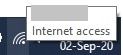
Как только NCSI разрешает dns.msftncsi.com, он затем проверяет, доступна ли страница. Если страница доступна, значок сети на панели уведомлений показывает, что у нее есть доступ в Интернет.

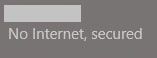
Однако, если страница недоступна, отображается запрос на дополнительную аутентификацию. Но если разрешение DNS полностью не удается или возвращается к другому IP-адресу, значок сети отображает «Нет доступа в Интернет».

Аналогичный сценарий может произойти, если вы работаете за брандмауэром, и он блокирует весь входящий и исходящий трафик и позволяет проходить только определенному трафику. Это будет означать, что NCSI не сможет связаться с www.msftncsi.com и www.msftconnecttest.com. Это, в свою очередь, побудит Windows показать, что на вашем компьютере нет Интернета.

Обходной путь для этого — разрешить как входящую, так и исходящую связь через брандмауэр для вышеупомянутых URL-адресов.

А как насчет вашей конфиденциальности?

Согласно документации, предоставленной Microsoft на NCSI, их серверы хранят время доступа, а также IP-адреса, когда запрос поиска DNS делается на www.msftncsi.com. Хотя они утверждают, что информация является конфиденциальной, некоторым она все же может быть неудобной.

Чтобы решить эту проблему, отключите функцию NCSI в Windows. Это может быть достигнуто путем изменения системных реестров, а также из редактора групповой политики.

Как отключить NCSI из редактора реестра

  1. Откройте редактор реестра, введя regedit в поле « Выполнить».
  2. На левой панели перейдите к следующему:

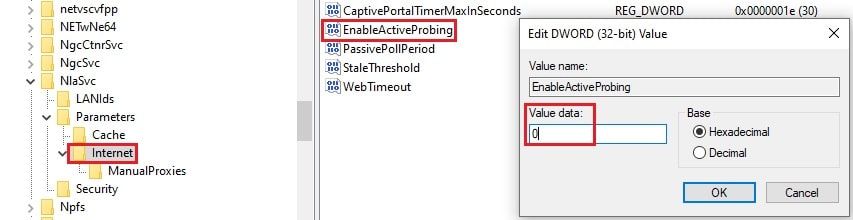
    HKEY_Local_Machine -> System -> CurrentControlSet -> Services -> NlaSvc -> Parameters -> Internet
  3. Теперь дважды щелкните EnableActiveProbing на правой панели и установите для параметра Value Data значение 0.


    Нажмите ОК и перезагрузите компьютер.

Как отключить NCSI из редактора групповой политики

Этой же функциональности можно достичь с помощью редактора групповой политики.

  1. Запустите редактор, набрав gpedit.msc в Run.
  2. На левой панели перейдите к следующему:

    Конфигурация компьютера -> Административные шаблоны -> Система -> Управление связью через Интернет -> Настройки связи через Интернет.

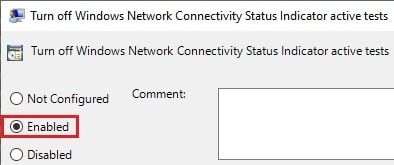
  3. На правой панели дважды щелкните Отключить активные тесты индикатора состояния сетевого подключения Windows, а затем выберите Включено . Щелкните ОК.

  4. Теперь откройте командную строку, набрав cmd в Run.
  5. Введите gpupdate /force, чтобы применить изменения, внесенные в групповые политики.

Обратите внимание, что изменение этого параметра остановит связь вашей операционной системы с серверами NCSI, поэтому больше не будет выводиться запрос о том, требует ли браузер дополнительной аутентификации.

Напротив, панель уведомлений теперь покажет, что доступа в Интернет нет, даже если он есть.

У некоторых людей возникали проблемы со своими приложениями, такими как Office 365, Skype, OneDrive и Outlook, после отключения NCSI. Однако в нашем случае все приложения работали в обычном режиме.

Мы надеемся, что эта информация окажется для вас полезной.


2020-09-09T12:14:46
Вопросы читателей
Как отключить уведомления об обновлении приложений из магазина в Windows 10

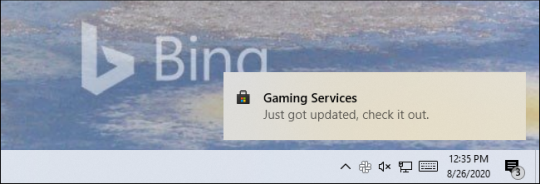
По умолчанию Windows 10 отображает всплывающие окна с уведомлениями, когда Магазин автоматически устанавливает обновления приложений. Вы увидите уведомление о приложении «Только что обновили, проверьте его». Если вы не хотите их видеть, вот как их отключить.

Например, мы видели это уведомление, когда Windows 10 автоматически обновляла «Игровые сервисы», фоновую службу. Невозможно «проверить» фоновую службу — если вы не хотите запускать игру с Xbox Game Pass для ПК — поэтому мы решили просто отключить их.

Параметры уведомлений Магазина находятся в приложении «Настройки». Чтобы запустить его, откройте меню «Пуск» и щелкните значок «Настройки» в левой части экрана или нажмите Windows + i.

В окне «Настройки» перейдите в Система > Уведомления и действия.

Прокрутите вниз до раздела «Получать уведомления от этих отправителей».

Найдите в списке пункт «Магазин Microsoft». Если Магазин отправил вам недавнее уведомление, вы увидите, что оно вверху списка отсортировано по «самым последним». Нажмите переключатель «Вкл.», Чтобы установить его в положение «Выкл.». Магазин больше не будет показывать вам уведомления об обновлениях.

Вот и все. Мы по-прежнему рекомендуем оставить автоматические обновления в Магазине включенными по соображениям безопасности, поскольку теперь Microsoft иногда выпускает обновления безопасности через магазин.

Однако вам не нужно, чтобы Магазин уведомлял вас об установке этих обновлений.

(Кроме того, если вы отключите автоматические обновления, вы не увидите уведомлений, когда обновления доступны. Мы видели, что Магазин отправляет уведомления только после установки обновления, а не когда уведомление доступно, поэтому эти уведомления вам не помогут. установить обновления вручную.)


2020-09-08T09:59:16
Вопросы читателей
Как запустить окно терминала в Ubuntu Linux

Если вы используете Ubuntu Linux, вы часто увидите статьи, в которых рекомендуется запускать команды. Для этого вам нужно ввести эти команды в окно Терминала. Вот несколько способов открыть его, включая быстрое сочетание клавиш

Советы в этой статье были протестированы на Ubuntu 20.04 LTS. Они должны применяться и к другим дистрибутивам Linux, использующим среду рабочего стола GNOME.

Предупреждение: будьте осторожны при выполнении команд, которые вы найдете в Интернете. Убедитесь, что они из надежного источника и что вы понимаете, что используете.

Используйте сочетание клавиш для открытия терминала

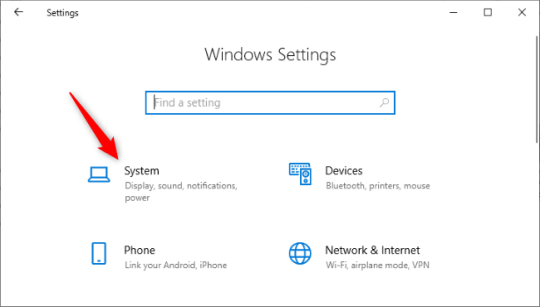
Чтобы быстро открыть окно терминала в любое время, нажмите Ctrl + Alt + T. Откроется графическое окно терминала GNOME.

Запуск окна терминала из тире

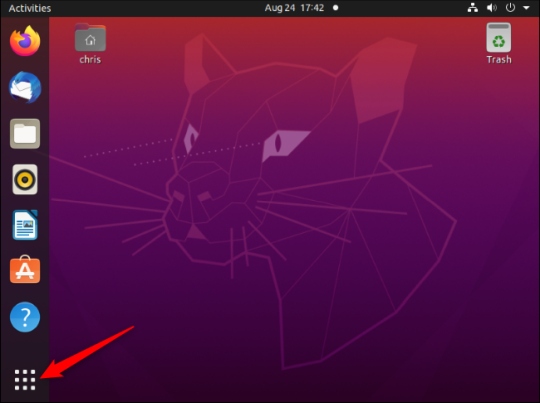
Вы найдете приложение «Терминал» в составе других установленных приложений. Чтобы найти их, нажмите кнопку «Показать приложения» в нижнем левом углу экрана на полосе «тире».

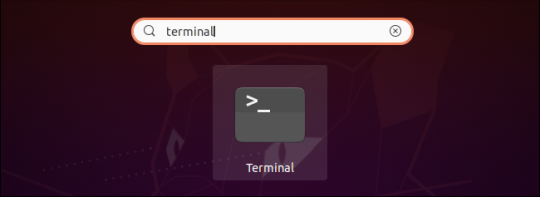
Введите «Терминал» и нажмите Enter, чтобы найти и запустить ярлык Терминала. Вы также можете найти значок терминала в списке всех приложений, который отображается здесь, и щелкнуть его.

Запустите команду, чтобы открыть терминал

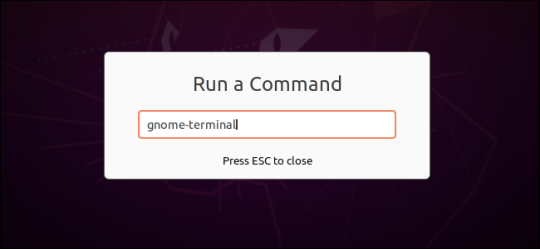
Вы также можете нажать Alt + F2, чтобы открыть диалоговое окно «Выполнить команду». Введите gnome-terminal здесь и нажмите Enter, чтобы открыть окно терминала.

Вы также можете запускать многие другие команды из окна Alt + F2. Однако вы не увидите никакой информации, как при запуске команды в обычном окне. Диалоговое окно «Выполнить» полезно в подобных ситуациях, когда вы просто хотите запустить приложение — например, вы можете нажать Alt + F2, ввести firefox и нажать «Enter», чтобы открыть окно браузера Firefox.


2020-09-08T09:54:03
Вопросы читателей
Как добавить учетную запись Microsoft в Windows 10

Когда вы устанавливаете Windows 10 или настраиваете ее впервые, операционная система предлагает вам создать учетную запись Microsoft. Однако в процессе установки вы можете настроить только одну учетную запись Microsoft. Что делать, если вам нужно использовать более одной учетной записи Microsoft на вашем ПК с Windows 10? Что, если вы хотите создать еще одну совершенно новую учетную запись пользователя на своем ПК, используя учетную запись Microsoft? Если это то, что вы хотите, вот как добавить учетную запись Microsoft в Windows 10.

ПРИМЕЧАНИЕ. В рамках этого руководства мы предполагаем, что у вас уже есть учетная запись Microsoft.

Шаг 1. Откройте приложение «Настройки»

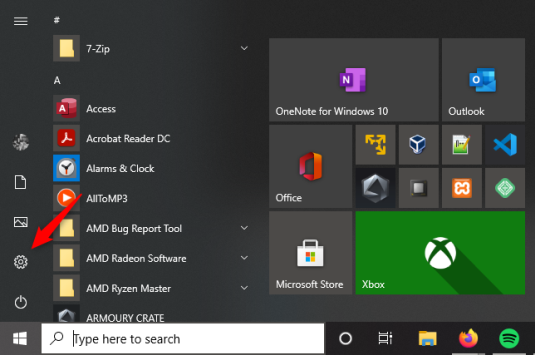
Первое, что вам нужно сделать, это открыть приложение «Настройки». Быстрый способ сделать это — щелкнуть или коснуться значка шестеренки в меню «Пуск» или одновременно нажать клавиши Windows + I на клавиатуре.

Шаг 2. Перейдите в Учетные записи, а затем в «Семья и другие люди»

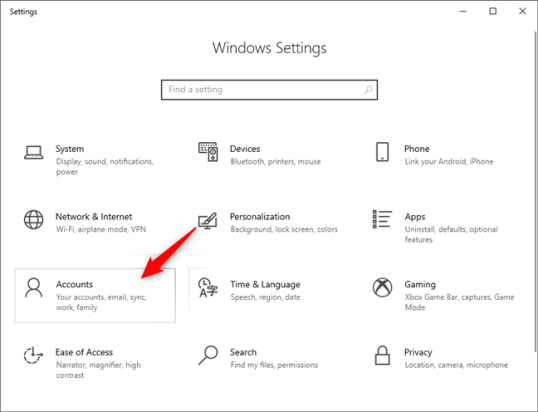
В приложении «Настройки» щелкните или коснитесь плитки «Учетные записи».

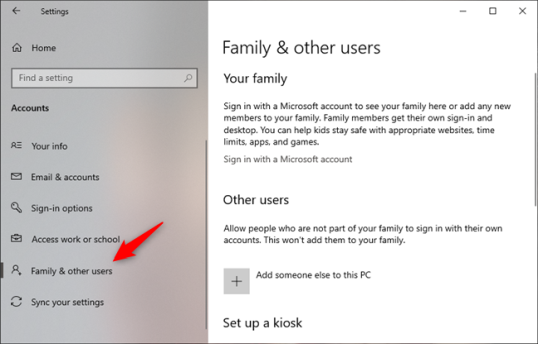
В левой части панели учетных записей нажмите или коснитесь «Семья и другие пользователи».

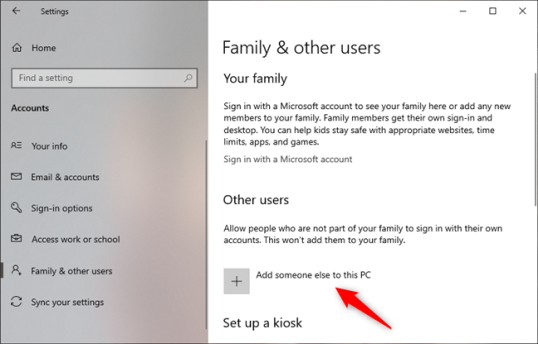
В правой части окна настроек найдите раздел «Другие люди». Вот где Windows 10 сообщит вам, что вы можете «Разрешить людям, не являющимся членами вашей семьи, входить в систему со своими учетными записями».

Затем он предоставляет вам кнопку с плюсом под названием «Добавить кого-нибудь на этот компьютер». Щелкните или коснитесь его.

Шаг 3. Добавьте учетную запись Microsoft в Windows 10

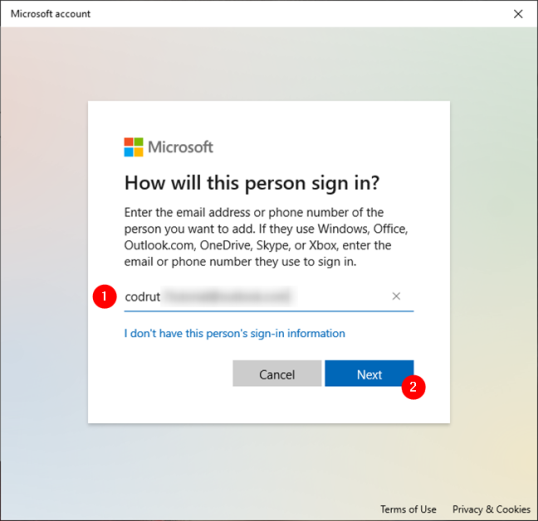
Теперь Windows 10 открывает новое диалоговое окно, в котором вас просят «ввести адрес электронной почты или номер телефона человека, которого вы хотите добавить». Здесь вы должны ввести данные учетной записи Microsoft нового пользователя. Windows 10 также поясняет, что если человек, которого вы хотите добавить, уже использует Windows, Office, Outlook.com, OneDrive, Skype или Xbox, вы можете ввести адрес электронной почты или номер телефона, который он использует для входа в эти службы Microsoft. Введите адрес электронной почты или номер телефона и нажмите/коснитесь кнопки Далее.

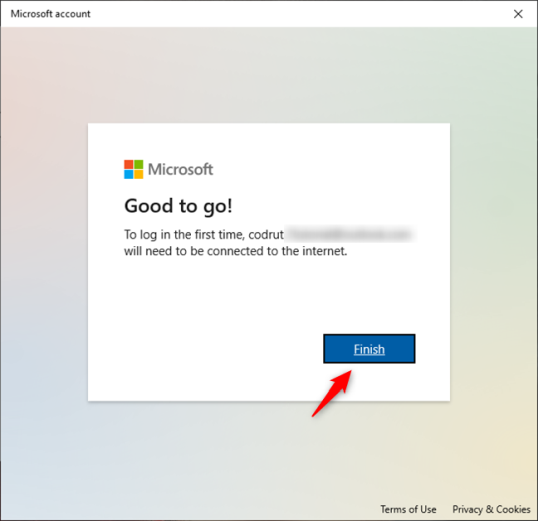
Windows 10 сообщит вам, что вы «готовы!» и что для первого входа новый пользователь с учетной записью Microsoft, которую вы только что настроили, должен быть подключен к Интернету. Щелкните или коснитесь Готово.

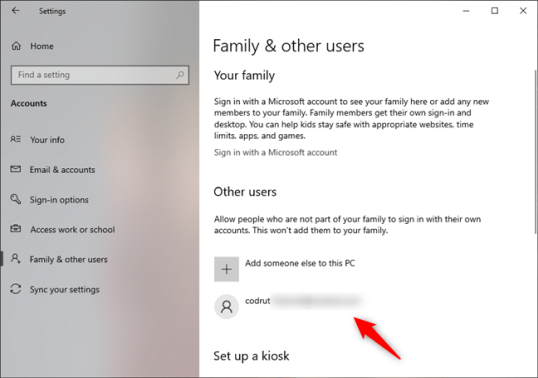
После того, как вы нажали Готово, приложение «Настройки» покажет вам, что учетная запись Microsoft была добавлена ​​на ваш компьютер с Windows 10.

Шаг 4. Войдите в Windows 10, используя учетную запись Microsoft

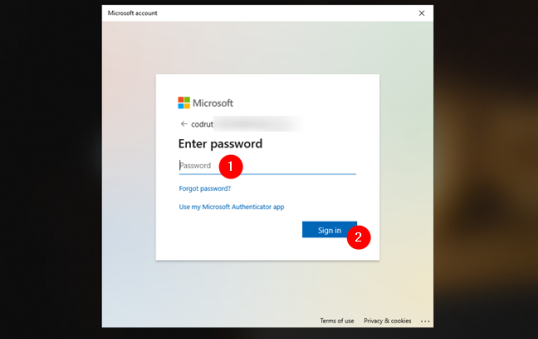
Выйдите из своей учетной записи и войдите в систему, используя учетную запись Microsoft, которую вы только что добавили в Windows 10. Вы должны ввести пароль этой учетной записи Microsoft и щелкнуть или нажать кнопку «Войти» под полем пароля.

Кроме того, если вы настроили приложение Microsoft Authenticator, вы также можете использовать его для входа в систему.

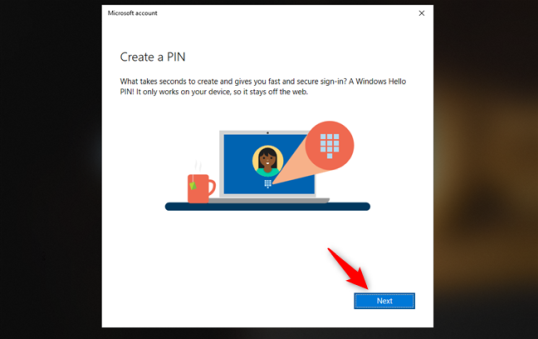
Затем Windows 10 спрашивает, хотите ли вы создать и использовать PIN-код для входа в систему вместо того, чтобы каждый раз вводить пароль своей учетной записи Microsoft. Если вы собираетесь это сделать, нажмите или коснитесь Далее . В противном случае закройте диалоговое окно, щелкнув или нажав кнопку X в правом верхнем углу окна.

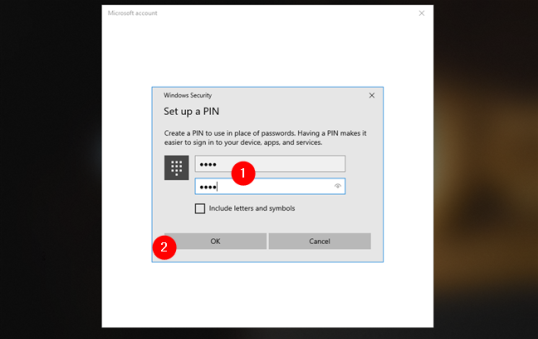
Если вы решили создать ПИН-код, введите его дважды в соответствующие поля, а затем нажмите/коснитесь ОК.

Подождите некоторое время, пока Windows 10 завершит настройку новой среды учетной записи пользователя.

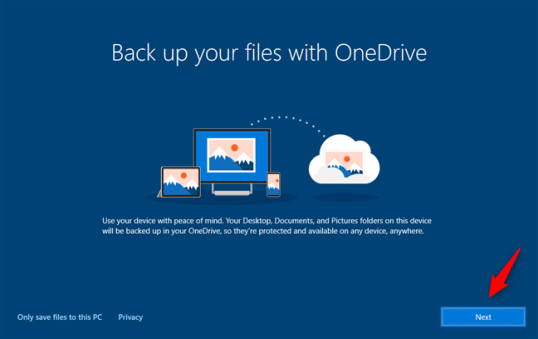
Затем Windows 10 сообщает вам, что все ваши новые документы и изображения по умолчанию можно сохранить в OneDrive. Если вы согласны с этим, нажмите/коснитесь Далее. Если вы хотите, чтобы эти файлы сохранялись на вашем компьютере по умолчанию, щелкните или коснитесь ссылки «Сохранять файлы только на этот компьютер» в левом нижнем углу экрана.

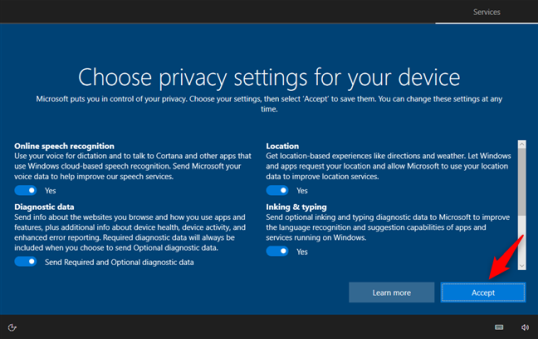
Наконец, Windows 10 также спросит вас о предпочтительных настройках конфиденциальности. Внимательно прочтите все параметры и включайте только те, которые вам удобны. Когда вы закончите, нажмите или коснитесь Принять.

И … теперь все готово. Windows 10 загружает рабочий стол, и вы можете начать использовать новую учетную запись пользователя, которую вы настроили с помощью учетной записи Microsoft.

Насколько легко было добавить учетную запись Microsoft в Windows 10?

Теперь, когда вы увидели, как добавить новую учетную запись пользователя с помощью учетной записи Microsoft на ПК с Windows 10, считаете ли вы, что весь процесс легок? Кроме того, прежде чем закрыть эту статью, задайте нам вопрос: используете ли вы учетные записи Microsoft на своих устройствах с Windows 10 или предпочитаете локальные автономные учетные записи? Зачем? Дайте нам знать в комментариях ниже.


2020-09-08T07:42:23
Вопросы читателей
Как настроить параметры Gmail IMAP в Outlook

Возможно, две самые успешные и популярные программы электронной почты Gmail и Outlook часто рассматриваются как совершенно разные. Gmail изначально обслуживал в основном личную электронную почту, в то время как Outlook обслуживал в основном предприятия. Но Gmail и Outlook могут работать вместе. Давайте посмотрим, как это сделать, настроив параметры Gmail IMAP в Outlook.

Зачем использовать IMAP в Gmail вместо POP?

Если вы понимаете подробные различия между протоколами электронной почты IMAP и POP, вы, вероятно, уже знаете свой ответ. Для остальных, вот краткий обзор этих двух протоколов.

IMAP (протокол доступа к сообщениям в Интернете) работает с электронной почтой непосредственно на сервере, на котором она находится. В случае настроек Gmail IMAP это серверы Gmail от Google. POP (Post Office Protocol) загружает электронную почту на ваше устройство, и вы работаете с ней локально. Когда электронная почта находится на вашем устройстве, ее больше нет на сервере.

Если у вас есть несколько устройств для доступа к электронной почте, например iPhone или Android, вы не хотите, чтобы вся электронная почта была на одном устройстве. Вы хотите брать его с собой куда угодно. Вот почему IMAP используется больше, чем POP. Вот почему мы собираемся показать вам, как настроить параметры Gmail IMAP в Outlook и не беспокоиться о настройках POP.

Разрешить Gmail использовать IMAP

Чтобы это работало, в вашей учетной записи Gmail должен быть включен протокол IMAP.

  1. Войдите в свою учетную запись Gmail и щелкните значок «Настройки» в правом верхнем углу. Похоже на шестеренку. Откроется панель быстрых настроек.

  2. Щелкните Просмотреть все настройки.

  3. На экране настроек щелкните вкладку « Пересылка и POP/IMAP».

  4. Прокрутите вниз до раздела Доступ по протоколу IMAP: и выберите Включить IMAP.

  5. Прокрутите вниз и нажмите кнопку « Сохранить изменения» в правом нижнем углу.

Как настроить параметры Gmail IMAP в приложении Outlook для ПК

Раньше было сложно добавить в Outlook что-либо, кроме учетных записей электронной почты Microsoft Exchange. Приходилось искать разные настройки сервера и вводить их вручную. В новейшей версии Outlook все намного проще.

  1. Откройте Outlook. Если вы открываете Outlook впервые, перейдите к шагу 4. Если вы добавляете учетную запись Gmail в качестве второй учетной записи в Outlook, продолжайте.
  2. Щелкните вкладку «Файл» в верхнем левом углу.

  3. На странице «Информация об учетной записи» нажмите «Добавить учетную запись».

  4. Outlook запросит у вас адрес электронной почты для настройки. Введите свой адрес Gmail и нажмите «Подключиться».

  5. Теперь он запросит ваш пароль Gmail. Введите его и нажмите Войти.

  6. В следующем окне рассказывается, как Outlook будет получать доступ к вашим учетным записям Gmail и Google. Если вы согласны с этим, нажмите Разрешить.

  7. Фокус снова переместится в окно Outlook, показывая, что ваша учетная запись Gmail IMAP была успешно добавлена. Нажмите Готово, чтобы закончить.

  8. Перейдите в Outlook и убедитесь, что он заполнен вашей учетной записью Gmail.

К сожалению, мы не смогли зарегистрировать вас в Google — IMAP

Хотя приведенные выше инструкции должны работать автоматически и безупречно, иногда это не так. Вы можете получить сообщение об ошибке: «К сожалению, мы не смогли зарегистрировать вас в Google — IMAP». Вот когда нам нужно покопаться в настройках Gmail IMAP в Outlook.

  1. В Outlook щелкните вкладку «Файл » в верхнем левом углу.

  2. В разделе «Информация об учетной записи» нажмите «Настройки учетной записи», а затем «Настройки сервера».

  3. Откроется окно настроек учетной записи IMAP с настройками входящей почты . Убедитесь, что настройки соответствуют следующим:Имя пользователя: Ваш Gmail адрес

    Сервер: imap.gmail.com

    Порт: 993

    Метод шифрования: SSL/TLS

    Требовать вход в систему с помощью Secure Password Authentication (SPA): Неконтролируемое

    Это подчеркивается ниже, потому что это наиболее вероятная причина того, что соединение не работает.

  4. Разверните раздел Исходящая почта и убедитесь, что настройки соответствуют следующим, а затем нажмите Далее:Сервер: smtp.gmail.com

    Порт: 465

    Метод шифрования: SSL/TLS

    Тайм-ауты сервера: Обычно это нормально по умолчанию.

    Требовать вход в систему с помощью Secure Password Authentication (SPA): Неконтролируемое

    Это подчеркивается ниже, поскольку он является наиболее вероятной причиной связи не работает.

    Мой исходящий (SMTP) сервер требует проверки подлинности: установлен и выберите Использовать те же настройки, что и мой сервер входящей почты.

  5. На короткое время появится окно обновления.

  6. Откроется новое окно от Google. Он должен быть предварительно заполнен вашим адресом электронной почты. Убедитесь, что он правильный, и нажмите Далее.

  7. В открывшемся окне:

    1. Введите свой пароль Gmail.
    2. Убедитесь, что установлен флажок Оставаться в системе.
    3. Нажмите «Войти», чтобы продолжить.

  8. Если у вас настроена двухфакторная аутентификация (2FA) в Gmail, и вы должны это сделать, Google попросит вас подтвердить с помощью этого второго метода. Если вы хотите использовать двухфакторную аутентификацию каждый раз, когда используете Outlook для Gmail, снимите флажок Больше не спрашивать на этом компьютере. В противном случае оставьте это отмеченным.

  9. Если все прошло успешно, вы увидите окно «Аккаунт успешно обновлен». Нажмите Готово, чтобы закончить.

Gmail IMAP теперь настроен в Outlook

Это все, что нужно сделать. Весь процесс настройки параметров Gmail IMAP займет менее 5 минут, будь то метод автоматического добавления учетной записи или выполнение настроек сервера. Надеемся, эта статья вам помогла.

Если у вас все еще есть проблемы или вам что-то непонятно, дайте нам знать в комментариях. Мы постараемся помочь!


2020-09-02T17:33:01
Вопросы читателей
В этой сети Wi-Fi используется более старый стандарт безопасности в Windows 10 — что делать?

Если вы используете одну из последних версий Windows 10, вы могли столкнуться с уведомлением: эта сеть Wi-Fi использует более старый стандарт безопасности, который может вас не защитить. В этой статье мы объясним, что это означает, и что вам следует сделать, чтобы повысить безопасность беспроводной сети.

Итак, вот как это выглядит в Windows 10 версии 2004:

Если вы продолжите и все же подключитесь к такой беспроводной сети, ваша Windows 10 отправит вам еще одно уведомление о том, что [имя сети Wi-Fi] небезопасно . Эта сеть Wi-Fi использует более старый стандарт безопасности, который постепенно отменяется. Мы рекомендуем подключиться к другой сети.

В этой сети Wi-Fi используется более старый стандарт безопасности — что это означает?

Это означает, что ваша беспроводная сеть либо использует устаревший режим безопасности WEP, который чрезвычайно уязвим, либо использует тип шифра TKIP, который очень устарел и сильно снижает пропускную способность беспроводной сети.

Что делать, если вы видите такие уведомления?

Войдите в веб-интерфейс вашего маршрутизатора и измените следующие настройки безопасности беспроводной сети.

Шаг 1. Прежде всего, вы должны выбрать использование WPA2 в качестве режима безопасности (в настройках некоторых маршрутизаторов его можно назвать Типом аутентификации).

Если ваш маршрутизатор и клиентские устройства поддерживают новейший режим WPA3, смело используйте его. Но имейте в виду, что в этом случае некоторые из ваших старых устройств могут не подключиться к вашей точке доступа Wi-Fi.
К вашему сведению: iPhone 11/Pro/Pro Max поддерживает WPA 3.

Шаг 2. После этого обязательно выберите AES в качестве типа шифра. В некоторых настройках роутера это называется AES-CCMP.

Пошаговое руководство для маршрутизаторов TP-Link

Перво-наперво войдите на страницу настроек вашего роутера.

  1. Погрузитесь в настройки «Дополнительно».
  2. Перейдите в раздел «Беспроводная связь».
  3. Выберите «Настройки беспроводной сети».
  4. Выберите группу. Если ваша Windows 10 сообщает, что ваша сеть 2,4 ГГц небезопасна, выберите соответствующий диапазон.
  5. В настройке «Безопасность» выберите «WPA/WPA2-Personal».
  6. Выберите версию «WPA2-PSK».
  7. Выберите «AES» в качестве шифрования. Вы не выберите «TKIP» или «TKIP + AES».
  8. Нажмите «Сохранить» и подождите около минуты, чтобы маршрутизатор применил настройки.
  9. Если ваша Windows 10 начинает сообщать вам «Не удается подключиться к этой сети», удалите эту сеть и подключитесь заново с нуля.

P.S. Не забудьте отключить WPS на вашем роутере.


2020-09-02T17:15:19
Вопросы читателей