Архив метки: Вопросы читателей

Как скрыть приложения на Android (такие как Tinder)

Когда дело доходит до сохранения конфиденциальности на смартфоне, рано или поздно многие из вас захотят узнать, как скрыть приложения, такие как Tinder, на Android или как скрыть приложения на Android без рутирования. Не так ли?

Что ж, наши телефоны обычно являются очень личными устройствами, с которыми мы не позволяем другим играть. Но есть определенные ситуации, например, когда вы показываете им симпатичную фотографию родственников, которую вы нажимаете, или демонстрируете продукт на Amazon своей матери, когда мы просто не можем не передать кому-то свой телефон. И если они похожи на людей, которых я знаю, они будут искать в вашем телефоне потенциально спорные вещи, такие как приложения ( приложения для знакомств, такие как Tinder или Bumble) или изображения, которые вы не хотите, чтобы другие видели.

Как в таком случае быстро скрыть приложения на устройствах Android? Вы хотите узнать, как скрыть приложения на Android (например, Tinder), чтобы можно было передать свой телефон кому угодно без лишних стрессов?

Есть способы заблокировать определенные приложения с помощью блокировки приложений, если вы хотите, чтобы значки приложений оставались доступными, но контент находился за стеной безопасности. Это может быть громоздко, и они все равно будут вас осуждать, поэтому лучше просто скрыть в Android приложения, к которым вы не хотите, чтобы люди имели доступ.

Как мы уже говорили ранее, в некоторых ситуациях необходимо скрыть определенные приложения. В частности, когда вы живете со своей семьей, вам часто приходится скрывать одни приложения от других. Но вам не стоит беспокоиться об этом сейчас, потому что есть несколько способов скрыть приложения, такие как Tinder , Bumble, OkCupid или любое социальное приложение на основе местоположения, и они также довольно эффективны.

Чтобы скрыть приложения на Android без отключения, все, что вам нужно сделать, это воспользоваться одним из этих методов. Итак, чего вы ждете? Узнайте, как скрыть приложения на устройствах Android (например, Tinder). Вот так:

Метод 1: скрыть приложения на Android в гостевом режиме

Android позволяет иметь несколько профилей пользователей на телефоне, как в Windows на ПК. Вы можете настроить гостевой профиль, который скроет все ваши действия в основной учетной записи. Как только вы включаете гостевой режим, ваш телефон по сути превращается в новое устройство, и гостевой пользователь не имеет доступа ни к каким вашим личным данным.

Если вы хотите узнать, как скрыть приложения на Android без запуска, это наиболее подходящее решение для вас. Включение гостевого режима на устройствах Android — очень простая задача, вам нужно выполнить всего несколько шагов:

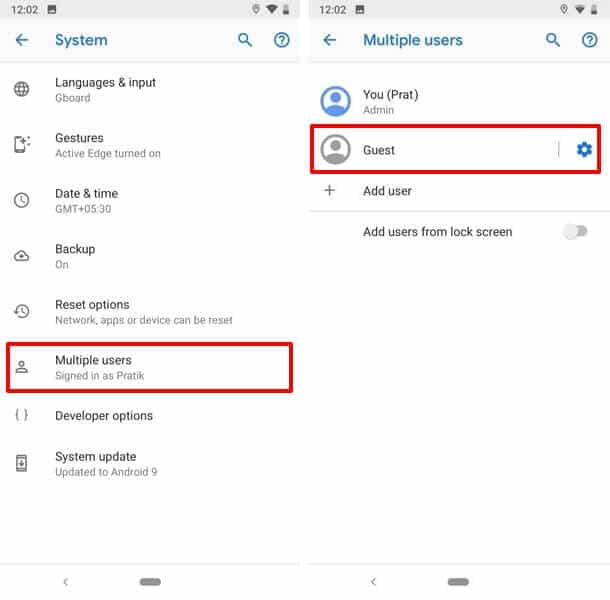
  • Сначала перейдите в Настройки > Система > Дополнительно.
  • В расширенных настройках коснитесь опции «Несколько пользователей» или «Пользователи».

  • Теперь вы найдете несколько учетных записей. Ваша учетная запись будет учетной записью «Администратор», а другая учетная запись по умолчанию будет учетной записью «Гость».
  • Нажмите на гостевой учетной записи и телефон переходит в режим гостя , который, по сути, состояние, в котором вы впервые загрузили телефон вверх.

Когда ваше устройство Android находится в гостевом режиме, все сторонние приложения, которые вы установили, будут полностью скрыты. Таким образом, никто не сможет видеть какие-либо приложения, фотографии, файлы, чаты и т.д., Которые есть у вас в вашей учетной записи администратора.

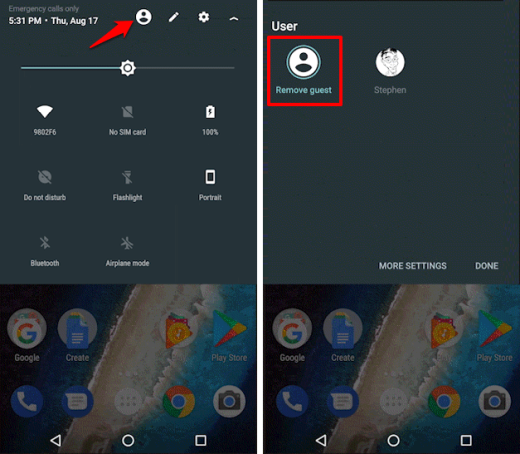
И когда вы хотите выйти из гостевого режима, вы можете просто потянуть вниз панель уведомлений, а затем нажать на значок пользователя, который предложит вам сменить пользователя или удалить гостя. После выхода из гостевого режима сеанс будет удален, и все гостевые данные будут очищены.

Вот как вы можете легко скрыть приложения, такие как Tinder, на устройствах Android. Обратите внимание, что у каждого устройства есть свой способ перейти в гостевой режим. Xiaomi использует опцию, известную как второе пространство, в то время как другие производители могут иметь другое прозвище.

Метод 2: скрыть приложения в Android с помощью Nova Launcher (бесплатно и платно)

Пустой телефон может вызвать подозрения у человека, который пользуется вашим телефоном, и мы все равно не хотим никаких подозрений, не так ли? Если вы хотите просто скрыть приложения, такие как Tinder, из панели приложений, то Nova Launcher — отличное решение для вас.

Выполните следующие простые шаги и узнайте, как скрыть приложения на Android (например, Tinder) с помощью Nova Launcher Prime:

  • Сначала загрузите Nova Launcher Prime из Play Store. (Получите версию Pro за пару долларов. Оно того стоит.)
  • После установки на Android-устройство установите Nova Launcher в качестве программы запуска по умолчанию.
  • Затем нажмите и удерживайте на главном экране, а затем нажмите на Настройки, когда они появятся.
  • В настройках Nova нажмите на опцию ящиков приложений и виджетов.
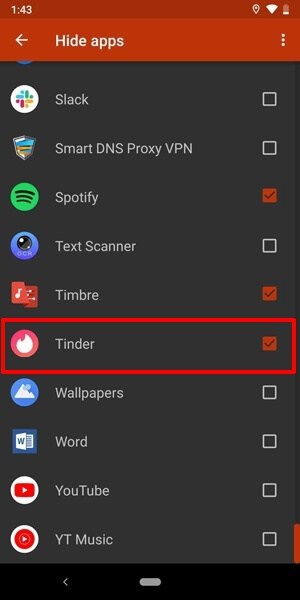
  • В меню ящиков приложений и виджетов прокрутите вниз и нажмите на опцию «Скрыть приложения» .
  • В меню «Скрыть приложения» выберите приложения, которые вы хотите скрыть. Например, здесь мы скрываем приложение Tinder, Timbre и Spotify.

  • Все выбранные приложения теперь будут скрыты из панели приложений, и никто их не заметит. Но в случае, если кто-то будет искать их с помощью функции поиска, они смогут его найти.

Описанный выше метод требует, чтобы у вас была Nova Launcher Prime, которую я настоятельно рекомендую вам купить, поскольку это лучшее вложение, которое я лично когда-либо делал для своих устройств Android.

Но если вам нужна бесплатная альтернатива, следуйте этим инструкциям и узнайте, как скрыть приложения для Android (такие как Tinder) с помощью бесплатной версии Nova Launcher:

  • Прежде всего, зайдите в Play Store и установите приложение Nova Launcher .
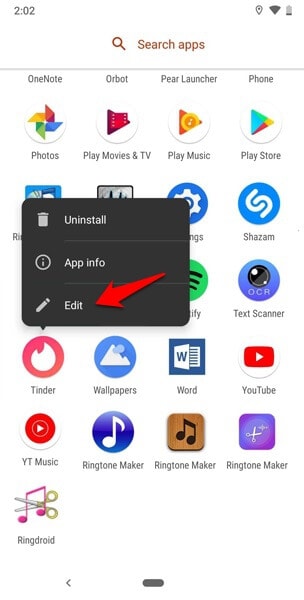
  • После установки откройте панель приложений и нажмите и удерживайте приложение, которое хотите скрыть.
  • Нажмите на опцию Edit, когда откроется всплывающее окно.

  • Вы увидите меню « Редактировать приложение», в котором вы можете переименовать приложение во что-то общее, которое вы запомните.
  • Затем коснитесь значка приложения и выберите параметр « Встроенный», когда откроется окно значка. Теперь выберите общий значок, соответствующий выбранному вами имени.
  • После того, как вы выберете его, нажмите Готово, и имя, а также значок будут изменены.

Вот как вы можете замаскировать такие приложения, как Tinder, с помощью Nova Launcher и обмануть других. Я лично настоятельно рекомендую купить Nova Launcher Prime.

Метод 3: скрыть приложения на Android с помощью Apex Launcher

Nova позволяет скрыть приложение только из панели приложений или замаскировать его, но если вы хотите, чтобы оно было полностью скрыто, то программа запуска Apex — это то, что вам нужно. Этот мощный модуль запуска снабжен множеством индивидуальных функций настройки и позволяет скрывать приложения из панели приложений всего за несколько щелчков мышью.

Просто следуйте приведенным ниже инструкциям, и вы сможете узнать, как скрыть приложения, такие как Tinder, на Android с помощью Apex Launcher. Вот так:

  • Прежде всего, загрузите и установите Apex Launcher на свое устройство Android.
  • После установки установите его как пусковую установку по умолчанию.
  • Затем нажмите и удерживайте на главном экране, а затем нажмите на Настройки, когда они появятся.
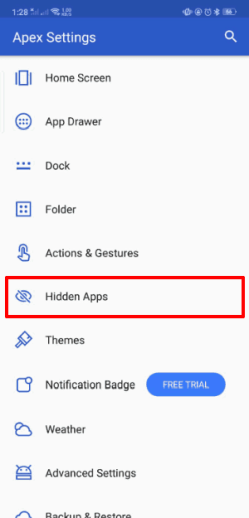
  • В разделе «Настройки Apex» прокрутите вниз и нажмите «Скрытые приложения».

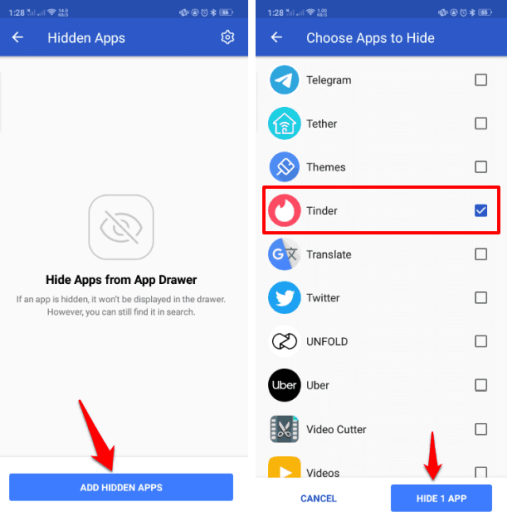
  • Затем нажмите кнопку «Добавить скрытые приложения», и она покажет все ваши приложения. Отсюда выберите приложения, такие как tinder или любое другое приложение, которое вы хотите скрыть.

  • После выбора приложения нажмите кнопку «Скрыть приложение x» , чтобы скрыть эти приложения.
  • Теперь он попросит вас настроить метод безопасности (шаблон или пароль), выберите то, что вам подходит.
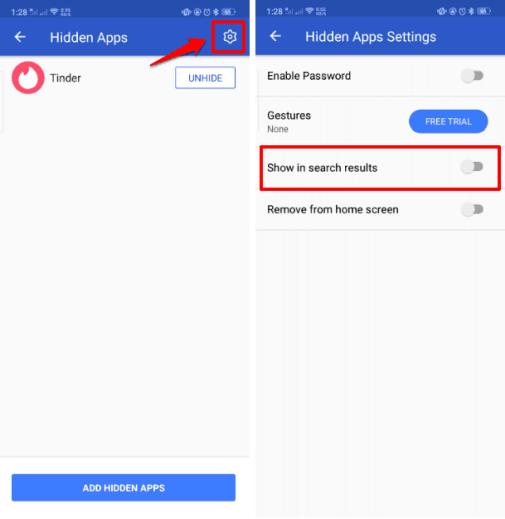
  • После этого в том же меню Скрытых приложений щелкните значок шестеренки и убедитесь, что переключатель Показывать в результатах поиска выключен.

Вот как вы можете легко скрыть приложения на устройствах Android с помощью программы запуска Apex. Вы можете получить доступ к этим приложениям из того же меню, из которого вы его скрыли. Скрытие приложений, таких как Tinder, на телефоне Android с помощью этого метода совершенно бесплатно, но вы можете видеть рекламу в самой программе запуска.

Метод 4: скрыть приложения для Android с помощью App Hider

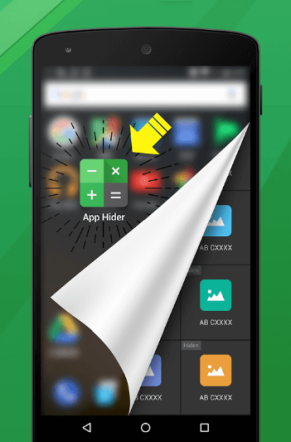
Вы можете использовать скрытие приложений, чтобы скрыть любое приложение, которое вы хотите на Android, но что, если люди увидят значок скрытия приложений в вашем ящике приложений? Что ж, App Hider позволяет вам замаскировать его под калькулятор, который разблокируется только при вводе определенного кода. Довольно здорово, не правда ли?

Если вы хотите скрыть какое-либо приложение, о котором не хотите, чтобы его знали другие, то использование этого приложения вам очень поможет. Кроме того, это приложение является прекрасным ответом на ваш вопрос — как скрыть приложения на Android без рутирования?

Чтобы узнать, как скрыть приложения в Android (например, Tinder) с помощью App Hider, выполните следующие действия:

  • Сначала зайдите в Play Store и установите App Hider на свое устройство Android.
  • После установки откройте App Hider и нажмите значок +.
  • Теперь из списка «Скрыть» или «Двойные приложения» выберите приложение, которое вы хотите скрыть (например, Tinder), а затем нажмите на опцию «Импорт (Скрыть/Двойной)».
  • Как только App Hider успешно клонирует выбранное приложение, перейдите в меню своего приложения и удалите приложения, которые вы скрыли. (Имейте в виду, что данные будут потеряны).
  • Теперь, чтобы скрыть сам App Hider, откройте приложение и затем нажмите значок приложения Icon Disguise.
  • Затем нажмите кнопку «Установить PIN-код» и введите в качестве пароля шестизначное число, а затем нажмите «Подтвердить».

Теперь ваша программа-укрыватель должна быть замаскирована под калькулятор или защищена так, как вы настроили. Вы сможете получить доступ к скрытым приложениям, таким как Tinder, в самом скрытом приложении.

Заключение — как скрыть приложения вроде Tinder на Android

Мы надеемся, что наше руководство помогло вам скрыть приложения, такие как Tinder, на вашем устройстве Android. Мой личный выбор среди всех методов скрытия приложений для Android, упомянутых в этом руководстве, — использовать Nova Launcher. Я бы также порекомендовал приобрести Nova Launcher Prime, так как это лучший лаунчер, который вы также можете использовать для настройки своего устройства.

Мы надеемся, что мы удовлетворительно ответили на все ваши вопросы (как скрыть приложения, такие как Tinder, на телефоне Android, как скрыть приложения на Android без рутирования, и какое приложение Android лучше всего скрывать? И т.д.).

Дайте мне знать в комментариях ниже, какой метод вы предпочитаете больше всего. Кроме того, если вы знакомы с любыми другими способами скрытия приложений на Android (например, Tinder), не стесняйтесь поделиться ими с нами.


2020-10-01T16:25:32
Вопросы читателей

Как узнать, какая программа использует весь ваш процессор на Mac

Если ваш Mac внезапно становится очень вялым и не отвечает, возможно, неконтролируемое приложение потребляет большую часть вычислительной мощности вашего процессора. Чтобы выяснить это, мы воспользуемся встроенной утилитой macOS под названием Activity Monitor. Вот как.

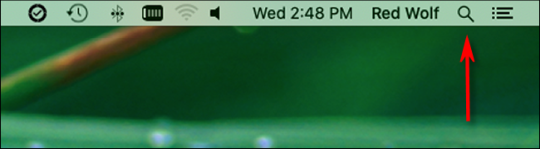
Сначала откройте «Прожектор», нажав Command + Пробел или щелкнув значок «маленькое увеличительное стекло» в строке меню.

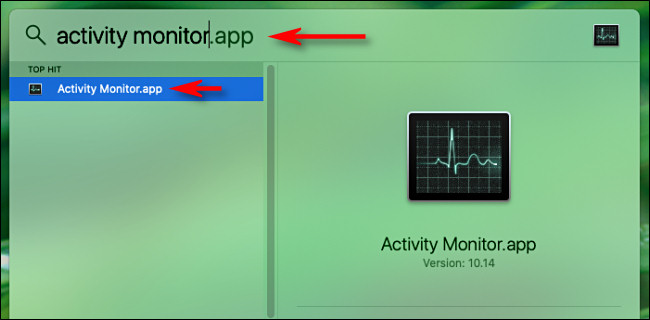
Когда на экране появится панель «Поиск в центре внимания», введите «монитор активности» и нажмите «Вернуться». Или вы можете щелкнуть появившийся значок «Activity Monitor.app».

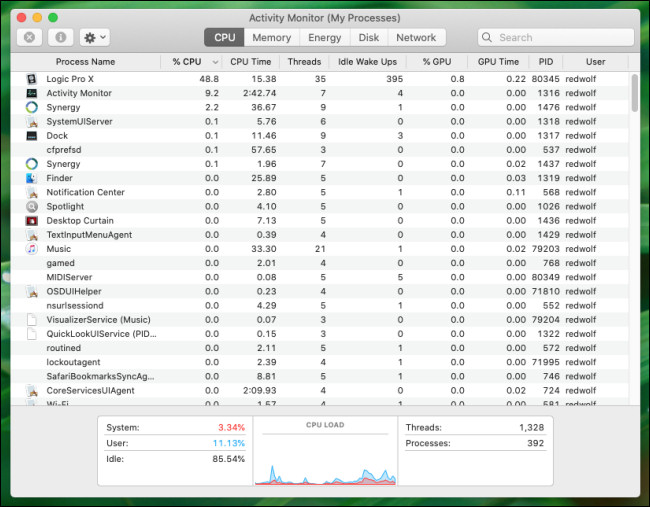
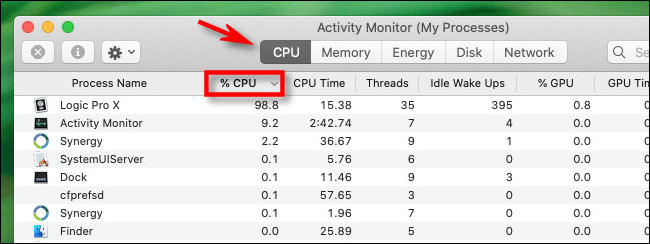
В «Мониторе активности» вы увидите список всех процессов, запущенных на вашем компьютере. Термин «процесс» — это общий термин для любой программы, работающей на вашем Mac. Сюда входят как запускаемые вами приложения, так и незаметные программы, работающие в фоновом режиме, которые обеспечивают правильную работу вашего компьютера.

Чтобы увидеть, какой процесс использует больше всего ЦП, щелкните вкладку «ЦП». Затем щелкайте заголовок столбца «% CPU», пока карат рядом с ним не будет направлен вниз. Это позволит ранжировать процессы от наибольшего к наименьшему, исходя из того, какой процент от общей вычислительной мощности ЦП они используют.

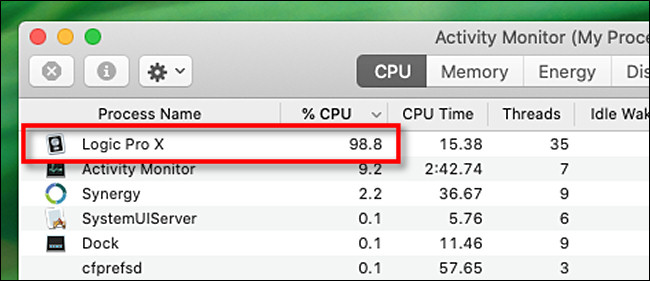
Ищите подозрительно высокие числа в столбце «% CPU» рядом с одной из записей в списке. Большинство приложений редко используют более 50% ЦП, если только они не делают что-то очень ресурсоемкое, например, играют в сложную игру или рендеринг видео, и вы обычно понимаете почему. В таком случае лучше просто дождаться завершения задачи.

Но если ваша проблема — это неуправляемый процесс — программа, которая застревает в нежелательном цикле, интенсивно нагружающем ЦП, — это должно быть очевидно, если посмотреть на высокий процент ЦП, указанный в Activity Monitor. Когда вы попадаете в диапазон 90% или выше, высока вероятность того, что этот процесс значительно замедлит вашу машину.

На этом этапе, если процесс, использующий большой процент использования ЦП, является приложением, вы можете попробовать выйти из него обычными методами, например, выбрав «Выход» в меню «Файл» или щелкнув его значок в Dock правой кнопкой мыши и выбрав «Выйти».

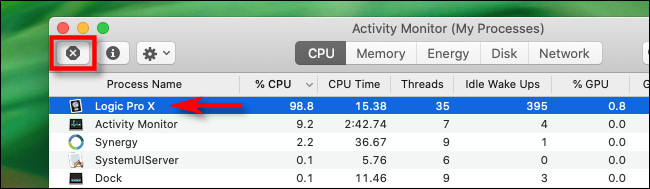
Но если процесс или приложение не отвечает, и вы хотите принудительно закрыть его, щелкните процесс в списке, чтобы выбрать его, затем нажмите кнопку «Стоп», которая выглядит как восьмиугольник с крестиком внутри.

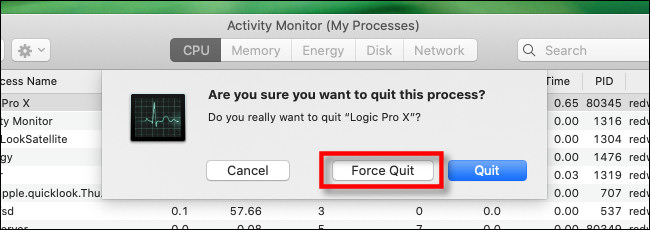
После нажатия кнопки «Стоп» появится небольшое меню с запросом подтверждения. Нажмите «Завершить принудительно».

После этого проблемное приложение или процесс закроется. Если ваш компьютер снова начинает реагировать, значит, вы знаете, что проблема заключалась в не отвечающем на запросы процессе.

Если у вас по-прежнему возникают повторяющиеся проблемы с процессором в одном и том же приложении, лучше попытаться обновить приложение, что может исправить ошибку, вызывающую проблему. Вы также можете попробовать обновить macOS, что может исправить ошибку фонового процесса или ошибку, влияющую на работу приложения. Также никогда не помешает перезагрузка Mac, что может решить множество проблем. Удачи!


2020-09-11T09:49:50
Вопросы читателей
Как настроить восстановление системы в Windows 10

Хотя возможность восстановления вашей системы из точки восстановления является одной из самых полезных функций Windows, возможно, некоторые люди захотят отключить ее для всех или некоторых своих разделов. Другие могут захотеть изменить, сколько места используется для восстановления системы, и назначить больше или меньше. Чтобы помочь вам, в этом руководстве показано, как настроить восстановление системы в Windows 10, сколько места на диске оно использует и как включить или отключить его для того или иного раздела.

ПРИМЕЧАНИЕ. В рамках этого руководства мы предполагаем, что вы знаете, что такое Восстановление системы, и что у вас уже есть базовое представление о том, что оно делает.

Как открыть настройки восстановления системы, чтобы настроить его

Если вы хотите запустить Восстановление системы и изменить его настройки, вам нужно сначала добраться до него.

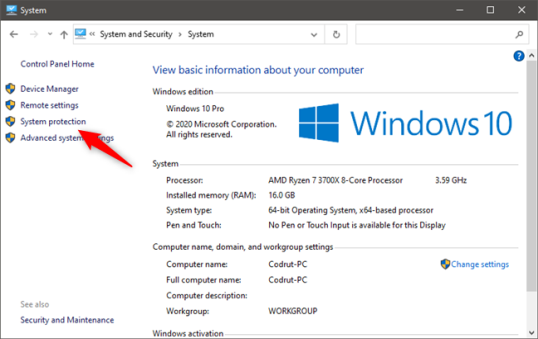
Основные шаги таковы: войдите в систему как администратор, откройте панель управления, перейдите в раздел «Система и безопасность», а затем нажмите или коснитесь «Система». В системе окне нажмите «Система защиты» ссылка слева.

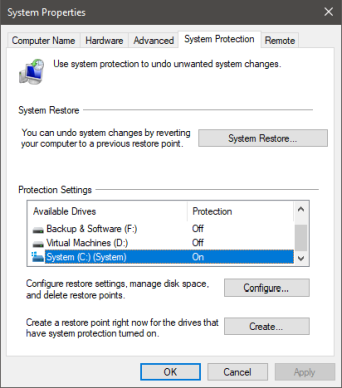
В окне «Свойства системы» вы видите диски на вашем компьютере и то, включено ли восстановление системы для каждого из них. Если у вас более одного раздела, вы должны увидеть, что восстановление системы отключено для всех из них, кроме того, где установлена ​​Windows 10. Это связано с тем, что этот инструмент создает резервные копии системных файлов, настроек и ключей реестра, которые все хранятся в разделе, где находится Windows 10.

Как включить восстановление системы для определенного диска

Прежде всего, обратите внимание, что вы не получаете никакой выгоды от включения восстановления системы на других разделах, кроме того, на котором вы установили Windows 10. Однако восстановление системы позволяет вам включить его на любых дисках, даже на тех, где есть установка Windows не найдена.

Короче говоря, выберите его из списка доступных дисков, нажмите «Настроить», а затем установите флажок «Включить защиту системы». Щелкните или коснитесь ОК, и готово.

Как вручную создавать точки восстановления с помощью System Restore

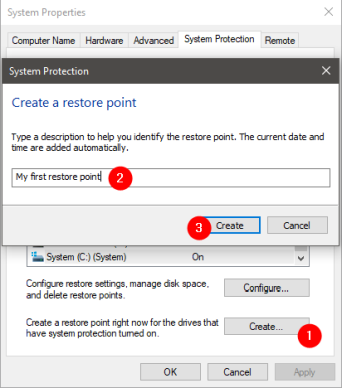
Если вы только что включили восстановление системы , лучше всего вручную создать первую точку восстановления. Все, что вам нужно сделать, это вернуться на вкладку «Защита системы» в окне «Свойства системы», нажать кнопку «Создать» и выполнить шаги мастера «Создать точку восстановления».

Как настроить, сколько дискового пространства разрешено использовать для восстановления системы

Возможно, вы захотите сэкономить место в хранилище вашего компьютера и оставить меньше места для восстановления системы для хранения точек восстановления. Или, наоборот, вы можете выделить больше места, чтобы можно было сохранить больше точек восстановления, чтобы использовать их позже.

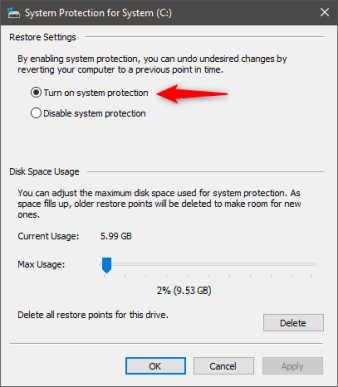
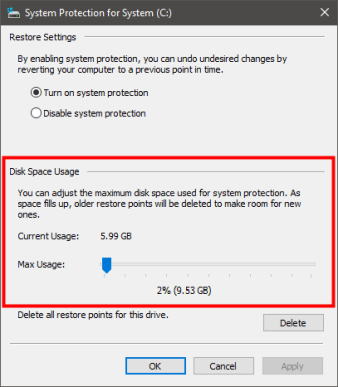
В окне «Защита системы» вы можете увидеть, сколько места на выбранном диске в настоящий момент занимает функция «Восстановление системы», а также указать, сколько места вы хотите использовать.

Переместите ползунок «Максимальное использование» на желаемый уровень и нажмите или коснитесь «Применить» или «ОК».

Как увидеть точки восстановления системы, доступные для диска

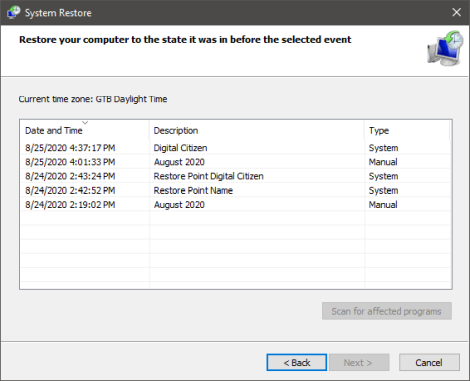
Если вы хотите увидеть список точек восстановления на диске, вы можете сделать это с помощью мастера восстановления системы. На самом деле вам не нужно выполнять восстановление системы: просто откройте мастер и проверьте список.

Как освободить место на диске, удалив все точки восстановления на диске

Вернитесь в окно защиты системы, как мы показали вам в начале этого руководства (первый и второй разделы). В окне «Защита системы» у вас должна быть кнопка для удаления всех точек восстановления системы на этом разделе, чтобы вы могли сэкономить место.

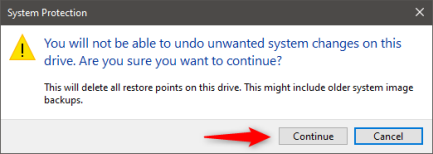
Если вы ее нажмете, вам сообщат, что все точки восстановления на этом диске будут удалены, и после этого вы не сможете отменить нежелательные системные изменения, используя потерянные точки восстановления. Если вы хотите продолжить, щелкните или коснитесь «Продолжить». В противном случае нажмите Отмена.

Как отключить восстановление системы в Windows 10

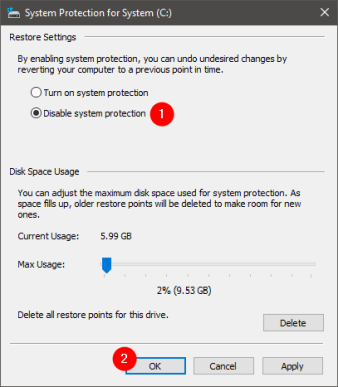
Если вы не хотите использовать Восстановление системы для защиты вашей системы, вы можете выключить его и сэкономить место для хранения. В Protection System окне выберите «Отключить защиту системы» и нажмите на кнопку Применить или OK .

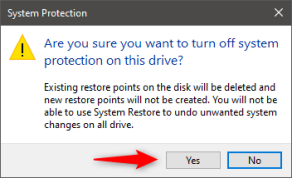
Вас спросят, уверены ли вы, что хотите отключить защиту системы на выбранном диске. Если вы отключите его, все существующие точки восстановления будут удалены, и новые точки восстановления больше не могут быть созданы. Другими словами, с этого момента вы не сможете использовать Восстановление системы для восстановления вашего компьютера или устройства с Windows 10. Если вы все еще хотите продолжить, нажмите Да.

Закройте окно «Свойства системы», и все готово.

Вы используете восстановление системы для защиты своего ПК с Windows 10?

В то время как восстановление системы является одним из наиболее полезных встроенных утилит для Windows, она ограничена в защите он предоставляет. Вы должны оставить его на системном диске, на котором установлены Windows 10, приложения, программы, игры и драйверы. Однако на других разделах лучше выключить. Надеюсь, это руководство выполнило свою миссию — показать вам, как лучше всего настроить восстановление системы в Windows 10. Используете ли вы восстановление системы для обеспечения безопасности вашего ПК с Windows 10? Дайте нам знать в разделе комментариев ниже и, если у вас есть какие-либо вопросы, не стесняйтесь спрашивать.


2020-09-11T08:56:27
Вопросы читателей
Как получить доступ к информации BIOS из Windows 10 (без перезагрузки)

На каждом компьютере есть BIOS, запускающий компьютер. Мы можем настроить различные параметры оборудования в BIOS. Чтобы получить доступ к BIOS, нажмите клавиши F2, F12 или DEL в зависимости от производителя компьютера.

По определению, базовая система ввода / вывода (BIOS) — это набор компьютерных инструкций в микропрограммном обеспечении, которые управляют входами и выходами компьютера. Это можно назвать серией алгоритмов для соответствующего функционирования аппаратного обеспечения компьютера, которые контролируются программным обеспечением. Микропроцессор в компьютере также выполняет свои функции с помощью BIOS.

Некоторая информация в BIOS ценна и время от времени требуется пользователю. Это включает серийный номер компьютера, бирку ресурса, версию BIOS и т.д.

Проблема в том, что пользователю необходимо перезагрузить компьютер, чтобы получить доступ к BIOS. К нему нельзя получить доступ напрямую из Windows.

Есть способ извлечь полезную информацию из BIOS компьютера. Давайте обсудим:

Доступ к информации о BIOS из Windows 10 с помощью PowerShell

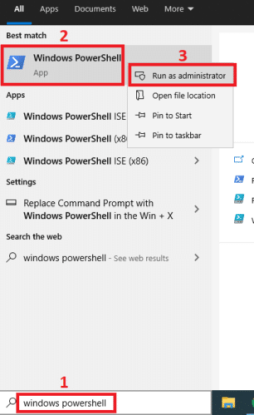
Перейдите в меню «Пуск» и найдите PowerShell. Щелкните правой кнопкой мыши Windows PowerShell и выберите Запуск от имени администратора .

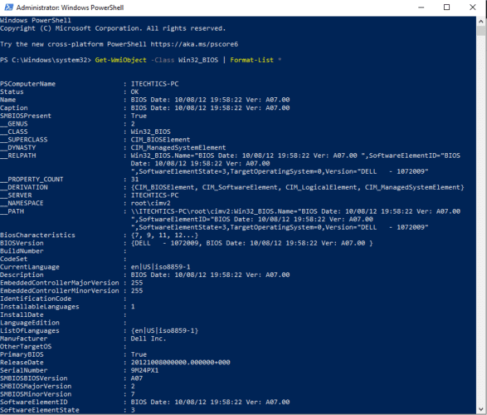
Выполните следующую команду в PowerShell, чтобы просмотреть все текущие настройки BIOS:

Get-WmiObject -Class Win32_BIOS | Format-List *

Некоторую другую полезную информацию также можно получить из PowerShell с помощью различных команд.

Если вы хотите получить серийный номер компьютера или метку актива , введите следующую команду:

Get-wmiobject Win32_systemenclosure

Просмотр информации о BIOS из Windows 10 с помощью командной строки

Чтобы получить только серийный номер, используйте следующую команду:

wmic bios get serialnumber

Если вы хотите получить версию BIOS, введите следующую команду:

wmic bios get smbiosbiosversion

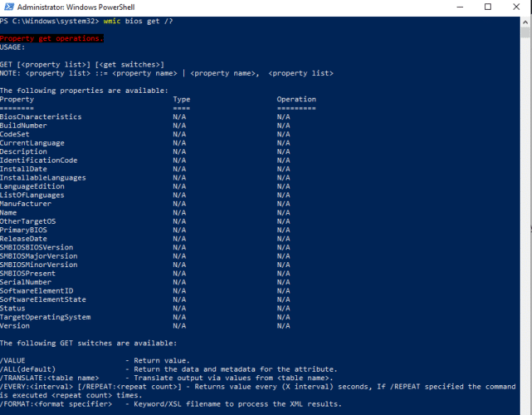
Ряд индивидуализированной информации можно получить из BIOS. Список автоматически создается следующей командой, которая предлагает, какие команды вы можете ввести, чтобы получить соответствующую информацию:

wmic bios get /?

На изображении, показанном выше, можно увидеть, что команда отобразила список слов, которые могут заменить «/?» в команде wmic bios get /?. Например, если вы хотите получить статус машины, просто введите следующую команду:

wmic bios get status

Более того, еще одна полезная информация, которую можно получить, — это память (RAM) компьютера. Его можно получить из Windows PowerShell с помощью следующей команды:

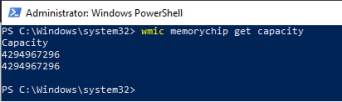
wmic memorychip get capacity

Отображаемая информация будет относиться к отдельным картам памяти, а число будет отображаться в байтах, как в примере ниже:

Надеюсь, это будет полезно, если вы хотите получать информацию из BIOS при работе с Windows 10 и не хотите перезагружать компьютер.

Эта информация полезна для вас? Какого типа информация обычно требуется от BIOS?


2020-09-09T17:06:09
Вопросы читателей
Установка Docker на Windows 10 Home

Docker — это инструмент, используемый разработчиками для компиляции программного обеспечения с использованием виртуализации на уровне операционной системы. Docker имеет контейнерную инфраструктуру, то есть каждый контейнер изолирован от другого, но все контейнеры доставляются как единый продукт.

Первоначально Docker был представлен для платформы Linux. Но теперь, при наличии нескольких предварительных условий, теперь его можно запускать в выпусках Windows 10 Professional, Enterprise и Education. По умолчанию выпуск Windows 10 Home не поддерживался Docker. Давайте продолжим смотреть, как мы можем включить Docker для домашней версии.

Обеспечение предварительных условий

Во-первых, мы должны убедиться, что выполнены все предварительные условия, чтобы установка Docker прошла гладко и без перебоев.

  1. Системные требования:

    64-разрядная версия Windows 10 Home edition 2004 или выше

    Не менее 4 ГБ ОЗУ
  2. Установите Hyper-V на Windows 10 Home.
  3. Включите Hyper-V и функцию контейнера Windows, нажав клавишу Windows и R, затем введите OptionalFeatures. Убедитесь, что функции отмечены, нажмите OK, чтобы внести изменения.
  4. Включите виртуализацию в настройках BIOS.

Установить ядро ​​Linux

Для начала нам потребуется обновить ядро Linux WSL2. Это важно, так как от этого зависит связь между Docker и оборудованием компьютера. Вы можете скачать обновленный пакет для ядра WSL2 Linux здесь.

Когда загрузка будет завершена, запустите ее, дважды щелкнув ее, а затем нажмите Далее, чтобы начать установку. Эта установка обычно занимает меньше минуты. По завершении нажмите Готово, чтобы закрыть мастер установки.

Управление реестром Windows

  1. Откройте редактор реестра, одновременно нажав клавиши Windows и R, чтобы открыть команду «Выполнить». Введите Regedit и нажмите Enter.
  2. Перейдите в следующее место в редакторе реестра:

    HKEY_Local_Machine -> Software -> Microsoft -> Windows NT -> CurrentVersion
  3. После щелчка CurrentVersion, щелкните правой кнопкой мыши издание ID в правом окне и нажмите кнопку Изменить.
  4. В разделе «Данные значения» замените CoreN на ProfessionalN.

Установите Docker в Windows 10 Home

Затем мы переходим к самому Docker. Загрузите установочный пакет для Windows 10 Домашняя здесь.

После завершения загрузки запустите его, дважды щелкнув по нему. Должен появиться экран, как показано ниже:

Убедитесь, что установлен флажок Включить компоненты WSL 2 Windows. Щелкните OK, чтобы начать установку. Этот шаг обычно занимает около 5 минут, так как отображается экран, показанный ниже:

После завершения установки нажмите «Закрыть» и «Перезагрузить», чтобы закрыть мастер установки и перезагрузить компьютер. После перезагрузки компьютера Docker должен запуститься, и должны появиться следующие окна:

После завершения установки мы можем вернуться к манипуляциям с реестром, выполненным ранее во время процесса, и преобразовать ProfessionalN обратно в CoreN.

Если вы разработчик и хотите протестировать свои приложения, Docker — ваш выбор. Установите Docker на свой компьютер с Windows 10 Home и наслаждайтесь тестированием.


2020-09-09T16:57:41
Вопросы читателей
Исправление ошибки «Калькулятор Windows 10 пропущен или не установлен»

Microsoft заменила большинство своих устаревших приложений современными приложениями в Windows 10. Это включает приложение калькулятора. Иногда приложение калькулятора отсутствует или по ошибке удаляется из Windows 10.

В этой статье мы обсудим, как исправить отсутствие калькулятора Windows 10 или как снова установить его из Microsoft Store.

Как установить калькулятор из Microsoft Store в Windows 10

Если на вашем компьютере нет калькулятора или он был случайно удален, вот как вы можете загрузить и установить приложение из магазина Microsoft. Обратите внимание, что вы должны войти в свой профиль, используя учетную запись Microsoft.

Просто скачайте калькулятор Windows по ссылке.

Или вы можете загрузить и установить его из Microsoft Store в Windows 10:

  1. Запустите Microsoft Store из меню «Пуск». Или зайдите в Выполнить -> ms-windows-store.
  2. В верхней строке поиска найдите Калькулятор Windows.

  3. В разделе «Приложения» щелкните первый значок, например, показанный ниже:

  4. Теперь нажмите «Получить», чтобы загрузить и установить приложение.

После установки приложения к нему можно будет получить доступ из меню «Пуск», выполнив поиск по калькулятору. Или вы также можете перейти в Выполнить -> calc. Это также откроет то же приложение-калькулятор.

Как назначить сочетания клавиш для калькулятора в Windows

Использование сочетаний клавиш для выполнения простых задач всегда было нашим любимым в Windows 10. Однако по умолчанию для калькулятора не назначены сочетания клавиш. Это можно изменить, выполнив следующие действия:

  1. Щелкните правой кнопкой мыши пустое место на рабочем столе, разверните «Создать» и нажмите «Ярлык».
  2. В окне «Создать ярлык» введите следующий путь в поле «Введите расположение элемента» или просто нажмите «Обзор» и перейдите к приложению «Калькулятор Windows».

    C:WindowsSystem32calc.exe


    По завершении нажмите «Далее».
  3. На следующем экране введите имя ярлыка.
  4. Щелкните правой кнопкой мыши только что созданный ярлык и выберите «Свойства» в контекстном меню.
  5. Теперь щелкните текстовое поле перед клавишей быстрого доступа на вкладке «Ярлык», а затем нажмите клавиши быстрого доступа, которые вы хотите установить. Мы установили Ctrl + Shift + C в примере ниже:

  6. Теперь нажмите Применить и ОК .

Теперь вы можете получить доступ к калькулятору Windows, просто нажав сочетания клавиш из любого места в Windows.

Что может предложить Windows Calculator

В отличие от наших физических калькуляторов, калькулятор Windows содержит множество других функций, которые можно использовать для удобства пользователя. Давайте посмотрим, что это за некоторые из этих удобных функций.

После запуска приложения вы увидите окно, подобное показанному ниже.

Помимо основных вычислений, которые можно выполнять с клавиатуры, верхняя панель состоит из различных функций.

Вы можете проверить выполненные старые вычисления, щелкнув значок в виде часов в правом верхнем углу или щелкнув среднюю кнопку, чтобы калькулятор всегда находился поверх других приложений. Стандарт указывает на то, что калькулятор находится в режиме Standard, который можно изменить, нажав на трех баров слева от него.

После щелчка по трем полосам вам будет представлен список вариантов на выбор. Калькулятор можно преобразовать в научный режим для более сложных вычислений или в графический режим для построения графиков из уравнений. Режим программиста можно использовать для преобразования значений между десятичными, шестнадцатеричными, октановыми или двоичными числами.

Спустившись вниз по меню, калькулятор также предлагает ряд различных преобразований для мгновенных результатов.

Эти особенности указывают на то, что это приложение может быть чрезвычайно полезным даже при выполнении повседневных регулярных задач.

Устранение неполадок калькулятора Windows

Если у вас возникли проблемы с приложением «Калькулятор», вы можете выбрать любое или все из следующих решений, чтобы вернуть его к жизни.

Проверить обновления

Первый подход должен заключаться в проверке любых ожидающих обновлений как в Windows Updates, так и в Microsoft Store. Любые ожидающие обновления могут вызвать сбой в работе приложения.

  1. Перейдите в меню «Пуск» -> «Настройки» (значок шестеренки) -> «Обновление и безопасность».
  2. Щелкните Проверить наличие обновлений и установите все ожидающие обновления.
  3. Теперь перейдите в магазин Microsoft и нажмите Ожидающие обновления. в правом верхнем углу. Если вы не видите эту кнопку, это означает, что ваши приложения уже обновлены.
  4. Теперь нажмите « Обновить все», чтобы начать обновление всех приложений Microsoft на вашем компьютере.

После обновления всех приложений, включая Калькулятор Windows, перезапустите приложение и проверьте, устранена ли ошибка.

Запуск проверки системных файлов

Часто файлы Windows повреждаются или случайно удаляются, что приводит к сбоям в работе некоторых приложений. Можно использовать быструю команду для восстановления этих файлов и бесперебойной работы приложений.

Откройте командную строку, введя cmd в Run.

Введите следующую команду:

sfc /scannow

Для полного выполнения команды потребуется время. Когда закончите, еще раз проверьте, работает ли калькулятор Windows.

Запуск средства устранения неполадок Windows

Средство устранения неполадок Windows — это встроенная утилита в Windows 10, которую можно использовать для устранения повседневных ошибок, возникающих в операционной системе. Давайте посмотрим, как эту утилиту можно использовать для устранения неполадок калькулятора.

Перейдите к следующему: меню «Пуск» -> значок «Настройки» (шестеренка) -> «Обновление и безопасность» -> «Устранение неполадок» -> «Дополнительные средства устранения неполадок».

Теперь прокрутите экран вниз, щелкните Приложения Магазина Windows и затем Запустите средство устранения неполадок .

Запустится новый мастер, который автоматически обнаружит проблемы любых приложений Windows. Пройдите с мастером и выполните все необходимые действия, рекомендованные им. По завершении еще раз проверьте приложение на наличие ошибок.

Сброс приложения

Вы также можете попробовать сбросить приложение Windows Calculator, чтобы восстановить его стандартную функциональность. Обратите внимание, что это сотрет всю историю в приложении и сбросит все сделанные изменения.

  1. Перейдите к следующему:

    Меню «Пуск» -> Значок «Настройки» (шестеренка) -> Приложения.
  2. На правой панели нажмите «Калькулятор», а затем « Дополнительные параметры».

  3. Затем прокрутите вниз и нажмите «Сброс». Если требуется подтверждение, снова нажмите «Сброс».

Приложение было сброшено и должно быть полностью работоспособным. Если ошибка не устранена, воспользуйтесь вариантом ниже.

Переустановка калькулятора Windows с помощью PowerShell

Если вы обнаружите, что калькулятор Windows по-прежнему не свободен от ошибок или работает со сбоями, вы всегда можете избавиться от него и переустановить приложение.

Хотя можно удалить приложение из настроек, лучше использовать PowerShell, поскольку он удаляет все связанные пакеты из каталога установки, освобождая место для новой установки.

  1. Запустите PowerShell в режиме администратора.
  2. Введите следующую команду:

    Get-AppxPackage –AllUsers

    Эта команда отобразит длинный список приложений и их подробную информацию.
  3. Щелкните правой кнопкой мыши строку заголовка, разверните «Правка» и нажмите «Найти».

  4. Теперь найдите Microsoft.WindowsCalculator в заголовке Name и обратите внимание на имя перед PackageFullName, выбрав его и затем щелкнув правой кнопкой мыши, чтобы скопировать.


    В этом примере полное имя пакета: Microsoft.WindowsCalculator_10.2007.1.0_x64__8wekyb3d8bbwe
  5. Теперь введите следующую команду в PowerShell и замените PackageFullName именем, скопированным из PowerShell.

    Remove-AppxPackage PackageFullName
  6. Теперь, когда приложение было удалено с вашего компьютера, вы можете установить его, перейдя в Microsoft Store и следуя методу, описанному ранее в статье.

Заключительные слова

Калькулятор Windows — удобный инструмент для решения сложных математических уравнений и преобразований. Вместо того, чтобы переключаться между устройствами для вычислений, Microsoft предлагает список функций в своем приложении. Калькулятор Windows также можно добавить к горячим клавишам для быстрого доступа из любого места в Windows. Если приложение отсутствует или работает неправильно на вашем устройстве, эта статья предлагает различные исправления на разных уровнях для устранения неполадок.

Как часто вы используете калькулятор на своем компьютере?


2020-09-09T13:37:54
Вопросы читателей