Архив метки: Вопросы читателей

Как сбросить стек TCP/IP в Windows 10

Интернет работает по протоколу TCP/IP. Если стек протокола TCP/IP не работает правильно в Windows 10 или любой другой операционной системе, такой как Linux или MacOS, у вас возникнут проблемы с подключением к Интернету. Лучший способ решить проблемы с Интернетом — сбросить настройки стека TCP/IP.

Это повреждение в стеке служб TCP/IP может быть вызвано различными факторами, такими как установка программного обеспечения, изменяющего сетевые настройки в Windows, вирусы и вредоносное ПО, повреждение реестра Windows и т. д.

Нет прямого способа сбросить интернет-протоколы в Windows 10. Интернет-протокол TCP/IP хранит некоторые сетевые данные локально, которые могут быть повреждены.

Если ваше Интернет-соединение не работает должным образом и вы получаете сообщение «Этот сайт недоступен», хотя Windows показывает, что вы подключены к Интернету.

Сброс стека TCP/IP возможен с помощью командной строки в Windows. Давайте пройдемся по процессу и избавим наше интернет-соединение от ошибок.

Что такое протокол TCP/IP?

Протокол управления передачей/Интернет-протокол отвечает за перенос пакетов от одного источника к месту назначения. Этот протокол включает трехстороннее рукопожатие, что означает, что перед обменом фактической информацией происходит обмен тремя пакетами между источником и целью. Это рукопожатие предназначено для установления доверия между двумя устройствами.

Многократное повторение этих рукопожатий значительно увеличит трафик в сети. Следовательно, данные кэшируются и хранятся локально, чтобы избежать ненужной транспортировки пакетов.

Более того, протокол TCP/IP работает аналогично эталонной модели OSI. Это означает, что у него есть собственный набор правил и положений, которые он устанавливает для связи между устройствами. Это называется стеком. Кэш TCP/IP относится к хранимым в устройстве данным, которые он использует для маршрутизации пакетов.

Когда и почему следует сбрасывать стек TCP/IP

Со временем Windows сохраняет кэш сетевых данных, включая IP-адреса. В системном реестре также есть параметры, которые напрямую связаны с интернет-протоколом. В любой момент они могут быть повреждены, что приведет к невозможности подключения к Интернету, даже если все остальные настройки выполнены правильно.

Повреждение стека может даже быть причиной того, что трафик вашего компьютера направляется на старый IP-адрес и не может обновить новый в кеше.

Иногда недостаточно изменить IP-адрес вашего компьютера или просто перезапустить его. Именно тогда пользователь должен прибегнуть к этому решению и сбросить свои настройки TCP / IP.

Как сбросить стек TCP/IP в Windows 10

Как мы упоминали ранее, Microsoft не предоставила простой способ сбросить интернет-протокол. Однако мы все еще можем сделать это с помощью команды netsh в командной строке.

Команду netsh можно использовать для просмотра или настройки сетевых параметров в среде Windows, указав правильные параметры.

Обратите внимание, что этот процесс удалит все текущие конфигурации всех сетевых портов на вашем устройстве, включая все неактивные, а также виртуальные сетевые адаптеры. Следовательно, их нужно будет перенастроить после завершения процесса. Более того, операция также требует перезагрузки системы, поэтому рекомендуется сохранить ваши данные, прежде чем продолжить.

  1. Откройте командную строку с правами администратора.
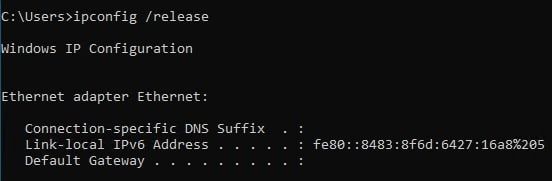
  2. Введите ipconfig /release, чтобы удалить текущие настройки IP.

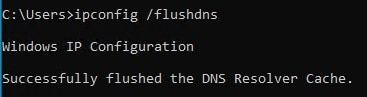
  3. Введите ipconfig /flushdns, чтобы удалить кеш DNS.

  4. Введите netsh winsock reset для сброса кеша Windows Sockets API.

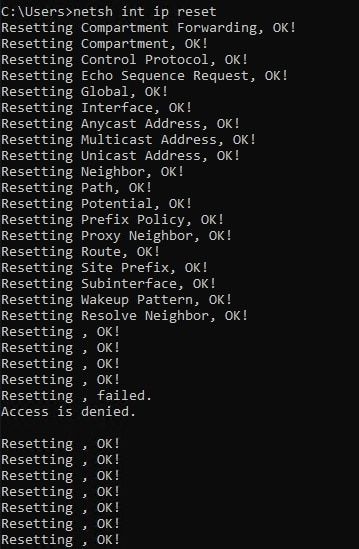
  5. Введите netsh int ip reset, чтобы сбросить кеш стека TCP/IP. Пока не перезагружайте компьютер.

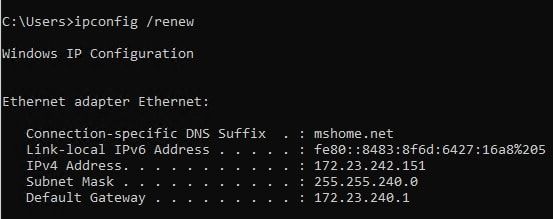
  6. Введите ipconfig /renew, чтобы запросить новые параметры IP с сервера.

  7. Перезагрузите компьютер.

Если вы хотите автоматизировать процесс, просто скопируйте и вставьте вышеупомянутую команду в текстовый документ и сохраните ее с любым именем по вашему выбору, заканчивающимся на .bat. Это создаст командный файл, который выполнит все команды внутри, когда вы дважды щелкните его.

Например, скрипт может выглядеть так:

@echo off


echo "Сброс настроек TCP/IP by ip-calculator.ru"


TIMEOUT /T 5


echo "Завершаем все сетевые соединения"

ipconfig /release


pause

echo "Очищаем кэш DNS"

ipconfig /flushdns


pause

echo "Сбрасываем кэш Win Sockets API"

netsh winsock reset


pause

echo "Сбрасываем кэш TCP/IP"

netsh int ip reset


pause

echo "Устанавливаем сетевые соединения заново"

ipconfig /renew

Если вы по-прежнему не можете получить доступ к Интернету, вы можете полностью сбросить настройки сети Windows.

TCP/IP — это душа компьютерных сетей; без него доступ в Интернет был бы невозможен. Рекомендуется поддерживать сетевой кэш вашей системы и оптимизировать его для повышения производительности.

Инструкция по сбросу протокола актуальна для всех версий Windows. На видео заснят процесс сброса на Windows 7.


2020-10-05T12:06:33
Вопросы читателей

Как проверить и контролировать состояние оперативной памяти в Windows 10

Если у вас есть синий экран смерти (BSoD) с кодом остановки, который упоминает «Управление памятью» в качестве виновника, или вы сталкиваетесь со случайными сбоями и зависаниями системы при использовании тяжелых приложений, скорее всего, у вас есть неисправный модуль ОЗУ на вашем компьютере. ПК.

Лучший способ подтвердить это — запустить диагностический тест памяти.

Проверки памяти Windows инструмент является встроенная утилита , которая проводит стресс-тесты на вашем оборудовании памяти и представляет свои выводы.

Давайте посмотрим, как этот инструмент можно использовать в наших интересах.

Зачем использовать средство диагностики памяти Windows

Модули памяти на вашем компьютере напрямую влияют на общую производительность системы. Его скорость и эффективность определяются многими факторами, в том числе оперативной памятью. Все приложения, программы и службы, которые не загружаются на жесткий диск, выполняются в оперативной памяти. Следовательно, это критически важный компонент общей аппаратной инфраструктуры ПК.

Обязательно убедитесь, что он работает в правильных условиях, таких как правильная температура, уровень влажности и тактовая частота. Чрезмерное использование ОЗУ или модулей памяти, используемых в течение более длительного периода времени, в конечном итоге имеет тенденцию к износу из-за большого количества операций чтения и записи.

Вот почему нам нужно использовать средство диагностики памяти Windows для проверки ОЗУ. Лучше использовать этот инструмент как проактивный подход, чем как реактивный. Это означает, что для проверки состояния ОЗУ следует проводить периодические тесты, а не только при возникновении критической ошибки.

Наблюдение за состоянием памяти может спасти вас от ужасного BSoD, поддерживая под контролем рабочую температуру и тактовую частоту.

Как использовать средство диагностики памяти Windows для проверки работоспособности ОЗУ в Windows 10

Как мы уже упоминали, эта утилита предустановлена ​​в Windows 10. Следовательно, больше ничего загружать или устанавливать не требуется. Однако этот процесс требует перезапуска вашей системы. Поэтому рекомендуется сохранить все ваши данные перед продолжением.

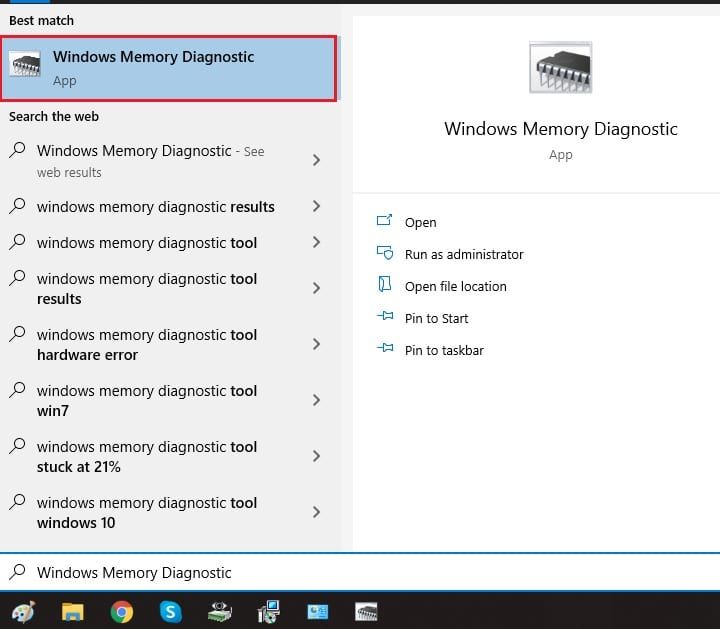
  1. Откройте меню «Пуск», найдите «Диагностика памяти Windows» и нажмите Enter.

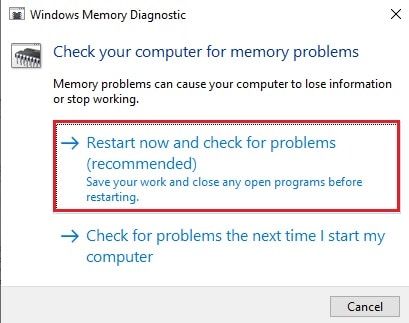
  2. В окне диагностики памяти Windows нажмите «Перезагрузить сейчас» и проверьте наличие проблем.

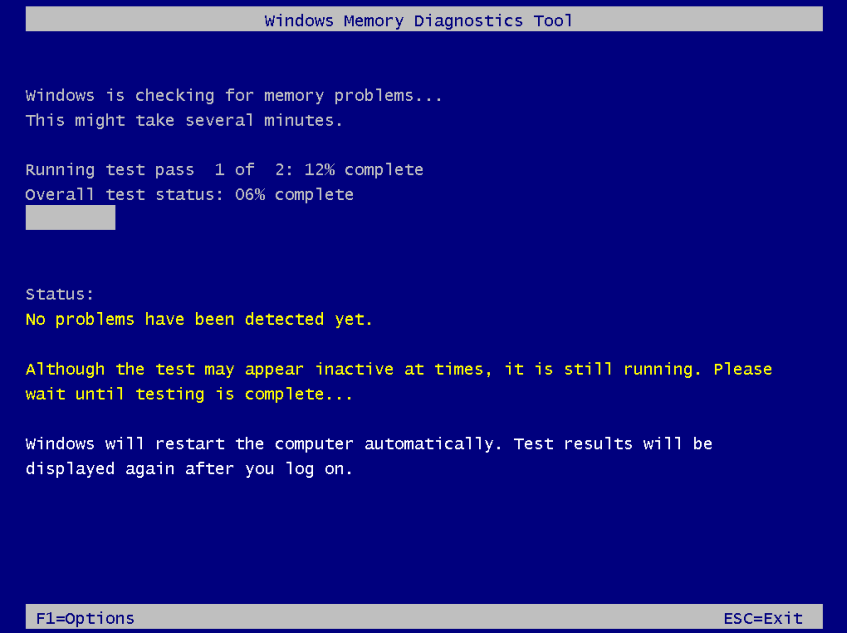
  3. Теперь компьютер перезагрузится, и тест начнется автоматически. Для завершения этого этапа может потребоваться некоторое время.


    Вы также можете нажать функциональную клавишу F1, чтобы изменить тест со стандартного на расширенный, расширенный — это более глубокий тест для модулей памяти.
  4. После завершения сканирования на машине загрузится Windows. Войдите в свою учетную запись, и вы увидите результаты сканирования, но только в том случае, если с тестом возникнут проблемы. В противном случае вам будет предложено уведомление в области уведомлений о том, что «Проблем не обнаружено».
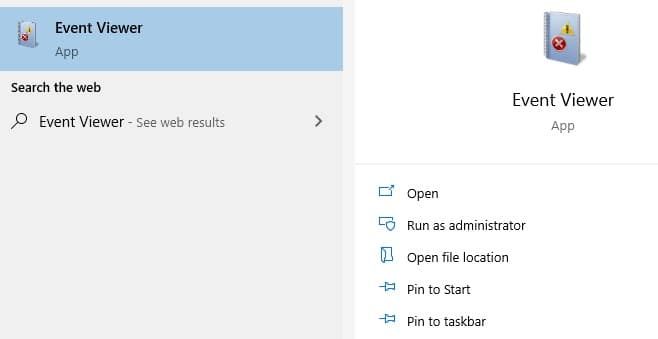
  5. Если вы все еще хотите просмотреть результаты вручную, перейдите в Средство просмотра событий, выполнив поиск в меню «Пуск».

  6. На левой панели перейдите к:

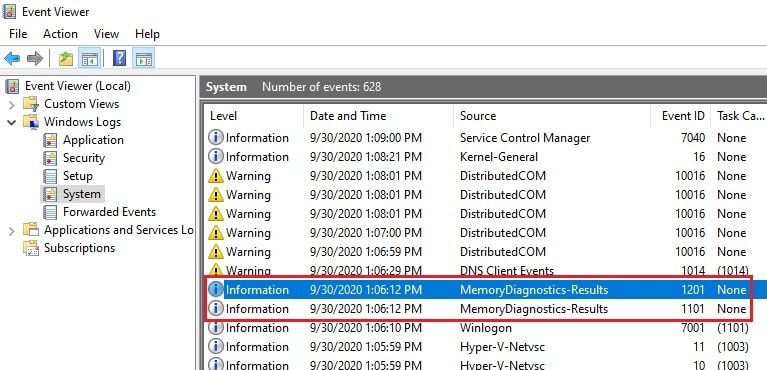
    Windows logs -> System
  7. На средней панели щелкните MemoryDisgnostics-Results на вкладке Source.

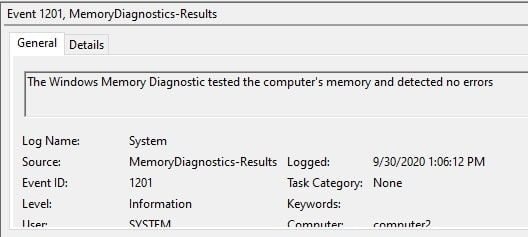
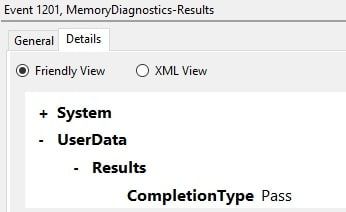
  8. В информационном разделе ниже вы можете найти более подробные результаты сканирования памяти.

  9. Вы также можете переключиться с вкладки «Общие» на вкладку «Подробности», чтобы просмотреть анализ теста.

Так как наша оперативная память не имела сбойных секторов и работала нормально, результаты не показали ничего подозрительного и прошли проверку.

Заключительные слова

Иногда простой очистки модулей ОЗУ недостаточно для устранения неполадок вашего ПК. Часто неправильно настроенные или разогнанные модули памяти серьезно влияют на работу вашего оборудования. Чтобы держать их под контролем, важно получить полное представление о текущем состоянии модулей.

Хотя в Интернете есть множество бесплатных и платных приложений для предоставления статистики оборудования системы в реальном времени, нет ничего лучше встроенной утилиты, предоставляемой Microsoft для тех, кто не доверяет сторонним утилитам.


2020-10-05T11:40:02
Вопросы читателей

Как создать гостевую учетную запись Windows 10

Одним из наиболее важных правил управления пользователями Windows 10 является использование надежного пароля для вашей учетной записи. Вы не должны сообщать свой пароль другим пользователям ПК, особенно если у них есть собственные учетные записи Microsoft. Если они этого не сделают, вы можете настроить Windows 10 без учетной записи Microsoft, если они собираются часто использовать ваш компьютер.

Однако для гостевых пользователей вы, вероятно, не захотите каждый раз создавать совершенно новую учетную запись. Вместо этого вы можете настроить выделенную гостевую учетную запись Windows 10. Эта учетная запись имеет ограниченный доступ к настройкам, но позволяет пользователям запускать уже установленное программное обеспечение и выходить в Интернет.

Зачем использовать гостевую учетную запись Windows 10

Предыдущие версии Windows предлагали выделенную гостевую учетную запись в качестве стандартной функции. Это было в те дни, когда портативные устройства, такие как смартфоны и планшеты, еще не были реальностью, поэтому делиться своим компьютером с друзьями или семьей имело больше смысла.

К сожалению, Microsoft отказалась от этой функции для Windows 10. Чтобы создать гостевую учетную запись Windows 10, вам необходимо создать стандартную локальную учетную запись (не связанную с какой-либо учетной записью Microsoft) и настроить правильные пользовательские условия для предотвращения административного доступа, такие как возможность установить новые приложения или изменить настройки системы.

Это важно, потому что не у всех есть собственный компьютер или мобильное устройство. У вас могут быть родственники, которым нужен доступ в Интернет, но вы не хотите делиться своей учетной записью. Кроме того, вы можете быть владельцем бизнеса, которому нужен ПК с ограниченной учетной записью, доступной для гостей.

Поскольку для пользователей Windows 10 нет встроенной гостевой учетной записи, вам придется импровизировать. Следуя приведенным ниже инструкциям, вы можете создать стандартную локальную учетную запись пользователя Windows 10 и поместить ее в группу разрешений гостевого пользователя с примененными ограничениями.

Как только эта локальная учетная запись будет создана, вы сможете стирать данные профиля каждый раз, когда она используется. Это означает, что никакие данные между пользователями не сохраняются, обеспечивая безопасную изолированную среду для ваших гостей, которая остается изолированной от ваших собственных настроек и данных.

Создание гостевой учетной записи Windows 10

Как мы уже упоминали, создание гостевой учетной записи в Windows 10 включает создание локальной учетной записи пользователя и ограничение доступа к ней, добавляя ее в группу пользователей « Гости ». Вы можете сделать это с помощью инструмента Windows PowerShell.

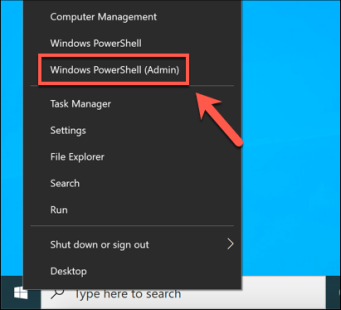
  1. Щелкните правой кнопкой мыши меню «Пуск» Windows и выберите параметр Windows PowerShell (Admin).

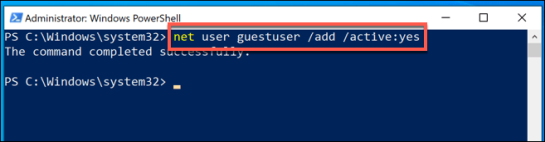
  2. В новом окне PowerShell введите net user guestuser /add /active:yes и нажмите Enter. Это создаст новую локальную учетную запись пользователя с именем guestuser. Вы можете заменить guestuser другим именем пользователя, но не можете использовать guest, поскольку это запрещенная фраза.

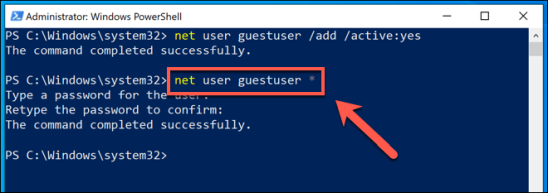
  3. Вам нужно будет установить пароль для вашей гостевой учетной записи. Для этого введите net user guestuser * и нажмите Enter. Замените guestuser своим именем пользователя. Если вы хотите добавить пароль, укажите его на следующем этапе, в противном случае дважды нажмите клавишу Enter на клавиатуре, чтобы подтвердить, что у учетной записи нет пароля.

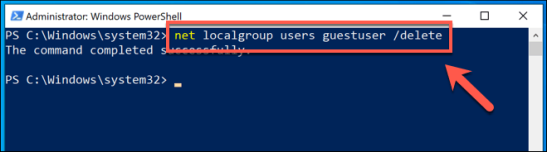
  4. По умолчанию новые пользователи добавляются в стандартную группу пользователей (Пользователи). Вам нужно будет удалить из него гостевую учетную запись, набрав net localgroup users guestuser /delete, чтобы удалить ее.

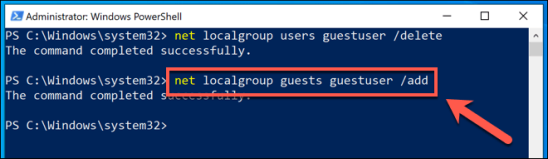
  5. После того, как учетная запись гостя была удалена из группы пользователей «Пользователи», вам необходимо добавить ее в группу пользователей «Гости». Это группа пользователей, которая обычно не используется в Windows 10, но пользователи этой группы имеют ограниченный доступ к настройкам системы и не могут устанавливать или удалять программное обеспечение. Для этого введите net localgroup guest guestuser /add.

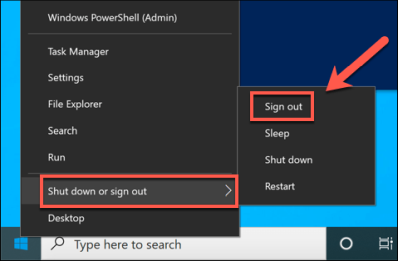
  6. Создав новую гостевую учетную запись пользователя и войдя в группу пользователей «Гости», вам необходимо войти в нее, чтобы полностью создать профиль пользователя. Вы можете выйти из своей текущей учетной записи, щелкнув правой кнопкой мыши меню «Пуск» и выбрав «Завершение работы» или «Выйти» > кнопку «Выйти».

Ваша новая гостевая учетная запись Windows 10 появится на экране входа, и вы (и ваши гости) сможете начать ее использовать.

Сброс профиля пользователя для гостевой учетной записи Windows 10

На этом этапе ваша новая гостевая учетная запись Windows 10 должна быть готова к использованию. Однако, как и в любой обычной учетной записи пользователя, любые изменения, внесенные в нее, будут сохранены для следующего пользователя.

Поскольку гостевая учетная запись обычно используется разными людьми, вам необходимо сбрасывать профиль пользователя после каждого использования. Один из способов сделать это (если ваш компьютер предназначен только для гостевого использования) — использовать такое программное обеспечение, как Reboot Restore Rx, для создания зависшей установки ПК. Это программное обеспечение блокирует любые изменения на вашем ПК, восстанавливая предыдущее состояние при каждой перезагрузке.

Однако это полезно только для ПК с Windows, которые предназначены для гостевого использования. Если вы используете один и тот же компьютер в качестве гостевых пользователей, вам необходимо вручную сбрасывать профиль пользователя для вашей гостевой учетной записи после каждого использования. Вы можете сделать это из меню «Свойства системы».

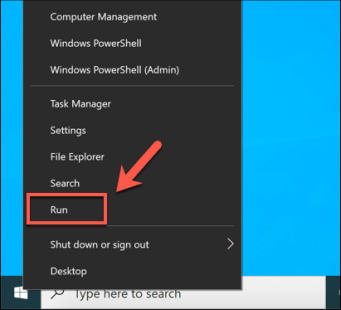
  1. Для начала вам нужно открыть диалоговое окно «Выполнить». Для этого нажмите клавиши Windows + R или щелкните правой кнопкой мыши меню «Пуск» и выберите пункт «Выполнить».

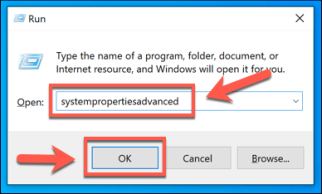
  2. В диалоговом окне «Выполнить» введите systempropertiesadvanced и нажмите OK для запуска. Откроется меню «Свойства системы».

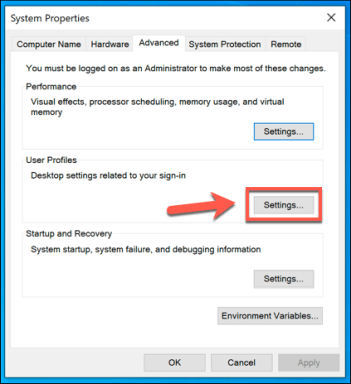
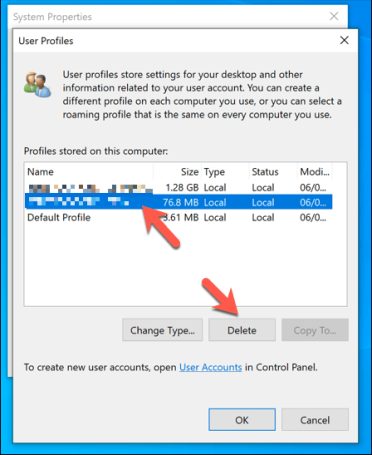
  3. На вкладке «Дополнительно» в меню «Свойства системы» нажмите кнопку «Настройки» в разделе «Профили пользователей».

  4. В окне «Профили пользователей» будет указан список ваших учетных записей. Выберите профиль пользователя для своей гостевой учетной записи, затем нажмите кнопку «Удалить».

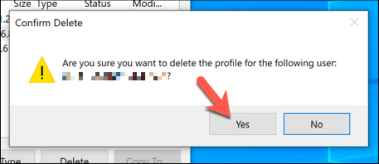
  5. Вам нужно будет подтвердить, что вы хотите удалить профиль пользователя. Нажмите Да в поле Подтвердить удаление, чтобы подтвердить этот выбор.

При удалении профиля пользователя для вашей гостевой учетной записи Windows 10 любые изменения, внесенные в нее (включая изменение фона рабочего стола, любую предыдущую историю браузера и т.д.), Будут стерты. В следующий раз, когда гостевой пользователь войдет в систему, профиль будет восстановлен, что сделает его похожим на совершенно новую учетную запись пользователя.

Создание ПК с Windows 10, безопасного для гостей

Имея выделенную гостевую учетную запись на вашем ПК с Windows 10, вам больше не нужно беспокоиться о том, чтобы предлагать собственную учетную запись для друзей, семьи, гостей и т.д. Такие учетные записи имеют ограниченный доступ, но ваши гости могут использовать их для базового просмотра веб-страниц или для запуска уже установленных приложений или игр.

Если ваши гости приносят свои устройства, позаботьтесь о безопасности остальных членов семьи, ограничив доступ к вашему подключению. Многие домашние сетевые маршрутизаторы поддерживают функцию гостевой сети, позволяющую ограниченное подключение для гостевых устройств. Если вы хотите ограничить доступ к одному приложению, вы можете вместо этого настроить Windows 10 в режиме киоска.

https://www.youtube.com/watch?v=qpmstXl0LCE


2020-10-05T08:15:25
Вопросы читателей

Как удалить Avast в Windows 10

Avast Antivirus завоевал репутацию одного из лучших бесплатных антивирусов, доступных в настоящее время. Хотя ведутся споры о том, нужен ли вам антивирус для Windows 10, благодаря встроенной защите Windows Security миллионы пользователей Windows продолжают полагаться на Avast для защиты от вирусов, вредоносных программ и других угроз.

К сожалению, сейчас существуют серьезные проблемы с конфиденциальностью продуктов Avast, поскольку компания продает личные данные бесплатных пользователей Avast, чтобы помочь финансировать продукт. Если вы хотите узнать, как удалить Avast в Windows 10 и в процессе изменить конфиденциальность , вот что вам нужно сделать.

Безопасен ли антивирус Avast?

Прежде чем вы поспешите удалить Avast, вам может быть интересно, безопасно ли использовать Avast (и другое антивирусное программное обеспечение, принадлежащее Avast, например AVG).

Хотя Avast предположил, что прекратит продажу пользовательских данных в рамках своей схемы сбора Jumpshot, факты очевидны. Компания продавала пользовательские данные, собранные в Avast Antivirus, и продавала их корпоративным клиентам. Если для вас это проблематично, то пора рассмотреть альтернативы.

Это делает Avast небезопасным? Не обязательно, но это определенно сомнительная деловая практика. Независимые исследования подтверждают, что продукты Avast хорошо защищают ПК с Windows от вирусов и других угроз, но практика сбора прошлых данных показывает, что это не лучший вариант, если вы заботитесь о своих личных данных.

Avast не совсем ясно дал понять, что он будет делать дальше, хотя вы можете сами проверить текущую политику конфиденциальности Avast. Если вы хотите сохранить свои личные данные в безопасности, вам лучше удалить Avast и поискать защиту в другом месте.

Как удалить Avast с помощью настроек Windows

Для большинства пользователей самый простой способ узнать, как удалить Avast, — это использовать меню настроек Windows и удалить его, как любое другое программное обеспечение. Это должно работать для большинства пользователей. Хотя, если вы изо всех сил пытаетесь удалить Avast полностью, вам может потребоваться пропустить этот раздел и использовать один из альтернативных методов ниже.

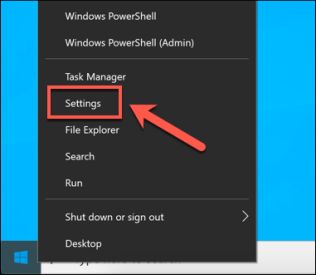
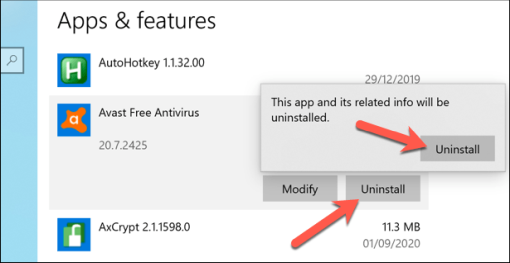
  1. Для этого щелкните правой кнопкой мыши меню «Пуск» Windows и выберите «Параметры» в меню параметров.

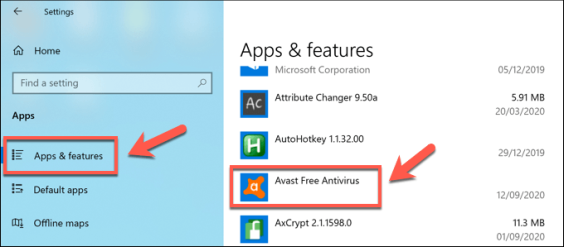
  2. В окне настроек Windows нажмите Приложения > Приложения и функции . Будет отображен список установленного программного обеспечения. Вы можете использовать панель поиска или вручную прокрутить список, а затем выбрать запись Avast Antivirus.

  3. Выбрав запись, нажмите «Удалить» > «Удалить», чтобы начать удаление Avast.

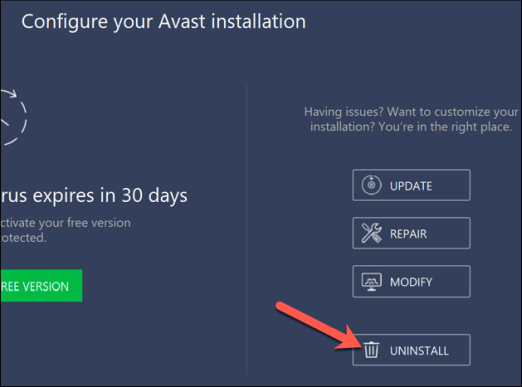
  4. Это запустит деинсталлятор Avast. Щелкните Удалить, чтобы начать удаление программного обеспечения.

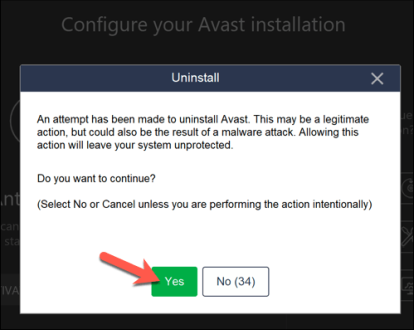
  5. В качестве функции безопасности Avast попросит вас подтвердить, что вы хотите отключить антивирусную защиту, и начать удаление. Нажмите Да для подтверждения.

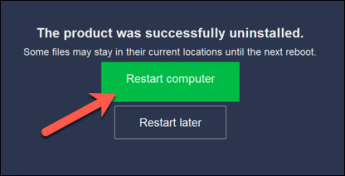
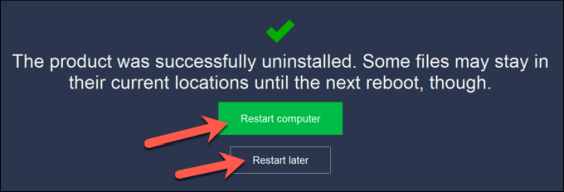
  6. Программа удаления Avast начнет удалять все файлы Avast с вашего компьютера. После этого вам нужно будет перезагрузить компьютер. Нажмите «Перезагрузить компьютер», чтобы сделать это сейчас, или «Перезагрузить позже», чтобы перезагрузить компьютер вручную.

После перезагрузки ваша антивирусная защита вернется в режим безопасности Windows. Если вы установили другую антивирусную программу, она возьмет на себя эту защиту.

Как удалить Avast с помощью утилиты удаления Avast

Обычная программа удаления Avast должна удалить большую часть, если не все, файлы Avast с вашего компьютера. Однако возможно, что некоторые файлы и записи реестра останутся. Если вы не можете удалить его полностью, вам придется использовать утилиту удаления Avast.

Этот инструмент безопасно удалит все файлы Avast с вашего ПК, если стандартный метод с использованием настроек Windows не работает.

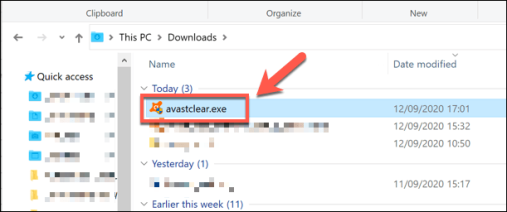
  1. Для начала вам необходимо загрузить утилиту удаления Avast. Это отдельная программа, поэтому после ее загрузки дважды щелкните файл, чтобы запустить его.

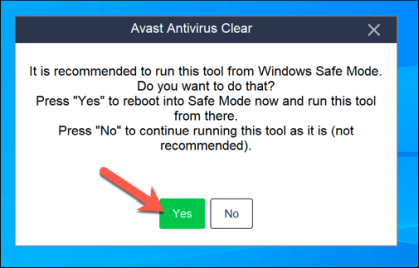
  2. Утилита удаления Avast просканирует ваш компьютер на предмет существующих установок Avast. Avast спросит вас, хотите ли вы запустить инструмент в безопасном режиме, который рекомендуется. Чтобы перезагрузиться в безопасном режиме, нажмите кнопку Да. Если вы нажмете Нет, вам придется самостоятельно перезагрузиться в безопасном режиме, а затем снова запустить утилиту удаления Avast.

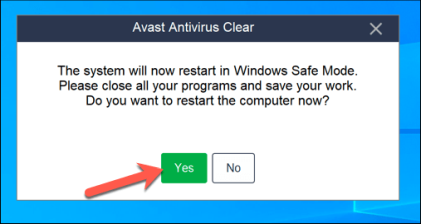
  3. Чтобы подтвердить перезагрузку, снова нажмите Да.

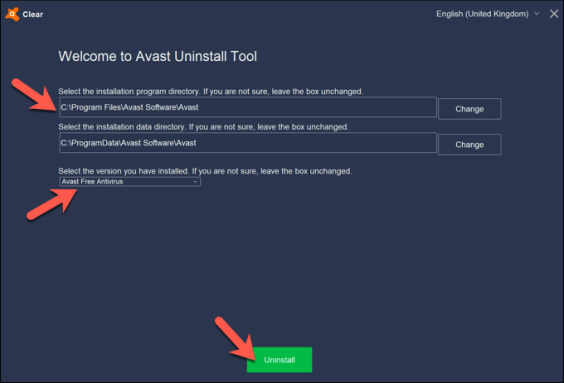
  4. Windows автоматически перезагрузится в безопасном режиме. После завершения процесса перезагрузки автоматически запустится утилита удаления Avast. Убедитесь, что в окне утилиты удаления Avast выбраны правильные места для установки и продукты, затем нажмите «Удалить», чтобы начать удаление.

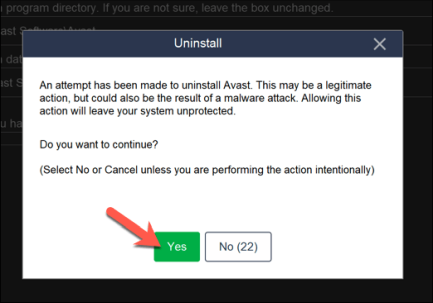
  5. Если ваш антивирус по-прежнему работает в безопасном режиме, Avast предупредит вас о попытке его удаления. Разрешите это, нажав Да в окне предупреждения.

  6. Утилита удаления Avast начнет удаление вашей установки Avast на этом этапе, что может занять некоторое время. После завершения процесса вам необходимо перезагрузить компьютер, нажав кнопку «Перезагрузить компьютер», чтобы завершить удаление всех файлов. В противном случае нажмите «Перезагрузить позже», чтобы выполнить перезагрузку вручную.

Использование сторонних средств удаления программного обеспечения для удаления Avast

Несмотря на то, что опасения по поводу конфиденциальности в отношении Avast не являются несправедливыми, она по-прежнему остается значительной компанией на рынке безопасности ПК, поскольку ее программное обеспечение регулярно тестируется сторонними исследователями.

Это означает, что вы можете чувствовать себя в безопасности, зная, что даже если вы не можете удалить Avast с помощью настроек Windows, вы можете использовать утилиту удаления Avast, чтобы удалить его. Если это не сработает (или вы просто не доверяете Avast на данном этапе), вы можете попробовать альтернативы сторонних производителей.

Например, вы можете удалить программное обеспечение Windows с помощью таких инструментов, как Revo Uninstaller , который будет искать и очищать файлы Avast с вашего ПК. Хотя существует платная опция, Revo Uninstaller Free должен иметь возможность искать и удалять все файлы и записи Avast с вашего ПК.

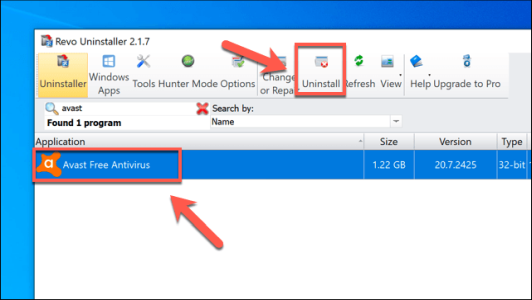
  1. Если у вас установлен Revo Uninstaller Free, вы можете удалить Avast, найдя запись в главном окне Revo после того, как программное обеспечение завершит поиск на вашем ПК. Чтобы удалить его, выберите запись Avast, затем нажмите кнопку «Удалить».

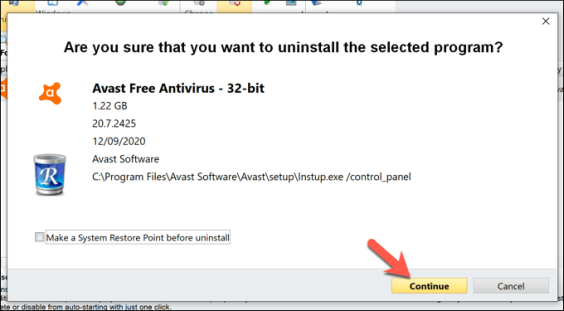
  2. Для подтверждения нажмите «Продолжить», чтобы начать удаление.

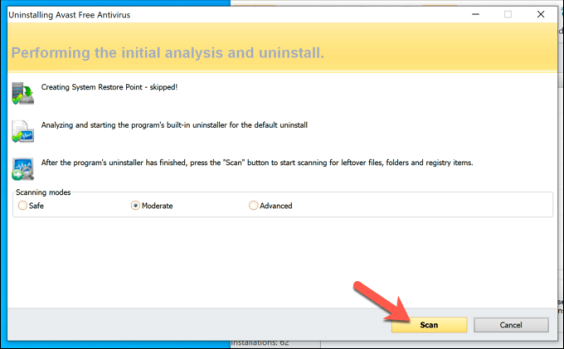
  3. Это запустит собственный инструмент удаления Avast. Нажмите Удалить в этом окне, чтобы начать удаление. После завершения работы собственной программы удаления Avast Revo снова проверит, какие оставшиеся файлы и записи реестра остались. Для этого нажмите кнопку «Сканировать» в главном окне Revo, чтобы начать сканирование.

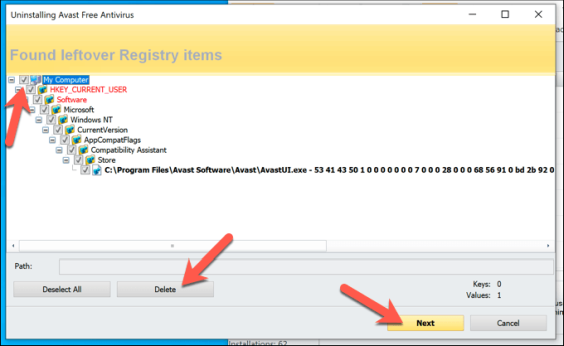
  4. Revo сначала определит, остались ли какие-либо записи в реестре Windows деинсталлятором. Выберите их, нажмите «Удалить», чтобы удалить записи, затем нажмите «Далее».

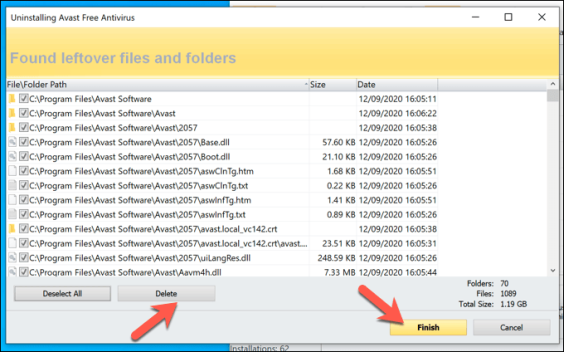
  5. Далее появится список оставшихся файлов. Нажмите «Выбрать все», чтобы выбрать все, затем нажмите «Удалить», чтобы удалить файлы. Когда закончите, нажмите Завершить.

После завершения этого процесса перезагрузите компьютер, чтобы убедиться, что Avast был полностью удален.

Альтернативы Avast Antivirus

Если вы удалили Avast из своей системы, вам нужно будет быстро установить альтернативу, чтобы убедиться, что вы можете защитить свой компьютер и быстро удалить вредоносное ПО. Вместо бесплатного антивируса вы можете попробовать использовать Windows Security (ранее Защитник Windows) для защиты вашего компьютера от распространенных угроз.

Однако есть, безусловно, лучшие варианты избавления от вирусов , особенно если вы готовы платить. Вы можете проверить независимые отчеты исследователей безопасности, чтобы узнать, насколько хорошо распространенные антивирусные программы (включая Avast) справляются с реальными угрозами и стоит ли платить за дополнительную защиту.


2020-10-03T07:43:08
Вопросы читателей

Как проверить температуру накопителя в Windows 10

В Windows 10 до сих пор вам требовались сторонние инструменты, когда вы хотели проверить температуру жесткого диска. Однако, начиная с сборки 20226, страница настроек управления дисками и томами была обновлена ​​новой функцией мониторинга состояния хранилища, которая может не только уведомлять вас о любых аппаратных сбоях, но также отображать температуру внутреннего жесткого диска для Non-Volatile Memory Express. (NVMe) Твердотельные накопители (SSD).

Хотя вам редко нужно проверять температуру накопителя, эта информация может пригодиться во многих ситуациях. Например, если жесткий диск в течение длительного времени нагревается, это может указывать на то, что внутри хранилища выполняется много неожиданных действий. Это может указывать на то, что накопитель подвержен риску сбоя, и вам необходимо сделать резервную копию данных. Или это может означать, что вам нужно улучшить систему охлаждения.

В этом руководстве вы узнаете, как узнать текущую температуру диска без сторонних инструментов в Windows 10.

Проверьте температуру жесткого диска в Windows 10

Чтобы узнать текущую температуру жесткого диска, выполните следующие действия:

  1. Откройте Настройки в Windows 10.
  2. Щелкните Система.
  3. Щелкните Хранилище.
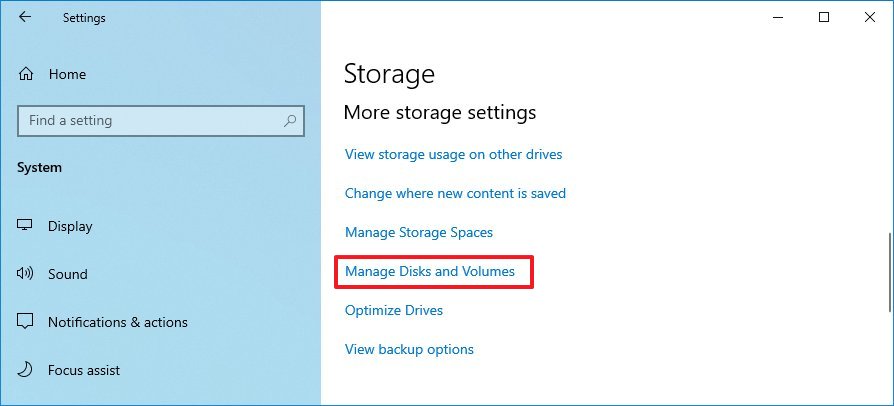
  4. В разделе «Дополнительные параметры хранилища» выберите параметр «Управление дисками и томами».

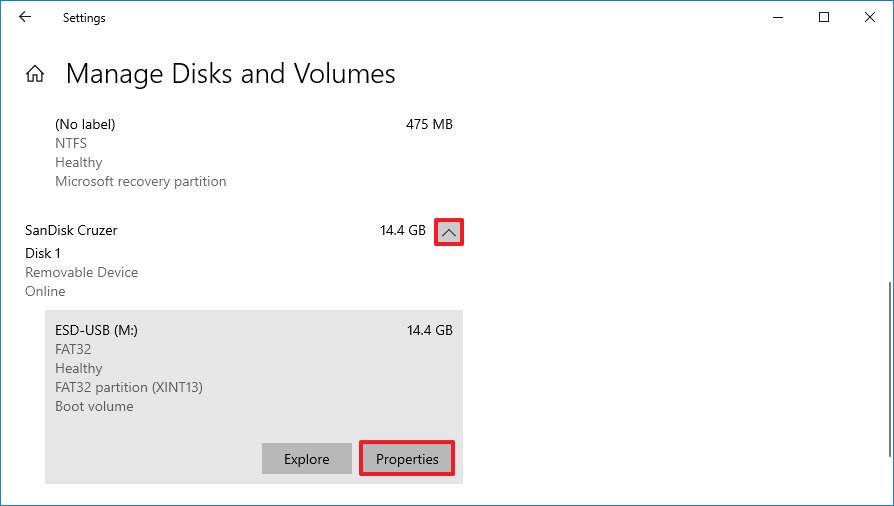
  5. Выберите диск, температуру которого вы хотите узнать.
  6. Щелкните кнопку Свойства.

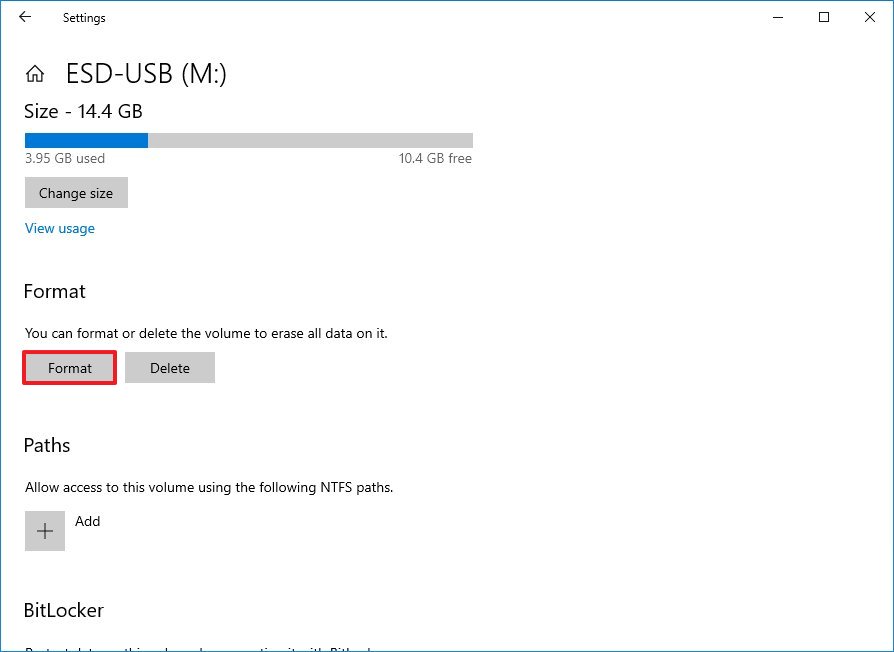
  7. В разделе «Состояние диска» проверьте температуру жесткого диска.

Выполнив эти шаги, вы получите представление о текущей температуре устройства хранения, что является ценной информацией, которую вы можете использовать для устранения проблем или переосмысления системы охлаждения устройства.

Если вы не видите данные о температуре, вероятно, у вас нет поддерживаемого диска (в настоящее время поддерживаются только твердотельные накопители NVMe) или вы не используете версию Windows 10, которая включает функцию исправности диска. На момент написания этой статьи функция доступна в сборке 20226 и более поздних версиях.
И видео о том, как измерить температуру сторонними программами.


2020-10-02T09:29:26
Вопросы читателей

Диск D: недоступен. Отказано в доступе в Windows 10

В этой статье я объясню, что вы можете сделать, чтобы восстановить доступ к жесткому или твердотельному диску, если вы видите, что D: недоступен. Ошибка отказа в доступе в Windows 10. Проблема может возникнуть на любом другом диске с любой другой буквой вместо D:.

Кроме того, вы можете заметить, что ваша ОС Windows даже не может рассчитать свободное и используемое дисковое пространство, когда вы открываете этот компьютер в проводнике.

Причина ошибки

Многие из вас задаются вопросом, почему это происходит в Windows 10… Я объясню.

Вы можете столкнуться с D: не доступен. Доступ запрещен, если вы подключаете к вашей системе SSD или HDD, снятый с другого ПК.

Более того, с такой же ошибкой вы можете столкнуться, если кто-то неправильно настроил права доступа в параметрах безопасности диска.

Фактически ошибка возникает из-за ограничений, указанных в разрешениях NTFS для конкретного диска или раздела. Будучи настроенным неправильно, теперь именно разрешения NTFS запрещают администратору (или даже пользователю «Система») доступ к определенному тому.

Проще говоря, пользователи часто забывают добавить себя или всю группу в список доступа, изменяя разрешения на вкладке «Безопасность». Они просто торопятся нажать «ОК», не проверив все досконально, и, как следствие, теряют доступ ко всему диску и хранящимся на нем данным.

Как исправить локальный диск «D: недоступен. В доступе отказано»

Итак, давайте посмотрим, что мы можем сделать, чтобы восстановить доступ к диску. Если эта ошибка возникает на вашем компьютере, Windows 10 не может отобразить текущего владельца диска и отображает пустую вкладку «Безопасность» (группы пользователей не отображаются).

Что ж, перейдем к устранению проблемы.

Во-первых, вы должны войти в учетную запись пользователя с правами администратора. Затем сделайте следующее:

  1. Щелкните правой кнопкой мыши диск или папку и выберите «Свойства».
  2. Перейдите на вкладку Безопасность.
  3. Щелкните Advanced.
  4. Теперь вы увидите «Невозможно отобразить текущего владельца». Нажмите Изменить.
  5. По умолчанию Windows добавляет на вкладку «Безопасность» 4 группы пользователей: прошедшие проверку пользователи, администраторы, пользователи и система. Если вы добавите только администраторов и систему, вы не сможете нормально получить доступ к диску и даже читать его свойства, такие как используемое и свободное пространство, даже из учетных записей, которые являются членами группы администраторов, за исключением встроенного пользователя-администратора.

Почему не следует добавлять всех

В Интернете есть несколько сообщений на форуме, в которых предлагается решить ошибку «Доступ запрещен», добавив «Все» к разрешениям вашего диска.

Мы не рекомендуем вам делать это, потому что в этом случае действительно все, включая гостей (неавторизованных пользователей), смогут получить доступ к вашему диску. В некоторых случаях это может доставить вам неприятности.

Итак, мы советуем добавлять только те объекты (группы и / или пользователей), о которых мы говорили выше.

Мы надеемся, что это руководство помогло вам помешать вашей Windows 10 сообщать вам: «Диск D: недоступен, доступ запрещен».

Как только ошибка будет исправлена, вы сможете получить доступ к своим данным на том самом томе, расположенном на жестком или твердотельном накопителе, и просмотреть информацию о его свободном и используемом пространстве.

Сообщите нам, сработало ли решение для вас, и не стесняйтесь задавать вопросы, если что-то неясно.


2020-10-02T09:22:15
Вопросы читателей