Архив метки: Вопросы читателей

Microsoft Windows Search Indexer — что это?

Microsoft Windows Search Indexer, которая проявляется в SearchIndexer.exe в менеджере задач, имеет довольно полезную работу. Благодаря этому поиск в Windows выполняется намного быстрее. Однако вы, вероятно, ввели имя исполняемого файла в Google, потому что программа, похоже, потребляет ресурсы ЦП и ОЗУ, что вызывает беспокойство.

Если вас беспокоит, что SearchIndexer.exe плохо себя ведет или влияет на производительность вашего компьютера, оставайтесь до конца этой статьи, и мы развеем все ваши сомнения.

Что делает индексатор поиска Windows?

В Windows 10 есть довольно мощная поисковая утилита. Все, что вам нужно сделать, это начать вводить то, что вы ищете, и результаты появляются почти мгновенно. Это возможно только потому, что индексатор поиска Windows всегда работает в фоновом режиме.

Он отслеживает изменения в общих расположениях файлов, установленных приложениях и других действиях, которые, вероятно, будут тем, что пользователь будет искать. Затем он создает индекс всех этих элементов, чтобы быстро дать вам результаты.

Индексатор поиска — это служба Windows

Исполняемый файл, который вы иногда видите в диспетчере задач, является частью службы Windows под названием WSearch. Если вы перейдете к списку служб в диспетчере задач, вы увидите его там, сидящего в фоновом режиме и выполняющего свою работу. Это означает, что вам не о чем беспокоиться с точки зрения безопасности.

Индексатор поиска Windows не является вредоносным ПО и выполняет свои функции. У вас, конечно, всегда должен быть установлен хороший антивирус и запускаться регулярное сканирование, но в этом случае это не мошенническая программа, пробирающаяся через черный ход.

Настройка индексатора поиска Windows

Хотя у большинства пользователей никогда не будет причин возиться с поисковым индексатором, но на самом деле можно изменить то, что он индексирует и как себя ведет.

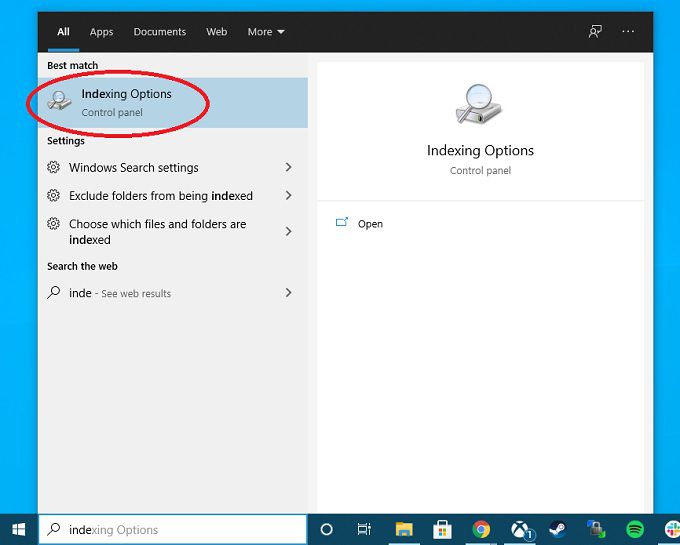
1. Чтобы получить доступ к этим параметрам, откройте меню «Пуск» и выполните поиск параметров индексирования. Вы также можете найти этот параметр в панели управления, но (по иронии судьбы) самый быстрый способ добраться туда — использовать поиск Windows.

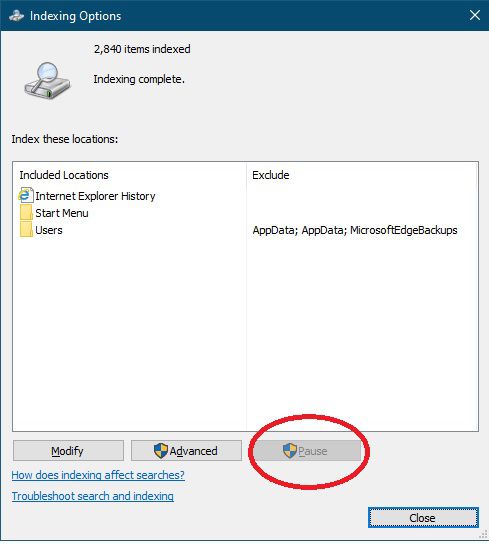
После открытия окна «Параметры индексирования» у вас есть несколько различных способов изменить способ выполнения индексатором своей работы.

Кнопка «Пауза» будет доступна только во время работы индексатора. Это полезно в тех ситуациях, когда Индексатор мешает работе вашего компьютера в неудобное время, и вы просто хотите, чтобы он ненадолго остыл.

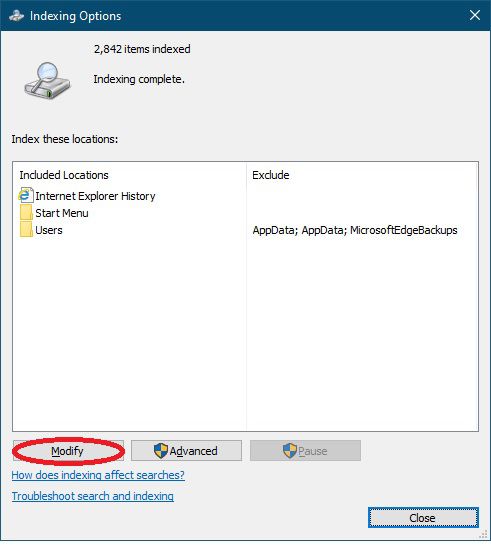
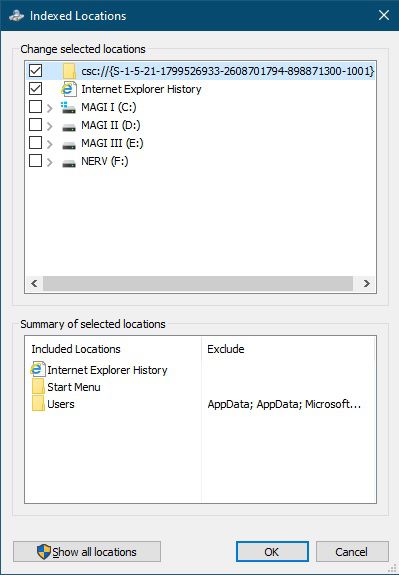
Кнопка «Изменить» позволяет добавлять или удалять местоположения для индексации. Возможно, у вас есть внешний диск с документами, которые нужно часто искать. Если вы добавите его в список мест, которые индексатор должен отслеживать, вы сможете быстро искать в нем в будущем.

Наконец, кнопка «Дополнительно» приведет вас к более тонко настроенным параметрам, которые могут иметь большое влияние на то, насколько вам надоедает поисковый индексатор. Здесь есть что распаковать, поэтому мы рассмотрим варианты и то, что они делают по очереди.

Настройки, снижающие влияние поискового индексатора

Первое, что вы можете захотеть посетить, пытаясь уменьшить объем оперативной памяти, процессора и пропускной способности жесткого диска, занимаемой программой, — это кнопка «Изменить» в разделе «Параметры индексации». Это покажет вам местоположения, которые в настоящее время индексируются. Удалив местоположения, в поиске которых вы не заинтересованы, индексатор быстрее завершит свою обработку.

По очевидным причинам также может быть полезно снять отметку с мест на медленных дисках.

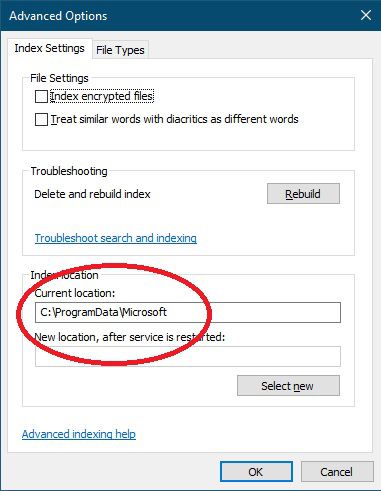
В разделе «Дополнительные параметры» раздела «Параметры индексирования» мы можем изменить еще больше аспектов работы индексатора.

Один интересный вариант — изменить расположение поискового индекса. Перемещение его на дополнительный диск или на быстрый SSD может исключить конкуренцию с остальной операционной системой. В большинстве случаев это вряд ли будет иметь большое значение, но вы можете попробовать это, чтобы увидеть, является ли это причиной низкой производительности для вас.

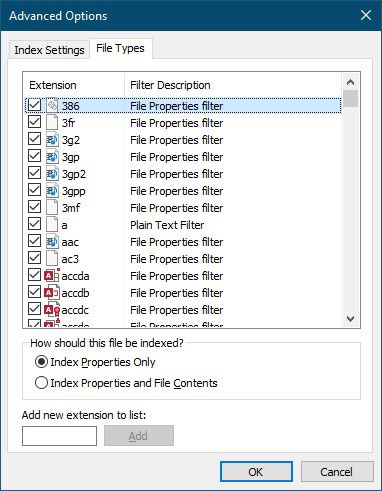
Другая область, которая может помочь сократить время и ресурсы, используемые индексатором поиска, — это типы файлов. Ограничивая типы файлов, которые важны для Indexer, вы можете пропустить большую часть работы.

Если ваш индексатор настроен на индексирование содержимого файла, а также свойств файла, вы можете попробовать изменить его только на свойства индексного файла. Это должно иметь огромное значение для того, насколько быстро Indexer сделает свое дело и уйдет с дороги.

Восстановление поискового индекса вручную

В некоторых случаях проблема не в программе Search Indexer. Вместо этого сам индекс каким-то образом был поврежден. В этом случае вы можете заставить Search Indexer полностью перестроить индекс. Просто нажмите кнопку «Перестроить», показанную ниже, и подтвердите, что хотите перестроить индекс. Это может занять много времени, но вы можете увидеть ход процесса в главном окне параметров индексирования.

Восстановление имеет смысл, если вы недавно внесли много изменений в файлы на своих дисках. Поскольку это может занять много времени, вы можете начать восстановление перед сном и запустить его на ночь.

Отключите индексатор поиска для повышения производительности

Таким образом, вы не заботитесь о поиске вещей в Windows и просто хотите всегда получать от своей системы максимальную производительность. Хотя мы не рекомендуем полностью отключать поисковый индексатор, вы должны знать о доступных вам опциях.

Ознакомьтесь с видео в конце статьи, где показано, как отключить поисковое индексирование.

Можно ли удалить индексатор поиска Windows?

Короткий ответ заключается в том, что вы не можете полностью удалить индексатор поиска. Как компонент Windows, вы можете только отключить поисковый индекс, как мы описали в предыдущем разделе. В любом случае нет причин вообще удалять его. Если вы отключите его, единственное влияние, которое он окажет, — это занять небольшой объем дискового пространства. Так что даже если бы вы могли удалить его полностью, это не стоило бы усилий.

Мы не рекомендуем полностью отключать поиск Windows. Лучше настроить службу так, чтобы ее влияние было уменьшено в тех редких случаях, когда она потребляет слишком много ресурсов.

Есть несколько ситуаций, когда поисковый индексатор может быть отключен по уважительным причинам. Например, если у вас есть домашний медиа-сервер, на котором работает что-то вроде Plex, и никто не использует его в качестве повседневного компьютера, вы также можете отключить Search Indexer, потому что он не выполняет никаких задач на этом компьютере.

То же самое касается устройств Windows с низкими характеристиками, которые используются во встроенных системах, или любых ситуаций, когда вы абсолютно уверены, что никто не будет выполнять поиск.

Подводя итог, можно сказать, что индексатор поиска Windows не является вирусом, с вашим компьютером все в порядке, а программное обеспечение выполняет важную работу. Вам решать, хотите ли вы уменьшить его или полностью отключить, но Windows намного быстрее и проще в использовании с удобным индексом ваших файлов под рукой.

https://www.youtube.com/watch?v=uQiwNAkPb7A


2020-11-09T09:02:55
Вопросы читателей

Значок Wi-Fi на панели инструментов не показывает список доступных сетей

Самый быстрый способ найти сети в вашем районе и подключиться к ним — это щелкнуть значок сети на панели задач. Обычно вы видите список доступных сетей, и вам нужно только выбрать сеть для подключения к ней.

Однако у некоторых пользователей может возникнуть проблема, когда при нажатии на значок сети ничего не отображается. Можно было бы предположить, что доступной сети нет, но если вы уверены, что есть доступные сети для подключения, значит, у вас есть проблема. Это означает, что ваш компьютер больше не обнаруживает доступные сети. Если вы столкнулись с этой проблемой, прочитайте этот пост до конца, чтобы узнать, как ее решить навсегда.

Значок Wi-Fi на панели инструментов не отображает список доступных сетей.

Множество факторов могут привести к тому, что ваш компьютер перестанет обнаруживать доступные сети. Присоединяйтесь ко мне в этом разделе, пока мы устраняем эту неприятную проблему. Вот исправления, которые мы используем:

  1. Повторно включите драйвер беспроводного адаптера.
  2. Включите обнаружение сети.
  3. Удалите устаревшие записи о VPN из реестра Windows.
  4. Настройте службы информации о сетевом расположении и список сетей.
  5. Разблокируйте заблокированные SSID с помощью команды Netsh.

Изложив эти решения, давайте углубимся в подробные инструкции по их выполнению.

1] Повторно включите драйвер беспроводного адаптера.

Откройте диалоговое окно «Выполнить» с помощью  комбинации клавиш Windows + R и выполните команду devmgmt.msc. Откроется диспетчер устройств.

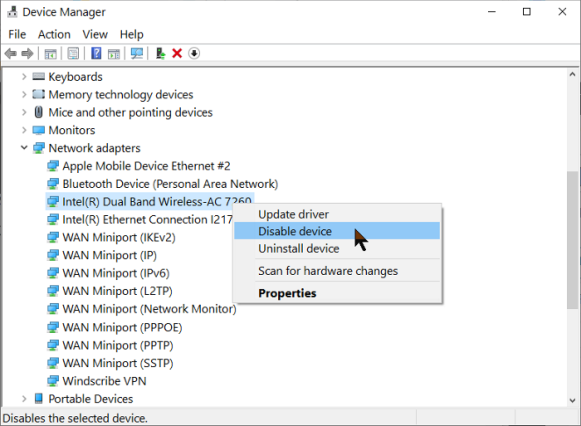
Здесь разверните  раздел Сетевые адаптеры и щелкните правой кнопкой мыши драйвер беспроводного адаптера. В контекстном меню выберите параметр «Отключить устройство»

Теперь список обновится, и значок Wi-Fi может полностью исчезнуть с панели задач, но не пугайтесь.

Снова щелкните правой кнопкой мыши драйвер беспроводного адаптера и нажмите  Включить устройство  в контекстном меню. После этого убедитесь, что доступные сети теперь отображаются, когда вы щелкаете значок сети на панели задач.

2] Включите обнаружение сети

Обнаружение сети позволяет вам видеть и общаться с другими устройствами в вашей сети. Итак, если вы нажмете значок «Сеть» и не увидите никаких устройств, возможно, вам просто нужно включить обнаружение сети. Вот как это сделать:

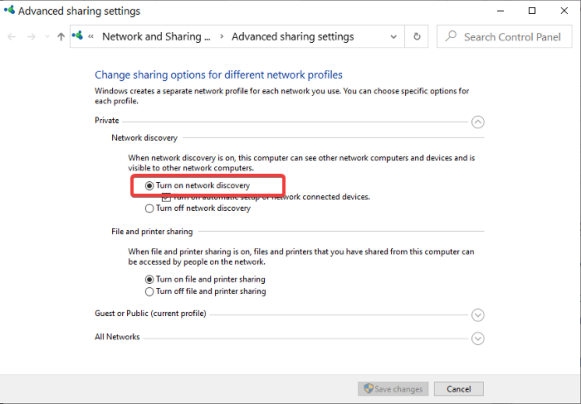
Откройте настройки Windows, используя  комбинацию клавиш Windows + I. В меню «Настройки» выберите «Сеть и Интернет» > «Wi-Fi» > «Изменить дополнительные параметры общего доступа».

Разверните  раздел Частная сеть и выберите Включить обнаружение сети в разделе  Обнаружение сети.

Разверните раздел «Гостевая» или «Общедоступная сеть» и выберите параметр «Включить обнаружение сети» в разделе «Сетевое обнаружение».

Наконец, нажмите кнопку Сохранить изменения ниже.

3] Удалите устаревшие записи VPN из реестра Windows.

Если вы подключались через виртуальную частную сеть (VPN) в прошлом или в настоящее время, вы можете удалить ее записи из системного реестра. Эти записи могут активно блокировать обнаружение доступных сетей.

Во-первых, работа с реестром Windows может сломать вашу систему. Поэтому я рекомендую вам сделать резервную копию реестра, прежде чем приступить к исправлению.

Нажмите клавишу Windows и введите cmd. Щелкните правой кнопкой мыши командную строку из предложенных и выберите Запуск от имени администратора.

Введите следующую команду в окне командной строки и нажмите клавишу ВВОД:

netcfg -n

Теперь вы увидите в списке все ваши драйверы, службы и сетевые протоколы. Обратите внимание на DNI_DNE в этом списке, поскольку он принадлежит старому клиенту Cisco VPN. Если вы найдете  DNI_DNE , введите следующую команду и нажмите ENTER, чтобы запустить ее.

reg delete HKCRCLSID{988248f3-a1ad-49bf-9170-676cbbc36ba3} /va /f

Затем выполните следующую команду:

netcfg -v -u dni_dne

Наконец, закройте окно командной строки. На этом этапе, если устаревшая VPN была причиной проблемы с сетью, она была бы исправлена.

4] Настройка информации о сетевом расположении и служб списка сетей

Служба списка сетей ( netprofm ) — это служба, отвечающая за обнаружение сетей, к которым вы ранее подключались. Эта служба также извлекает свойства этих сетей и обновляет соответствующие программы информацией об этих сетях.

Вместе со службой определения местоположения в сети служба списка сетей позволяет вашей компьютерной системе отображать состояние подключений на панели задач. Для правильной работы вы должны включить обе системные службы и установить их типы запуска.

Откройте диалоговое окно «Выполнить» и найдите  services.msc.

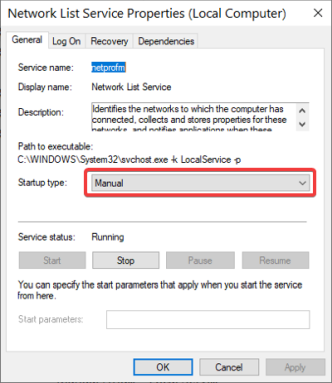
Найдите службу списка сетей, щелкните ее правой кнопкой мыши и выберите параметр «Свойства».

Щелкните  раскрывающееся меню Тип запуска  и выберите Вручную. Убедитесь, что в  статусе службы указано «Работает». Если нет, нажмите кнопку «Пуск».

Нажмите кнопки Применить и ОК, чтобы сохранить настройки.

Найдите  службу Network Location Awareness, щелкните ее правой кнопкой мыши и выберите «Свойства». В раскрывающемся меню типа запуска измените его на  Автоматический. Если служба не запущена, нажмите  кнопку «Пуск».

Нажмите Применить и ОК.

5] Разблокируйте заблокированные SSID с помощью команды Netsh.

SSID расшифровывается как Service Set Identifier. SSID — это в основном имя сети. Если вы заблокируете сеть, она не будет отображаться при нажатии на значок Wi-Fi.

В этом исправлении мы разблокируем все заблокированные сети, чтобы убедиться, что это не корень проблемы. Это решение наиболее полезно, когда при нажатии на значок сети появляются только некоторые сети, а другие — нет.

Сначала нажмите клавишу Windows и найдите  cmd. Щелкните правой кнопкой мыши командную строку и выберите  Запуск от имени администратора . В командной строке введите следующую команду и нажмите клавишу ВВОД:

netsh wlan delete filter permission=denyall networktype=infrastructure

После этого закройте командную строку и посмотрите, не находите ли вы сети, нажав на значок Wi-Fi.


2020-11-05T09:16:23
Вопросы читателей

Как скрыть наиболее часто используемые приложения в меню «Пуск» в Windows 10

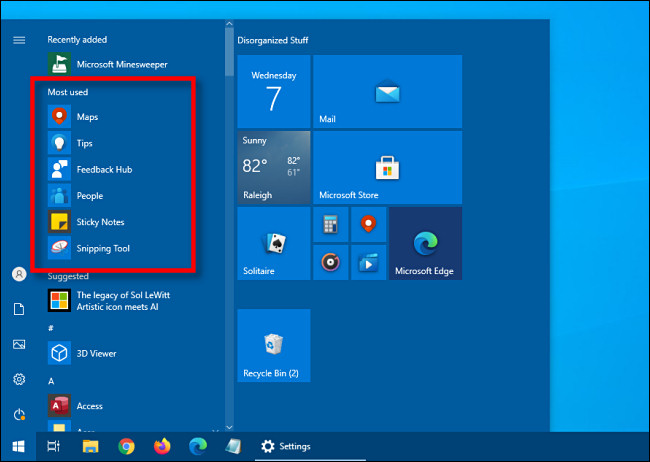
При использовании Windows 10 вы можете увидеть список «Наиболее часто используемых» приложений в меню «Пуск». Если вы хотите упростить меню «Пуск» или скрыть список из соображений конфиденциальности, скрыть список наиболее часто используемых приложений легко. Вот как это сделать.

Если этот параметр включен, раздел «Наиболее часто используемые» в меню «Пуск» отслеживает, какие приложения вы используете чаще всего, и отображает их в списке меню «Пуск».

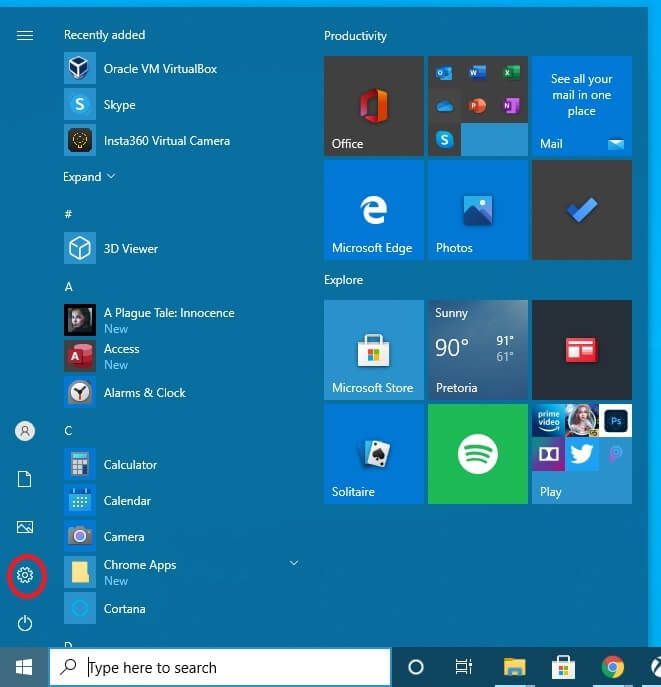
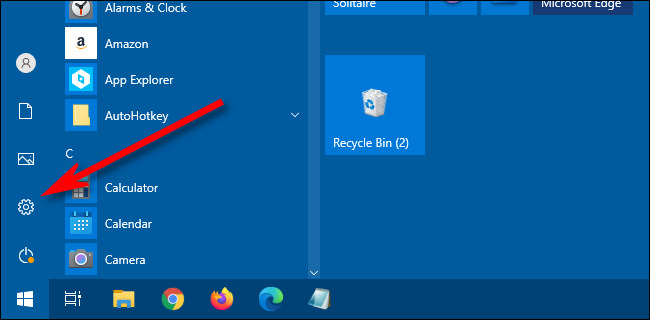
Если вы хотите удалить список наиболее часто используемых приложений из меню «Пуск», нам необходимо посетить настройки Windows. Сначала запустите «Настройки», открыв «Пуск» и щелкнув значок «Шестеренка» (или нажав Windows + I).

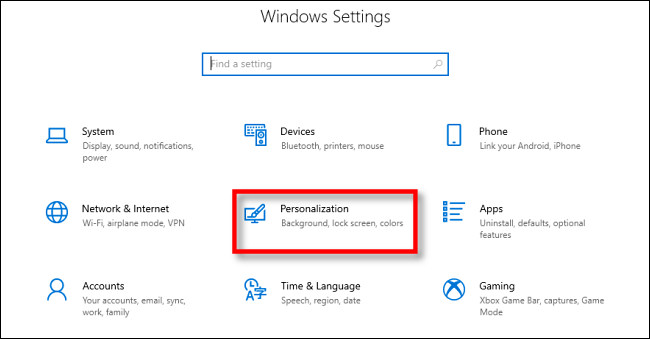
В настройках выберите «Персонализация».

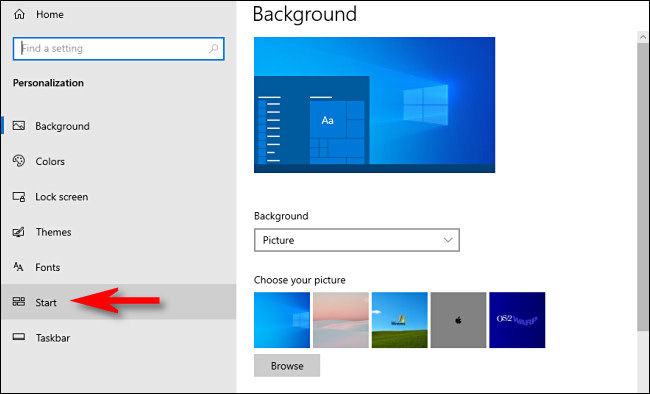
В разделе «Персонализация» нажмите «Пуск».

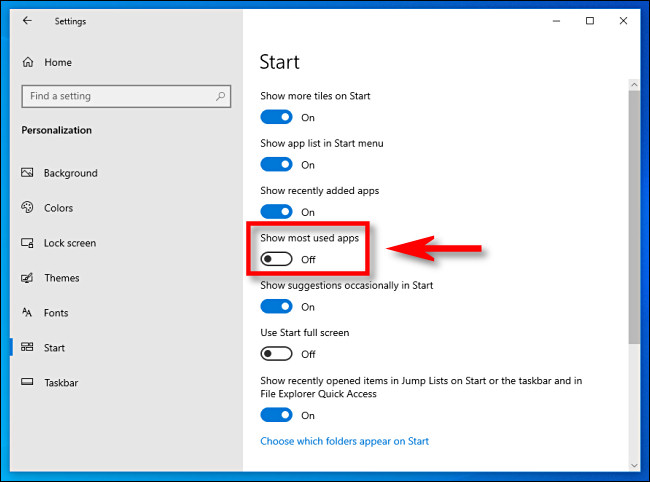
В настройках «Пуск» поверните переключатель с надписью «Показать наиболее часто используемые приложения» до положения «Выкл.».

(Если переключатель неактивен, значит, у вас уже отключена функция в настройках конфиденциальности. Подробнее об этом см. Ниже.)

В следующий раз, когда вы откроете меню «Пуск», раздел «Наиболее часто используемые» в списке приложений будет скрыт.

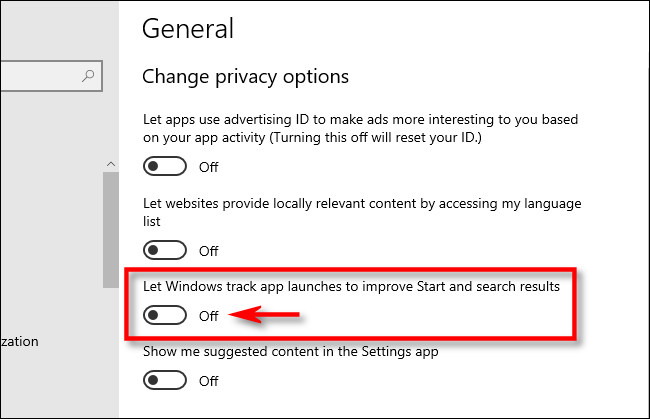
Если вы хотите полностью отключить функцию Windows, которая отслеживает, какие приложения вы используете чаще всего, откройте «Настройки» и перейдите в «Конфиденциальность» > «Общие». Установите переключатель «Разрешить Windows отслеживать запуск приложений для улучшения результатов поиска и запуска» в положение «Выкл».

После того, как вы закончите с этим, вы можете еще больше упростить меню «Пуск», повторно посетив раздел «Пуск» в «Настройках» и отключив другие переключатели для таких элементов, как «Показывать недавно добавленные приложения» и «Показывать предложения в меню« Пуск »время от времени». Что вы отключаете, зависит от ваших личных предпочтений. Удачи в настройке меню «Пуск»!


2020-11-03T13:37:54
Вопросы читателей

Как сбросить или изменить PIN-код Windows 10

Как пользователи компьютеров, мы понимаем важность безопасности для защиты наших устройств от нежелательного/несанкционированного доступа и обеспечения изолированности и безопасности нашей работы. Следовательно, мы согласны с тем, что большая часть того, что мы делаем в нашей компьютерной системе (включая рабочую и личную) сегодня, требует от нас входа в систему и предоставления надежного пароля, который трудно взломать. Windows 10 предлагает нам несколько способов входа в систему на нашем устройстве, которые мы можем использовать для защиты наших систем; к ним относятся локальный пароль, PIN-код, Windows Hello, графический пароль и динамическая блокировка.

Хороший пароль или PIN-код часто бывает сложно взломать, но иногда бывает сложно запомнить. Что произойдет, если вы забудете PIN-код в Windows 10? Единственный способ восстановить доступ к вашей системе — это установить новый, так как вы не сможете получить свой старый PIN-код.

Как сбросить или изменить PIN-код Windows 10

В этом руководстве по Windows 10 мы покажем вам, как сбросить или изменить PIN-код Windows 10. Может быть несколько причин, по которым вам потребуется сбросить или изменить PIN-код Windows 10. Ниже приведены два сценария, для которых вам нужно будет выполнить этот процесс.

  1. Застрял на экране блокировки Windows
  2. Уже вошел в Windows

Рассмотрим эти сценарии более подробно.

1] Зависание на экране блокировки Windows

Если ваш компьютер с Windows 10 заблокирован или вы полностью забыли свой PIN-код, вам придется сбросить его. Следуй этим шагам:

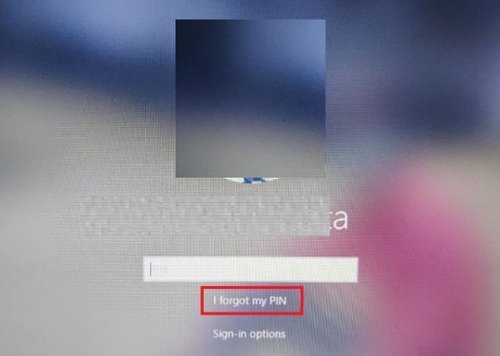
1] На заблокированном экране входа в Windows начните с выбора опции «Я забыл свой PIN-код».

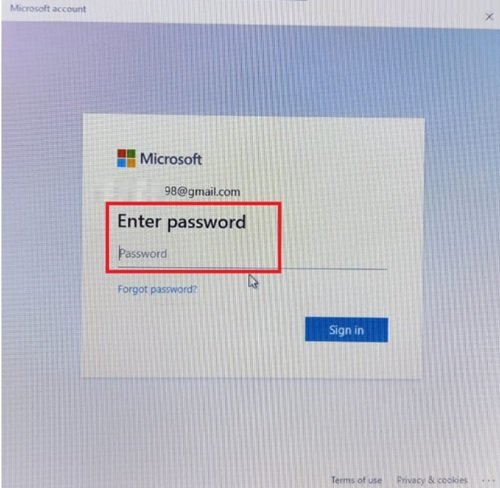
2] В окне новой учетной записи Microsoft вам нужно будет ввести пароль для своей учетной записи Microsoft, а затем ввести код безопасности существующей учетной записи.

Если вы не помните пароль своей учетной записи, вам нужно будет нажать далее на опцию «Забыли пароль» и подтвердить свою личность с помощью кода безопасности. Этот код безопасности можно получить по электронной почте или в виде текстового сообщения.

3] Когда вы узнаете защитный код, введите его и нажмите «Подтвердить».

4] Введите новый PIN-код два раза.

Выполнено! Вы успешно сбросили свой PIN-код для входа в Windows; вы можете использовать этот новый при входе в систему на своем устройстве.

2] Вы уже вошли в Windows

Здесь пользователь имеет доступ к своему устройству с Windows, но хочет изменить свой текущий PIN-код на новый. Следуй этим шагам:

1] Перейдите в «Меню Пуск» и нажмите на маленький значок шестеренки слева внизу.

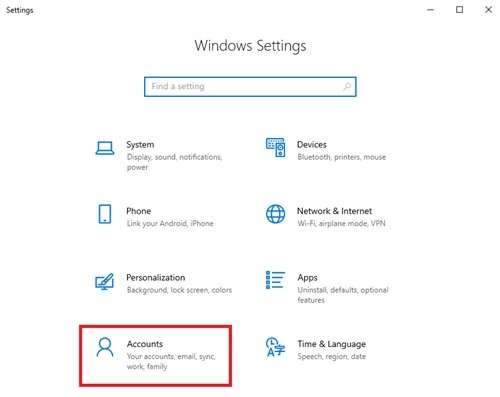
2] Теперь на странице «Настройки» Windows перейдите в «Учетные записи».

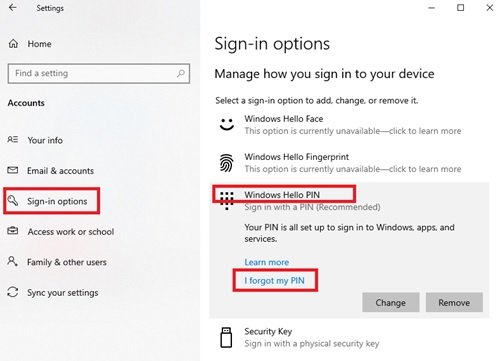
3] Здесь нажмите «Параметры входа» на левой панели параметров.

4] Теперь нажмите «Windows Hello PIN» и нажмите «Я забыл свой PIN».

5] В открывшемся окне нажмите «Продолжить», чтобы подтвердить сброс PIN-кода.

6] Введите свой пароль Microsoft, а затем введите новый PIN-код два раза.

Выполнено! Это завершит ваш запрос на смену PIN-кода в Windows 10.

Обратите внимание: если вы не помните свой пароль Microsoft, нажмите на опцию «Забыли пароль» и подтвердите свою личность с помощью кода безопасности (код безопасности можно получить по электронной почте или в виде текста).

Заключительные слова

Использование ПИН-кода для входа в систему Windows является удобным вариантом, поскольку не требует ввода сложных паролей, которые часто трудно запомнить. Если вы забыли свой PIN-код Windows 10, вы можете легко сбросить или изменить PIN-код Windows 10 с помощью этого руководства. Сообщите нам, помогло ли это, в разделе комментариев ниже.


2020-11-02T09:11:54
Вопросы читателей

Как сбросить Windows Search, чтобы исправить проблемы с поиском

В Windows 10 Windows Search — это функция, которая позволяет вам искать практически все, что доступно локально, включая приложения, файлы и настройки, а также контент из Интернета, такой как погода, валюта и файлы, хранящиеся в облаке, с панели задач с помощью кнопки Пуск. меню или окно поиска.

Хотя поиск Windows обычно просто работает, если у вас возникли проблемы с этой функцией (например, если индексатор не работает, вы не можете изменить настройки или видите определенную ошибку), теперь вы можете использовать PowerShell. команда для сброса компонентов поиска для решения большинства проблем.

Команда сброса доступна начиная с сборки 20175 Windows 10 Insider Preview , и она доступна не только для сброса поиска Windows 10, но вы также можете сбросить многие другие системные компоненты (например, меню Пуск и приложение Настройки) и практически любую универсальную платформу Windows ( UWP), чтобы устранить проблемы, когда невозможно удалить или сбросить компонент с помощью приложения Настройки.

В этом руководстве вы узнаете, как сбросить компоненты поиска Windows для устранения проблем с функцией в Windows 10.

Как сбросить Windows Search с помощью PowerShell в Windows 10

Чтобы сбросить компоненты Windows Search, выполните следующие действия:

  1. Откройте Пуск в Windows 10.
  2. Найдите PowerShell, щелкните правой кнопкой мыши верхний результат и выберите параметр Запуск от имени администратора .
  3. Введите следующую команду, чтобы сбросить компоненты меню Пуск, и нажмите Enter:
    Get-AppxPackage Microsoft.Windows.Search | Reset-AppxPackage

После выполнения этих шагов компоненты Windows Search будут сброшены, чтобы решить проблемы с функцией. Однако этот процесс не перестроит базу данных индекса или не изменит настройки на значения по умолчанию.

В случае, если команда не работает, скорее всего, у вас нет версии Windows 10, которая поддерживает эту функцию, или вы не используете PowerShell в качестве администратора. Возможность перезагрузки системных приложений доступна начиная со сборки 20175.


2020-10-13T10:52:46
Вопросы читателей

Как правильно настроить TTL домена

TTL означает «время жизни» и указывает, как долго ваши настройки DNS должны храниться в кэше, прежде чем они будут автоматически обновлены.

Когда происходит изменение DNS, остальной части Интернета требуется время, чтобы это заметить. Некоторые примеры таких изменений: обновление IP-адреса сервера, обновление записи MX для размещения вашей электронной почты в новом месте или добавление нового веб-сайта. Параметр TTL сообщает Интернету, как долго ждать, прежде чем вернуться для проверки вашей записи DNS на предмет потенциально новой информации.

Если для параметра TTL DNS установлено значение 12 часов, ваши записи DNS будут кэшироваться в течение 12 часов, прежде чем срок их действия истечет, и новая информация вступит в силу.

TTL на доменах IONOS устанавливается на срок до 1 часа для всех записей A, AAA, MX, TXT и CNAME.

Как долго длится TTL?

TTL указывается в секундах. Типичное значение по умолчанию обычно составляет 12 часов (43200 секунд) или 24 часа (86400 секунд). Например — сайт переезжает на новый сервер; или вы добавляете новый URL на свой сервер. Новые изменения DNS вступят в силу через 12–24 часа.

Обратите внимание, что даже если вы измените TTL для своего доменного имени, это не означает, что автоматически каждая сеть в Интернете будет соблюдать это значение. Многие поставщики интернет-услуг (ISP) игнорируют настройки TTL и проверяют внешние записи DNS по своему собственному расписанию.

Лучшие практики DNS TTL

По большей части нет необходимости изменять TTL. Однако, если вы знаете, что скоро внесете большое изменение в DNS, и хотите, чтобы изменения вступили в силу быстро, вы можете изменить свой TTL заранее.

По крайней мере, за 24 часа до начала обновите TTL до более короткого значения. Например, вы можете изменить его на 3600 (1 час).

Когда ваша работа будет сделана, обязательно вернитесь и верните свои настройки TTL к исходным значениям. Кэширование DNS — важный способ снизить нагрузку на серверы, и лучше всего поддерживать низкий уровень этого трафика.

Минимальное значение TTL DNS

Если вы планируете в ближайшее время внести изменения в DNS, вам следует начать с установки низкого значения TTL. Это помогает обеспечить более быстрое распространение ваших изменений и их распознавание в Интернете.

Установите для минимального значения TTL DNS значение больше 0. Никогда не устанавливайте для TTL DNS значение 0. Число 0 не определено в стандарте, и это может привести к игнорированию или отклонению вашей информации DNS.

Рекомендация : 3600 (1 час) — хорошее минимальное значение. Он достаточно низкий, чтобы изменения вступили в силу быстро, но не настолько низкий, чтобы DNS-серверы были перегружены.

Максимальное значение TTL DNS

Максимальное значение TTL — 604800 (7 дней). Хотя технически не существует максимального значения TTL для DNS, значения более 7 дней будут автоматически округляться до 7 дней.

Рекомендация: для большинства пользователей максимальное значение TTL для DNS 86400 (24 часа) является хорошим выбором.

Динамический DNS TTL

Динамический DNS (DDNS) — отличный способ указать доменные имена на нестатический IP-адрес.

Например, предположим, что вам принадлежит доменное имя example.com. Вы хотите указать home.example.com на сервер в вашей домашней сети; однако у вас нет статического IP-адреса от вашего интернет-провайдера. Это означает, что внешний IP-адрес вашего домашнего сервера будет периодически меняться.

Сервисы динамического DNS могут указывать доменное имя (например, home.example.com) на переменный IP. Каждый раз при изменении IP-адреса ваш DNS автоматически обновляется, поэтому изменение вступает в силу быстро.

Если вы настроили динамический DNS для доменного имени, вас могут попросить указать TTL для записей. Однозначного ответа на вопрос о значении TTL, которое следует использовать для динамической записи DNS, не существует. Частично это будет зависеть от того, как долго находится аренда IP-адреса. Чем чаще меняется IP-адрес, тем ниже TTL, который вам следует использовать.

Рекомендация. Хорошее практическое правило — сделать TTL DDNS вдвое меньше, чем аренда DHCP. Если аренда IP-адреса установлена ​​на 60 (1 минута), установите TTL на 30 (30 секунд). Если IP-адрес 3600 (1 час), установите TTL на 1800 (30 минут).

Как выполнить поиск в DNS TTL

Узнайте, как проверить настройки TTL для вашего веб-сайта.

Linux, Unix или Mac OS X

Самый простой способ узнать настройки TTL — использовать digутилиту, доступную в Linux, Unix и Mac OS X.

В оболочке (командной строке) введите:

dig example.com

Это вернет информацию DNS (включая значения TTL) для имени домена:

Значение «7728» — это TTL для записи в секундах (7 728 секунд = 2 часа 8 минут).

Windows

В Windows вы можете использовать эту nslookupутилиту для проверки значений TTL DNS для веб-сайта.

Сначала откройте окно командной строки.

• Windows 7: Пуск -> Все программы -> Стандартные -> Командная строка • Windows 10: щелкните правой кнопкой мыши кнопку «Пуск» -> Выполнить -> введите «cmd» в поле и нажмите «ОК».

Чтобы запустить nslookup и получить значения TTL, введите:

nslookup –type=soa example.com

Это вернет информацию авторитетного сервера имен для этого домена, включая TTL по умолчанию в секундах и часах.

В этом случае TTL веб-сайта установлен на 3600 секунд (1 час).

В сети

Есть несколько веб-сайтов, которые позволяют использовать утилиту dig для бесплатного поиска DNS TTL.

Ниже мы используем Google Apps: (https://toolbox.googleapps.com/apps/dig/)

Как видите, значение TTL DNS для записей этого домена установлено на 21599 секунд (6 часов).

Как изменить TTL, если у вас есть собственный DNS

Если вы используете собственный DNS-сервер, для изменения TTL достаточно отредактировать файл зоны и убедиться, что ваша DNS-служба принимает изменения. Специфика будет зависеть от того, какую службу DNS вы используете, а в некоторых случаях от того, какую версию Linux или Unix вы используете.

После внесения изменений вы можете проверить, вступили ли они в силу, запросив у вашего сервера новую информацию DNS с помощью команды:

dig @localhost example.com

BIND

BIND — это наиболее широко используемое программное обеспечение DNS. В BIND TTL хранится в верхней части файла зоны, обычно во второй строке. Объявление TTL начинается с $TTL. По умолчанию TTL составляет четыре часа (14 400 секунд):

$TTL 14400

Поиск файла зоны: Red Hat и CentOS

При типичной установке BIND в Red Hat или CentOS файл зоны веб-сайта будет выглядеть примерно так /var/named/[domain name].dbили /var/named/[domain name].zone. Например, чтобы отредактировать файл для example.com в типичной настройке по умолчанию, введите следующую команду:

sudo nano /var/named/example.com.db

Поиск файла зоны: Debian и Ubuntu

В типичной установке BIND в Debian или Ubuntu файл зоны веб-сайта будет выглядеть примерно так /etc/bind/[domain name].db. Например, чтобы отредактировать файл для example.com в типичной настройке по умолчанию, введите следующую команду:

sudo nano /etc/bind/example.com.db

Редактирование файла зоны

В файле зоны вам нужно будет отредактировать две строки: TTL и серийный номер.

  1. Обновите TTL до значения, которое вы хотите использовать.
  2. Обновите серийный номер, чтобы BIND зарегистрировал изменение.

Обновление TTL

TTL будет первой строкой файла и будет выглядеть примерно так:

$TTL            86400

Просто измените число на значение TTL, которое вы хотите установить, в секундах.

Обновление серийного номера

В типичной конфигурации серийный номер нужно просто увеличить. Например, серийный номер 1234будет обновлен до 1235.

Некоторые системные администраторы могут использовать метку времени, номер версии или иметь системы для автоматического увеличения серийного номера. Если вы не уверены, какая система используется для серийных номеров BIND, обратитесь к администратору вашего сервера.

Сохраните и выйдите из файла.

Проверка файла

Перед тем, как перезагрузить изменения, проверьте синтаксис основной конфигурации BIND с помощью команды:

sudo named-checkconf

Если все в порядке, проверьте синтаксис только что отредактированного файла зоны с помощью команды:

sudo named-checkzone [domain name] [path to file]

Например, если вы изменили TTL для example.com в файле, /var/named/example.com.dbкоманда будет выглядеть так:

sudo named-checkzone example.com /var/named/example.com.db

Перезагрузка изменений

Если файлы проходят проверку синтаксиса, перезагрузите файл зоны в BIND с помощью команды:

sudo rndc reload example.com

Необязательно: в Red Hat и CentOS, если systemctlон был настроен, вы можете перезапустить BIND вместо этого, используя команду:

sudo systemctl restart named

Несвязанный

Unbound недавно заменил BIND в качестве DNS-сервера по умолчанию во многих системах BSD, включая FreeBSD 10 и выше и OpenBSD 5.6 и выше.

По умолчанию в большинстве систем файл конфигурации находится по адресу:

  • OpenBSD :/var/unbound/etc/unbound.conf
  • FreeBSD 10.0 и ранее :/usr/local/etc/unbound/unbound.conf
  • FreeBSD 10.1 и выше :/etc/unbound/unbound.conf
  • Red Hat и CentOS 7 :/etc/unbound/unbound.conf

В файле конфигурации Unbound по умолчанию не указаны значения TTL. Вы можете добавить TTL в файл несвязанной зоны со следующими атрибутами:

  • cache-max-ttl Максимальный период времени для кеширования TTL. По умолчанию 86400 секунд (1 день).
  • cache-min-ttl Минимальная продолжительность кеширования TTL. По умолчанию 0 секунд. Примечание: официальная документация рекомендует оставить это значение равным нулю.

Чтобы изменить или установить TTL, отредактируйте unbound.conf файл:

sudo nano /etc/unbound/unbound.conf

Проверьте файл для cache-max-ttl и cache-min-ttl атрибутов. Если они уже существуют, вы будете их редактировать. Если их нет, вам нужно будет добавить их:

## Minimum lifetime of cache entries in seconds.  Default is 0.

cache-min-ttl: 0

## Maximum lifetime of cached entries. Default is 86400 seconds (1  day).

cache-max-ttl: 14400

Поместите эти конфигурации в основной блок команд сервера, затем сохраните и выйдите из файла.

После редактирования файла конфигурации вы можете протестировать конфигурацию с помощью команды:

unbound-checkconf

Наконец, перезапустите Unbound, чтобы изменения вступили в силу с помощью команды:

unbound-control reload


2020-10-12T12:42:06
Вопросы читателей