Архив метки: Вопросы читателей

Можно ли сделать откат обновлений Windows?

Microsoft предлагает несколько способов удаления стабильного обновления в Windows 10. Вы также можете откатить обновления Windows, включая обновления функций и накопительные обновления. Если вы используете Windows Insider, то вы также можете откатить и удалить последнюю версию установленной сборки Windows Insider.

Мы обсудим все три сценария один за другим.

  • Откатить основное обновление Windows
  • Откат сборки Windows Insider Preview
  • Удалите накопительные или незначительные обновления Windows

Действия по откату основного обновления Windows и Windows Insider одинаковы.

Обратите внимание, что откат к предыдущей сборке приведет к отмене любых изменений, внесенных в компьютер, включая настройки, персонализацию, установку или удаление приложений и т.д. в течение этого периода.

Откат основного обновления Windows (включая откат сборки Windows Insider)

Если вы недавно установили крупное обновление функций (скоро появится Windows 10 версии 20H2) и оно не работает в вашей системе, вы можете понизить или откатить обновление в течение первых 10 дней после установки.

Чтобы откатить обновление Windows:

  1. Откройте настройки Windows (клавиша Windows + i)
  2. Выберите Обновление и безопасность.
  3. В левом меню выберите Recovery.
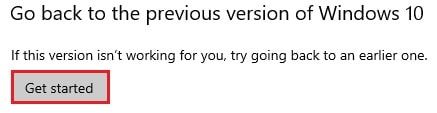
  4. В разделе « Вернуться к предыдущей версии Windows 10» нажмите «Приступить к работе».

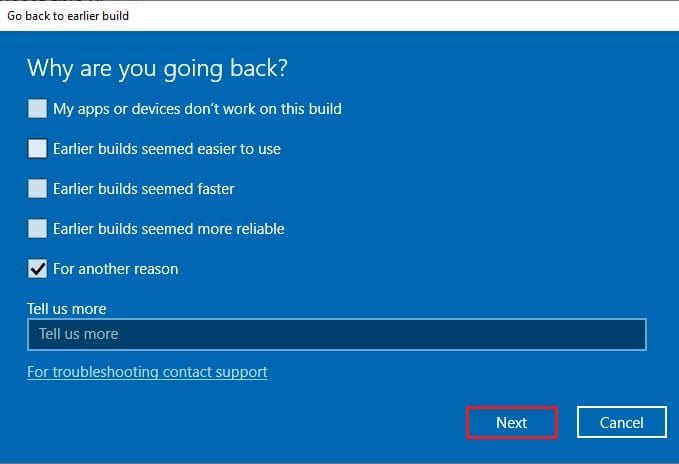
  5. Во всплывающем диалоговом окне выберите причину отката и нажмите Далее.

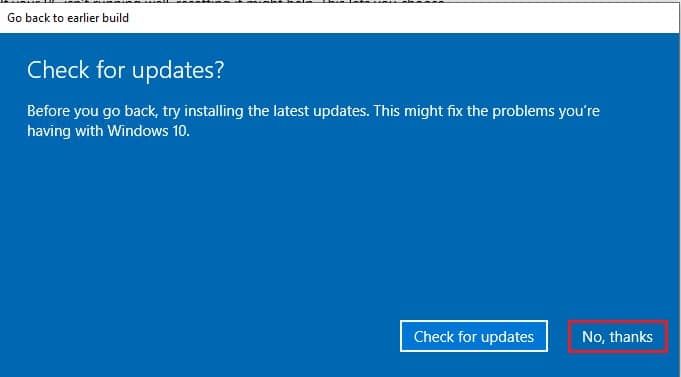
  6. В окне Проверить наличие обновлений нажмите Нет, спасибо.

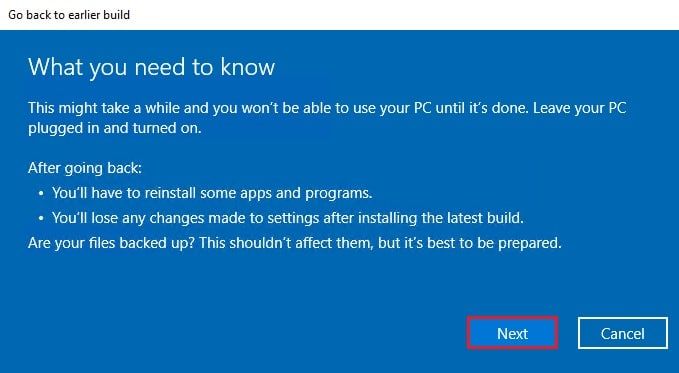
  7. На следующем экране прочтите рекомендации и поймите последствия отката системы. Если у вас уже есть резервная копия необходимых данных, нажмите «Далее».

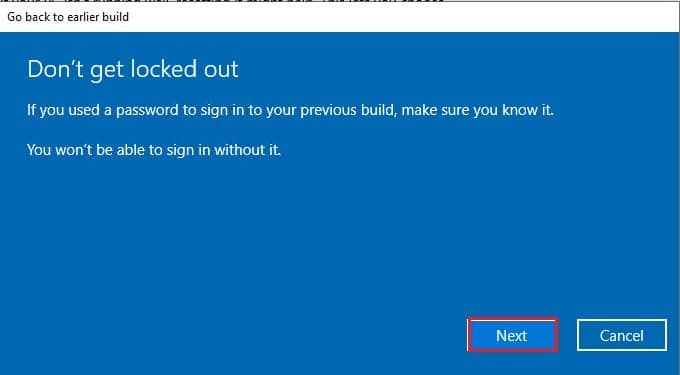
  8. На экране «Не блокировать» убедитесь, что у вас есть пароль на случай, если предыдущая сборка заблокирована паролем, а затем нажмите «Далее».

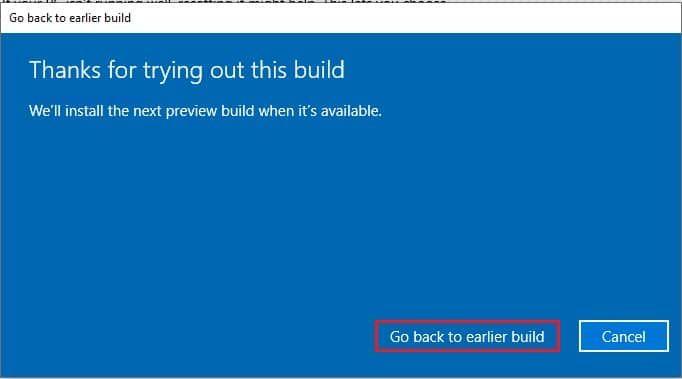
  9. На следующем экране нажмите Вернуться к предыдущей сборке.

  10. Теперь ваша система перезагрузится и начнет откат. Этот шаг может занять несколько минут.

Как только компьютер снова загрузится, вы можете проверить, что устройство теперь откатилось к своей предыдущей сборке, введя winver в Run.

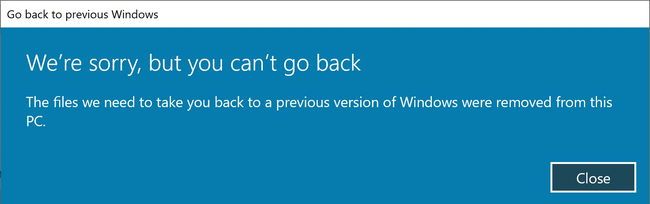
Через 10 дней Windows удалит временную резервную копию последней сборки с системного диска. Если вы будете следовать приведенным выше инструкциям, вы получите следующую ошибку:

Вы также можете вручную удалить предыдущую папку установки Windows, чтобы сэкономить место на жестком диске.

Поскольку этот метод может вернуть вас только к ранее установленной сборке, вы не можете вернуться к более старым сборкам/версиям. Для этого вам нужно будет полностью восстановить вашу систему или выполнить новую установку Windows.

Удалите незначительное или накопительное обновление Windows

Есть два способа удалить накопительное или незначительное обновление из Windows 10:

Использование настроек Windows

  1. Откройте настройки Windows (клавиша Windows + i)
  2. Выберите Обновление и безопасность.
  3. Выберите Центр обновления Windows на левой панели.
  4. На правой панели нажмите «Просмотр истории обновлений».
  5. Выберите Удалить обновления.
  6. Выберите обновление, которое вы хотите удалить, например, Обновление для Microsoft Windows (KB4578846),  и нажмите кнопку «Удалить».

Использование командной строки

  1. Откройте командную строку , введя cmd в Выполнить.
  2. Введите следующую команду:

    wmic qfe list brief /format:table
  3. Это покажет все обновления, установленные на компьютере. Убедитесь, что обновление, которое вы хотите удалить, есть в списке.
  4. Чтобы удалить обновление, выполните следующую команду

    wusa /uninstall /kb:4578846
  5. После удаления обновления перезагрузите компьютер.

Если вас не устраивают последние обновления Windows, вы можете отключить обновления Windows навсегда, но это не рекомендуется, особенно для систем, подключенных к Интернету. Обновления Windows содержат исправления безопасности для многих уязвимостей. Поэтому всегда рекомендуется поддерживать вашу систему в актуальном состоянии.


2020-10-09T18:51:37
Вопросы читателей

Можно ли исправить «Windows не может связаться с устройством или ресурсом»

Нет ничего хуже, чем сообщение об ошибке Windows, которое не позволяет вам получить доступ к Интернету. Сообщение об ошибке «Windows не может обмениваться данными с устройством или ресурсом» — не редкость, и это может быстро помешать вам.

Если вы получили это сообщение, не нужно паниковать. Мы объясним, что именно означает эта ошибка, и как ее исправить.

Что такое ошибка «Windows не может связаться с устройством или ресурсом»?

Обычно вы видите ошибку «Windows не может связаться с устройством или ресурсом», когда не можете подключиться к Интернету, и запускаете диагностику сети.

Когда вы сталкиваетесь с этой ошибкой, это означает, что ваш компьютер не может подключиться к телефонной книге в Интернете, также известной как система доменных имен (DNS). Эта система автоматически переводит имена веб-сайтов в IP-адреса, что позволяет с легкостью просматривать веб-страницы.

Основной DNS-сервер вашего компьютера обычно предоставляется вашим интернет-провайдером. Вторичный DNS-сервер также устанавливается на случай, если первичный сервер выйдет из строя. Несмотря на это, настройки вашего компьютера иногда могут выйти из строя, из-за чего у вас возникнут проблемы с подключением к Интернету.

Если вы не можете устранить ошибку «Windows 10 не может связаться с устройством или ресурсом», вот несколько исправлений, которые могут помочь.

1. Убедитесь, что ваши клиенты DNS и DHCP работают

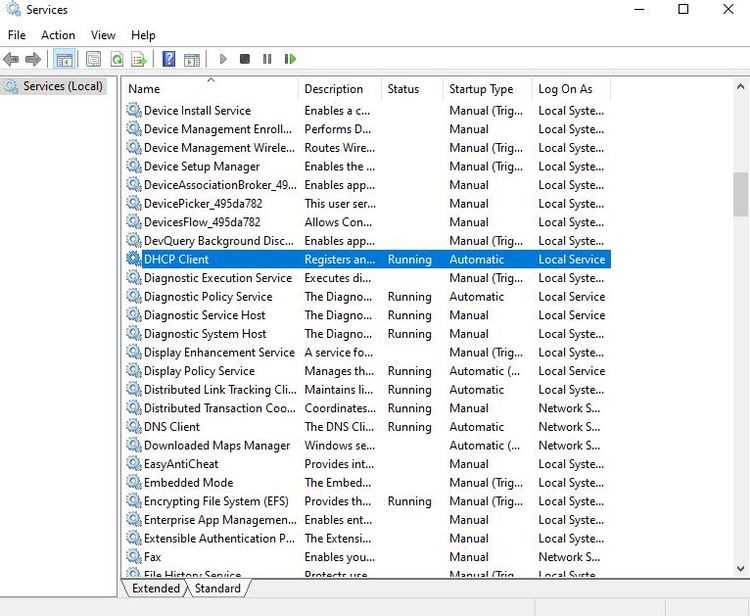
Перед тем, как попробовать какое-либо из следующих исправлений, вам нужно убедиться, что ваши DNS- и DHCP-клиенты работают. Для этого перейдите в строку поиска меню «Пуск» и введите «Службы».

Выберите  приложение «Службы», и вы увидите список всех служб, работающих на вашем устройстве. Проверьте службы, помеченные как DNS и DHCP. Если «Выполняется» не указано в столбце «Статус» ни для одной из служб, вам необходимо это исправить.

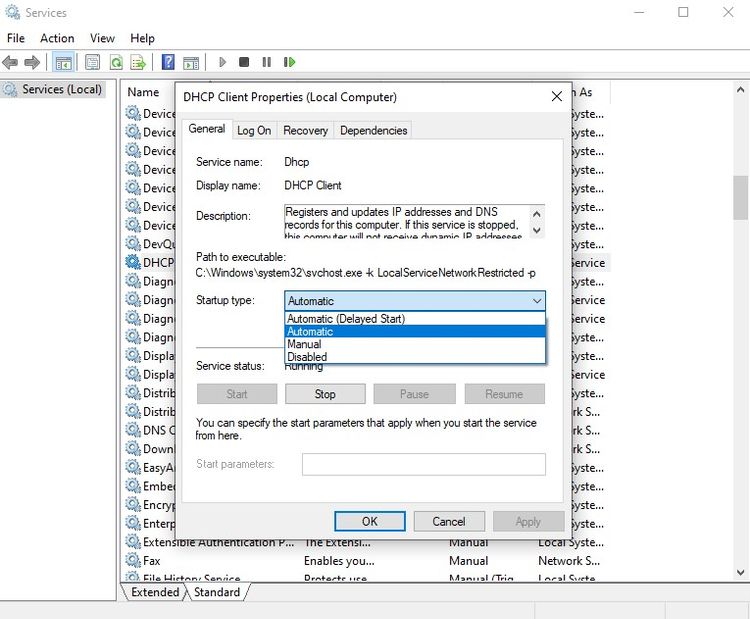
Включите DNS и DHCP, дважды щелкнув каждую из служб. Если служба остановлена, просто выберите  Пуск. Вам также следует убедиться, что вы выбрали  Автоматически в раскрывающемся меню «Тип запуска».

Когда это будет сделано, нажмите  Применить > ОК.

2. Удалите и повторно установите сетевое устройство

Устаревшие или неправильные драйверы иногда могут вызывать ошибку «Windows не может связаться с устройством или ресурсом». В этом случае лучше очистить планшет и удалить сетевое устройство.

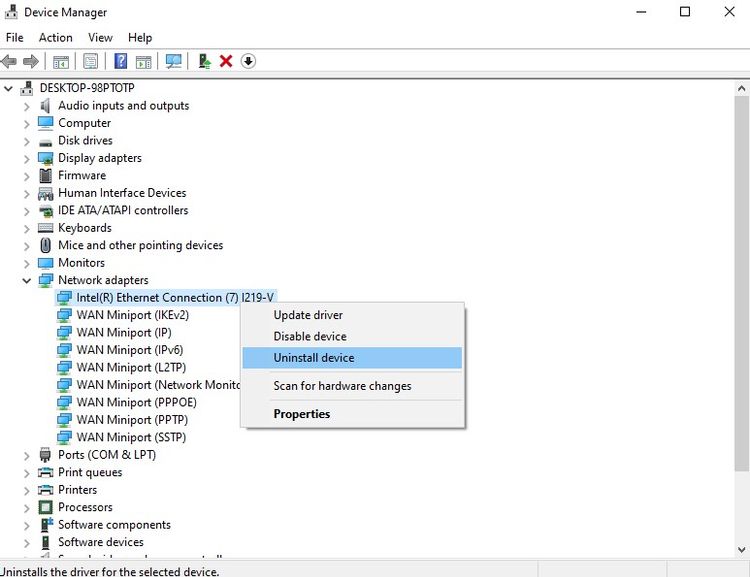
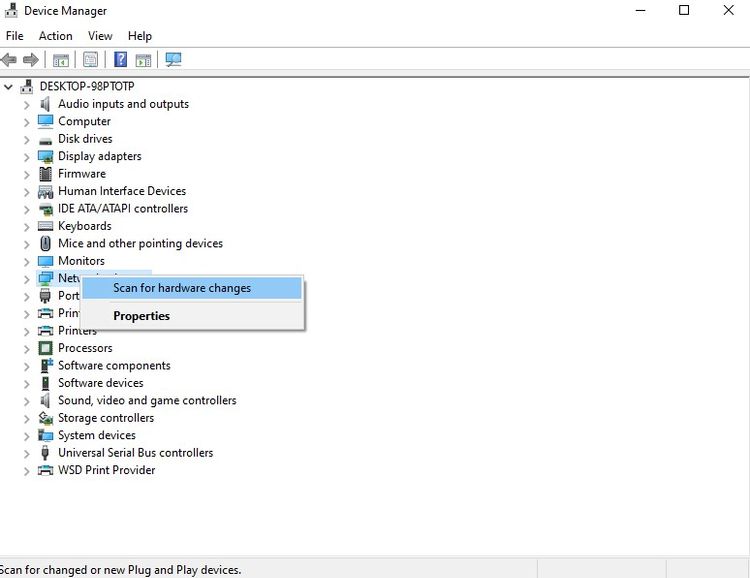
Чтобы получить доступ к своим сетевым устройствам, нажмите Windows + X, чтобы открыть меню быстрой ссылки. Выберите Диспетчер устройств из списка, и нажмите на кнопку N etwork адаптеров.

Выберите свое сетевое устройство и нажмите «Удалить устройство». Когда это будет сделано, щелкните правой кнопкой мыши Сетевые адаптеры и  выберите  Сканировать на предмет изменений оборудования.

Windows должна автоматически обнаружить ваше «новое» сетевое устройство. Затем он продолжит установку драйверов по умолчанию, которые поставляются с устройством. Теперь вы можете перезагрузить компьютер и проверить соединение.

3. Обновите сетевые драйверы вручную

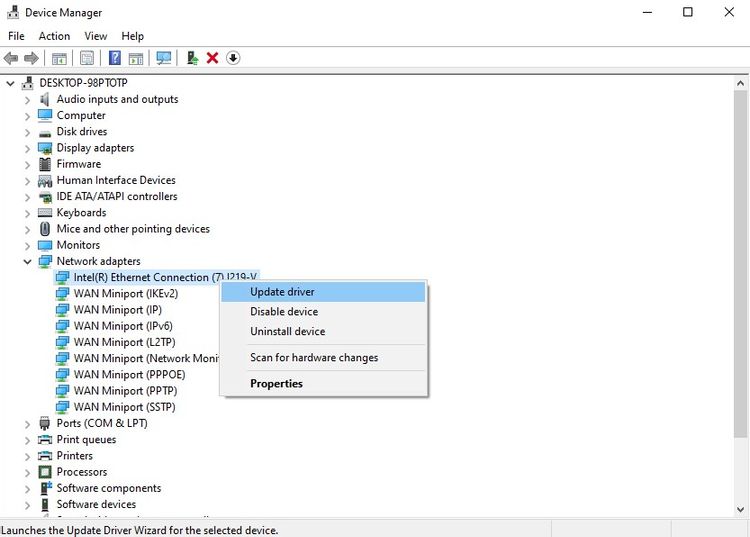
Хотя сетевые драйверы обычно обновляются в Windows 10 автоматически, все равно не помешает попробовать обновить сетевые драйверы вручную. Для этого нажмите Windows + X > Диспетчер устройств > Сетевые адаптеры.

Найдите свое сетевое устройство в раскрывающемся меню, щелкните его правой кнопкой мыши и нажмите «Обновить драйвер».

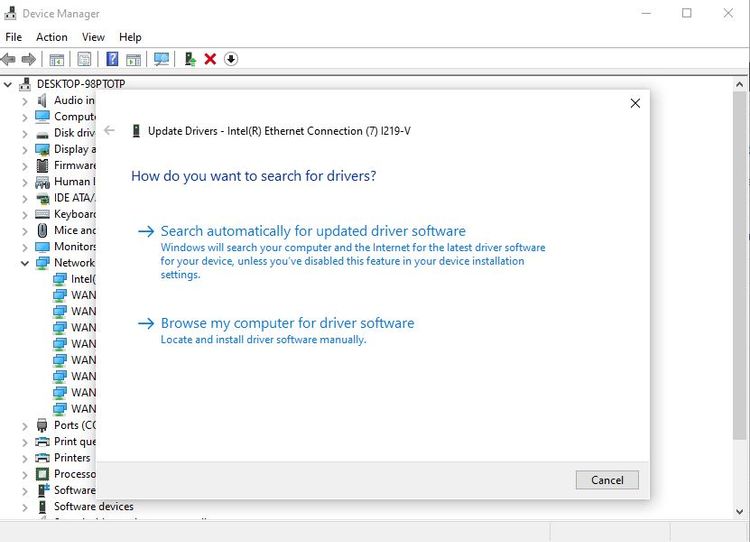
Теперь Windows предоставит вам два способа найти новые драйверы. Выберите вариант с надписью « Автоматический поиск обновленного программного обеспечения драйвера».

Отсюда Windows будет искать на вашем компьютере и в Интернете любые обновления. Если есть новые драйверы, обязательно их установите.

4. Очистите кеш DNS

Поврежденный кеш DNS также может вызывать сообщения об ошибках. Чтобы исправить это, вам придется очистить кеш DNS.

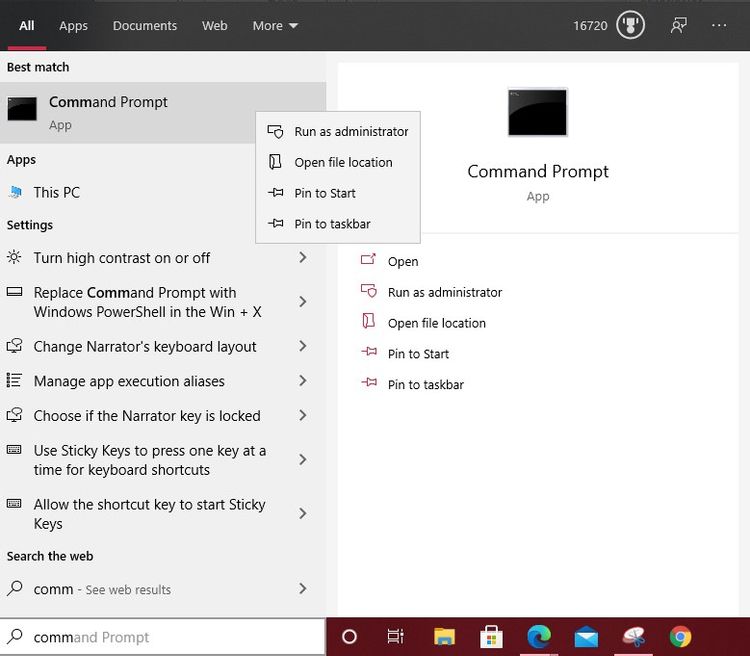
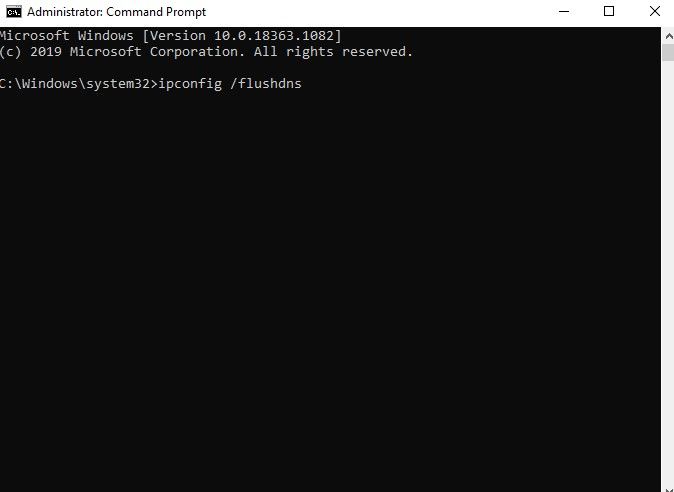
Для начала введите «Командная строка» в строку поиска Windows 10. Щелкните правой кнопкой мыши Командную строку  в результатах поиска и выберите  Запуск от имени администратора.

Как только программа появится, введите одну за другой следующие строки кода:

ipconfig /flushdns

ipconfig /registerdns

ipconfig /release

ipconfig /renew

Это не только очищает ваш кеш DNS, но и заставляет ваш компьютер сбрасывать любые поврежденные конфигурации, которые могли вызвать сообщение об ошибке. После этого нажмите  Enter , и вы можете закрыть командную строку.

5. Настройте параметры адаптера

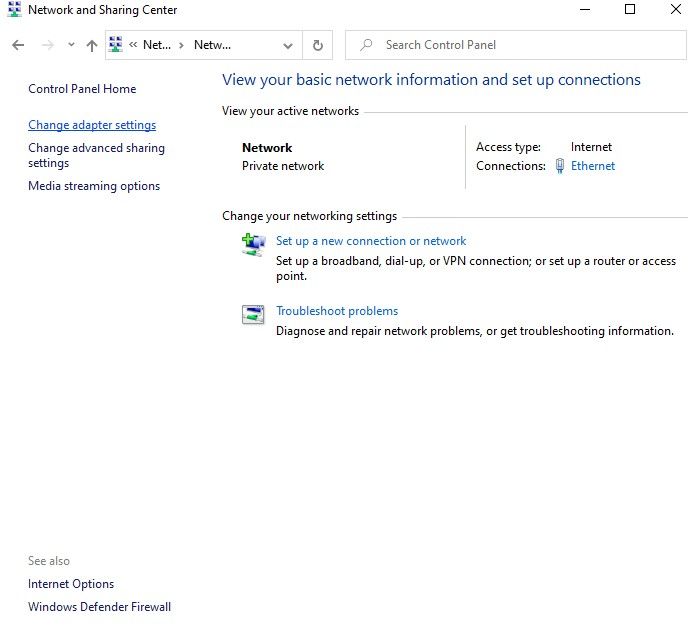
Если вышеуказанные исправления по-прежнему не помогли, возможно, настройки вашего сетевого адаптера мешают вашему соединению. Чтобы начать настройку параметров, перейдите в Панель управления и выберите Просмотр состояния сети и задач под заголовком Сеть и Интернет.

После этого выберите «Изменить настройки адаптера» в меню в левой части экрана.

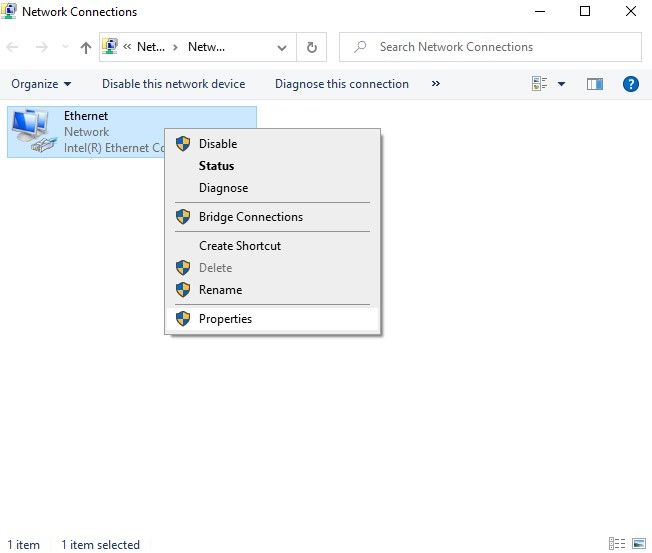
Щелкните правой кнопкой мыши свое соединение и выберите «Свойства».

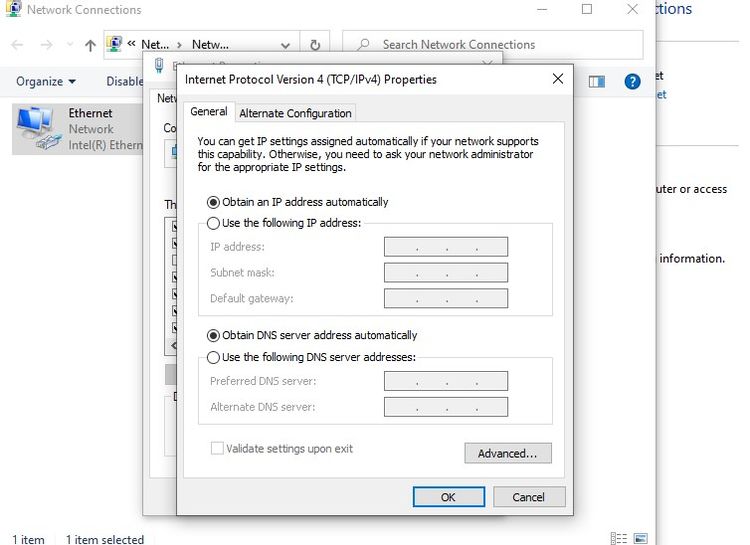
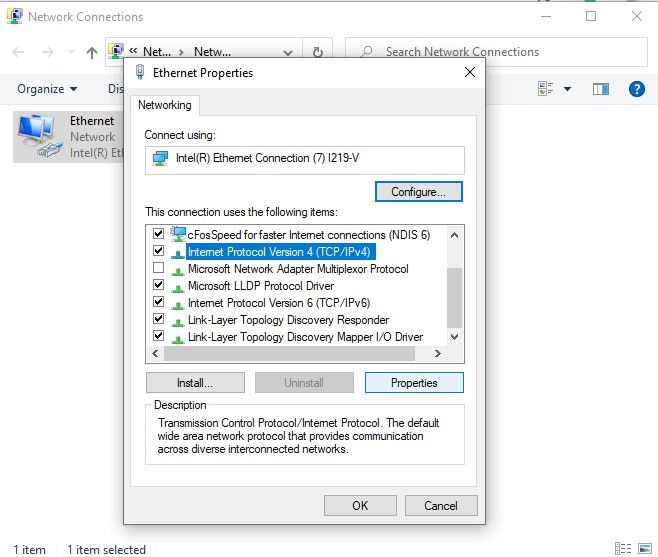
Убедитесь, что флажок рядом с Интернет-протоколом версии 4 (TCP/IPv4) снят. Отсюда дважды щелкните параметр IPv4.

Заливка в пузыри рядом с  автоматически Получить IP — адрес и  Получить адрес DNS — сервера автообновления LY. Когда вы закончите, нажмите ОК.

Чтобы сделать это исправление более эффективным, вы также можете повторить те же шаги с элементом, который читает Интернет-протокол версии 6 (TCP/IPv6).

6. Переключитесь на публичный DNS

Если вы по-прежнему не можете подключиться к Интернету, возможно, у вас проблема с DNS. Переключение на общедоступный DNS, такой как DNS Google, может помочь решить эту проблему. Фактически, вы даже можете обнаружить, что переключение на другой DNS может помочь вам увеличить скорость вашего интернета.

Для начала вам нужно будет получить доступ к настройкам сети, используя тот же метод, который описан на предыдущем шаге. Просто откройте панель управления, перейдите к Просмотр состояния и задач сети > Изменить настройки адаптера. Щелкните соединение правой кнопкой мыши и выберите «Свойства».

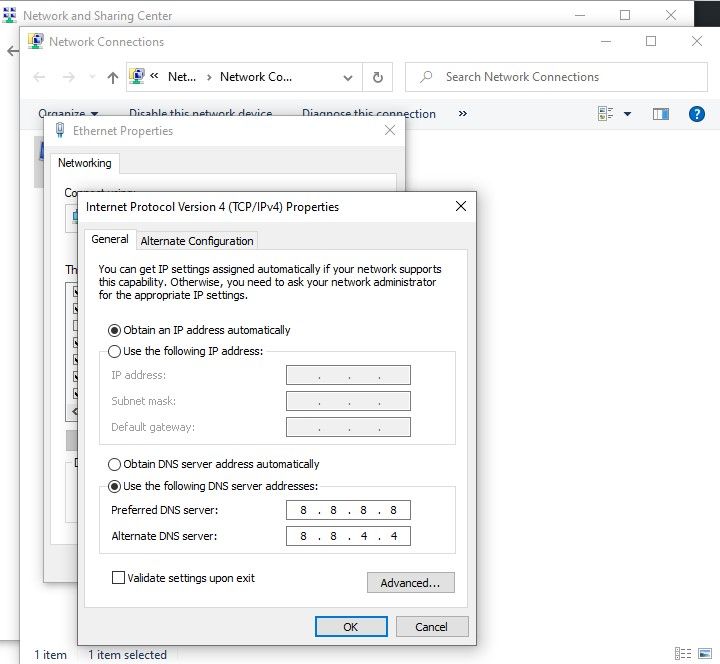
Еще раз дважды щелкните Internet Protocol Version 4 (TCP/IPv4). На этот раз вам нужно заполнить кружок рядом с  надписью Использовать следующие адреса DNS-серверов.

Теперь введите адрес DNS-сервера Google. В полях ниже введите эти числа:

  • Предпочтительный DNS-сервер: 8.8.8.8
  • Альтернативный DNS-сервер: 8.8.4.4

После нажатия  ОК перезагрузите компьютер, чтобы проверить, восстановится ли подключение к Интернету.

Устранение ошибок Windows 10 и выход в Интернет

Исправление ошибок Windows 10 — не всегда самая приятная задача. Это особенно раздражает, когда вам срочно нужно выйти в Интернет, а ваш компьютер внезапно начинает давать сбой. Тем не менее, эти обходные пути должны сделать процесс решения проблем менее напряженным.

Проблема со связью между вашим компьютером и вашим основным DNS-сервером — не очень сложное решение. После того, как вы, наконец, решите эту проблему, важно быть готовым к тому, что в будущем вы столкнетесь с еще более серьезными проблемами, такими как печально известная ошибка синего экрана Windows.


2020-10-08T13:19:20
Вопросы читателей

about:blank — что это и нужно ли удалять?

Если в вашем браузере открыта новая вкладка с URL-адресом «about:blank», вы можете быть обеспокоены тем, что это какой-то странный вирус или что-то не так с вашим браузером.

Но что насчет: именно пустого и почему он должен отображаться в поле URL вашего браузера? У нас есть хорошие новости и плохие новости.

Хорошая новость заключается в том, что в пустой странице about:blank нет ничего опасного. Это встроенная страница, которая есть в большинстве браузеров, похожая на about:cache, about:settings или about:about. Плохая новость заключается в том, что в некоторых редких случаях вредоносные программы или вирусы могут вызывать отображение пустой страницы about:blank в вашем браузере.

В этой статье вы узнаете больше о том, что такое about:blank, как его настроить и когда вам может понадобиться беспокоиться.

Что же это такое — about:blank?

Страница about:blank в браузере не является реальной страницей. В отличие от других встроенных страниц, таких как about:settings или about:about, это не что иное, как пустой экран в вашем браузере.

Зачем Chrome или Edge включать пустой экран? На самом деле это полезно во всех следующих ситуациях:

  • Когда пользователи хотят запустить свой браузер, не загружая фактическую веб-страницу в качестве начальной.
  • Чтобы предотвратить использование браузером чрезмерных ресурсов компьютера или сети при запуске.
  • Браузер не может понять, что отображать, поэтому отображает страницу about:blank.
  • Щелчок по ссылке, которая открывает новую вкладку браузера для загрузки файла или какой-либо другой цели.
  • Щелчок по вредоносной веб-ссылке, которая открывает новую вкладку перед загрузкой скрипта или приложения.

Как видите, большинство из этих ситуаций совершенно не опасны. Единственная опасность исходит от того, что вы нажали на ссылку, которой у вас не должно быть. Иногда при этом открывается новая вкладка в окне браузера, но поскольку фактической страницы для отображения нет (только файл для загрузки), браузер отображает about:blank.

Почему в браузерах есть пустая страница about:blank?

Возможно, не имеет большого смысла иметь страницу, на которой ничего не отображается, но на самом деле эта функция важна для любого веб-браузера.

При обычном использовании браузеры работают следующим образом:

  • Вы вводите URL-адрес в поле URL-адреса или щелкаете веб-ссылку.
  • Браузер обращается к веб-серверу, запрашивает нужную страницу и получает. код, позволяющий браузеру отображать страницу за вас.
  • Браузер расшифровывает HTML или PHP.
  • Затем браузер отображает страницу в соответствии с заданным кодом.

Как видите, при нормальной работе страница about:blank никогда не требуется, и обычно вы ее никогда не увидите. Однако в приведенной ниже ситуации требуется пустая страница about:blank.

  • Вы ищете бесплатные игры для игры в Интернете и выбираете ссылку для загрузки установочного файла.
  • Ссылка, по которой вы щелкнули, содержит параметр target = "_blank" внутри тега <a>, который используется для ссылки для загрузки.
  • Этот код указывает браузеру загрузить файл, но также отображает в браузере пустую веб-страницу.
  • Вы увидите загруженный файл внизу страницы about: blank (или там, где ваш браузер хранит загрузки файлов).

Это раздражающий метод, который веб-разработчики используют для кодирования ссылок для загрузки файлов (поскольку он открывает ненужную пустую страницу), но в этом нет ничего гнусного или опасного.

С другой стороны, если вы щелкнули вредоносную ссылку в Интернете, загружаемый файл может быть вредоносным ПО или вирусом.

Браузер также отобразит страницу about:blank, если код, который веб-сервер возвращает браузеру, не отформатирован (или не использует правильный код) так, как его понимает браузер. Страница about:blank — это страница по умолчанию, которая отображается, когда это происходит (поскольку она не может отображать запрошенную страницу).

Когда about:blank полезна?

Обычно, если вы используете браузер Chrome, стартовой страницей по умолчанию является Google.com. Для других браузеров все будет иначе.

Многие люди предпочитают изменить стартовую страницу на about:blank, чтобы предотвратить загрузку любой веб-страницы в браузере до тех пор, пока они этого не захотят. Это предотвращает запуск любого кода или сценариев запуска при запуске браузера.

Как установить about:blank в качестве стартовой страницы

Вы можете сделать это, если хотите, установив about:blank в качестве начальной страницы вашего браузера.

В Chrome:

1. Вставьте настройки chrome:// в поле URL и нажмите Enter.

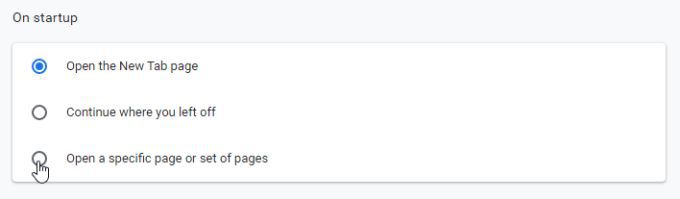
2. Прокрутите вниз до раздела При запуске и выберите Открыть определенную страницу или набор страниц.

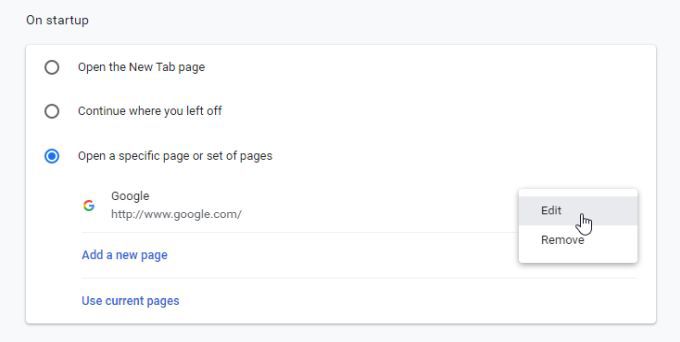
3. Вы увидите URL-адрес вашей текущей начальной страницы по умолчанию. Выделите три вертикальные точки справа и выберите в меню Правка.

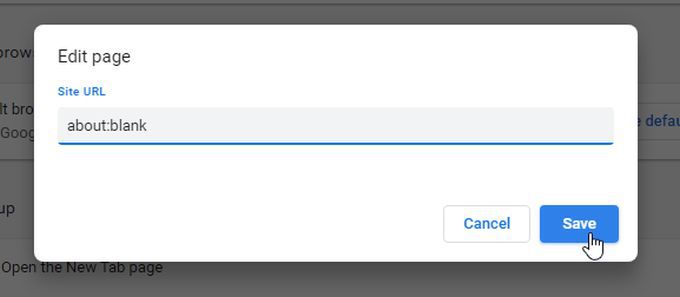
4. В поле URL-адрес сайта введите about:blank. По завершении выберите Сохранить.

Теперь, когда вы открываете свой браузер, он будет открывать страницу about:blank и не будет отображать никакую веб-страницу и запускать какие-либо сценарии. Многие считают, что это ускоряет процесс открытия Chrome и других браузеров.

В Firefox:

  1. Выберите меню в правом верхнем углу браузера и выберите в нем «Параметры».
  2. Выберите «Домой» в левом меню навигации.
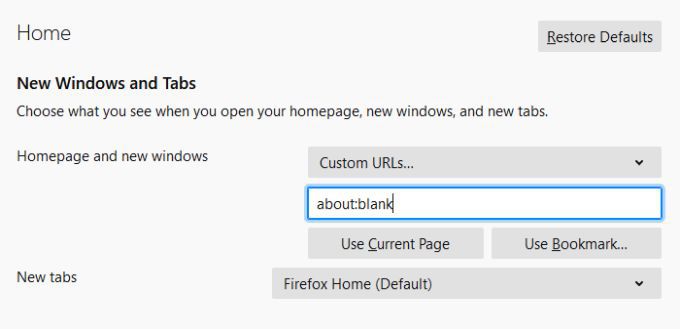
  3. Выберите Пользовательские URL-адреса… в разделе Домашняя страница и новые окна.
  4. Типа about:home в поле.

  5. Закройте меню, настройки вашей домашней страницы сохранятся.

Примечание. Вы также можете выбрать «Пустая страница» в раскрывающемся списке вместо «Пользовательские URL-адреса», и это приведет к тому же результату.

В Apple Safari:

  1. Выберите Safari > Настройки > Общие.
  2. В разделе «Домашняя страница» введите about:blank
  3. Закройте вкладку, и ваши настройки будут сохранены

В Microsoft Edge:

  1. Выберите значок меню с тремя точками в правом верхнем углу.
  2. Выберите Параметры и перейдите в раздел При запуске.
  3. Выберите Открыть конкретную страницу или страницы.
  4. Выберите три точки справа, выберите «Изменить» и введите about:blank .

В Internet Explorer (если вы все еще им пользуетесь):

  1. Выберите значок меню в форме шестеренки
  2. Выберите Свойства обозревателя
  3. В разделе Домашняя страница введите about:blank.
  4. Выберите ОК, чтобы закрыть окно.

Как удалить about:blank в качестве стартовой страницы

Если вы действительно хотите удалить about:blank в качестве текущей стартовой страницы, просто повторите описанный выше процесс для своего браузера, но замените about:blank URL-адресом, который вы хотите использовать в качестве стартовой страницы браузера.

Есть ли у меня вредоносное ПО?

Если у вас в качестве стартовой страницы установлен about:blank, но вы никогда не настраивали его таким образом, или ваш браузер часто открывает новую вкладку about:blank, даже если вы ничего не нажимаете, возможно, на вашем компьютере вирус.

В этом случае обязательно выполните действия по удалению вредоносного ПО с ПК с Windows или по удалению вредоносного ПО с вашего Mac.

Если вы столкнулись с этой проблемой на своем Android-устройстве, есть приложения, которые помогут вам удалить вредоносное ПО и на Android-устройствах. Если вы используете iPhone, вам обычно не нужно беспокоиться о вредоносных программах или вирусах.


2020-10-08T10:52:19
Вопросы читателей

Разница между обратным и прямым прокси

Если вы новичок в мире прокси, вы, должно быть, сталкивались с двумя терминами — обратный прокси и прямой прокси. На самом деле это не одно и то же понятие. Я видел, как люди ошибочно принимали одно за другое, и это проистекает из того факта, что они на самом деле не понимают обоих.

Именно поэтому я написал эту статью; чтобы узнать, что отличает обратный прокси от прямого и как они выполняют одну и ту же функцию в разных средах. Перед этим давайте посмотрим, что собой представляет каждый из них.


Определение обратного и прямого прокси

Я знаю, вам может быть интересно, зачем поднимать этот вопрос; это потому, что вам должно быть дано четкое определение прокси. Большинство людей рассматривают прокси как сервер, через который клиенты отправляют свои веб-запросы на веб-сайты.

Что ж, это еще не все, что касается прокси. В отличие от большинства наших статей, мы должны перейти к более техническим аспектам и переопределить прокси для вас. Прокси-сервер — это просто сервер, действующий в зависимости от поведения другого компьютера, который может быть клиентом или сервером. Это означает, что помимо вас как клиента, которому нужны прокси-серверы, чтобы прятаться, веб-сервер, с которого вы запрашиваете ресурсы, также может скрываться за прокси.

Что такое прямой прокси?

Когда вы слышите, как люди упоминают слово «прокси» в веб-технологиях, на самом деле они имеют в виду прямые прокси. Прямые прокси — это типы прокси, которые клиенты используют для сокрытия своих IP-адресов и сохранения анонимности при работе в Интернете.

Что они делают, так это пересылают запросы, отправляемые через них, на соответствующие веб-серверы, и когда ответ им возвращается, они отправляют его вам. В зависимости от уровня анонимности веб-сервер, с которого вы запрашиваете ресурсы, не будет знать, что вы инициировали запрос. Но Forward Proxy знает и вас, и веб-сервер, с которого вы запрашиваете содержимое.

Как работает прямой прокси

При подключении к прокси-серверу ваше устройство отправляет обычный запрос, как если бы прокси-сервер не существовал, но оно будет перенаправлять все свои запросы через этот прокси-сервер, и прокси будет принимать запросы и перенаправлять их через свой собственный IP-адрес, и если он запутан (анонимен), он скроет ваш IP-адрес и заменит его своим собственным адресом.

Лучший пример того, как прямой прокси-сервер может вам помочь, — это обход сетевой блокировки. Если ваша сеть блокирует Instagram, вы можете решить проблему блокировки с помощью прокси https://proxy-seller.ru/russian-proxy. Вы подключитесь к прокси-серверу вместо сервисов Instagram и будете получать информацию без предупреждения брандмауэра.

Что такое обратный прокси?

Хотя вышеперечисленное применимо только к клиентам, некоторые прокси также были разработаны для обеспечения конфиденциальности веб-серверов. Позвольте мне рассказать вам кое-что. Не только вам нужна конфиденциальность; веб-серверам это нужно, потому что они не знают, заслуживаете ли вы доверия или нет. Однако некоторые существуют по другим причинам.

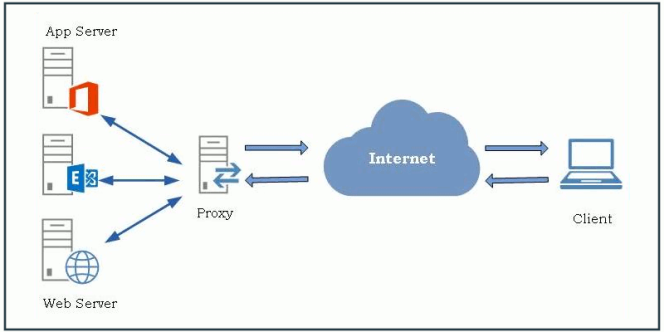
Обратный прокси-сервер — это прокси-сервер, который принимает веб-запросы от имени веб-серверов. После получения запроса, основываясь на его конфигурации, он определяет, заслуживает ли запрос перенаправления на реальный сервер или нет.

При наличии обратного прокси-сервера вряд ли удастся напрямую поразить реальный сервер — это потому, что только IP-адрес обратного прокси является общедоступным. Это создает определенный уровень конфиденциальности для серверов.

Как работает обратный прокси

Обратные прокси немного отличаются тем , что они не работают для вас, они работают для веб-сайта. Это не прокси-серверы, которые помогают вам сохранять анонимность, и, по сути, их вообще нельзя использовать при обычном просмотре веб-страниц. Вместо этого это то, что компании и веб-сайты используют для защиты от различных типов подключений или для использования в качестве фильтров, брандмауэров или дополнительной безопасности.

По сути, веб-сервером может быть один сервер или их набор, но они не подключаются напрямую к Интернету. Вместо этого они подключаются к обратному прокси. Этот обратный прокси-сервер действует как веб-сервер. Вы как веб-браузер подключаетесь к сайту и просто видите прокси; вы не видите ни одного из серверов, стоящих за ним. Прокси-сервер притворяется веб-сервером, выполняя такие функции, как скрытие настоящего IP-адреса сервера.

Обратный или Прямой прокси

Глядя на приведенные выше определения, вы можете увидеть, что эти два термина не совпадают и, по сути, совершенно разные. На всякий случай, если вы не заметили разницы, в этом разделе мы подробно обсудим различия между ними.

Структурная позиция

Самая важная отличительная черта как обратных прокси-серверов, так и их аналогов прямых прокси — это их структурное положение во всем сочетании отправки и получения ответа. Для прокси-серверов Forward они являются клиентскими и обеспечивают клиентскую анонимность для вашего ПК. Прямые прокси — это ваш шлюз в Интернет, и они могут изменять ваши запросы до того, как они попадут на веб-сайт, который вы собираетесь посетить. Чтобы вы могли использовать прокси-сервер пересылки, вам необходимо настроить их на своей стороне — на стороне клиента.

Для обратных прокси они ориентированы на сервер и обеспечивают анонимность на стороне сервера. Они служат шлюзом к веб-серверу, с которым вы собираетесь взаимодействовать. Так же, как вы не хотите, чтобы веб-серверы знали ваш реальный IP-адрес, некоторые организации также не хотят, чтобы вы знали о существовании их фактических серверов; Итак, они устанавливают прокси-сервер, который действует как их настоящий сервер. Но когда поступают запросы, он направляет их на настоящий сервер.


Область применения

Структурное расположение двух типов прокси сделало их область применения различной. Хотя оба могут блокировать умеренный трафик пользователей и оба являются шлюзами, их приложения различаются. Каковы же тогда варианты использования каждого из них?

Для форвардных прокси вариант их использования довольно прост и известен многим пользователям Интернета.

Сама идея предоставления IP-адреса и конфиденциальности местоположения открывает множество областей, в которых используются прокси-серверы. Прямые прокси полезны в области защиты бренда и проверки рекламы. Они также полезны при поисковой оптимизации, сканировании и парсинге в Интернете, а также при игре в онлайн-игры, социальные средствами автоматизации медиа, и многими другими.

Для обратных прокси их использование не известно широкой публике, за исключением тех, кто знаком с серверными технологиями.

Одним из наиболее важных применений обратных прокси является то, что они используются для балансировки нагрузки. Они распределяют входящие веб-запросы на группу веб-серверов, выполняющих одну и ту же функцию — это позволяет веб-сайту с высоким трафиком быстро отвечать на отправленные им запросы. Помимо этого, они используются для кеширования, что в конечном итоге приводит к более быстрому отклику и экономии полосы пропускания. Они также используются по соображениям безопасности, чтобы обеспечить некоторую форму оболочки для реальных серверов, чтобы было трудно атаковать их напрямую.


Вывод

Глядя на вышеизложенное, вы увидите, что, хотя все они имеют слово «прокси» в своих именах, на самом деле это не одно и то же. У них обоих есть свое уникальное использование, основанное на их позиции в цикле запроса-ответа. Однако важно знать, что каждый из них модерирует ваш трафик и может либо заблокировать ваши запросы, либо разрешить их.


2020-10-06T19:03:16
Вопросы читателей
Форматирование накопителей в Windows 10

В Windows 10 рекомендуется отформатировать жесткий диск, чтобы стереть текущие данные, и убедиться, что настроена поддерживаемая файловая система, которую операционная система может понять для чтения и записи данных. Кроме того, использование функции «Форматирование» может помочь удалить все ваши личные данные, когда вы планируете избавиться от диска, чтобы у кого-то еще не было легкого доступа к вашим файлам.

Раньше для форматирования жесткого диска требовалось использовать инструмент управления дисками, командную строку или PowerShell, но после сборки 20197 в Windows 10 появились новые возможности, встроенные в параметры хранилища, чтобы упростить управление дисками и разделами.

В этом руководстве вы узнаете, как отформатировать жесткий диск (внутренний или внешний) с помощью настроек «Управление дисками и томами», доступных в Windows 10.

Отформатируйте жесткий диск в Windows 10

Чтобы отформатировать жесткий диск с помощью параметров управления дисками и томами, выполните следующие действия:

Важно: процесс форматирования удалит все на диске. Поэтому перед продолжением рекомендуется сделать резервную копию всех важных данных.

  1. Откройте Настройки в Windows 10.
  2. Щелкните Система.
  3. Щелкните Хранилище.
  4. В разделе «Дополнительные настройки хранилища» выберите параметр «Управление дисками и томами».

  5. Выберите жесткий диск с разделом, который вы хотите отформатировать.
  6. Нажмите кнопку со стрелкой в правом верхнем углу, чтобы просмотреть доступные разделы (если применимо).
  7. Выберите раздел.
  8. Щелкните кнопку Свойства.

  9. В разделе «Формат» нажмите кнопку «Форматировать».

  10. В поле «Метка» укажите имя, которое будет отображаться для жесткого диска в проводнике.
  11. Используйте раскрывающееся меню «Файловая система» и выберите параметр NTFS.Настройки формата жесткого диска


    Совет: если вы форматируете флеш-накопитель, который вы будете использовать в разных операционных системах, вы можете рассмотреть возможность использования файловой системы exFAT.
  12. Используйте значение по умолчанию для размера единицы распределения.
  13. (Необязательно) Снимите флажок «Выполнить быстрое форматирование», чтобы выполнить полное форматирование. Однако, в зависимости от размера жесткого диска, это может занять много времени. Обычно вы можете использовать эту опцию, если вы выводите устройство хранения из эксплуатации.
  14. (Необязательно) Установите флажок Включить сжатие файлов и папок, если вы хотите сэкономить место при хранении файлов. Использование этого параметра может незначительно повлиять на производительность диска, так как процесс сжатия и распаковки будет происходить по мере использования хранилища.
  15. Нажмите кнопку «Форматировать».

После того, как вы выполните эти шаги, раздел жесткого диска будет отформатирован. Вы не увидите никаких визуальных элементов, показывающих прогресс форматирования, но кнопка «Форматировать» будет неактивна до завершения процесса.

Отформатируйте жесткий диск без раздела в Windows 10

Если на устройстве хранения нет раздела, вам необходимо создать новый раздел, а затем отформатировать диск.

Чтобы создать и отформатировать внешний или внутренний жесткий диск, выполните следующие действия:

  1. Откройте настройки.
  2. Щелкните Система.
  3. Щелкните Хранилище.
  4. В разделе «Дополнительные настройки хранилища» выберите параметр «Управление дисками и томами».

  5. Выберите жесткий диск, который хотите отформатировать.
  6. Нажмите кнопку со стрелкой в правом верхнем углу , чтобы просмотреть доступное хранилище (если применимо).
  7. Выберите Незанятое пространство.
  8. Нажмите кнопку Создать том.

  9. В поле «Метка» укажите имя, которое вы хотите отображать для жесткого диска.
  10. Используйте Drive Letter выпадающего меню, чтобы назначить букву для диска.
  11. Используйте раскрывающееся меню «Файловая система» и выберите параметр NTFS.

  12. (Необязательно) В поле «Размер» укажите размер раздела в мегабайтах. Если вы планируете использовать один раздел для хранения данных, вам не нужно изменять этот параметр.
  13. Щелкните опцию Advanced.
  14. (Необязательно) В поле «Путь к папке для подключения» укажите путь к папке, в которую вы хотите подключить диск. (Это необычный вариант для обычных пользователей.)
  15. Используйте значение по умолчанию для размера единицы распределения.
  16. (Необязательно) Снимите флажок «Выполнить быстрое форматирование», чтобы выполнить полное форматирование, но в зависимости от размера жесткого диска это может занять много времени.
  17. (Необязательно) Установите флажок Включить сжатие файлов и папок, если вы хотите сэкономить место при хранении файлов. Использование этого параметра может незначительно повлиять на производительность диска, так как процесс сжатия и распаковки будет происходить по мере использования хранилища.
  18. Нажмите кнопку «Форматировать».

После выполнения этих шагов новый раздел будет создан и отформатирован в соответствии с указанной вами файловой системой. После завершения процесса вы можете начать сохранять файлы с помощью проводника.

Процесс может занять некоторое время. Вы не увидите никаких визуальных эффектов, но вы получите уведомления, когда форматирование будет завершено, и диск появится в проводнике.

Если вы не видите параметры «Управление дисками и томами», скорее всего, вы не используете версию Windows 10, которая включает эту функцию. На момент написания эта функция доступна в сборке 20197 и более поздних версиях.


2020-10-06T10:08:32
Вопросы читателей
Как отключить веб-поиск в Windows 10

Реестр включает параметр «DisableSearchBoxSuggestions», который позволяет отключать результаты из Bing в меню «Пуск» для Windows 10 версии 2004 и 20H2.

В Windows 10 поиск был преобразован в функцию, которая больше, чем просто инструмент для поиска приложений и файлов. Это также инструмент для поиска практически всего, включая контент из Интернета, но это не то, что нужно всем.

В предыдущих версиях вы могли настроить параметры реестра, чтобы отключить предварительный просмотр результатов веб-поиска, но параметры были удалены, и они больше не доступны в самых последних выпусках операционной системы. Однако, если вы не хотите получать веб-предложения, Windows 10 включает новый параметр реестра (через Microsoft Community и Windows Latest), чтобы отключить веб-результаты для поиска Windows в меню «Пуск» (или в поле поиска на панели задач).

В этом руководстве вы узнаете, как отключить предложения веб-результатов в окне поиска в Windows 10.

Отключить предложения поиска Bing для меню Пуск в Windows 10

Предупреждение: изменение реестра может повредить вашу установку Windows, если это сделано неправильно. Предполагается, что вы знаете, что делаете, и что ранее вы создали полную резервную копию своего компьютера. Действуйте осторожно и используйте это как последний курс действий.

Чтобы отключить предложения окна поиска, выполните следующие действия:

  1. Откройте Пуск в Windows 10.
  2. Найдите regedit и щелкните верхний результат, чтобы открыть реестр.
  3. Перейдите по следующему пути:
    HKEY_CURRENT_USERSOFTWAREPoliciesMicrosoftWindows

  4. Щелкните правой кнопкой мыши клавишу Windows (папка), выберите « Создать» и нажмите «Ключ».

  5. Назовите ключ Explorer и нажмите Enter.

    Примечание. Если клавиша «Explorer» уже существует, создавать ее не нужно.

  6. Щелкните правой кнопкой мыши только что созданный ключ, выберите «Создать» и нажмите «Значение DWORD (32-разрядное)».

  7. Назовите ключ DisableSearchBoxSuggestions и нажмите Enter.
  8. Дважды щелкните вновь созданный DWORD и установите значение от 0 до 1.

  9. Щелкните кнопку ОК.
  10. Перезагрузите компьютер.

После выполнения этих шагов и поиска чего-либо в меню «Пуск» (поле поиска) вы больше не увидите результаты Bing, а поиск локального контента должен улучшиться.

Если вы хотите отменить изменения, вы всегда можете использовать те же инструкции, приведенные выше, но на шаге 4 дважды щелкните ключ DisableSearchBoxSuggestions и установите для него значение 0.


2020-10-06T09:42:41
Вопросы читателей