Архив метки: Вопросы читателей

Как обмениваться файлами между компьютерами с помощью локальной сети в Windows 10

Всякий раз, когда мы работаем в нескольких системах, отправка файлов через соединение — это то, что мы предпочитаем больше всего. После того, как подключение к локальной сети делает нашу работу проще, передача файлов — это то, что усложняет наши задачи. Большую часть времени мы заканчиваем тем, что делимся файлами с самим собой по почте, так как большинство рабочих областей запрещают использование флэш-накопителей.

Совместное использование файлов по локальной сети легко, но не задача ребенка. В этой статье мы расскажем о некоторых основных методах, с помощью которых вы можете легко обмениваться файлами между системами через подключение по локальной сети.

Теперь это подключение к локальной сети может быть вашей домашней или офисной сетью, эти методы будут работать на них. Общий доступ к файлам по сети хранит файлы между пользователями общего доступа и рабочей группой. Более того, подключение внешних дисков снова и снова к разным компьютерам очень проблематично.

Для выполнения этого метода мы предлагаем вам использовать кабель Ethernet/LAN по разным причинам. Использование кабельного соединения является одним из самых старых и быстрых способов безопасной передачи данных. Использование кабеля Ethernet является очевидным выбором, самый дешевый кабель Ethernet поддерживает скорость передачи до 1 Гбит/с. Даже если для передачи данных используется USB 2.0, соединение Ethernet будет быстрым, поскольку USB 2.0 поддерживает скорость только до 480 Мбит/с.

Обмен файлами между компьютерами с использованием локальной сети

Чтобы иметь возможность передавать или обмениваться файлами между компьютерами, вам необходимо подключить их напрямую через кабель Ethernet или маршрутизатор/модем. Единственное, что вы должны иметь в виду, это то, что обе системы должны быть в одной сети. Вы можете изменить среду соединения, но метод работает на каждом соединении, если вы выполните следующие действия.

Шаги, необходимые для передачи файлов между компьютерами под управлением Windows 10 по локальной сети:

  1. Подключите обе системы.
  2. Включите и настройте общий доступ к сети в обеих системах.
  3. Настройте соединение LAN
  4. Передача файлов.

1] Подключите обе системы

Подключите обе системы к любой сети LAN или используйте кабель LAN / Ethernet для их подключения. Убедитесь, что кабели локальной сети находятся в хорошем состоянии. Если вы предпочитаете использовать беспроводную локальную сеть или беспроводную локальную сеть, убедитесь, что сила соединения хорошая.

2] Включите и настройте общий доступ к сети в обеих системах.

Выполните этот метод на обоих компьютерах, обязательно следуйте каждому шагу.

Нажмите клавиши Win + R, введите control и нажмите ввод. Панель управления откроется.

Измените вид на Большие значки и нажмите на Центр управления сетями и общим доступом.

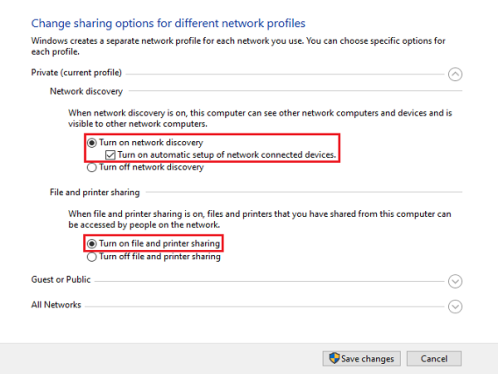
Теперь на левой панели нажмите «Изменить дополнительные параметры общего доступа». Имейте в виду, что этот метод работает как в частной, так и в публичной сети.

В Частной сети, раздел Включение обнаружения сети и общего доступа к файлам и принтерам.

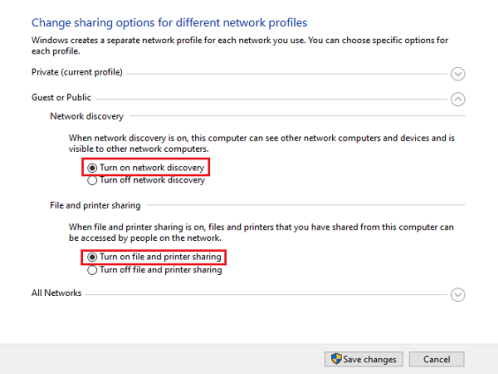
Выполните вышеуказанный шаг для гостевой или общедоступной сети, если для вашей сети установлено значение «Публичная».

Чтобы проверить, к какому типу подключения вы подключены, ваша система отображает «текущий профиль» перед типом подключения, к которому вы подключены.

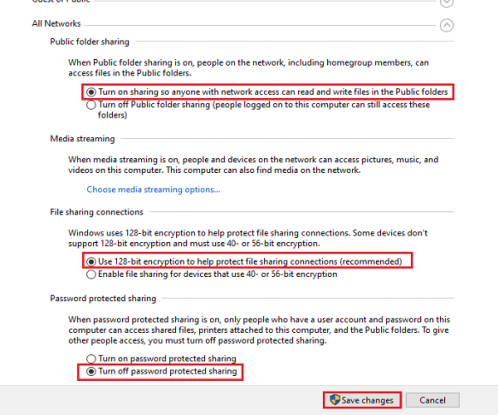
Теперь в разделе «Все сети» в разделе «Подключение к файлу» выберите 128-битное шифрование.

Вы можете включить или отключить защиту паролем в соответствии с вашими предпочтениями.

Теперь нажмите Сохранить изменения.

3] Настройка подключения к локальной сети

Настройка локальной сети не имеет большого значения, если вы понимаете, как устанавливать IP-адреса. В этом методе мы не собираемся устанавливать какие-либо IP-адреса, но мы выберем их получение автоматически. Установка этих IP-адресов вручную требует базового понимания того, как они работают.

Нажмите клавиши Win + R, введите control и нажмите ввод. Панель управления откроется.

Измените вид на Большие значки и нажмите на Центр управления сетями и общим доступом.

Теперь на левой панели нажмите «Изменить настройки адаптера».

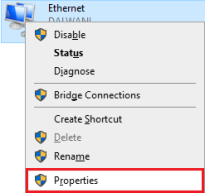
Щелкните правой кнопкой мыши сеть, к которой вы в данный момент подключены, затем выберите Свойства. Если соединение осуществляется через кабель, выберите Ethernet или, если подключение беспроводное, выберите беспроводное.

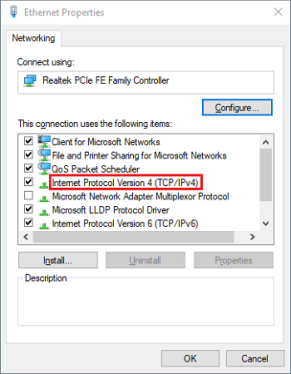
Теперь прокрутите вниз и дважды щелкните по интернет-протоколу версии 4 (TCP / IPv4).

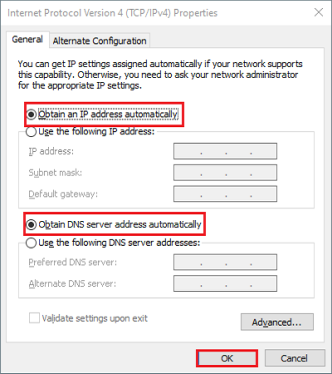
На вкладке Общие выберите Получить IP-адрес автоматически. Теперь выберите Получить адрес DNS-сервера автоматически.

Нажмите OK и закройте свойства соединения.

Примечание. Если вы работаете в организации, где сети настраиваются любым уполномоченным лицом, вы можете воспользоваться его / ее помощью.

4] Передача файлов

Теперь для передачи или обмена файлами между компьютерами вы можете сделать это довольно легко.

Соберите все файлы, которые вы хотите поделиться в папке.

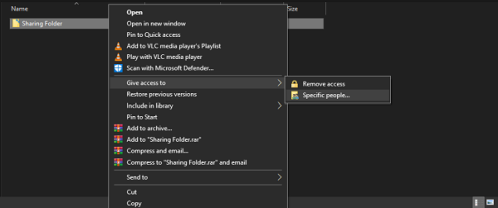
Щелкните правой кнопкой мыши по папке и выберите «Предоставить доступ».

Теперь нажмите на конкретных людей.

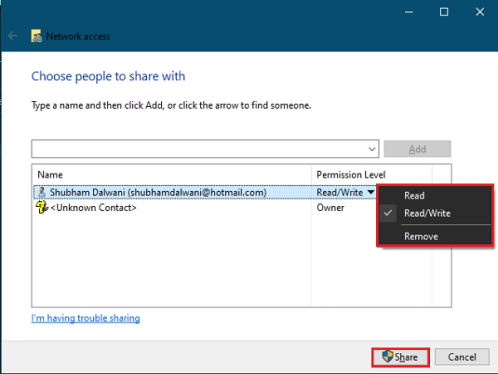
Выберите пользователя, которому вы хотите поделиться файлами, измените уровень разрешений в соответствии с вашими требованиями и нажмите «Поделиться».

Перейдите в систему, с которой вы только что поделились папкой. В системе откройте этот компьютер и перейдите к сети с левой панели, чтобы увидеть нет. подключенных сетевых устройств.

Выберите устройство, с которого вы только что поделились файлами, и вы увидите папку с файлами, к которой вы предоставили общий доступ.

Совет: Использование кабелей Ethernet для этого типа общего доступа гораздо предпочтительнее по сравнению с беспроводной сетью. Колебания сигналов Wi-Fi могут привести к невозможности обнаружения устройства.


2020-06-11T11:53:14
Вопросы читателей

Как включить или отключить защиту от записи USB в Windows 10

Доступ для записи USB или защита от записи USB — это функция безопасности, которую можно включить для любого хранилища данных USB. Основная цель включения доступа к USB-записи заключается в поддержании целостности USB-хранилища данных. В этом посте мы покажем вам, как вы можете включить или отключить доступ для записи через USB в Windows 10.

Включив защиту от записи, данные на диске не будут изменены. Таким образом, он может предотвратить вирусную атаку на USB-хранилище данных или несанкционированный доступ/копирование файлов из ОС Windows 10 на USB-накопитель пользователями ПК.

Существует два вида защиты от записи для USB-накопителей:

  • Аппаратная защита от записи.
  • Защита от записи программного обеспечения.

Аппаратная защита от записи в основном доступна в картридере или на дискетах. В аппаратной защите от записи на боковой стороне устройства чтения карт памяти находится механический переключатель, а на дискете — в нижнем левом углу черный скользящий блок. Как только этот переключатель отключен, защита от записи включена. Чтобы выключить/отключить, просто сдвиньте переключатель вниз.

В этом посте мы рассмотрим, как включить или отключить доступ для записи через USB с помощью программного метода.

Включить или отключить защиту от записи USB в Windows 10

Вы можете включить или отключить защиту от записи USB в Windows 10 одним из двух способов:

  1. Редактор реестра
  2. Редактор локальной групповой политики

Давайте подробно рассмотрим шаги, связанные с каждым методом.

1] Включение или выключение защиты от записи USB через редактор реестра

Это операция реестра, поэтому рекомендуется создать резервную копию реестра  или  создать точку восстановления системы  на случай, если процедура пойдет не так. После того, как вы приняли необходимые меры предосторожности, вы можете действовать следующим образом:

  • Нажмите клавишу Windows + R,  чтобы вызвать диалоговое окно «Выполнить».
  • В диалоговом окне «Выполнить» введите regedit и нажмите Enter, чтобы открыть редактор реестра.
  • Перейдите или перейдите к пути раздела реестра ниже:

HKEY_LOCAL_MACHINESYSTEMCurrentControlSetControl

  • На левой панели щелкните правой кнопкой мыши клавишу Control, выберите «Создать» > «Ключ», назовите его «StorageDevicePolicies» и нажмите «Enter».
  • Теперь нажмите StorageDevicePolicies.
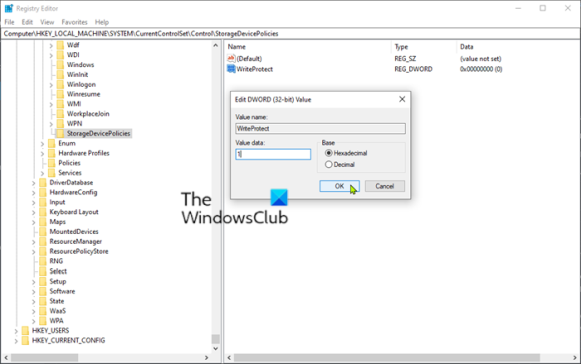
  • На правой панели щелкните правой кнопкой мыши пустое место и выберите «Создать» > «DWORD (32-разрядное) значение», назовите его « WriteProtect» и нажмите «Enter».
  • Затем дважды щелкните на WriteProtect, чтобы изменить его свойства.
  • Введите 1 в поле Значение и нажмите Enter, чтобы сохранить изменения.
  • Перезагрузите компьютер, чтобы изменения вступили в силу.

Вот и все. Вы успешно включили защиту от записи для USB-накопителей через редактор реестра.

Если вы хотите отключить защиту от записи, откройте редактор реестра и перейдите или перейдите к расположению ниже.

HKEY_LOCAL_MACHINESYSTEMCurrentControlSetControlStorageDevicePolicies

На правой панели щелкните правой кнопкой мыши ключ WriteProtect и выберите «Удалить».

Перезагрузите компьютер, чтобы изменения вступили в силу.

2] Включение или отключение защиты от записи USB через редактор локальной групповой политики.

Чтобы включить или отключить защиту от записи USB через редактор локальной групповой политики, выполните следующие действия:

  • Нажмите клавишу Windows + R,  чтобы вызвать диалоговое окно «Выполнить».
  • В диалоговом окне «Выполнить» введите gpedit.msc и нажмите Enter, чтобы открыть редактор групповой политики.
  • В редакторе локальной групповой политики на левой панели перейдите к следующему пути:

Computer Configuration > Administrative Templates > System > Removable Storage Access

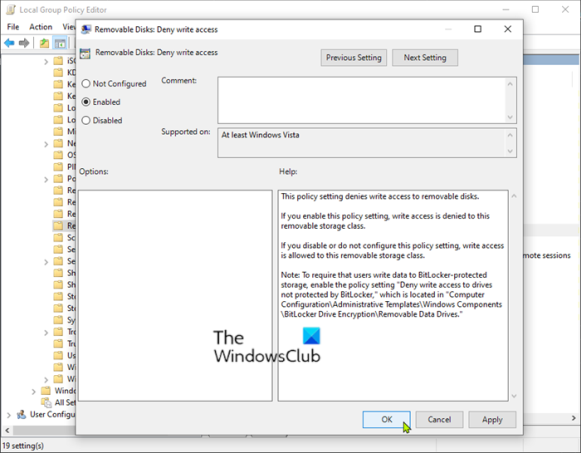
  • На правой панели прокрутите и найдите политику доступа к Съемным дискам: Запретить запись.
  • Дважды щелкните политику, чтобы изменить ее свойства.
  • В окне свойств политики установите переключатель в положение « Включено» .
  • Нажмите Применить > OK, чтобы сохранить изменения.
  • Теперь вы можете выйти из редактора локальной групповой политики.
  • Затем нажмите клавиши Windows + R , введите cmd и нажмите Enter, чтобы открыть командную строку.
  • Введите команду ниже и нажмите Enter.

gpupdate /force

После обновления политики перезагрузите компьютер, чтобы изменения вступили в силу.

Вот и все. Вы успешно включили защиту от записи для USB-накопителей через редактор локальной групповой политики.

Если вы хотите отключить защиту от записи, повторите шаги, описанные выше, но для политики установите переключатель в положение Отключено или Не настроено.


2020-06-10T16:20:46
Вопросы читателей

Как установить и использовать TeamViewer в Linux

Вы техподдержка для своих друзей и семьи? TeamViewer делает кроссплатформенную удаленную поддержку быстрой и бесплатной для частного использования. Вот как установить и использовать его в Linux.

Кроссплатформенная семейная техническая поддержка

Вы технарь для друзей и семьи, когда они сталкиваются с компьютерными трудностями? Всегда приятно помочь, но все, что делает работу быстрее и проще, приветствуется. Попытка поговорить с кем-то, кто не разбирается в технологиях с помощью простой процедуры, может разочаровать вас обоих. Хуже того, это может помешать этому человеку в будущем освоить новые технологии.

Увидеть проблему лично всегда полезно, но иногда это невозможно. Вот где появляется программное обеспечение для удаленного доступа. Оно позволяет вам управлять удаленным компьютером и использовать его более или менее так же, как если бы вы сидели перед ним.

Очевидно, что вы не можете выполнять физические действия, такие как вставка или извлечение USB-накопителей, но у вас есть помощник, который может сделать это за вас, если это необходимо.

TeamViewer — это широко известное приложение для удаленного доступа и общего доступа к рабочему столу. Это коммерческий продукт с закрытым исходным кодом, но его также можно бесплатно использовать в некоммерческих условиях. Вы можете использовать его  в Linux , Windows, MacOS и других операционных системах.

Установка TeamViewer в Linux

Мы протестировали установку TeamViewer на Ubuntu 20.04, Fedora 32 и Manjaro 20.0.1. TeamViewer предоставляет упакованные двоичные файлы для Ubuntu и Fedora. Если вы используете Manjaro, вы можете установить TeamViewer из  Arch User Repository (AUR).

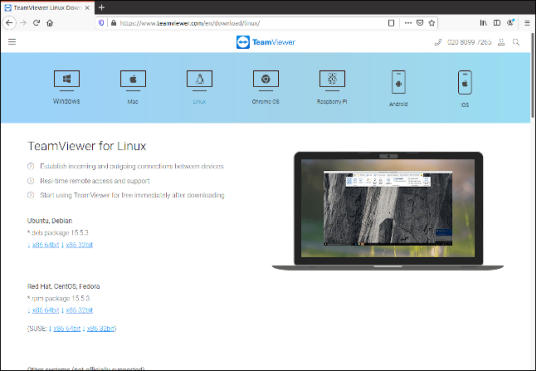
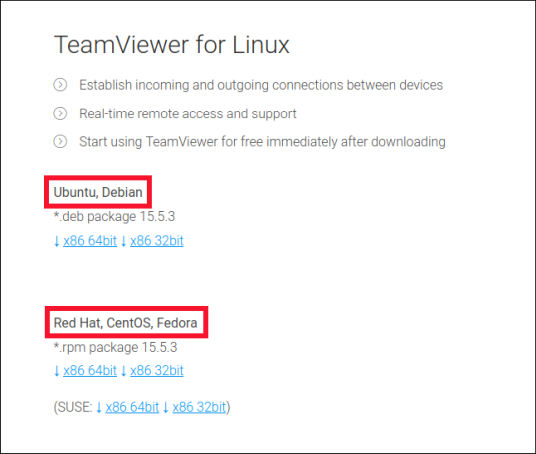
Чтобы установить TeamViewer в Ubuntu и Fedora, запустите браузер и перейдите на страницу загрузки TeamViewer Linux.

Есть ссылки для загрузки файлов Ubuntu DEB и файлов Fedora RPM.

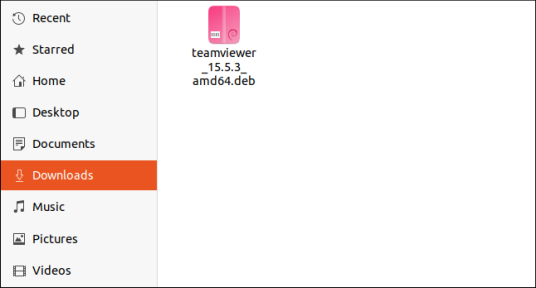
Загрузите соответствующий файл пакета. После завершения загрузки найдите файл пакета на вашем компьютере (он, вероятно, будет находиться в папке «Загрузки»).

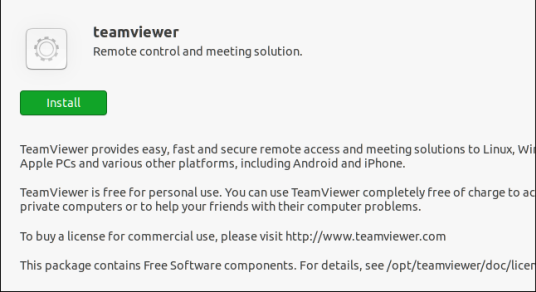
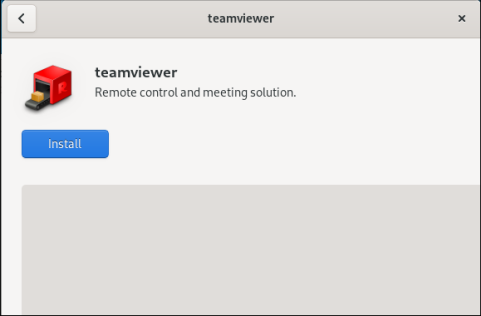
Это пакет Ubuntu, поэтому имя файла в вашей системе может отличаться. Дважды щелкните файл пакета и, когда приложение запустится, нажмите «Установить».

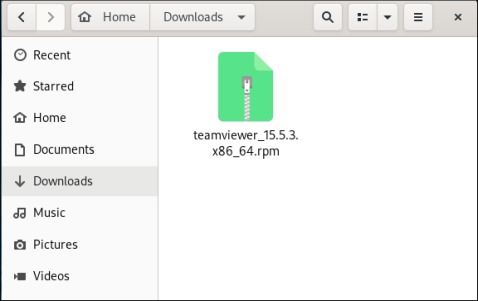
На Fedora ваш пакет будет выглядеть как на картинке ниже.

Опять же, поскольку имя файла отражает версию приложения TeamViewer, ваше имя может отличаться. Дважды щелкните файл RPM, чтобы установить его, и при запуске приложения нажмите «Установить».

В Manjaro нам нужно проделать еще немного работы, потому что мы должны установить следующие зависимости:

sudo pacman -Sy qt5-webkit

sudo pacman -Sy qt5-quickcontrols

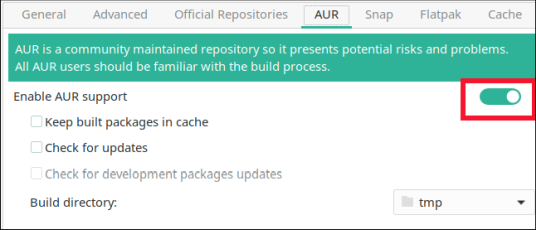
После того, как вы установите вышеизложенное, запустите менеджер программного обеспечения Pamac. Если вы еще не включили поддержку AUR, откройте меню приложения, перейдите в «Свойства» > «Установки» и перейдите на вкладку «AUR». Включите ползунок AUR.

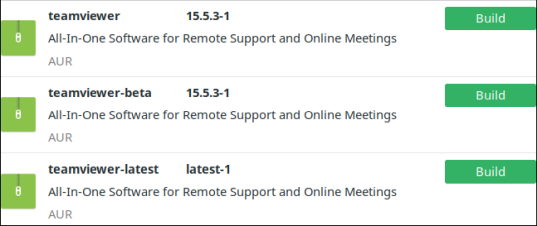
Закройте окно настроек, щелкните значок «Поиск» в главном окне и введите «teamviewer». Выберите версию, которую вы хотите установить, из списка результатов.

Мы загрузили и установили версию вверху (15.5.3) в Ubuntu и Fedora, потому что лучше всего установить последнюю версию.

Установка клиента

Люди, которым вы помогаете, могут использовать компьютеры с Windows, Mac или Chromebook. Во всех случаях самое простое — попросить их загрузить программное обеспечение TeamViewer. Они могут перейти на веб-сайт TeamViewer, щелкнуть соответствующую операционную систему вверху экрана, а затем загрузить утилиту TeamViewer QuickSupport.

На Mac и Windows им даже не нужно устанавливать это — они просто запустят загруженный файл. На Chromebook он должен быть установлен.

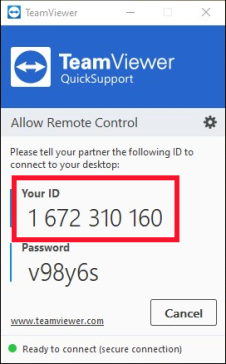
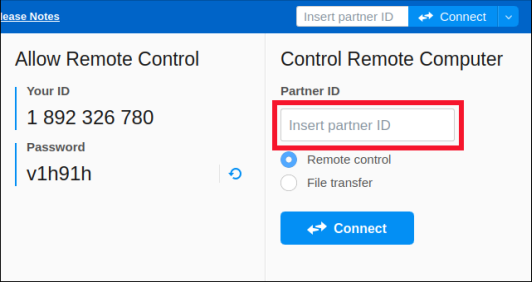
После запуска клиента это выглядит как на картинке ниже. В центре экрана, под «Your ID», находится номер.

Попросите вашего друга или члена семьи дать вам этот номер. Последовательность символов ниже — это пароль, который вам также понадобится.

Использование TeamViewer

Чтобы подключиться к удаленному компьютеру, запустите TeamViewer на своем компьютере. В GNOME нажмите клавишу Super (обычно находится между Ctrl и Alt слева). Начните вводить «teamviewer», появится значок TeamViewer.

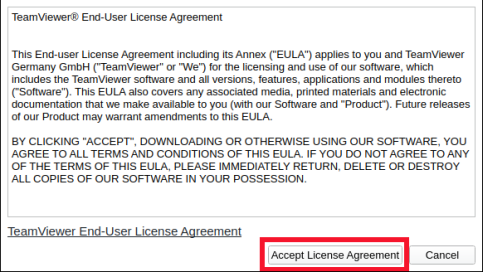
Нажмите на значок, чтобы запустить TeamViewer. Нажмите «Принять лицензионное соглашение».

Появится главное окно TeamViewer. Введите идентификационный номер лица, которому вы помогаете, в поле «Идентификатор партнера», а затем нажмите «Подключиться».

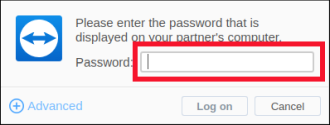
Введите пароль человека, которому вы помогаете, и нажмите «Войти».

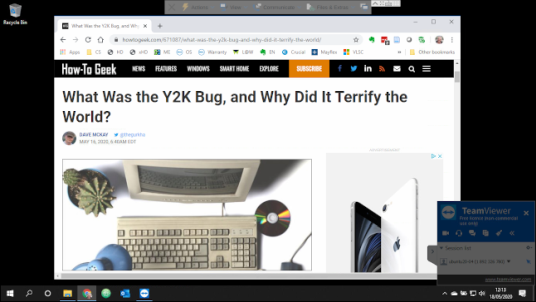
Рабочий стол другого человека появляется в окне, и теперь у вас есть полный доступ к этому компьютеру. Когда вы наводите указатель мыши на окно, указатель мыши на удаленном компьютере делает то же самое.

На изображении ниже мы подключены к компьютеру с Windows.

Чтобы уменьшить сетевой трафик и ускорить соединение, вы не увидите обои рабочего стола — они будут черными.

Вы можете получить доступ к меню, запускать приложения и использовать клавиатуру так же, как если бы вы сидели перед этим компьютером.

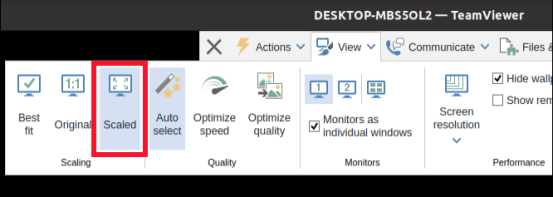
Есть пара настроек, которые стоит отметить. Если вы нажмете «Просмотр» в верхней части окна, появится меню. Вы можете выбрать вид, который лучше всего подходит для комбинации двух разрешений рабочего стола и размера окна, которое вы хотите использовать. Опция «Масштаб» является хорошей отправной точкой, и она лучше всего работает в большинстве ситуаций.

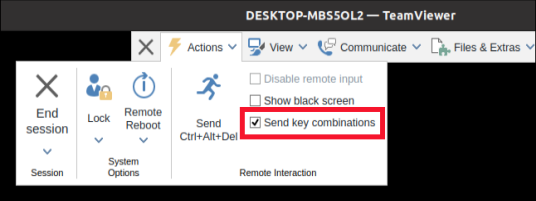
Нажмите «Действия», чтобы открыть это меню. Если вы включите «Отправить комбинацию клавиш», ваши комбинации клавиш будут отправляться на удаленный компьютер, а не на ваш собственный. Например, если вы нажмете Super + E, чтобы открыть окно браузера файлов, это будет действовать на удаленном компьютере, но не на вашем.

Однако когда указатель мыши находится за пределами окна TeamViewer, ваши комбинации клавиш будут применяться к вашему компьютеру.

Меньше стресса, быстрые исправления

Удаленная техническая поддержка может быть сложной. Тем не менее, пакет удаленного доступа позволяет найти и устранить проблему в кратчайшие сроки. Надеюсь, вы сможете восстановить свой день и, возможно, здравомыслие.

Помните, что TeamViewer бесплатен только для некоммерческого использования; если вы хотите использовать его для своего бизнеса,  вы должны приобрести лицензию.


2020-06-09T10:27:29
Вопросы читателей

Как изменить размер меню «Пуск» в Windows 10

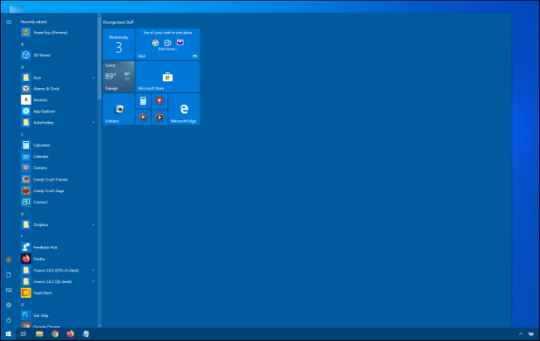
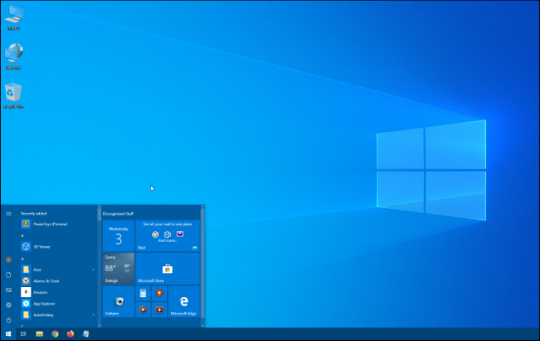
Ваше меню Пуск кажется слишком большим или слишком маленьким? Если это так, вы можете легко изменить размер меню «Пуск» в Windows 10 до тех пор, пока оно не станет правильным, что даст вам больше места для закрепления ваших любимых элементов — или откроет больше рабочего стола. Вот как это сделать.

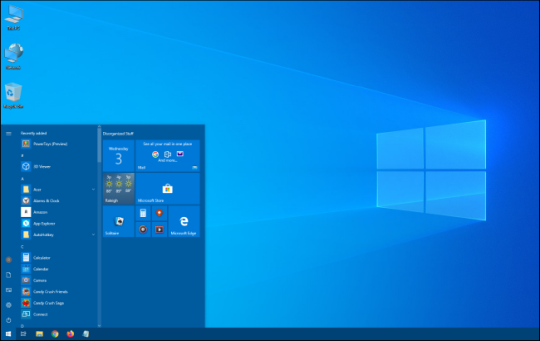
Сначала запустите меню «Пуск», нажав кнопку «Пуск» на панели задач или нажав клавишу Windows.

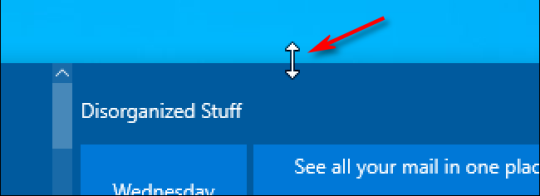
Когда меню «Пуск» открыто, поместите курсор мыши на его край. Ваш курсор мыши изменится на курсор изменения размера, который выглядит как короткая линия со стрелкой на каждом конце.

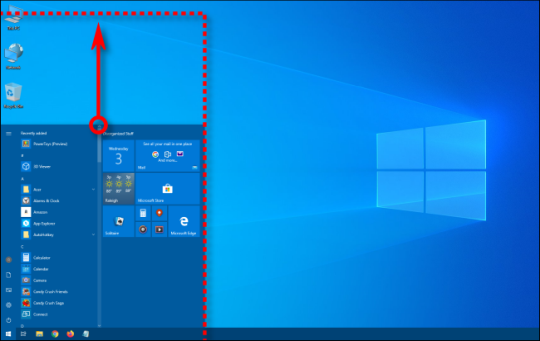
Чтобы изменить высоту меню «Пуск», поместите курсор на верхний край меню «Пуск», затем, удерживая левую кнопку мыши, перетащите указатель мыши вверх или вниз.

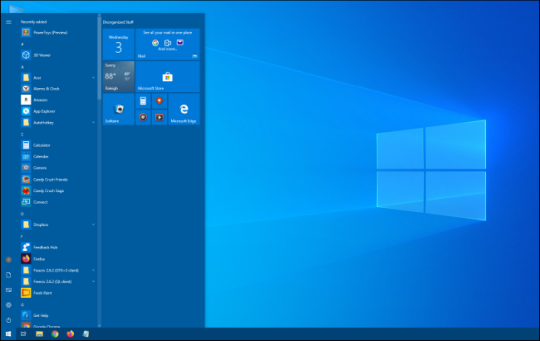
Меню «Пуск» изменит размер при перетаскивании мыши. Когда вы найдете нужную высоту, отпустите кнопку мыши, и меню «Пуск» останется таким же.

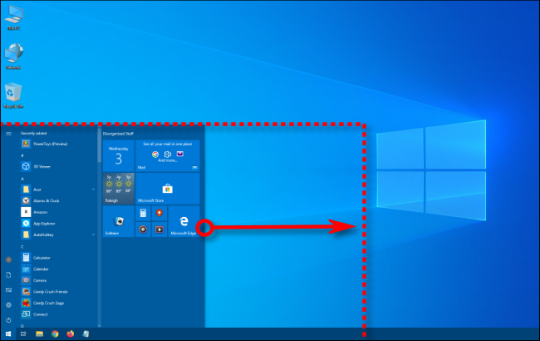
Вы также можете изменить ширину меню «Пуск» таким же образом: захватите его правый край курсором изменения размера и перетащите мышью, чтобы увеличить или уменьшить его. При изменении размера по горизонтали меню «Пуск» будет привязано к кратному размеру вашего плитки.

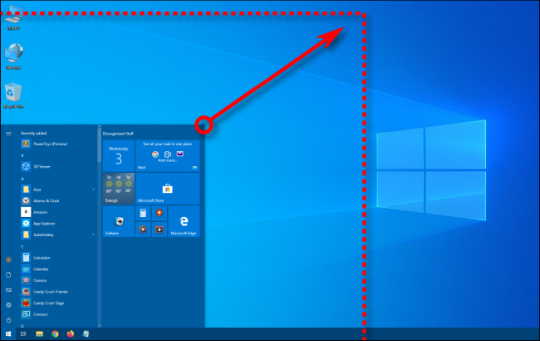
Или вы можете одновременно отрегулировать высоту и ширину, щелкнув в правом верхнем углу меню «Пуск» и перетащив мышку внутрь или наружу по диагонали.

Если вы увеличите меню «Пуск», у вас будет достаточно места для живых плиток и ярлыков ваших любимых приложений, веб-сайтов и документов . Вы можете даже сделать меню покрывающим большую часть экрана, если хотите.

Или, если вы чувствуете, что ваше меню «Пуск» занимает слишком много места, вы можете сделать его крошечным. Таким образом, он не покрывает так много вашего рабочего стола, когда появляется.

Выбор размера полностью за вами. Это всего лишь еще один способ персонализировать вашу систему и получить наиболее удобный опыт работы с Windows 10.

И, кстати, меню «Пуск» — не единственное, что вы можете изменить в Windows 10. Вы также можете легко изменить высоту панели задач. Удачи изменения размера!


2020-06-09T10:16:14
Вопросы читателей

Как добавить PowerShell в контекстное меню в Windows 10

В Windows 10 контекстное меню — это меню GUI (графический интерфейс пользователя), которое появляется при щелчке правой кнопкой мыши. Это меню предлагает ограниченный набор опций или вариантов в зависимости от приложения или операционной системы. Контекстное меню может появиться в любом приложении, которое предлагает множество опций для простой и эффективной работы. В этом посте мы покажем, как легко добавить PowerShell в контекстное меню в Windows 10.

Чтобы добавить PowerShell в контекстное меню в Windows 10, следуйте нашим инструкциям, приведенным ниже.

  • Нажмите клавишу Windows + R, чтобы вызвать диалоговое окно «Выполнить».
  • В диалоговом окне «Выполнить» введите regedit и нажмите Enter, чтобы открыть редактор реестра.
  • Перейдите или перейдите к расположению кустов реестра ниже:

HKEY_CLASSES_ROOTDirectoryshell

  • На левой панели щелкните правой кнопкой мыши ключ оболочки, выберите «Создать» > «Ключ» и назовите его PowerShellDesktop.
  • Нажмите на только что созданный ключ PowerShellDesktop.
  • На правой панели дважды щелкните значение строки по умолчанию, чтобы изменить его свойства.
  • Введите Open PowerShell Здесь, в поле данных Значение.
  • Нажмите ОК.

Снова на левой панели щелкните правой кнопкой мыши ключ PowerShellDesktop и выберите « Создать» > «Ключ» и назовите его «Command».

  • Нажмите на вновь созданный командный ключ.
  • На правой панели дважды щелкните значение строки по умолчанию, чтобы изменить его свойства.
  • Скопируйте и вставьте приведенное ниже строковое значение в поле « Значение».

C:Windowssystem32WindowsPowerShellv1.0powershell.exe -NoExit -Command Set-Location -LiteralPath '%L'

Путь к Windows PowerShell по умолчанию — C:\Windows\system32\WindowsPowerShell\v1.0\powershell.exe.

Если вы установили Windows на любой другой раздел, вам нужно найти путь к PowerShell. Кроме того, если вы установили любую другую версию PowerShell, измените v1.0 на текущую версию, установленную на вашем компьютере.

  • Нажмите ОК.

  • Перезагрузите компьютер, чтобы изменения вступили в силу.


2020-06-08T11:34:05
Вопросы читателей

Как скачать и установить iCloud для Windows

Если вы гордый владелец одного или нескольких устройств Apple, таких как iPhone, iPad или Mac, iCloud — это то, на что вы, вероятно, положитесь. Вы также используете ПК с Windows 10 или Windows 7? Хотели бы вы получить от него легкий доступ к файлам iCloud ? К счастью, Apple предоставляет нам приложение под названием iCloud для Windows, которое мы можем использовать только для этого. Вот где скачать iCloud для Windows и как установить его на Windows 10 или Windows 7.

Читать