Архив метки: Вопросы читателей

Как добавить конфигурацию системы (msconfig) на панель управления

Если вы часто используете панель управления и инструмент «Конфигурация системы», то как насчет добавления последнего в первый? Изменяя реестр, вы можете добавить конфигурацию системы на панель управления в Windows 10.

Microsoft перенесла большинство функций в настройки Windows. Тем не менее, панель управления по-прежнему является важной частью, и если вы часто открываете ее на своем компьютере, попробуйте добавить к ней дополнительные параметры. Вместо запуска команды msconfig через приглашение «Выполнить» вы можете добавить ее на панель управления.

Средство настройки системы позволяет вносить изменения, такие как выбор при запуске , безопасная загрузка и т.д. Как всегда, вы не должны забывать экспортировать файлы реестра и создать точку восстановления системы, прежде чем вносить какие-либо изменения в редактор реестра.

Добавить инструмент настройки системы на панель управления

Выполните следующие действия, чтобы добавить конфигурацию системы на панель управления в Windows 10:

  1. Откройте Блокнот на вашем компьютере.
  2. Вставьте в него значения реестра.
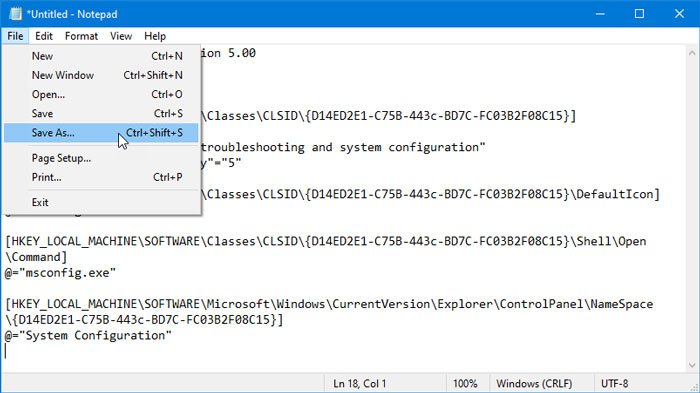
  3. Перейдите в Файл > Сохранить как.
  4. Выберите путь, куда вы хотите сохранить файл.
  5. Назовите его как угодно с расширением .reg.
  6. Выберите Все файлы из типа Сохранить как
  7. Нажмите Сохранить
  8. Дважды щелкните файл.
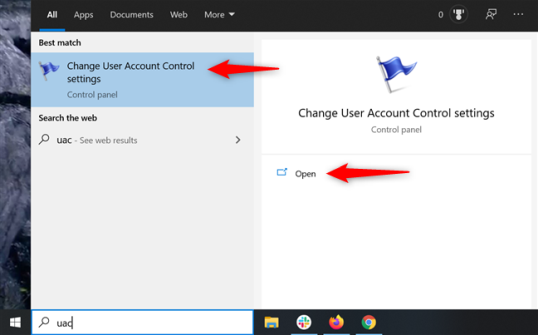
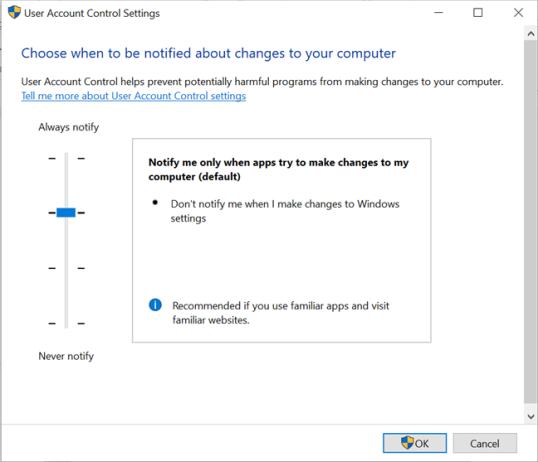
  9. Выберите Да в приглашении UAC.
  10. Выберите Да, чтобы завершить добавление.

Давайте проверим эти шаги подробно.

Сначала вам нужно создать файл .reg с правильными значениями реестра. Для этого откройте окно Блокнота на вашем компьютере и вставьте следующие тексты:

Windows Registry Editor Version 5.00


[HKEY_LOCAL_MACHINESOFTWAREClassesCLSID{D14ED2E1-C75B-443c-BD7C-FC03B2F08C15}]

@="System Configuration"

"InfoTip"="Perform advanced troubleshooting and system configuration"

"System.ControlPanel.Category"="5"


[HKEY_LOCAL_MACHINESOFTWAREClassesCLSID{D14ED2E1-C75B-443c-BD7C-FC03B2F08C15}DefaultIcon]

@="msconfig.exe"


[HKEY_LOCAL_MACHINESOFTWAREClassesCLSID{D14ED2E1-C75B-443c-BD7C-FC03B2F08C15}ShellOpenCommand]

@="msconfig.exe"


[HKEY_LOCAL_MACHINESOFTWAREMicrosoftWindowsCurrentVersionExplorerControlPanelNameSpace{D14ED2E1-C75B-443c-BD7C-FC03B2F08C15}]

@="System Configuration"

Теперь перейдите в «Файл» и нажмите «Сохранить как». Кроме того, вы можете нажать клавиши Ctrl + Shift + S вместе.

Затем выберите папку в которой вы хотите сохранить файл, введите имя с REG — расширением, выберите Все файлы из Сохранить как тип списка раскрывающегося списка и нажмите Сохранить кнопку.

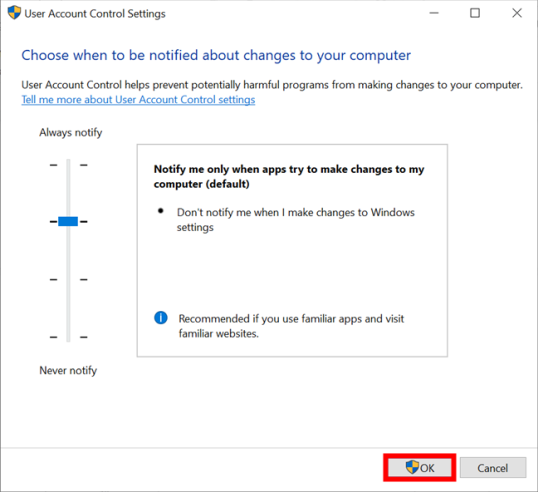
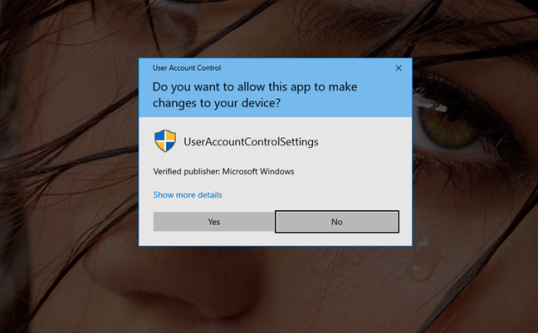
После этого вам нужно открыть этот .reg файл на вашем компьютере. Для этого найдите файл и дважды щелкните по нему. Вы можете найти подсказку UAC. Если это так, нажмите кнопку Да и снова эту же кнопку, чтобы включить значения реестра в редакторе реестра.

После этого вы можете найти конфигурацию системы или опцию msconfig в панели управления. В случае, если вы хотите удалить эту опцию; Вы можете перейти по этому пути в редакторе реестра

HKEY_LOCAL_MACHINESOFTWAREClassesCLSID

И удалите ключ {D14ED2E1-C75B-443c-BD7C-FC03B2F08C15}.

Для этого щелкните правой кнопкой мыши этот ключ, выберите «Удалить»  и нажмите кнопку «Да», чтобы подтвердить его.

Я надеюсь, что этот урок поможет вам.


2020-05-26T08:49:48
Вопросы читателей

Как запустить сайт на IIS сервере?

Если вы хотите узнать больше о веб-дизайне и разработке, установка Internet Information Services (IIS) на ваш компьютер с Windows 10 — это хороший метод. IIS — это бесплатная функция Windows, включенная в Windows 10, так почему бы не использовать ее?

IIS представляет собой полнофункциональный веб-сервер и сервер FTP с некоторыми мощными инструментами администратора, мощными функциями безопасности и может использоваться для размещения приложений ASP.NET и PHP на одном сервере. Вы даже можете разместить сайты WordPress на IIS.

Существует три способа установки и настройки веб-сайта в IIS в Windows 10; с помощью графического интерфейса пользователя (GUI), PowerShell или Windows CMD. Мы будем использовать каждый метод для базовой установки IIS.

Установите IIS с помощью графического интерфейса

Это метод «укажи и щелкни» для настройки веб-сайта в IIS. Это идеальный метод, если вы не изучили команды PowerShell или Windows.

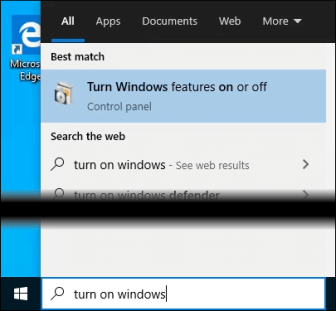
  1. Начните вводить «включить окна» в строке поиска. В результате появится утилита Turn Windows on/off. Нажмите здесь.

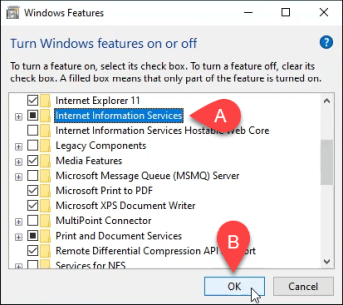
  2. Откроется окно «Функции Windows». Загрузка различных функций может занять некоторое время. Когда это произойдет, установите флажок рядом с Internet Information Services, а затем нажмите кнопку OK.

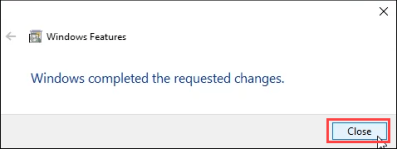
  3. Установка начнется и может занять несколько минут. По завершении нажмите кнопку «Закрыть».

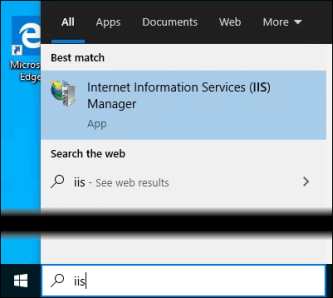
  4. Чтобы убедиться, что IIS установлен и работает, введите IIS в строке поиска рядом с кнопкой «Пуск». В результате вы увидите Диспетчер информационных служб Интернета. Нажмите на это, чтобы открыть его.

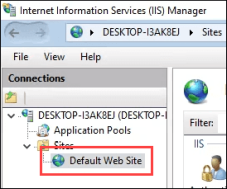
  5. Когда диспетчер IIS откроется, посмотрите в левой части окна в разделе « Подключения» . Раскрывайте древовидное меню, пока не увидите веб-сайт по умолчанию. Это сайт-заполнитель, который устанавливается вместе с IIS. Нажмите на него, чтобы выбрать его.

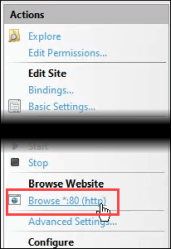
  6. Справа от диспетчера IIS смотрите в разделе «Просмотр веб-сайта». Нажмите на Обзор *:80 (http). Это откроет веб-сайт по умолчанию в веб-браузере по умолчанию.

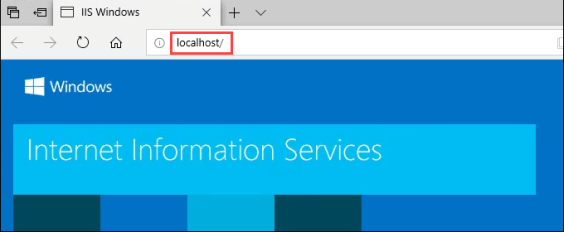
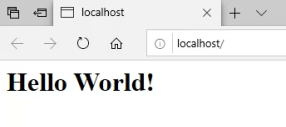
  7. Вы увидите веб-страницу, подобную следующей. Обратите внимание, что в адресной строке написано localhost. Это адрес, который нужно ввести, чтобы перейти на ваш новый сайт.

Создайте свою первую веб-страницу для IIS

Прежде чем перейти к двум другим методам установки IIS, давайте посмотрим, где хранятся файлы, которые делают ваш сайт. Мы также сделаем очень простую веб-страницу. Как только вы поймете, как это сделать, вы узнаете основы для изучения веб-дизайна и разработки.

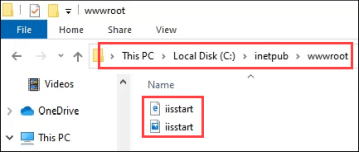
  1. После установки IIS откройте проводник . Перейдите к C:intepubwwwroot. Вот где файлы, которые составляют сайт должны быть сохранены. Вы увидите файл веб-страницы IIS по умолчанию, iisstart.html, и изображение, показанное на странице, iisstart.png. Здесь вы сохраните свою первую веб-страницу.

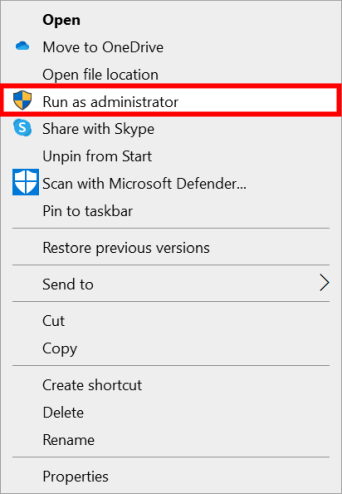
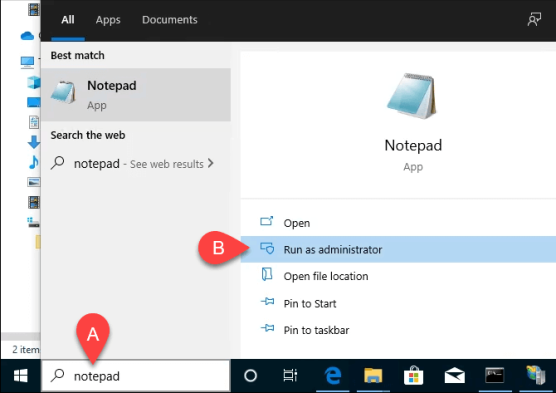
  2. Откройте Блокнот как администратор. Чтобы сохранить в папку wwwroot , вы должны быть администратором.

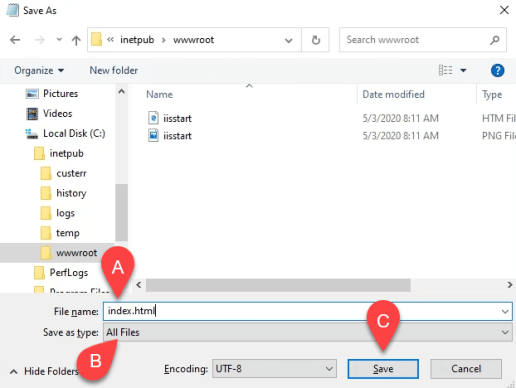
  3. Сохраните файл в папку wwwroot. Назовите его index.html и измените тип файла «Сохранить как» на «Все файлы». Затем нажмите кнопку Сохранить.
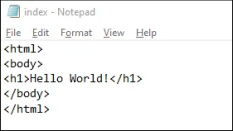
  4. Теперь, когда он сохранен как правильный тип файла, давайте поместим в него некоторый контент. Введите следующий HTML-код для очень простой веб-страницы и сохраните его:
    <html>

    <body>

    <h1>Hello World!</h1>

    <body>

    </html>

  5. Вернитесь в веб-браузер, который имеет веб-страницу IIS по умолчанию. Нажмите на кнопку обновления. Теперь вы увидите свою первую веб-страницу.

Это оно! Вы только что создали и опубликовали свой первый веб-сайт на IIS.

Установите IIS с помощью команд Windows

Мы можем сократить процесс установки IIS до однострочной команды. Это можно сделать в командной строке Windows или с помощью PowerShell. Сначала мы покажем, как это сделать с помощью команды Windows, но изучение PowerShell принесет большую пользу в будущем.

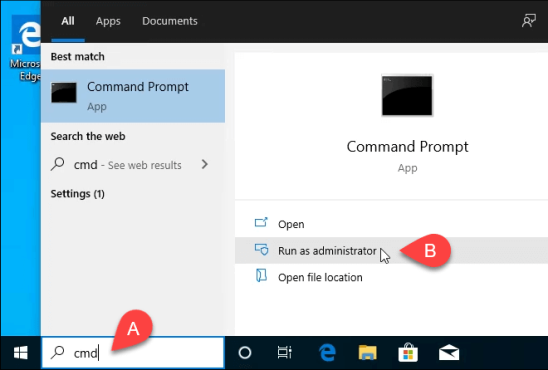
  1. Введите cmd в строке поиска, и верхний результат должен быть Командная строка. Нажмите на Запуск от имени администратора.

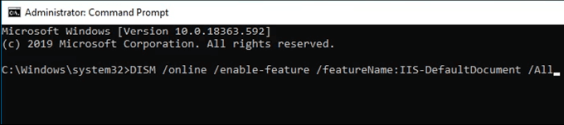
  2. Введите команду DISM / online / enable-feature / featureName: IIS-DefaultDocument / All и нажмите Enter.

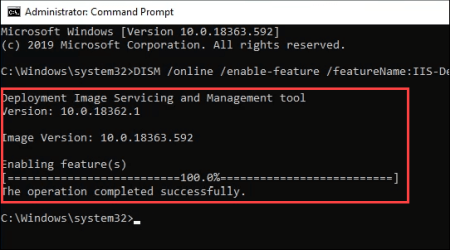
  3. Вы увидите индикатор выполнения. Как только он достигнет 100,0%, и вы увидите сообщение «Операция успешно завершена». Вы можете закрыть командную строку. IIS установлен.

  4. Убедитесь, что вы можете открыть диспетчер IIS и убедиться, что установка прошла успешно, используя шаги 4-7 из раздела « Установка IIS с помощью графического интерфейса».

Установите IIS с помощью PowerShell

Обучение таким вещам, как установка IIS в PowerShell, является огромным преимуществом по двум причинам. Во-первых, это самый простой и быстрый способ выполнения большинства административных задач в Windows. Во-вторых, вы можете сохранить свои команды PowerShell, известные как командлеты, в виде сценария и запускать их в любое время на любом компьютере или сервере Windows.

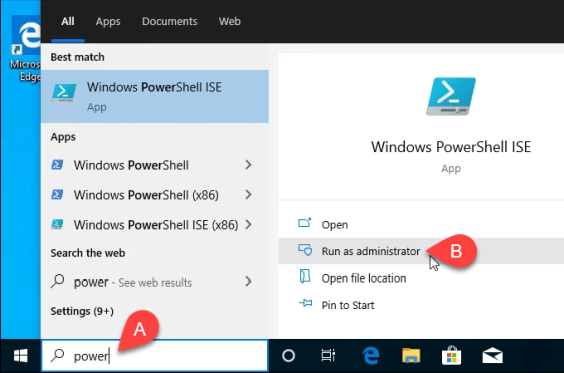
  1. Введите powershell в строке поиска, и одним из результатов должен быть PowerShell ISE . Нажмите на Запуск от имени администратора.

  2. Введите командлет Enable-WindowsOptionalFeature -Online -FeatureName IIS-WebServerRole -NoRestart и запустите его. Вы увидите запуск индикатора выполнения. После завершения убедитесь, что IIS установлен и работает.
  3. Этот шаг не является обязательным, но вы можете сохранить его как скрипт PowerShell, а затем запустить его в любое время. Работайте со скриптом и добавляйте разные параметры. В конце концов, у вас будет скрипт установки IIS, который настраивает все так, как вы хотите, каждый раз, одним щелчком мыши.

Это только начало того, что вы можете сделать, создав собственный сайт в IIS. Также рассмотрите возможность использования IIS для передачи файлов по протоколу FTP или медиа-хостинга. Кроме того, обратитесь к установщику веб-платформы Microsoft для упрощенных способов установки и изучения таких вещей, как WordPress, PHP, Python и другие.


2020-05-22T12:25:48
Вопросы читателей

Запуск командной строки в проводнике

Командная строка является невероятно полезным способом для выполнения определенных задач. Например, если вы хотите запустить программу со специальными параметрами, командная строка — это один из быстрых способов сделать это. Проблема состоит в том, что навигация по структуре каталогов современного компьютера может быть настоящей болью при использовании командной строки. Тем более что Windows 10 поддерживает такие длинные имена папок и программ.

Хорошей новостью является то, что вы можете открыть командную строку прямо из окна Windows Explorer. Вы попадете прямо в эту папку!

Командная строка против PowerShell

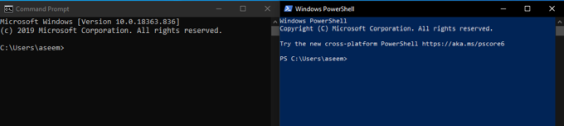
Одним из важных моментов, связанных с открытием командной строки в папке, является то, что мы обращаемся именно к командной строке Windows, а не к PowerShell. Хотя обе программы выглядят одинаково, будучи интерфейсом текстовых команд, на самом деле они очень разные.

Командная строка — это простой, легкий текстовый интерфейс для Windows. Напротив, PowerShell — это сложный, мощный инструмент командной строки, который позволяет опытным пользователям выполнять всестороннее управление системой компьютера, среди множества других полезных возможностей.

Командная строка использует «CMD.exe», в то время как PowerShell использует «powershell.exe», поэтому они полностью разделены. Хотя некоторые функции перекрываются, две программы могут использовать разные команды для выполнения одной и той же работы. Эта статья посвящена только командной строке, но некоторые ярлыки также будут работать для PowerShell. Мы укажем, когда это так.

Открыть командную строку с помощью адресной строки Explorer

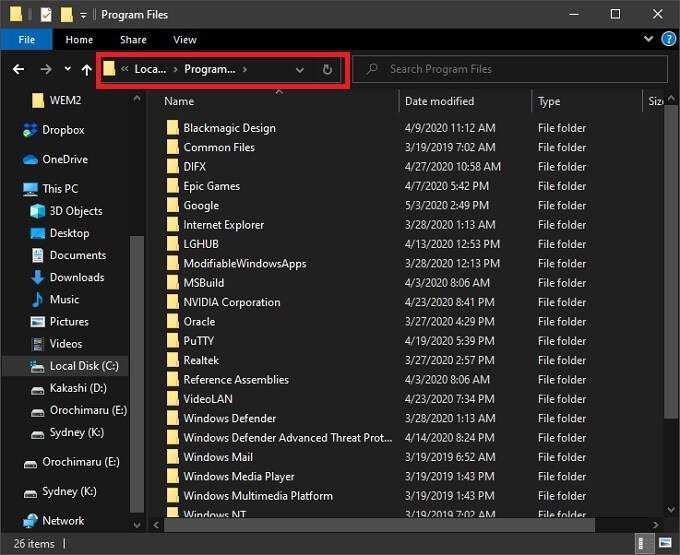
Когда вы открываете папку Windows Explorer, вы увидите адресную строку, похожую на ту, что в веб-браузере. По умолчанию он показывает путь к текущей папке. Вы можете видеть это здесь.

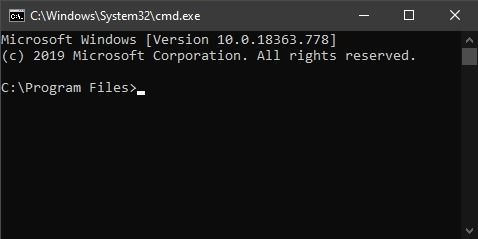
Если вы нажмете на эту адресную строку, вы можете ввести текст. Набрав «cmd» и нажав Enter, вы откроете командную строку в этом месте.

Это также будет работать, если вы введете «powershell» вместо «cmd». Переносит вас непосредственно к приглашению Windows PowerShell в этой папке.

Добавление «Открыть окно команд здесь»

В ранних версиях Windows 10 существовала запись в контекстном меню под названием «Открыть окно команды здесь», которая открывала командную строку в указанной вами папке. Например, если вы щелкнете правой кнопкой мыши по папке и воспользуетесь этой командой, командная строка запустится с текущей папки.

После обновления 2017 Creator для Windows 10 Microsoft удалила эту опцию. Почему? Скорее всего, именно благодаря усилиям Microsoft оттолкнуть людей от использования командной строки к использованию PowerShell.

Вернуть эту команду не очень сложно, но она требует некоторой обработки в реестре Windows. Если вам неудобно это делать, лучше всего пропустить этот метод, но если вы действительно хотите вернуть эту опцию контекстного меню, вот что нужно сделать.

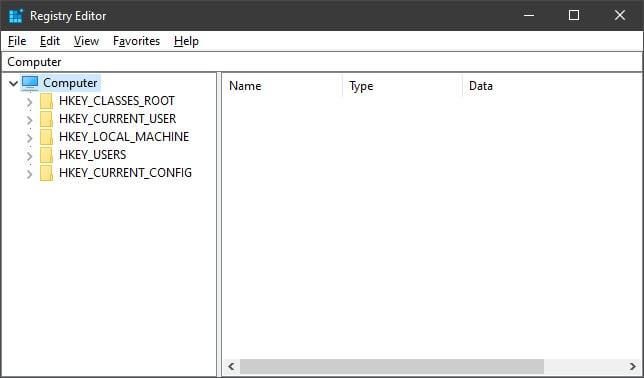
Сначала нажмите Пуск и введите regedit. Затем нажмите на запись программы regedit.

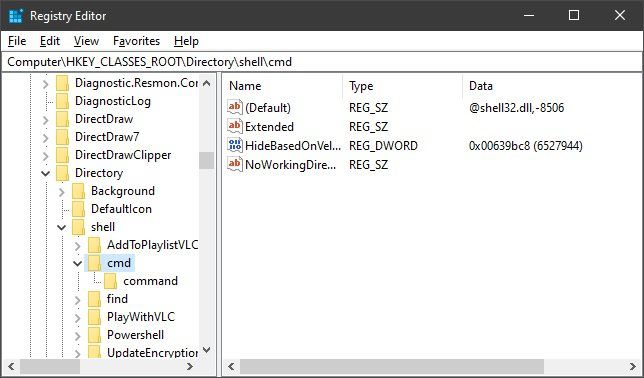
Открыв редактор реестра, найдите следующий раздел реестра по этому пути:

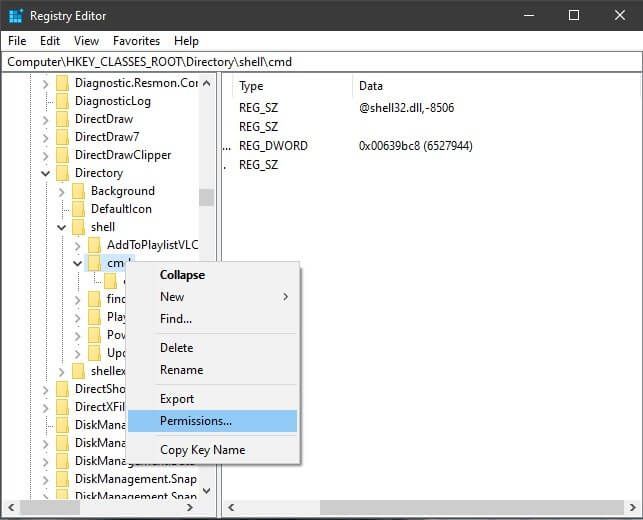
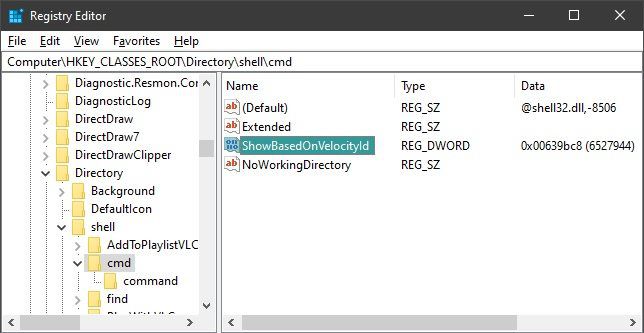
HKEY_CLASSES_ROOTDirectoryShellCMD

Здесь вещи могут начать казаться немного рискованными, но мы не делаем ничего, что сломало бы ваш компьютер. Но обязательно следуйте этим точным инструкциям!

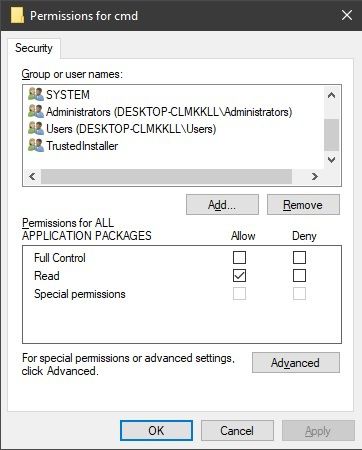
Щелкните правой кнопкой мыши по ключу и выберите «Разрешения» в контекстном меню.

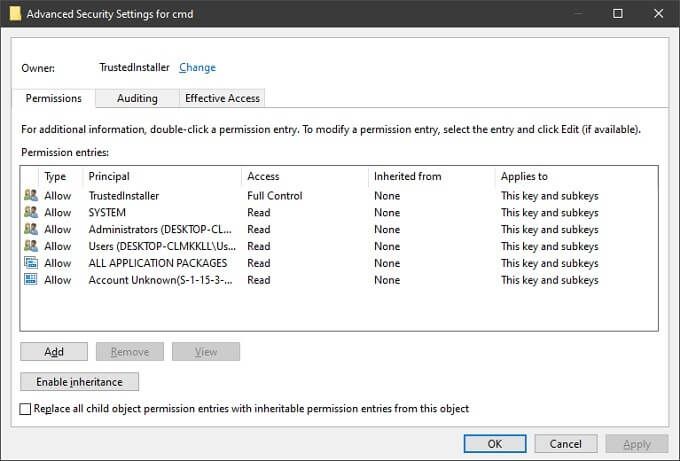
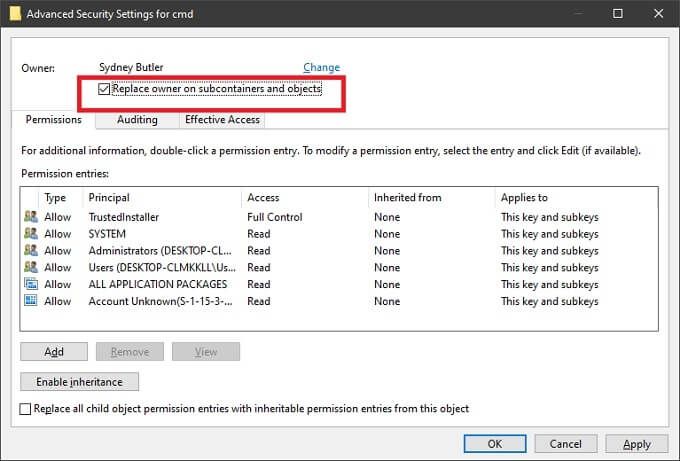
В открывшемся диалоговом окне нажмите «Дополнительно».

В верхней части окна расширенных настроек вы увидите указанного в списке владельца ключа. Нажмите «Изменить».

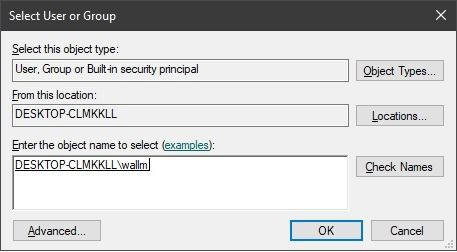
Затем введите свое имя пользователя и затем нажмите «Проверить имена», чтобы подтвердить его. Затем нажмите ОК.

Наконец, убедитесь, что установлен флажок Заменить владельца на субконтейнеры и объекты, прежде чем нажимать ОК.

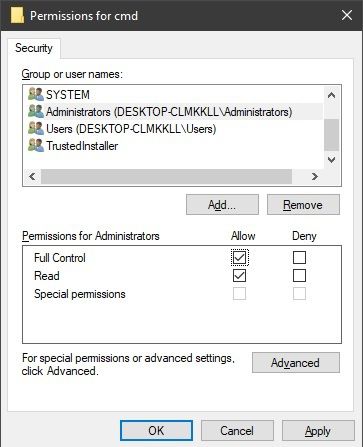
Теперь мы вернулись на страницу разрешений. Выберите «Администраторы» в группе или именах пользователей и выберите «Разрешить» рядом с «Полное управление». Затем нажмите ОК.

Теперь нам нужно восстановить пункт контекстного меню для командной строки.

Вернувшись в окно CMD, все, что нам нужно сделать, это изменить «DWORD» с «HideBasedOnVelocityiD» на «ShowBasedOnVelocityId». Просто щелкните по нему правой кнопкой мыши и выберите «переименовать», затем измените имя DWORD.

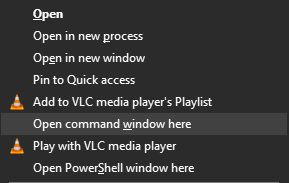
Если все прошло по плану, вы должны увидеть опцию «Открыть окно командной строки», когда вы нажимаете SHIFT + правой кнопкой мыши на элементе в окне проводника Windows.

Открытие командной строки с помощью проводника Windows

Этот следующий метод открытия командной строки из окна проводника Windows включает в себя переход к месту хранения самой программы командной строки и запуск ее непосредственно оттуда. Это по-прежнему полезно, когда по тем или иным причинам другие средства открытия командной строки не работают.

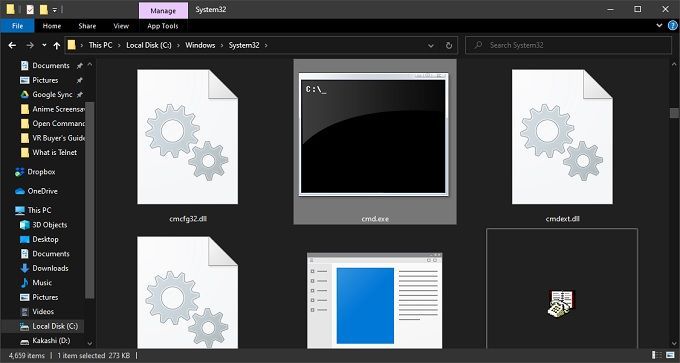
Вы можете найти «cmd.exe» в C:WindowsSystem32. Если вы хотите запустить его с правами администратора, просто щелкните правой кнопкой мыши cmd.exe и выберите Запуск от имени администратора . Существует множество команд, которым требуются административные привилегии, и это один из способов запуска командной строки с этими привилегиями, не выходя из Проводника.

Вы в команде сейчас!

Как и в случае с HyperTerminal, Microsoft может в один прекрасный день полностью отказаться от командной строки в пользу PowerShell. Хотя это само по себе неплохо, PowerShell мог бы немного поработать, чтобы помочь неопытным пользователям, которым было бы удобно с командной строкой, использовать обычные функции так же легко. Тем не менее, до того дня, когда командная строка действительно пойдет по пути Dodo, вы можете быть уверены, что это всего лишь несколько щелчков мышью.

Если вам нужно улучшить навыки командной строки, то почему бы не проверить эти 21 команду, которую должен знать каждый пользователь Windows. Вы будете быстро выполнять задания, вооруженные этими невероятно полезными трюками.


2020-05-22T11:45:04
Вопросы читателей

Как скрыть панель задач в Windows 10

Панель задач Windows — это полезная небольшая область на вашем экране, которая позволяет запускать приложения, получать доступ к поиску Cortana, просматривать время и быстро переходить к различным параметрам настроек. Если вы не используете панель задач слишком часто, вы можете скрыть панель задач в Windows 10, и это освободит место для других окон приложений.

После того, как панель задач исчезнет с вашего экрана , все ваши другие приложения смогут использовать освободившееся пространство на вашем экране. Если экран вашего компьютера меньше, это принесет вам большую пользу.

В Windows 10 есть опция, позволяющая автоматически скрывать панель задач на экране. Панель задач остается невидимой и появляется только тогда, когда вы наводите курсор мыши на нижнюю часть экрана.

Как скрыть панель задач в Windows 10

Чтобы скрыть панель задач на ПК с Windows 10, вам просто нужно включить опцию в приложении «Настройки».

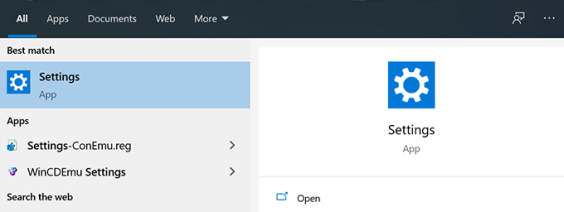
  1. Используйте поиск Cortana для поиска и открытия настроек .

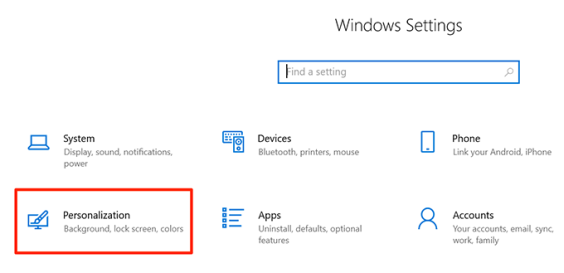
  2. Нажмите на опцию «Персонализация» на следующем экране.

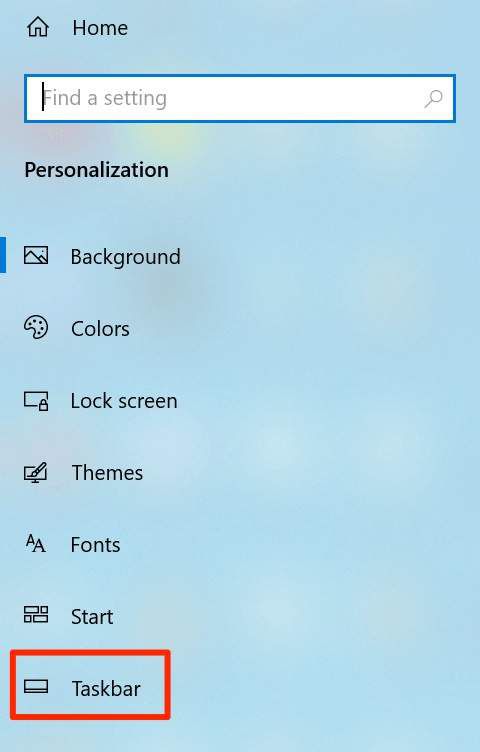
  3. Вы найдете несколько вариантов в левой боковой панели на экране. Нажмите на тот, который говорит панель задач, чтобы открыть настройки панели задач.

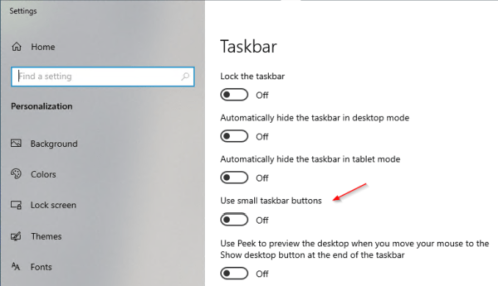
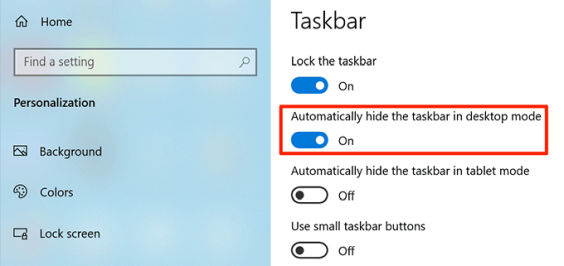
  4. На правой панели у вас есть различные варианты настройки панели задач. Одним из этих вариантов является Автоматическое скрытие панели задач в режиме рабочего стола . Включите эту опцию ON , и это будет скрывать панель задач на экране.

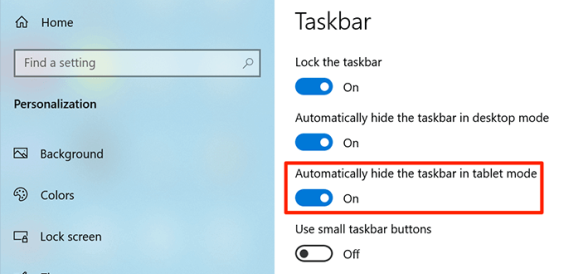
  5. Вы также должны включить опцию Автоматически скрывать панель задач в режиме планшета, если вы используете режим планшета Windows 10.

  6. Панель задач мгновенно исчезнет с вашего экрана. Чтобы поднять его, подведите курсор к нижней части экрана, и он появится.

Как исправить панель задач Windows 10, не скрывающуюся автоматически

Есть случаи, когда панель задач Windows 10 не скрывается автоматически. Он продолжает оставаться на вашем экране, несмотря на включение опции автоматического скрытия в приложении «Настройки».

Там может быть несколько причин, почему это происходит. Может быть, Windows Explorer не полностью обновлен и все еще использует старые настройки? Или, может быть, есть некоторые приложения, поддерживающие панель задач на вашем экране?

Перезапустите процесс проводника Windows.

Когда вы обнаружите, что панель задач Windows 10 не скрывается автоматически, первое, что нужно сделать, это перезапустить процесс проводника Windows. Таким образом, проводник будет обновлен, и внесенные вами изменения вступят в силу.

Существует два способа перезапустить процесс Windows Explorer на вашем ПК.

Использование командной строки для перезапуска проводника Windows

Если вы предпочитаете использовать команды для выполнения действий на вашем компьютере, есть команда, которая поможет вам перезапустить Проводник из командной строки.

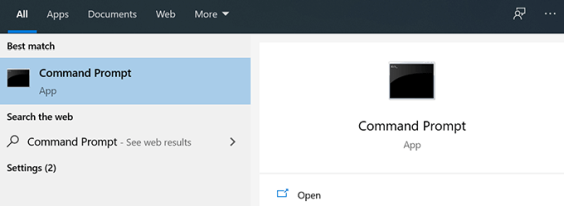
  1. Найдите командную строку, используя поиск Cortana, и запустите ее.

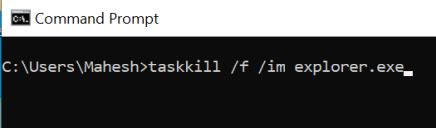
  2. Введите следующую команду в окне командной строки и нажмите Enter.

    taskkill /f /im explorer.exe

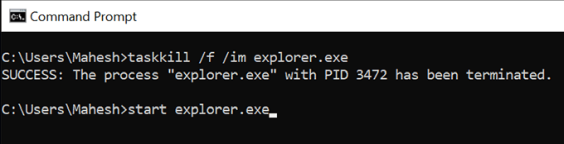
  3. Вы увидите, что фон позади командной строки теперь полностью пустой. Это потому, что Windows Explorer в настоящее время закрыт. Чтобы снова открыть его, введите следующую команду в командной строке и нажмите Enter.

    start explorer.exe

  4. Все ваши иконки и фон вернутся. Кроме того, ваша панель задач теперь должна автоматически скрываться, когда вы перемещаете курсор от нижней части экрана.

Использование диспетчера задач для перезапуска проводника Windows

Диспетчер задач позволяет вам найти запущенные приложения и процессы на вашем компьютере и дает вам возможность убить их. Вы также можете использовать его для прямого перезапуска процессов, и это то, что вам нужно сделать с процессом Windows Explorer.

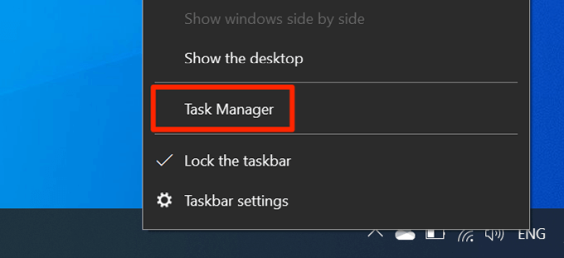
  1. Щелкните правой кнопкой мыши на панели задач и выберите пункт «Диспетчер задач».

  2. Нажмите на вкладку Процессы вверху, если вы еще не там.
  3. Найдите процесс под названием Windows Explorer в списке.
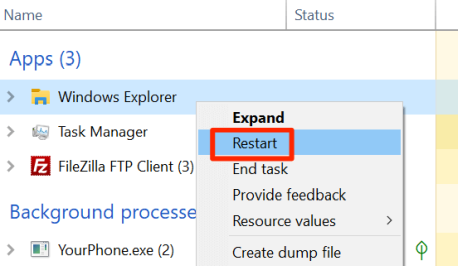
  4. Щелкните правой кнопкой мыши процесс и выберите параметр «Перезапустить».

  5. Без каких-либо запросов или подтверждений диспетчер задач уничтожит и перезапустит Windows Explorer на вашем компьютере.

Отключить уведомления для приложений Culprit на панели задач

Другая причина, по которой панель задач не скрывает панель задач на ПК с Windows 10, заключается в том, что есть приложение, поддерживающее ее работу. Когда приложение, находящееся на панели задач, получает уведомление, оно пытается привлечь ваше внимание, возвращая панель задач на экран.

Если вы не считаете, что уведомления из приложений на панели задач имеют какое-либо значение, вы можете отключить уведомления для этих приложений.

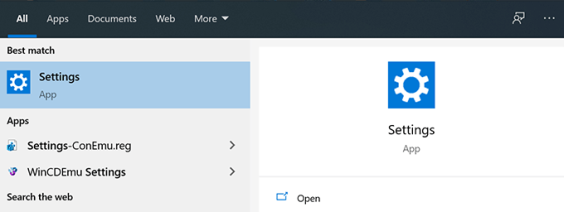
  1. Запустите приложение Настройки , используя поиск Cortana на вашем компьютере.

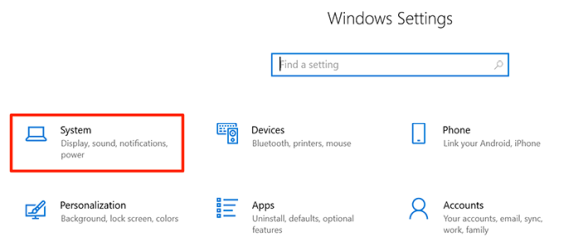
  2. Нажмите «Система» на следующем экране, чтобы получить доступ к настройкам системы.

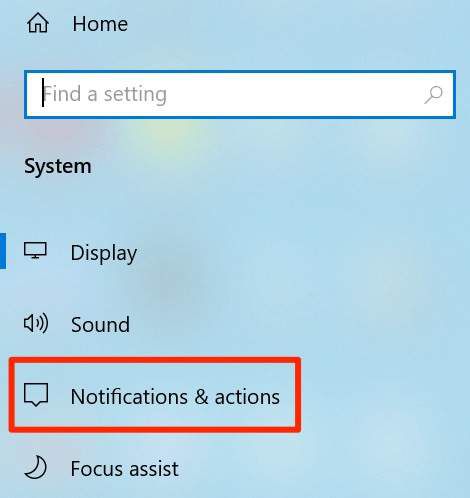
  3. Выберите Уведомления и действия на левой боковой панели.

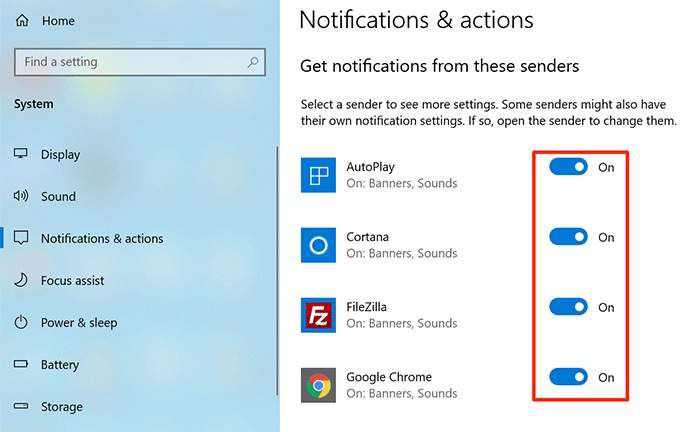
  4. На правой панели в разделе « Получить уведомления от этих отправителей» вы найдете список приложений, которые могут отправлять вам уведомления. Найдите приложение, которое заставляет панель задач не скрываться автоматически и поверните ее переключатель в положение ВЫКЛ.

  5. Вы должны будете сделать это для каждого приложения преступника.

Удалить проблемные приложения из панели задач

Другой способ обеспечить автоматическое скрытие панели задач Windows 10 — удалить из нее проблемные приложения. Windows дает вам возможность выбрать, какие приложения вы хотите на панели задач на вашем компьютере.

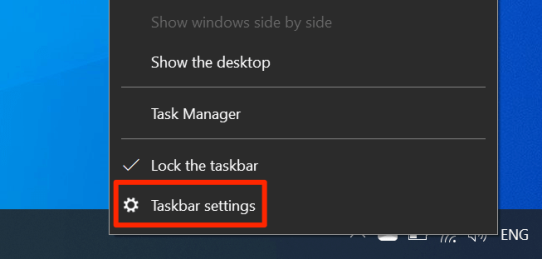
  1. Щелкните правой кнопкой мыши на панели задач и выберите параметр, который говорит о настройках панели задач.

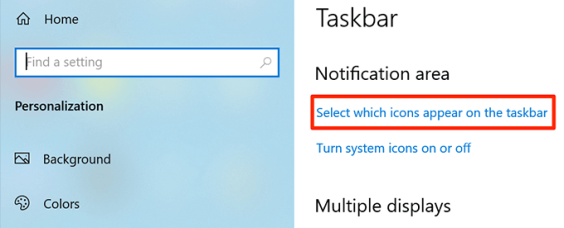
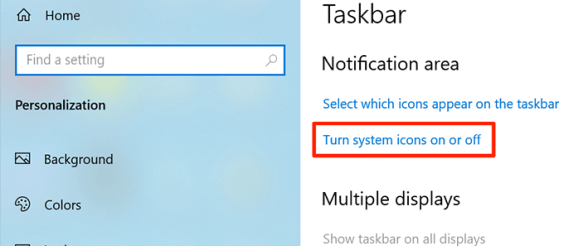
  2. Прокрутите вниз на следующем экране, найдите параметр «Выберите, какие значки появляются на панели задач, и щелкните по нему». Это позволит вам отключить приложения на панели задач.

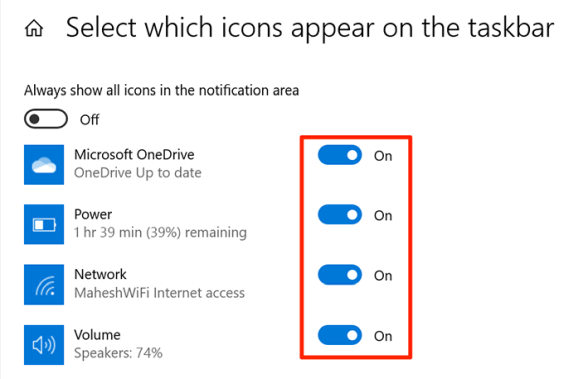
  3. На следующем экране найдите приложения, которые вы хотите удалить, на панели задач и установите их переключатели в положение ВЫКЛ . Эти приложения больше не будут отображаться на вашей панели задач.

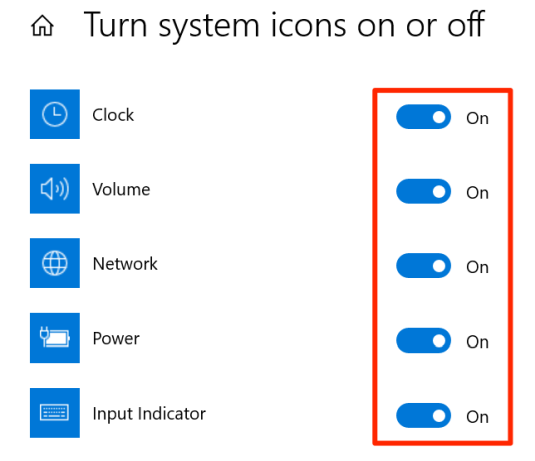
  4. Вернитесь на один экран назад и нажмите кнопку « Включить или выключить системные значки».

  5. Удалите все системные значки, которые, по вашему мнению, могут автоматически не скрывать панель задач.

Эта процедура в основном делает панель задач несуществующей, поскольку она удаляет большинство, если не все, приложения и значки из области панели задач.

Используете ли вы панель задач на вашем компьютере для доступа к приложениям и выполнения других задач? Если нет, вы когда-нибудь думали избавиться от него с экрана? Дайте нам знать ваши взгляды в комментариях ниже.


2020-05-21T11:18:44
Вопросы читателей

Как изменить пароль phpMyAdmin на XAMPP

Новая установка панели управления XAMPP на устройстве Windows не содержит пароль root для MySQL PHPMyAdmin . В таком случае он может быть легко доступен для всех, и это может привести к критическим рискам. Чтобы избежать этого, мы предлагаем вам установить соответствующий безопасный пароль для пользователя root. В этом руководстве мы объясним, как изменить пароль phpMyAdmin на XAMPP.

Хотя было видно, что после изменения пароля phpMyAdmin на XAMPP пользователи могут столкнуться с сообщением об ошибке «Отказано в доступе», которое не позволяет им войти в MySQL phpMyAdmin. Чтобы решить эту проблему, вам нужно изменить параметры конфигурации в файле config.inc.php. Итак, начнем.

Как изменить пароль phpMyAdmin на XAMPP

Чтобы изменить пароль phpMyAdmin на XAMPP, сначала необходимо запустить панель управления XAMPP.

Как только он откроется, нажмите кнопку администратора  для MySQL.

Вам может потребоваться войти в систему с использованием вашего текущего имени пользователя и пароля, а затем нажать кнопку «Перейти».

На сайте PHPMyAdmin перейдите на вкладку Учетные записи пользователей.

В разделе Учетные записи пользователей обзор, нажмите на Изменить привилегии ссылку, которая удерживает корень в качестве имени пользователя и локальный, как имя хоста.

На следующей странице перейдите в раздел «Смена пароля».

Здесь вам необходимо создать новый надежный пароль, содержащий комбинацию буквы, цифры и символа. Рядом с полем для пароля есть индикатор надежности пароля, который показывает ваш статус пароля. Когда пароль становится сильнее, индикатор состояния становится красным> желтым> зеленым.

Повторите тот же пароль в соответствующем поле и нажмите кнопку «Перейти».

После правильного создания нового пароля при входе в phpMyAdmin может появиться сообщение об отказе в доступе, говорящее:

Не удается подключиться: неверные настройки

В этом случае вам необходимо решить проблему с входом в систему, изменив параметры конфигурации в файле config.inc.php.

Как исправить сообщение phpMyAdmin Access denied

Сообщение об отказе в доступе phpMyAdmin в основном появляется при изменении пароля для входа в систему с помощью пароля phpMyAdmin на XAMPP

Чтобы исправить эту ошибку, откройте приложение панели управления XAMPP.

Переместитесь в правый конец столбца и нажмите кнопку Explorer.

В проводнике перейдите по следующему пути «C:xamppphpMyAdmin»

В соответствующей папке найдите файл config.inc, а затем откройте его в любом текстовом редакторе, таком как блокнот.

Узнайте тип аутентификации и информацию и обновите следующие параметры:

В первой строке

$cfg['Servers'][$i]['auth_type'] = 'config'; change config with cookie

Также в строке

$cfg['Servers'][$i]['AllowNoPassword'] = true; change true with false

После внесения следующих изменений сохраните и закройте файл. Вот и все.


2020-05-19T11:55:36
Вопросы читателей

Как использовать сетевой сниффер PktMon.exe в Windows 10

Windows 10 предлагает встроенный инструмент сетевого анализатора — PktMon.exe — для мониторинга внутреннего распространения пакетов и отчетов о сбрасывании пакетов. Этот инструмент может помочь вам выслеживать. Сеть и поможет вам устранить причину задержки в сети, выявить уязвимые приложения и, при использовании с дополнительным набором инструментов, может предоставить представление о лучших показателях. В этом посте мы покажем, как вы можете использовать новый инструмент сетевого анализатора (PktMon.exe) в Windows 10.
Сетевой инструмент Sniffer pktmon.exe в Windows 10

PktMon.exe или Packet Monitor — это новый сетевой анализатор или средство диагностики сети и мониторинга пакетов. Он находится в папке «Системы», что означает, что вы можете вызвать его из командной строки, командной строки или PowerShell.

Если программа напоминает вам о Netsh Trace Command, то вы правы. Команда Netsh Trace помогает включить и настроить трассировку сети, чтобы помочь при устранении проблем с сетевым подключением.

Что может сделать PktMon?

Если вы запустите PktMon.exe Help в командной строке. Вот что вы получаете:

  • filter: управление фильтрами пакетов.
  • comp: Управление зарегистрированными компонентами.
  • reset: Сброс счетчиков до нуля.
  • start: начать мониторинг пакетов.
  • stop: остановить мониторинг.
  • format: преобразовать файл журнала в текст.
  • unload: выгрузить драйвер PktMon.

И если вам нужна дополнительная помощь по конкретной команде, вы можете запустить справку для этой команды. Вот как это выглядит:

pktmon filter help


pktmon filter { list | add | remove } [OPTIONS | help]

Commands

list Display active packet filters.

add Add a filter to control which packets are reported.

remove Removes all filters.

Как использовать PktMon для мониторинга сетевого трафика

Вот пример того, как использовать его на простом примере.

  1. Создать фильтр для мониторинга порта
  2. Начать мониторинг
  3. Экспорт журнала в читаемый формат

В этом примере предполагается, что вы хотите отслеживать номер порта на компьютере, который может часто иметь проблемы.

1. Создайте фильтр

Основная опция, которая позволяет вам отслеживать трафик — это «фильтр». Используя эту опцию, вы можете создать фильтр, чтобы контролировать, какие пакеты сообщаются на основе кадра Ethernet, заголовка IP, заголовка TCP и инкапсуляции. Если вы запустите нижеупомянутую программу, вы получите полную информацию о том, что вы можете сделать с фильтром.

pktmon filter add help

Итак, возвращаясь к нашей теме, давайте предположим, что мы собираемся отслеживать TCP-порт № 1088. Это может быть порт, используемый вашим пользовательским приложением, который дает сбой, и PktMon может помочь вам выяснить, является ли проблема с сетью.

Откройте командную строку или PowerShell с правами администратора

Создайте фильтр пакетов с помощью команды: «pktmon filter add -p [port]»

pktmon filter add -p 1088

Затем вы можете запустить команду «pktmon filter list», чтобы увидеть список добавленных фильтров.


Чтобы удалить все фильтры, выполните команду «pktmon filter remove»

2. Начните мониторинг

Поскольку это не автоматическая программа, работающая в фоновом режиме, а работающая по требованию, вам нужно запустить мониторинг вручную. Запустите следующую команду, чтобы начать мониторинг пакетов

pktmon start --etw - p 0

Он запустит мониторинг и создаст файл журнала в указанном месте. Вам придется вручную прекратить использовать аргумент «stop», чтобы остановить запись в журнал, или он закончится, когда компьютер выключится. Если вы запустите команду с «-p 0», то она будет захватывать только 128 байтов пакета.

Log filename: C:Windowssystem32PktMon.etl

Logging mode: Circular

Maximum file size: 512 MB

3. Экспорт журнала в читаемый формат

Файл журнала сохраняется в файле PktMon.ETL, который можно преобразовать в удобочитаемый формат с помощью следующей команды

pktmon format PktMon.etl -o port-monitor-1088.txt

Сделав это, пока вы открываете файл в блокноте и читаете его, чтобы иметь смысл, вам придется использовать Microsoft Network Monitor. Он может напрямую читать файл ETL.

Тем не менее, ожидается, что Microsoft начнет развертывать поддержку мониторинга в реальном времени, что ожидалось в Windows 10 2004 — но я пока не вижу такой возможности.


2020-05-19T11:48:55
Вопросы читателей