Проблема с пустым значком существует в Windows уже давно. Это было намного чаще в Windows 10. Хотя в Windows 11 эта проблема встречается не так часто, некоторые пользователи сообщали о возникновении этой проблемы.
Пустой значок появляется, когда Windows не может отобразить файл значка определенного приложения. Это может произойти из-за того, что приложение не обновляется, или из-за каких-либо проблем с файлом кеша значков. Если у вас есть пустой значок на рабочем столе, следуйте этому руководству, чтобы узнать, как его исправить. Читать →
Для любого аппаратного компонента, присутствующего в вашей системе, обязательно, чтобы у вас был установлен специальный драйвер, чтобы он работал должным образом.
Теперь аудиодрайвер является одним из таких компонентов, который очень важен, поскольку он позволяет динамикам вашей системы функционировать надлежащим образом, а также распознавать и ретранслировать звук на любые внешние периферийные устройства, если они подключены. Читать →
Всегда рекомендуется выполнить некоторые важные настройки сети во время работы с операционной системой, прежде чем использовать Интернет на любом устройстве. Эти настройки сделаны, чтобы гарантировать, что ваш Интернет работает без сбоев и со всеми протоколами, которые вы хотите. Кроме того, если у вас медленный Интернет или у вас возникают проблемы с подключением к нему, вы всегда должны проверять параметры сети, чтобы убедиться, что что-то не так.
Точно так же, как сетевой администратор, ваша основная ответственность заключается в отслеживании нескольких действий в сети, а конфигурация сети позволяет им отслеживать любые изменения, влияющие на производительность сети. Администраторы могут сократить время простоя сети, используя программное обеспечение для отслеживания изменений. Если обновление системы снижает производительность сети, вы можете вернуться к предыдущей конфигурации, которая работала нормально.
Linux Mint хорошо известен своей мощностью, надежностью и безопасностью. Конфигурация сети — это комплексный процесс, который включает в себя настройку средств управления сетью, управление сетевым трафиком и эксплуатацию сети для облегчения сетевого взаимодействия. В этой статье будут рассмотрены некоторые основные детали, необходимые для настройки вашей сети.
Как найти свой IP-адрес на Linux Mint
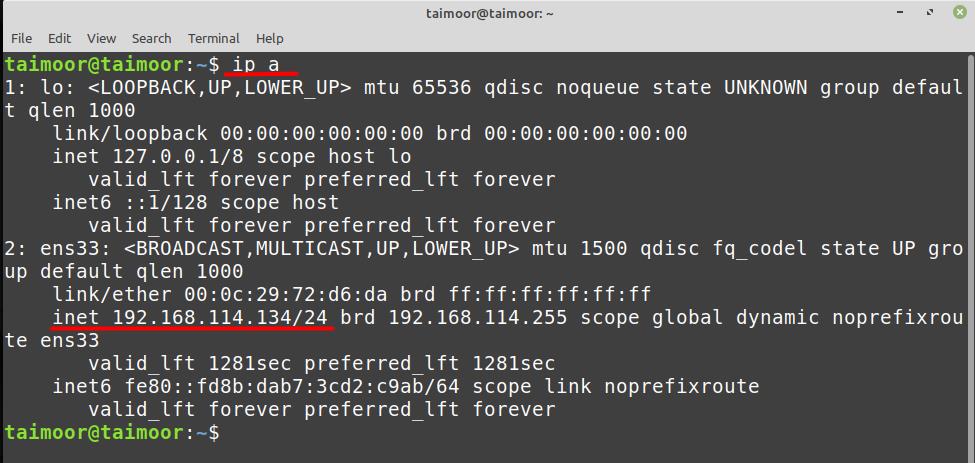
Перед настройкой сети лучше сначала узнать свой собственный IP-адрес, чтобы потом при необходимости сбросить его, набрав.
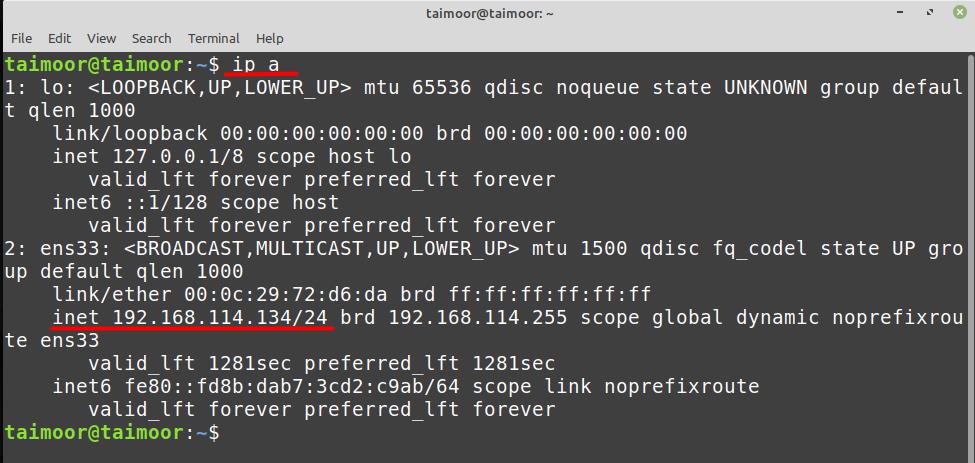
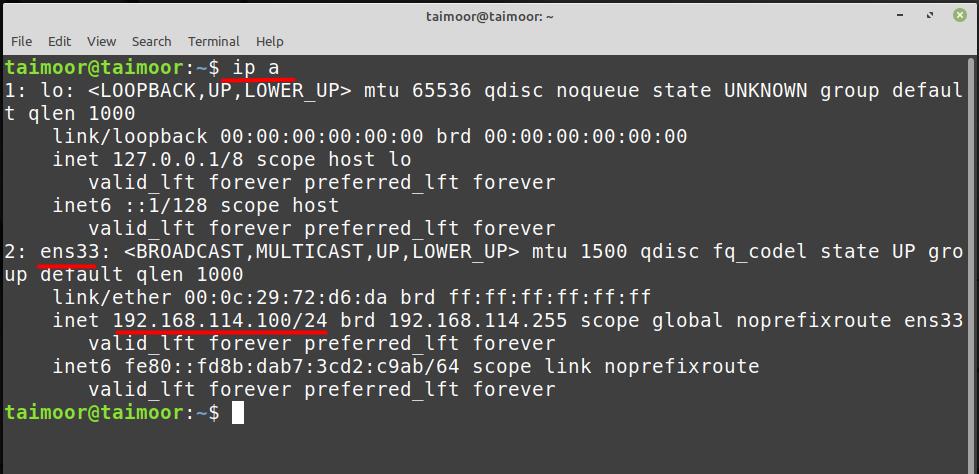
$ ip a
После ввода этой команды вы найдете свой IP-адрес во второй точке, которая является портом конфигурации сети ens33, который можно увидеть на изображении.
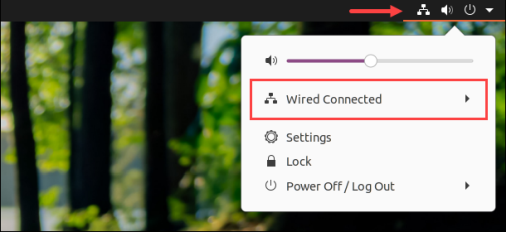
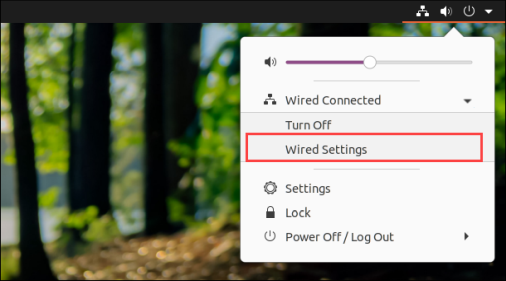
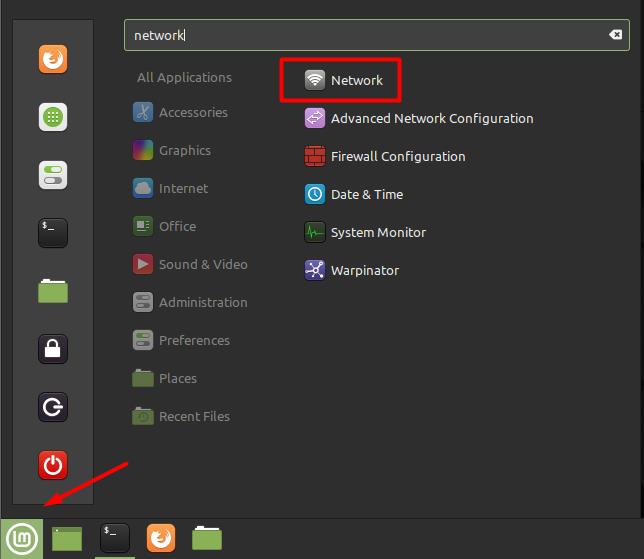
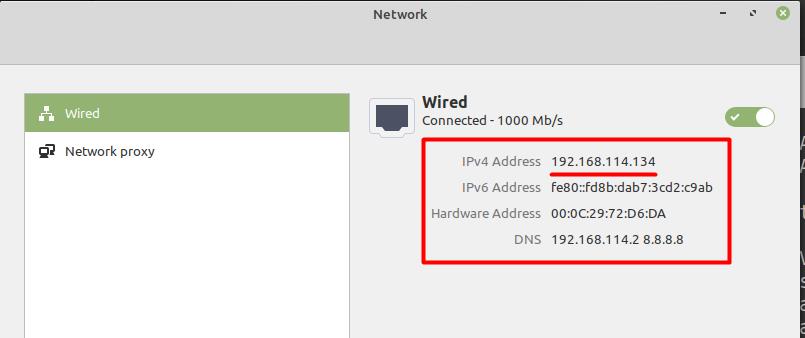
Вы также можете проверить свой IP-адрес в сетевых настройках, для чего вам нужно щелкнуть меню и выбрать Сетевые настройки.
Как выполнить настройку сети в Linux Mint с помощью настроек сети
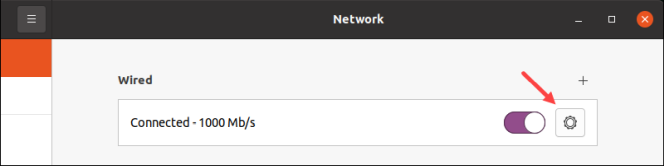
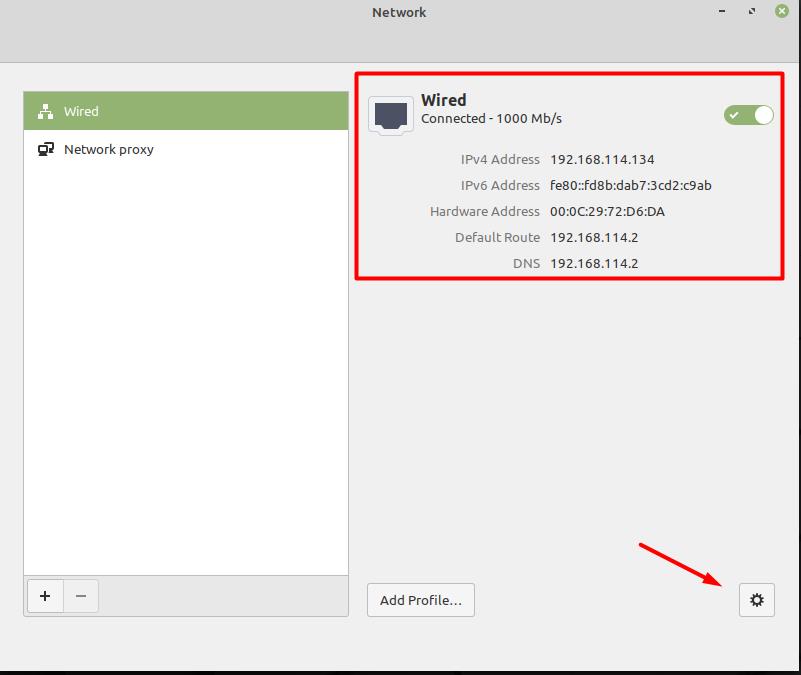
Вашей системе будет назначен IP-адрес по умолчанию, который в настоящее время доступен из сетевого пула. Вы можете настроить свою сеть, зайдя в настройки сети, которые вы можете найти в строке меню, как показано ниже. После этого вам нужно щелкнуть в правом нижнем углу «значок шестеренки», чтобы открыть для вас настройки сети.
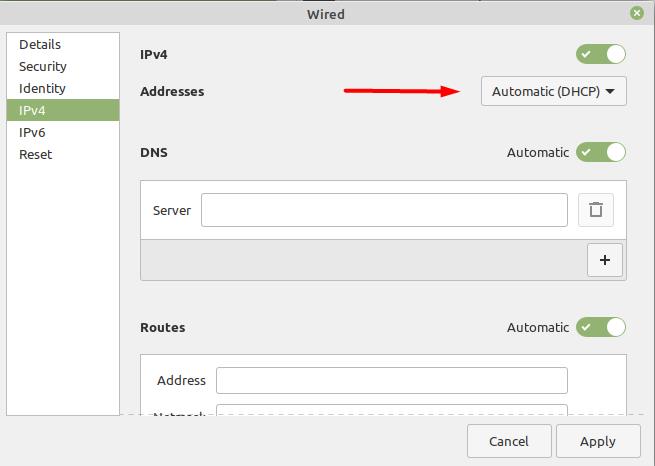
Затем вам нужно щелкнуть вкладку IPv4, и там вы увидите, что ваша сеть по умолчанию настроена на «Протокол динамического управления хостом (DHCP)», и там также можно увидеть некоторые другие параметры.
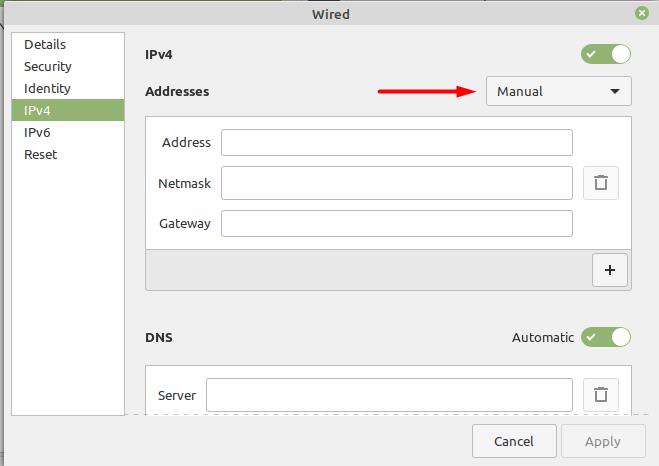
DHCP используется для автоматического предоставления IP-адреса, но если вы хотите настроить параметры сети вручную, вам необходимо установить для него значение «Вручную» в раскрывающемся меню.
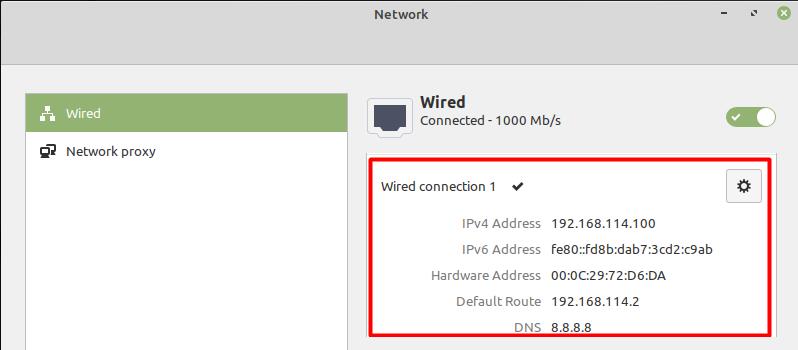
Теперь вы можете настроить свою сеть вручную и вам нужно будет указать значения для сетевого адреса. Например, значения, которые мы выбрали в нашем случае, указаны ниже.
Адрес: 192.168.114.100
Сетевая маска: 255.255.255.0
Шлюз: 192.168.114.2
DNS: 8.8.8.8
После ввода требуемых значений необходимо нажать кнопку «Применить», после чего будут применены новые настройки.
Теперь проверьте новые настройки, и для этого вам нужно снова открыть настройки сети, и там вы увидите эту новую информацию:
Как настроить вашу сеть с помощью утилиты NMTUI
Вы можете проверить свой текущий сетевой IP-адрес на терминале или в сетевых настройках. Чтобы проверить это с терминала, вы можете ввести:
$ ip a
Или:
$ ip addr
Чтобы настроить вашу сеть с помощью утилиты NMTUI, вам необходимо использовать приведенную ниже команду:
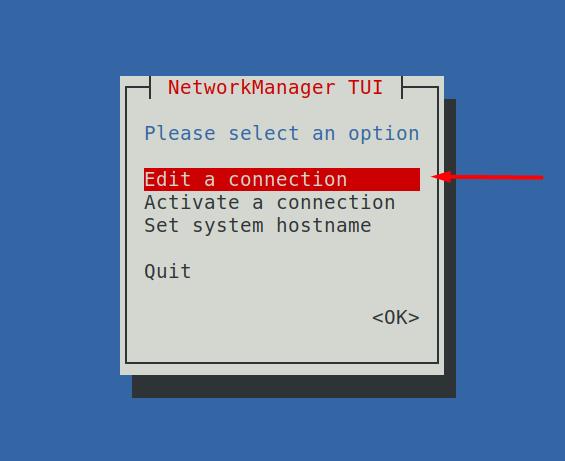
$ nmtui
В терминале откроется новое окно с несколькими опциями, как показано ниже. Вам нужно выбрать опцию «Редактировать соединение», чтобы настроить сеть.
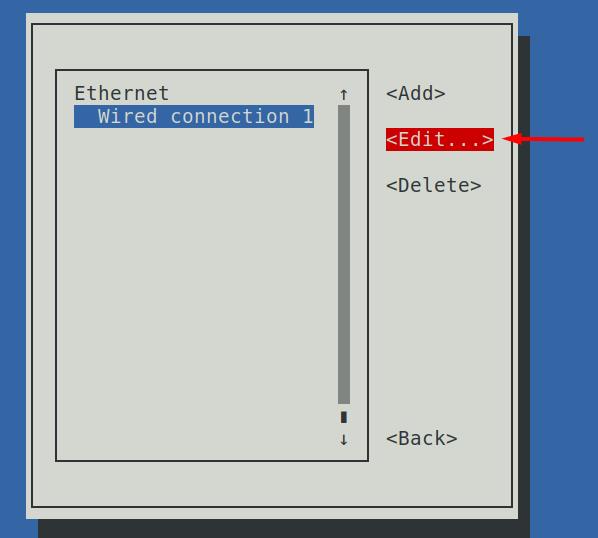
После выбора этой опции вам необходимо выбрать сетевое соединение и щелкнуть вкладку «Редактировать».
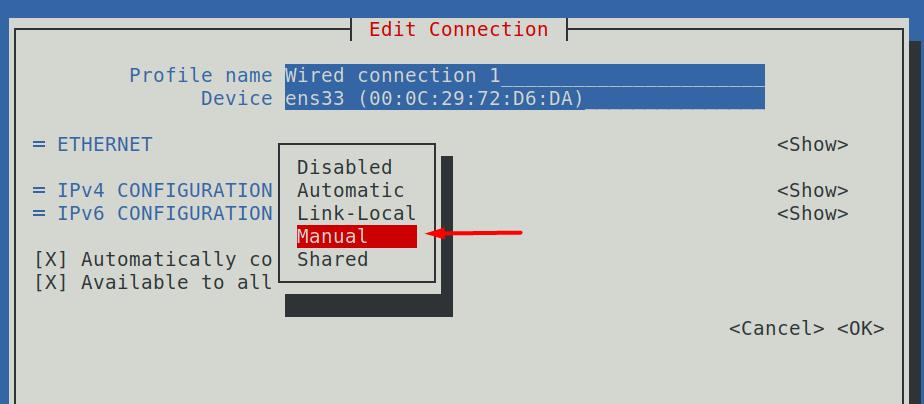
Выберите вкладку IPv4 и затем настройки «Вручную»:
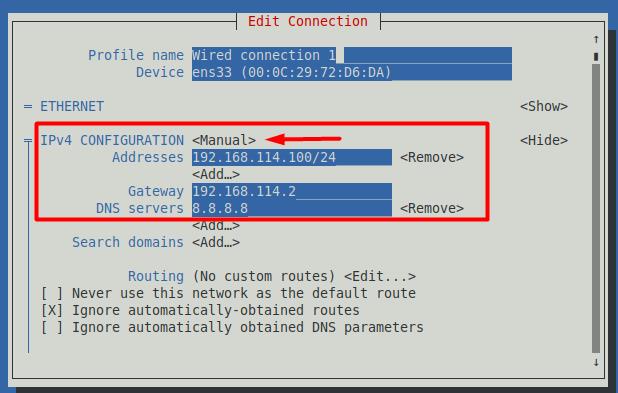
Это откроет для вас все необходимые настройки, которые требуются для настройки сети. Здесь мы реализовали те же сетевые настройки, которые упоминались в предыдущей части, как показано ниже.
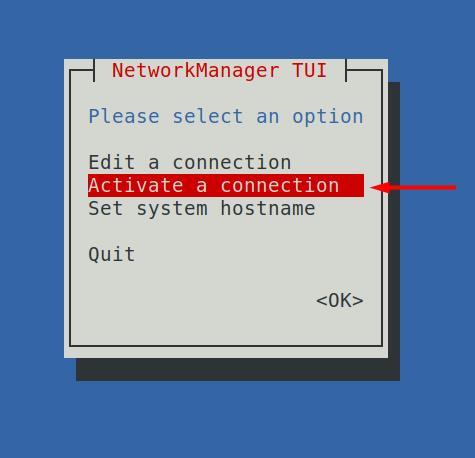
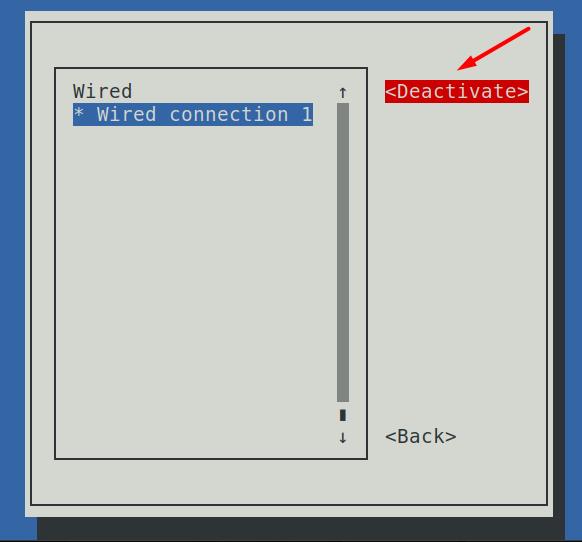
После применения настроек следующий шаг — вернуться в главное меню и выбрать опцию «Активировать соединение»:
Чтобы активировать вновь примененные настройки, вам необходимо деактивировать сетевое соединение, а затем снова активировать его.
Это обновит ваши сетевые настройки, чтобы можно было применить новые настройки, а позже вы также можете проверить это, снова набрав ранее обсужденную команду в терминале.
$ ip a
Как сбросить настройки сети
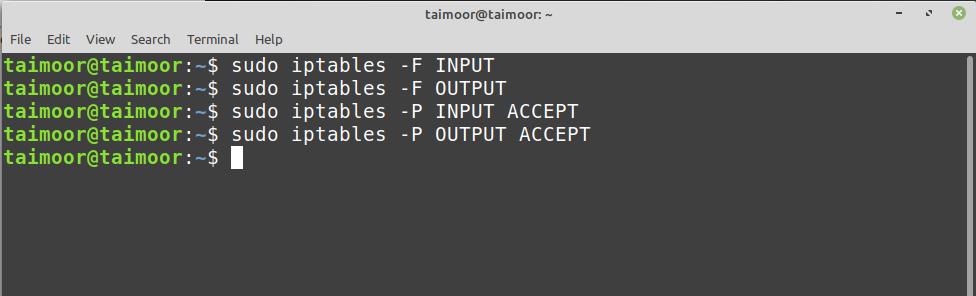
Чтобы сбросить все сетевые настройки, используйте:
И опция «P», чтобы установить политику для целевой цепочки:
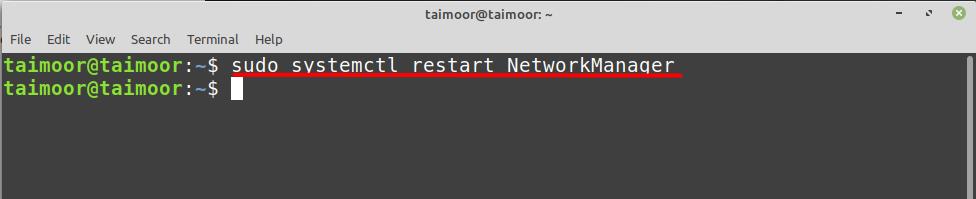
Затем выполните команду, указанную ниже:
$ sudo systemctl restart NetworkManager
А теперь перезагрузите вашу систему, используя:
$ reboot
Как настроить входящий и исходящий трафик
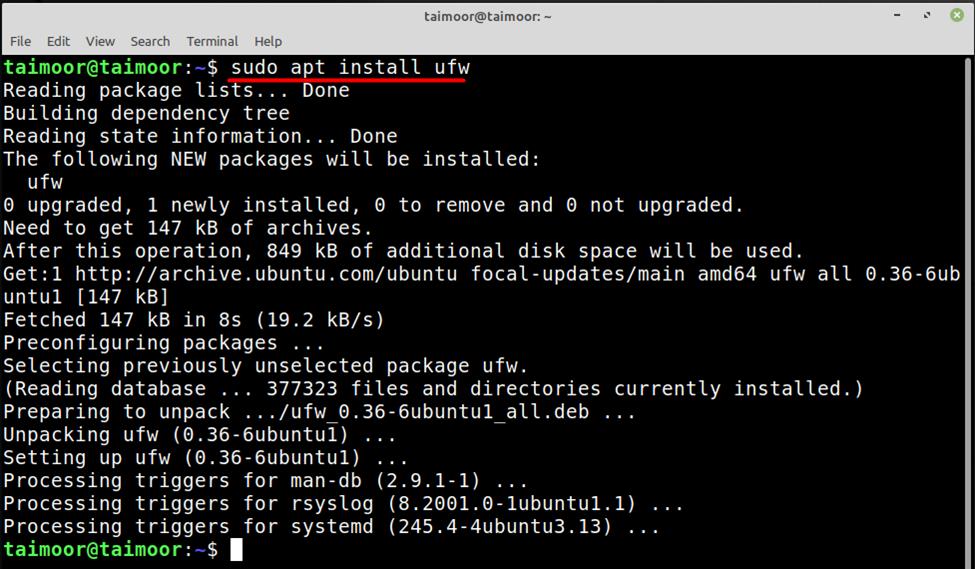
Если вы хотите настроить свою сеть, чтобы разрешить или заблокировать ее для связи с внешним миром, вы можете сделать это, настроив брандмауэр. Один из способов сделать это — установить несложный брандмауэр (UFW), и вы можете сделать это, набрав.
$ sudo apt install ufw
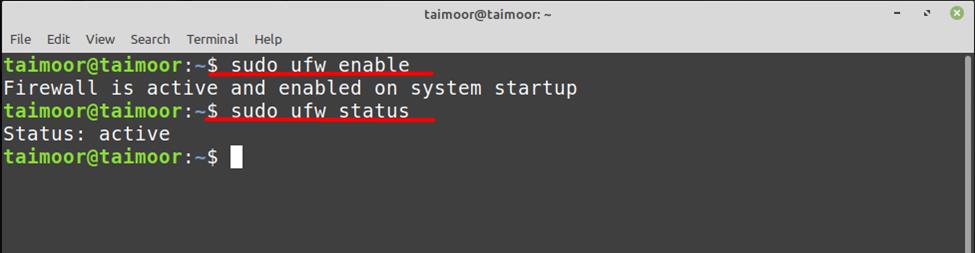
После его установки вам необходимо убедиться, что ваш брандмауэр включен и в настоящее время активен, набрав
$ sudo ufw enable
$ sudo ufw status
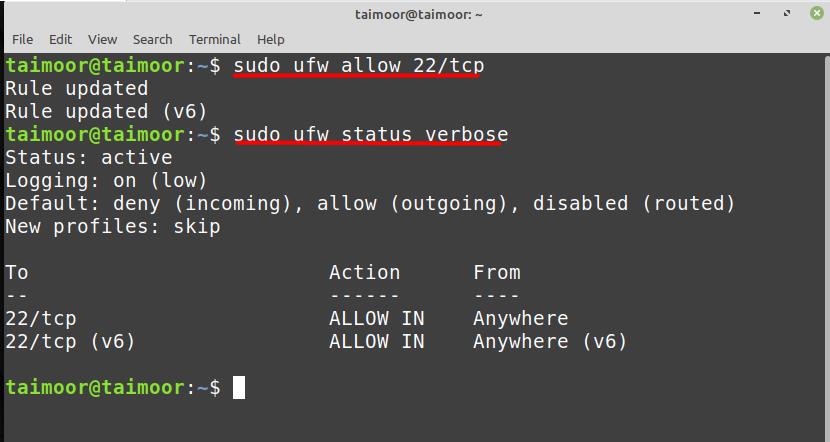
Теперь, если вы хотите разрешить или запретить какой-либо конкретный порт для связи, вы можете сделать это, набрав
$ sudo ufw allow 22/tcp
А позже вы можете проверить, были ли эти правила реализованы или нет, набрав еще раз.
$ sudo ufw status verbose
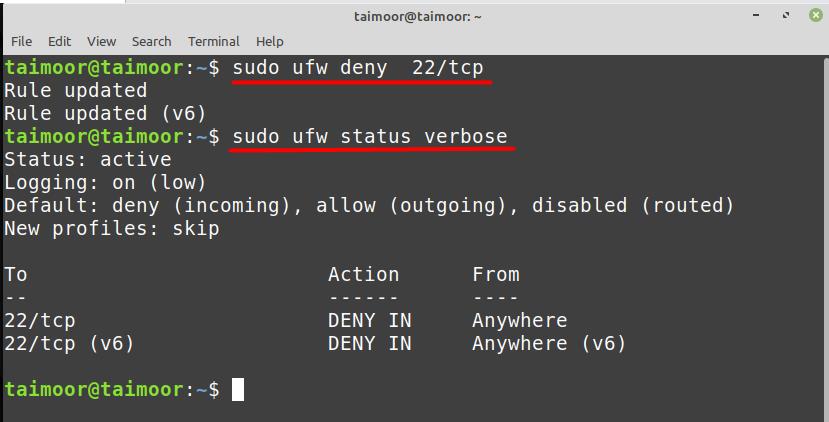
Таким же образом вы также можете отключить любой сетевой порт, набрав.
$ sudo ufw deny 22/tcp
Вывод
После того, как вы настроите сетевое соединение в соответствии с вашими предпочтениями, у вас не будет никаких проблем с использованием Интернета на вашем Linux Mint. Кроме того, если вы когда-нибудь почувствуете, что какая-либо из ваших конфигураций была испорчена, вы всегда можете вернуться к настройкам сети и исправить проблему так же, как мы описали в этой статье. Следуя этому подходу, вы не только улучшите свои знания в области сетевых технологий, но также сможете самостоятельно решить большинство проблем, связанных с сетью.
Обычно в Windows 11 задача создания новой папки проста и может быть выполнена за секунды. Вам просто нужно щелкнуть правой кнопкой мыши пустое место на рабочем столе или в проводнике и выбрать «Создать», а затем выбрать «Папка».
Хотя, иногда вы можете столкнуться с ошибкой, которая помешает вам создать новую папку. Это может происходить по-разному, например, вы можете не увидеть параметр «Создать», когда щелкните правой кнопкой мыши пустое место, или даже если вы это сделаете, ничего не произойдет. Если вы столкнулись с какой-либо такой ошибкой, это руководство расскажет вам о нескольких методах, которые вы можете использовать, чтобы быстро и легко обойти или устранить эту проблему.
Используйте сочетание клавиш для создания новой папки
Если вам не удается создать новую папку обычным способом, вы можете попробовать сочетание клавиш в качестве временного решения. Сочетание клавиш для создания новой папки — CRTL+ Shift+ n.
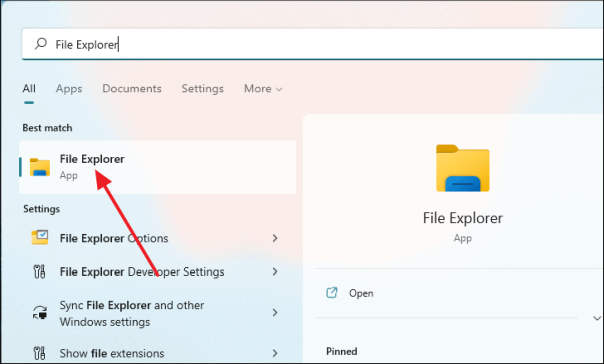
Чтобы попробовать это, откройте проводник, нажав Windows+ eна клавиатуре или выполнив поиск в поиске Windows.
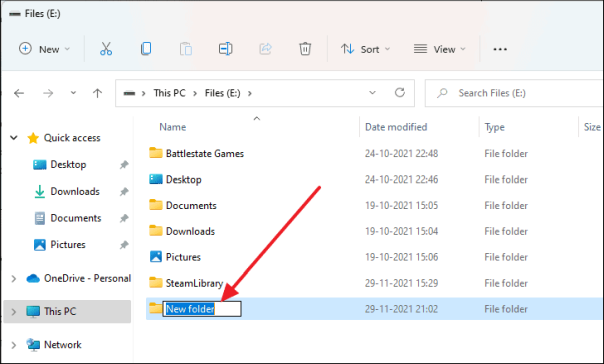
Перейдите в любой случайный каталог и нажмите CTRL+ Shift+ nна клавиатуре. Если ярлык сработал, в нижней части каталога появится вновь созданная папка, и вам будет предложено переименовать ее.
Перезагрузите проводник Windows.
Проводник Windows находится в центре всего, что связано с интерфейсом Windows. Таким образом, если вы испытываете такие проблемы, как невозможность создать новую папку, одно из первых исправлений, которые вам следует рассмотреть, — просто перезапустить проводник Windows. Перезапустить проводник Windows можно быстро и легко, и вам даже не нужно перезагружать компьютер.
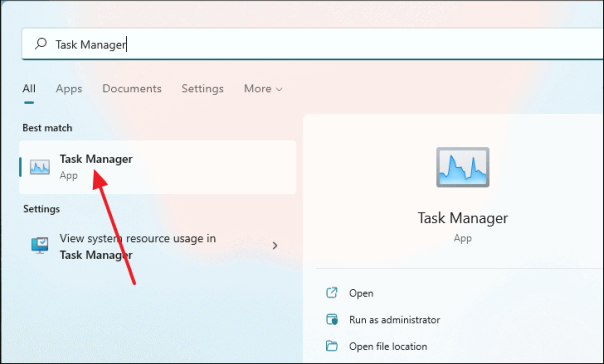
Начните с открытия диспетчера задач, выполнив поиск в меню «Пуск» и выбрав его из результатов поиска.
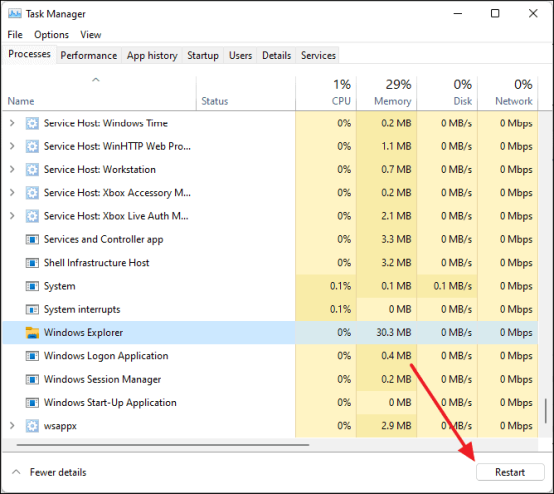
Когда откроется окно диспетчера задач, прокрутите вниз до самого низа, пока не увидите процесс «Проводник Windows». Выделите его, щелкнув по нему, а затем нажмите кнопку «Перезагрузить» в правом нижнем углу окна.
После того, как вы нажмете «Перезагрузить», вы увидите, что ваша панель задач исчезнет, а затем снова появится. Теперь вы можете попробовать создать новую папку и посмотреть, работает ли она.
Создайте папку с помощью интерфейса командной строки
Если вы не можете создать папку даже с помощью сочетаний клавиш, вы можете попробовать создать папку с помощью окна командной строки. Команда, которую вы должны выполнить для создания новой папки:
mkdir
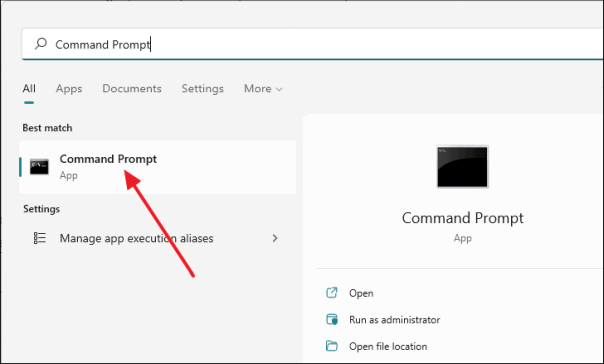
Для начала откройте интерфейс командной строки, выполнив поиск в меню «Пуск», а затем выбрав его из результатов поиска.
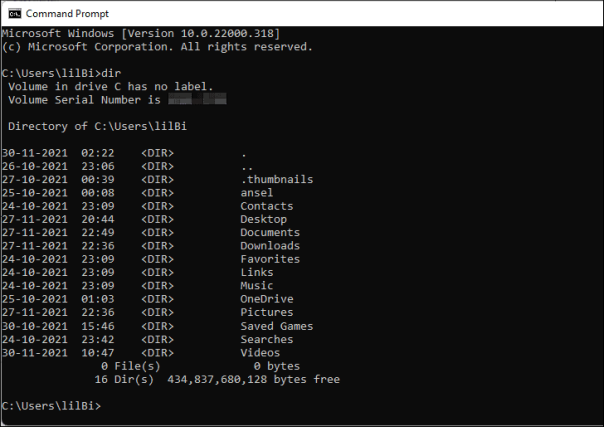
Когда появится окно командной строки, просто введите следующую команду в командной строке и нажмите клавишу ВВОД. Он предоставит вам список папок, которые присутствуют в текущем каталоге.
dir
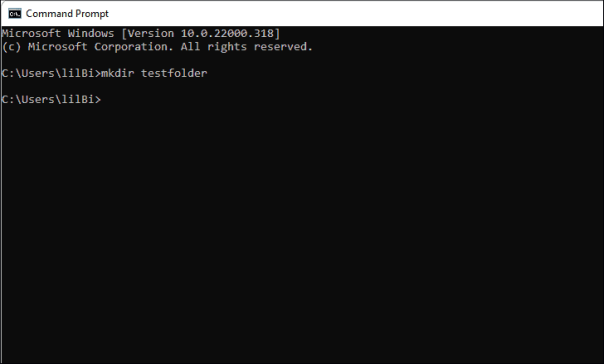
Теперь введите следующую команду и замените часть «testfolder» именем, которое вы хотите присвоить новой папке, и нажмите Enter. Вы должны назначить имя для новой папки, иначе это не сработает.
mkdir testfolder
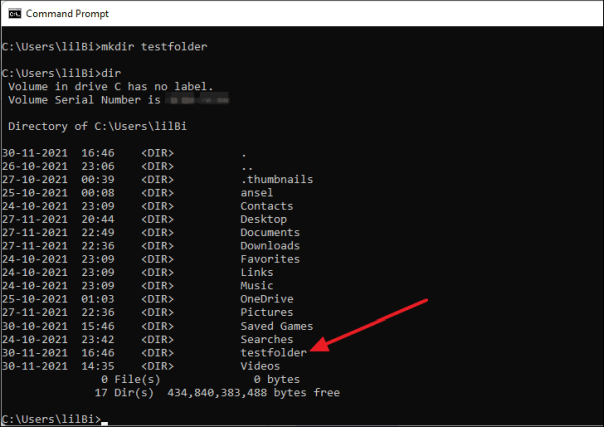
После этого, если вы выполните команду «dir» еще раз, вы увидите, что вновь созданная папка находится в списке. Вот как вы создаете новую папку с помощью интерфейса командной строки.
Выполните чистую загрузку на вашем компьютере
Чистая загрузка означает запуск Windows только с необходимыми службами и драйверами. Если вы можете создать новую папку после выполнения чистой загрузки, это означает, что причиной этой ошибки могло быть любое приложение или фоновый процесс.
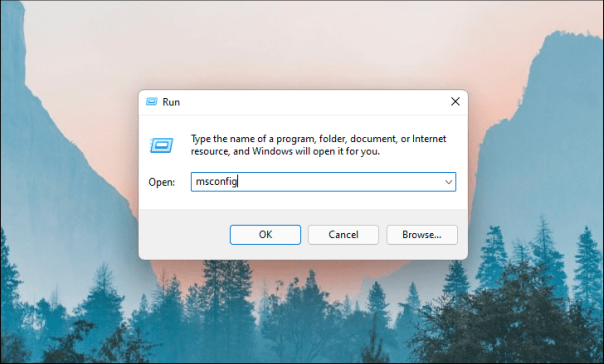
Чтобы выполнить чистую загрузку, сначала откройте окно «Выполнить», нажав Windows+ rна клавиатуре. Когда появится окно «Выполнить», введите в командной строке msconfig и нажмите Enter.
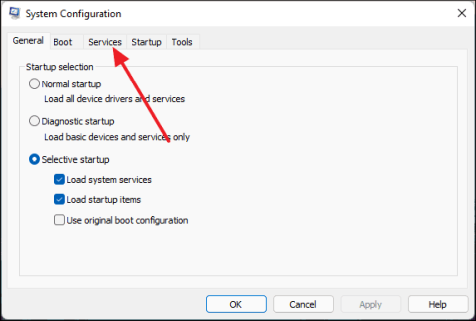
Появится окно с пометкой «Конфигурация системы». Оттуда перейдите на вкладку «Услуги».
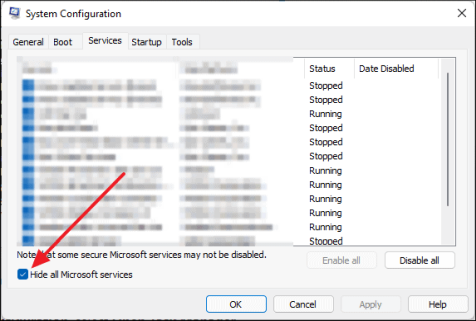
Теперь установите флажок «Скрыть все службы Microsoft». Это гарантирует, что все основные службы, необходимые для работы ОС Windows, будут скрыты.
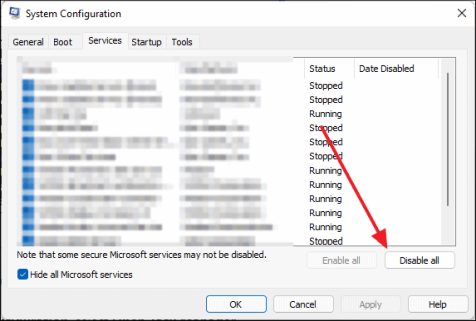
После этого нажмите кнопку «Отключить все», а затем нажмите «ОК». Это отключит все ненужные службы.
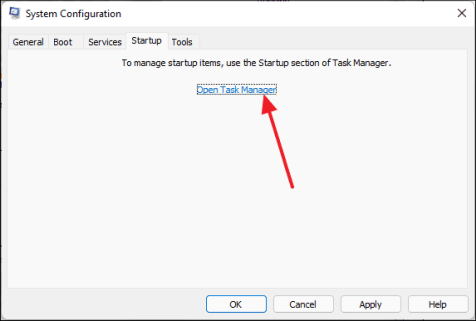
Теперь переключитесь на вкладку «Автозагрузка» и щелкните синий текст «Открыть диспетчер задач».
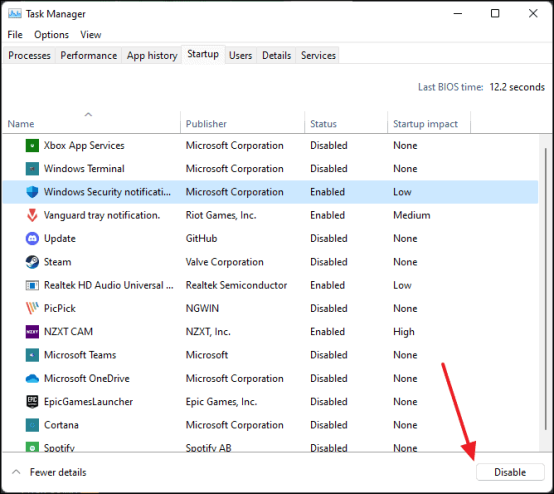
Появится окно диспетчера задач. Отсюда отключите каждый элемент автозагрузки, выделив их один за другим и нажав ОК «Отключить».
Теперь настройка для чистой загрузки завершена. Все, что осталось сделать, это перезагрузить компьютер и создать новую папку, чтобы проверить, сработал ли этот метод.
Ищите сломанные или поврежденные файлы
Если у вас есть поврежденные файлы на жестком диске или твердотельном накопителе, они могут иногда мешать работе системы и мешать вам выполнять различные действия на вашем компьютере, такие как создание новой папки. вы можете использовать команду System File Checker, чтобы проверить, присутствуют ли какие-либо такие файлы в вашей системе.
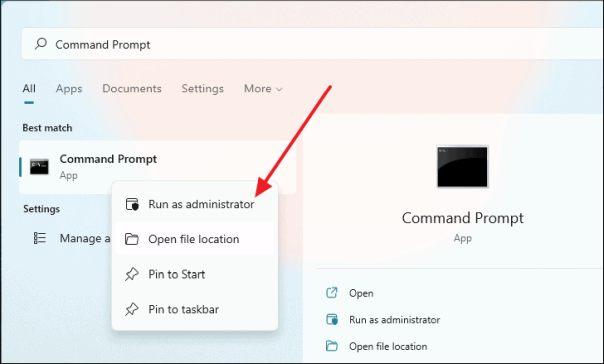
Сначала введите «Командная строка» в строке поиска в меню «Пуск», щелкните ее правой кнопкой мыши в результатах поиска и выберите «Запуск от имени администратора».
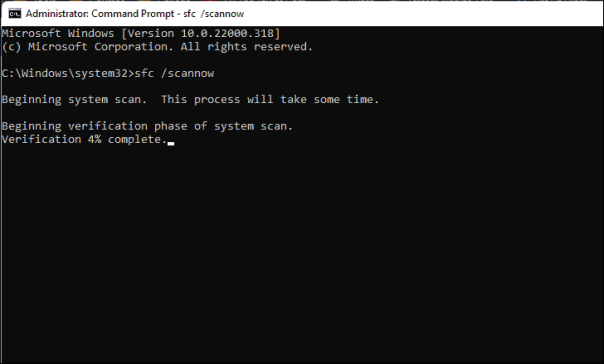
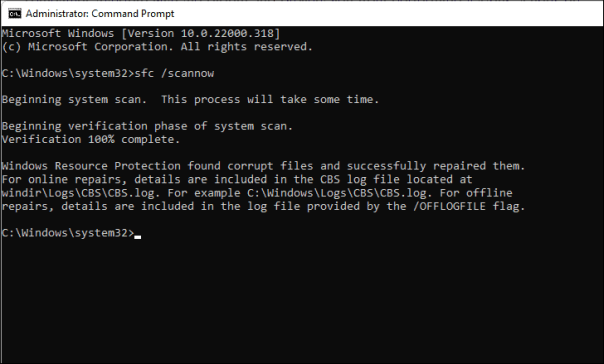
После появления окна командной строки введите следующую команду в командной строке и нажмите Enter. Вы увидите, что сканирование начнется автоматически. Это не займет много времени, но в зависимости от вашего оборудования сканирование может занять от 5 до 10 минут.
sfc /scannow
После завершения сканирования оно автоматически обнаружит и восстановит поврежденные или поврежденные файлы в вашей системе. Перезагрузите компьютер один раз и попробуйте создать новую папку.
Отключить контролируемый доступ к папкам
Управляемый доступ к папкам — одна из многих функций безопасности, предлагаемых приложением безопасности Windows. По сути, эта функция блокирует вредоносные сторонние приложения от внесения несанкционированных изменений в ваши файлы и папки. Эта функция часто может давать сбои и мешать пользователю вносить какие-либо изменения.
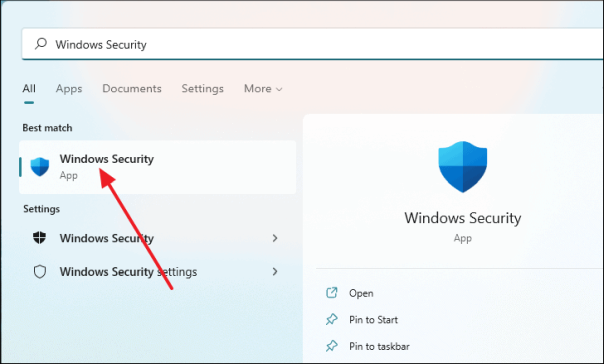
Чтобы отключить этот параметр, сначала необходимо открыть Защитник Windows. Для этого введите Безопасность Windows в поисковом меню «Пуск» и выберите его из результатов поиска.
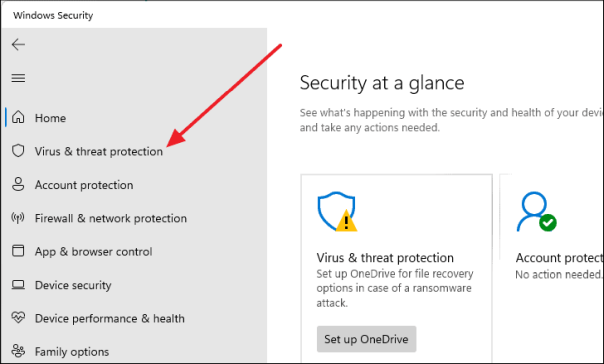
После появления окна «Безопасность Windows» щелкните «Защита от вирусов и угроз» на левой панели.
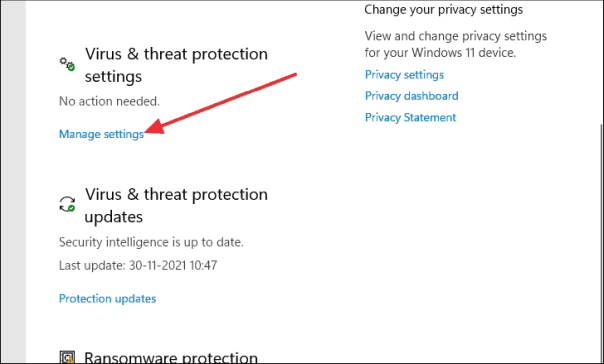
Теперь прокрутите правую панель вниз и нажмите синюю кнопку «Управление настройками» в разделе «Защита от вирусов и угроз».
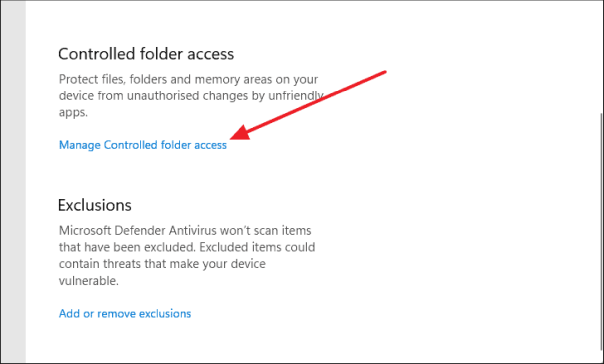
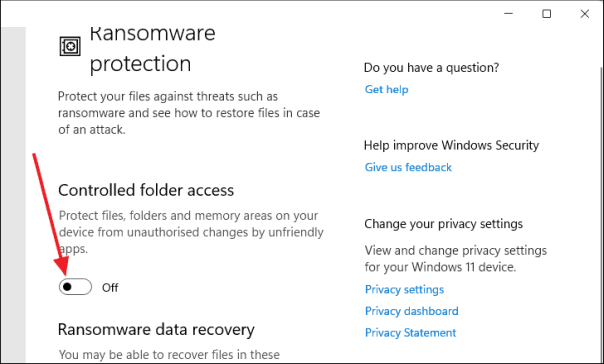
После этого прокрутите окно до самого низа, и вы увидите «Управляемый доступ к папкам». Щелкните «Управление доступом к контролируемым папкам».
Теперь вы увидите переключатель для параметра «Управляемый доступ к папкам». Установите переключатель в положение «Выкл.». Теперь попробуйте создать новую папку в случайном каталоге, чтобы проверить, работает ли этот метод.
Внесите изменения в настройки свойств системы
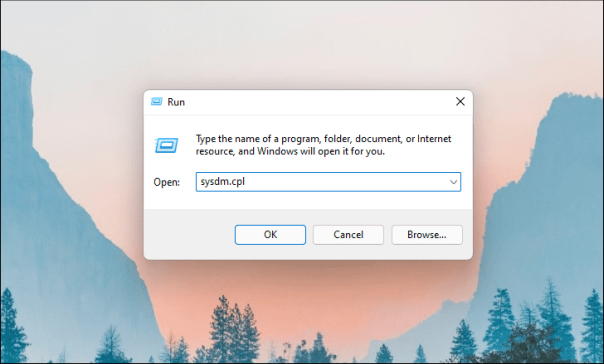
Чтобы внести изменения в настройки свойств системы, сначала откройте окно «Выполнить», нажав Windows+ rна клавиатуре. Когда появится окно «Выполнить», введите в командной строке «sysdm.cpl» и нажмите Enter.
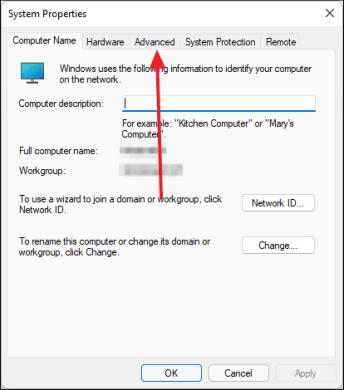
Когда появится окно «Свойства системы», перейдите на вкладку «Дополнительно».
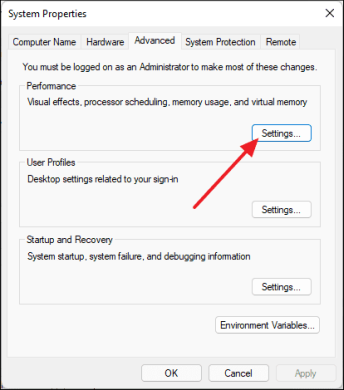
Оттуда нажмите кнопку «Настройки…» в разделе «Производительность».
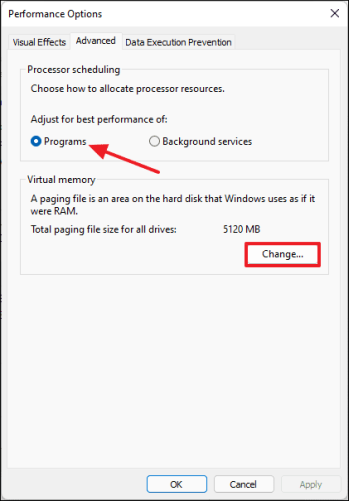
Теперь появится другое окно с надписью «Параметры производительности». В разделе «Планирование процессора» убедитесь, что переключатель «Настроить для наилучшей производительности:» установлен в положение «Программы».
После этого нажмите кнопку «Изменить…» в разделе «Виртуальная память».
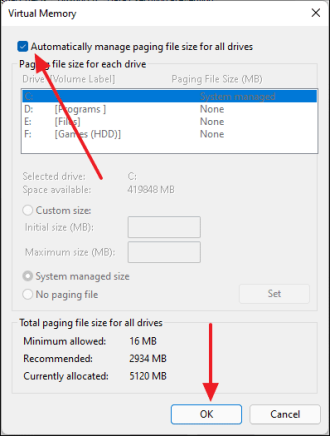
Это откроет окно виртуальной памяти. Оттуда посмотрите на поле с текстом «Автоматически управлять размером файла подкачки для всех дисков». Если флажок установлен, снимите его. Если флажок не установлен, щелкните его, чтобы установить флажок, а затем щелкните «ОК».
После внесения изменений перезагрузите компьютер, а затем попробуйте создать новую папку и проверьте, решена ли проблема.
Используйте редактор реестра, чтобы исправить не удается создать новую папку
Если вы не видите параметр для создания новой папки при щелчке правой кнопкой мыши на рабочем столе или в проводнике файлов, это можно исправить, настроив файлы реестра с помощью редактора реестра.
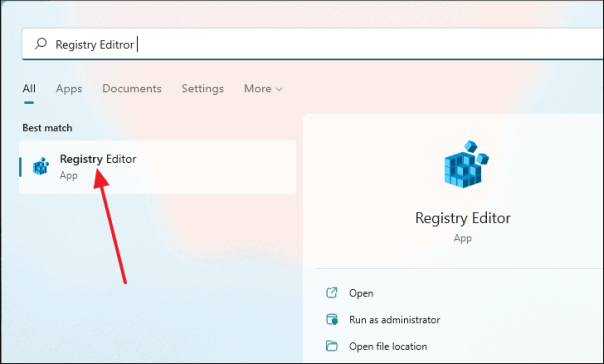
Сначала откройте редактор реестра, найдя его в поиске Windows и выбрав в результатах поиска.
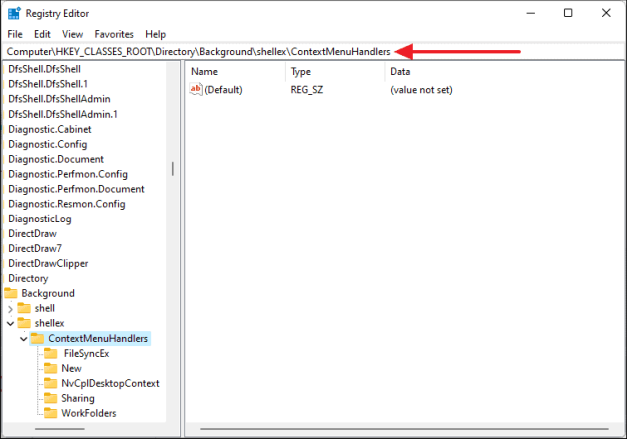
Когда появится окно редактора реестра, скопируйте и вставьте следующую команду в адресную строку и нажмите Enter.
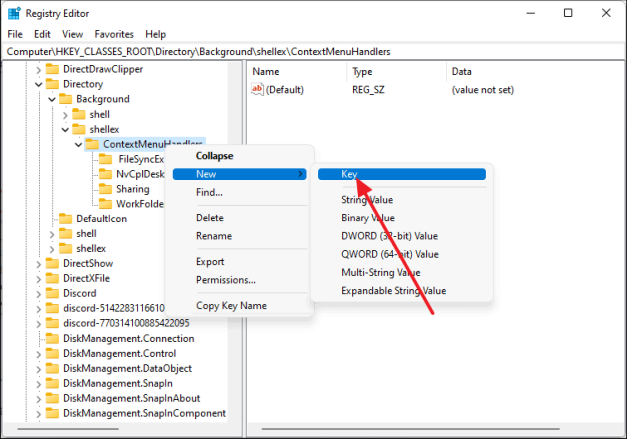
После этого щелкните правой кнопкой мыши «ContexMenuHandlers» на левой панели, выберите «Создать», а затем выберите «Ключ». Переименуйте вновь созданный ключ в «Новый».
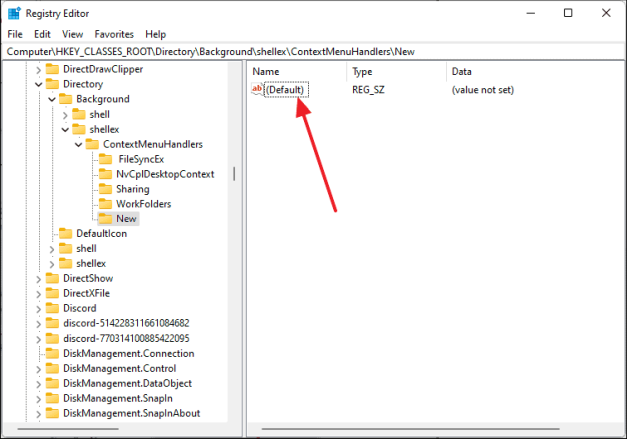
Теперь дважды щелкните строку «По умолчанию».
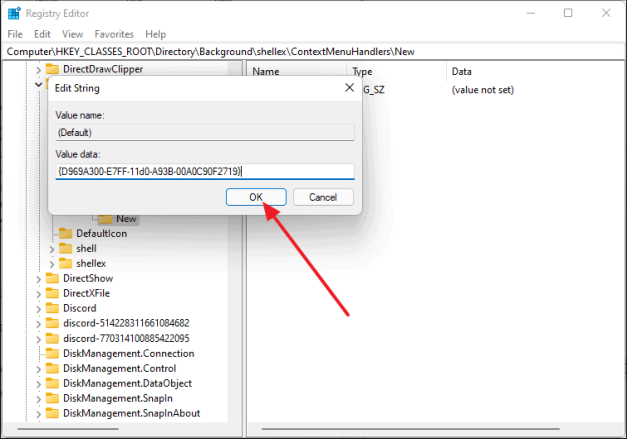
Появится диалоговое окно под названием «Редактировать строку». Поместите следующее значение в текстовое поле «Значение данных» и нажмите «ОК».
{D969A300-E7FF-11d0-A93B-00A0C90F2719}
Теперь все, что осталось сделать, — это перезагрузить компьютер и проверить, доступна ли опция «Создать» при щелчке правой кнопкой мыши на рабочем столе или в проводнике.
Вот как вы решите проблему «Невозможно создать новую папку» на вашем компьютере с Windows 11.
Темный режим — одна из лучших функций, представленных в Chrome. Это облегчает чтение экрана при слабом освещении за счет уменьшения нагрузки, темные элементы делают экран более элегантным, а в устройствах с OLED-экраном это также помогает снизить расход заряда батареи.
При всем хорошем, что есть в темном режиме, должно быть что-то плохое; ну есть. Во-первых, белый фон с черным текстом предлагает вам гораздо лучшую читаемость, во-вторых, вы не сможете четко видеть экран в темном режиме, если вы находитесь на очень ярком открытом воздухе.
Следовательно, в качестве решения этих проблем вы можете отключить темный режим, если вы читаете книгу или работаете на открытом воздухе в яркий солнечный день. Какой бы ни была ваша причина, отключение темного режима — дело простое.
Отключение темного режима в Chrome на рабочем столе
Вы можете использовать Windows, Linux или macOS, самое приятное то, что Chrome работает одинаково на всех платформах. Более того, изменение темы Chrome — это буквально двухэтапный процесс.
Для этого запустите браузер Chrome из закрепленных приложений на панели задач, в меню «Пуск» или выполнив поиск в меню «Пуск».
Затем на главной странице нажмите кнопку «Настроить Chrome», расположенную в правом нижнем углу экрана. Это откроет панель наложения.
На панели наложения щелкните параметр «Цвет и тема» на левой боковой панели, чтобы продолжить. Теперь выберите плитку «цвет по умолчанию» из сетки параметров и нажмите кнопку «Готово», чтобы применить тему. Изменения вступят в силу немедленно.
И все, тема была бы изменена на светлый режим для браузера Chrome на вашем устройстве.
Отключение темного режима в Chrome на Android
Отключение темного режима на мобильном устройстве становится обязательным, поскольку чаще всего вы можете использовать устройство под прямыми солнечными лучами, которые могут затруднять видимость экрана при включенном темном режиме.
Для этого перейдите в приложение Chrome на главном экране или в панели приложений вашего устройства.
Затем нажмите на значок меню шашлыка (три вертикальные точки), расположенный в правом верхнем углу экрана.
Затем в развернутом меню нажмите «Настройки», чтобы продолжить.
После этого найдите и коснитесь параметра «Тема» в разделе «Основные сведения» на экране настроек.
Наконец, нажмите на опцию «Свет», чтобы мгновенно выключить темный режим и переключиться в светлый режим в Chrome.
И все, ваш Chrome не настроен на светлую тему на вашем устройстве Android.
Отключение темного режима в Chrome на iPhone
Отключение темного режима в iPhone — это немного другой процесс по сравнению с его аналогом в Android. К сожалению, вы не можете полностью переключиться в светлый режим в Chrome, и вам придется изменить свою системную тему, чтобы отключить темный режим.
Чтобы переключить системную тему на вашем iPhone, перейдите в приложение «Настройки» на главном экране или в библиотеке приложений вашего устройства.
Затем найдите и коснитесь вкладки «Дисплей и яркость» в списке, чтобы продолжить.
Затем нажмите плитку «Свет», чтобы изменить системную тему на световую.
Поскольку скачкообразное меню никогда не доставляет удовольствия, особенно когда вы делаете это просто для того, чтобы переключить их систему. Следовательно, есть альтернативный способ быстрого переключения темы с помощью Центра управления на вашем iPhone.
Сначала опустите центр управления, проведя вниз от правого верхнего угла экрана.
Затем нажмите и удерживайте полосу яркости на экране. На вашем экране появится оверлейная панель.
Теперь найдите параметр «Темный режим» в нижнем левом углу экрана и нажмите на него, чтобы отключить темный режим в вашей системе.
Это все способы отключить темный режим на всех своих устройствах, если и когда возникнет необходимость.
Вы смотрите фильм и внезапно не слышите звук? Возможно, в фильме, который вы смотрите, есть неполный звук. Хотя также возможно, что у вас возникла проблема с отсутствием звука на вашем компьютере с Windows 11. Проблема отсутствия звука в Windows 11 — очень распространенная ошибка, которая также существовала в предыдущих версиях Windows.
Причин, вызывающих эту ошибку, и почему она настолько распространена, может быть множество. Но какой бы ни была причина, в частности, если у вас возникают проблемы со звуком или отсутствие звука, это руководство покажет вам быстрые и простые методы, которые вы можете использовать, чтобы исправить эти ошибки самостоятельно и без какой-либо внешней помощи.
Причины отсутствия звука в Windows 11
Как указывалось ранее, эту ошибку могут вызывать многие вещи. Хотя есть несколько примечательных из них, и их знание поможет вам лучше понять, что нужно исправить. Эти распространенные триггеры для этой проблемы:
Отключенное аудиоустройство
Использование неправильного аудиопривода
сломанный или устаревший звук
Звук отключен
1. Проверьте, не ослаблены ли кабели.
Самое первое, что вам следует сделать, если вы не слышите звук, исходящий из вашего компьютера, — это проверить, правильно ли ваша гарнитура или динамик подключены к вашему компьютеру. Независимо от того, используете ли вы динамик или гарнитуру, обычно у них будет разъем 3,5 мм или, в некоторых случаях, разъем USB A.
Убедитесь, что эти разъемы вставлены в правую розетку. Если аудиоустройство имеет разъем 3,5 мм, убедитесь, что он подключен к правильному разъему, так как обычно есть два или три разъема 3,5 мм, одно для вывода, на котором есть значок гарнитуры, а другое для входа со значком микрофона. Гарнитура или динамик должны быть подключены к розетке со значком наушников.
2. Убедитесь, что звук не отключен.
Если вы не слышите звук на своем компьютере, проверьте, отключен ли звук. Чтобы проверить это, откройте меню «Настройки», нажав Windows+, iили найдите его в поиске в меню «Пуск».
В окне настроек нажмите «Звуки» на правой панели.
Если в строке «Громкость» вы видите «0» перед ползунком громкости, это означает, что звук в настоящее время отключен.
Вы можете использовать ползунок, чтобы установить громкость по своему вкусу, и готово. Слушайте любой звук или воспроизводите любое видео, чтобы убедиться, что вы слышите звук на выходе.
3. Убедитесь, что выбран правильный автоматический драйвер.
Если вы по-прежнему не слышите звук, возможно, выбран неправильный аудиодрайвер. Это может происходить часто, если у вас установлено более одного аудиодрайвера. В этом случае вернитесь в меню настроек звука, нажав Windows+ iна клавиатуре, и после открытия окна настроек выберите «Звук» на правой панели.
Вы увидите, что аудиодрайверы перечислены в разделе «Вывод». Оттуда выберите правильный аудиодрайвер. В настоящее время наиболее часто используемым аудиодрайвером по умолчанию для большинства материнских плат является аудиодрайвер Realtek.
После этого прокрутите вниз до нижней части меню настроек звука и нажмите «Дополнительные настройки звука».
Появится окно с надписью «Звук». Оттуда щелкните правой кнопкой мыши аудиоустройство, которое вы используете в настоящее время, из списка аудиоустройств и выберите параметр «Установить как устройство связи по умолчанию».
4. Отключите улучшения звука.
Windows предлагает несколько вариантов для улучшения качества звука на вашем ПК с Windows 11. Эти улучшения могут быть включены по умолчанию, и вместо улучшения качества звука они могут создавать проблемы со звуком. Чтобы отключить его, сначала откройте меню настроек, выполнив поиск в меню «Пуск».
После того, как откроется меню настроек, нажмите «Звук» на правой панели.
После этого нажмите «Дополнительные настройки звука».
Появится новое окно под названием звук. Там, на вкладке «Воспроизведение», будут перечислены все активные и неактивные аудиоустройства. Оттуда щелкните правой кнопкой мыши аудиодрайвер, который используется в данный момент. После щелчка правой кнопкой мыши появится меню, в котором выберите «Свойства».
Когда откроется окно «Свойства», переключитесь на вкладку «Улучшения», щелкнув по ней один раз.
Теперь установите флажок
«Отключить все улучшения» рядом с ним и нажмите «ОК», чтобы сохранить изменения.
Вы успешно отключили улучшения звука. Попробуйте воспроизвести аудио- или видеофайл и проверьте, выводится ли звук.
5. Устраните проблемы со звуком с помощью средства устранения неполадок Windows.
В Windows есть специальное средство устранения неполадок, которое можно использовать для автоматического обнаружения, а в некоторых случаях и для решения любых проблем, связанных со звуком. Чтобы перейти к средству устранения неполадок, сначала вам нужно открыть меню настроек, нажав Windows+ iна клавиатуре. После появления окна настроек выберите «Устранение неполадок» на правой панели.
После этого нажмите «Другие средства устранения неполадок».
Вам будет представлен список средств устранения неполадок для различных случаев. Нажмите кнопку «Выполнить» рядом с «Воспроизведение аудио» в разделе «Наиболее частые».
Появится средство устранения неполадок, которое попытается автоматически обнаружить любые проблемы.
После этого вам будет предложено выбрать аудиоустройство, которое вы хотите устранить. Здесь выберите активное аудиоустройство или драйвер, выделив его, а затем нажмите «Далее».
Затем нажмите
«Нет, не открывать Audio Enhancements».
После этого выберите «Воспроизвести тестовые звуки», и он будет воспроизводить звук 3 раза с интервалом.
Если вы слышите звук каждый раз, значит, проблема устранена. В этом случае нажмите ОК «Хорошо» и закройте средство устранения неполадок. Но если вы по-прежнему не слышите звука, выберите «Я ничего не слышал».
После того, как вы нажмете «Я ничего не слышал», средство устранения неполадок автоматически переустановит аудиодрайвер, и появится диалоговое окно с просьбой перезагрузить компьютер. Нажмите «Перезагрузить сейчас», и проблема будет устранена после перезагрузки компьютера.
6. Удалите и переустановите аудиодрайвер.
Вы можете удалить любое аудиоустройство со своего компьютера с помощью приложения «Диспетчер устройств». Откройте Диспетчер устройств, выполнив поиск в меню «Пуск» и выбрав его из результатов поиска.
После открытия окна диспетчера устройств щелкните «Аудиовходы и выходы», а затем дважды щелкните аудиоустройство в развернутом меню.
В окне «Свойства». перейдите на вкладку «Драйвер» и нажмите «Удалить устройство».
После того, как вы нажмете «Удалить устройство», появится диалоговое окно. Оттуда нажмите «Удалить», и устройство будет удалено с вашего компьютера.
Затем перезагрузите компьютер, нажав кнопку питания в меню «Пуск» и выбрав «Перезагрузить». После перезагрузки компьютера Windows автоматически переустановит аудиодрайвер.
7. Обновите аудиодрайверы вручную.
Если вы столкнулись с проблемой отсутствия звука, возможно, аудиодрайвер для вашей гарнитуры или динамика устарел или сломан. Есть несколько методов, которыми вы можете следовать, чтобы вручную обновить программное обеспечение драйвера для вашего устройства вывода звука. Во-первых, вы можете использовать диспетчер устройств, чтобы вручную обновить аудиодрайвер.
Для начала откройте Диспетчер устройств, выполнив поиск в поиске Windows и выбрав его из результатов поиска.
Когда откроется окно диспетчера устройств, нажмите «Аудиовходы и выходы», чтобы развернуть меню. Затем дважды щелкните аудиоустройство в развернутом меню.
Теперь в окне «Свойства» перейдите на вкладку «Драйвер» и нажмите «Обновить драйвер».
Кроме того, вы можете просто щелкнуть правой кнопкой мыши по аудиоустройству и выбрать «Обновить драйвер».
Теперь нажмите «Автоматический поиск драйверов» в следующем окне.
Если доступно обновление драйвера, оно будет загружено и установлено автоматически. Обязательно перезагрузите компьютер, чтобы завершить установку обновления.
Но если вы не хотите обновлять аудиодрайверы этим методом или не получаете никаких обновлений, вы можете проверить раздел «Центр обновления Windows» в меню «Настройки». В некоторых случаях там можно найти обновления аудиодрайвера.
Для начала нажмите Windows+ iна клавиатуре, чтобы открыть меню настроек. В окне «Настройки» сначала нажмите «Центр обновления Windows» на левой панели, а затем нажмите кнопку «Проверить наличие обновлений» на правой панели.
Теперь Windows будет искать любые ожидающие обновления и автоматически начнет загрузку, если они есть. Если есть обновление аудиодрайвера, оно также будет загружено. Возможно, вам придется перезагрузить компьютер, чтобы завершить процесс обновления.
И последнее, но не менее важное: вы также можете проверить дополнительные разделы обновлений, чтобы узнать, доступны ли у вас какие-либо обновления аудиодрайвера. Чтобы перейти к дополнительному обновлению, нажмите Windows+ iна клавиатуре, чтобы открыть меню настроек. В окне «Настройки» нажмите «Центр обновления Windows» на левой панели, а затем выберите «Дополнительные параметры» на правой панели.
После этого прокрутите вниз и в разделе «Дополнительные параметры» вы увидите параметр «Дополнительные обновления». Щелкните по нему, чтобы открыть меню.
После этого нажмите «Обновления драйверов», и он покажет вам дополнительные обновления драйверов, которые вы можете установить. Установите флажок, если вы видите ожидающее обновление аудиодрайвера, и нажмите «Загрузить и установить».