Архив метки: Вопросы читателей

Могу ли я включить 5G на своём айфоне и как это сделать?

Ранее в этом году Apple анонсировала свою флагманскую линейку 2021 года с серией iPhone 13, и многие из вас, возможно, уже обновились до новейшего iPhone. Как и прошлогодний iPhone 12, iPhone 13 также поддерживает мобильные сервисы 5G, и если вы хотите включить их на своем устройстве, вы можете сделать это, следуя приведенному ниже руководству.

Как включить 5G на iPhone 13

Чтобы иметь возможность включить 5G, вам необходимо убедиться, что у вас есть следующие предварительные условия:

  • Ваш сетевой провайдер предлагает услуги 5G
  • Вы находитесь в районе с хорошим покрытием 5G
  • Вы вставили SIM-карту в свой iPhone или активировали eSIM
  • Вы подписаны на тарифный план мобильной связи 5G.

После того, как вы разобрались с вышеупомянутыми требованиями, вы можете приступить к включению 5G на своем iPhone 13.

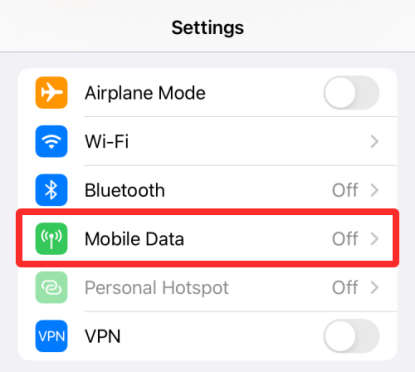
Сначала откройте приложение «Настройки», а затем выберите «Мобильные данные».

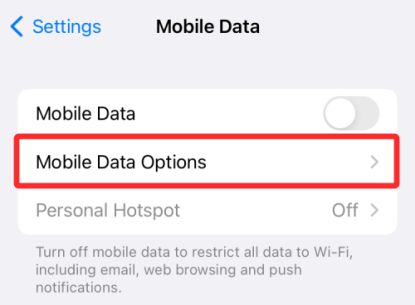
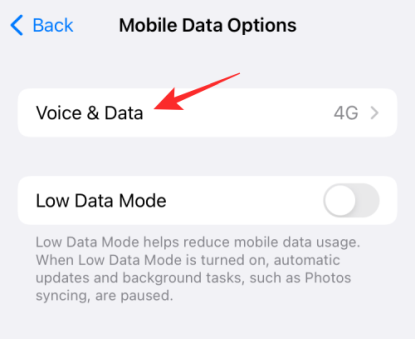
На экране «Мобильные данные» выберите «Параметры мобильных данных».

На следующем экране нажмите «Голос и данные».

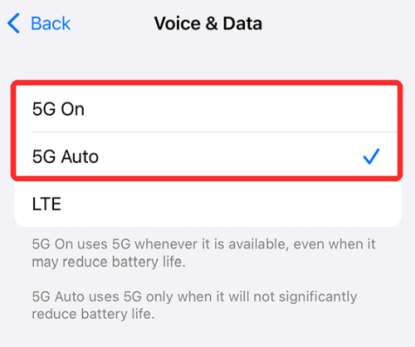
Теперь выберите любой из следующих вариантов, чтобы включить 5G на вашем iPhone:

  • 5G вкл.: при выборе этого параметра ваш iPhone будет оставаться подключенным к сети 5G, пока она доступна, даже если он предлагает такие же скорости, как в 4G/LTE. Вы можете выбрать этот параметр в районах со средним или высоким покрытием 5G, но это может повлиять на срок службы батареи.
  • 5G Auto: при выборе этого параметра ваш iPhone будет использовать функцию Smart Data и подключаться к сети 5G, если она предлагает более высокие скорости и возможности подключения. Если вы получите аналогичный опыт в LTE, ваш iPhone немедленно переключится на сеть 4G/LTE. Этот вариант можно выбрать для районов с низким уровнем покрытия 5G, и он не сильно снижает уровень заряда батареи.

Если область, в которой вы находитесь, имеет покрытие 5G, вы должны быть подключены к сети 5G. Когда ваш iPhone подключен к сети 5G, вы должны увидеть значок 5G в правом верхнем углу экрана, при условии, что вы отключили Wi-Fi и вместо этого включили мобильные данные.

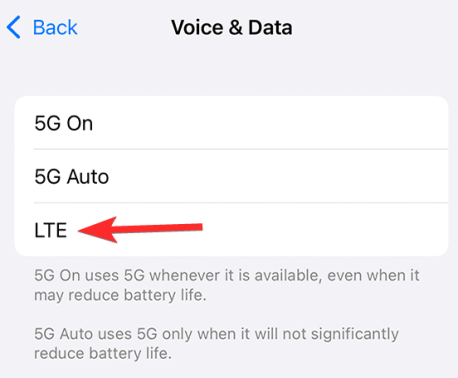
Как включить 5G на iPhone 13

Ну это тоже просто. Просто воспользуйтесь приведенным выше руководством, чтобы перейти в «Настройки» > «Мобильные данные» > «Параметры мобильных данных» > «Голос и данные», а затем выберите LTE (как показано ниже).

Почему я не вижу значок 5G в строке состояния?

Если вы включили 5G в приложении «Настройки» на своем iPhone 13, но по-прежнему не видите значок 5G в строке состояния вверху, это может быть по следующим причинам:

  • Вы не включили Мобильные данные: Apple не показывает тип сетевого подключения в строке состояния, если ваш iPhone не подключен к Мобильным данным для доступа в Интернет. Если вы подключены к сети Wi-Fi, вам придется отключиться от нее и включить мобильные данные в Центре управления. Теперь вы должны увидеть значок 5G в строке состояния в правом верхнем углу.
  • В вашем районе нет покрытия 5G. Если вы находитесь в районе, который предлагает только подключение 4G, вы не увидите значок 5G в строке состояния, так как нет сети 5G для подключения.

Что такое 5G+/5G UW/5G UC? Можете ли вы включить его самостоятельно?

В зависимости от сети, частью которой вы являетесь, вы можете увидеть на экране несколько вариантов значка 5G. Вот все:

  • 5G: это оригинальный значок 5G, который появляется, когда ваш iPhone обнаруживает сеть 5G от вашего поставщика услуг. Этот тип сети основан на обычном диапазоне Sub6-GHz.
  • 5G+: это обновленная версия 5G, но она основана на диапазоне mmWave, который предлагает более высокую частоту. Большинство поставщиков услуг, таких как AT&T, будут отображать свои сети mmWave как 5G+.
  • 5G UW: 5G UW или 5G Ultra Wideband — это то же самое, что и 5G+, но компания Verizon провела ребрендинг, чтобы отличить предложение mmWave.
  • 5G UC: 5G UC или 5G Ultra Capacity — это то, что T-Mobile называет своей сетью диапазона mmWave, и это то же самое, что 5G+ и 5G UW.
  • 5G E: В отличие от T-Mobile и Verizon, AT&T предлагает третье предложение 5G в форме 5G E или 5G Evolution. Хотя этот тип сети рекламируется как 5G, на самом деле он основан на подключении 4G и считается улучшенной версией 4G, а не 5G. Это видно из того факта, что 5G E поддерживается даже старыми моделями iPhone, такими как iPhone 8.

Это все, что вам нужно знать о включении 5G на iPhone 13.


2022-01-31T12:17:27
Вопросы читателей

Могу ли я установить Windows 10 или 11 на флэшку?

Знаете ли вы, что вы можете установить Windows 11 или Windows 10 на USB-накопитель, например, на быстрый твердотельный накопитель USB или карту памяти USB? Вы хотите создать переносную установку Windows To Go? Если вы хотите иметь возможность загружать Windows 11 или Windows 10 с USB-накопителя на любом компьютере, где бы вы ни находились, читайте дальше. В этом руководстве мы покажем вам, как выполнить установку Windows 11 или Windows 10 (Windows To Go) на USB-накопитель.
Читать

Мой Mac не подключается к Wi-Fi — что делать?

Все последние модели ноутбуков MacBook поставляются только с беспроводными портами без опции Ethernet. Это означает, что беспроводная связь или Wi-Fi — единственный способ подключения MacBook к Интернету. Несмотря на регулярные обновления macOS от Apple, пользователи Mac сталкиваются с различными типами проблем с подключением к Wi-Fi. Проблемы могут варьироваться от разовой проблемы с подключением до частого отключения. Если вы боретесь с подключением к Wi-Fi на своем Mac, вот несколько решений, которые вы, вероятно, могли бы попробовать.

Как исправить проблемы с подключением к Wi-Fi на Mac?

  1. Убедитесь, что Wi-Fi подключен
  2. Автоматическое подключение к сети Wi-Fi
  3. Установить сетевой порядок
  4. Перезагрузите Mac и маршрутизатор
  5. Проверка сигнала маршрутизатора и помех
  6. Проверьте настройки маршрутизатора
  7. Используйте уникальный SSID или сетевое имя
  8. Обновление адреса TCP/IP
  9. Проверьте DNS и прокси
  10. Инструмент беспроводной диагностики
  11. Обновить Mac
  12. Настройка размера пакета MTU

Давайте подробно обсудим каждое исправление в следующих разделах.

Примечание. Когда вы щелкаете значок Wi-Fi в верхней строке состояния, он всегда будет поочередно отображать «Wi-Fi: поиск сетей…» и «Wi-Fi: включен». Помните, что это обычный способ работы Mac, в отличие от поиска сети на ПК с Windows. В то время как в Windows это указывает на разрыв соединения, это не влияет на соединение на Mac.
1. Убедитесь, что Wi-Fi подключен

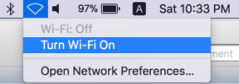
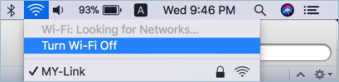
Сначала убедитесь, что ваш Mac подключен к Интернету через Wi-Fi. Вы должны увидеть значок сети в верхней строке меню. Если значок отображается пустым без волн (сетевой сигнал), щелкните значок Wi-Fi и нажмите «Включить Wi-Fi».

Включите Wi-Fi на Mac

Ваш Mac попытается подключиться к сохраненной сети Wi-Fi. Если вы впервые подключаетесь к Интернету, обязательно настройте сеть, а затем щелкните значок Wi-Fi, чтобы выбрать имя сети. Введите пароль безопасности и подключитесь к сети.

2. Автоматическое подключение к сети Wi-Fi

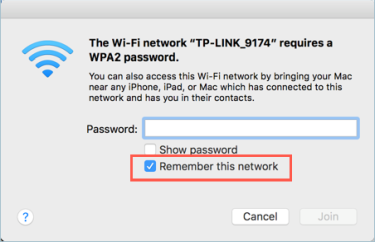
Mac автоматически подключится к сохраненной сети Wi-Fi. Если вы не подключаетесь к сети Wi-Fi автоматически, вы можете сделать это двумя способами. Щелкните значок сети Wi-Fi и выберите имя сети. Установите флажок «Запомнить эту сеть».

Запоминание сети Wi-Fi на Mac

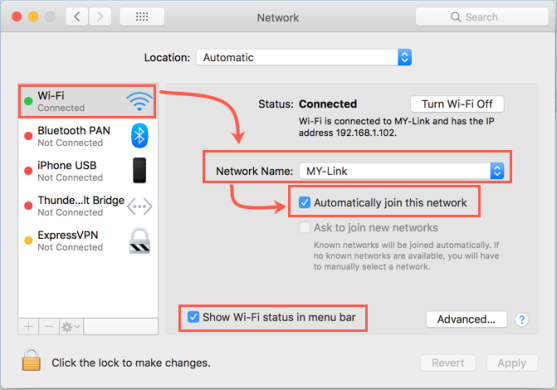
Если вы уже подключились к сети, не выбрав «Запомнить эту сеть», вы не сможете сделать это снова с помощью значка. Нажмите на значок Apple и перейдите в «Системные настройки…> Сеть». Выберите имя подключенной сети Wi-Fi и установите флажок «Автоматически присоединяться к этой сети».

Автоматическое подключение к сети Wi-Fi в MAC

Если вы не видите значок Wi-Fi в строке меню, включите параметр «Показать статус Wi-Fi в строке меню», чтобы отобразить значок Wi-Fi.

В тему статьи: узнайте, как исправить проблемы с подключением к Wi-Fi в Windows.

3. Установите сетевой порядок

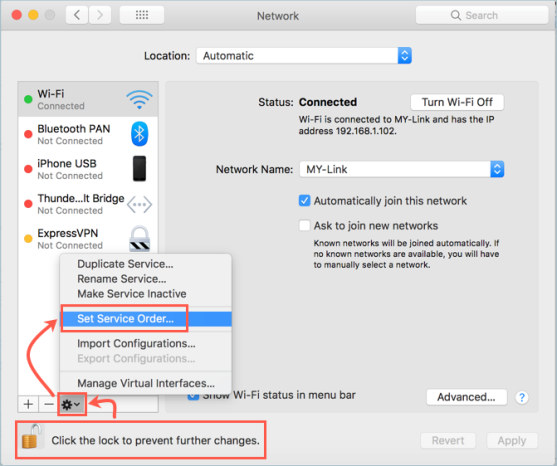
Если вы используете несколько сетей, порядок сетей может вызвать проблемы с подключением к Wi-Fi. Когда вы находитесь в разделе «Системные настройки> Сеть», щелкните значок замка с надписью «Нажмите замок, чтобы внести изменения». Введите пароль администратора вашего Mac, чтобы разрешить редактирование сетевых настроек. Теперь нажмите на значок настройки и выберите опцию «Установить заказ на обслуживание».

Установить порядок обслуживания сети

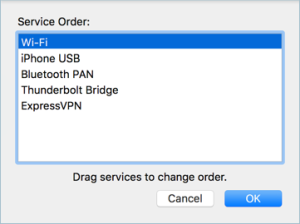
Перетащите предпочитаемую сеть в верхнее положение и нажмите кнопку «ОК», чтобы вернуться к настройкам сети.

Перетащите, чтобы изменить порядок сети

Нажмите кнопку «Применить», чтобы сохранить изменения. С этого момента Mac будет пытаться подключиться к первой предпочтительной сети.

4. Перезагрузите Mac и маршрутизатор.

Что ж, перезагрузка устройства — один из самых простых способов решения многих проблем, связанных с компьютером. Вам необходимо перезагрузить маршрутизатор и ваш Mac.

  • Отключите соединение Wi-Fi на вашем Mac из строки меню.Отключить Wi-Fi на Mac
  • Перезагрузите Mac.
  • Перезагрузите маршрутизатор физически, отключив кабель питания. Помните, что простого нажатия кнопки питания на маршрутизаторе для перезагрузки может быть недостаточно.
  • После того, как ваш Mac полностью перезагрузится, подключите маршрутизатор и снова включите его. Подождите, пока маршрутизатор полностью заработает.
  • Включите соединение Wi-Fi на вашем Mac и проверьте, работает ли оно, открыв веб-сайт в Safari.

5. Проверьте сигнал маршрутизатора и помехи

Маршрутизатор отправляет данные в электромагнитных волнах, которые могут быть ослаблены толстыми стенами или тяжелым металлическим шкафом. Решение состоит в том, чтобы проверить прямой путь между вашим маршрутизатором Wi-Fi и Mac. Ваш роутер можно разместить за шкафом или в другой закрытой комнате. Убедитесь, что он перемещен в более открытое место ближе к вашему Mac, чтобы обеспечить лучшее покрытие. Если возможно, вы также должны минимизировать расстояние между маршрутизатором и всеми вашими устройствами.

Сегодня многие устройства передают эфир. Когда эти сигналы имеют одинаковую частоту, они могут мешать друг другу. Сигналы могут быть ослаблены или искажены, поскольку они смешиваются во время передачи. Проверьте возможность помех, убедившись, что маршрутизаторы и другие устройства, передающие сигнал, не имеют одинаковых частот. Возможно, вы отключили Bluetooth и другие беспроводные устройства, чтобы проверить соединение Wi-Fi на вашем Mac.

6. Проверьте настройки маршрутизатора

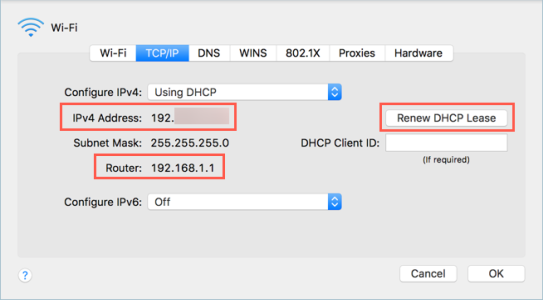
Apple рекомендует определенные настройки для маршрутизатора Wi-Fi и точек доступа. Например, вы можете проверить, какая версия сетевого адаптера поддерживает какой канал и пропускную способность. Если требуются изменения, вы можете изменить настройки на веб-странице вашего маршрутизатора. Перейдите в «Системные настройки > Сеть > Дополнительно > TCP/IP». Здесь вы можете найти IP-адрес вашего маршрутизатора.

Проверьте IP-адрес маршрутизатора на Mac

Откройте Safari и введите IP-адрес роутера в адресную строку. Откроется страница конфигурации маршрутизатора. Войдите в систему с паролем администратора маршрутизатора и выберите предпочтительный канал и пропускную способность по мере необходимости. Ниже приведены некоторые важные настройки, которые вы можете установить при устранении неполадок с подключением к сети Wi-Fi на Mac.

  • Настройте сеть на использование диапазона 5 ГГц вместо диапазона 2,4 ГГц по умолчанию. Это обеспечивает большую пропускную способность для вашего соединения, а также меньше помех для других устройств с частотой 2,4 ГГц.
  • Если ваш маршрутизатор поддерживает канал, установите этот параметр на автоматический.
  • Отключите использование скрытых сетей.
  • Настройте использование уникального сетевого имени или SSID.
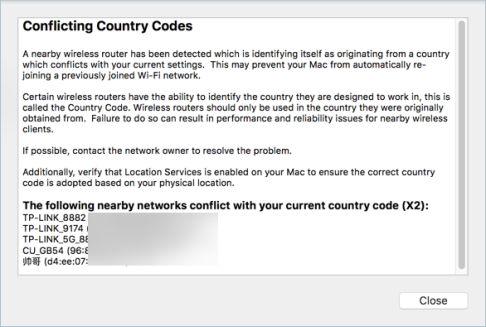
  • Правильно настройте код страны вашего маршрутизатора, если он поддерживается. Это может конфликтовать с другими устройствами в сети. Вы также можете включить «Службы определения местоположения» на своем Mac, чтобы местоположение определялось правильно.

Конфликтующие коды стран маршрутизатора

Помните, что некоторые маршрутизаторы могут поддерживать только полосу пропускания 2,4 ГГц. В этом случае вы не можете установить 5 ГГц или вам необходимо приобрести поддерживаемый маршрутизатор.

7. Используйте уникальный SSID или сетевое имя

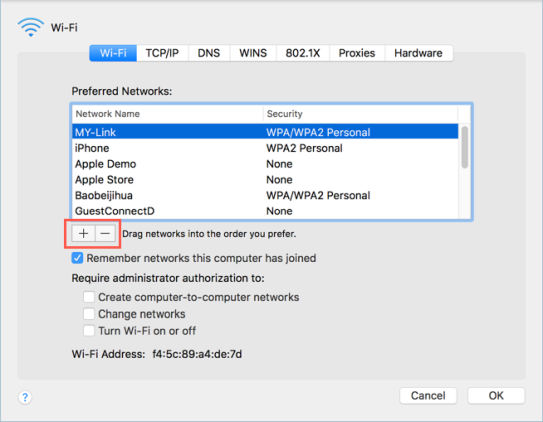
Обязательно используйте уникальное имя для вашей сети Wi-Fi. Уникальное сетевое имя называется SSID или идентификатором набора услуг. При наличии нескольких SSID с одинаковым именем ваш Mac не может определить правильную сеть для автоматического подключения. Если вы заметили, что в списке сетей есть другие SSID с таким же именем, как у вас, перейдите в раздел настроек сети Wi-Fi. Здесь вы можете просмотреть все предпочитаемые сети и нажать кнопку –, чтобы удалить выбранное имя сети Wi-Fi.

Удалить или добавить сеть Wi-Fi на Mac

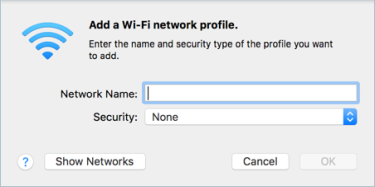
Снова нажмите значок +, чтобы добавить новый профиль Wi-Fi, как вы настроили в маршрутизаторе.

Добавить профиль сети Wi-Fi

Теперь перезагрузите Mac и маршрутизатор и убедитесь, что соединение Wi-Fi работает нормально.

8. Обновление адреса TCP/IP

Как объяснялось в разделе 6, когда вы находитесь в разделе TCP/IP раздела сетевых настроек, убедитесь, что для IPv4 указан IP-адрес. Если вы не видите никакого IP-адреса или подозреваете, что IP-адрес неверен, нажмите кнопку «Обновить аренду DCHP», чтобы обновить IP-адрес. Если на веб-сайте есть только серверы IPv6, вам следует включить параметр IPv6 автоматически. В противном случае сайты могут не работать, если опция IPv6 отключена или установлена ​​вручную.

9. Проверьте DNS и прокси

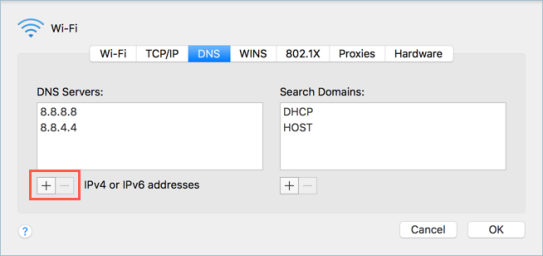
По умолчанию Mac использует DNS-серверы, назначенные вашим интернет-провайдером. Иногда это может привести к медленным или прерывистым проблемам с подключением к Wi-Fi. Решение здесь состоит в том, чтобы заменить DNS провайдера общедоступным DNS, таким как общедоступный DNS Google. Перейдите на вкладку «DNS» в разделе сетевых настроек и измените DNS по умолчанию на общедоступные DNS — серверы Google. Сохраните изменения и проверьте, работает ли подключение к Интернету.

Изменить DNS на Mac

Как и в случае с DNS, настройки прокси-сервера также могут вызвать проблемы с подключением к Wi-Fi. Перейдите на вкладку «Прокси» и отключите все параметры прокси. Также удалите или отключите VPN-подключение и убедитесь, что Интернет работает без проблем.

10. Инструмент беспроводной диагностики

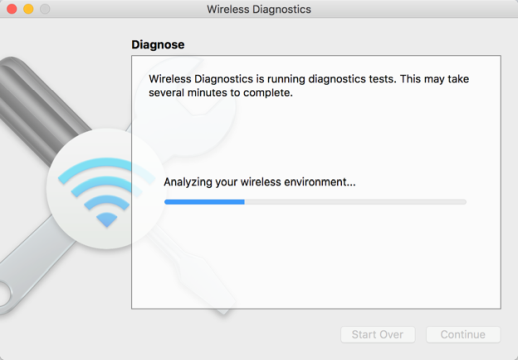
Вы можете использовать инструмент беспроводной диагностики для анализа проблем с подключением к Wi-Fi на вашем Mac. Нажмите кнопки «Command+Space», чтобы открыть окно поиска Spotlight. Введите «Беспроводная диагностика» и перейдите к инструменту «Беспроводная диагностика». Нажмите кнопку «Продолжить», чтобы начать анализ беспроводной сети.

Диагностика беспроводной сети в Mac

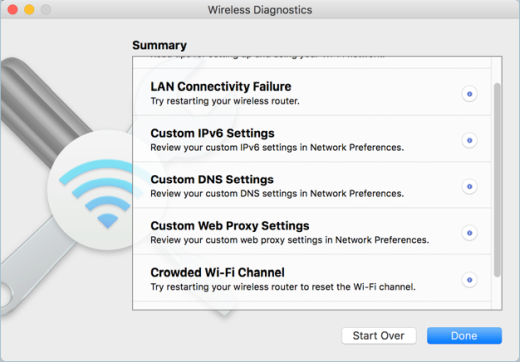
На следующих экранах вы можете предоставить более подробную информацию, например, местоположение вашего маршрутизатора и сведения о модели. Инструмент отобразит предложение, как показано ниже, с указанием проблем и поможет решить проблему.

Результат диагностики беспроводной сети в Mac

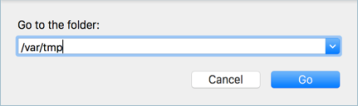
Mac сохраняет отчет о диагностике в папке «/var/tmp» в сжатом формате.gz. Вы можете открыть Go to Finder, а затем перейти к «Перейти> Перейти к папке». Введите «/var/tmp» и нажмите кнопку «Перейти», чтобы просмотреть содержимое временной папки.

Откройте папку TMP на Mac

Файл диагностики будет иметь имя вроде «WirelessDiagnostics_C02R4SCXFVH3_2018-03-21_22.02.08.tar.gz». Дважды щелкните по нему, чтобы разархивировать и просмотреть содержимое всех отчетов.

11. Обновите Mac до последней версии ОС

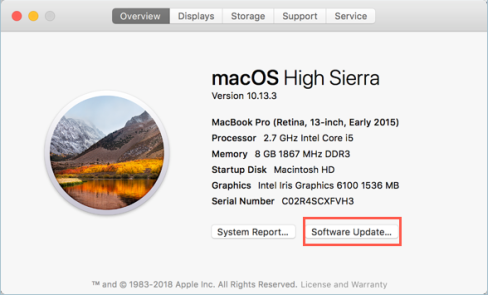
Apple выпускает обновление программного обеспечения для исправления таких ошибок, как проблемы с отключением Wi-Fi на Mac. Поэтому обязательно обновите свою ОС до последней версии macOS. Нажмите на значок Apple в верхнем левом углу вашего Mac и перейдите в раздел «Об этом Mac». Нажмите кнопку «Обновление ПО …» на вкладке «Обзор».

Проверка обновления программного обеспечения на Mac

Вы перейдете в Mac App Store, показывающий доступные обновления в разделе «Обновления». Проверьте, доступны ли какие-либо обновления программного обеспечения, и немедленно обновите их, чтобы установить на свой Mac новейшее программное обеспечение. После обновления проверьте, можете ли вы подключиться к Интернету через соединение Wi-Fi.

Если проблема возникает сразу после обновления, попробуйте вернуться к исходной версии. Вы можете легко сделать это, если используете Time Machine для создания резервной копии перед обновлением.

12. Отрегулируйте максимальный размер пакета блока передачи

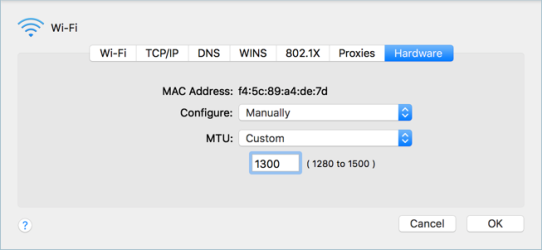
MTU или максимальная единица передачи — это максимально допустимый размер пакета данных во время передачи по сети. На компьютерах Mac значение MTU по умолчанию установлено на максимальное значение 1500. Это помогает отправлять максимально возможный пакет данных, но замедляет соединение. Когда вы видите медленное соединение Wi-Fi на вашем Mac, попробуйте уменьшить MTU. Нажмите на значок Apple и перейдите в раздел «Системные настройки > Сеть». Включите редактирование, нажав на значок замка, и разблокируйте, используя пароль администратора.

Затем перейдите в «Дополнительные» настройки, а затем на вкладку «Оборудование». Выберите «вручную» для параметра настройки и «Пользовательский» для MTU. Введите значение MTU как 1300 и нажмите кнопку OK. Снова нажмите кнопку «Применить», чтобы сохранить изменения.

Изменить MTU на Mac

Убедитесь, что скорость Интернета улучшилась; в противном случае вы можете сбросить MTU обратно до максимального значения 1500.

Вывод

Эти вышеупомянутые предложения должны исправить проблемы с подключением к Wi-Fi на Mac. Если вы все еще не можете решить проблему, попробуйте подключиться к другим сетям Wi-Fi. Если вы также не можете установить хорошее соединение, вероятно, проблема связана с вашим устройством. Тогда рекомендуется обратиться в официальную службу поддержки Apple для исправления вашего Wi-Fi-соединения.


2022-01-28T01:35:43
Вопросы читателей

Можно ли полностью удалить McAfee из системы Windows?

Всякий раз, когда вы покупаете новое устройство Windows от производителя, отличного от самой Microsoft, продукт по умолчанию поставляется с антивирусом McAfee. Теперь определенно лучше иметь антивирусную программу на своем компьютере, чем полностью зависеть от Защитника Windows. Однако, если вы доверяете любой другой антивирусной защите вместо McAfee для защиты вашего компьютера; необходимо удалить антивирус McAfee.

С другой стороны, вы можете быть довольны антивирусом McAfee и просто захотеть временно отключить его, чтобы установить приложение неизвестного издателя или протестировать свои собственные приложения в разработке, или вы можете попробовать то, что другое антивирусное программное обеспечение может предложить вместо Макафи.

Какой бы ни была ваша причина отключить или удалить программу, это пошаговое руководство определенно поможет вам пройти этот процесс намного быстрее и удобнее. Поэтому без лишних слов давайте сначала начнем с отключения антивируса McAfee, а затем перейдем к процессу удаления программного обеспечения.

Временно отключите антивирусную защиту на вашем ПК

Временное отключение антивируса McAfee не является геркулесовой задачей, на самом деле вам просто нужно отключить защиту, и вы можете настроить ее на автоматическое включение по истечении желаемого периода времени.

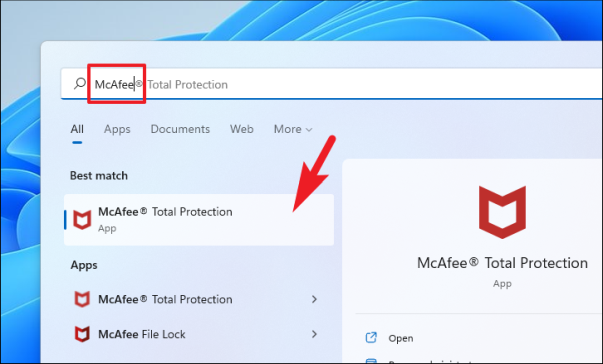
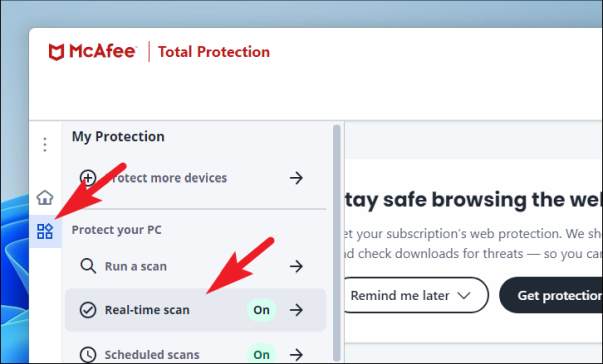
Для этого щелкните правой кнопкой мыши значок McAfee Antivirus в разделе значков на панели задач и выберите параметр «Открыть McAfee» в контекстном меню, чтобы открыть приложение, или выполните поиск приложения в меню «Пуск».

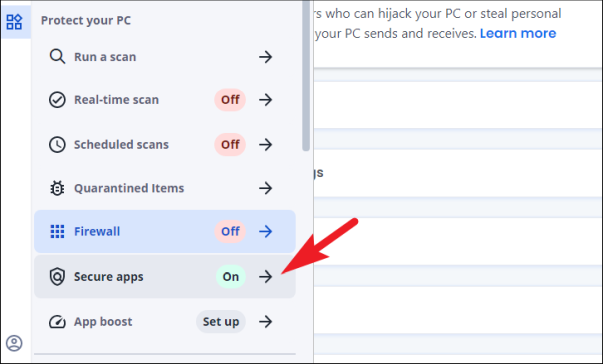
Затем в окне «McAfee» щелкните вкладку «Моя защита», чтобы открыть боковую панель. Затем найдите и щелкните параметр «Сканирование в реальном времени» на левой боковой панели, чтобы продолжить.

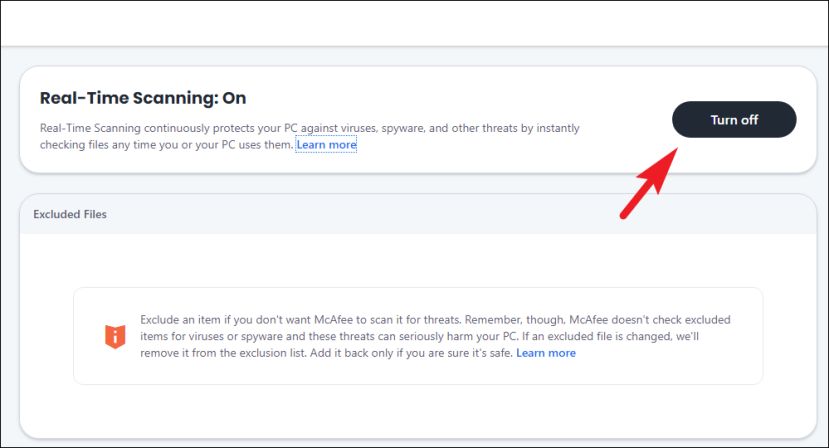
Затем на экране «Сканирование в реальном времени» нажмите кнопку «Выключить». На экране появится отдельное окно наложения.

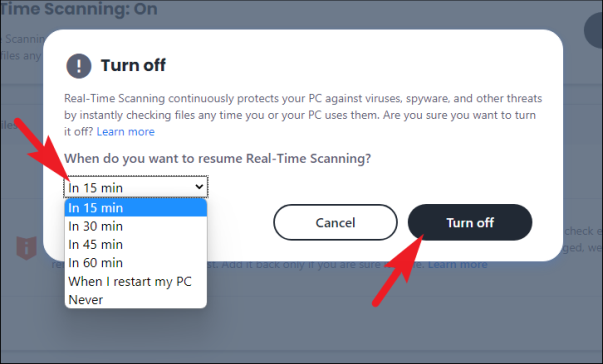
Теперь щелкните раскрывающееся меню и выберите предпочтительную продолжительность времени, если вы хотите включить защиту автоматически. Если вы хотите включить защиту вручную, выберите вариант «Никогда». Затем нажмите кнопку «Выключить» в правом нижнем углу панели, чтобы отключить сканирование McAfee в реальном времени.

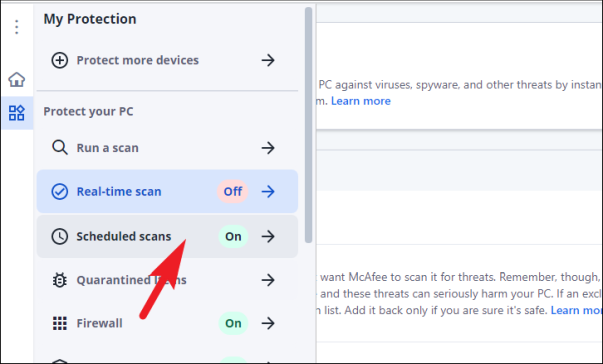
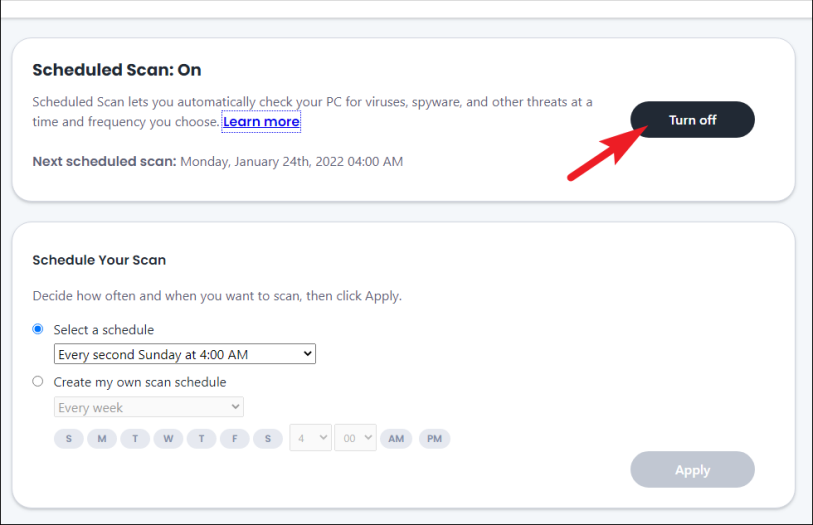
После того, как вы отключили сканирование в реальном времени, щелкните параметр «Сканирование по расписанию», расположенный на левой боковой панели прямо под параметром «Сканирование в реальном времени». Это откроет отдельное окно на вашем экране.

Теперь нажмите кнопку «Отключить» на экране «Сканирование по расписанию», чтобы полностью отключить службы запланированного сканирования.

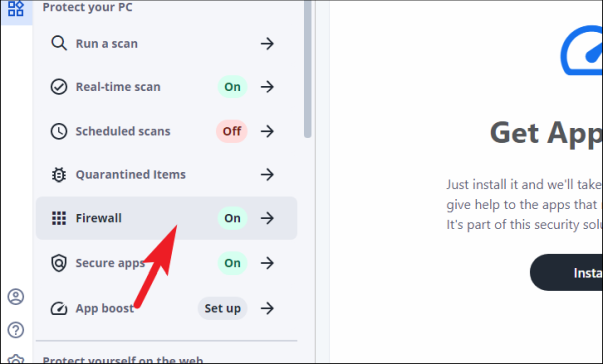
После этого, аналогично предыдущим шагам, нажмите на вкладку «Брандмауэр», расположенную на левой боковой панели. Это приведет вас к экрану настроек «Брандмауэр».

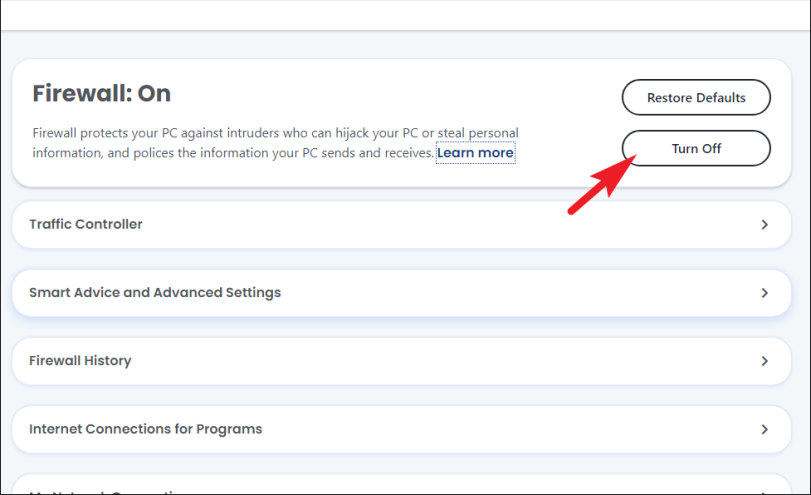
Теперь нажмите кнопку «Выключить» на экране «Настройки брандмауэра», чтобы продолжить. Это откроет отдельное окно наложения на вашем экране.

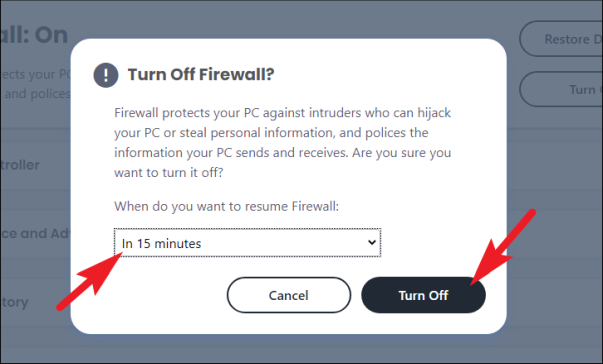
Затем щелкните раскрывающееся меню на панели наложения «Отключение брандмауэра» и выберите продолжительность, по истечении которой вы хотите повторно активировать защиту. Если вы хотите повторно активировать его вручную, выберите параметр «Никогда», а затем нажмите кнопку «Выключить» на панели, чтобы отключить брандмауэр.

После этого нажмите на опцию «Безопасные приложения» на боковой панели, чтобы продолжить. Вы перейдете на страницу настроек «Сканер уязвимостей».

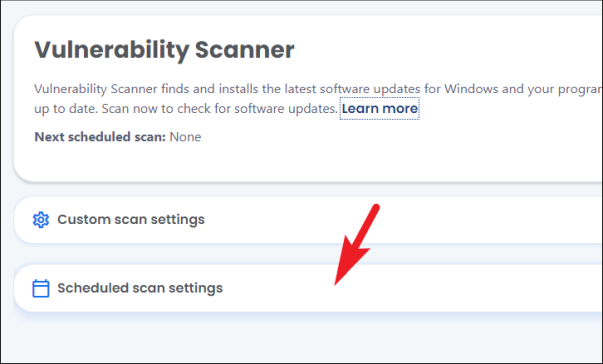
Затем на странице настроек «Сканер уязвимостей» щелкните плитку «Настройки запланированного сканирования», чтобы открыть параметры.

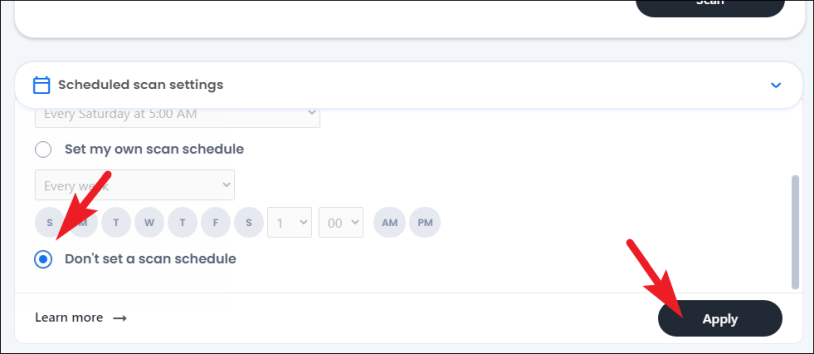
После этого прокрутите вниз показанные параметры, пока не найдете «Не устанавливать расписание сканирования», и щелкните переключатель, предшествующий параметру. Затем нажмите кнопку «Применить», чтобы сохранить изменения.

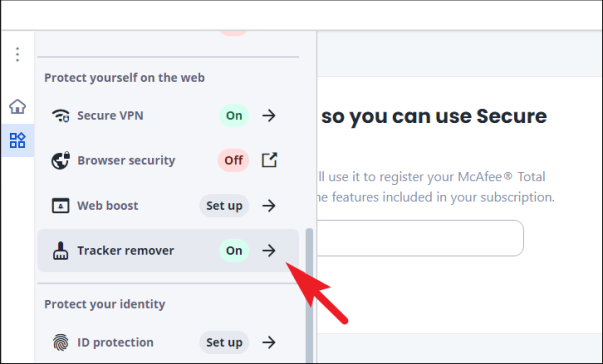
Затем прокрутите открывшуюся боковую панель вниз, пока не найдете раздел «Защитите себя в Интернете», затем щелкните плитку «Удаление трекера».

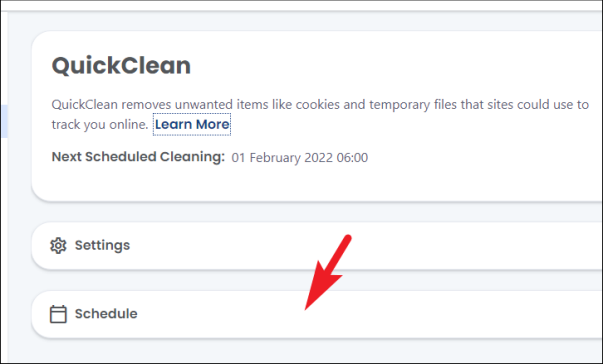
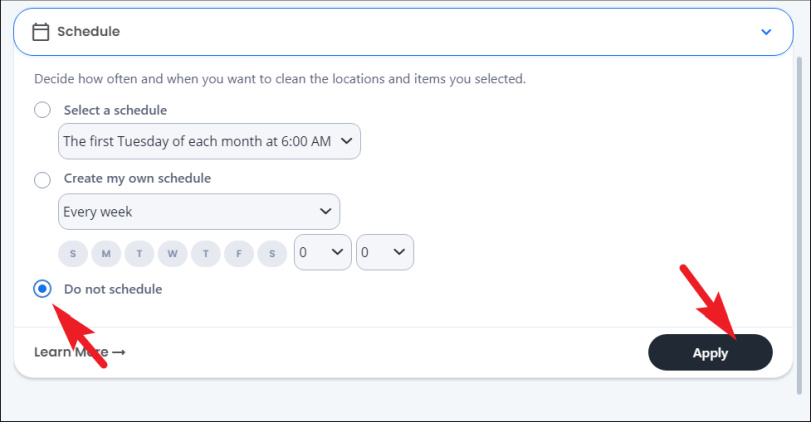
Затем щелкните плитку «Расписание», чтобы открыть настройки планирования функции.

Теперь прокрутите вниз, чтобы найти параметр «Не планировать», и щелкните переключатель перед параметром для выбора. Затем нажмите кнопку «Применить», чтобы сохранить изменения.

Вот и все, вы отключили все службы McAfee в своей системе. Если вы хотите полностью удалить приложение из своей системы, перейдите к следующему разделу.

Полностью удалите McAfee с вашего ПК с Windows

Удаление приложения никогда не бывает громоздким процессом, и это утверждение верно и в этом случае. Интересно, что существует несколько способов удалить антивирус McAfee с вашего ПК с Windows 11.

Удалите McAfee из приложения «Настройки».

Самый удобный способ удалить антивирус McAfee из вашей системы — через приложение «Настройки». Это быстро, просто и легко. Таким образом, это первый метод в списке.

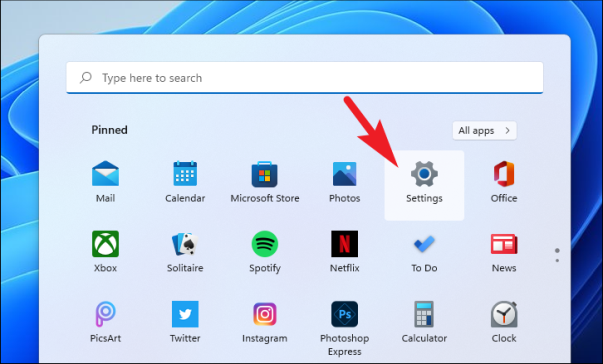
Чтобы удалить McAfee с помощью этого метода, откройте приложение «Настройки» либо из закрепленных приложений в меню «Пуск», либо выполнив поиск. Кроме того, вы также можете открыть приложение «Настройки», одновременно нажав клавиши «WindowsI на клавиатуре.

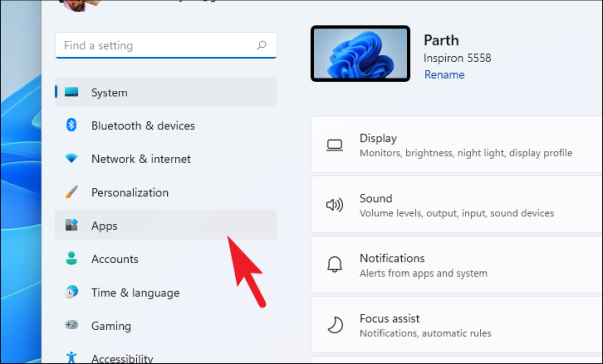
Затем нажмите на вкладку «Приложения» на левой боковой панели окна «Настройки».

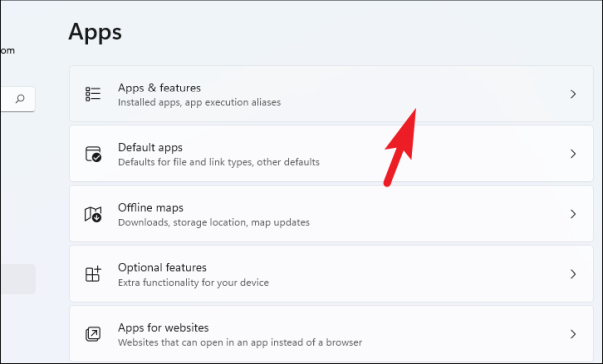
После этого щелкните плитку «Приложения и функции» в правой части окна.

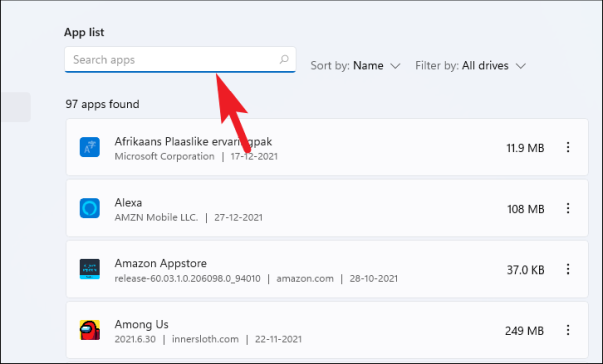
Затем в разделе «Список приложений» найдите «McAfee», либо прокрутив вручную, либо выполнив поиск с помощью имеющейся панели «поиска».

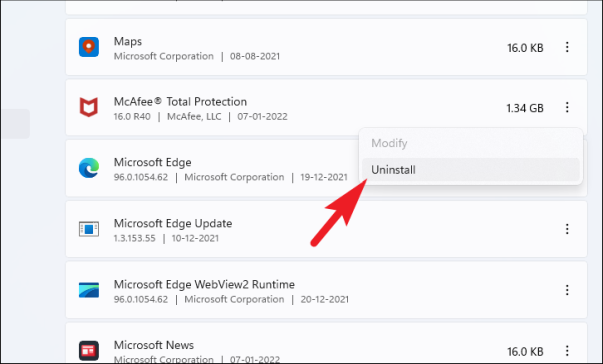
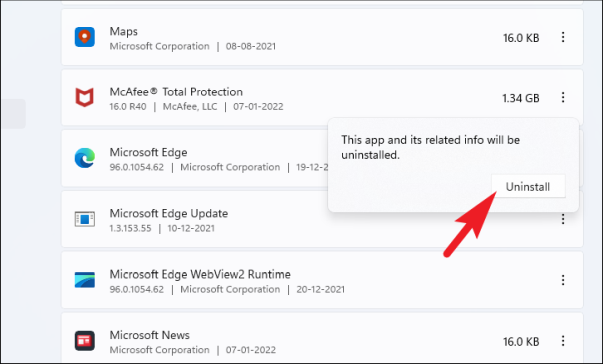
После обнаружения щелкните меню кебаба в дальнем правом краю каждой плитки и нажмите кнопку «Удалить» в контекстном меню, чтобы запустить программу удаления McAfee в отдельном окне.

Затем снова нажмите кнопку «Удалить», чтобы начать процесс удаления.

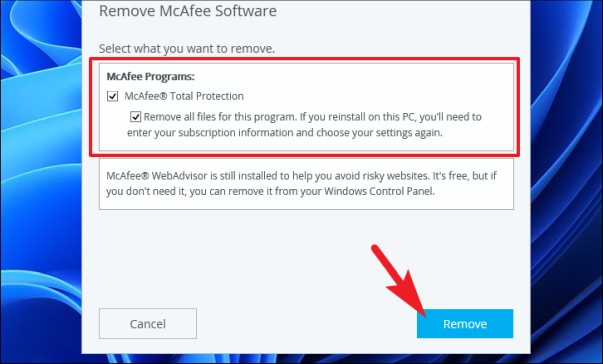
Как только программа удаления появится на экране, установите флажок перед каждым параметром в разделе «Выберите, что вы хотите удалить», чтобы выбрать все продукты McAfee, установленные в вашей системе. Затем нажмите кнопку «Удалить», чтобы продолжить.

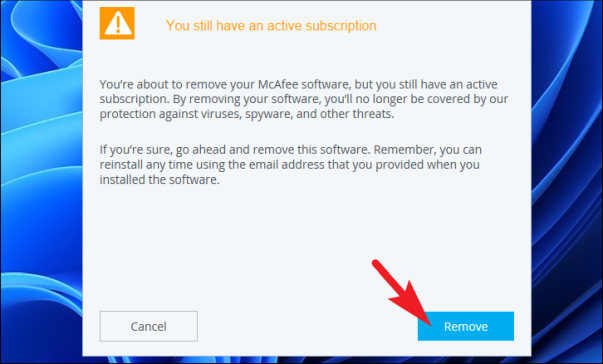
После этого на следующем экране, если у вас есть активная подписка в вашей учетной записи, McAfee уведомит вас об этом. Внимательно прочитайте информацию и нажмите кнопку «Удалить».

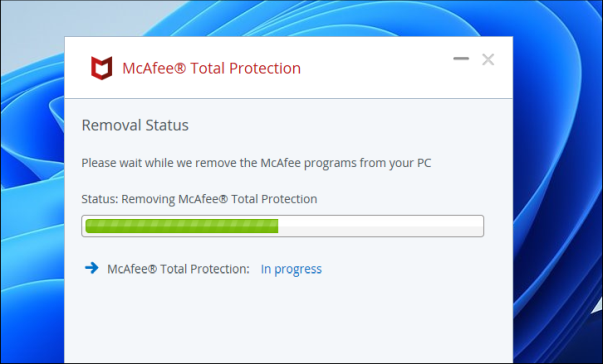
Теперь McAfee удалит выбранные продукты, терпеливо подождите, пока процесс будет работать в фоновом режиме.

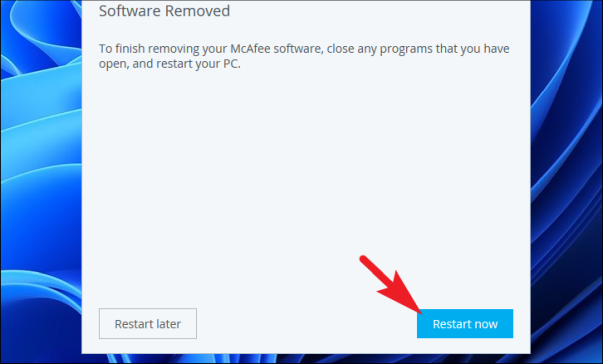
Как только продукты будут полностью удалены, вы получите уведомление об этом в окне удаления. Чтобы завершить удаление, вам придется перезагрузить компьютер с Windows, нажать кнопку «Перезагрузить сейчас», чтобы перезагрузить компьютер, и завершить установку.

Удаление McAfee с помощью McAfee Product Removal Tool

Если погружение в настройки слишком сложно для вас, чтобы удалить приложение, или обычное удаление не работает в вашей системе по какой-либо причине, вы можете использовать инструмент удаления от самого McAfee, чтобы удалить все следы программного обеспечения из вашей системы.

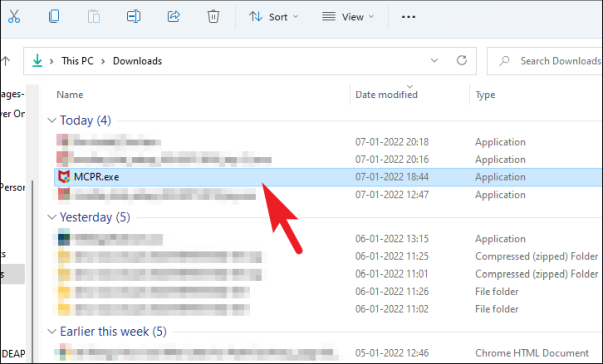
Сначала загрузите McAfee Product Removal Tool (MCPR) на свой ПК с Windows 11. После загрузки перейдите в каталог загрузок по умолчанию и дважды щелкните .EXEфайл, который вы только что скачали, чтобы запустить инструмент.

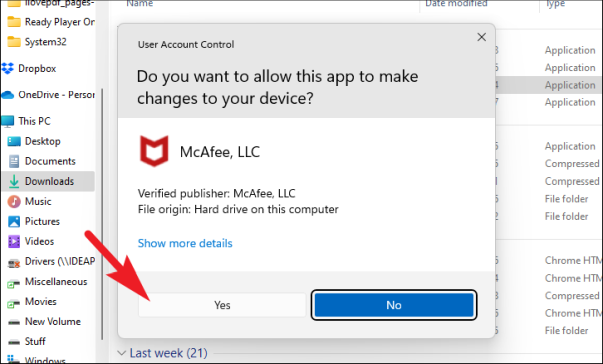
После этого на вашем экране может появиться экран UAC. Если вы не вошли в систему с учетной записью администратора, введите учетные данные для нее. В противном случае нажмите кнопку «Да», чтобы продолжить.

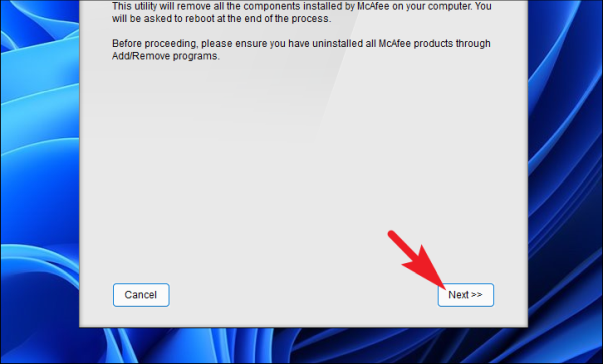
Теперь на экране MCPR нажмите кнопку «Далее», чтобы продолжить процесс удаления.

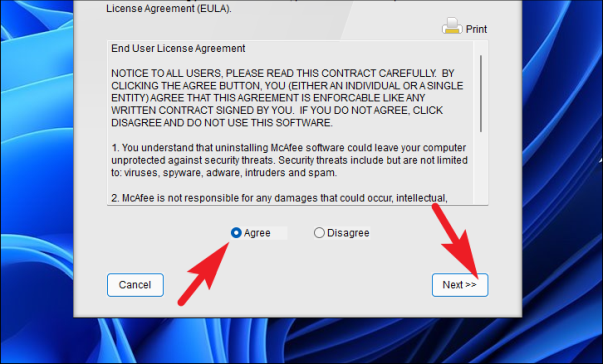
На следующем экране нажмите переключатель перед опцией «Согласен», а затем нажмите кнопку «Далее», чтобы продолжить.

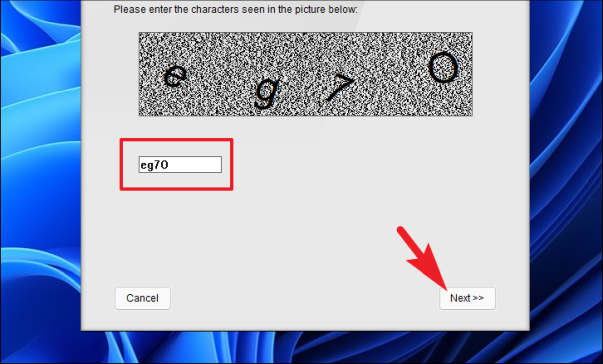
После этого введите текст CAPTCHA в текстовом поле, представленном на изображении, отображаемом в окне, и нажмите кнопку «Далее», чтобы подтвердить его и двигаться вперед.

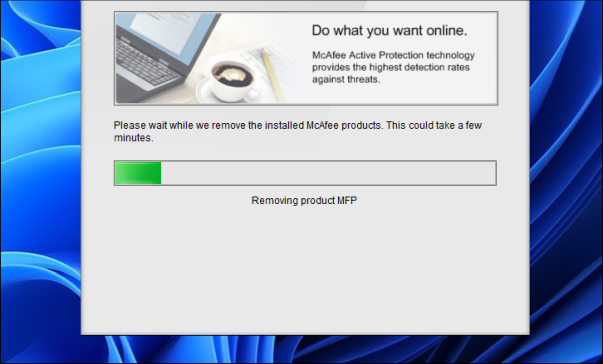
Теперь на следующем экране McAfee Product Removal Tool обнаружит все установленные продукты в вашей системе и полностью удалит их из вашей системы.

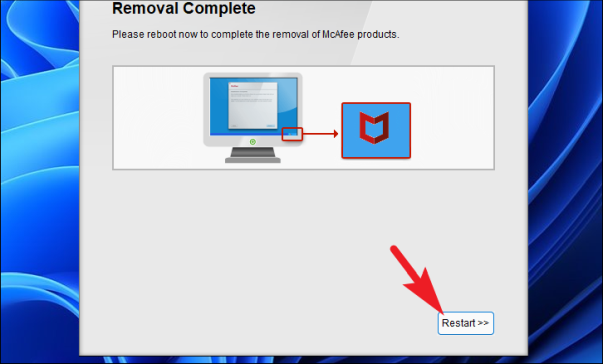
Как только процесс будет запущен, MCPR уведомит об этом в окне. Теперь нажмите кнопку «Перезагрузить», расположенную в правом нижнем углу окна, чтобы перезагрузить компьютер и завершить процесс.


Вот и все, это все способы, которыми вы можете отключить или удалить McAfee с вашего ПК с Windows 11.

https://www.youtube.com/watch?v=jyzrP0xSG_M


2022-01-24T13:26:25
Вопросы читателей

Могу ли я очистить кэш dns браузера Google Chrome?

Система доменных имен (DNS) — это фактический каталог в Интернете, в котором доменные имена сайтов, содержащих информацию, которую пользователь требует или ищет, хранятся на DNS-серверах. Все веб-браузеры используют адреса интернет-протоколов (IP) для поиска ресурсов и услуг, доступных через Интернет. Система доменных имен интерпретирует удобные для человека доменные имена в адреса интернет-протокола (IP), обычно состоящие из комплексных чисел и буквенно-цифровых символов, чтобы браузер мог найти службы и устройства, присутствующие на этом определенном адресе. Кэш DNS действует как ускорение процесса поиска в системе доменных имен. Кэш DNS, также известный как кеш DNS Resolver, это временное хранилище на независимых устройствах, которое хранит часто посещаемые сайты на этом устройстве и помогает системе доменных имен, предлагая посещаемые сайты и ресурсы.

Очистка кэша DNS:

Эксперты по кибербезопасности предлагают компаниям, работающим через Интернет, регулярно очищать свои кеши, чтобы не было попыток манипулировать данными или подделать их, чтобы обеспечить бесперебойную работу и устранить слабые проблемы безопасности. В целом, чтобы обеспечить безопасную и бесперебойную работу, вы должны очистить кэш DNS на своем устройстве и в браузере. Итак, вот как вы можете очистить кеш DNS в своем браузере и на своем устройстве, чтобы иметь быстрый и безопасный доступ в Интернет:

Шаг 1: Откройте свое устройство, на котором установлен браузер, который вы используете ежедневно.

Шаг 2. Откройте браузер, нажмите на строку поиска и введите следующее: «chrome://net-internals/#dns».

В нашем случае мы используем Google Chrome, но вы можете изменить имя браузера в ссылке на любой браузер, который вы используете ежедневно.

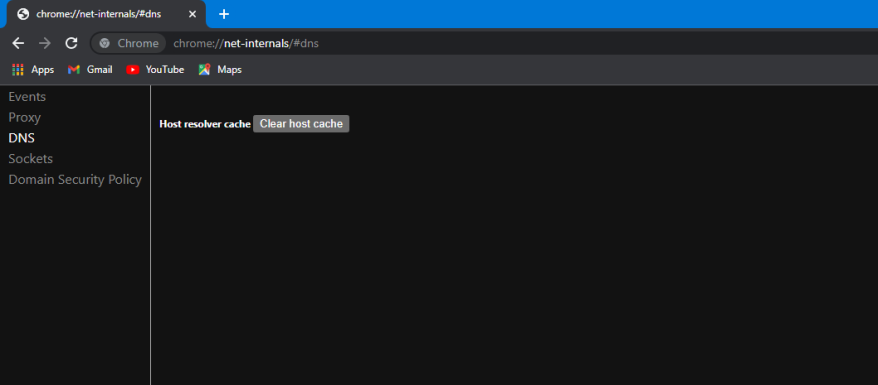
Шаг 3: После ввода приведенной выше ссылки нажмите Enter, и вы будете перенаправлены на страницу, как показано ниже. В строке меню в левой части страницы есть несколько параметров, но когда мы ввели DNS в ссылке, мы автоматически перенаправляемся к параметру DNS:

Графический пользовательский интерфейс, текст, описание приложения генерируется автоматически

Шаг 4: Теперь нам нужно перейти к кнопке, присутствующей на текущей странице, рядом с кешем Host Resolver, помеченным как «Очистить кэш хоста». Выберите этот вариант, нажав на кнопку:

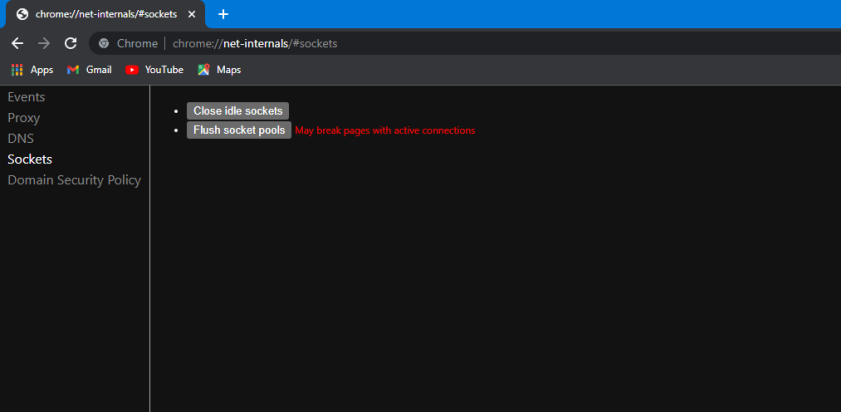
Шаг 5: После очистки кеша хоста мы перейдем к опции сокетов, представленной в меню слева. Вариант DNS показан ниже. Выберите вариант сокетов, щелкнув по нему. Вы также можете получить доступ к этой странице, введя эту ссылку в строке поиска «chrome://net-internals/#sockets», это автоматически направит вас на страницу сокетов:

Автоматически сгенерированное текстовое описание

Шаг 6: Когда вы перейдете на страницу сокетов, на экране появятся две кнопки с пометками «Закрыть незанятые сокеты» и «Очистить пулы сокетов». Эта кнопка поставляется с последующим предупреждающим сообщением «Может разорвать страницы при активном соединении». Нажмите первую кнопку с надписью «Закрыть незанятые сокеты» и закройте идеальные сокеты:

Шаг 7: После закрытия простаивающих сокетов мы перейдем к очистке пулов сокетов; мы должны выбрать пулы сокетов Flush, нажав кнопку с надписью «Flush socket pools». Это может привести к разрыву страниц с активными подключениями, так что не пугайтесь:

Шаг 8: Поскольку вы очистили пулы сокетов, вы закончили работу со всей этой страницей и можете закрыть эту вкладку и перейти на новую вкладку. Мы просмотрим историю нашего браузера, чтобы удалить все данные, оставшиеся в браузере.

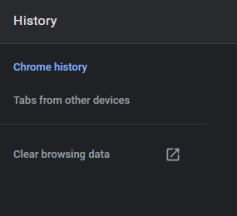
Шаг 9: Чтобы открыть историю вашего браузера, вы можете зайти в настройки браузера, перейти к настройкам конфиденциальности и выбрать опцию, помеченную как «Очистить данные просмотра», или вы можете напрямую нажать «Ctrl+H». Это сразу переместит вас на страницу истории, где вы можете выбрать опцию, помеченную как «Очистить данные просмотра»:

Фоновый узор Описание генерируется автоматически

Если вы перейдете непосредственно на страницу истории:

Графический пользовательский интерфейс, описание приложения генерируется автоматически

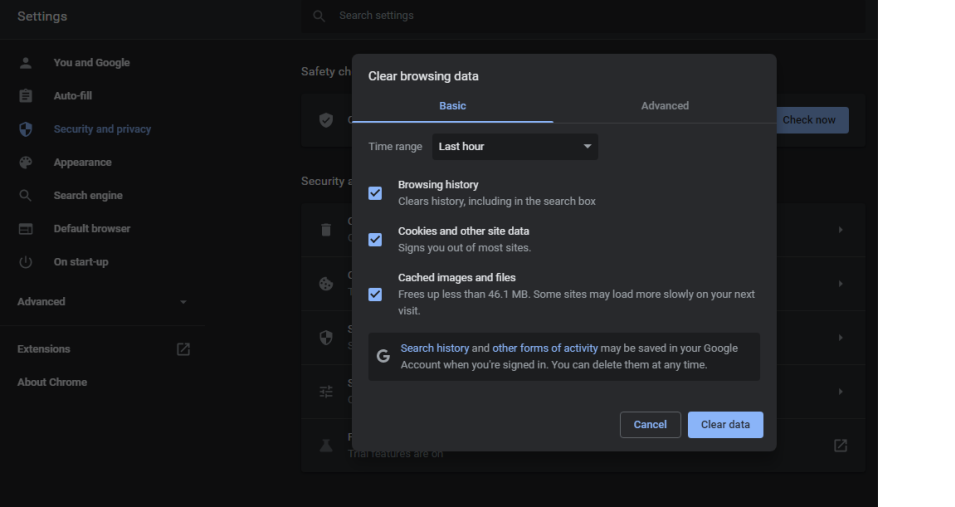
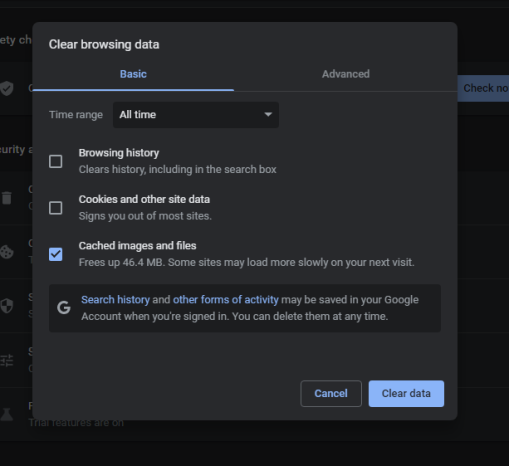
Шаг 10: После выбора опции «Очистить данные просмотра» на экране появится всплывающее окно:

Скриншот компьютера Описание автоматически сгенерировано со средней достоверностью

Теперь мы можем выбрать временной диапазон в данном списке как «Все время». Затем снимите флажок «История просмотров» и «Файлы cookie и другие данные сайта», так как они уже выбраны.

Шаг 11: После выбора временного диапазона за все время и выбора только «Кэшированные изображения и файлы» вы можете нажать кнопку очистки данных:

Скриншот компьютера Описание автоматически сгенерировано со средней достоверностью

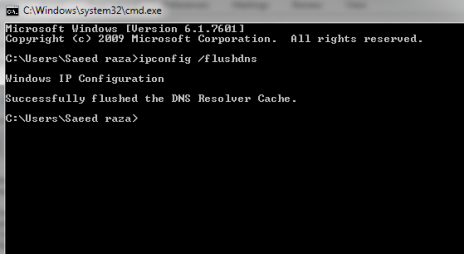
Теперь весь кеш DNS очищен или удален из вашего браузера. Однако он будет присутствовать в используемой вами операционной системе. Если вы используете Windows, вы можете открыть CMD, запустив его от имени администратора, и очистить кеш DNS оттуда, а также введя эту команду «ipconfig /flushdns». Ввод этой команды очистит весь ваш кеш DNS из системы:

Вывод:

Кэш DNS ускоряет процесс поиска DNS. Система напрямую переключается на сохраненные сайты, которые часто посещаются. Это позволяет избежать всего процесса поиска доменного имени по сложным адресам интернет-протокола (IP), поскольку это происходит только один раз, когда мы впервые посещаем сайт, а затем система доменных имен сохраняет его в кэше DNS. Хотя кеш DNS помогает улучшить работу в Интернете, он имеет некоторые недостатки, такие как конфиденциальность данных и даже вводящая в заблуждение информация, если адрес изменен или срок его действия истек. Настоятельно рекомендуется регулярно очищать кеш DNS, следуя приведенным инструкциям, чтобы продолжить плодотворный и безопасный просмотр и работу в Интернете. Мы надеемся, что вы нашли эту статью полезной.


2022-01-24T10:04:20
Вопросы читателей

Какие технологии доступа в интернет существуют?

Для доступа в Интернет существуют различные альтернативы от разных поставщиков услуг. Здесь мы сосредоточимся на этих технологиях доступа в Интернет. Итак, что же это за интернет-технологии? Эти:

  • Цифровая абонентская линия (DSL)
  • Кабельный Интернет
  • Мобильный интернет
  • Волоконный Интернет
  • Спутниковый Интернет

Теперь давайте изучим каждую из этих технологий одну за другой.

Цифровая абонентская линия (DSL)

Цифровая абонентская линия (DSL) является одной из технологий доступа в Интернет, используемых в современном мире. DSL обеспечивает доступ в Интернет по существующим аналоговым телефонным линиям. Таким образом, существующие поставщики телефонных услуг предлагают услуги DSL. С помощью этой технологии пользовательский голосовой трафик и трафик данных проходят по этим аналоговым линиям. DSL использует высокие частоты для передачи данных. А с помощью DSL-фильтра трафик данных не мешает голосовому трафику.

Существуют различные типы DSL. В настоящее время ADSL (асимметричная цифровая абонентская линия) является наиболее часто используемым типом DSL в мире. В ADSL скорости загрузки и выгрузки различаются, как следует из названия. Он предлагает более высокие скорости загрузки, чем загрузка. Вы можете найти типы DSL ниже:

  • SDSL — симметричная цифровая абонентская линия
  • RADSL — цифровая абонентская линия с адаптацией к скорости
  • HDSL — цифровая абонентская линия с высокой скоростью передачи данных
  • IDSL — цифровая абонентская линия ISDN
  • VDSL — цифровая абонентская линия с очень высокой скоростью передачи данных
  • VDSL2 — цифровая абонентская линия 2 с очень высокой скоростью передачи данных

В архитектуре DSL используются разные термины. Эти термины приведены ниже:

  • Местный цикл
  • Клиентские помещения (CP)
  • Модем/маршрутизатор
  • Разделитель линий
  • DSLAM

Интернет-доступ-с-DSL-IPCISCO

Итак, что это за термины и как работает технология DSL?

Местный шлейф — это физический канал, соединяющий Заказчика с Поставщиком услуг.

Помещение клиента (PS) — это клиентская часть, которая включает в себя все устройства клиента, такие как модем, ПК, сплиттер и т. д.

Модем — это устройство, которое модулирует и демодулирует сигналы. В современных сетях модем и маршрутизатор объединены в одном устройстве в качестве домашнего маршрутизатора.

Line Splitter — это небольшое оборудование, разделяющее голосовой трафик и трафик данных.

DSLAM — это устройство в части поставщика услуг, которое собирает трафик, а затем различает данные и голосовой трафик. После этого он отправляет соответствующий трафик по назначению.

Технология DSL имеет некоторые недостатки. Одним из недостатков DSL является используемый тип кабеля. В DSL используются неэкранированные кабели (UTP), поэтому это может привести к ухудшению качества сигнала. Другой недостаток этой технологии касается точек распространения (DSLAM). Скорость DSL может меняться в зависимости от расстояния до точек распределения (DSLAM).

Кабельный Интернет

Кабельный Интернет — еще один способ получить доступ в Интернет. Эта услуга предлагается существующими провайдерами кабельного телевидения. Для этой технологии существуют разные стандарты, но наиболее распространенным является стандарт DOCSIS (спецификация интерфейса передачи данных по кабелю).

В технологии кабельного Интернета используются разные термины. Эти:

  • Клиентские помещения (CP)
  • Разделитель линий
  • Проводной модем
  • Оптоволоконный узел провайдера
  • Система терминации кабельного модема (CMTS)
  • Комбайнер

Работа кабельного Интернета аналогична технологии DSL. Но в кабельном Интернете есть некоторые отличия. Технология DSL — это технология «точка-точка», поэтому ваша линия связи является отдельной. Но кабельная технология использует общие многоточечные каналы. А в кабельных технологиях сплиттер используется для разделения данных кабельного телевидения и интернета в помещении клиента (CP).

Интернет-доступ-с-кабелем-интернет-ipcisco

В кабельном Интернете весь трафик клиента для этого канала собирается в волоконно-оптическом узле кабельной компании. Этот волоконно-оптический узел подключен к распределительному узлу кабельной компании через две цепи, называемые восходящей и нисходящей цепями. Цепь восходящего потока содержит данные клиента и напрямую подключена к оконечной системе кабельного модема (CMTS). Затем трафик направляется в Интернет. Нисходящий канал содержит как данные кабельного телевидения от компании к пользователю, так и данные Интернета. Эта цепь подключена как к оконечной системе кабельного модема (CMTS), так и к объединителю. Комбайнер используется для объединения данных Интернета и кабельного телевидения и отправки обратно на оптоволоконный узел компании.

Использование общей многоточечной цепи является недостатком кабельной технологии. Потому что, если злоумышленник взломает кого-либо в вашей сети, он также может взломать ваши данные.

Мобильный интернет (3G, 4G, 5G)

Мобильный Интернет обеспечивает доступ в Интернет через существующих операторов мобильной связи. Мобильная связь начала свою жизнь с технологии 1G, а данные добавляются в мобильный мир с технологией 2,5G. С развитием мобильного мира через 5G операторы мобильной связи предоставили пользователям различные возможности передачи данных и Интернета.

Мобильные операторы предоставляют интернет нашим мобильным устройствам. Для этого мобильные телефоны связываются с базовыми станциями рядом с ними по радиоволнам. Таким образом, мобильный доступ в Интернет обеспечивает доступ в Интернет без подключения к кабелю. В вашем телефоне есть антенна, а также большая антенна на каждой базовой станции. Затем трафик данных отправляется в Интернет через различные базовые маршрутизаторы в сети поставщика услуг.

Интернет-доступ-с-мобильным-интернетом-ipcisco

Компоненты и условия мобильного интернета различны в разных мобильных технологиях. Вы можете найти важные компоненты и термины сети 4G ниже:

  • ЭПК
  • eNodeB
  • СГВ
  • ПГВ
  • ММЕ
  • УСЗ

EPC (Evolved Packet Core) — это название сети 4G.

eNodeB — это базовая станция сетей 4G, которая будет подключаться к смартфону пользователя.

SGW (обслуживающий шлюз) — это узел EPC, используемый для пересылки и маршрутизации пакетов между eNodeB и PGW.

PGW (шлюз PDN) — это узел EPC, который обеспечивает связь между пользовательским устройством и другими сетями, такими как Интернет.

MME — это узел EPC, используемый для управления сеансами, аутентификации, мобильности, роуминга и т. д.

HSS — это узел EPC, используемый для хранения пользовательской информации.

Существуют разные версии мобильных технологий от начала до сегодняшнего дня. Эти мобильные технологии в основном приведены ниже:

  • 1G
  • 2G (GSM)
  • 5G (GPRS)
  • 75G (КРАЙ)
  • 3G (УМТС)
  • 4G (ЛТЕ)
  • 5G

Волоконный Интернет

Волоконный Интернет также является еще одним типом доступа в Интернет, предоставляемым поставщиками услуг. Но здесь средний тип отличается. В DSL используется существующая аналоговая кабельная сеть, а в кабельном Интернете используется кабельная сеть. Но с оптоволоконным Интернетом поставщики услуг обеспечивают дополнительную усиленную прокладку под землей с помощью волоконно-оптических кабелей.

Волоконно-оптические кабели обеспечивают лучшую скорость передачи данных по сравнению с медными кабелями. Конечно, есть разные типы кабелей. Но в целом оптоволокно означает большую скорость. Таким образом, Fiber Internet предоставляет пользователям этот высокоскоростной доступ в Интернет.

Спутниковый Интернет

Спутниковый Интернет — это метод доступа в Интернет, который осуществляется через спутники на земной орбите. Эта технология используется для предоставления доступа в Интернет пользователям на большой территории.

Спутниковый интернет сегодня имеет некоторые ограничения. Например, этот тип доступа в Интернет имеет большие задержки и низкие лимиты данных. Но есть разные компании, работающие над такого рода проектами. Space X и Amazon — две из этих компаний, которые работают над спутниковым интернетом. Целью этих компаний является предоставление бесплатного интернета всем через спутники Земли.


2022-01-18T19:18:27
Вопросы читателей